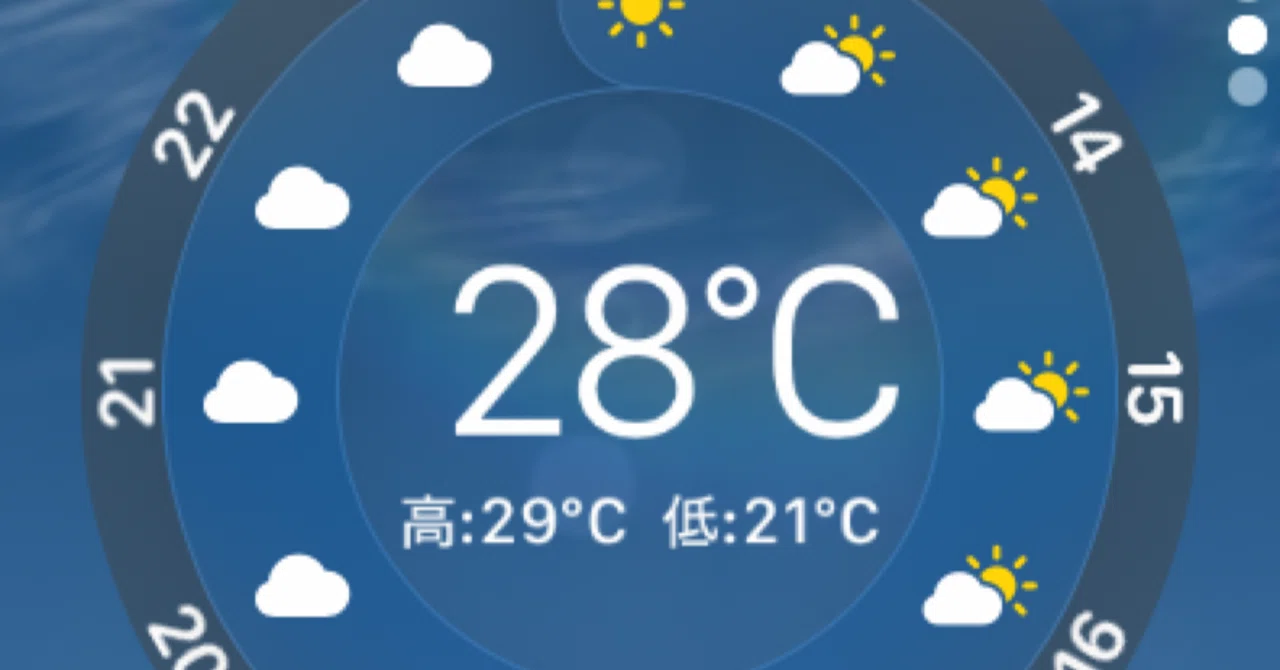
主婦がApple Watchの便利さを語る〜天気アプリ編〜

Apple Watchを使ってはや7年、私の日々の生活に馴染んでいるApple Watch。
もうApple Watchなしでは日々を過ごせない。
そんな主婦の私が、Apple Watchをどう活用してるかを語るシリーズです。
ちなみに、私が現在使っているのはApple Watch Series 8です。
最新のものより2世代前ですが、十分に使えています。
今回はApple Watchで一番確認することが多いのではないかと思う天気アプリについて語ります。
今までのApple Watchの便利さを語った記事はこちら
天気アプリとは?
天気アプリとは、その名の通り天気を知らせてくれるアプリです。
天気といっても天候だけでなくいろいろな気象の指数を知らせてくれるので、生きる上で本当に便利です。
私は天気アプリを数種類使ってきましたが,今は主に以下の3つを使い分けています。
それぞれの特徴とどう使っているかを語っていきたいと思います。
天気(純正)
まず一つ目はApple純正の天気アプリです。
純正アプリなので最初から入っていますし、もちろん全機能が無料です。
気温、降水確率、風、UV指数、視程、湿度、空気質をタップで切り替えて表示することができます。
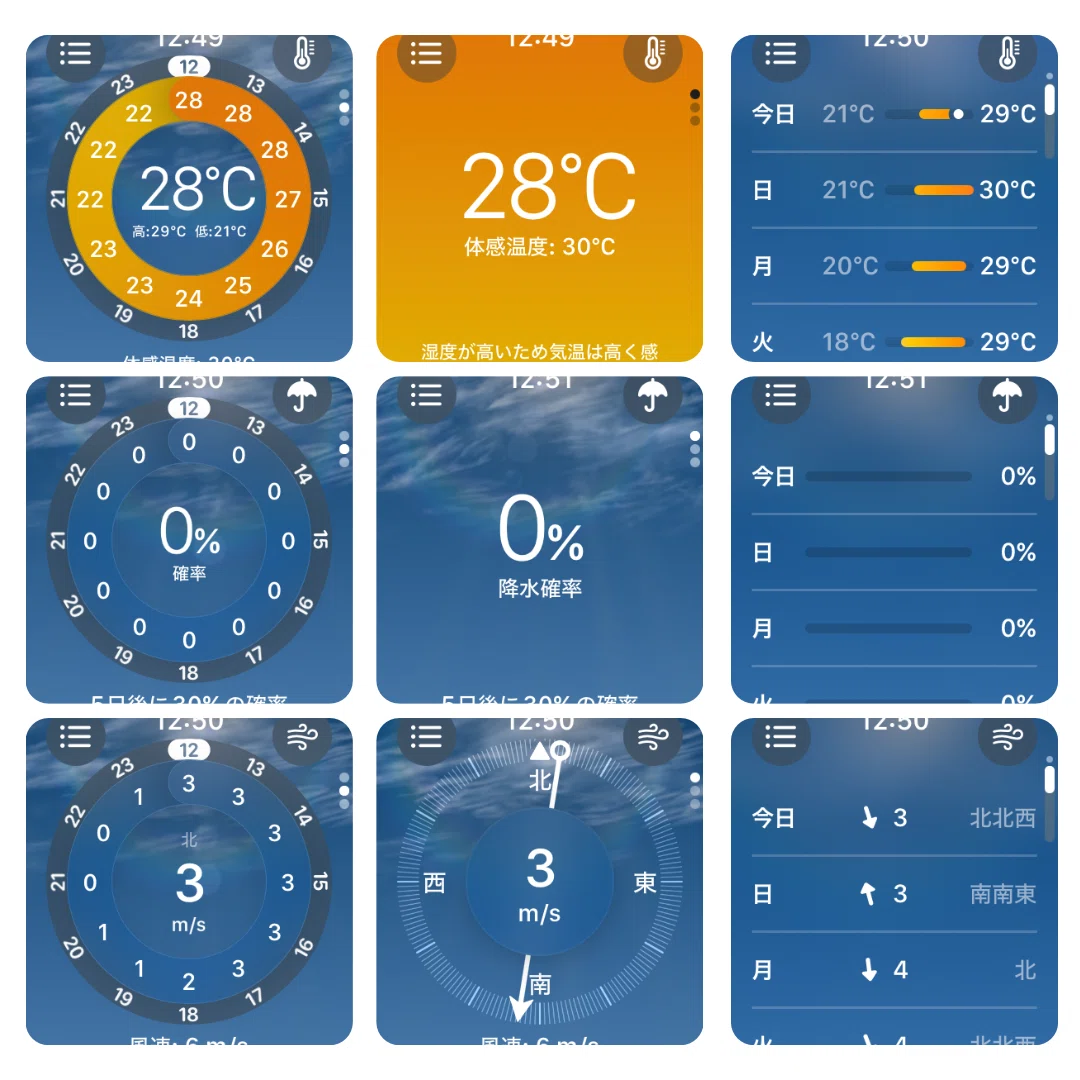
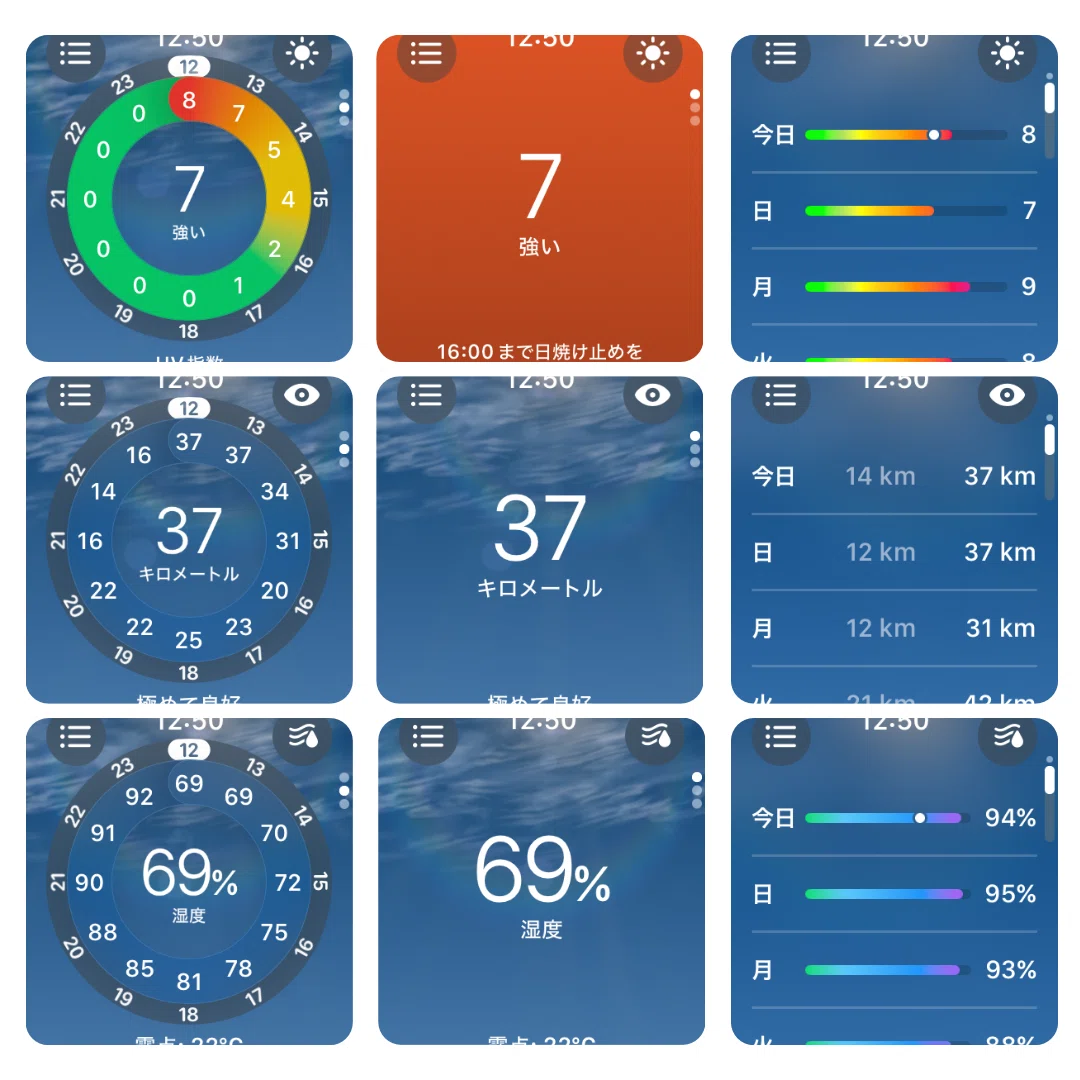
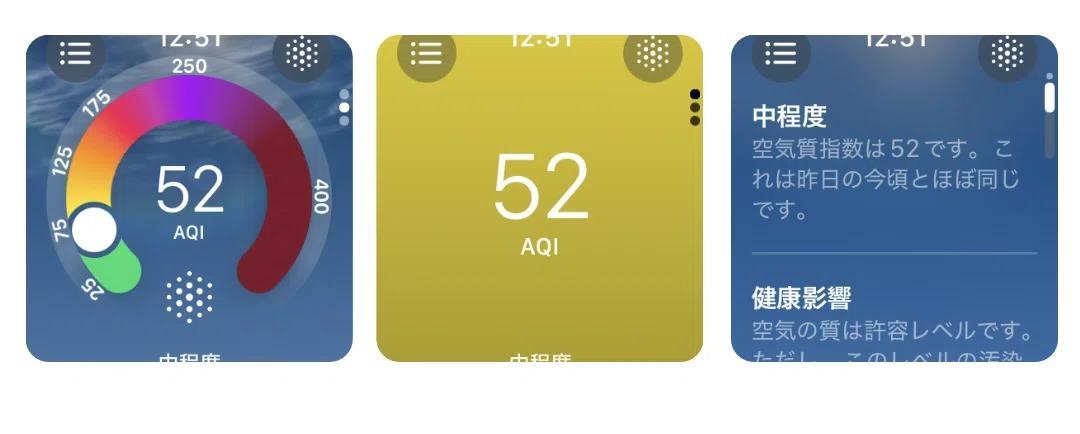
デフォルトでは、1枚目の1番左上の気温の画面が最初に表示されます。
そして、上の画像の1番左がタップするたびに切り替わります。
それぞれの項目で、上にスワイプするとそれぞれ真ん中の画像のような詳しい情報が表示されます。
下にスワイプ&スクロールするとそれぞれ一番右の向こう10日間の予報が表示されます。
ちなみに予報の欄は空気質のみが文章で、現在の空気質について良いかどうかや健康影響はどうかなどを表示してくれます。
こうやってみると、かなり詳しい気象情報がわかりますよね。
天気アプリのコンプリケーション
コンプリケーションとは、文字盤にアプリを表示できる機能です。
詳しくはこちらのnoteで説明しています。
純正の天気アプリで表示できるコンプリケーションをまとめてみました。
たくさんありますよ!!
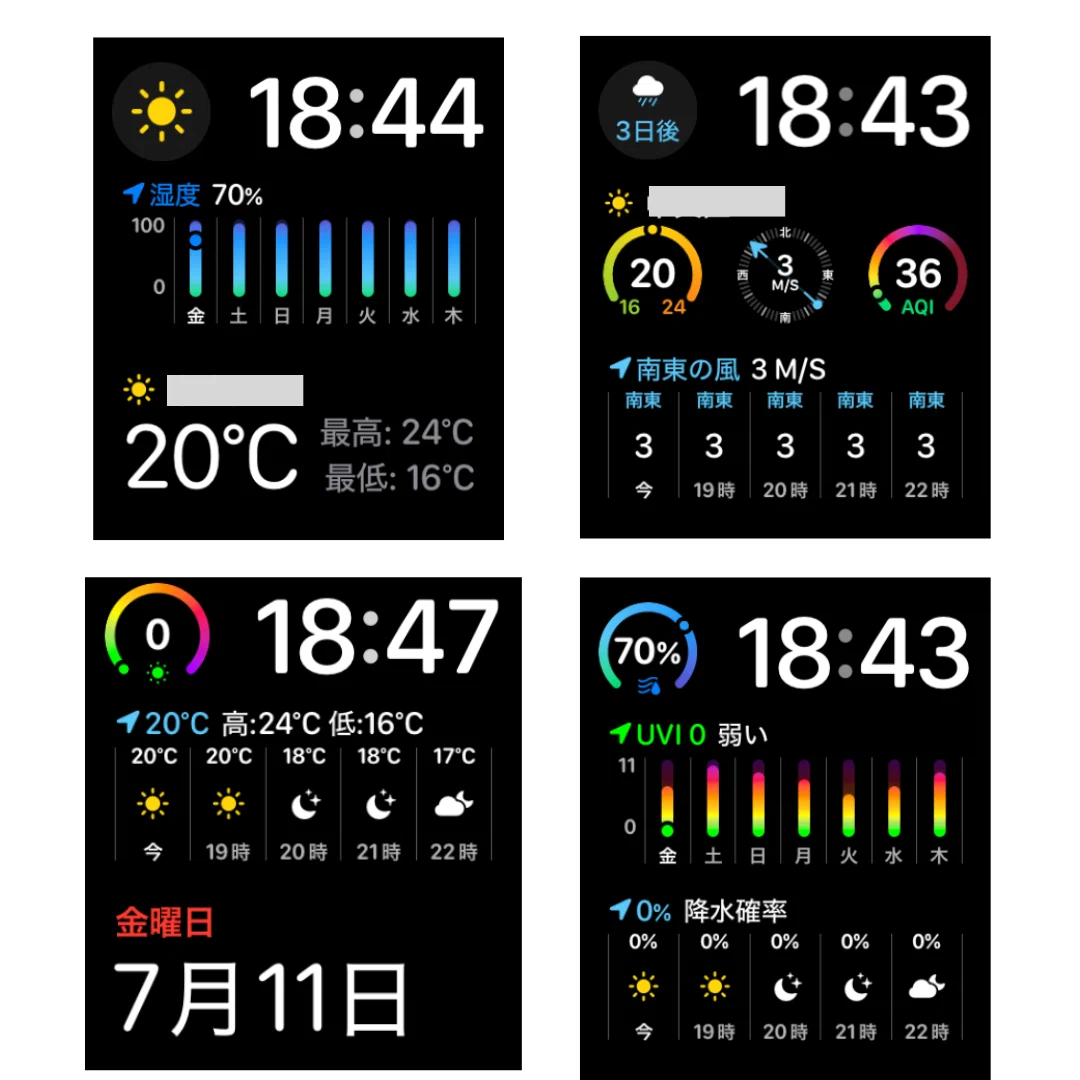
右上:上左が降水確率、真ん中左が気温、真ん中が風、左から空気質、下が風
左下:上左がUV指数、真ん中が気象状況、下はただの日付です
右下:上左が湿度、真ん中がUV指数、下が降水確率
上の4画像は、1/9の大きさの円と1/3の横長のコンプリケーションの組み合わせができる文字盤です。
純正の天気アプリで表示できるものをズラーっと並べてみました!
円のコンプリケーションは、バー形式でぱっと見でわかりやすくなっています。
特に大小がわかりやすい気温、UV指数などや向きもわかりやすい風などは見やすいですね。
真ん中や下の画面の1/3で1つの要素が見られるコンプリケーションは、けっこうもう少し詳しく表示してくれるので、詳しく知りたい項目をこの表示方法にしておけばアプリを開かなくても確認できますね。
湿度やUV指数は時間ごとの数値がグラフ化されていてわかりやすいです。
広く情報見るには気象状況を表示すれば、現在の気温と最高最低気温、4時間後までの天気がわかっていいですね。
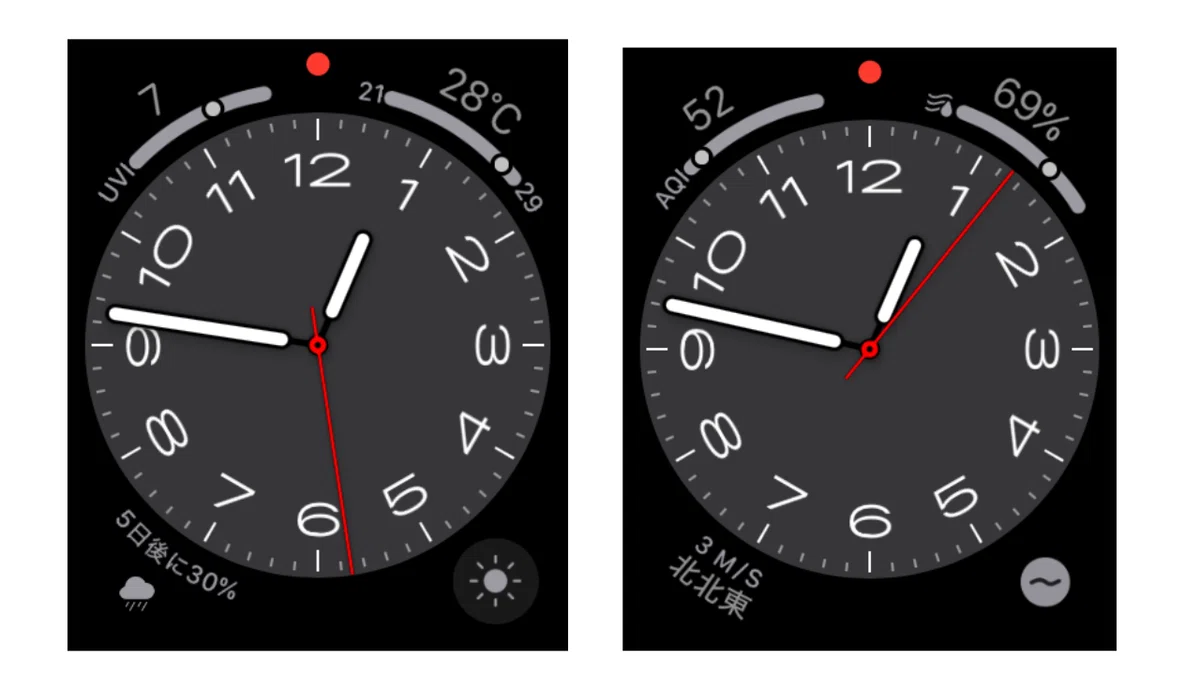
右:上左が空気質、上右が湿度、下左が風、右下は別アプリの頭痛ーるです。
時計がメインの文字盤では、角にコンプリケーションが表示されます。
円と同じくバー形式でぱっと見でわかりやすいです。
時計を邪魔せず知りたいことが確認できます。
こんな感じで多様な表示方法があるので、自分のニーズに合わせたカスタマイズができます。
wether news
whether newsはiPhoneアプリも結構使いやすい天気アプリです。
Apple Watchにおける特徴は、やっぱりなんと言っても雨雲レーダーがみられる点です。
また、向こう1時間の5分ごとの天気をみることができるので、外での活動や移動で雨が降るか日が出てるかなど確認できるのが便利です。
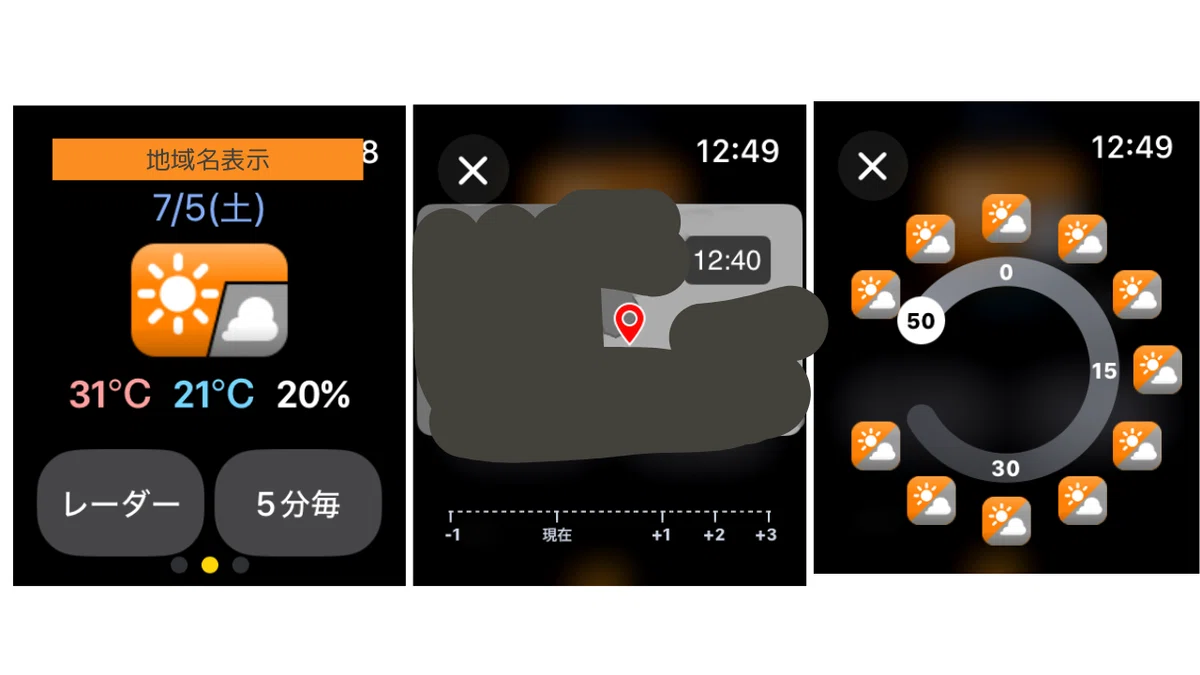
真ん中:「レーダー」をタップすると現在地の雨雲が表示(黒塗りでわかりにくくてごめんなさい)
右:「5分毎」をタップすると向こう1時間の5分ごとの天気予報が表示
上の画像のように、アプリを立ち上げると、今日の天気と予想最高最低気温、降水確率が表示されます。
その下に雨雲レーダーと5分ごとの天気のボタンがあるのでタップしたら確認ができます。
雨雲レーダーは、現在地の地図に、雨雲がどの辺りにあるのかが図で表示されます。
けっこう広範囲が見られるので、どのくらいの雨雲が通過するかよくわかります。
5分毎は、向こう1時間の5分ごとの天気が表示されます。
さらに最初の画面で下にスクロールしていくと、今後の天気予報が1時間ごとに表示されます。
なんと4日分も表示できます。
天気の急変が多い季節にかなり活躍します。
例えば外で遊んでいる時はあと何分で雨だからもう帰ろう!などと帰る時間の目安にできるし、大雨なら子供達を車で迎えに行こうか、など考えることができます。
雪の季節にも便利です。
季節に限らず、天気で行動を変更することが多い方にはマストなアプリだと思います。
whether newsのコンプリケーション
こちらは純正と違って結構シンプルです。
円や角のものは、気温と降水確率の2種類のみのコンプリケーションです。
1/3の表示は、4日間の予報、今日の予報、3時間ごとの予報の表示があります。
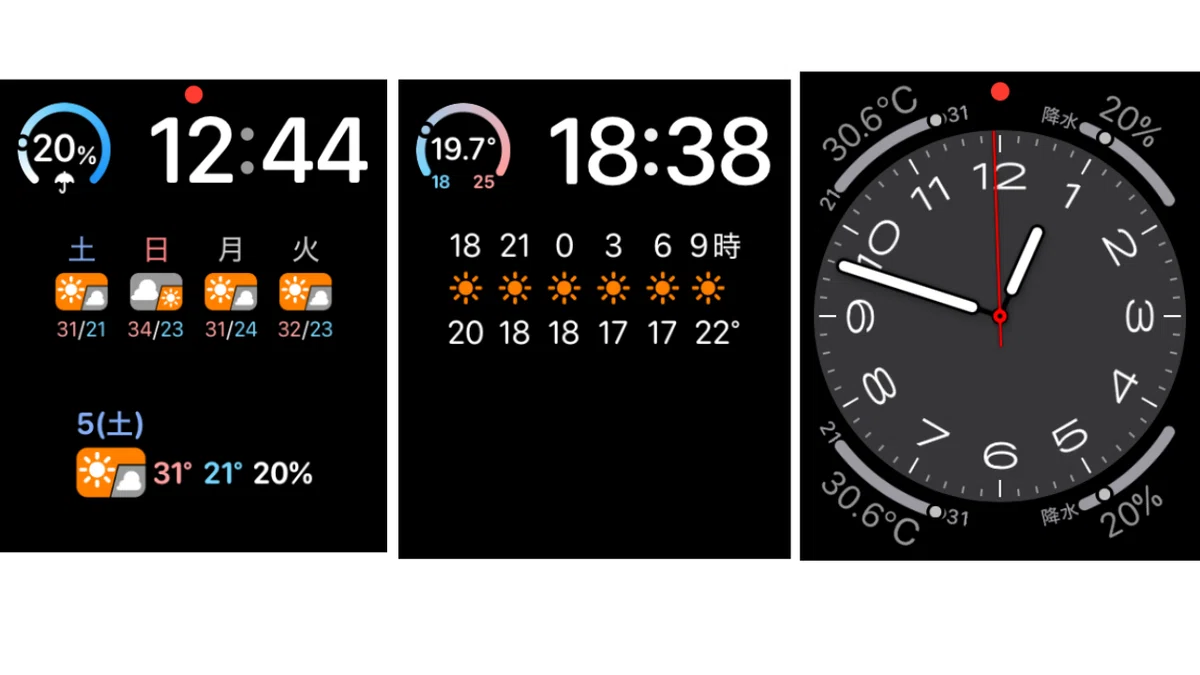
真ん中:上左が気温、真ん中が3時間ごとの予報
右:左上下が気温、右上下が降水確率
ちょっとしたデメリット
些細なことかもしれないんですが一つ難点が。
それは、たまに通信エラーでコンプリケーションに表示されないことがあるところ。
このアプリがダントツで不具合が多いのです。
アプリを開けば直ることが多いんですが、これが唯一の不満ですね。
純正天気アプリとwhether news、どっちを使えばいい?
では、どっちをどう使えばいいのか、についてです。
私としては、どちらも使いやすい天気アプリですし、特徴が違うので使い分けがいいと思います。
例えばアプリを開かず待受画面のコンプリケーションだけで情報を完結させるなら、好きなコンプリケーションを選べる純正アプリの方が詳しくみられるしいいと思います。
気温や降水確率はマストとして、他にも自分の気になる指数、例えばUV指数とか、春ならPM2.5や黄砂が気になるので空気質のコンプリケーションなんかを待受画面に置いておくと確認しやすくていいかと思います。
時期によって変更したするのもいいかもしれません。
ただ、雨を詳しく知りたい時もありますよね。
雨雲を詳しく、そしてあとの指数は気温だけでOKであれば圧倒的にwether newsが使いやすいと思います。
whether newsはコンプリケーションよりもアプリを開いた方が雨雲詳しく見れるので、気温のコンプリケーションを待受画面に1つ置いておいて、気になるときにさっと開くようにすると便利ですね。
私のおすすめコンプリケーション配置
天気だけを配置するコンプリケーションだとこんな感じがオススメ。
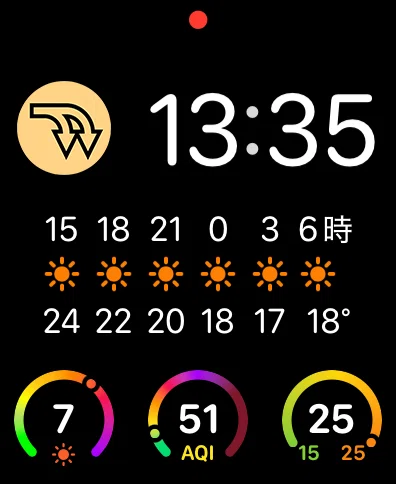
1/3の表示できる文字盤が少ないため、こちらのモジュールという文字盤を例にします。
こちらは円が左上と下で計4つ、真ん中に1/3表示が1つです。
左上に次でご紹介する頭つーるのコンプリケーションを置きます。
真ん中の1/3にwhether newsの3時間ごとの天気を置きます。
そして、下にそのほかの気になる数値を純正アプリで置いておくのがいいと思います。
この画像では、UV指数、空気質、気温です。
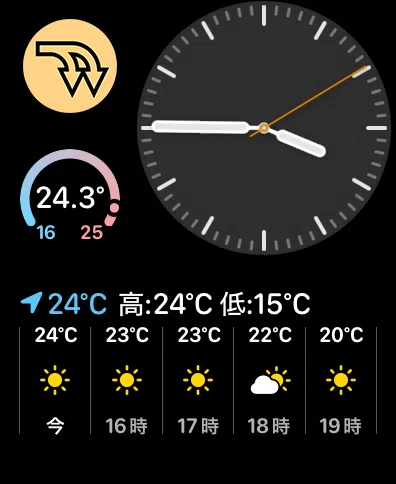
こちらも同じような配置ですが、モジュールコンパクトという文字盤。
コンプリケーション数が3つなので厳選です。
上に頭痛ーる、真ん中はwhether newsの気温のコンプリケーションを配置。
whether newsの気温のコンプリケーションは、色がパステルでかわいいところがお気に入りです。
そしてここに置いておけば、タップして起動で、雨雲レーダーが見れます。
下には純正天気アプリの気象状況を。
4時間後までの気温と天気が見られるし、今の天気と気温も表示されるから、これだけでかなりの情報がわかって良いです。
頭痛ーる
こちらは普通の天気アプリと違って,気圧の変化を重点的に知らせてくれるアプリです。
私は気圧性の頭痛持ちのため,気圧の高低差がわかるこのアプリをとても重宝しています。
このアプリは基本iPhoneで使うのがいいのだと思いますが,私がiPhoneで開くのは頭痛がひどい時だけです。
頭痛が来そうだな,ちょっとおかしいなと思った時にこのアプリをApple Watchで確認すると大体気圧の変動がわかって,あーこれは酷くなるな,とかおお、これなら酷くならずに終われるかも、とかがわかるのでとても助かります。
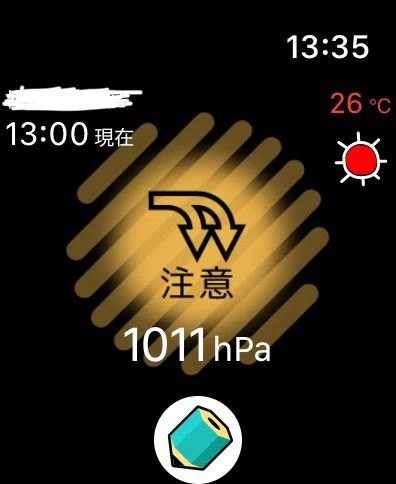
アプリを開くと、気温、天気が右上に小さく、そして真ん中に大きく出ているのが気圧の変化です。
高低差がない時は通常(横並線)、やや注意(右下がり矢印1本)、注意(右下がり矢印2本)、そして特に急激に気圧が上下する時には警戒の爆弾マークが表示されます。
気圧が上昇する時は、上昇注意(右上がり矢印2本)も表示されます。
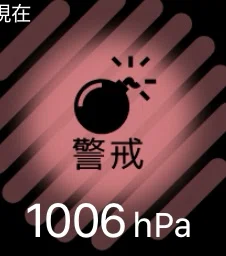
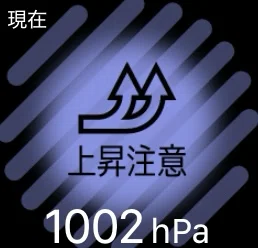
その下にhPaも表示されるので気圧がわかりやすい。
そして最下部の鉛筆マーク。
これをタップすると、現在の頭痛の程度を4段階で表情のアイコンで記録することができます。
簡単に頭痛の状況を記録するのには便利。
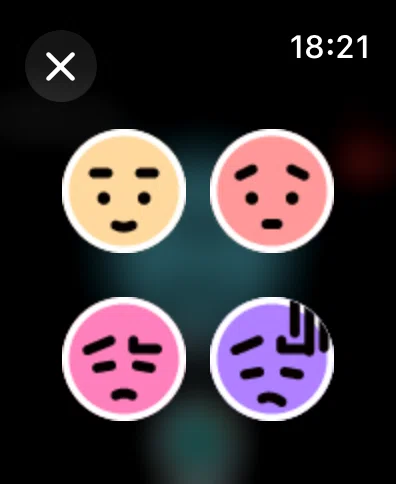
ちゃんとグラフを見たいならiPhoneで見るのがベストですが、簡易でOKならApple Watchで完結します。
頭痛ーるのコンプリケーション
Apple Watchで使うときは、コンプリケーションで使うのが一番使いやすいです。
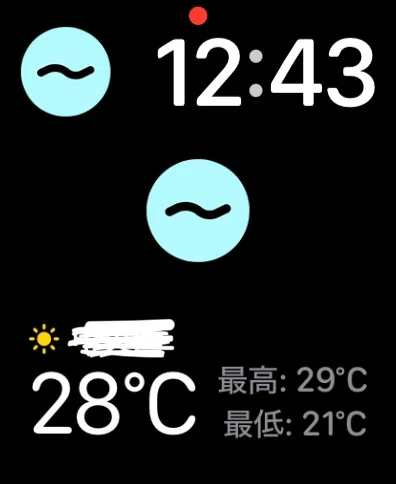
コンプリケーションはどこにおいてもマークだけ。
でも、ちょっと確認するのはそれで十分。
私は朝の待ち受け画面にこれが表示されるように設定して、これから気圧上がるのか下がるのかを毎日チェックしています。
まとめ
以上が私の愛してやまないApple Watchのアプリ、天気アプリについてでした。
ちょっと熱が入りすぎましたが、Apple Watchを使っている中でもかなり使っている機能なので、よかったら参考にしてください。
いいなと思ったら応援しよう!
 応援よろしくお願いします!