
アプリをつくるまえに要件を固めよう

アプリ開発講座①:Claude Codeでの要件定義編【プロンプト全文+導入コマンドつき】
Claude Codeへの「なんとなく」指示から卒業。壁打ち用と要件定義書化用、両方のプロンプト全文つきです。
この記事を読むと得られるもの
・Claude Codeで要件を壁打ちするための、コピペ用プロンプト4種類の全文
・壁打ちの内容を「要件定義書」として一発でまとめてもらうプロンプト
・要件定義書を仕様書ファイルとして書き出し、次回以降のセッションに引き継ぐプロンプト
・superpowersの導入コマンドと、/brainstormingスキルの使い方
・機能追加が続くときに使う、Claude Desktopのプロジェクト活用プロンプト
こんな人におすすめ
・Claude Codeでアプリや業務ツールを作り始めたが、指示の出し方に迷っている人
・「思っていたのと違うものができる」を繰り返してしまっている人
・作ったアプリに機能を追加していくたびに、一からアプリの説明をし直すのが面倒な人
こんな人には向いていません
・すでに要件定義書を書き慣れている人
・コードを1行も書かずにアプリを作りたい人(Claude Codeはコードを書くツールなので、生成されたコードを動かす操作は出てきます)
このシリーズの5記事について
Claude Codeでアプリを作り、育てていくまでを5本に分けて書いています。
① 要件定義編 ── 何を作るかを、Claude Codeに伝わる形で言葉にする (この記事)
② 計画→実装→テスト・なぜなぜ分析編 ── 仕様書からアプリを組み上げ、不具合を根本から直す
③ 技術的負債を、AI自身にあぶり出させる ── まだ表面化していない問題を、先回りで洗い出させる
④ AIのなぜなぜ分析が浅くなる理由と、2軸の横並びチェック ── 見つけた1件を、二度と再発しない形で直しきる
⑤ セキュリティ監査編 ── 人に使ってもらう前に、危ない箇所を洗い出す
番号は公開順です。読む順ではありません。はじめてアプリを作るなら①②、人に使ってもらう前に⑤、アプリが育ってきたら③④、の順が自然です。どの記事から読んでも単体で完結します。
5本とも、コードを書いたことがない方が読める形にしてあります。③④はコマンドの結果を読む場面が出てきますが、打つのはClaude Codeなので、読んで判断できれば足ります。
5本を通して一貫しているのは、AIの出力をそのまま信じないという姿勢です。要件定義書も、実装も、AIが出したバグや脆弱性の指摘も、要所で人間が確かめる。その確かめ方を各記事で具体的に扱っています。
5本を個別に買うと4,020円ですが、マガジンなら1,500円です。3本以上読む予定なら、そちらのほうが安くなります。今後追加する回も、追加料金なしで読めます。
この記事で扱うのは、Anthropic社のAI開発ツール「Claude Code」です。自分でアプリや業務ツールを作ってみたい非エンジニアの方に向けて書きました。
Claude Codeで一番つまずきやすいのは、実はコードの部分ではありません。「何を作りたいかを、Claude Codeに伝わる形で言葉にする」工程、いわゆる「要件定義」です。
Claude Codeとは、何が違うのか
Claude Codeは、日本語で指示を出すとプログラムのコードを書き、動かし、修正までしてくれるAnthropic社のツールです。
ChatGPTやブラウザ版のClaudeとの違いは、パソコンの中のファイルを直接読み書きしながら作業を進める点にあります。プロジェクトのファイル一式を扱いながら対話できるため、要件定義から実装まで一つの流れで進めやすいという特徴があります。
利用には、パソコン(MacまたはWindows)とインターネット接続、Anthropicアカウントが必要です。Claude Codeを使うには有料プランが必要で、目安はProプランの月額20ドル程度です。
導入の流れはこうです。Macならターミナル、WindowsならPowerShellを開きます。そこにNode.jsを入れたうえでnpm install -g @anthropic-ai/claude-codeを実行し、最後にclaudeと入力すれば起動します。
細かい手順は変わることがあるため、最新のインストールガイドを確認しながら進めてください。
なぜ「要件定義」でつまずくのか
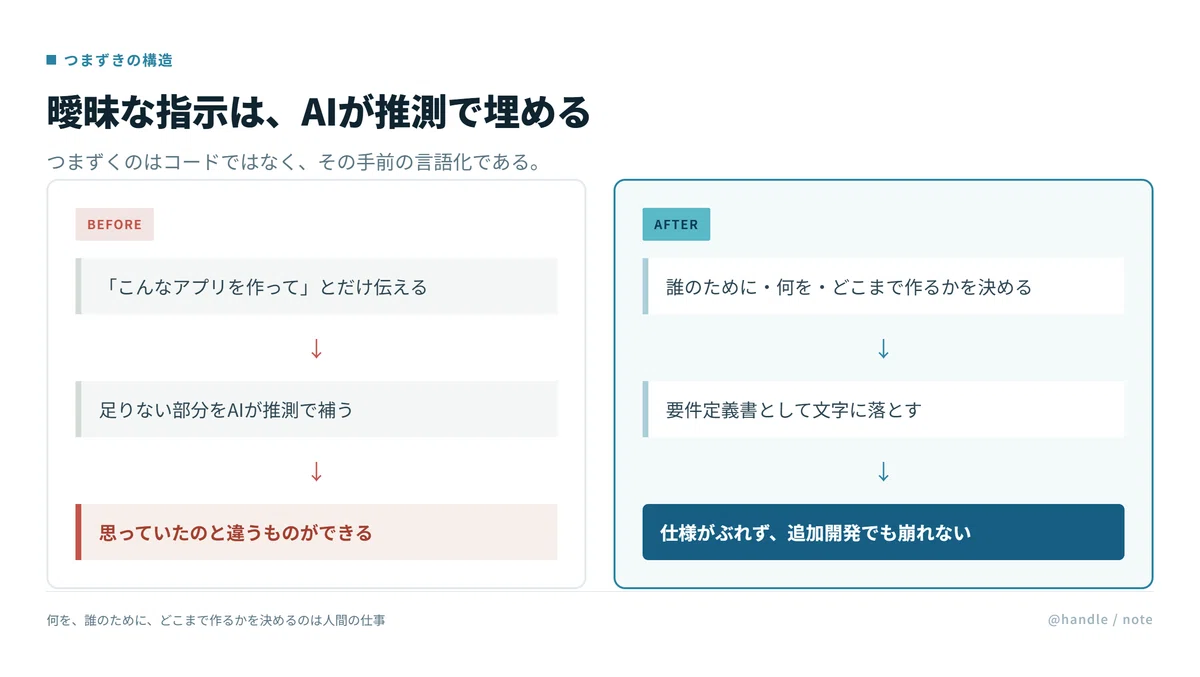
Claude Codeに「こんなアプリを作って」と伝えるだけで、それらしいコードや画面がすぐ返ってきます。ここに落とし穴があります。
指示が曖昧なままだと、Claude Codeは足りない部分を推測で埋めてしまいます。結果として「思っていたのとは違うもの」ができあがったり、あとから機能を追加するたびに仕様がぶれたりします。
何を、誰のために、どこまで作るかを決めるのは、依然として人間の仕事です。この最初の工程を丁寧にやっておくかどうかで、その後の完成度もやり取りのスムーズさも大きく変わります。
3つのアプローチの全体像
要件定義でつまずかないために、この記事では3つのアプローチを紹介します。
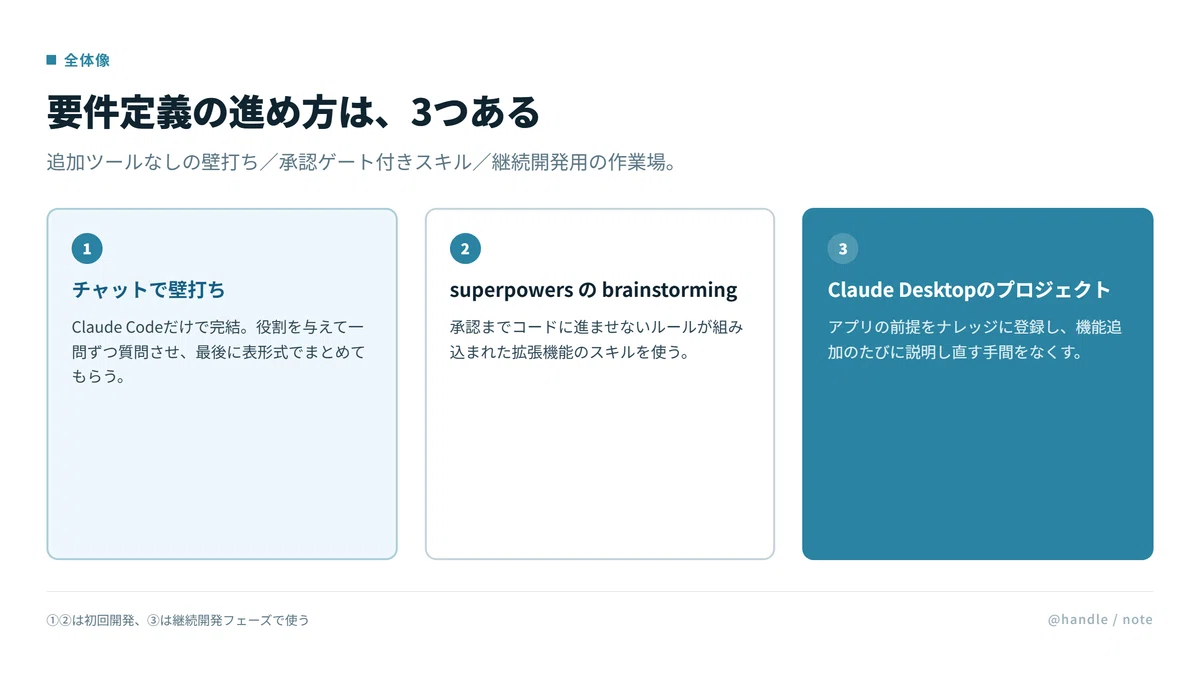
1つ目は、Claude Codeの画面でそのまま「壁打ち」をしながら要件を固め、最後にAIへ要件定義書としてまとめてもらうやり方です。追加のツールは一切不要で、今すぐ試せます。
2つ目は、Claude Code向けに公開されている「superpowers」という拡張機能(プラグイン)のbrainstormingというスキルを使うやり方です。
要件が固まって人間が承認するまでは実際のコード作成に進んではいけない、というルールが仕組みとして組み込まれているのが特徴です。話の途中でAIが先走ってコードを書き始めてしまう失敗を、仕組みの側で防いでくれます。
3つ目は、アプリを作ったあとに機能を追加していく「継続開発」の場面向けです。Claude Desktop(Claudeのデスクトップアプリ)の「プロジェクト」機能を使うと、アプリの前提を毎回説明し直さずに、次の機能について壁打ちを始められます。
どれを選べばいいか
1つ目の方法は、追加の準備がいらず、Claude Codeを起動すればすぐ試せる手軽さが魅力です。ちょっとした業務改善ツールや、まず1つ試作してみたいときに向いています。
2つ目の方法は、準備にひと手間かかる分、要件が固まる前にコードを書き進めてしまうのを防ぐ「歯止め」が仕組みとして用意されています。複数の機能を持つ本格的なアプリを、段階を踏んで作りたい場合に向いています。
最初から二者択一で考える必要もありません。まずは1つ目の壁打ちで「作りたいものの輪郭」をつかみ、プロジェクトが本格化してきたら2つ目のような仕組み化されたスキルに移行する、という段階的な進め方も現実的です。
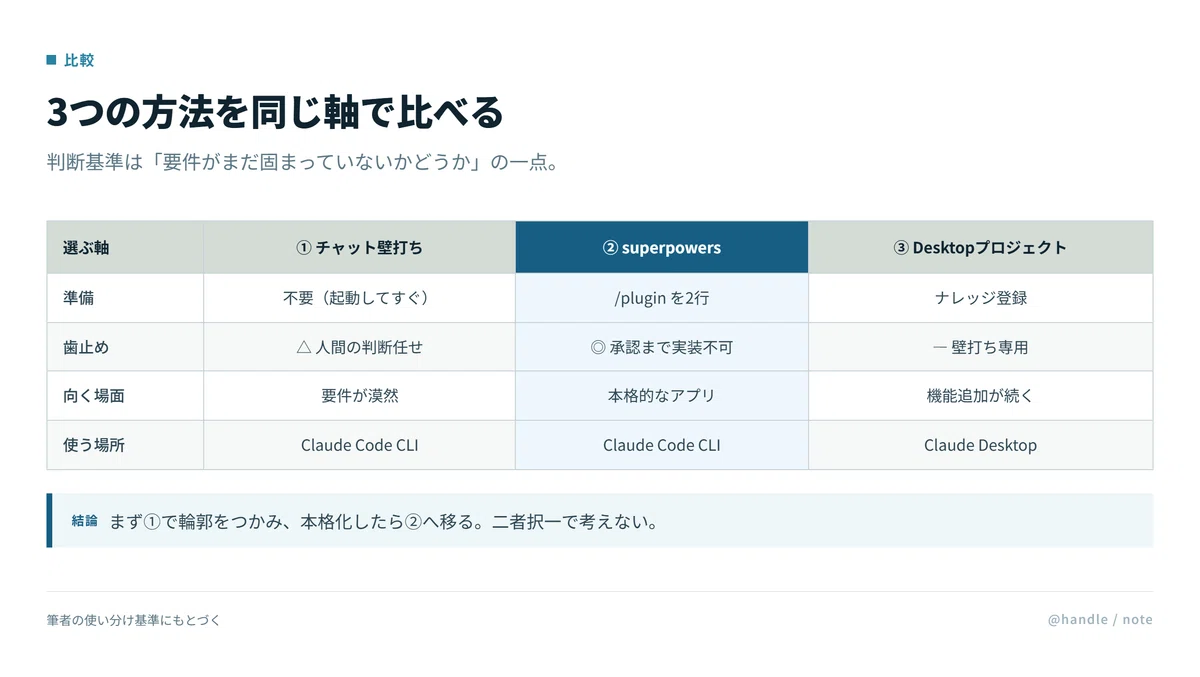
参考までに、筆者自身が実際に使い分けている基準も紹介しておきます。
要件がまだ漠然としているとき、つまり「何を作りたいかはっきりしていないけど、とりあえず話しながら考えたい」というときは、1つ目の壁打ちから始めることが多いです。
逆に、ある程度は自分の中で言葉にできているときや、機能がシンプルで複雑な調整が要らなさそうなときは、2つ目のsuperpowersを使います。
つまり「要件がまだ固まっていないかどうか」が、筆者にとっての一番の判断基準です。
ここから先の有料エリアでは、この3つのアプローチそれぞれについて、そのままコピーして使えるプロンプトの全文と、具体的な操作コマンドをすべて掲載しています。
筆者が実際に壁打ちを始めるときによく使っている書き出しの一文や、まとまった要件を仕様書ファイルとして書き出し、次回以降のセッションに引き継ぐためのプロンプトも、あわせて紹介します。
ここから先は

AIコーディングの開発手法
コードを書かずに、Claude Codeでアプリを作るための講座です。 要件定義・計画・コード検査・なぜなぜ分析・セキュリティ監査の5工…
この記事が気に入ったらチップで応援してみませんか?
