【週報#1 ⑥/⑥】Claudeのメモリを月1回棚卸しする

Claudeが覚えた古い前提は、1件ずつ直せます。設定>メモリでの確認・修正・削除、3操作の手順です。
もう辞めた会社の話を前提に、Claudeが答えを返してくる。しかもこちらは、一言もその会社の名前を出していない。そういうことが起きます。
これがメモリ(Claudeが会話の内容を自動で保存して、次からの会話に持ち込む仕組み)です。あなたが指示していなくても、Claudeは勝手に覚えます。冷蔵庫に作り置きを溜めていくのに似ていて、放っておくと古いものが奥に残ります。
こういうときに直す場所は、設定 > メモリ(Settings > Memory)です。並んだ項目から、いらないものを選んで直すか、消すだけ。これが今日の持ち帰り物で、確認・修正・削除の3操作と呼ぶことにします。
昨日はこちらでした。
昨日は、自分の手で前提を次の会話に渡す話でした。今日はその逆側、Claudeが会話から自動で覚えた側の点検です。この2つはよく混ざるので、最初に分けておきます。
そして、ここが大事なところです。今週ここまでの5本でなにも設定していない人でも、メモリの棚卸しだけは単体で効きます。指示もプロジェクトも作っていなくても、Claudeは勝手に覚えているからです。
この記事の内容は、すべて2026年8月27日時点の公式ヘルプとリリースノートで確認しています。メモリまわりはこの1か月で2回変わっている領域なので、確認日を明記しておきます。
なぜ今週なのか。9月9日で、書き出せなくなるものがあります
先に理由から書きます。古い方式(レガシー体験)で覚えていた内容を書き出せるのは、2026年9月9日までです。期限のある作業なので、今週に置きました。
先に誤解を消しておきます。9月9日にメモリの中身が消えるわけではありません。消えるのは、仕組みが切り替わったときに引き継がれなかった分を、手元に取り出す機会のほうです。
順番に説明します。メモリの仕組みは、この2か月で2回変わりました。
1回目は2026年7月10日です。Claudeのリリースノートには、こうあります。
Claudeのメモリは、以前の日次メモリサマリーに代わり、Claudeが会話中に読み取りと更新を行う個別のカテゴリ分けされたエントリのセットとして機能するようになりました。(2026年7月10日)
日次のサマリーだった頃は、覚えた内容がひとかたまりの要約でした。1行だけ気に入らなくても、狙って直すのは難しい形です。いまは1件ずつ独立した項目になっているので、「この1件だけ消す」ができます。この切り替え前の古い仕組みを、公式はレガシー体験と呼んでいます。
2回目は2026年8月25日です。ここで3つ変わりました。
覚えている内容が「トピック(Topics)」という一覧にまとまり、1件ずつ編集・削除できるようになった
チャットとCoworkでメモリが共通になった(Coworkを使っていない方は読み飛ばして構いません。詳しくは後半に書きます)
センシティブな話題を覚えるかどうかの設定が追加された
そして移行にともなって、公式ヘルプ(英語版)にこう案内が出ています。
If you think Claude has forgotten something in that migration: Navigate to Settings > Memory and until September 9, 2026, you will see the option to export your legacy memory.
(移行でClaudeが何かを忘れたと感じる場合:設定 > メモリへ進むと、2026年9月9日まで、レガシーメモリを書き出す選択肢が表示されます)
この書き出しボタンが出ている人だけの話です。出ていなければ、あなたには関係ありません。今日1回開いて確認するだけで、確認は終わります。
メモリ棚卸し手順。確認・修正・削除の3操作
ここが本題です。所要時間は10分だけ取ってください。それ以上かけると続きません。内訳は、確認3分・メモに控える2分・修正3分・削除2分です。プロジェクトの点検とレガシーメモリの書き出しは、この10分の外に置いてあります。
0. 自分がどちらの画面かを確かめる(30秒)
手順に入る前に、1つだけ。メモリの画面は、新旧2種類あります。公式ヘルプが示している見分け方はこうです。
設定 > メモリ(Settings > Memory)がある → 新しい画面。以下の手順どおりに進めてください
設定 > 機能(Settings > Capabilities)のほうに「メモリ」がある → 古い画面(レガシー体験)。後ろの「古い画面が残っている人へ」に飛んでください
設定画面は、画面の左下にあるアカウント名から開けます。詳しい開き方は、【週報#1 ①/⑥】Claudeに毎回説明するのをやめる7項目に書きました。
どちらにもメモリが見当たらない場合は、会社から配られたアカウント(Team / Enterprise)である可能性が高いです。
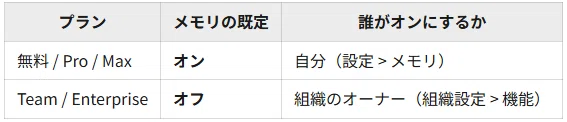
組織のメモリは既定でオフです。使いたい場合は、管理者にオンにしてもらう必要があります。逆に、オーナーが組織のメモリをオフにすると、全員の既存メモリがその場で削除されます。なお、HIPAA・公共部門・独自のデータ保持契約がある組織では、メモリ自体が提供されません。
この場合、今日ご自身でできる作業はここまでです。管理者に「メモリ機能を有効にしてほしい」と依頼するところまでをタスクにしてください。
1. 確認する
ブラウザで claude.ai を開き、設定 > メモリ(Settings > Memory)へ進みます。公式ヘルプはこの画面へ https://claude.ai/new#settings/customize-memory を直接リンクしているので、アドレス欄に貼り付けて開いても構いません。
ここに、Claudeが覚えていることが「トピック(Topics)」の下にずらっと並びます。項目をひとつ選ぶと、中身が読めます。
まずは上から眺めてください。次の3つに当てはまるものを、手元のメモに控えます(画面上に印をつける機能があるわけではありません)。
もう終わった案件の前提(辞めた会社、去年の担当、解約したツール)
一度きりの話が、恒常的な前提として残っているもの
そもそも覚えていてほしくない個人的な事情
見落としやすいのは2番目です。出張の話で一度だけ大阪に触れただけなのに、以後ずっと大阪在住の人として答えが返ってくる。そういう残り方をします。
このとき、「レガシーメモリを書き出す(export your legacy memory)」というボタンが出ていないかも見ておいてください。出ていたら押します。9月9日を過ぎると出なくなります。
なお、押したあとに何がどの形式で保存されるかは、公式ヘルプに書かれていません(未確認)。保存されたものを新しいメモリへ取り込む手順も案内されていません。移行で抜けた前提があれば、中身を読んで、必要な分だけ自分でClaudeに言い直す、という使い方になります。
2. 修正する
消すほどではないけれど、内容が古い。そういう項目は直せます。
項目を開き、編集アイコンから中身を書き換えます。公式ヘルプの説明はこうです。
Select any topic to read it, then use the edit icon to change it or select "Delete" to remove it.
(トピックを選んで内容を読み、編集アイコンで変更するか、「Delete」を選んで削除します)
もうひとつ、チャットでClaudeに言う方法もあります。設定 > メモリ には「Claudeに変更または削除する内容を伝える(Tell Claude what to change or remove)」という入力欄があり、ここに日本語でそのまま書けます。
担当は営業ではなく、いまは人事です。営業のほうは消してください。
どちらの方法でも、その項目の内容が書き換わっていれば成功です。編集した内容は、次の会話から反映されます。いま開いている会話の途中で切り替わるわけでも、過去の会話がさかのぼって書き換わるわけでもありません。
なお、Claudeの表示言語の設定によって、ボタン名は日本語表記と英語表記のどちらでも出ます。「編集」と読めるアイコンか、上の入力欄か、見つかったほうを使ってください。どちらでも結果は同じです。
3. 削除する
丸ごといらないものは、削除(Delete)を押します。そのトピックが完全に消えます。
ここで注意が1つ。削除は1件ずつの操作です。全部まとめて消すボタンは、このあと書く「リセット」のほうにあります。リセットは削除とは意味がまったく違います。押し間違えると取り返しがつきません。
おまけ。そもそも覚えさせない設定が増えました
3操作とは別に、8月25日から「メモリにセンシティブなトピックを含める(Include sensitive topics in memory)」という設定が 設定 > メモリ に入りました。
既定ではオフです。健康や信条といった話題を、Claudeは初めから保存しません。オンにすると保存されるようになります(保存されるたびに画面で知らされます)。
ただし、ここでいうセンシティブは健康や信条などに限られます。家族構成、収入の愚痴、転職を考えている話といった「見られたくないが、センシティブ扱いではないもの」は、この設定をオフにしていても普通に覚えられます。だから3操作の削除が要ります。
もうひとつ注意を1つ。一時停止(後述)を解除すると、メモリとセンシティブなトピックの両方がオンに戻ります。一時停止を使った人は、解除したあとにこの設定をもう一度見てください。
プロジェクトを使っている人へ
プロジェクト(案件ごとに会話をまとめておく入れ物のことです。作り方は【週報#1 ②/⑥】案件ごとの前提はプロジェクトに預けるに譲ります)を使っているなら、もう一点あります。
プロジェクトは、それぞれ独立したメモリ空間を持ちます。そのプロジェクト専用の要約(プロジェクトサマリー)も別に持ちます。A社のプロジェクトで覚えた内容が、B社のプロジェクトや通常のチャットに漏れることはありません。
ただし、ここは正直に書きます。プロジェクトのメモリを開く画面が、2026年8月27日時点の公式ヘルプに書かれていません。「他とは分かれている」という説明だけがあって、閲覧・編集の入口には触れていない、という状態です。
なので、こうしてください。
設定 > メモリのトピック一覧に、そのプロジェクトの項目が出ているか確認する
出ていれば、通常の項目と同じく修正・削除する
どれがプロジェクト由来の項目かを見分ける方法も、公式ヘルプには書かれていません(未確認)。判断がつかない項目は、今回は触らないでください
出ていない、または画面が見つからない → 今回は触らずに残す。次に書く「リセット」で消そうとしないでください。プロジェクトのメモリまで巻き添えで全部消えます
止めるときは、一時停止とリセットを間違えない
この記事でいちばん間違えると痛いのが、ここです。2つが並んで出てきて、片方は取り消せません。
場所はこうです。設定 > メモリの「チャットからメモリを生成(Generate memory from chats)」をオフにすると、その場で2つの選択肢が出ます。

つまり「今後覚えないようにする」のは、どちらを選んでも同じです。違うのは、いままで覚えた分を残すか、捨てるかだけ。
この表の使い方は単純です。「しばらく静かにしていてほしい」なら一時停止、「全部なかったことにしたい」だけがリセット。
迷ったら一時停止を選んでください。一時停止はあとから解除できます。一時停止にしたあとで、あらためてリセットを選ぶこともできます。リセットで消したものは戻りません。
なお、一時停止のあいだの会話は、オンに戻してもメモリに追加されません。止めていた期間はまるごと空白になります。
古い画面が残っている人へ。そして、日本語ヘルプは遅れています
まず、古い画面(レガシー体験)のほうに残っている人です。設定 > 機能(Settings > Capabilities)に「メモリを表示および編集(View and edit memory)」というボタンが見えます。ここが、新しい画面でいう 設定 > メモリ にあたります。
正直に書きます。この画面での具体的な操作手順は、公式ヘルプに書かれていません(未確認)。トピックの一覧が同じ形で並ぶのかも分かりません。なので、こうしてください。
開いて中身を眺め、消せるものがあれば消す。ここまでは、たいていできます
手順どおりに進まなければ、そこで止めて構いません。新しい画面へ切り替わるのを待つほうが安全です
それでも気になるなら、「チャット履歴からメモリを生成」をオフにして、いったん止めておく手があります
次に、公式ヘルプの話です。今回いちばん戸惑ったのは、同じページの英語版と日本語版で中身が違うことでした。2026年8月27日時点で、こうなっています。

日本語版が、8月25日の更新に追いついていません。日本語版リリースノートに至っては、8月の項が6日で止まっています。
ですから、探すときの基準はこうしてください。日本語のヘルプと自分の画面が食い違ったら、画面のほうを信じる。そして、「メモリを生成する」と読めるトグルが1つあるかどうか、それだけを見る。文言が1文字違っていても同じものです。移行期には、こういうことが起きます。
あわせて、いま確認できる範囲での境界線を並べておきます。
メモリはウェブ・Claude Desktop・モバイルのチャットに適用されます
Cowork(事務作業などをまとめて任せられる機能です。こちらの記事で7つの使い方を書きました)を使っている場合、クラウド側で動かしているセッションはチャットとメモリが共通になりました。自分のパソコン上で動かしているセッションでは、メモリは使われません(どちらで動いているかは、Coworkの画面で選びます)
シークレットチャット(履歴に残らない一時的な会話モードです。幽霊のアイコンから始めます)は、チャット履歴にもメモリにも保存されません
点検のきっかけは、設定 > Reflect の月間レポート
棚卸し手順が分かっても、やる日を決めないと二度とやりません。そのきっかけに使えるのが Reflect(Claudeの使い方を月単位で振り返るレポート機能)です。
設定 > Reflect を開くと、月間レポートが出ます。リリースノートでは2026年7月9日の追加分です。見えるのは、こんなところ。
最も活動的な日とピーク時間、そして総会話数
期間中の日次アクティビティチャート
Claudeに持ち込んだ話題ごとの割合(メモリ画面の「トピック」とは別の、Reflect側の分類です)
Claudeとの付き合い方についての観察(何を任せて何を自分でやったか、など)
うれしいのは、レポートを表示しても使用制限にはカウントされないことです。さくっと開いて、閉じるだけなら無料枠を減らしません。ただし、レポートの下に出てくる「この話をもっとしませんか」といった提案から会話を始めれば、それは通常どおりカウントされます。
数字が実感と合わないときのために、レポートに含まれないものも書いておきます。シークレットチャット、健康アプリと連携した会話、Cowork と Claude Code での作業、連携サービス(Gmail や Google ドライブなど)から読み込んだファイルの中身は、集計に入りません。
条件を先に確認してください
Reflect は、メモリより条件が厳しいです。
対象は無料 / Pro / Max のみ。Team と Enterprise では利用できません
ウェブと Claude Desktop のみ。モバイルアプリでは見られません(モバイルでの活動自体はレポートに含まれます)
メモリがオンであることが条件です。Reflect 専用のトグルはありません
ベータかつ段階的ロールアウトです
最後の1つが効きます。条件をすべて満たしていても、まだ表示されない場合があります。公式にも「段階的にロールアウトされています」とだけ書かれていて、いつ全員に届くかは示されていません。
出ない人はどうするか
ここで行き止まりにしないでおきます。Reflect が出ない人は、日付で決めてください。
出る人:月の初めにReflectを開き、そのままメモリの棚卸しへ進む
出ない人:毎月1日をメモリの点検日にして、カレンダーに10分の予定を入れる
Team / Enterprise の人:Reflect は使えないので、毎月1日を決める方法だけになります
Reflect が出る人には、つなげ方があります。話題ごとの割合の上位に、もう終わった案件の名前が並んでいたら、その言葉でトピック一覧を探してください。まだ前提として残っている確率が高いところです。
どちらでも、やることは同じ3操作です。きっかけを外から与えるか、自分で日付を決めるかの違いだけ。
今日やること
設定 > メモリを開く。無ければ設定 > 機能も見る。どちらにも無ければ、組織でオフにされているので管理者に依頼するところまで
「レガシーメモリを書き出す」ボタンが出ていないか見る。出ていたら押す(9月9日まで)
「トピック」の一覧を上から眺める
古い前提・一度きりの話・見られたくない事情を、手元のメモに控える
直すものは編集アイコン、または「Claudeに変更または削除する内容を伝える」欄に日本語で書く
いらないものは削除を押す。リセットは押さない
「メモリにセンシティブなトピックを含める」がオフのままか確認する
プロジェクトを使っているなら、その項目が一覧に出ているときだけ同じ手順をやる。判断がつかなければ触らない
毎月1日、または Reflect を開いた日を次の点検日に決める
最後に、効いたかどうかを確かめます。新しい会話を開いて(編集は次の会話から反映されるので、いま開いている会話では変わりません)、1つ質問を投げてください。
いま私が担当している仕事について、知っていることを教えてください。
判定はこうです。修正した項目は、新しい内容で返ってくれば成功。削除した項目は、その話が出てこなければ成功。
古い前提を持ったまま指示や文体を整えても、土台がずれたままです。明日の完成版で渡すテンプレートも、今日きれいにした状態を前提に作ってあります。
同じ「掃除」の続きをやるなら
メモリを消しても、外に出したままのものは残ります。過去に共有リンクを作ったことがある方は、こちらも5分で点検できます。検索結果に自分のチャットが出ていないかを確かめる手順です。
参照ソース(すべて2026年8月27日確認)
Claude公式ヘルプ「Use Claude's chat search and memory to build on previous context」(英語版・日本語版で記載が異なるため両方を確認) https://support.claude.com/en/articles/11817273-use-claude-s-chat-search-and-memory-to-build-on-previous-context
Claude公式ヘルプ「See your monthly recap」 https://support.claude.com/en/articles/15672559-see-your-monthly-recap
Claude公式リリースノート(2026年7月9日・7月10日・8月25日の項) https://support.claude.com/en/articles/12138966-release-notes
Claude公式ヘルプ「Import and export your memory from Claude」 https://support.claude.com/en/articles/12123587-import-and-export-your-memory-from-claude
Anthropic公式ブログ「Claude's memory works everywhere, and you decide what's in it」(2026年8月25日) https://claude.com/blog/claudes-memory-works-everywhere-and-you-decide-whats-in-it
明日、この1週間の完成版を出します
これで無料の6本は終わりです。月曜からの流れは、こうでした。
全体の指示を書く。案件ごとに前提を切り替える。返答の形を決める。文体を固定する。会話を畳んで次へ渡す。そして今日、覚えたものを掃除しました。
明日の日曜に、この6本を1つに束ねた有料版を出します。
「自分専用の Claude を 90 分で作る完成版」
入っているものは3つです。
記入済みの指示テンプレート一式(全体・案件・文体の3種類)
ゼロから90分で組む通し手順
同じ依頼を、設定前と設定後に投げた入出力の実測
3つ目がいちばん見てほしいところです。設定の効果を言葉で説明するのはやめて、同じ依頼文に対する実際の返答を並べます。
過去の回も明日の完成版も、こちらに並びます。
▶ まとめて読む:Claude週報
Claudeの設定まわりについて、月曜から土曜まで毎日1本、日曜に有料の完成版を出しています。よければフォローしてください。明日の完成版も、ここに届きます。
