【週報#1 ⑤/⑥】長くなった会話を、畳んで次へ渡す

長い会話は前に決めたことが迷子になり、新しい会話は一から説明。その往復をやめる3ステップです。
「さっき決めたやり方でお願いします」と書いても、違うやり方で返ってくることがあります。
スクロールを上へ上へと戻して、決めた箇所を探す。それだけで10分が消えます。
かといって新しいチャットを開くと、今度はまた一から説明することになります。
この記事では、その往復をやめるための会話を畳む3ステップをお渡しします。
要点を出させる依頼文と、次の会話の1通目の型は、コピペできる全文で載せました。
この記事で「畳む」と呼ぶのは、会話を閉じる前に要点をメモにして、次の会話へ手渡すことです。
出張に出る前に、同僚へ引き継ぎ書を1枚残しておくのと同じ作業だと思ってください。
引き継ぎ書ができると、さっきの2つが両方とも片づきます。
決めたことが1枚に固定されるので、スクロールして探す必要がなくなります。
そのまま次の会話に渡せるので、一から説明する必要もなくなります。
昨日の④では、AIっぽい文章を二度と直さないための文体ルール10項目を作りました。
ここまでの4本で、設定はひととおり揃っています。
残るのは、その設定を日々どう回すかです。今日はその1つ目。
なお、①〜④を読んでいなくても、今日の3ステップだけで完結します。
なお、この記事の内容は2026年8月26日時点の公式ヘルプで確認しています。
まず、Claudeは会話の中身を自分で要約しています
コード実行という設定がオンなら、長い会話が途中で打ち切られる心配は、ほとんど要りません。
Claudeは、上限に近づくと過去のやり取りを自分で要約して、場所を空けます。
この仕組みを、この記事では「自動要約」と呼びます。
先に結論だけ書いておくと、この章を読み飛ばしても、今日の3ステップはそのまま実行できます。
コード実行がオフでも、無料プランでも同じです。
公式ヘルプには、こう書かれています。
有料プランでコード実行を有効にしているユーザーについては、Claudeが会話の文脈を自動で管理します。会話がコンテキストウィンドウの上限に近づくと、Claudeは以前のメッセージを要約して、新しい内容のための場所を空けます。
コンテキストウィンドウというのは、1つの会話にため込める文章量の上限のことです。
たいていの場合、会話はそのまま続けられる、ということになります。
チャット履歴そのものも、丸ごと残ります。
要約されたあとでもClaudeが参照できる、と公式ヘルプに明記されています。
会話中に「考えを整理しています(organizing its thoughts)」という表示を見たことがあるかもしれません。
公式ヘルプは、この表示が出るのは自動要約が働いている合図だと説明しています。
ただし「ときどき見かけることがある」という書き方なので、出ていないから働いていない、とは言えません。
そして例外もあります。
公式が例として挙げているのは、1通目のメッセージが極端に大きい場合(最初の1通に大きなファイルをまとめて添付したときなどです)と、システムエラーの場合。このときは、それでも上限に当たることがあります。
「上限」は2種類あります
ここが一番こんがらがるところなので、先に整理します。
コンテキストウィンドウの上限 — 1つの会話にため込める文章量の上限。単位はトークン(文章を細かく区切った単位)です。上で説明した自動要約が働くのはこちら
利用上限(usage limit) — 一定期間に使える量の上限。プランごとに決まっている
この2つは別物です。
そのうえで公式が書いているのは、自動要約が働くほど長い会話は、そのぶん利用上限を多く使うということです。
公式も「長いチャットで利用上限に近づいているなら、新しい会話を始めてみてください」と案内しています。
ここは公式ヘルプの中でも書き方が分かれていて、別のページには「要約の処理そのものは利用上限にはカウントされない」ともあります。
断定はできないので、長い会話ほど利用上限を使いやすいくらいに受け取っておいてください。やることは変わりません。
なお、「長い会話は精度が落ちる」という説明を見かけることがあります。
ただ、この案内が載っている公式ページには、精度や品質の話は出てきません。書かれているのは利用上限の話だけです。
30秒だけ、コード実行の設定を見ておきます
やることは1つ。設定が切れていないか確かめるだけです。理由の部分は読み飛ばしてかまいません。
パソコンでは、画面の左下にある自分の名前(またはアイコン)をクリックして、設定(Settings)を開きます。
そこで「機能(Capabilities)」を選び、「コード実行とファイル作成(Code execution and file creation)」がオンになっているか見ます。
スマホなら、サイドバーの自分の名前 → 設定 → 機能、と進みます。
この設定は、Free・Pro・Max・Team・Enterpriseのどのプランでも初期状態でオンです。
もしオフになっていたら、その場でスイッチをオンに戻してください。
自分の画面で戻せないときは、TeamとEnterpriseで組織の管理者がまとめてオフにしている可能性があります。社内の管理者に相談してください。
以下は理由です。
公式ヘルプは「自動コンテキスト管理(automatic context management)が働くには、コード実行が有効になっている必要がある」と明記しています。
自動コンテキスト管理は、上で「自動要約」と呼んだ仕組みの正式な呼び名です。
つまり、コード実行(code execution)がオフだと、自動要約は働きません。
名前のせいでプログラムを書く人向けの機能に見えますが、コードを書かない人にも関係します。
対象プランについては、公式ヘルプの中で書き方が揺れています。
「有料プランで、コード実行が有効なユーザー」と書いているページと、「コード実行が有効なユーザー」とだけ書いているページの両方があるためです。
無料プランで自動要約が働くかどうかは、未確認としておきます。
どちらであっても、このあとの3ステップのやり方は変わりません。
ただし、別の会話へ引き継ぐ専用機能はありません
自動要約は、あくまで同じ会話の中の仕組みです。
ある会話の中身を、そのまま別の新しい会話へ移す専用機能(会話の複製や分岐など)は、claude.aiのチャットには用意されていません。
公式ヘルプの「会話の管理」にも、そうした機能の説明は見当たりませんでした。
ここで1つ、正確に書いておきます。
Claudeにはメモリ機能があり、Free・Pro・Maxでは初期状態でオンです(TeamとEnterpriseは初期状態でオフ)。
メモリがオンなら、あなたの仕事の進め方や好みといった話は、新しい会話にもある程度引き継がれます。
ただし、引き継がれ方には2つの限界があります。
メモリが覚えるのはトピック単位の記憶です。その会話で交わした具体的なやり取りや、その場で決めた細かい決定事項が、そのまま次の会話に渡るわけではありません
メモリはプロジェクトごとに別々です。公式ヘルプによると、プロジェクトはそれぞれ独立した記憶領域を持つので、ふだんのチャットで覚えた内容は、プロジェクトの中の会話には持ち込まれません
冒頭の「また一から説明」は、ここから来ています。
つまり、こういう分担になります。
1つの会話を長く続ける分には、Claudeが自分で面倒を見てくれます
案件の決定事項を会話をまたいで渡す分は、わたしたちが手で渡します
手で渡す、と聞くと面倒に思えます。
でも実際にやることは、依頼文を1回貼って、出てきたメモをファイルに保存するだけ。慣れれば3分です。
メモリそのものの棚卸し(何を覚えているか確かめて、要らないものを消す)は、明日の記事で扱います。
過去のチャットを検索する機能(有料プラン向けです)もありますが、この2つは今日は扱いません。今日扱うのは、自分で前提を渡す運用だけです。
会話を畳む3ステップ
ここからが今日の持ち帰り物です。
長くなった会話を閉じる前に、次の3つをやります。
所要3分。必要なものはClaudeの画面と、メモ帳などのテキストエディタだけ。追加の費用はかかりません。
ステップ1 要点を出させる
会話の最後に、次の文をそのまま貼ります。書き換えるところはありません。
ここまでの会話を、別の新しい会話に引き継ぐための引き継ぎメモにしてください。

次の6項目を、この見出しの順で出してください。

1. 目的(この件で最終的に何を作るのか、1〜2行)
2. 決まったこと(決定事項を箇条書き。それぞれ理由を1行ずつ)
3. まだ決まっていないこと(保留の論点と、判断するために必要な情報)
4. 前提・制約(納期、金額、社内ルール、相手の事情。数字は省略しない)
5. わたしが出した指示の好み(言い回し、長さ、フォーマット)
6. 次にやること(直近3つ、順番つき)

条件
- この会話に書かれていない情報は補わないでください。
  わからない項目は「未定」とだけ書いてください。
- 全体で1,200字以内。前置きと感想は不要です。
- そのままテキストとして保存できる形で出してください。
- 原則6項目すべて出してください。1,200字に収まらない場合に限り、
  2と4を優先して、5を削ってください。
大事なのは、最後の「条件」の4項目です。
これを付けないと、Claudeは足りない部分を気を利かせて埋めてきます。
その創作を次の会話へ渡してしまうと、間違った前提の上で作業が進みます。
出てきたメモは、必ず自分の目で読んでください。
1,200字なので、2分ほどで読み終わります。
違うところは、その場で「3の2つ目は決定済みです。◯◯に決まりました」と直させます。
直させたら、続けて「修正を反映した全文を、もう一度最初から出してください」と頼んでください。
差分だけ返ってくることがあり、そのまま保存すると古い方をコピーしてしまいます。保存するのは、出し直された全文のほうです。
ステップ2 ナレッジベースへ移す
出てきたメモを、次の会話から見える場所に置きます。
置き場所はプロジェクト(Projects)の中です。
プロジェクトは、案件ごとに会話と資料をまとめておく箱だと思ってください。パソコンの画面では、左のサイドバーの「プロジェクト」から作ります。
ナレッジベース(knowledge base)は、そのプロジェクトを開いたときに画面の右側に並んでいる資料置き場です。
ここに入れたファイルは、そのプロジェクトの中で始めたどの会話からも参照されます。
プロジェクトをまだ作ったことがない方は、②の記事に手順があります。
読まなくても、このステップの終わりに書いた代替のやり方でそのまま進められます。
→ 【週報#1 ②/⑥】案件ごとの前提はプロジェクトに預ける
プランの心配は要りません。
公式ヘルプによると、プロジェクトは無料アカウントを含むすべてのユーザーが使えます。
無料プランで作れるプロジェクトは最大5個まで。有料プラン(Pro / Max / Team / Enterprise)では、扱える資料の量が大きくなります。
やることは4つです。
メモをコピーして、テキストファイルとして保存します(Windowsならメモ帳、Macならテキストエディットに貼り付けて、.txt で保存)
ファイル名を「引き継ぎメモ_◯◯案件_YYYY-MM-DD」の形にします。例:引き継ぎメモ_A社提案_2026-08-28(案件名と、メモを作った日を必ず入れます)
プロジェクトを開いて、右側のナレッジベースに追加します
同じ案件の古いメモがあれば、ナレッジベースから外します
ファイル名に日付を入れる理由は1つ。
古いメモと新しいメモが並んだときに、どちらが生きているか一目で分かるからです。
そして守るルールが1つあります。
1つの案件につき、ナレッジベースに置くメモは常に1本だけにしてください。
2本以上並べると、Claudeがどちらを信じればいいか分からなくなります。
資料が増えたときの挙動も、ルールの理由になります。
公式ヘルプによると、有料プランの場合、プロジェクトの資料がコンテキストウィンドウの上限に近づくと、Claudeは全文を読み込むのをやめて、関連する部分だけを検索して取り出すモードに自動で切り替わります(無料プランでどうなるかは、公式に記載がありません)。
入れておけば全部読んでくれる、とは限らないということです。だから置くのは1本にして、短く保ちます。
スマホしか使わない方、プロジェクトを使っていない方へ。
ナレッジベースがなくても、この3ステップは成立します。
メモをスマホのメモアプリ(またはパソコンのテキストファイル)に保存しておいて、次の会話の1通目に添付するだけです。
やることが1つ増えるだけで、効果は変わりません。ナレッジベースへの追加はパソコンの画面のほうがやりやすいので、スマホ中心の方はこちらで進めてください。
ステップ3 次の会話の1通目
新しい会話は、そのプロジェクトの中で開いてください。
プロジェクトの外で開いた新規チャットからは、ナレッジベースのファイルは見えません。
開いたら、いきなり本題を頼まずに、次の文から始めます。
ナレッジベースにある「引き継ぎメモ_A社提案_2026-08-28」を読んでから始めてください。

今日やりたいのは、メモの「6. 次にやること」の1番です。

今日の時点で変わったことは次のとおりです。
・特になし

最初に、メモの内容のうち今日の作業に関係する部分だけを、5行以内で復唱してください。
そのあとで作業に入ってください。ずれていたら、わたしが直します。
プロジェクトを使わない方は、メモのファイルを添付したうえで、1行目だけをこう差し替えます。
添付した引き継ぎメモを読んでから始めてください。
書き換えるのは3か所です。
1行目のファイル名(ステップ2で保存した名前に合わせます)
「次にやること」の番号(メモの6番に並んでいる項目のうち、今日やるものの番号です)
「変わったこと」の欄(何かあれば「・特になし」を書き換えます)
この型の肝は、最後の復唱です。
いきなり作業させると、前提がずれていても、それなりの成果物が返ってきます。
ずれに気づくのは、たいてい30分後です。
5行の復唱を先に出させれば、ずれはその場で見つかります。読むのに10秒です。
「変わったこと」の欄は、空にしないでください。
何もない日でも「・特になし」と書いたまま送ります。空欄のまま送ると、Claudeがそこを埋めようとすることがあります。
畳むタイミングは、長さではなく話題の変わり目
「何往復したら畳むべきですか」とよく聞かれそうなので、先に答えます。
往復の数で決めないでください。話題が変わったときに畳んでください。
畳むべきなのは、こういうときです。
提案書の話をしていた会話で、別案件の見積の話を始めるとき
調べものが終わって、それをもとに書き始めるとき(調べる会話と、書く会話は分けます)
方針が途中でひっくり返って、前半のやり取りがまるごと無効になったとき
一日の作業を終えて、続きは明日にするとき
共通しているのは、「前半のやり取りが、これからの作業の役に立たなくなった」瞬間です。
このとき会話を畳まないと、Claudeは無効になった前半も含めて読み続けます。
つまずきやすいのは、まさにこの見極めのところです。
例外は1つだけ。画面に利用上限が近い旨の表示が出たときは、話題が変わっていなくても新しい会話に移ってかまいません。ここは公式も新しい会話を勧めています。
これは利用上限の話で、コンテキストウィンドウの話とは別物です。混ぜないでください。
補足:上限は、思っているよりずっと遠いところにあります
長さで畳まなくていい理由は、上限がかなり遠いからです。
公式ヘルプによると、有料プランでチャットするときのコンテキストウィンドウは次のとおりです。
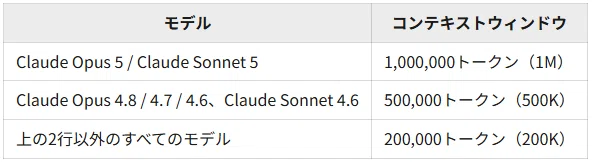
上の2つに名前がないモデル(Claude Fable 5 や Claude Haiku 4.5 など)は、チャットでは200Kです。
この数値はチャットのもので、Claude CodeやCoworkで使うときは別の数値になります。
無料プランの数値は、この公式ヘルプには書かれていません。ただ、畳む判断そのものは無料プランでも変わりません。
いま使っているモデルは、チャット画面のモデル選択欄で確認できます。
どのモデルを選べばいいか迷う方は、こちらに使い分けの早見表を書きました。
→ Claude Opus 5は最上位ではない|モデル使い分け早見表
トークンの数え方も添えておきます。
公式は英語について「1トークンはおよそ4文字」という目安を出していますが、あくまで概算で、日本語の換算値は示していません。
日本語は1文字あたり1トークン前後とみておくと感覚がつかめます。ただし新しいモデルほど同じ文章でもトークンが増える(公式は約30%増と書いています)ので、あくまで目安です。
それでも、いちばん小さい20万トークンでも、ふだんの打ち合わせメモや原稿のやり取りで使い切ることは、めったにありません。
なお、コンテキストウィンドウの一部は、Claudeの返答用に常に確保されています。全部を入力に使えるわけではない、という点だけ頭の隅に置いてください。
しかも、上限に近づいたら最初の章のとおり、Claudeが自動要約で場所を空けます。
だから「長くなってきたから畳む」という判断は、たいていの場合、早すぎるか意味がありません。
畳み方の失敗は、この2つです
どちらも3ステップを覚えた直後に起きやすいので、先に書いておきます。
1つ目は、畳みすぎることです。
やり方を覚えると、つい全部の会話に当てはめたくなります。
1つの案件を4つの会話に分けて、そのたびに引き継ぎメモを作る。
1本3分なので、それだけで12分以上かかるうえ、4本のメモの内容が少しずつ食い違います。
どれが最新か分からなくなって、結局ぜんぶ読み直すことになります。
ステップ2に書いた「1案件につきメモは1本だけ」というルールは、これを防ぐためのものです。
畳むたびに古いメモを外して、新しいメモに差し替えること。それだけで散らかりません。
2つ目は、メモを更新しないことです。
引き継ぎメモを作ったあと、新しい会話の中でやり方を変える。
けれど、メモは古いままナレッジベースに残っている。
翌日そのメモを読ませれば、Claudeは当然、古い方針で書いてきます。
会話を閉じるときは、必ずステップ1をもう一度やること。これだけで防げます。
畳むのは1回で終わりではなく、会話を閉じるたびに毎回です。
今日の持ち帰り
会話を畳む3ステップです。
要点を出させる — 6項目の依頼文を貼り、「書かれていないことは補わない」と条件を付けます。直させたら、修正を反映した全文を出し直させます
ナレッジベースへ移す — 案件名と日付を入れたファイル名で保存し、プロジェクトの右側に置きます。1案件につき、生きているメモは常に1本だけにします
次の会話の1通目 — そのプロジェクトの中で新しい会話を開き、メモを読ませ、5行の復唱を先に出させてから作業に入ります
この3つは、1回やって終わりではありません。
会話を閉じるたびに、毎回ステップ1からやり直します。メモを古いまま放置すると、翌日のClaudeは古い方針で書いてきます。
そして判断基準は1つ。長さではなく、話題が変わったときに畳むこと。
今日か明日、いま抱えている案件のうち1つで試してみてください。
往復の多い会話が1本あれば、3分で終わります。
月曜から土曜まで毎日1本、日曜に有料の完成版という形で、こういうつまずきも含めて書いています。役に立ちそうなら、フォローしておいてもらえると届きます。
参照した公式ヘルプ(2026年8月26日確認)
次に読むなら
設定がまだの方は、まず週報の1本目から。→ 【週報#1 ①/⑥】Claudeに毎回説明するのをやめる7項目
案件ごとに前提を切り替える設定は、こちら。→ 【週報#1 ②/⑥】案件ごとの前提はプロジェクトに預ける
ステップ1の依頼文を毎回貼るのが面倒になってきたら、次はこれをスキルに登録する番です。貼るのは1回で済むようになります。→ Claudeスキルの作り方:雛形コピペで今日1本
今週の6本を1本の手順書にまとめた完成版は、日曜に出します(有料500円)。
明日は、Claudeが覚えている内容を棚卸しして、要らないものを消すところまでを扱います。
公開した記事はClaude週報に順に入れていきます。明日の分もここに入ります。
