【週報#1 ④/⑥】AIっぽい文章を、二度と直さない

書いてもらった文章が、どう見てもAIです。直すのをやめるために、文体ルール10項目を一度だけ作ります。
原稿1本から「〜ではないでしょうか」の類を消して回るだけで、30分かかります。そういう直し方が、原稿のたびに続きます。
昨日は、返ってくる文章の形を整える話でした。
【週報#1 ③/⑥】Claudeの長すぎる返答を3行の設定で短くする
形が整っても、まだ自分の言葉ではありません。長さも構造もちょうどいいのに、読むと他人の文章に見えます。今日はそこを直します。
この記事は、Claudeに書いてもらった文章をそのまま社内や客先に出せない人向けです。持ち帰るものは2つ。文体ルール10項目の雛形と、それを貼る場所を選んで貼るまでの手順です。どちらもコピペできる全文で載せます。
コマンド操作は出てきません。画面のメニュー名は、日本語と英語を並べて書きます。
万能プロンプト1本では、AIっぽさは消えません
「AIっぽくない自然な日本語で書いて」。これを毎回貼っても、文章はAIっぽいままです。「AIっぽい」の中身を、こちらが1つも指定していないからです。
この一文だけをプロジェクトの指示欄(あとで場所を説明します)に書いても、結果は変わりません。出てきた原稿には「〜と言えるでしょう」がずらっと並び、消す手間だけが残ります。
もうひとつ、効かない書き方があります。自分の名前を出して「◯◯の文体で書いて」と頼むやり方です。Claudeはその人の文章を知りません。名前は指示になりません。
指定できるのは、次の3つだと思います。
使ってほしい語尾
使ってほしくない言い回し(禁止表現)
出てきたときの言い換え先
このうち、上の2つは自分の過去の文章から拾えます(禁止表現は「自分の文章に一度も出てこない言い回し」を裏返して使います。次の章で説明します)。3つ目の言い換え先だけは、自分で決めるしかありません。まずは上の2つの材料を集めます。
まず、自分の文章3本から特徴を抜き出す
材料は、自分が過去に書いた文章です。新しく書く必要はありません。実際に人に出したメールや報告書を3本、そのまま貼ります。
抜き出す作業はClaudeにやらせます。次の依頼文をそのままコピーして、下に自分の文章3本を貼ってください。
これから、わたしが過去に書いた文章を3本貼ります。
社外向けのメールや報告書など、実際に人に出したものです。

3本を読んで、わたしの書き方の特徴を、次の9つの観点で箇条書きにしてください。
観点ごとに、3本の中から実際の一文を1つずつ引用して、根拠にしてください。

1. 語尾(です・ます/だ・である/体言止め=名詞で終える書き方、の割合)
2. 一人称と、読み手の呼び方
3. 一文の長さ(いちばん長い文と、いちばん短い文の文字数も)
4. 漢語とひらがなの比率。ひらがなで開いている(=漢字をひらがなで書いている)語
5. 敬語の強さ(へりくだる/対等/指示的)
6. 意見や感情を、言い切っているか、ぼかしているか
7. よく出てくる言い回しと、接続詞のくせ
8. 一般的なビジネス文書ではよく使われるのに、この3本には一度も出てこない言い回し
   (思いつくかぎり多めに挙げてください)
9. 数字と固有名詞の出し方(省略するか、細かく書くか)

評価やほめ言葉は書かないでください。観察した事実だけを書いてください。
最後に、この9項目を、第三者が読んでも再現できる短い命令文に書き直してください。
1項目につき1〜2文にしてください。

---
(ここから下に、自分の文章を3本貼る)
最後に出させた「短い命令文」が、次の章の雛形を埋める材料です。返ってきた画面は閉じずに置いておいてください。
観点8「一度も出てこない言い回し」が、あとで禁止表現リストになります。自分が普段使わない言い回しこそ、AIっぽさの正体だからです。
3本の選び方でつまずきます
いちばん多い失敗は、3本のうち何本かを、Claudeに手直ししてもらったあとの文章から選んでしまうことです。こうなると、返ってくる特徴の一覧は、そのままAIの特徴になります。しかも一覧だけを見ても原因は分かりません。自分の癖のはずなのに、どこか他人の文章に見える。そう感じたら、材料のほうを疑ってください。
選ぶときの条件は3つです。
AIに触らせる前の、自分だけで書いた文章にする
相手と目的をそろえる(客先メール3本、社内報告3本のように)
1本300字以上あるものにする
日記やSNSの投稿は避けたほうが安全です。仕事の文章とは声が違うので、混ぜると輪郭がぼやけます。
条件に合う3本を送信済みメールから探すのに、だいたい5分から10分かかります。作業そのものより、材料を探すほうが手間です。
文体ルール10項目の雛形
抽出した特徴を、この形に流し込みます。
埋め方は2ステップです。
各項目に書いてある文(「全編『です・ます』で書く。」のような行)を、抽出結果の内容に書き換える
「(→ 観点1)」というカッコ書きは、こちらの説明用です。1が終わったら、カッコごと削除する
カッコの中に自分の答えを書かないでください。カッコごと消すので、書いた答えも一緒に消えます。書き換えるのは、カッコの外にある文のほうです。
3項目だけ例外があります。先に書いておきます。
7番(禁止表現)は、書き換えではなく足します。今あるリストは消さないでください
8番(言い換え表)は、左と右で入れるものが違います。8番の直後に説明します
10番(締めの言葉)に対応する観点はありません。自分で決めます
1項目だけ例を出します。
(書き換える前)
1. 語尾
   全編「です・ます」で書く。「〜だ」「〜である」は使わない。
   同じ語尾を3文以上続けない。
   (→ 抽出結果の観点1で置き換える)

(書き換えたあと)
1. 語尾
   全編「です・ます」で書く。体言止めは1段落に1回まで。
   同じ語尾を3文以上続けない。
抽出結果が今の文とほぼ同じなら、そのままにしてかまいません。カッコだけ消してください。
# 文体ルール

1. 語尾
   全編「です・ます」で書く。「〜だ」「〜である」は使わない。
   同じ語尾を3文以上続けない。
   (→ 抽出結果の観点1で置き換える)

2. 一人称と読み手の呼び方
   自分は「わたし」。読み手は「みなさん」と呼ぶ。「弊社」「筆者」は使わない。
   (→ 観点2)

3. 一文の長さ
   1文は50字以内。超えたら句点で2文に割る。読点で節をつながない。
   (→ 観点3)

4. ひらがなに開く語(開く=漢字をひらがなで書く)
   「〜出来る」→「〜できる」、「事」→「こと」、「様々な」→「いろいろな」。
   専門用語は開かない。
   (→ 観点4)

5. 敬語の強さ
   対等な敬語にする。「〜させていただきます」は使わず「〜します」と書く。
   (→ 観点5)

6. 意見と推測の書き分け
   自分の意見は「〜だと思います」で言い切る。
   「〜ではないかと思われます」のように二重にぼかさない。
   自分で確認していないことだけ「〜かもしれません」と書く。
   (→ 観点6)

7. 禁止表現(見つけたら必ず書き換える)
   - いかがでしたか
   - 〜ではないでしょうか
   - 〜と言えるでしょう
   - 〜と言っても過言ではありません
   - 〜な方も多いと思います
   - 一緒に見ていきましょう
   - まさに/非常に/極めて/昨今
   - 意味のない三点並列(「速く、安く、そして美しく」)
   - 絵文字と、【】や●の装飾
   (→ 観点8で挙がった候補のうち、自分の文章に混ざったら気持ち悪いものだけを5〜10個足す。
     これから使いたい表現は足さない)

8. 言い換え表(左が出てきたら、右に直す)
   (→ 左はClaudeが出してきて自分が消した言い回し。右は自分で書く)
   | 出てきたら | こう書く |
   |---|---|
   | 〜ではないでしょうか | 〜だと思います |
   | 〜が重要です | 〜を先にやります |
   | 〜を活用する | 〜を使う |
   | 〜における | 〜の |
   | 〜という点においては | 〜は |
   | 効率化を図る | 手間を減らす |
   | 多岐にわたる | いろいろな |
   | ご検討いただければ幸いです | ご検討ください |
   | 〜させていただきます | 〜します |

9. 数字の書き方
   金額・時刻・期間・件数を省略しない。
   「わりと安い」ではなく「1,200円」と書く。数字は半角。
   (→ 観点9)

10. 締めの言葉
    「まとめると」「以上となります」で締めない。
    短い一文で終える。次にやることを1つだけ書く。
    (→ この項目に対応する観点はありません。自分で決めます)
8番の左に入れるのは、Claudeが出してきて自分が消した言い回しです。観点7で挙がった自分の口ぐせのうち「仕事の文章では直したい」ものも、ここに足せます。自分の癖をぜんぶ禁止しないでください。再現したいのは自分の文体です。
右側は、サンプルの行も含めて全部書き換えてください。上の表の右側はわたしの言葉です。そのまま使うと、また他人の文体になります。ここをClaudeに考えさせるのも同じ理由でおすすめしません。埋まらない行は空のままにして、実際に原稿を直したときに書いてください。
なお8番は「|」で区切る表の形式ですが、記号ごとそのままコピーして貼って大丈夫です。
観点と雛形の対応は、こうなっています。
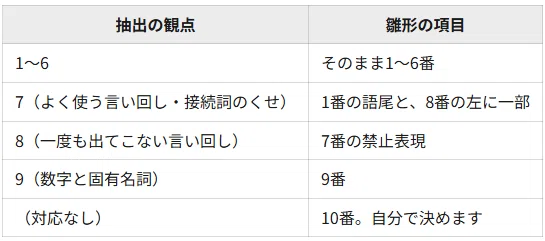
さきほどの3つ(語尾・禁止表現・言い換え先)は、この雛形では1番・7番・8番にあたります。3つのうち、いちばん確実に効くのは後ろの2つです。
1〜6番は「そう書いてね」というお願いなので、守られたり守られなかったりします。7番と8番は「この文字列を出すな、出たらこう置き換えろ」と対象を名指しする指示です。わたしが試したかぎりでは、こちらのほうが守られやすいと感じます。
だから、時間がないなら7番と8番だけ埋めてください。直す時間がはっきり減るのは、たいていこの2つを足したときです。
7番と8番だけにする場合は、1〜6番と9・10番の行ごと削ってください。サンプルのまま貼ると、わたしの語尾や一人称が、みなさんの設定として入ります。見出しの「# 文体ルール」と、埋めた7番・8番だけを貼れば足ります。
禁止表現リストは、あとから育てます
最初から完璧なリストを作ろうとしなくてかまいません。最初は5個か10個で足ります。使いながら足していく前提で作ってください。
育て方は簡単です。原稿を直すたびに、自分が消した言い回しを1個ずつ足していきます。続けるコツは、月に1回5分の見直し予定をカレンダーに入れておくことです。
足す作業そのものはどの置き場所でも1分です。変わるのは、どこを開いて足すかです。あとの比較表で見比べてください。
今日の作業は、30分で終わります
ここからやることは2つです。貼り先を選ぶことと、貼ることです。
貼り先はまず2択で考えてください。
いつも同じ文体で書く人 → 設定(Settings)の「Claudeの指示(Instructions for Claude)」に貼る
客先メールと社内チャットで文体を変える人 → プロジェクトの指示欄に貼る
3つ目の選択肢(スキル)もありますが、今日は選ばなくて大丈夫です。理由はこのあと書きます。
ここまでを含めた時間の内訳はこうです。文章3本を探すのに5〜10分、抽出と10項目の記入で15分、貼る作業で5分。合わせて30分が目安です。7番と8番だけにする場合は、記入が5分ほどで済むので、合わせて20分が目安です。
「Claudeの指示」に貼る場合
画面左下の自分の名前(またはイニシャル)を押し、「設定(Settings)」を選ぶ
「Claudeの指示(Instructions for Claude)」の欄を開く
10項目を貼って保存する
公式ヘルプは「ここに追加した指示は、Claudeとのすべての会話に適用されます」と説明しています。プロジェクトを作る必要はありません。
プロジェクトの指示欄に貼る場合
プロジェクト(Projects)は、指示と資料をまとめて持たせておける入れ物です。プロジェクトを作ったことがない方は、火曜の記事に作り方の全手順があります(【週報#1 ②/⑥】案件ごとの前提はプロジェクトに預ける)。読まなくても、下の3手順で先に進めます。
左のメニューから「プロジェクト(Projects)」を開く
右上の「+ 新規プロジェクト(+ New Project)」を押して、名前をつける(「客先メール」など、文体の単位で分けます)
「プロジェクト指示を設定(Set project instructions)」を押し、10項目を貼って保存する
プロジェクトは無料アカウントでも使えます(無料は5個までなど、上限の詳しい話は火曜の記事にあります)。
これでできることは1つ、そのプロジェクトの中の会話だけ文体がそろう、です。逆に言うと、プロジェクトの外で書いた文章には効きません。
貼り終えたら、その場で短い文章を1本書かせてください。7番に入れた言い回しが出てこなければ効いています。出てきた場合は、貼る場所を間違えているか、保存できていません。
今日の作業は、ここまでです。この下は、来週以降の置き場所の話が中心になります。
ただし最後の「それでもAIっぽさが残るときは」だけは、今日のうちに読んでください。貼った直後にいちばん起きることを書いています。
もう1段上に、スキルという置き場所があります
プロジェクト指示は、そのプロジェクトの中だけに効きます。プロジェクトの外で書いた文章には効きません。
どの会話でも効かせたいなら、スキル(Skills)という置き場所があります。文体ルールをファイルにして登録しておくと、必要なときに呼び出される状態になります。公式ヘルプは、スキルは「Claudeのどこでも働く」と説明しています。
前提を2つだけ書いておきます。
1つ目。スキルは無料(Free)・Pro・Max・Team・Enterpriseのすべてのプランで使えます。有料プラン限定の機能ではありません。
2つ目。オンにする場所が2か所あります。
設定(Settings)の「機能(Capabilities)」で「コード実行とファイル作成(Code execution and file creation)」をオンにする(claude.ai/settings/capabilities)
「カスタマイズ(Customize)」の「スキル(Skills)」で、スキル自体をオンにする(claude.ai/customize/skills)
日本語の画面では表示名が少し違うことがあるので、迷ったらカッコ内のURLを直接開いてください。文体を整えるだけなのになぜコード実行なのかというと、スキルはそのコード実行の仕組みの上で動くからです。
会社のアカウントを使っている方には、もう1つ条件があります。ただしプランで扱いが違います。
Teamプランは、公式ヘルプによると組織レベルで最初からオンになっています。ふだんは自分の「カスタマイズ>スキル」だけで足ります。
Enterpriseプランは、組織設定(Organization settings)の「スキル(Skills)」で、「コード実行とファイル作成」と「スキル」の両方がオンになっている必要があります。ここを変えられるのは組織のオーナー(Owner/Primary Owner)だけです。管理者(Admin)の権限では変更できないので、依頼先を間違えると止まります。設定に「スキル」が出てこない場合は、まずここを疑ってください。
ただし、今日この場でスキルを作ることはおすすめしません。
理由は2つあります。ひとつは、ファイルの中身を決めて登録する、という別種類の作業が必要になること。今日の30分の続きでやる作業ではありません。もうひとつは、禁止表現のリストがまだ育っていないことです。今日書いた10項目は、1週間使うとたいてい増えます。育ちきる前に登録すると、作り直す手間が増えるだけです。
まず1週間、選んだ置き場所に貼って使ってください。消したい表現が出そろってから、スキルにするかどうかを決めれば遠回りになりません。目安は、1週間で新しく足す禁止表現が1〜2個まで減ったときです。
スキルの作り方そのもの(ファイルの中身の書き方、登録の手順、呼び出されないときの直し方)は、日曜に出す完成版にまとめて入れます。
貼り先は3つあります
置き場所の候補は3つです。月曜と火曜で出てきた2つに、いま説明したスキルが加わります。
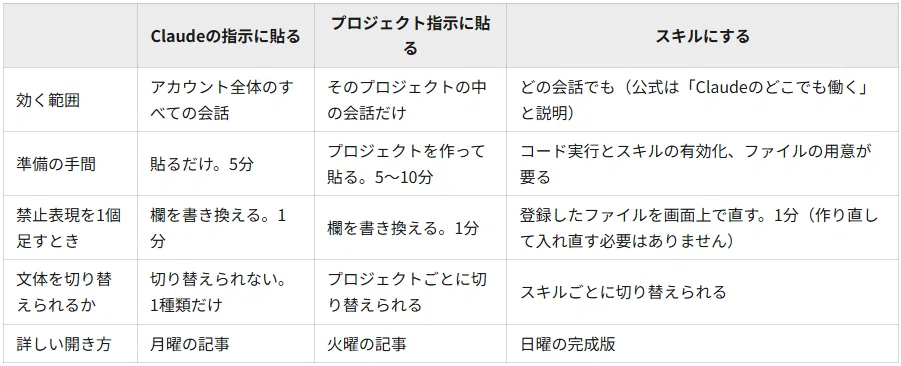
「育てる」手間は、3つとも1分で変わりません。差が出るのは最初の準備と、切り替えができるかどうかです。
文体が1種類しかない人は、左です。これがいちばん手間の少ないやり方です。真ん中は、案件ごとに文体を変える人向けです。「客先メールはかっちり、社内チャットはゆるく」。こういう人は真ん中か右になります。
右のスキルを選ぶのは、プロジェクトの外でも同じ文体を使いたい場合です。登録したあとで直すのは簡単ですが、最初に作るところだけは手間がかかります。今日はじめて文体ルールを書いた方は、まず左か真ん中で1週間ためしてください。
なお、公式ヘルプはプロジェクトとスキルの役割を分けて説明しています。プロジェクトは、そのプロジェクトの中の会話で常に効く背景知識。スキルは、必要なときに呼び出されて、どこでも効く手順。性質としては文体は後者に近いと思います。それでも今日は左か真ん中を勧めるのは、常に効く置き場所のほうが確実だからです。スキルは「必要なときに呼び出される」ので、呼ばれない回が出ます。その対処は日曜の完成版で扱います。
それでもAIっぽさが残るときは
タイトルに「二度と直さない」と書きましたが、ゼロにはなりません。設定しても残ることがあります。原因はだいたい2つです。
1つ目は、禁止表現リストに載っていない言い回しが出た場合です。このときは、原稿を貼って次のように聞きます。
この文章の中から、わたしの文体ルールに違反している箇所をすべて挙げてください。
違反していない箇所は挙げないでください。
挙げた箇所ごとに、ルールの何番に違反しているかと、直した文を1つずつ書いてください。
返ってきた違反のうち、リストに載っていなかったものを7番に足します。リストが1個育つのは、この瞬間です。
2つ目は、こちらが「AIっぽい」と感じた箇所を、まだ言葉にできていない場合です。感覚のままだと設定に書けません。
このときは、嫌だった一文から語句だけを切り出して、8番の言い換え表の左側に置いてください。一文をまるごと入れても、同じ文が二度出ることはまずないので照合されません。
たとえば「この施策は多岐にわたる効果が期待されます」が嫌だったなら、左に入れるのは「多岐にわたる」と「期待されます」の2つです。右側は自分で書きます。ここだけは自分で書かないと、また他人の言葉が入ります。
2つとも、直す対象が「文章全体」から「リストに載っていない1個の言い回し」に変わりました。ここが設定前との違いです。
おさらい
「AIっぽくなく書いて」は効きません。禁止表現と言い換え先を、こちらが名指しします
材料は自分の過去の文章3本。AIに触らせる前のものを選びます
雛形のカッコ書きは説明用です。答えはカッコの外の文を書き換えて、カッコは消します
文体ルールは10項目。時間がないなら7番(禁止表現)と8番(言い換え表)だけ埋めて、残りの行は削ります
今日は、いつも同じ文体なら「Claudeの指示」、案件ごとに変えるならプロジェクト指示。どちらかに貼るだけで終わってかまいません
スキルは全プランで使えます。ただし「コード実行とファイル作成」と「スキル」の2か所をオンにする必要があります。Enterpriseプランでは、組織のオーナーしかこの設定を変えられません
日曜には、この6本を1本にまとめた完成版を出す予定です(有料500円)。公開した記事はClaude週報に順に入れていきます。
自分の言葉を一度だけ書き出しておけば、直す量が「文章全体」から「言い回し1個」に変わります。
参照ソース
執筆時(2026年8月21日)に確認し、2026年8月25日に再確認しました。
Anthropic Help Center「What are Skills」 https://support.claude.com/en/articles/12512176-what-are-skills
Anthropic Help Center「Use skills in Claude」 https://support.claude.com/en/articles/12512180-use-skills-in-claude
Anthropic Help Center「How to create custom skills」 https://support.claude.com/en/articles/12512198-how-to-create-custom-skills
Anthropic Help Center「Provision and manage skills for your organization」 https://support.claude.com/en/articles/13119606-provision-and-manage-skills-for-your-organization
Anthropic Help Center「Roles and permissions」 https://support.claude.com/en/articles/9267276-roles-and-permissions
Anthropic Help Center「Create and edit files with Claude」 https://support.claude.com/en/articles/12111783-create-and-edit-files-with-claude
Anthropic Help Center「Understanding Claude's personalization features」 https://support.claude.com/en/articles/10185728-understanding-claude-s-personalization-features
Anthropic Help Center「How can I create and manage projects?」 https://support.claude.com/en/articles/9519177-how-can-i-create-and-manage-projects
この記事は「Claude週報 #1|自分専用のClaudeを作る」の4本目です。
▶ はじめての方はこちら:【週報#1 ①/⑥】Claudeに毎回説明するのをやめる7項目
▶ ひとつ前:【週報#1 ③/⑥】Claudeの長すぎる返答を3行の設定で短くする
▶ 連載の全記事:Claude週報
Claudeの設定と使い方について、月曜から土曜まで毎日1本、日曜に有料の完成版を出しています。今週の無料記事は金曜と土曜の残り2本です。同じ時間に出しますので、よければフォローしてください。
明日は、長くなった会話を畳んで次に渡す3ステップ。
公開した記事はClaude週報に並びます。明日の分もここに入ります。
文体をそろえたあとで、たいてい次にぶつかるのはこの2つです。
同じ指示を出しても、モデルが違うと出来が変わります。無料プランで選べるモデルまで含めた早見表です。 → Claude Opus 5は最上位ではない|モデル使い分け早見表
報告書のような長い文章を書かせると、文体はそろっているのに全体が崩れます。19本ためして、一気に書かせる場合と章ごとに分ける場合のどちらが良いかを比べました。 → 一気書きvs章別分割、19本で出た結論(有料780円)
