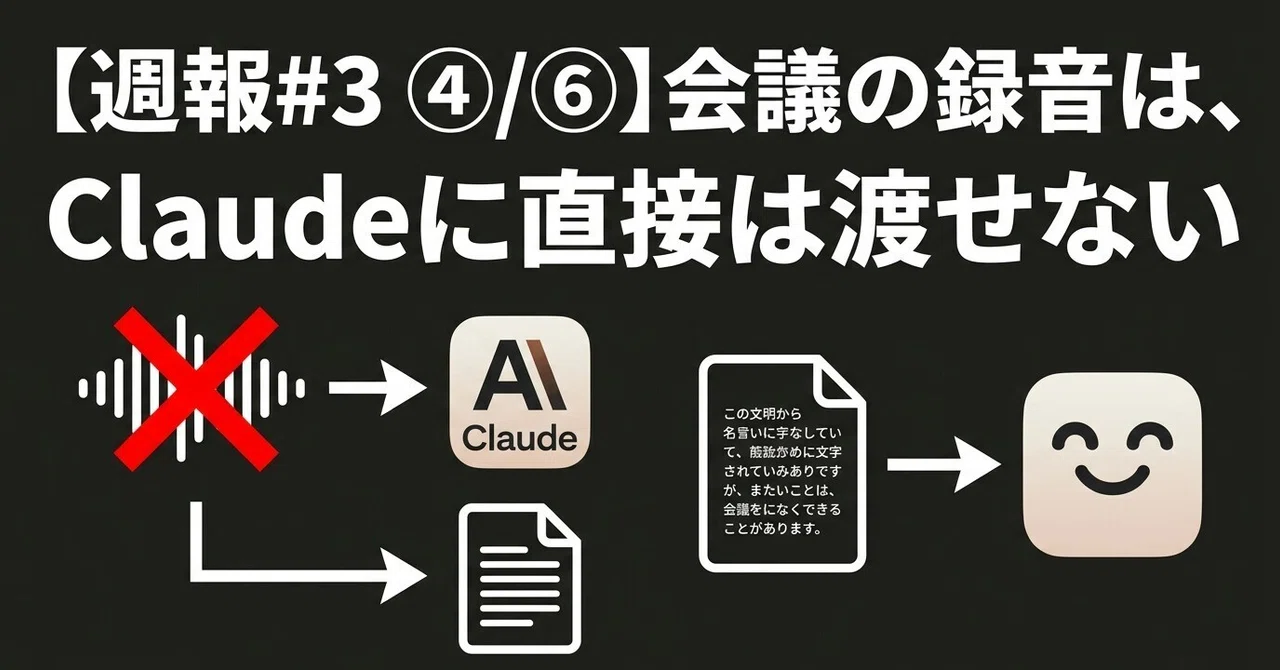
【週報#3 ④/⑥】会議の録音は、Claudeに直接は渡せない

Claudeに音声ファイルは貼れません。対応形式に入っていないからです。文字起こしを先に作れば、議事録はそこから作れます。
この記事は、会議の録音から議事録を作りたい人向けです。録音を貼ろうとしたら受け付けてもらえなかった。そういう詰まり方をした人が対象です。
持ち帰ってもらうものは2つ。文字起こしを手に入れる道と、議事録プロンプト1本です。
道のほうは、Microsoft 365 があれば手順を確認済みです。無ければ探し方までになります。プロンプトのほうは、自分で取ったメモが相手でも動きます。
今日の1手
先に結論です。4ステップあります。順番に意味があります。
その会議の録音を、社外に預けていいか決める(→「まず決めること」)
文字起こしを作る(Claudeの外の作業です)
できた文字起こしの固有名詞を伏せる(→「伏せる」)
貼って、議事録プロンプトを添える(半日会議など長いものは「文字起こしが長いとき」を先に見てください)
1が先で、3が後なのには理由があります。伏せる作業は、文字起こしができてからでないとできません。だから1では「そもそも預けていいか」だけを決めます。
2がこの記事の山です。新しいサービスを契約する前に、手元の道具を見てください。
昨日のおさらい
昨日はExcelの渡し方でした。設定が1つ要るけれど、初期状態でオンという話です。
今日は、設定では解決しない素材です。Claudeの外で1手やってから渡します。昨日(③/⑥)を読んでいなくても、今日の手順は最後まで進みます。
音声ファイルは、対応形式に入っていません
公式ヘルプの対応形式は、文書と画像だけです。
文書 … PDF、DOCX、CSV、TXT、HTML、ODT、RTF、EPUB、JSON、XLSX(※XLSXだけ設定が要ります。昨日の回)
画像 … JPEG、PNG、GIF、WebP
音声はここにありません。mp3 も m4a も、貼っても読めません。
「音声入力」とは別のものです
Claudeには、自分が話した言葉を文字にして送る機能があります。これは録音ファイルを読ませる機能ではありません。その場でしゃべった言葉が入力欄に入るだけです。会議の録音には使えません。
なお、「そのうち音声に対応する」という話は公式に見当たりませんでした。この記事は、対応しない前提で書きます。
まず決めること
議事録は、今週扱った素材のなかでいちばん機密が濃いです。社名も、個人名も、金額も、まだ決まっていない検討中の話も、そのまま文字になっています。
そしてここが大事なところです。社外に出るのはClaudeだけではありません。
文字起こしを作る道具も、たいてい社外です。次の章で書くWordの機能は、インターネットにつないで動きます。公式ヘルプにこうあります。
Transcribe requires an Internet connection. (文字起こしにはインターネット接続が必要です)
さらに、アップロードした録音は OneDrive に残ります。保存先のフォルダーは「Transcribed Files」。日本語表示だと「トランスクリプトされたファイル」です。
つまり、録音を文字起こしにかけた時点で、伏せる前の音声が社外に出ます。
だから、最初に決めるのはこれです
その会議の録音を、社外のサービスに預けていいか。
先週の週報#2で決めた線引きを使います。
週報#2を読んでいない人のために、この記事だけで使える最小の線を置きます。次のどれかが入っている会議は、この記事では扱いません。
人事・評価・処遇の話
取引先との交渉ごと
まだ社外に出していない数字(未発表の売上、見積もりの根拠など)
会社が「社外のサービスに出すな」と決めているもの
当てはまるなら、ここで終わりです。****Claudeには渡さず、自分の手で議事録を書いてください。
録音だけでなく、その会議のメモも同じです。メモにも同じ社名・個人名・金額が入っています。下にあるプロンプトは、この4項目に当てはまらない会議にだけ使ってください。
当てはまらないなら、次の章へ進みます。
文字起こしを手に入れる
道は3つあります。上から順に、手元にあるかを見てください。
①使っている会議ツールの文字起こし
オンライン会議のツールには、文字起こしを作る機能が付いていることがあります。会議の記録がすでに残っているなら、そこから取るのがいちばん早いです。
ただし、どのツールにどの機能があるかは、わたしのほうで確かめていません。契約している版によっても違います。会議のあとの画面に「文字起こし」「トランスクリプト」といった項目がないか、見てみてください。
あれば、それを開いて文章をコピーし、メモ帳などに貼って .txt で保存します。そのあと「伏せる」へ進んでください。無ければ②へ。
②Wordの「トランスクリプト」で、録音ファイルから作る
Microsoft 365 を使っているなら、これがいちばん確実です。手元の録音ファイルを、Wordが文字にしてくれます。
Microsoft 365 を使っていないなら、この道は使えません。③へ進んでください。
先に断っておきます。この機能はインターネットにつないで動きます。そして録音は OneDrive の「Transcribed Files」に残る仕組み。前の章の判断が、ここにも効いてきます。
手順はこうです。ブラウザ版のWordで書きます(理由は下記)。
Microsoft Edge か Chrome で Word を開く(Safari と Firefox では動きません。公式に「新しい Microsoft Edge と Chrome でのみ機能します」とあります)
[ホーム]→[ディクテーション]→[トランスクリプト]
右に出た欄の言語を[日本語 (日本)]にする。既定は英語です
「オーディオのアップロード」を選び、録音ファイルを選ぶ
その欄は開いたまま待ちます。かかる時間は、だいたい音声の長さぶんです
できたら、欄の「すべてをドキュメントに追加」を押して、文書に入れる
[ファイル]→[名前を付けて保存]→「コピーのダウンロード」で、パソコンに .docx を落とす
3を飛ばさないでください。言語が英語のままだと、日本語の会議が英語として処理されます。使えない結果が返ってきたうえに、月の枠だけ減ります。
7が要ります。ブラウザ版は OneDrive に自動保存されるので、そのままではパソコンにファイルがありません。
.txt にする必要はありません。Claudeの対応形式に DOCX が入っているので、Wordの文書のまま貼れます。
落とせたら「伏せる」へ進んでください。
なぜブラウザ版なのか
公式ページの注記に、こう書かれています。
この機能は現在、商用テナントの Windows 上の Word for Microsoft 365 でのみ使用できます
デスクトップ版でこの機能が出てくるのは、会社で契約しているMicrosoft 365 の場合です。個人向けの契約では出てこないと読めます。Macのデスクトップ版は、そもそも適用先の一覧に入っていません。
一方、Web版(ブラウザ版)には別途、公式の手順が用意されています。だからブラウザ版で書きました。
ブラウザ版でも[トランスクリプト]が見当たらないなら、③へ進んでください。
押さえておく数字
使える形式 … .wav .mp4 .m4a .mp3。この4つ以外(.wma など)なら、この道は使えません。③へ進んでください
月あたりの上限 … 300分。Copilot のライセンスがあれば 30,000分
言語 … 日本語に対応しています
月300分は、1時間の会議なら5回分です。超えたら、翌月まで待つか、③へ進んでください。
なお、この300分はMicrosoft側の上限です。Claudeの利用とは関係ありません。
③スマートフォンの録音アプリ
スマートフォンの録音アプリに、文字起こしが付いていることがあります。こちらも機種と版によるので、わたしのほうでは確かめていません。録音を開いたときに文字が出るかどうかを見てください。
出たら、その文章をコピーします。自分宛にメールするかメモアプリでパソコンへ移して、.txt で保存してください。そのあと「伏せる」へ進みます。
出なければ、次へ。
3つとも無いとき
この記事の範囲では手がありません。文字起こしを作るサービスを探すことになります。ただ料金・保存先・会社のルールの確認が要るので、この記事では扱いません。
その場合でも、会議中に自分で取ったメモがあるなら、それを文字起こしのかわりに使えます。録音の全文ほど正確ではありませんが、決定事項の抜けを見つける役には立つはずです。
紙のノートやスマホのメモなら、Wordかメモ帳に打ち直します。.docx か .txt で保存して、ほかの3つの道と同じ形にしてから「伏せる」へ進みます。
伏せる
ここからは、文字起こし(またはメモ)が手元にある前提です。
文字起こしは表と違って、列を消すことができません。だから置き換えます。
取引先名 → A社 B社
個人名 → 営業部の担当者 先方の課長
発言者の名前 → 同じく置き換えます。話者1 のままだと、誰の宿題か分からない議事録になります
具体的な金額 → ◯◯万円(大小だけ残したいなら 数百万円台 のように)
「置換」で一括でできます。Ctrl + H を押して、置き換える語と置き換え後の語を入れるだけです。Wordでもメモ帳でも同じキーです。.txt の人はそのまま開いて使えます。
会社名は数が少ないので、ここは5分もかかりません。発言者名だけは先に「話者1が誰か」を決めてから置換してください。
伏せた結果、議事録として意味が通らなくなるなら、その会議は渡さないほうがいいと思います。伏せられないということは、中身と固有名詞が切り離せないということです。その場合は、自分でメモから議事録を書いてください。
議事録プロンプト
伏せ終わったファイルを貼り、この文面を添えます。.docx でも .txt でもかまいません。
角括弧は2種類あります。[何の会議か] は自分の言葉に置き換えてください。[不明] と [未定] は、Claudeに書かせる印なのでそのまま残します。
添付したファイルは、[何の会議か]の文字起こしです。

次の3つに分けて書き出してください。

1. 決定事項 … その場で決まったこと
2. 持ち帰り … 誰が、いつまでに、何をするか
3. 保留 … 話に出たが決まらなかったこと

それぞれについて、根拠になった発言の冒頭を10〜20字そのまま引用してください。

守ってほしいこと。
- 文字起こしに無いことは書かないでください。要約や助言は要りません
- 聞き取れていない箇所、意味が取れない箇所は [不明] と書いてください
- 期限が言われていない持ち帰りは、期限の欄を [未定] としてください

最後に、[不明]と[未定]がいくつあったかを教えてください。
自分のメモを使う人は、3か所を読み替えてください。「文字起こし」→「メモ」。「聞き取れていない箇所」→「書き取れていない箇所」。「根拠になった発言の冒頭」→「根拠になったメモの記述」。
メモは逐語ではないので、引用は自分が書いた文言そのものになります。戻って確かめる役目は同じです。
行番号ではなく、引用させる理由
貼ったファイルに行番号は表示されません。「何行目」と返ってきても、読者は確かめようがありません。
引用させれば、Ctrl + F でその言葉を検索して、元の場所へ戻れます。確かめられる形で返させるのが目的です。
「要約して」と頼まない理由
「要約して」だと、何が重要かの判断がClaude側に移ります。すらすらとまとまった文章が返ってきますが、落ちたものには気づけません。
3つに分けさせると、枠が先にあるので、埋まっていない欄がぽつんと残ります。「持ち帰りが0件」と返ってきたら、本当に0件だったのか、拾い損ねたのかを自分で確かめられます。
[未定]を分けている理由
期限のない持ち帰りは、たいてい実行されません。[未定]の数が、その会議で決めきれなかったことの数です。次の会議の議題がそのまま出てきます。
返ってきたものを確かめる
3つだけ見てください。
1つ目。自分が覚えている決定事項が、1の欄にあるか。無ければ、拾えていません。その部分をファイルから探して引用してください。そのうえで「この発言は決定事項ではありませんか」とClaudeに聞き直します。
2つ目。持ち帰りの担当者が、誰か一意に分かる形になっているか。伏せ名(営業部の担当者)でかまいません。話者1 のままなら、置き換えが漏れています。「伏せる」に戻って置き換え、貼り直してください。
3つ目。[不明]の場所を見る。個数ではなく場所です。関係ない雑談のところなら、そのまま進んで大丈夫です。
決定事項のところに[不明]があれば、録音が手元にあるなら、その箇所を聞き直します。
録音が手元に無いなら(メモから作った場合や、会議ツールの文字起こししか無い場合)、聞き直せません。出席していた人に確認するか、次の会議の議題に載せてください。
文字起こしが長いとき
1時間の日本語の会議で、2万字前後になります。この程度なら、まず分けずに投げてみてください。ただしコンテキストの上限はプランとモデルで変わるので、通るかどうかは環境によります。
分けたほうがいいのは、半日会議や、議題が3つ以上ある長い会議です。公式ヘルプも、大きなファイルは小さく分けて渡すことを勧めています。つまり、極端に長いと全部が読まれるとは限りません。
通らなかったときの見分け方は2つです。後半の決定事項が丸ごと出てこない。[不明]が終盤に固まっている。どちらかが出たら、下の分け方に切り替えてください。
分けるときは、こうします。
議題ごとに区切って、別々のファイルにする。会議のアジェンダがあるなら、それに沿って切ります
区切りが分からなければ、前半・後半で2つに割るだけでも違います
分けたら、それぞれに同じプロンプトを使い、最後に3つの見出しごとに並べ直します。同じ決定事項が2回出てきたら、片方を消します。[不明]と[未定]の数は足し合わせてください
分量の話は、土曜の回でまとめて扱います。
この記事で扱わなかったこと
文字起こしを作るサービスの比較です。料金・保存先・会社のルールの確認が要るので、この記事の範囲を超えます。手元の道具で足りるかどうかまでを書きました。
会議ツールとスマートフォンの文字起こし機能も、わたしのほうで確かめていません。あるかどうかは、自分の画面で見てください。Wordの手順だけは公式ヘルプで確認しています。
文字起こしの精度も、数字で示せる資料が見つかりませんでした。だからプロンプトで[不明]を書かせて、自分で数えられるようにしています。
おさらい
音声ファイルは対応形式に入っていない。文書10種と画像4種だけ。mp3 も m4a も貼れない
Claudeの「音声入力」は、その場で話した言葉を入力欄に入れる機能。録音ファイルには使えない
手順は4つ。①社外に出していいか決める → ②文字起こしを作る → ③伏せる → ④貼る
①が先で③が後なのは、伏せる作業が文字起こしのあとでないとできないから
文字起こしを作る道具も社外です。Wordの機能はネットにつないで動き、録音はOneDriveに残ります。①の判断はここにも効きます
人事・交渉・未発表の数字・会社が禁じているものが入る会議は、録音もメモもClaudeに渡さない。自分の手で書く
文字起こしの道は3つ。①会議ツール ②Wordのトランスクリプト ③スマホの録音アプリ。②だけは手順を確認済み
Wordは、Edge か Chrome でブラウザ版を開く。Safari と Firefox では動かない
言語を[日本語 (日本)]に変える。既定は英語。忘れると英語で処理され、月の枠だけ減る
[ホーム]→[ディクテーション]→[トランスクリプト]→「オーディオのアップロード」→「すべてをドキュメントに追加」→[ファイル]→[名前を付けて保存]→「コピーのダウンロード」
.docx のまま貼れます(.txt にしなくてよい)
月300分、.wav .mp4 .m4a .mp3。それ以外の形式や枠を超えたときは③へ
3つとも無くても、自分のメモが使える。ただし .docx か .txt に打ち直してから
伏せるのは、取引先名・個人名・発言者名・金額。Ctrl+H の置換。発言者名は「話者1が誰か」を先に決める
伏せると意味が通らなくなる会議は、渡さない
頼むのは要約ではなく仕分け。決定事項/持ち帰り(誰が・いつまでに)/保留の3つ
根拠は行番号ではなく引用で返させる。行番号は確かめようがない
「無いことは書かない」「聞き取れない箇所は[不明]」「期限がなければ[未定]」を必ず入れる
返ってきたら3つ見る。決定事項の抜け/担当者が一意か/[不明]がどこにあるか
1時間の会議で2万字前後。まず分けずに投げる。後半の決定事項が出ない、[不明]が終盤に固まる、のどちらかが出たら分ける
今日は、直近の会議の記録を開いて、文字起こしが残っているかを見るところからです。
参照した公式ソース(2026年9月9日に確認)
Claude ヘルプセンター「Upload files to Claude」 https://support.claude.com/en/articles/8241126-upload-files-to-claude
対応形式の一覧(文書10種・画像4種。音声は入っていません)
このページ自体の最終更新は2026年7月23日でした
Claude ヘルプセンター「How do usage and length limits work?」 https://support.claude.com/en/articles/11647753-how-do-usage-and-length-limits-work
抽出された中身の長さに応じて追加の制限がかかる場合があること
大きなファイルは小さく分けて渡すことの推奨
Microsoft サポート「Word で録音を文字起こしする」 https://support.microsoft.com/ja-jp/office/word-で録音を文字起こしする-7fc2efec-245e-45f0-b053-2a97531ecf57
[ホーム]→[ディクテーション]→[トランスクリプト]→「オーディオのアップロード」
Microsoft 365 は月300分、Copilot ライセンスは月30,000分
対応形式 .wav .mp4 .m4a .mp3
日本語に対応
対象は Windowsのデスクトップ版Word・ブラウザ版Word・OneNote
注記「この機能は現在、商用テナントの Windows 上の Word for Microsoft 365 でのみ使用できます」
「トランスクリプトは、新しい Microsoft Edge と Chrome でのみ機能します」
「トランスクリプトを使用するにはインターネット接続が必要です」
録音はOneDriveの「Transcribed Files」(日本語表示は「トランスクリプトされたファイル」)に保存される
「すべてをドキュメントに追加」で文書に入れること
言語の一覧に「日本語 (日本)」があること
数字と仕様は変わります。読むときの日付が上とずれていたら、リンク先を開いて確かめてください。
この連載を追いかける
明日は、Google DriveやGmailを繋いだときにClaudeが読まないものです。繋ぐ前チェック5項目を持ち帰ってもらいます。
昨日の回(Excelを読ませる3つのやり方)はこちらです。
この連載は、月曜から土曜まで毎日1本、日曜に完成版という形で書いています。明日以降も読みたい方は、フォローしておいてもらえると取りこぼしません。
次の一手は、設定を通しで組むことです
今日やった議事録プロンプトは、Claudeの設定のうちの一部です。ここだけ直しても、ほかは前のままです。
今日のプロンプトは、会議のたびに毎回打ち込むものです。Claudeには「Claudeの指示」という欄があって、こういう文をあらかじめ書いておけます。完成版は、その欄に何をどう書くかを最初から最後まで通しでやる手順書です。置いておけば、次からは文字起こしを貼るだけで済みます。
月曜から土曜までの6本を、90分の通し手順に組み直した完成版があります。500円。中身は6章です。
記入済みのテンプレート12本
ゼロから90分で組む12ステップ
同じ依頼を設定前・途中・設定後に投げた入出力の全文3件
失敗パターンと復旧手順5件
月1回まわす棚卸しの点検表12項目
設定をスキルにする通し手順
わたしはここで1回転んでいます。「Claudeの指示」を空にして測ったのに、返ってきた文章が自分の書き方のままでした。メモリを止めていなかったからです。指示欄が空でも、メモリから漏れます。測り直しになりました。
500円で、90分がそのまま手順になります。
▶ 自分専用のClaudeを90分で作る完成版(500円)
