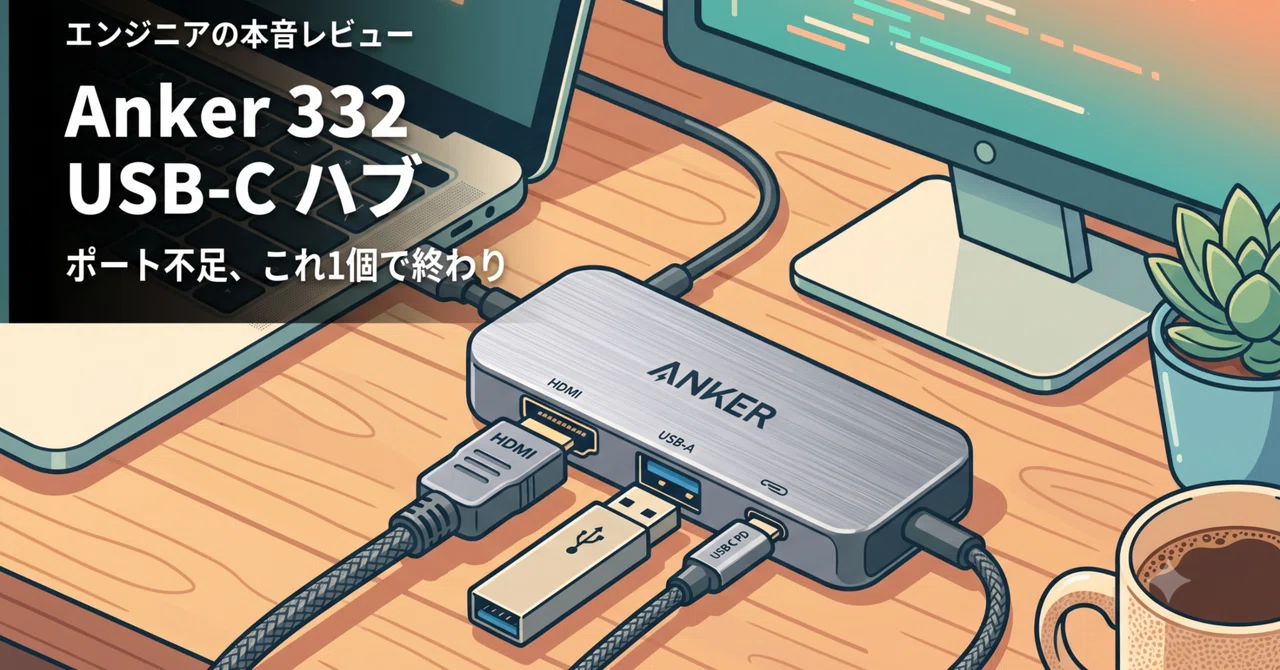
Anker 332 USB-C ハブ レビュー|MacBook Air のポート不足、これ1個で終わった

MacBook Air は薄くて軽くて最高だ。でも、ポートが USB-C(Thunderbolt)2つしかない。外部モニターに繋ぎたい、USBメモリを挿したい、充電もしたい——これを全部同時にやろうとすると、あっという間に詰む。
そこで挿しっぱなしにしているのが、Anker の 332 USB-C ハブ(5-in-1)だ。HDMI・USB-A・USB-C・PD給電を1つにまとめた、3千円くらいの定番ハブ。この記事は、これを実際に自分の開発環境で使い倒した忖度なしのレビュー。「安いハブで十分なのか、どこかで妥協が要るのか」を、エンジニア視点で正直に書く。
想定読者は、MacBook Air / Pro や USB-Cノートで、ポート不足に困っている人。安価なハブを買うか迷っている人の判断材料になればうれしい。
▼ まずは最新価格・在庫・カラーをチェック(Amazon)
Anker 332 USB-C ハブ(5-in-1)とは(客観スペック)
まず、これが何者なのかを整理しておく。以下はAnker公式で確認した客観スペックだ。
型番:A8355。名前の通り、1つのUSB-Cポートに挿すだけで5つのポートに拡張できるハブ。
搭載ポート(5-in-1):
4K HDMI ×1:外部モニターにミラーリング/拡張表示。HDMI 1.4 で最大 4K(3840×2160)@30Hz。※フルHD(1080p)なら60Hz対応。
USB-C データ ×1:USB 3.2 Gen1、最大5Gbps。
USB-A データ ×2:USB 3.2 Gen1、各最大5Gbps。
USB-C(PD入力)×1:最大100W入力に対応し、ノートPCへは最大85Wのパススルー急速充電。
重量:約50g。手のひらに乗る薄型サイズで、カバンに放り込める。
対応機種:MacBook Pro / MacBook Air、Dell XPS、Lenovo ThinkPad、HP など USB-C(DP Alt Mode対応)ノート全般。
カラー:ブラック/ホワイト/グレー/ブルー/グリーンの5色展開(時期により在庫変動)。
価格:定価¥2,990、Amazonでは¥2,790前後で売られていることが多い(時期・カラーで変動)。
ざっくり言うと、「モニター出力+USB機器+充電を、3千円クラスで過不足なくまとめた定番ハブ」というのが客観的な立ち位置だ。SDカードリーダーや有線LANは付いていない、割り切った5ポート構成である点は押さえておきたい。
▼ Anker 332 USB-C ハブをAmazonで見る
開封・第一印象
選んだのはライトグリーン。Ankerのハブって黒やグレーの無難な色が多い印象だけど、この淡いグリーンはデスクにポンと置いたときの気分が地味に上がる。そして質感は文句なし。安っぽさが一切なくて、ここはさすがAnkerだと感じる仕上がりだ。
サイズは、正直「思ったより少し大きいかな」というのが第一印象。手のひらには収まるんだけど、超小型をイメージしていると「お、意外と存在感あるな」と感じるくらい。とはいえ本体はしっかり軽くて、持っても負担にならない。そして本体から出ているUSB-Cケーブルの長さがちょうどよく、MacBook Air に挿したときの取り回しにストレスがない。この“ケーブル一体で長さが最適”は、地味だけど毎日効くポイントだ。
使用感レビュー(接続・モニター出力・データ転送・充電・発熱)
接続(挿すだけで使えるか)
MacBook Air に挿した瞬間、すぐ認識した。ドライバのインストールも設定も一切不要で、文字通り「挿すだけ」。抜き差しを繰り返しても認識が不安定になることはなく、接続はずっと安定している。この“何も考えなくていい”感じが、ハブに一番求めていたものだ。
モニター出力(HDMI)
僕は Philips の24型モニターに繋いでいる。HDMI出力はまったく問題なく、表示はずっと安定している。スペック上は気になる「4K@30Hz」という制限も、自分の環境では何のマイナスにもならなかった。フルHD(1080p)クラスのモニターで使うぶんには、この制限を意識する場面はまず無いと思う。(4K@60Hzでガリガリ使いたい人だけは、後述の通り少し注意。)
データ転送(USB-A / USB-C)
USBメモリなどをつないでのデータ転送も、速度に不満はない。5Gbps(USB 3.2 Gen1)は、日常的なファイルの読み書きなら十分すぎる速さだ。ここで詰まってイライラする、ということはなかった。
パススルー充電
PD入力にACアダプタを挿せば、MacBook Air を充電しながらハブを使える。当たり前のようだけど、これができると「モニターも周辺機器も繋ぎつつ、電源もこの1本」で完結する。充電しながらの動作も安定していて、Air を使う分には、電力が足りずに困るようなことは全くなかった。
発熱
ハブは発熱しがち、という先入観があったけど、これはあまり熱くならない。使っていて「熱すぎて不安」になる場面はなかった。ここも安心して挿しっぱなしにできる理由の一つだ。
開発作業での使い勝手(エンジニア視点)
ここはこのブログの「らしさ」を出すパート。コードを書く人間として、実務でどうだったかを掘り下げる。
MacBook Air の"母艦化"
このハブの一番おいしい使い方が、これ。ハブ1個で、外部モニター(Philips 24型)+外部キーボード(僕は NuPhy Kick75 を使っている)+USB機器+充電を、まとめて MacBook Air に集約できる。デスクに戻ってきたらケーブル1本挿すだけで“母艦”モード、出かけるときは1本抜くだけ。この一本化の快適さは、一度慣れると戻れない。
ポート数は足りるか
HDMI+USB-A×2+USB-C+PDの5口は、自分の用途では特に不満なく足りている。SDカードリーダーや有線LANが欲しくなる場面も、今のところ無い。「よく使うポートだけに絞った5-in-1」という構成が、自分の使い方にはちょうど噛み合っていた。SDや有線LANを日常的に使う人は、その2つが付いた上位モデルを選ぶべきだけど、そうでなければこの5口で困らないと思う。
持ち出しも無理がない
基本はデスクに挿しっぱなしだけど、約50gと軽いので、必要なときはカバンに放り込んで持ち出しても苦にならない。「いざとなれば持ち出せる」軽さは、素直にありがたい。
良かった点
1. 3千円クラスとは思えない“過不足のなさ”
モニター出力・USB×3・充電を、3千円ほどでまとめて解決できる。挿すだけで使えて、認識も安定。コスパで言えば文句なしだ。
2. MacBook Air を一本で母艦化できる
ケーブル1本で外部モニター+キーボード+USB+充電が繋がる。戻ってきて挿す・出かけるとき抜く、の一本化が本当にラク。
3. 質感が良く、色も選べる
Ankerらしい上質な仕上げで、安っぽさがない。自分はライトグリーンを選んだけど、デスクの気分が上がる色があるのも地味にうれしい。
4. 発熱少なめ・軽い
挿しっぱなしでもあまり熱くならず、約50gと軽い。安心して置きっぱなしにできる。
個人的に一番効いているのは、やっぱり「挿すだけで、MacBook Air がデスクの母艦になる」こと。ポート不足のストレスがまるごと消えたのは大きい。
正直イマイチな点(忖度なし)
正直に言うと、使っていて「これは困った」という不満はほとんど無かった。そのうえで、忖度なしのブログとして、買う前に知っておくと良い“割り切り”をフェアに挙げておく。
1. サイズはやや存在感がある
超小型をイメージしていると、「思ったより少し大きいな」と感じるかもしれない。手のひらには収まるサイズだけど、極限までコンパクトを期待する人は、実物のサイズ感を頭に入れておくといい。
2. HDMIは4K時30Hz・SD/LANは非搭載(=割り切り構成)
HDMIは4Kだと30Hz止まり(HDMI 1.4)で、SDカードリーダーや有線LANも付いていない。ただ、自分は1080pのPhilips 24型に繋いでいて、この制限で困ったことは一度も無い。4K@60Hzで使いたい人/SD・有線LANが必須の人だけは、上位モデルや別方式を検討したほうがいい——という程度の話だ。
裏を返せば、「1080pのモニター+普通のUSB機器」という多数派の使い方なら、この割り切りはほぼデメリットにならない。
こんな人におすすめ/逆に向かない人
おすすめな人
MacBook Air / Pro や USB-Cノートでポート不足に困っている人
外部モニター+USB機器+充電を、3千円クラスで手軽にまとめたい人
デスクに挿しっぱなしで、ケーブル1本で母艦化したい人
軽いハブを持ち出しても使いたい人
逆に向かない人
4K@60Hzでモニターを使いたい人(このハブは4K時30Hz。60Hz狙いは上位モデル/別方式を)
SDカードリーダー・有線LANが必須の人(この5-in-1には非搭載)
10Gbps以上の高速ストレージをフル速度で使いたい人
▼ 気になったら在庫・価格・カラーをチェック(Amazon)
まとめ
Anker 332 USB-C ハブ(5-in-1)は、「MacBook Air のポート不足を、3千円クラスで過不足なく解決する」定番ハブだ。HDMI・USB-A×2・USB-C・PD給電の5口で、外部モニターも周辺機器も充電もケーブル1本にまとまる。50gで持ち出しもラク。
一方で、HDMIは4K時30Hz止まりで、SDカードや有線LANは非搭載。「全部盛りの万能ドック」ではなく、「よく使う5つに絞った、コスパ重視のハブ」と捉えると評価がブレない。
実は、USBハブを買ったのはこれが初めて。それでこの満足度なら、最初の1個としては大当たりだったと思う。総合評価は、10点満点で9.5点。マイナス0.5は、サイズにやや存在感がある点と、4K@60HzやSD/LANを求める人には向かない“割り切り構成”である点を踏まえた、正直な数字だ。
でも、「MacBook Air のポート不足を、安く・確実に・挿すだけで解決したい」なら、これで十分すぎる。母艦化のストレスフリーさを一度味わうと、もう戻れない。ポート不足に悩んでいる MacBook Air ユーザーになら、自信を持って勧められる1個だ。
▼ Anker 332 USB-C ハブの最新価格・在庫を見る(Amazon)
一緒に使うと捗るもの(僕のデスク環境)
このハブは、MacBook Air と外部モニターをつなぐ"母艦化"の要。実際に組み合わせて使っているのがこれ。
買い物リスト(今回使っているもの)
▼ Anker 332 USB-Cハブ(今回の主役)
4K HDMI+USB-A×2+USB-C PD100W対応。MacBook Airのポート不足はこれ1個で解消。挿しっぱなしで"母艦化"できる。
▼ Philips 24型 WQHDモニター(このハブで繋いでいる外部モニター)
ハブのHDMIから出している2万円台の高精細モニター。ハブとセットでデスクが完成する。
関連記事
▼ 開発デスクの道具・作例を全部まとめています
このハブで繋いでいる外部モニターのレビュー → Philips 24E1N5500B
母艦のMacと現場機ThinkPadの使い分け → MacBook × ThinkPad 2台持ち
▼「結局、自分は何W必要?」は選ぶだけでわかる無料診断を作りました(ログイン不要)
※本記事は実機レビューです。スペックは執筆時点の公開情報に基づきます。価格・仕様・カラー在庫は変動する場合があるため、購入前に最新情報をご確認ください。
※Amazonのアソシエイトとして、つくる人のデスクは適格販売により収入を得ています。
いいなと思ったら応援しよう!
 ここまで読んでくれてありがとうございます。もし役に立ったら、次の実機購入・検証の燃料として応援いただけると嬉しいです ☕🔧
