初心者でもできる!Google Apps Scriptの始め方と実践例まとめ【GAS入門】

第1章 Google Apps Scriptとは?
「Google Apps Script(通称:GAS)」とは、
Googleが提供するクラウド上で動くスクリプト言語です。
プログラミング経験がない人でも、
Googleスプレッドシート・Gmail・Googleフォームなどの操作を自動化できるのが最大の魅力です。
● クラウドで動く仕組み
GASはパソコンにソフトをインストールする必要がありません。
Googleアカウントさえあれば、ブラウザ上でスクリプトを書き、クラウド上で実行できます。
つまり、
「どのパソコンからでも作業を続けられる」「共有が簡単」という特徴があります。
● JavaScriptベースの言語
GASの文法はJavaScriptをベースにしています。
たとえば次のように書けば、スプレッドシートのA1セルに自動で文字を書き込めます。
function test() {
  const sheet = SpreadsheetApp.getActiveSpreadsheet().getSheetByName("シート1");
  sheet.getRange("A1").setValue("GASから書き込みました!");
}
短いコードでも、これだけで
「スプレッドシートを開いて」「特定セルに文字を入れる」動作が自動化されます。
● Excel VBAとの違い
比較項目Google Apps ScriptExcel VBA実行環境ブラウザ上(クラウド)パソコン内(ローカル)費用無料(GoogleアカウントだけでOK)Officeライセンスが必要共有URLを共有するだけで可能ファイルを都度送信する必要あり実行速度通信に依存ローカル処理のため速い拡張性Gmail・ChatGPT・LINEなど外部連携が容易主にOffice内で完結
VBAが「社内PCでの自動化」なら、
GASは「オンラインでチームや外部サービスとつながる自動化」といえます。
● 図解イメージ(文で表現)
Googleドライブ上のスクリプトエディタ
↓
スプレッドシート・Gmail・フォームなどと接続
↓
自動実行・定期実行(トリガー)
↓
結果を再びGoogleサービス内に反映
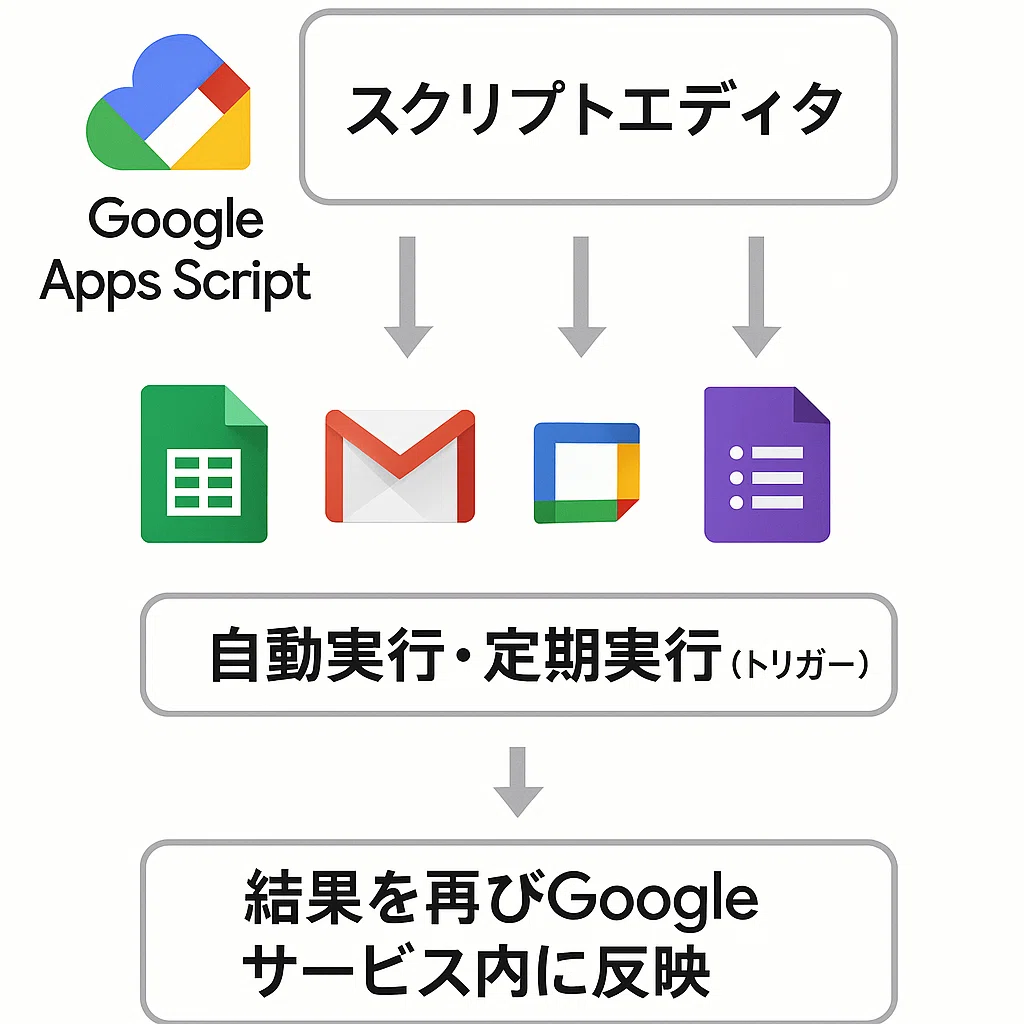
GASは、Googleサービス間をつなぐ“自動化ハブ”として動いています。
第2章 何ができるのか?代表的な活用例
ここからは、GASでできることを具体的に紹介します。
初心者でも試しやすい順に並べました。
① スプレッドシートの定期更新やデータ整理
日次でデータをコピー・集計
特定条件に合う行だけ抽出
シートを自動でバックアップ
たとえば「毎朝8時にデータを整理しておく」ことも可能です。
いわば“自動で働くExcel”が完成します。
② Gmailの自動送信
スプレッドシートにリスト化されたメールアドレスに、
GASで自動的に定型文メールを送ることができます。
例:
「アンケートに回答した人へ自動返信」
「支払い確認メールを一括送信」
このあたりから“業務効率化ツール”として本領発揮です。
③ Googleフォームの回答を自動整理
フォームの回答を受け取った瞬間に、
回答データを整形
担当者に自動通知
次の処理を自動トリガー
などを設定できます。
GASの「onFormSubmit」トリガーを使えば、
人手を介さないスムーズなフローを構築できます。
④ ChatGPT APIやLINE連携などの応用例
最近では、GASと外部APIを組み合わせることで
ChatGPT・LINE・Slackなどとも連携できます。
スプレッドシートに入力した内容をChatGPTが要約
LINEでGASの結果を自動通知
YouTubeのコメントを自動で収集
このあたりを触り出すと、
GASは単なるツールではなく、**「仕組みを作る力」**に変わります。
第3章 GASを始めるための準備
Google Apps Script(GAS)を始めるのに、特別な環境は不要です。
Googleアカウントさえあれば、すぐに無料で始められます。
● STEP1:Googleアカウントを用意
すでにGmailなどを使っている人は、そのアカウントでOKです。
まだ持っていない場合は、Googleアカウント作成ページから無料で作成しましょう。
● STEP2:Googleドライブを開く
ブラウザで Googleドライブ を開く
左上の 「+新規」 をクリック
一番下の 「その他」→「Google Apps Script」 を選択
すると、新しいタブでスクリプトエディタが開きます。
ここが、GASの開発画面です。
● STEP3:スクリプトエディタの基本画面
開くと次のような構成になっています。
左上:プロジェクト名(クリックで変更可能)
中央:コードを書くエリア
上部:実行ボタン(▶︎マーク)
左側:トリガーやファイル構成のメニュー
最初の状態では「無題のプロジェクト」という名前になっています。
わかりやすいように「初めてのGAS」などに変更しておきましょう。
● 図解イメージ(文で表現)
Googleドライブ
↓
新規 → その他 → Google Apps Script
↓
スクリプトエディタが開く
↓
コードを書いて保存・実行
ここまでできれば、もうあなたのPCはGoogleの自動化エンジンを起動する準備が整っています。
第4章 最初のスクリプトを書いてみよう
準備ができたら、いよいよGASで最初のスクリプトを書いてみましょう。
● 「Hello, GAS!」を出力してみる
まずは基本の動作確認です。
function myFirstScript() {
  Logger.log("Hello, GAS!");
}
このコードを書いたら、上部の「▶︎実行」ボタンをクリックします。
初回は権限の承認が求められます。
● 権限承認の流れ
「このアプリはGoogleで確認されていません」という画面が出たら、
→「詳細」→「(安全ではないページに)移動」を選択。自分のGoogleアカウントを選び、「許可」をクリック。
もう一度「▶︎実行」を押す。
完了後、メニューの「表示 → ログ」を開くと、
「Hello, GAS!」と表示されます。
これで、あなたのGASは動き出しました。
● スプレッドシートを操作するサンプル
次はもう少し実践的なサンプルです。
スプレッドシートを開き、シート名を「シート1」にしておきましょう。
以下のコードを入力します。
function test() {
  const sheet = SpreadsheetApp.getActiveSpreadsheet().getSheetByName("シート1");
  sheet.getRange("A1").setValue("GASから書き込みました!");
}
このスクリプトを実行すると、
スプレッドシートのA1セルに「GASから書き込みました!」と自動で入力されます。
これがGASの基本動作。
「操作をコード化する」という感覚を体で覚えられます。
第5章 自動化の基本:トリガー設定
GASの真価は、自動で動くことにあります。
それを可能にするのが「トリガー」です。
● 時間指定トリガー(毎朝9時など)
毎日、指定した時刻にスクリプトを動かすことができます。
設定手順:
スクリプトエディタ左側の「時計アイコン(トリガー)」をクリック
「トリガーを追加」ボタンを押す
「時間主導型」を選び、「毎日」「午前9時」などを設定
これで、例えば「毎朝9時にスプレッドシートを更新」などが自動化されます。
● 編集トリガー・フォーム送信トリガー
トリガーには次のような種類もあります。
トリガーの種類きっかけ例onEditシートの編集時セルを更新したら自動で計算onFormSubmitフォーム送信時回答を受け取った瞬間に整形onOpenシートを開いたときメニューを自動追加
これらを組み合わせることで、
“誰かが触れた瞬間に動くスクリプト”を作れます。
● エラー発生時の通知設定
トリガー実行時にエラーが出た場合は、
自動でメール通知を受け取る設定も可能です。
トリガー一覧画面の右上「歯車マーク」→「通知設定」
「失敗時に通知」をONにする
これで、万が一のエラーにもすぐ気づけます。
第6章 よくあるエラーと解決法
GASを使っていると、必ずと言っていいほど出会うのが「エラー」。
でも安心してください。ほとんどは原因を知れば1分で直せます。
● 「認証エラー」が出る場合
これはアカウント権限に関する問題です。
スクリプトがGoogleサービス(スプレッドシートやGmailなど)にアクセスしようとした際、
アクセス許可が切れていると発生します。
解決方法:
スクリプトエディタの上部メニューから「▶︎実行」を押す
「権限を確認」→自分のGoogleアカウントを選択
「許可」をクリック
これで再設定完了です。
● 「TypeError: Cannot read property~」が出る場合
このエラーは「指定したシートや範囲が存在しない」ときに起こります。
たとえば、getSheetByName("シート1") の部分で
シート名が実際には「Sheet1」だった場合などです。
解決方法:
スプレッドシート側のシート名を確認
コードのスペルや全角/半角を再チェック
これだけで直ることが多いです。
● デバッグの基本:Loggerとログ出力
GASにはLogger.log()という便利な命令があります。
実行したときの値を表示できるので、動作確認に最適です。
Logger.log(sheet.getRange("A1").getValue());
また、より詳細なデバッグをしたい場合は「実行ログ」→「Stackdriverログ」を活用しましょう。
大規模なスクリプトやトリガーの不具合を調べるときに役立ちます。
第7章 応用:APIや外部連携への発展
GASの真の面白さはここから。
Googleサービスの枠を越えて、外部APIとつながることで世界が広がります。
● ChatGPT APIとの連携例
GASからOpenAIのChatGPT APIを呼び出すことで、
スプレッドシートの内容を自動で要約したり、文章を生成したりできます。
例:
「顧客アンケートをChatGPTが要約」
「スプレッドシートの内容から返信文を自動生成」
クラウド上で完結するため、常時稼働する“AI秘書”を作ることも可能です。
● LINE Notify・Slack通知
GASから特定イベントをLINEに通知することもできます。
たとえば、
新しいフォーム回答が届いたらLINE通知
スプレッドシート更新時にSlackへ投稿
というような自動連携を設定できます。
ビジネスやチーム運営においても非常に便利です。
● ココナラ・note・YouTube運営への活用例
おすすめ応用法として、
GASを「情報発信の裏方」として使うのもありです。
noteの記事一覧をスプレッドシートに自動取得
YouTubeチャンネルの分析データを自動整理
ココナラの売上・依頼件数をスプレッドシートに集計
このように、クリエイター活動とGASを組み合わせることで、
「仕組みで整う」働き方ができます。
第8章 まとめ:GASを味方につけると人生が自動化する
GASの魅力は、一度作った仕組みが勝手に動き続けること。
毎日のルーティンをGASに任せる
自分は「考える時間」を増やす
一度作れば、それは永久資産になる
つまり、GASは「時間を取り戻すツール」です。
働く時間を減らして、価値を生み出す時間を増やす。
これこそが、風の時代の整い方。
おすすめ記事
もしこの記事で「スプレッドシート×GAS」に興味を持ったなら、
次に読むべきはこの2本です。
どちらもココナラで高評価多数のテンプレート。
✅ 【青色申告スプレッドシート】
無料ソフト不要!複式簿記・仕訳帳・損益計算書を自動作成できるテンプレート
✅ 【白色申告スプレッドシート】
無料で簡単!スマホ対応の単式簿記テンプレート
確定申告・帳簿自動集計対応
