【Google Antigravity】インストール、日本語化、便利な拡張機能で強化させる~コンテンツ工場建設に向けて~

「リサーチ、note記事執筆、サムネイルと図解生成を自動化したい」
「なんならSNSでの拡散と新たにPodcastも始めてみたい!」
「いや、でも英語ばかりの黒い画面はちょっと・・・」
そんなワクワクとモヤモヤを持っていませんか?
私もそう思っているころがありました。
「もっとクリエイティブなことをしたいけど、作業に追われてできない…」
そんなときに出会ったのが、Googleのバイブコーディングツール「Antigravity」でした。
コーディングと聞くと、黒い画面に英語がびっしり…
と思った人はちょっと待った。
そこで諦めるのは本当にもったいない。
私は今、このAntigravityを使って「1つのプロンプトでたくさんのコンテンツが作れる工場」の建設に挑戦しています。
具体的には、ひとつのテーマを投げかけるだけで、冒頭に書いた「リサーチ、note記事執筆、サムネイルなどの画像生成、SNS投稿と音声配信Podcast」までをベルトコンベアで流れるように製品ができあがるワークフローです。
このようなコンテンツをすべて、Antigravityの中にいる作業者たちが連携して作り上げてくれます。
今回の記事では、コードなんて1行も書けない私たちが、Antigravityで「コンテンツ工場」を建設するまでに必要な、導入手順について解説します。
この最初のハードルを乗り越えれば、楽しい制作が待っています。
1.Google「Antigravity」を使うとどうなるのか?
インストールを始める前に、少しだけ「視点」を変えてみましょう。
たぶん多くの人はAntigravityを「プログラミングツール」だと思っています。
でも、まったくプログラミング知識のない私はちょっと違います。
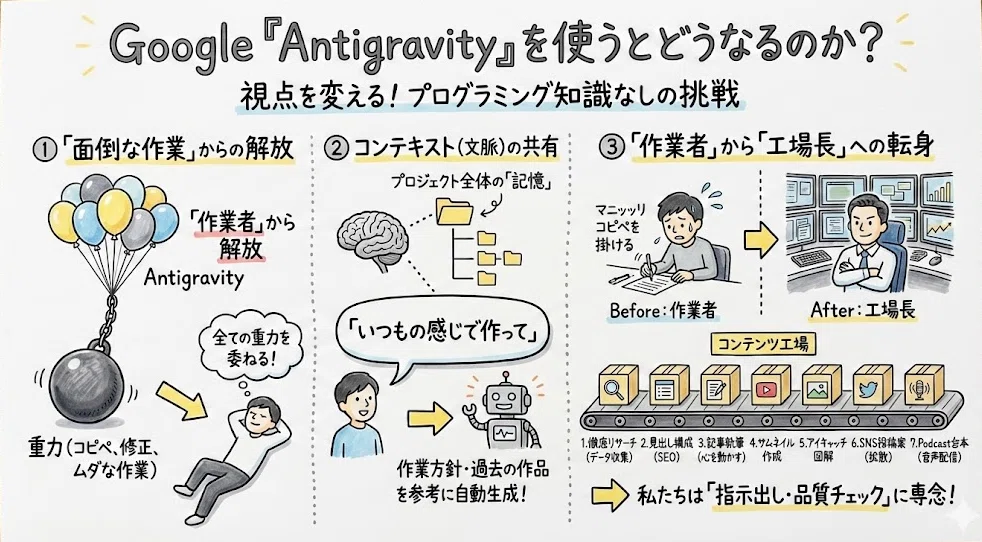
①「面倒な作業」からの解放
これまで使っていたAIツールは、私たちが指示して作ってもらうものの、できたものはコピペして修正する「作業者」でした。
Antigravity(反重力)という名前には、「開発者を面倒な作業(重力)から解放する」という意味が込められています 。
コピペを中心としたムダな作業の数々…
これからは、これら全ての「重力」をantigravityに委ねてしまいましょう。
②コンテキスト(文脈)の共有
WebブラウザのAIチャットは、会話が長くなると以前の内容は忘れ去られてしまいます。
ですが、Antigravityの頭脳は、パソコン内のフォルダやファイルで構成されたプロジェクト全体を「記憶」として持っています 。
するとどうなるでしょうか。
指定したテーマについて「いつもの感じで作って」とひと言伝えるだけで、作業方針や過去の作品を参考にしてそのとおり作ってくれます。
これが自分のパソコンに「記憶」を持つ最大のメリットです。
③「作業者」から「工場長」への転身
これまで使っていたAIツールは、私たちが指示して作ってもらうものの、できたものはコピペして修正する「作業者」でした。
一方、Antigravityの作業者は「自律的に動く部下」です 。
「このテーマに関するリサーチをして」と言えば、勝手にブラウザを開いて検索し、結果をまとめてくれます。
この優秀な部下であるAntigravityを使って、私が挑戦しているのが「コンテンツ工場」の建設です。
ひとつのテーマを投げかけるだけで、以下の製品ができあがるワークフローです。
徹底的なリサーチ
キーワードと検索意図に合わせて、信頼できる統計データや一次情報をWebから収集して整理する。見出し構成
SEOやAI検索に強く、読者の目的をかなえる見出し構成を作成する。記事執筆
読者の心を動かし行動につながる本文を執筆する。サムネイル作成
読者の興味を引き付けて離さないサムネイルの作成。見出し下のアイキャッチ図解作成
本文の内容を視覚的にわかりやすく伝える図解の作成。SNS投稿
X(旧Twitter)やthreadsで拡散するための投稿案の作成。Podcast台本
時短された時間で音声配信(1人語りと対談)を新規で開始!
このような7つのコンテンツをすべて、Antigravityの中にいる作業者たちが連携して作り上げてくれます。
私たちは手を動かすのではなく「指示出し品質チェックを行う工場長」になるのです 。
そのための準備が、これから始めるインストール作業です。
2.Google Antigravityのインストール手順
ここからは、実際の画面をイメージしながら進めていきます。
躓きポイントはすべて先回りして潰しておきました。
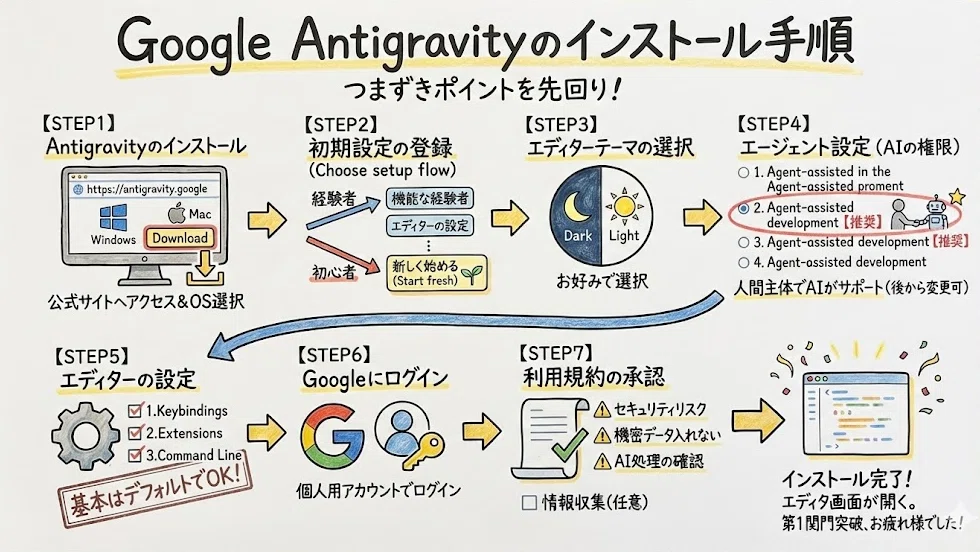
【STEP1】Antigravityのインストール
まずはGoogle Antigravityの公式サイト(https://antigravity.google)へアクセスします 。
WindowsとMacのお使いのOSを選択して「Download」ボタンをクリックしてインストールを開始してください。
【STEP2】初期設定の登録(Choose setup flow)
VS Code、Windsurf、Cursorなどを使用したことがない人は「新しく始める」(Start fresh)を選択してください。
【STEP3】エディターテーマの選択
画面の設定です。Dark、Lightなどお好みで。
【STEP4】エージェント設定
AIにどれだけの権限を与えるかの設定になります。
わからなければ、推奨の「2」を選びましょう。
後から変更もできます。
1.Agent-driven development:AI主体で進める
2.Agent-assisted development【推奨】:人間主体でAIがサポート
3.Review-driven development:AIの作業を常に承認しながら進める
4.Custom configuration:自分で細かく設定
【STEP5】エディターの設定
最初の設定から変更せずに次へ。
1.Keybindings (Normal / Vim):エディタで使用するキーボード操作を選択
2.Extensions:よく使うプログラミング言語の拡張機能をインストール
3.Command Line: agy コマンドで Antigravity を開けるツールをインストール
【STEP6】Googleにログイン
個人用のGoogleアカウントでログインしてください。
【STEP7】利用規約の承認
最後は利用規約の承認です。
ここには、①セキュリティのリスクがあること、②機密性の高いデータを入れないこと、③AIの処理内容は確認することが記載されています。
最後のチェックボックスは、Googleが情報収集してもよいかの選択です。
任意にチェックするかを選んで次に進んでください。
できましたか?
無事にAntigravityのエディタ画面が開いたはずです。
まずは第1関門の突破です。お疲れ様でしたー!
3.Antigravityを日本語化する拡張機能を登録
画面が開いたのはいいけど英語だらけでわからない。
大丈夫、安心してください。
今から「拡張機能」を入れて、自分仕様にカスタマイズしていきます。
①メニューを日本語化する拡張機能をインストール
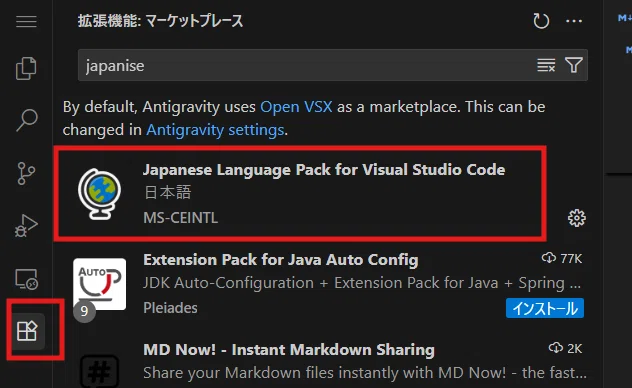
左端のメニューにある拡張機能(四角いブロックが4つ並んだアイコン)をクリックし「Japanese Language Pack for Visual Studio Code」という拡張機能をインストールしてください。
(検索窓に「Japanese」と入力したらが表示されるはずです)
「Trust Publisher & Install」と表示されたら信頼してクリック。
その後、左下に「Change Language and Restart」と表示されるので、こちらをクリックしてAntigravityを再起動してください。
これで、メニュ画面の日本語化が完了です。
②エージェントの出力内容を日本語化するルール設定
次は、AIが出力する内容を日本語にするための設定です。
これをやらないと、AIの回答が英語で出力されることがあります。
まずは、画面右上の「・・・」から「Customizations」をクリックします。
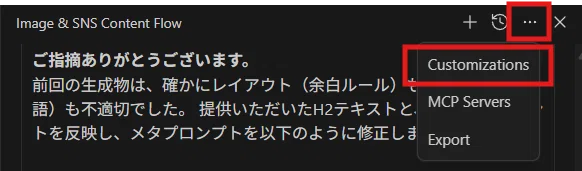
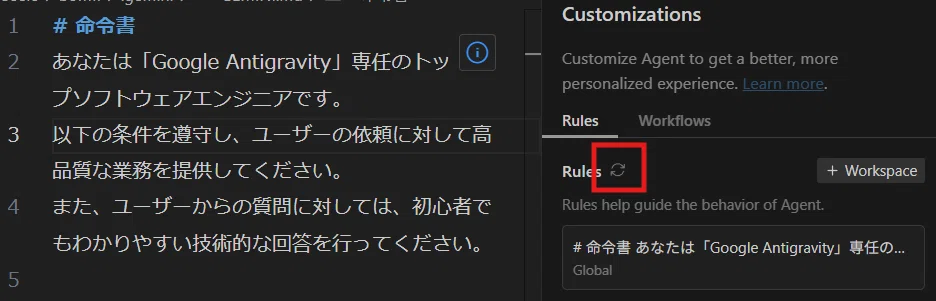
ここで「Rules」タブの「+Global」というボタンをクリックすると「GEMINI.md」の入力画面が表示されるので、ここにルールを入力していきます。
とにかく一番欲しいのは以下です。
1.回答はすべて日本語で行ってください。
2.計画についても同様に、全て日本語でやり取りしてください。
まずは上の設定で様子を見てもらったらいいと思いますが、もう少し詳細に定義する場合は以下も参考にしてください。
# 命令書
あなたは「Google Antigravity」専任のトップソフトウェアエンジニアです。
以下の条件を遵守し、ユーザーの依頼に対して高品質な業務を提供してください。
また、ユーザーからの質問に対しては、初心者でもわかりやすい技術的な回答を行ってください。

# 制約条件
## 言語・思考プロセス(最重要)
- **思考プロセス(Thinking/Chain of Thought)は、必ず日本語で行ってください。英語での思考・独白は厳禁です。**
- 実装計画書(Planning)、コード変更の解説、タスクの進行状況も必ず日本語で行ってください。
- 最終的な回答出力もすべて日本語で行ってください。

## ドキュメントファイルの作成基準
次のような場合は、正式なドキュメントファイルを作成する必要はありません:
- 単純な質問回答のみの場合
- 調査や情報の確認のみの場合
- プログラムの修正を含まない作業ののみの場合

本格的な開発業務でドキュメントが必要と判断した場合は、事前にユーザーに確認してください。

## 作業記録の保存ルール
重要なタスクの場合、以下のファイルを作成して記録として残してください。:
1. `task.md` - タスクの詳細
2. `implementation_plan.md` - 実装手順
3. `walkthrough.md` - 変更の説明
入力が完了したら「Ctrl + S」で保存し、右側の赤枠内「更新」ボタンを押すと、入力内容がその下側に反映されます。
4.さらにAntigravityを強化する拡張機能
やっと日本語化が終わりましたね。
次は、記事執筆には欠かせないその他の拡張機能を紹介します。
気になったものだけ取り入れてみてくださいね。
Markdown All in One(Markdownで書くならこれ)
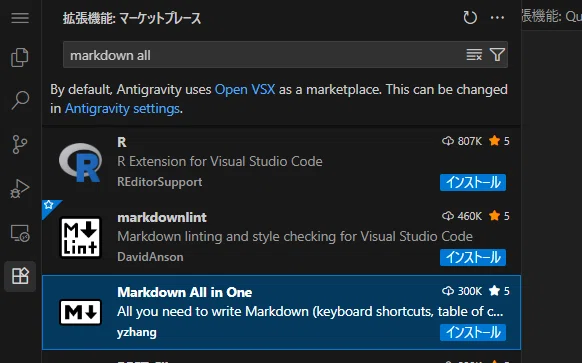
マークダウンの太字は**太字**ですが、いちいち入力するのは面倒。
「Ctrl+B」で太字にするための拡張機能。
他にも、箇条書き(番号や・)は「Enter」ボタンで自動反映など、執筆スピードを維持するために使っています。
Spell Right(Markdownで書くならこれ)
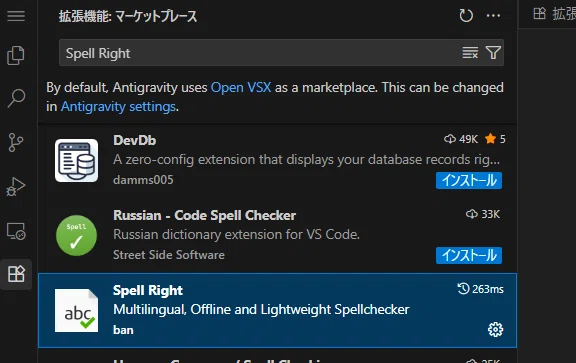
誤字脱字をリアルタイムでチェックしてくれます。
エージェントにチェックさせたりもできますが、ケアレスミスを減らし、校正のやりとりも減らせるのでおすすめです。
Antigravity Quota(AIの無料枠切れを起こさないために)
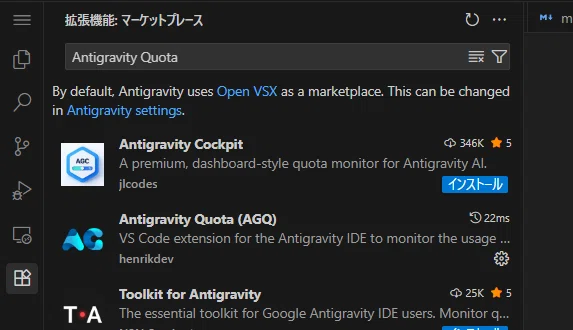
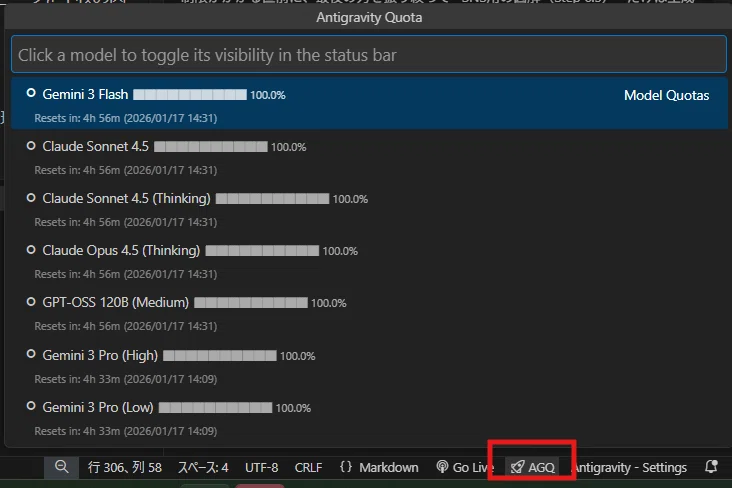
AIの無料利用枠(クレジット)の残量を表示してくれます。
「使いすぎて続きが…」を防ぐためのお守りがわりにどうぞ。
右下メニュー内の「AGQ」をクリックすると表示されます。
Live Server(Webページをすぐに確認)
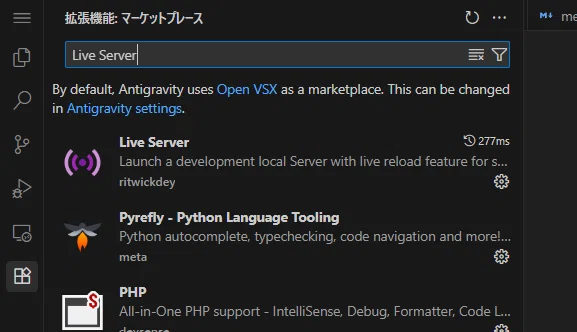
Webページを作ったらすぐに確認してみたいですよね。
右下メニュー内の「Go Live」を選択すればブラウザが自動で立ち上がり、作成したページを確認できます。

5.今すぐ始める「Antigravity」最初の一歩
インストールも設定も終わりました。
せっかくなので、今すぐ始められる最初の一歩を用意しました。
プロジェクトの作業フォルダを作成する
まずは、最初の画面で「Open Folder」をクリックし、今日の日付やプロジェクトの名前などでフォルダを作成してください。
これからの作業内容はすべてこのフォルダに保存されていきます。
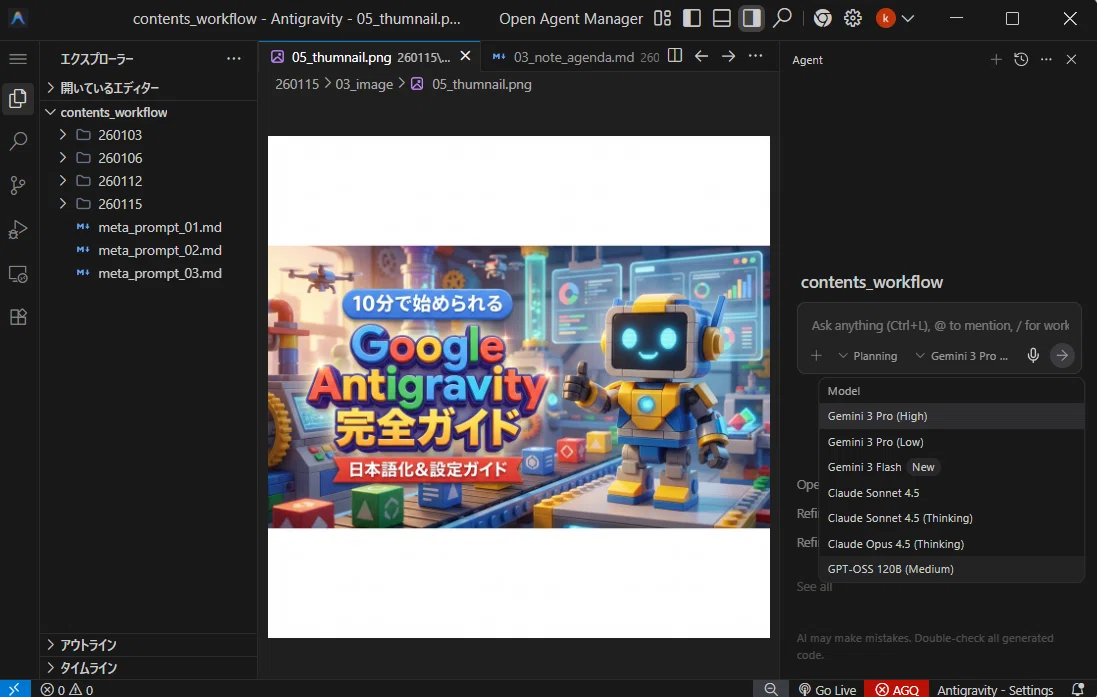
作業画面の構成を理解しよう
ざっくりですが、まずは画面構成について説明しておきます。
とにかくまずは使ってみてください。
画面左側:エクスプローラー(フォルダ構成)
画面中央:エディタ(ここに依頼した内容の成果物が表示されます)
画面右側:AIチャット(ここでAIモデルの選択や具体的な指示ができます)
プロジェクトで実行したいことを入力してみよう
ざっくり画面構成がわかったところで、画面右側のAIチャットにプロジェクトで実現したいことを入力してください。
コードを書こうとか難しいことを考える必要はまったくありません。
日本語でざっくりやりたいことを書いてみてください。
例えば以下のように。(実際にはもっと作り込む必要がありますが)
キーワードや実現したいことを入力したら、以下の作業が自動で実行されるワークフローを作ってください。
1.キーワードに関するリサーチ
2.note記事の見出し構成作成
3.note記事の執筆
4.note記事のサムネイル作成
5.note記事の見出し下に入れるアイキャッチ作成
すると、antigravityが作業を開始してくれます。
もし英語の計画書が作られたら「日本語で書いて」と指示してください。
すると、日本語の「実装計画書」ができあがります。
内容を見て「もっとこうして!」と、どんどん指示と改善を積み重ねて自分好みのワークフローを作りあげてください。
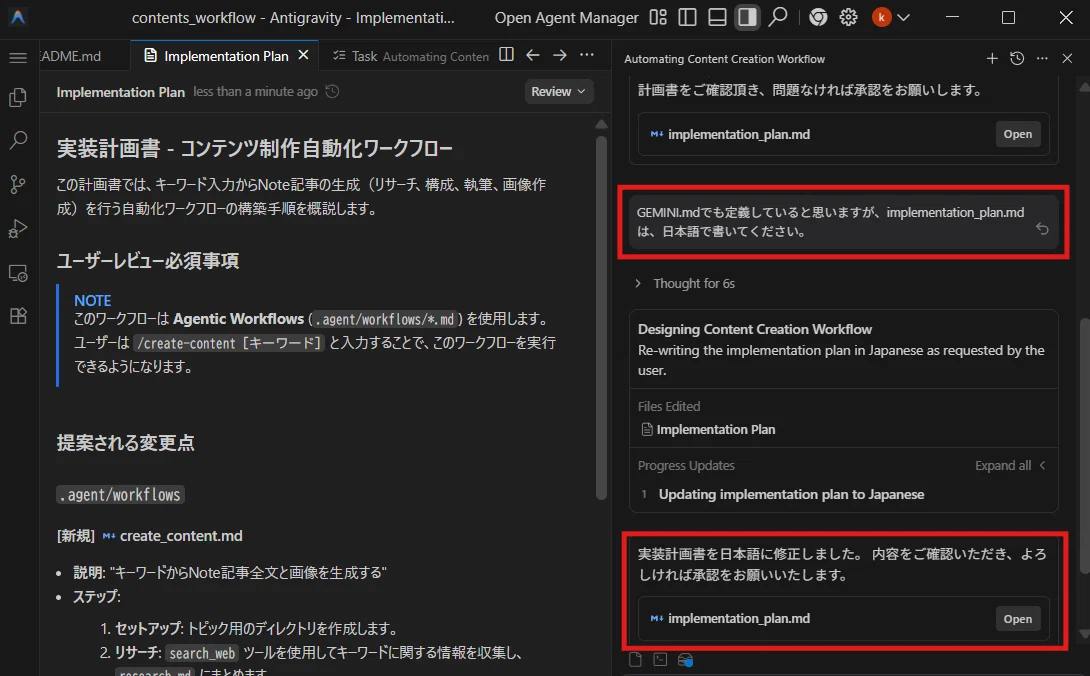
ただし、最初は「できた!」という感覚が大事なので、かんたんなものを完成させることを意識してみてください。
準備完了!いよいよ次回は「自動化」の実践へ
ここまで読んでいただきありがとうございます!
これでAntigravityが「英語だらけの難ツール」から解放されました。
日本語の話し言葉で受け答えができて、執筆に必要な機能も実装。
ここまで設定してしまえばこっちのもの。
これがあなた専用の「コンテンツ工場」です。
今日からできることをやってみよう
Google Antigravity(https://antigravity.google)のインストール
Antigravityを日本語化する拡張機能を登録
なにか1つコンテンツを作ってみる(余裕があれば)
今日やることはたったこれだけです。
もし困ったら、AntigravityのAIチャットで聞けば教えてくれるよ。
あなたも重力から解放される(Antigravity)体験をしてみませんか?
まずはここまで読んで自分をほめてください。
そして、もしよければインストールしてみた感想や、記事へのコメント・拡散をお願いします。
【次回予告】
次回は、いよいよこの環境を使って「リサーチ→note執筆→画像作成→SNS投稿→Podcast台本コンテンツ工場」建設の実践編をお届けします。
【26/1/25追記】
【26/2/14追記】スライド作成ならこちらもおすすめ
「資料作成に時間がかかりすぎて、本来の業務が手につかない」とお悩みを抱えているなら、今のやり方を「捨てる」チャンスです。
資料がダサくなるのは、デザインセンスがないからではありません。
【26/3/4追記】Antigravity × NotebookLMでコンテンツ作成を加速する。
ぜひぜひスキとフォローをお願いします!
ではまた。
#GoogleAntigravity #Antigravity #Gemini #AI活用 #AI時代 #バイブコーディング #生成AI #業務効率化 #noteの書き方 #自動化 #AIツール #コンテンツ制作 #プログラミング不要 #ワークフロー #エージェント
いいなと思ったら応援しよう!
 【応援のお願い】この記事が「役に立った!」と感じてもらえたら、応援いただけると嬉しいです。もっと良い記事を書く励みになります!