【Antigravity×NotebookLM】MCP連携で「え、これ全部自動でやってくれるの?」を体験する。

「GeminiとNotebookLMを連携してnote執筆がはかどる!」
そう喜んでいたのも束の間、それでもGeminiでリサーチして、見出しを作り、本文を執筆して…
気づけば結局コピペ作業が意外と多いなんてことはないですか?
Googleの提供するNotebookLMは、PDFやWeb記事などの大量のドキュメントを読み込ませることで、自分専用の知識データベースを構築する特化型AIです。
同じGoogleのエコシステムであるGeminiを使えば、その知識を直接引き出しながら、チャットベースでサクサクと文章を書けます。
しかし、本格的にコンテンツ制作のワークフローを構築しようとすると、Geminiには越えられない大きな壁があることに気づきます。
「もっと複雑な指示を、連続して自動で実行させたい」
「リサーチ→構成案作成→本文執筆→サムネイル生成を、一つの環境内で完結させたい」
これを実現するために導入したのが、Googleが提供する最新のAIエージェント「Antigravity(アンチグラビティ)」でした。
そこでも、また大きな壁にぶつかります。
ローカルPCで動くAntigravityからは、GoogleアカウントでシームレスにつながるGemini × NotebookLMのように、直接連携することができなかったのです。
「なんとかして、AntigravityからNotebookLMの知識を直接吸い上げたい」
本記事は、そんな執念から生まれた技術的ハックの記録です。
最先端の規格「MCP(Model Context Protocol)」を駆使し、AntigravityとNotebookLMを連携させ、「新・コンテンツ工場」を構築するまでの手順を解説します。
Gemini × NotebookLMの問題点
GeminiとNotebookLMの連携が優れていることは疑う余地がありません。
ただし、それを使って「本格的な長文コンテンツを量産する」という用途になった瞬間、Geminiの限界が浮き彫りになります。
Gemini連携の手軽さとコピペの限界
最新のGeminiでは、NotebookLMのノート群へ直接アクセスできるようになりました。
調べ物やちょっとした文面を練る程度であれば、これ以上ない快適なソリューションです。
しかし、長文のnote記事を書くとなると話は別です。
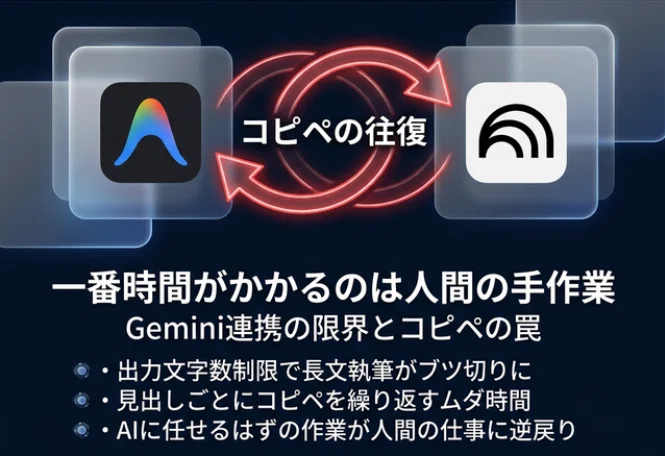
チャットAIは出力文字数に制限があり、一度に長文を出力させようとすると文脈が破綻したり思考が浅くなったりします。
品質を保つためには見出しごとに分割執筆、コピー、貼り付け、整形……と、細かい手作業を延々と繰り返す必要があります。
「AIを使っているはずなのに、一番時間がかかるのは人間の手作業」という本末転倒な状態です。
本当にやりたいことはワークフローの連続実行
私たちが本当に求めているのは、ただの調べものではなく、業務そのものの代行です。
アイデアの種を与えたら、NotebookLMに蓄積した大量の情報から記事の見出し構成を検討し、本文をマークダウン形式で執筆して保存、最後にサムネイルまで生成する。
このワークフローをワンストップで実行することこそが、今を生きるAI活用の方法です。
「Antigravity」とその前に立ちはだかる壁
ワークフローの自動化を求めて取り組み始めたのが、GoogleのAIエージェント「Antigravity」です。
正直、最初は設定に手間取ってPCを閉じてしまう衝動に駆られた。
ただ、諦めずに向き合ったことで、決定的な「壁」の正体がわかった。
AIエージェントがもたらす執筆の自動化
Antigravityは、単なる執筆マシーンではありません。
ローカルPC内のファイルを自在に読み書きし、自律的に思考し、複数のツールを連携させてタスクを遂行するエージェントです。
私が独自に作ったワークフローを読み込むことで、「リサーチから画像生成、さらにはSNS投稿から音声配信までの全工程」を自動化できます。
でも、NotebookLMとは連携できないというジレンマ
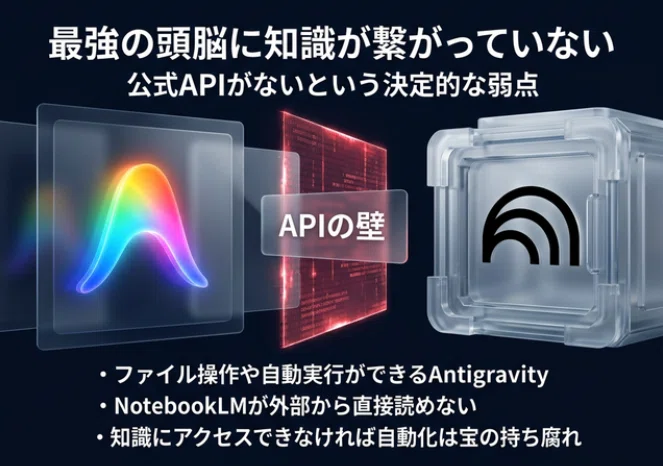
AIエージェントの頭脳がどんなに優秀であろうとも、アクセスできる知識がなければ意味を成しません。
Antigravityを導入し、いざ執筆を開始しようとした時、決定的な弱点に気づきました。
「NotebookLMに直接アクセスできない」
NotebookLMには、外部からデータを参照するための公式APIが提供されていません(26年2月現在)。
つまり、Antigravityには高性能な「頭脳」があるのに、NotebookLMの「記憶」には指一本触れられない状態でした。
結局、画面を行き来してコピペするという、最初と何も変わらない作業に逆戻りです。
MCPという技術が解決してくれるかもしれない
この状況を切り開いてくれそうなのが「MCP」という技術です。
概念を理解すれば、これからのAI活用にゲームチェンジが起こりそうだと感じています。
MCPとは?
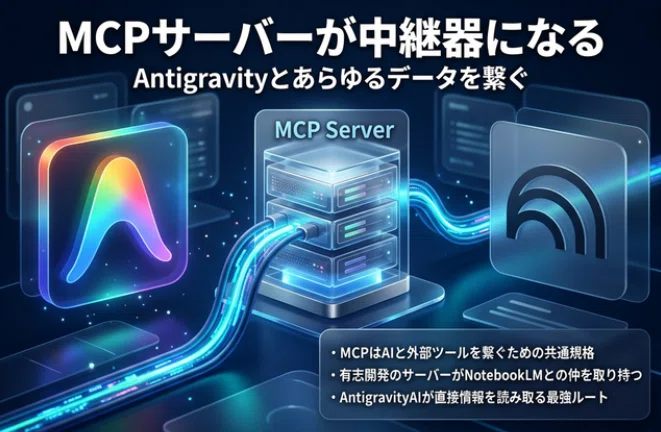
「MCP(Model Context Protocol)」とは、AIと様々な外部サービスを安全かつ標準化された手順で接続するための規格です。
従来、AIに外部ツールを使わせるにはサービスごとに専用開発が必要でした。
それがこのMCPの登場で、どんなAIからでもあらゆるサービスに接続できる世界が実現しつつある。
AntigravityはこのMCPに標準対応しています。
公式APIのないNotebookLMをどうやって繋ぐのか?
問題はNotebookLMに公式MCPサーバーが存在しないことです。
公式APIがない以上、正攻法でのデータ連携は不可能。
しかし、世界中のオープンソースコミュニティはこの壁を突破しました。
非公式ながら「Antigravity ↔ MCPサーバー ↔ NotebookLM」というルートが開通したのです。
Antigravityに頭脳と記憶の両方を持たせた瞬間、作業の主役は人間からAIに入れ替わる。
これが、この連携ハックの本質です。
Antigravity×NotebookLM連携の手順
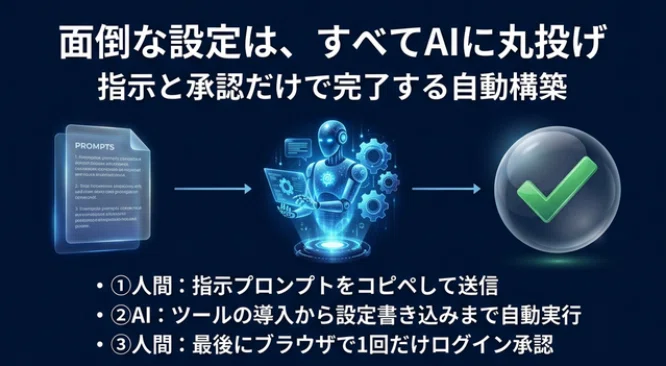
ここからが本題。
ターミナルで黒い画面にコマンドを打ち込むという難しい作業は、すべてAntigravityに丸投げです。
私がすることは、指示を出すことと、承認ボタンを押す」の2つだけです。
ただし、すでにお伝えしたとおりNotebookLMに公式MCPサーバーは存在しません。
オープンソースで開発された仕組みを活用しているため、導入は自己責任でお願いします。
ステップ①:あなたが入力するプロンプト(コピペOK)
Antigravityのチャット欄に、以下のプロンプトをそのままコピペして実行してください。
AntigravityとNotebookLMを連携して、自動で情報を引き出せるように構築してほしい。
ターミナルで操作を行うときには、必ずその内容を日本語で説明し実行の承認を求めてください。
作業は以下のフォルダ内でのみ行うこと。
(ここに自分のフォルダパスを貼り付ける)
Antigravityが作業手順を日本語で説明してくれます。
内容を確認し、ターミナルでの処理実行(Allow/Accept)を求められたら承認ボタンを押すだけです。
ステップ②:Antigravityが裏側でやってくれたこと
承認すると、AntigravityはPC内蔵のターミナルを操作し、以下の3つの作業を全自動で実行します。
1. MCPサーバーのインストール
インターネット上から「NotebookLM用のMCPサーバーツール(notebooklm-mcp-cli)」を探してきて、PCにインストールします。
これがAntigravityとNotebookLMを繋いでくれます。
2. Antigravity本体への設定書き込み
「次回からMCPサーバーをどう呼び出せばよいか」を記憶させるため、Antigravity自身の設定ファイル(`mcp_config.json`)にMCPサーバーの接続情報を書き込みます。
3. ブラウザ経由でのログイン準備(認証コマンドの実行)
NotebookLM用のMCPサーバーにログインするため、Antigravityはターミナルで特定のコマンド(例:`nlm-cli login`)を実行します。
すると、自動的にChromeベースの専用ブラウザ画面が立ち上がります。
ステップ③:私が行う最後の仕上げ
ブラウザが開いたら、最後の仕上げ作業は私の手で行います。
表示された画面上で、普段NotebookLMを使用しているGoogleアカウントで手動ログインし、アクセスを許可してください。
ログインが完了すると「このブラウザは認証済み」となり、証明書(セッションやCookie)がローカルの安全な場所に保存されます。
Antigravityに設定を反映するため、最後に再起動してください。
これで全ての設定は完了です。
今後はこの認証を使って、AntigravityがNotebookLMへ自動でアクセスし、必要な情報を読み取ってくれます。
実践:AntigravityからNotebookLMを自在に操る
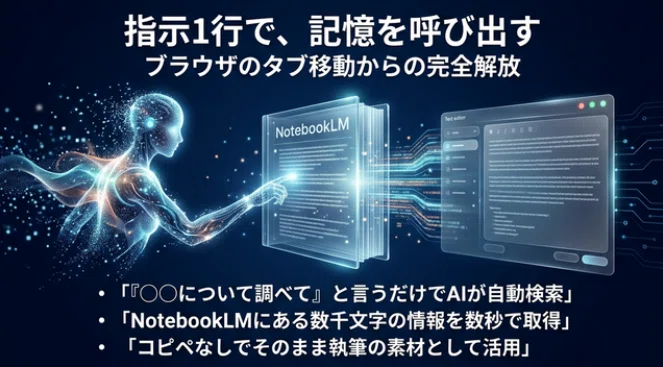
では、さっそくつながっているかを確認してみましょう。
NotebookLMから知識を引き出す
チャット欄からこう指示してみてください。
NotebookLMにアクセスして、ノートブックのタイトル一覧を取得して。AntigravityはMCPツールを使い、数秒後には私のNotebookLMからタイトル一覧を取得してきました。
さらに、中身まで検索できるのかの確認のため、次はこう指示してみました。
NotebookLMの「NotebookLMテンプレート」というノートブックから「スライドテンプレート」というタイトルのプロンプトを調べてきて。これも完璧でした。
NotebookLMを開いて検索し、結果をコピーしてAntigravityに貼り付けていた作業が、指示1行で完結します。
コンテンツ工場ワークフロー(企画→構成→執筆)がパワーアップしていく瞬間
これがこの連携の真骨頂です。
Antigravityのワークフロー機能と組み合わせれば、以下のような完全自動化が実現します。
NotebookLMの「経理情報」ノートブックの内容を読み込んで
その情報から「経理のAI活用」をテーマにしたnote記事の見出し構成を作成して
各見出しごとにnote記事の本文を執筆して
たった一度の指示で、AntigravityがNotebookLMから知識を引き出し、構成から本文まで一気に完成させてくれます。
合計したら1時間くらいかかっていたコピペ作業が、ほぼゼロに。
私がやることは、出来上がった記事を確認して「ここに私の体験談を追加して」と修正指示を出すことだけ。
まとめ:Antigravity × NotebookLMで知識は拡張する
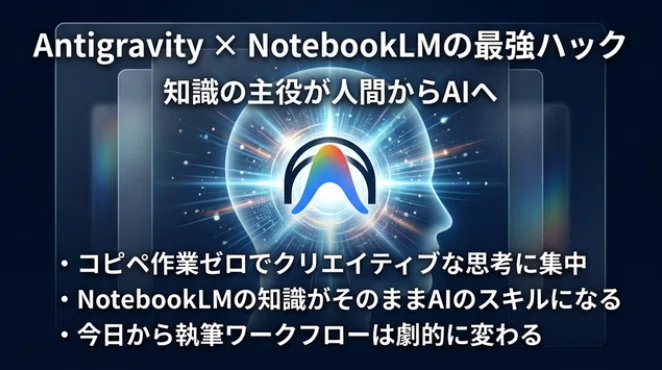
本気でコンテンツを量産したい、自分の知見を高速でアウトプットしたいと願うなら、AntigravityとNotebookLMをバラバラに、手作業で使っていてはもったいないです。
AntigravityとMCPを駆使したNotebookLM連携は、絶対に試してほしい最強のハックです。
設定のほとんどはAntigravityが全自動でやってくれます。
あなたが手を動かすのは、最後にブラウザでGoogleアカウントへログインする1回だけです。
NotebookLMを開き、Antigravityにコピペする不毛な作業は、今日で終わりにしませんか?
まずは1時間だけ確保して、上のプロンプトをAntigravityに投げてみてください。
AIとの付き合い方が、根本から変わるはずです。
1つだけ宣伝です。
この記事内でも紹介した優良記事がすべて入ったAIコンテンツ工場をマガジンで販売しています。ぜひご覧ください。
最後まで読んでいただきありがとうございました。
この記事が役に立ったら、スキとフォローをお願いします!
それではまたね。

#AI活用 #note執筆 #自動化 #NotebookLM #Google #Antigravity #Gemini #MCP #AI副業 #業務効率化 #AIライティング #コンテンツ制作 #AIツール活用 #AIエージェント #ノーコード自動化 #ブログ #AIワークフロー #ワークフロー #非エンジニア #AIとやってみた
いいなと思ったら応援しよう!
 【応援のお願い】この記事が「役に立った!」と感じてもらえたら、応援いただけると嬉しいです。もっと良い記事を書く励みになります!