ダサい資料から抜け出し8割時短。NotebookLMでリサーチからスライド作成までを丸投げするワークフロー

「資料作成に時間がかかりすぎて、本来の業務が手につかない」
「伝えたいことはあるのに、パワポでいじっているうちにダサくなる」
もしこんな悩みを抱えているなら、今のやり方を「捨てる」チャンスです。
結論から言います。
資料がダサくなるのは、デザインセンスがないからではありません。
「思考の整理」と「デザインの調整」を同時にやろうとするからです。
本来、ビジネススライドに必要なのは「装飾」ではなく「論理構造」です。
そこで今回は、Google発AIサービス「NotebookLM」を使って、デザイン作業をゼロにし、最短で仕事で使えるスライドを作る全手順を公開します。
記事内で紹介する「プロンプト」をコピペするだけで、あなたの資料作成は劇的に変わります。
リサーチからデザイン作成までをまとめたテンプレートはこちらで紹介しています。
NotebookLMとは
一言で言えば、NotebookLMは「あなたが渡した資料だけを読んで考えをまとめてくれるAIパートナー」です。
本来、ChatGPTやGoogle Geminiなどの一般的なAIは、インターネット上の膨大な知識から情報を収集します。
その特徴もあり、時々もっともらしい嘘(ハルシネーション)をついたり、自社あるいは自身の考えに合わない一般論を回答したりします。
一方のNotebookLMは、PDF、テキスト、Webサイト、YouTubeなど「自分がアップロードした情報だけ」を重視します。
自分が選んだ情報だけを使用することで、信頼性の高い資料が作成できます。
NotebookLMでできること
NotebookLMには多くの機能がありますが、資料作成で特に知っておいてほしいのは以下の3点です。
詳細な調査(Deep Research)
特定のテーマについて手元に資料がなくても、AIがネット上から信頼できる情報を集めてレポートを作成してくれます。
情報の構造化・要約
特定のテーマに関する情報を膨大に読み込み、あなたが考える切り口で要約できます。
スライド等の視覚化
1つのテキスト情報をもとに、スライド、図解(インフォグラフィック)、マインドマップ、音声解説など複数資料を一度に作れます。
NotebookLMを使う3つのメリット
なぜ私たちのような会社員はNotebookLMを使うべきなのでしょうか。
理由は次の3つです。
情報ソースを限定することによる安心感
仕事で使用するスライドでAIの嘘(ハルシネーション)が混ざってしまうのは致命的です。
NotebookLMは情報ソースを限定して取り込み、情報にない質問には「情報が見つかりません」と答えさせることにより、事実確認(ファクトチェック)の手間が大幅に減らせます。
デザイン時間を8割削減して思考に集中
自分で選んだ信頼性の高い情報を元にチャットで壁打ちをすることで、情報ソースの要約、スライド構成、スピーカーノートの作成までを思い通りに作れます。
デザイン作業をしないスライド作成
パワポ作成の8割は、デザインやレイアウト調整に使っていないでしょうか。
その時間、NotebookLMがすべて肩代わりしてくれます。
デザインセンスは不要です。
デザインは文章で伝えればAIが形にしてくれます。
NotebookLMのデメリット3つと対策方法
NotebookLMはもちろん良いことばかりではありません。
弱点にはまることなく、逆手に取る賢い使い方を学びましょう。
作成したスライドは修正できない
NotebookLMで使える資料が作成できますが、「ここの文章を修正したい」という部分は必ず発生します。
ですが、NotebookLMで作成したスライドは修正できません。
対策として、こう考えてみてください。
構成確認用のドラフト(たたき台)として活用する。
PDFでダウンロードしてcanva等のツールに貼り付けて修正する。
Geminiのcanvasを使って、加工できるGoogle slideに変換する。
※また別記事で紹介します。
AIっぽいスライドデザインになりがち
NotebookLMのデフォルト機能を使うと、どうしてもAIっぽいスライドができあがってしまいます。
これについては、スライドのカスタマイズ機能で具体的に指示を出すことでコントロールできます。後で少し紹介しますね。
生成結果にガチャ要素がある
同じ指示で生成しても、毎回違うスライドが完成します。
厳密に指示をすることである程度は解消できますが、一発で完璧を目指さず「気に入らなければもう一回ボタンを押す」くらいの軽い気持ちで使いましょう。
何回押してもそう時間はかかりません。
NotebookLMを使ってスライドを作成する方法
それでは実際に手を動かしてみましょう。
今回は、手元に全く資料がない状態からリサーチを行い、スライドを完成させるまでの方法をお伝えします。
こちらのリンクから「notebookLMにログイン」してください。
Googleアカウントだけあれば無料で使えます。
【STEP1】情報ソースの検索(Fast ResearchとDeep Research)
まずは材料集めです。
リサーチ方法には、以下のとおり「Fast Research」と、少し時間をかけて収集した情報ソースからレポートを作成する「Deep Research」の2つのリサーチ方法があります。
Fast Research (クイック調査)
検索結果に合う情報ソースだけをパッと収集するときに使う。
Deep Research (詳細な調査)
数分かかりますが、検索内容について深く掘り下げ、情報ソースの収集と詳細なレポートを作成するときに使う。
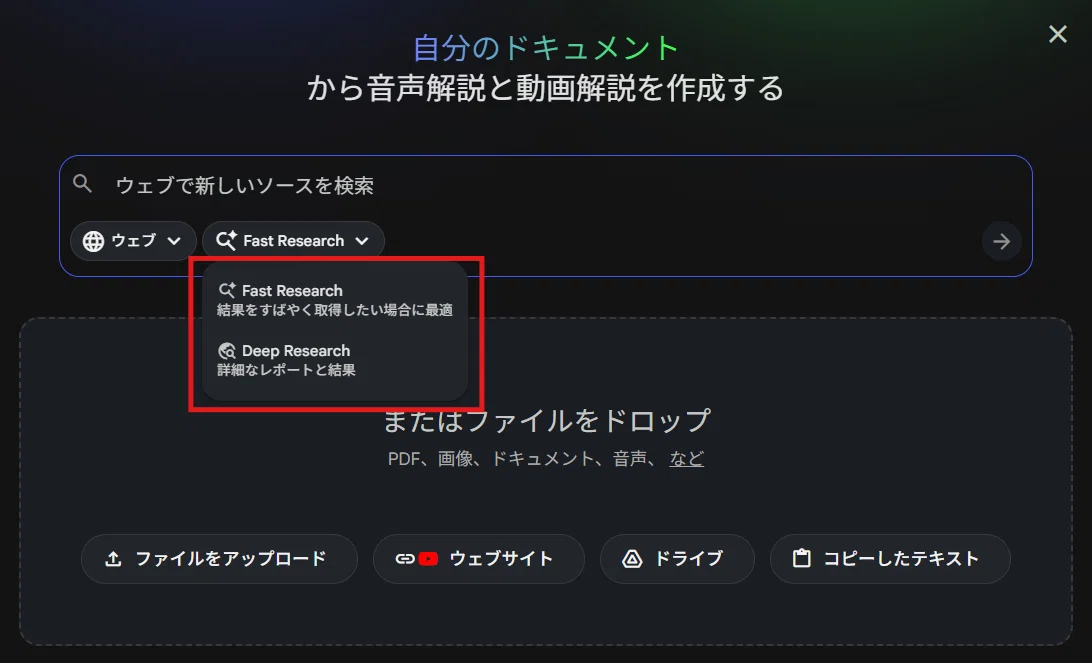
今回は、Deep Researchの方法を紹介します。
Fast Researchはググるのと同じなので、やってみてください。
例として「notebookLM活用」をテーマに資料を作ってみましょう。
1.地球儀マークから「Deep Research」を選択します。
2.入力欄に、以下の5要素を含めて指示を出します。
調査内容を具体的にするほど、希望するレポートを引き出せます。
テーマ:notebookLM活用
ターゲット:時間をかけてもダサいスライドしか作れないと悩む会社員
ゴール:プロンプトを使いこなし、短時間で見た目だけではなく内容も充実した「読むだけで理解できるスライド」が作れるようになる
調査期間:2025年~2026年現在まで
調査対象:Google公式サイト、実践者による詳細な技術ブログ(Note, Zenn, Qiita等)
3.「調査を開始(→)」をクリック。
AIが調査方針や構成案を提示してくるので、承認して続けてください。
しばらく待つと、調査レポートと調査先のURLが表示されるので「インポート」をクリックして保存してください。
これ、自分でやったらどれくらいかかると思いますか?
調べものはどんどんAIを使っていきましょう。
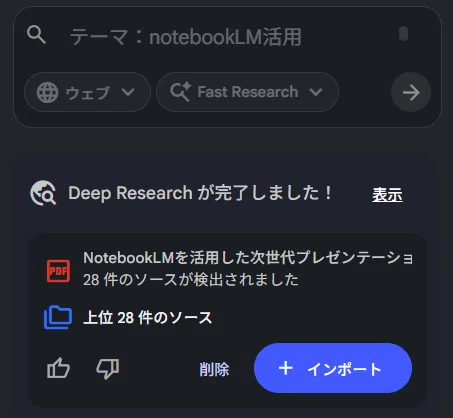
インポートが完了すると、以下のような画面になります。
左上:Deep Researchレポート
左下:レポートを作成するために参照した情報ソース
中央:情報ソースの要約
中央下:チャット入力欄
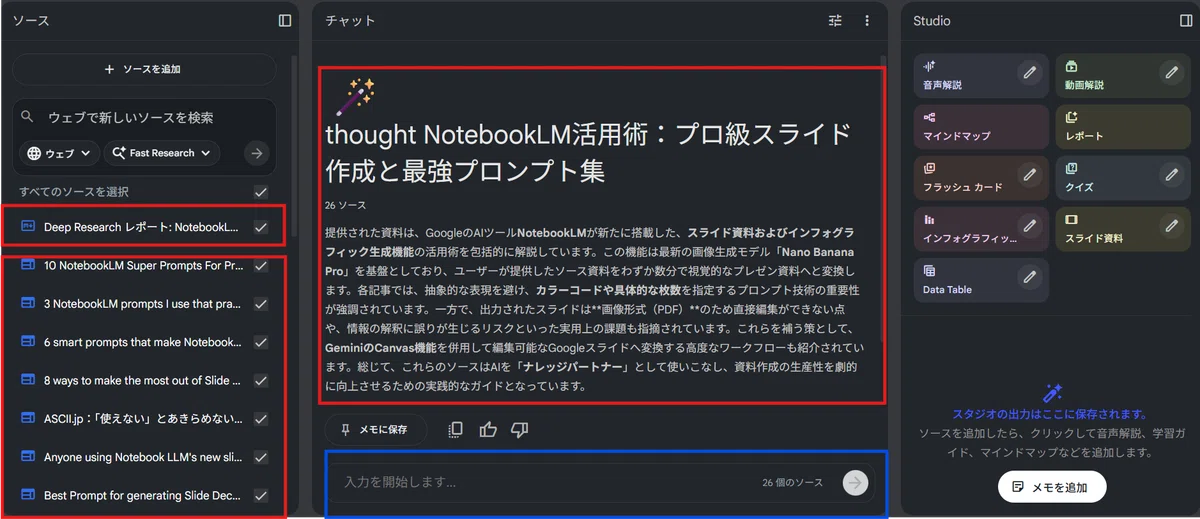
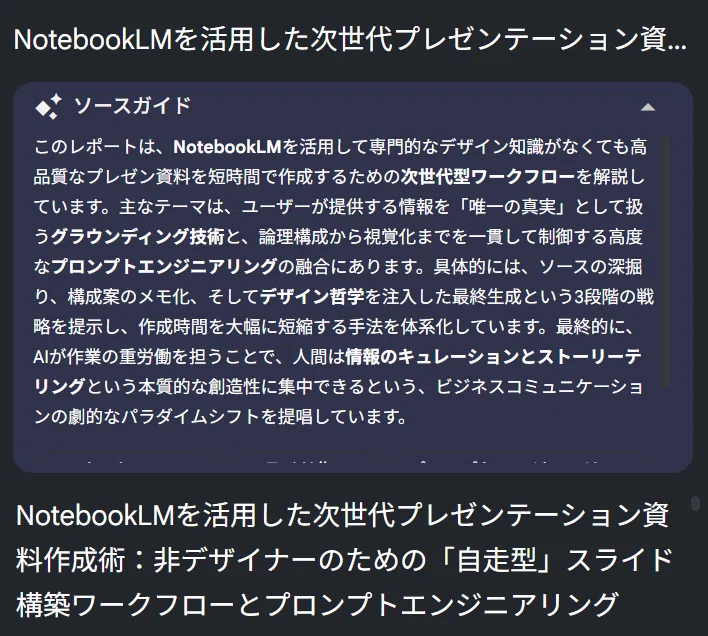
Deep Researchレポートを選択すると、以下のようにソースガイドで概要が確認でき、その下に調査内容が続きます。
【STEP2】スライド構成の作成
Deep Researchもできたし、「スライドを作成して!」と言いたくなりますが、この状態でいきなり作成しても失敗します。
次は、AIとチャットで相談しながら、スライドの構成案を作りましょう。
このワンクッションが、スライドの完成度を左右します。
チャット欄に、以下の指示文をコピー&ペーストしてください。
ここがキモです。
AIに具体的な「役割」と「ゴール」を与えることで、精度が劇的に変わります。
あなたはプロのプレゼンテーション作家兼スピーチライターです。
アップロードされたソース(資料)の内容に基づき、以下の条件でプレゼンテーションの構成案と発表用原稿を作成してください。

# 前提条件
- ターゲット: [ 例:時間をかけてもダサいスライドしか作れないと悩む会社員 ]
- ゴール: [ 例:プロンプトを使いこなし、短時間で見た目だけではなく内容も充実した「読むだけで理解できるスライド」が作れるようになる ]
- 全体の枚数: [ 例:10枚程度 ]

# 構成ルール
1. **ワンスライド・ワンメッセージ**:1枚のスライドで伝える主張は1つに絞ってください。
2. **ストーリー構成**:導入(背景・課題)→ 本論(解決策・根拠)→ 結論(まとめ・次のアクション)の流れを作ってください。
3. **事実に基づく**:ソースに記載のない数値や事実は創作せず、「情報なし」としてください。

# 出力フォーマット
各スライドについて、以下の形式で出力してください。

---
**【スライド番号】タイトル**
**キーメッセージ**
(このスライドで特に記憶してほしい結論を1行で断定的に)
**ボディテキスト**
(具体的な事実、数値、キーワードを含めて、読むだけで理解できる文章とする)
**スピーカーノート(発表者が話す台本)**
(ボディテキストを補足し、キーメッセージを説得力を持って伝えるための具体的な語り口)
しばらく待つと、AIが以下のとおり回答してくれます。
もし焦点がずれていたり、修正や追加したい考えがあった場合は、チャットで具体的に伝えてみてください。
AIは何回修正しても怒らないので、納得のいくまでやりましょう。
ただし、何度やっても伝わらない場合が必ずあります。
その場合は、イライラする前にある程度で切り上げることも大切です。
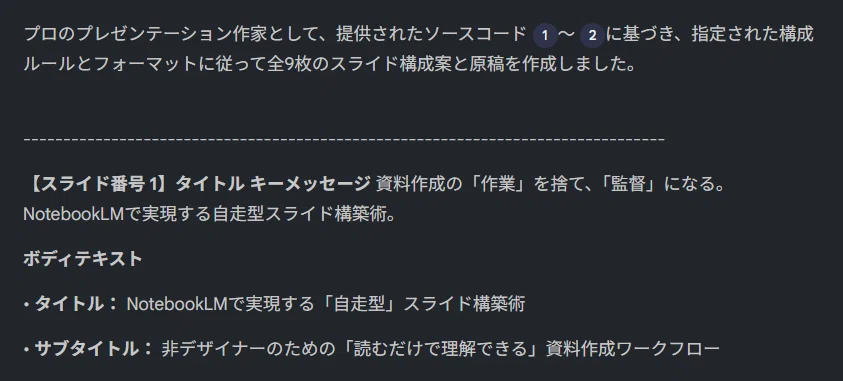
納得のいく構成案が完成したら、メモに保存して情報ソースに追加します。
最初にこれをする理由を説明しておきます。
【メモに保存する理由】
チャットが流れて行方不明になることを防ぎ、捜索の手間を省くため。
【情報ソースに追加する理由】
この構成案を情報ソースとして選択し、スライドに反映するため。
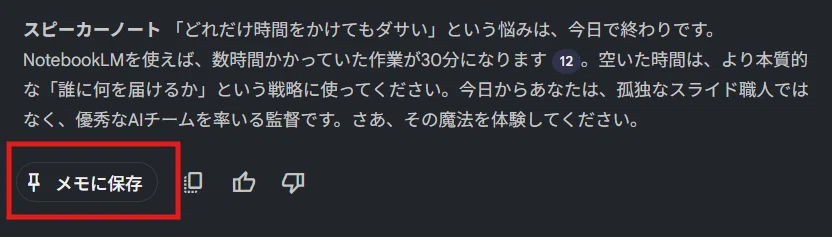
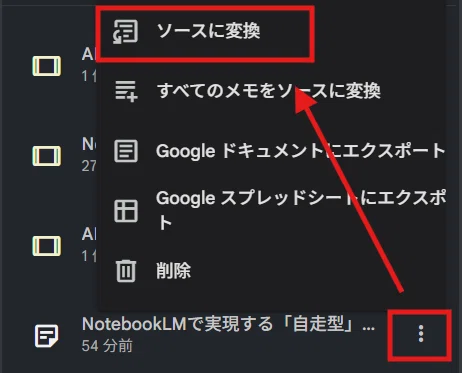
では、構成案をメモに保存して情報ソースに追加する方法です。
構成案の最後にある「メモに保存」をクリックします。
画面右側にメモが追加されるので、「3つの点」を押して「ソースに変換」をクリックします。
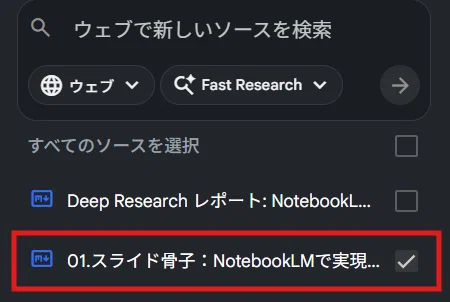
画面左側の情報ソースにメモが追加されたことを確認します。
【STEP3】スライドの作成
ようやくここまできましたね。
でも慣れたらここまで来るのにそれほど時間はかからなくなります。
では、自分で作らないスライドを作成しましょう。
①スライドデザインを指定せずそのままスライドを作成する
画面左側の情報ソース一覧から、先ほど追加した「スライド構成案」だけを選択します。
他のソースのチェックを外すことで、この構成案だけをスライドに反映できます。画面右側にある「スライド資料」ボタンをクリックします。
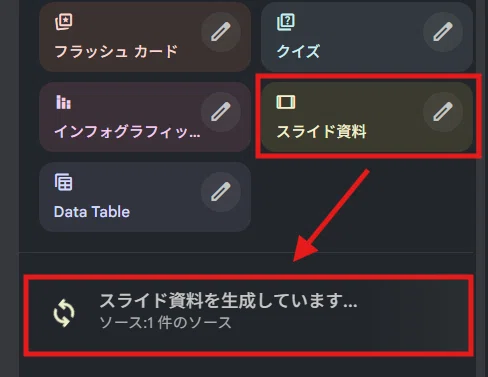
数分待つとスライドが生成されます。
まずは何も指定せず、AIの実力を見てみましょう。
おそらく、これだけでも十分な完成度を感じてもらえるはずです。
あれ、ちょっと思ってたのと違う。
気を取り直して、次はスライド資料をカスタマイズしてみます。
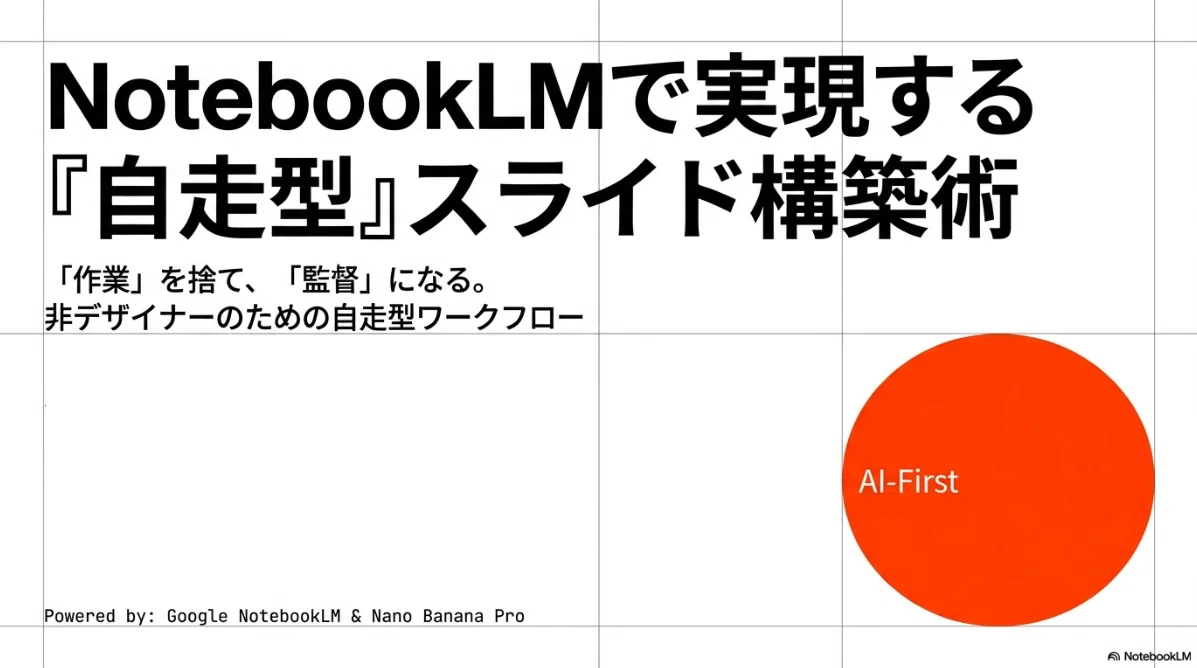
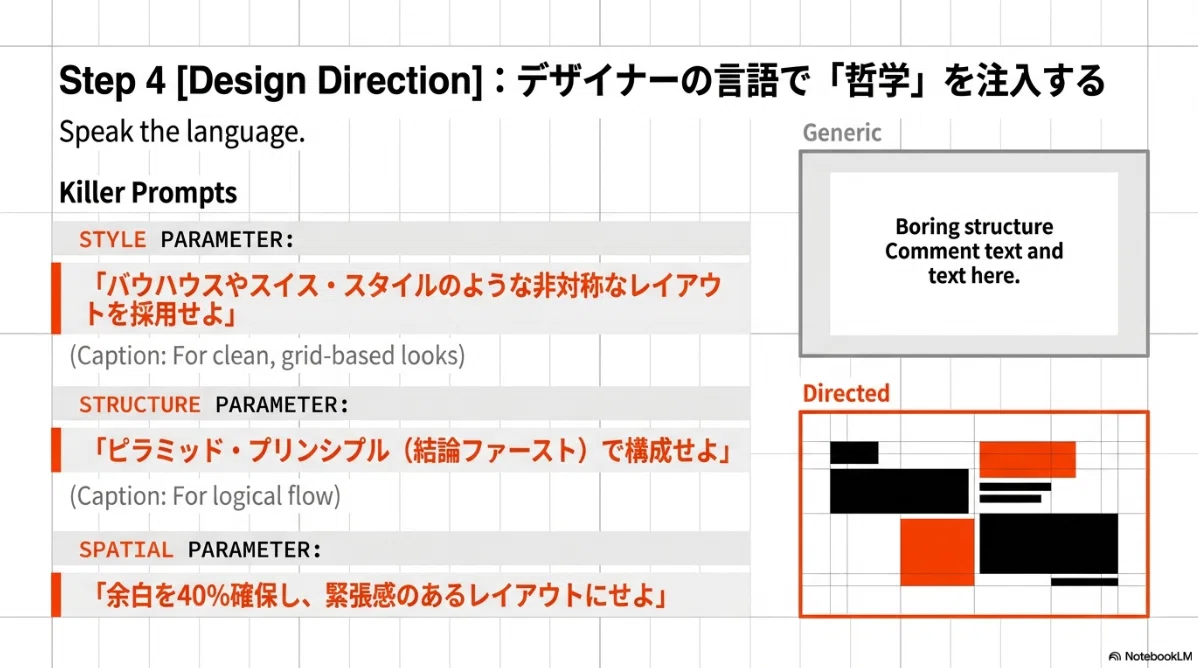
このページの「バウハウスやスイス・スタイル」に影響されたのかもしれません。
このように、予期せぬ動きに惑わされないためにも、スライド資料のカスタマイズについて、次で説明していきます。
②スライド資料をカスタマイズして作成する
次はスライド資料をカスタマイズする方法を紹介します。
スライド資料ボタンの右にある「鉛筆マーク」をクリックすると、以下の「スライド資料カスタマイズ」メニューが表示されます。
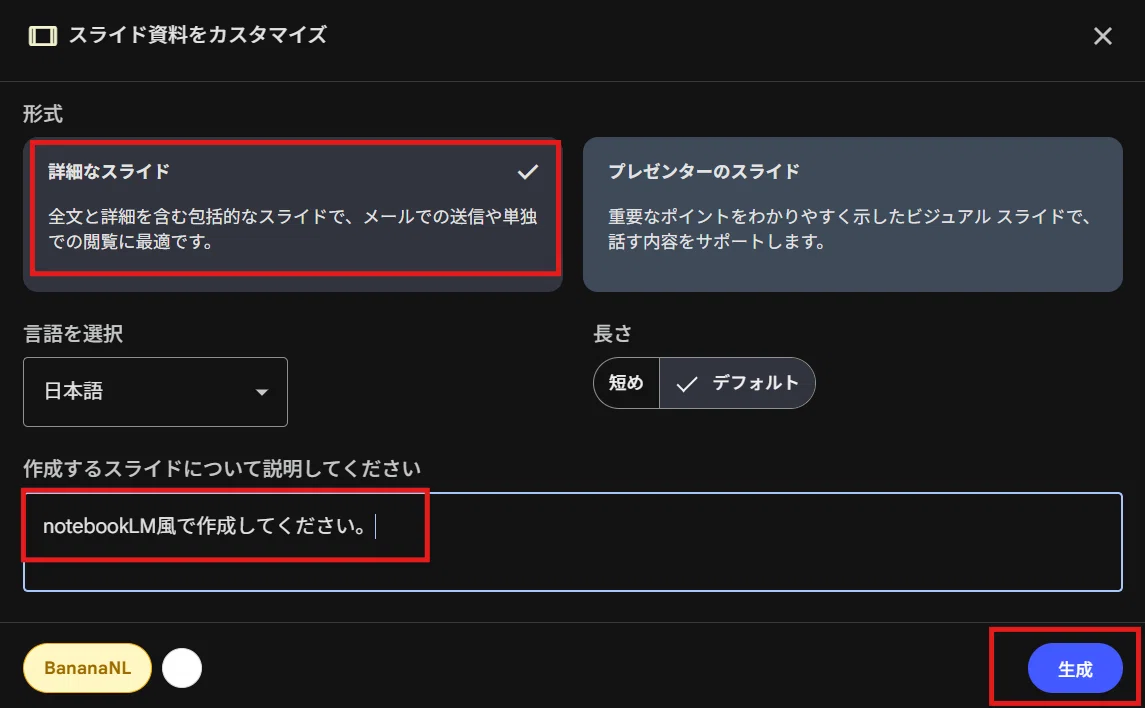
「詳細なスライド」か「プレゼンターのスライド」を選択。
今回は読むだけで理解できるスライドを目指すため、「詳細なスライド」を選択します。「作成するスライドについて説明してください」という欄に「notebookLM風で作成してください。」と入れてみました。
デザインのカスタマイズが完了したら「生成」をクリック。
ビジネス用途であれば、「コンサル風」、「日本企業風」、他には「appleのBento Grid風」、「ライン・イラスト風」、「ハイテク・インダストリアル風」などを入れてみるとおもしろいですよ!
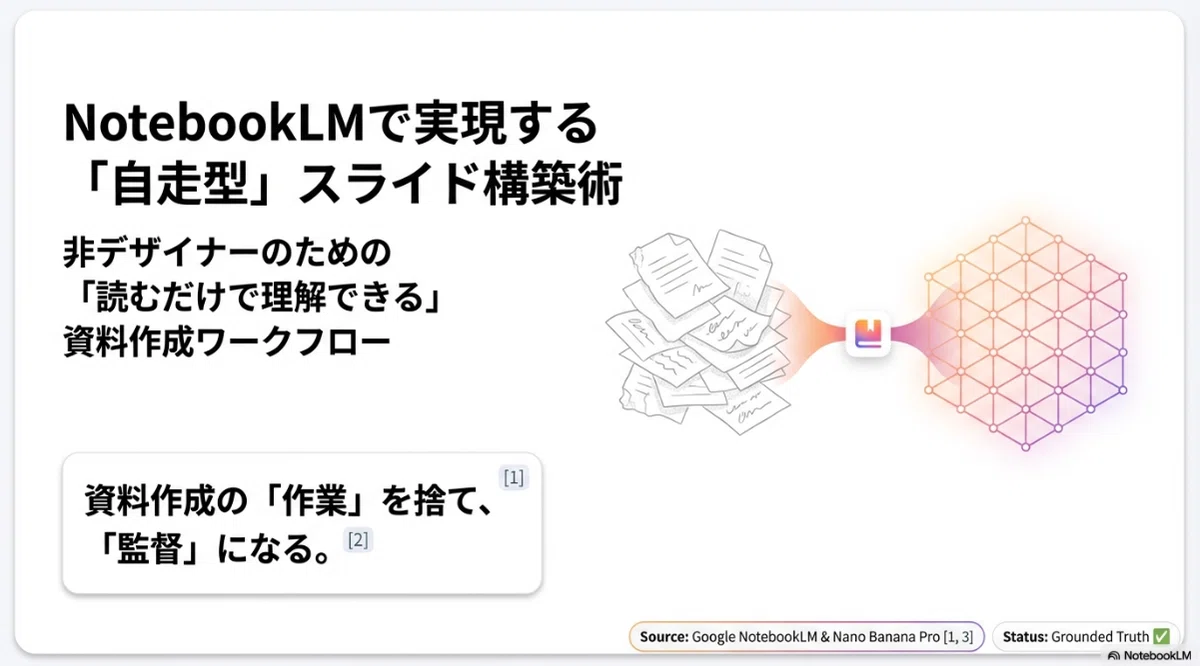
③完成したスライドをPDFでダウンロード
スライドが完成したら、PDFでダウンロードができます。
スライド名右側の「3つの点」を押して「Download PDF Document」をクリックします。
ここでGoogleスライドが選択できたらどれだけありがたいことか。
この機能が実装されることを期待して待ちます。
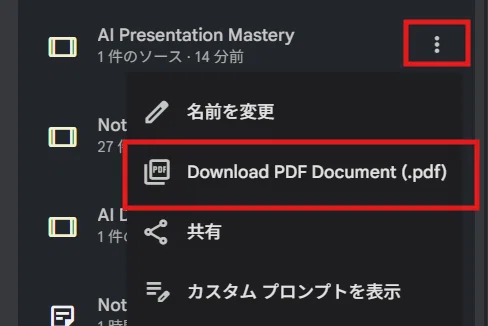
このPDFをそのまま印刷して使用するもよし、スクショを撮ってcanvaやGoogleスライドに画像として貼り付けるもよし。
圧倒的な時短になっていることは間違いありません。
修正できないことを欠点として使わないのではなく、使える場面を探して活用することを考えましょう。
その他の便利機能(マインドマップ・音声解説・インフォグラフィック等)
スライド作成以外にも、NotebookLMにはあなたの思考を整理する強力な機能があります。
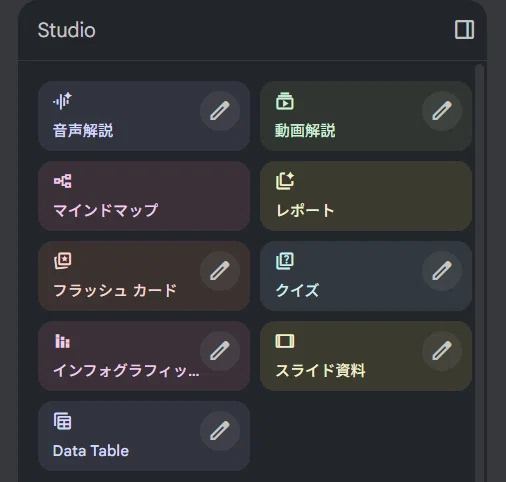
マインドマップで思考を整理する
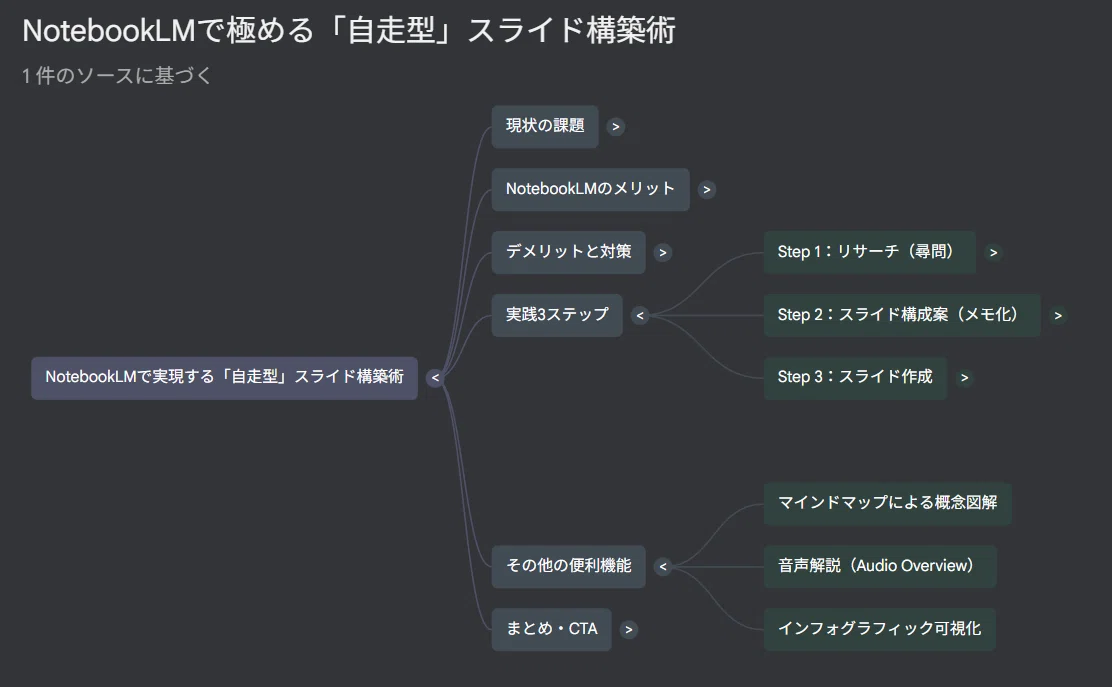
スライド構成ができたら、情報ソースからスライド構成案だけにチェックを入れて、Studioメニューの「マインドマップ」をクリックしてみてください。
すぐに下のようなマインドマップができるので、情報を俯瞰的に眺めて構造を理解するのに役立ちます。
音声解説で耳から情報を整理する
次は、音声解説で流れを確認する方法です。
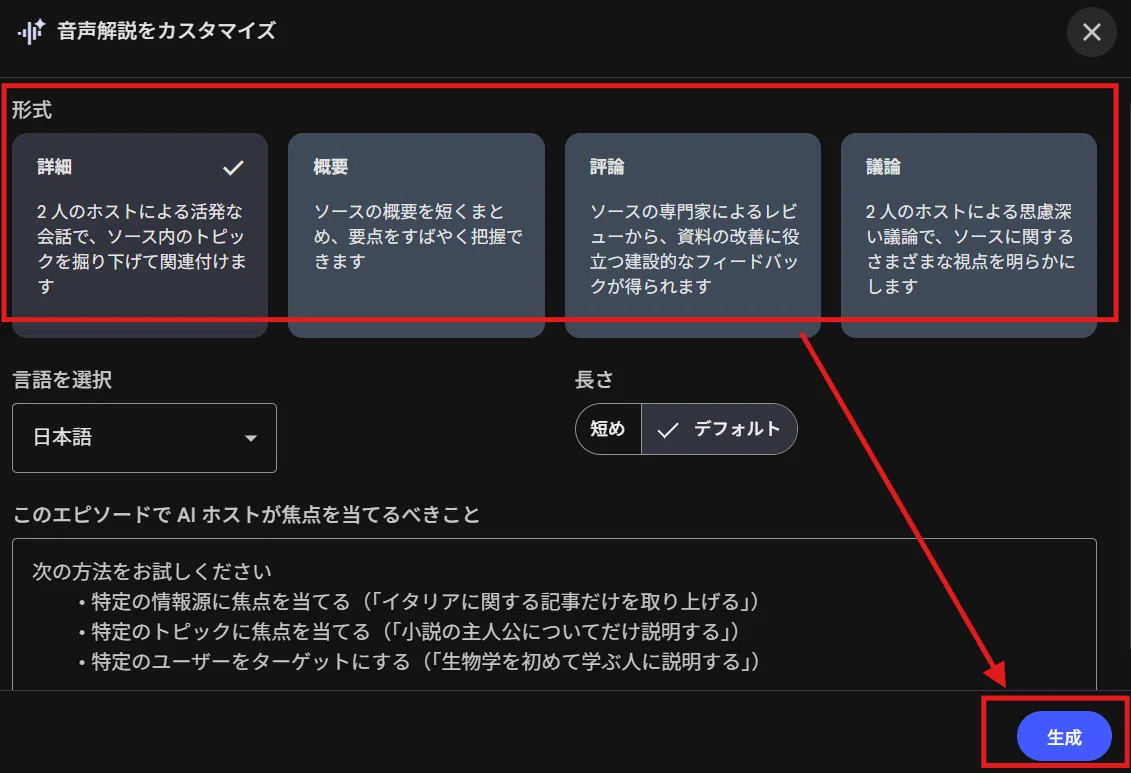
音声解説メニューは4つありますが、デフォルトは「詳細」になっています。
他にも「評論」や「議論」といったメニューが用意されているため、構造をチェックしたり論理が破綻していないかの確認に使えます。
スライドを作成する前に一度聞いてみると、「あ、ここの理屈がちょっと飛躍しているな」とか「この説明は分かりやすい」など、自分の作った資料を客観的に聞くことができます。
これは人間には真似ができない、AIならではの壁打ち相手です。
インフォグラフィックで構造を理解する
最後はインフォグラフィックを紹介して終わりにします。
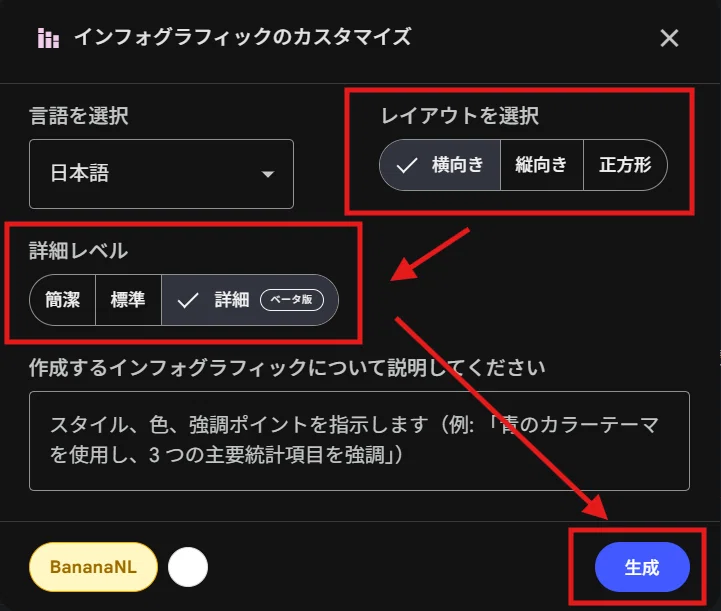
そのままインフォグラフィックボタンを押して作成することもできますが、下の画像のように、レイアウト、詳細レベル、文章による指示を変更・追加することで思いどおりのデザインで作成できます。
SNSに1枚絵を投稿すると、記事を見てもらいやすくなります。
NotebookLMで仕事のやり方を変えてみよう
最後まで読んでくださりありがとうございます。
今回の手順を使えば、今まで数日かかっていたスライド作成が1日で終わります。
浮いた時間は、もっと本質的な戦略を練る時間や、早く帰ってリフレッシュする時間に使ってください。
NotebookLMを開く(無料で始められる)
今回紹介したプロンプトをコピペして試す
まずはAIに作らせる体験をしてみてください。
そのクオリティに驚くはずです。
【次回予告】
「基本はできたけど、もっとおしゃれにしたい」
そんな方のために、次はコピペで使える「テンプレート(5つのプロンプトと10の型)」を公開します。
【仕事のやり方といえば、こちらの記事もビギナーにおすすめしたい】
Google Antigravityを使って自動化に取り組みたい。
これを使えば、note記事のリサーチ、執筆、画像生成、さらにはSNS投稿と音声配信までをワークフローにできます。
応用すれば、他にも使い道多数。
最後までありがとうございました。
ぜひ、「スキ」と「フォロー」をお願いします!

#NotebookLM #資料作成 #AI仕事術 #Google #プレゼン資料 #時短テクニック #パワポ #業務効率化 #スライド #DeepResearch #生成AI #nanobanana #生産性向上 #ノンデザイナー #企画書 #リサーチ #壁打ち #神ツール #スライドデザイン #AIとの対話
いいなと思ったら応援しよう!
 【応援のお願い】この記事が「役に立った!」と感じてもらえたら、応援いただけると嬉しいです。もっと良い記事を書く励みになります!