
Excelでタイムシート(作業時間・工数)を作る方法|開始・終了を入れるだけで自動集計

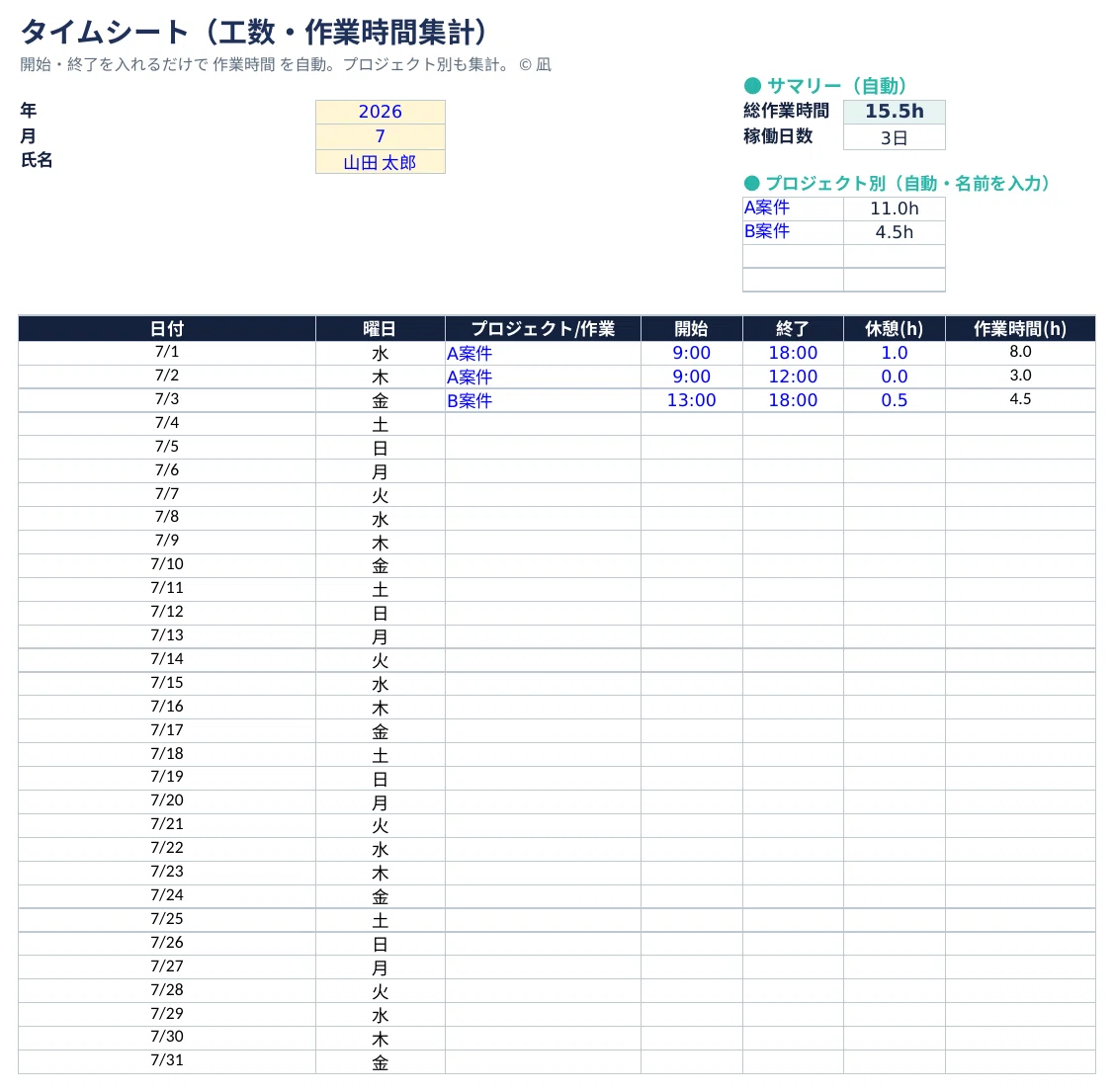
「案件ごとに何時間かかったかを記録したい」「開始と終了から作業時間を毎回電卓で出している」「プロジェクト別の合計が知りたい」——受託や複数業務をかけ持ちする人に必ず出てくる悩みです。
この記事では、Excelの標準機能(関数)だけで、開始・終了を入力するだけで作業時間が出て、プロジェクト別の合計まで自動集計できるタイムシートを、コピペで使える数式付きで解説します。
この記事でできるようになること
開始・終了・休憩から「作業時間」を自動計算する(日をまたぐ作業にも対応)
月の総作業時間・稼働日数を自動で出す
プロジェクト別の合計時間を自動集計する
ステップ1:作業時間を自動で出す
開始(E列)・終了(F列)・休憩(G列)から作業時間を求めます。
=IF(OR(E15="",F15=""),"",MOD(F15-E15,1)*24-IF(G15="",0,G15))`MOD(F15-E15,1)` を使うと、深夜をまたぐ作業でもマイナスにならず正しく計算されます。`*24` で「時間」に直し、休憩を引いています。
ステップ2:総作業時間と稼働日数
作業時間の列を合計・カウントするだけです。
総作業時間 :=SUM(作業時間の列)
稼働日数   :=COUNT(作業時間の列)
ステップ3:プロジェクト別の合計(SUMIF)
`SUMIF` を使うと「特定のプロジェクトだけの合計時間」を一発で出せます。集計欄にプロジェクト名を入れて参照させます。
=SUMIF(プロジェクトの列,"A案件",作業時間の列)プロジェクト名をセル参照にすれば、名前を入れ替えるだけで各プロジェクトの工数が並びます。請求や振り返りにそのまま使えます。
作る時間が惜しい人へ
ここまでの数式を全部組み込み、プロジェクト名・開始・終了・休憩を入れるだけで、作業時間・総時間・プロジェクト別集計まで自動で出る完成テンプレートを用意しました。
開始・終了から作業時間を自動計算(深夜またぎ対応)
総作業時間・稼働日数・プロジェクト別合計を自動集計
日付・曜日は年月から自動表示/「使い方」シート付き/数式は検証済みでエラーゼロ
工数を記録するだけで、請求根拠にも振り返りにもなります。
👉 完成テンプレートはこの下のダウンロードから(このページの解説はすべて無料です)
📌 工数がわかったら、次は「その時間はいくらだったのか」
作業時間を集計できるようになると、次に必要になるのが金額換算です。月別の支給・控除から総支給・差引支給額まで出す賃金台帳を用意しました(無料)。
労働時間の把握そのものを、Excelで続けるかシステムに移すかの判断はこちら。
いいなと思ったら応援しよう!
 ここまで読んでいただきありがとうございます。記事やテンプレがお役に立ったら、応援(チップ)していただけると嬉しいです。いただいた応援は、より使いやすいテンプレづくりの活動費に使わせていただきます📊 凪