
【第573回】 Marketing Cloud Next : コンテンツブロック単位のトラッキング

Marketing Cloud Next Growth & Advanced Editions の Winter ’27 の新機能リリース で、新たに Impression Region Tracking(インプレッション領域のトラッキング)機能 が追加されました。
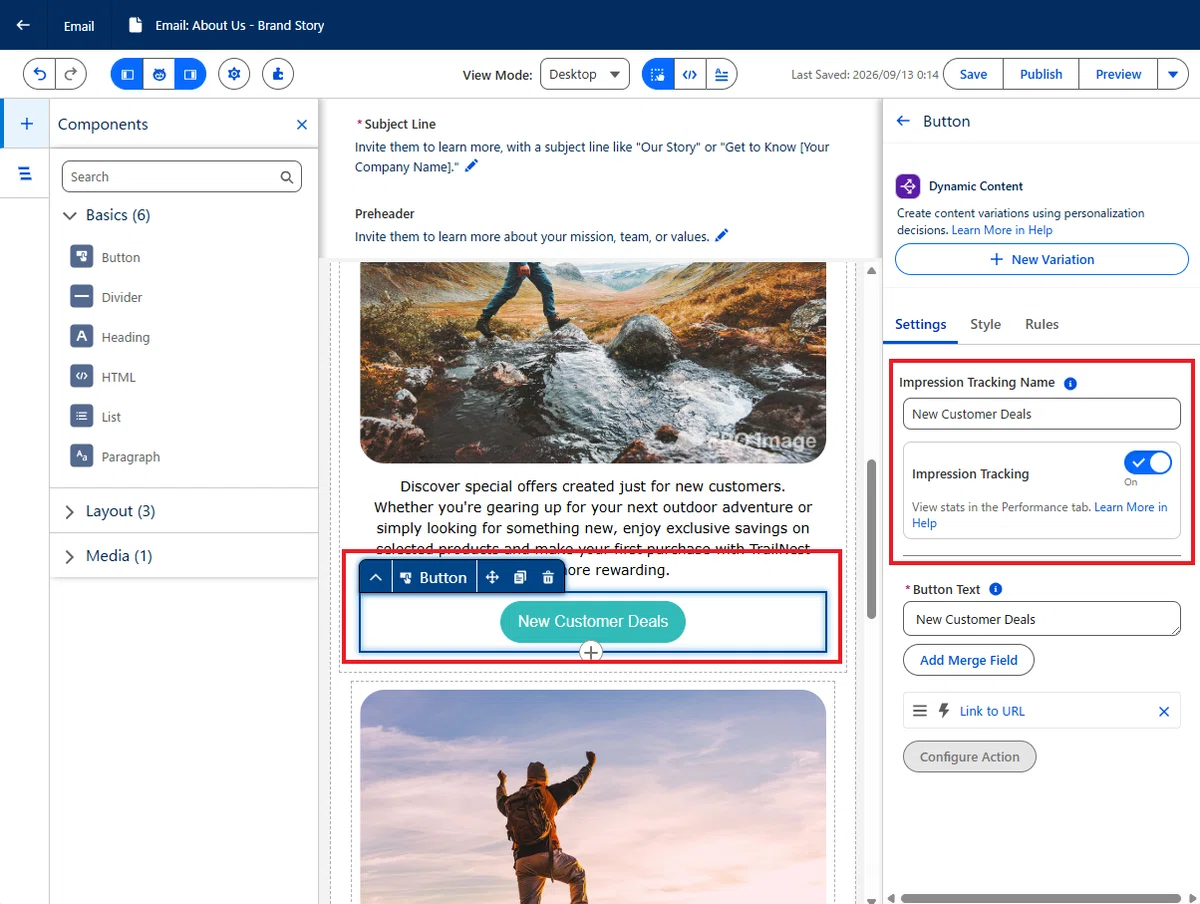
※ Winter ’27 は、現時点ではプレビュー段階のため、正式リリースまでに仕様やドキュメントが変更される可能性があります。
これまでメール全体のクリック率などを確認することはできましたが、この機能を使用すると、特定のコンテンツブロックを「Impression Region」として定義し、そのコンテンツブロック単位でクリックの成果を計測できるようになりました。
例えば、同じメール内に複数の CTA やコンテンツが配置されている場合に、
どのコンテンツがクリックされたのか
どの CTA の反応が良かったのか
動的コンテンツのどのバリエーションが効果的だったのか
といった分析が簡単に行えるようになります。
Impression Region Tracking
計測したいコンテンツに対して Impression Region を設定します。
レポートでは、主に以下の指標を確認できます。
送信ごとの Impression Region 数
領域 ごとの総クリック数
領域 ごとのユニーククリック数
領域 ごとのクリック率
例えば、メール内の「新商品を見る」というボタンを Impression Region として登録しておけば、その領域に含まれるリンクのクリック状況を個別に確認できます。
つまり、
その「新商品を見る」が何回クリックされたか
その「新商品を見る」の全送信数に対するクリック率
などが簡単に分かるようになります。
Impression Region には名前を設定でき、この名前が送信イベントやクリックイベントのデータにも記録されます。
コンテンツエディターから設定
コンテンツブロックごとに、コンテンツエディターから Impression Region Tracking を有効化することができます。
この「有効化トグル」の意味は、後に説明する Handlebars 関数が付くか、付かないかを決めるスイッチです。オンにすることで、関数が付きます。
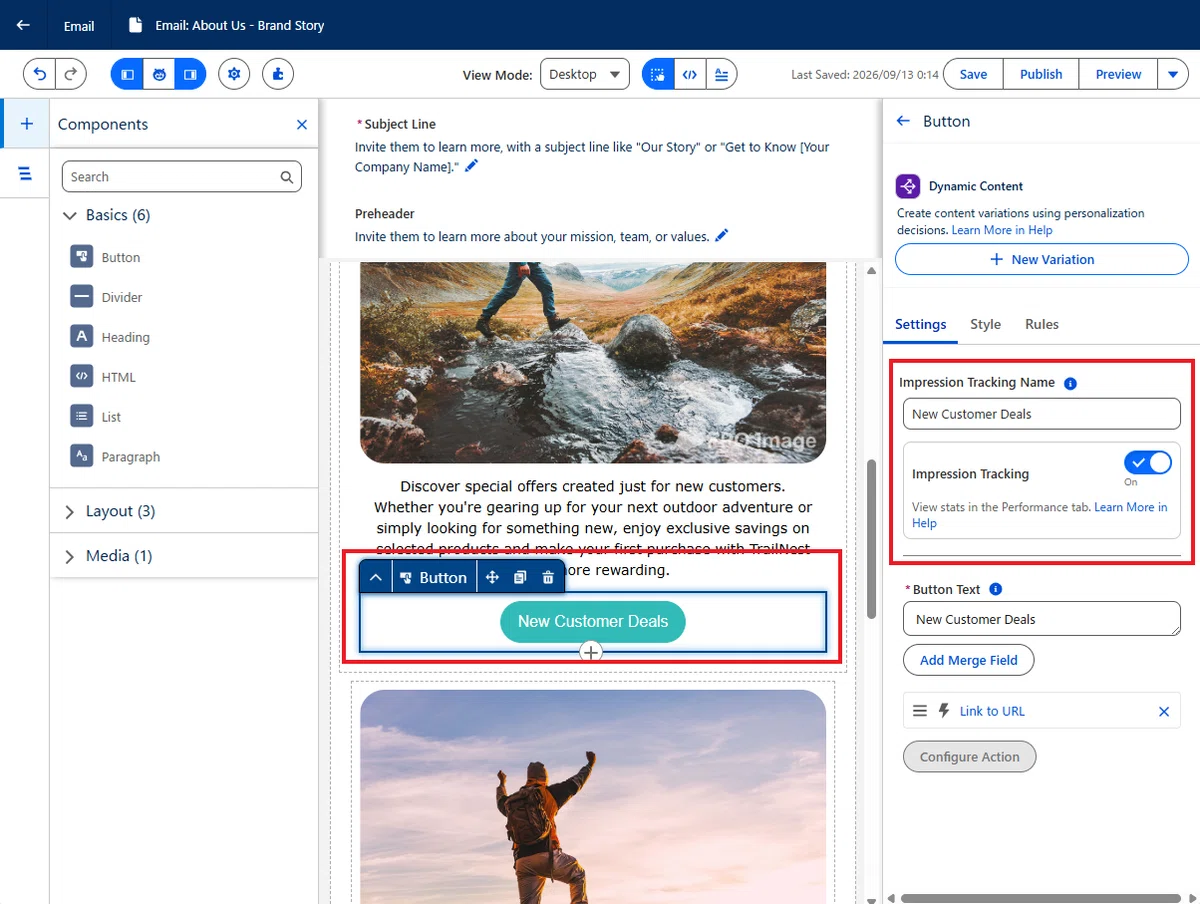
Impression Region Tracking を有効化し、その領域を識別する名前を設定します。
例えば、
New Customer Deals
という名前を設定した場合、その Region 名を使用して送信後のクリックデータを分析できます。
考慮事項
正確に分析するため、それぞれの Impression Region には 一意の名前を使用することが推奨 されています。
Region 名では大文字と小文字は区別されません。
Handlebars で設定
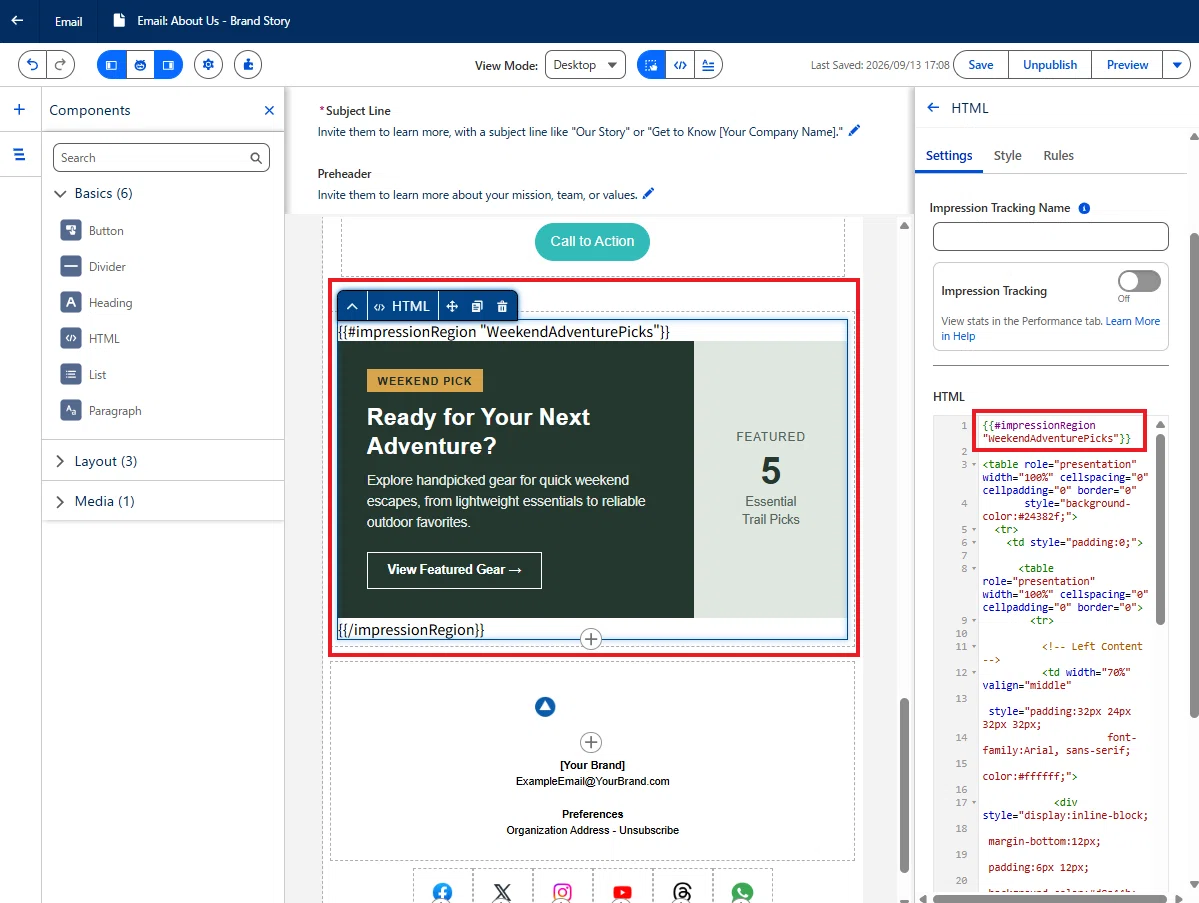
なお、現在は生成 AI で簡単にコンテンツが作成できる時代になりました。そこでコンテンツブロックで一から制作するより、HTMLでコンテンツブロックをリッチに作ることも多くなってきました。
そこで HTML で直に Impression Region を定義することができます。
Handlebars の場合、例えば次のように記述します。
{{#impressionRegion "Weekend Adventure Picks"}}
<a href="https://mcxkknz3m0zj3jqsxn4hm3dp3q-4.pub.sfmc-content.com/f0sn3uhu0p0?view=product&id=TN-BP-002">
  View Featured Gear
</a>
{{/impressionRegion}}
この場合、Weekend Adventure Picks が Impression Region の名前になります。
この領域内のリンクがクリックされることで、その Region のクリックパフォーマンスを計測できます。
動的コンテンツの効果も比較できる
Impression Region Tracking は 動的コンテンツ と組み合わせることもできます。
以前の記事で、顧客属性によってバナーを変更する方法を紹介しました。
ここで、
Rock
Jazz
Pop
Classical
Other
のように、それぞれ異なる Impression Region を設定することができます。
これによって、単に「動的コンテンツを表示した」というだけではなく、どのコンテンツバリエーションが実際にクリックにつながったのか を分析できます。
動的コンテンツの設定例:
%%[IF $dataGraph.Favorite_Genre__c == "Rock" THEN]%%
{{#impressionRegion "Rock"}}
%%=ContentBlockByKey("MCMQ7DESJCTNCTHGD63VCEILTLQI")=%%
{{/impressionRegion}}
%%[ELSEIF $dataGraph.Favorite_Genre__c == "Jazz" THEN]%%
{{#impressionRegion "Jazz"}}
%%=ContentBlockByKey("MCP4LDVOJKOVFJBIC4QIZC52Z4YY")=%%
{{/impressionRegion}}
%%[ELSEIF $dataGraph.Favorite_Genre__c == "Pop" THEN]%%
{{#impressionRegion "Pop"}}
%%=ContentBlockByKey("MCBFUZ5WF34FBMVHBHCXPGTCBUG4")=%%
{{/impressionRegion}}
%%[ELSEIF $dataGraph.Favorite_Genre__c == "Classical" THEN]%%
{{#impressionRegion "Classical"}}
%%=ContentBlockByKey("MCRGSXERQVOBFRHOEZVV5TAD4QQY")=%%
{{/impressionRegion}}
%%[ELSE]%%
{{#impressionRegion "Other"}}
<div>
<img alt="Other"
src="https://nac-plus.cdn.salesforce-experience.com/cms/delivery/media/MCKI6HMM4EZZC2REX4HAEVJSREMU?channelId=0apgC000000BcYE&oid=00DgC0000024nxA"
style="width:100%;display:block;"
width="550">
</div>今後は動的コンテンツの設定には、この Impression Region Tracking の設定が必須になりそうですね。
補足: Marketing Cloud Engagement の ContentBlockByKey() には、第 2 引数として Impression Region の名前を指定する機能が以前から存在します。
この引数を指定すると、Content Block の挿入と同時に Engagement の Impression Tracking 用の Impression Region が開始されます。
一方、Marketing Cloud Next では、ビジュアルエディターのコードビューで ContentBlockByKey() が Handlebars の getContentBlock に変換されます。
※ 仕様上、AMPscript → Handlebars の変換が発生します。
現在の getContentBlock には Impression Region を指定する引数がないため、第 2 引数はコードビューには引き継がれません。ビジュアルエディターで、第 2 引数が表示されていても、コードビューでは非表示となります。
よって、Marketing Cloud Next では Impression Region を明示的に設定する場合は、{{#impressionRegion}} を使用することになりそうです。
Impression Region はネストできる
そして、Impression Region は入れ子にすることもできます。
例えば商品紹介エリア全体を、
Accessories
という Impression Region にし、その中に、
Battery
EVCharger
といった個別の Region を配置することもできます。
これにより、
コンテンツセクション全体の成果
と、
その中にある個々の CTA の成果
をそれぞれ分析できます。
コンテンツ構造に合わせてかなり細かく計測できる仕組みになっています。
<div>

  {{#impressionRegion "Accessories"}}

    Want to get more out of your home system? Check out these upgrade options.

    <div>

      {{#impressionRegion "BatteryPacks"}}
        Bank your energy for a rainy day! Browse battery options to store excess energy from your system.
        <a href="https://ursasolar.com/products/batteries">Browse Batteries</a>
      {{/impressionRegion}}

      {{#impressionRegion "EVChargers"}}
        If you have or are considering an electric vehicle, take a look at the options for EV chargers that work with your system.
        <a href="https://ursasolar.com/products/chargers">Browse Chargers</a>
      {{/impressionRegion}}

    </div>

  {{/impressionRegion}}

</div>
Email 以外でも利用可能
Winter ’27 のリリースノートでは、コードビューから Handlebars または AMPscript を使用することで、以下のチャネルでも Impression Region を定義できるとされています。
Email
SMS
RCS
WhatsApp
Mobile App
Email のコンテンツブロックではエディターから直接設定できますが、それ以外のコンテンツタイプでは Handlebars または AMPscript を使用して定義します。
AMPscript について
この Handlebars は構文が単純なので、このまま Handlebars を使えば良いと思いますが、Winter ’27 のリリースノート では、Impression Region を Handlebars または AMPscript で定義できるとされています。
AMPscript では、以下の関数を利用します。
BeginImpressionRegion() ・・・ 領域の開始で利用
EndImpressionRegion() ・・・ 領域の終了で利用
ただし、2026 年 9 月中旬のプレビュー段階では、AMPscript の Developer Reference 側では Marketing Cloud Next の対応状況についてドキュメントの記載が完全には揃っていません。
そのため、実際に Winter ’27 が利用可能になった環境で AMPscript を使用する場合は、最新の Developer Reference をあらためて確認した方がよいでしょう。
いかがでしたでしょうか。
Winter ’27 で追加される Impression Region Tracking を使用すると、メールやメッセージ全体のパフォーマンスだけではなく、個々のコンテンツや CTA 単位でクリックパフォーマンスを分析できるようになりました。
これらは Marketing Cloud Engagement でも存在する機能でしたが、より利用しやく、分析しやすい形で登場していますので、利用頻度も高くなることが予想されます。
今回は以上です。
