[Ver.4.1.1 Switch 2対応]めっちゃカメレオンの遊び方や操作方法を解説!分身の出し方、ステージの下見方法も!

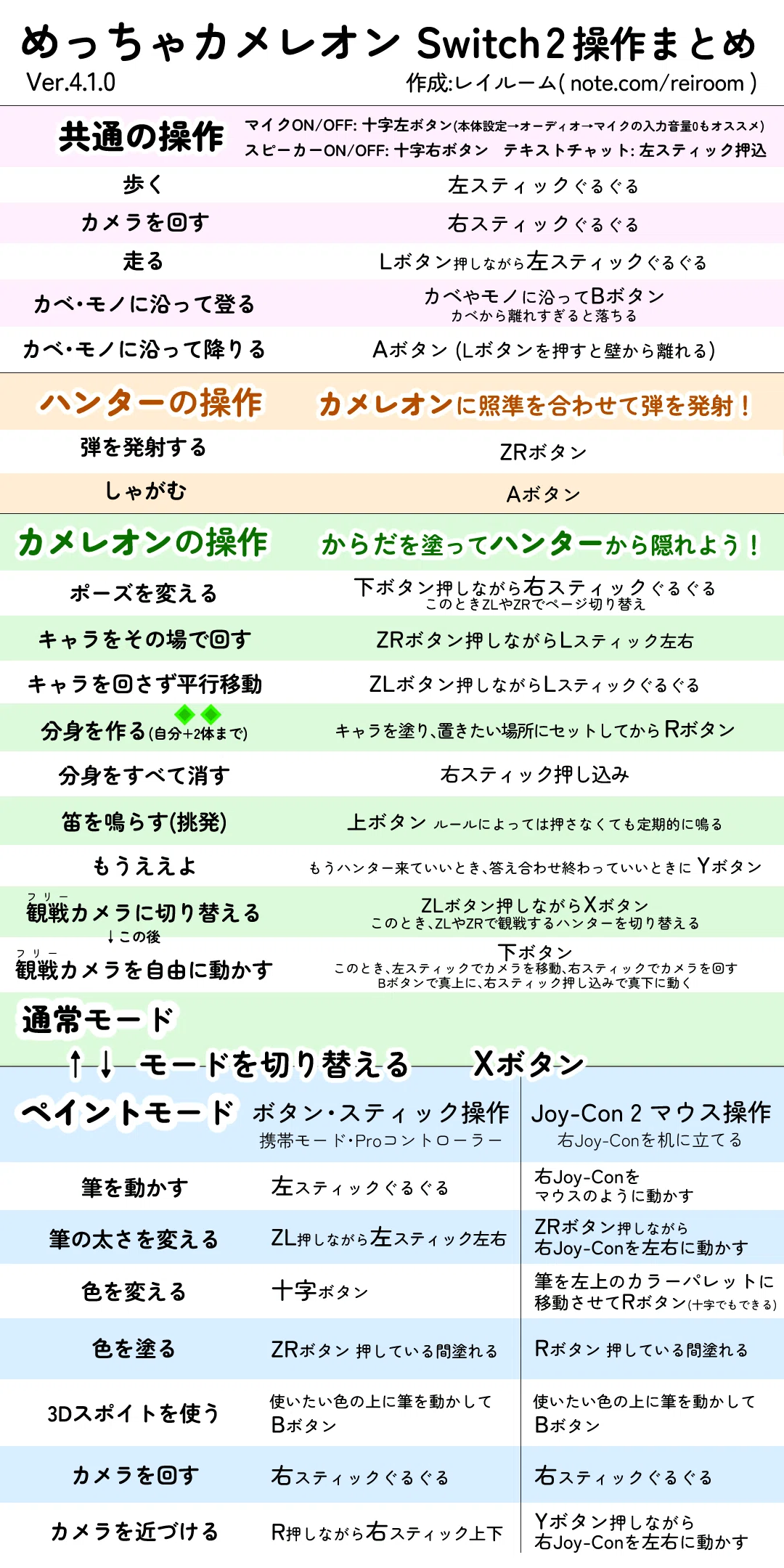
※Switch 2版のマウス操作や隠れる側の操作をまとめた画像を用意しました!
※Switch2版で、マイクONになる事故を防ぎたい場合、本体設定→オーディオ→マイクの入力音量を0にするか、めっちゃカメレオンをVer4.1.1に更新してオプション→サウンド→ボイスチャットを無効化にしましょう。
この記事では、めっちゃカメレオンの遊び方、Switch 2 版での操作の仕方、画面の見方、キーボードとSwitch 2それぞれの操作方法を、初めての人にも分かりやすく説明していきます。
ちょっと遊んでみたけど操作方法が分からずつまづいている人、買ってはないけど、どんな感じなのか気になる人にオススメです!
めっちゃカメレオンは現在、SteamとNintendo Switch 2で購入できます。
Nintendo Switch 2版は、Nintendo Directで発表されましたね。レイルームでは、2017年以降の全ニンダイ(とポケモンプレゼンツ)をまとめたnoteも作成しているので、またいつか見に来てもらえると嬉しいです。
めっちゃカメレオン作者のレモリオンさんの𝕏では更新情報も確認できます。
Switch 2版については、Nintendo Switch Online への加入が必要などの注意事項があるので要確認です。
《めっちゃカメレオン》
— LEMORION🌌レモリオン (@lemorion1224) September 10, 2026
Switch2版での注意事項
・プレイにはNintendo Switch Onlineへの加入が必須です。
・ペアレンタルコントロールが設定されている場合プレイ出来ません。
・本体時刻を変更している場合正常にプレイできない場合があります。
ルールはなんとなく分かる、ともかくSwitch 2版の操作方法を知りたい!!という人は、下の画像をどうぞ!
それでは、目次です!
Steam版とSwitch2版どちらにも関係のある内容には「共通:」と書いています。
グラフィックなどの設定
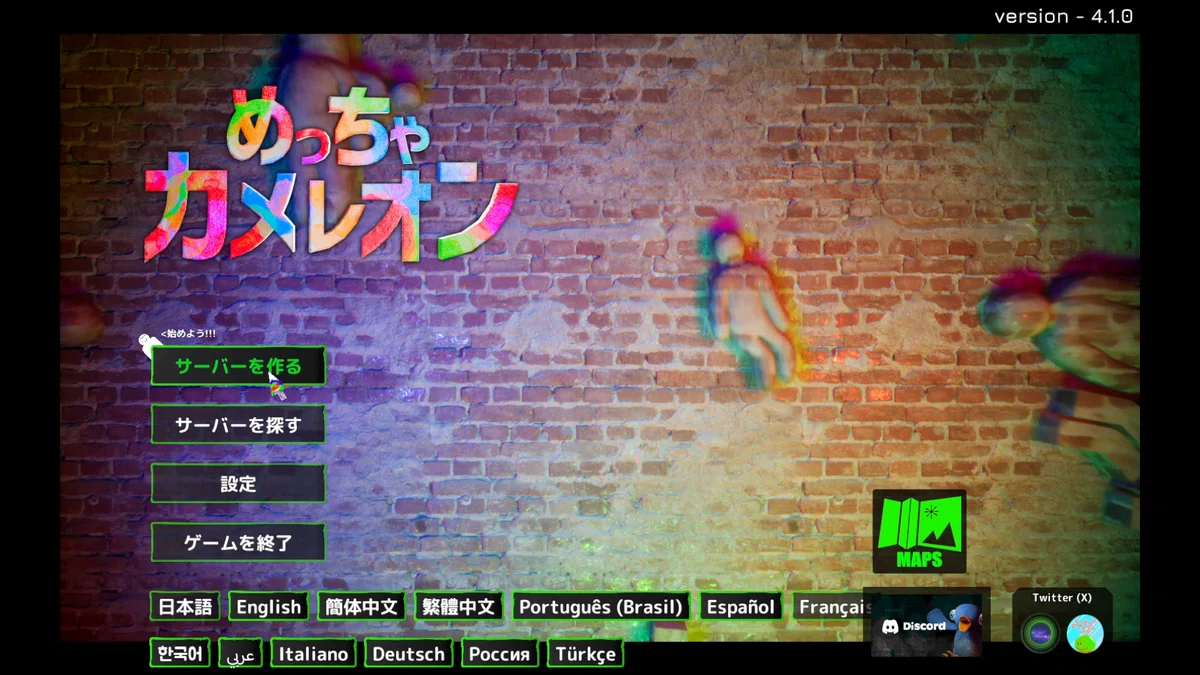
まずは、タイトル画面です。
Steam:ゲーム画面の画質や大きさなどを変えたい場合は、まず「設定」を見ておきましょう。ゲーム中も、Escボタンで開けます。
Switch 2:設定項目は少ないですが、カメラの向き、スティックの感度、音量バランスなどを変えられます。ゲーム中も、+ボタンで開けます。
共通:グラフィックの「アンチエイリアス」は、高くすると輪郭のギザギザが目立ちにくくなる、滑らかな見た目になります。
Steam:
以下が、Steam版におけるグラフィックの設定項目です。デフォルトでは高めのグラフィックが設定されていると思います。
まずは、左下の数値を見ましょう。これが、現在出ているフレームレート(fps)です。これが60.0より低い数値で動いている人は、60.0あるいは30.0で安定するような設定に調整しましょう。60.0より大きな数が出ない場合、めっちゃカメレオンを表示しているモニターのリフレッシュレートが60Hzかもしれません。
PCやモニターの性能に余裕がある人は、自分好みに高めていきましょう。また、性能に余裕がない人は「パフォーマンスモード」にチェックを入れてみましょう。
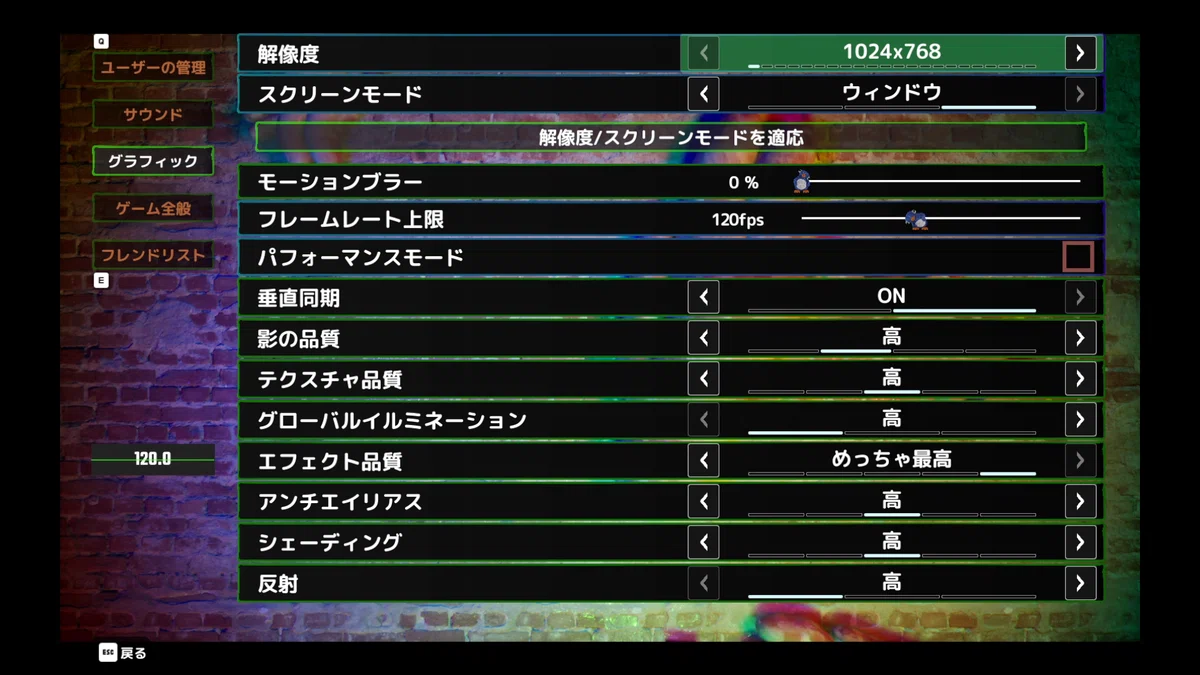
「解像度」は1024×768から3840×2160(4K)の範囲で選べます。
3D酔いしやすい人は、「スクリーンモード」を「ウィンドウ」にして、少し小さめの解像度で、「モーションブラー」を0%にすると酔いを軽減できるかもしれません。画面から少し離れてみるのも有効です。
「フレームレート」は、30fpsから240fpsと無制限fpsが選べます。
「垂直同期」は、このゲームではONで良いです。ONにすると、ゲーム画面の描画をモニターの更新タイミングと合わせてくれるため、画面がブレにくくなります。(反応速度が重要なゲームでは、OFFの方が良いことも。)
その他の項目は、左下の数値が安定するよう、全部低め、全部真ん中付近、全部高めというように、なんとな~くバランスよく選んで良いと思います。
共通:「ゲーム全般」では、カメラ操作を反転するかどうか切り替えることができます。実際に操作してみて、思った方向と逆方向にカメラが動く場合、Escや+ボタンでメニューを開いて切り替えましょう。
さて、設定を終えたら、いよいよゲームを始めていきましょう。
サーバーを作る、探す
共通:タイトル画面です。 こちらはSwitch2版でも同じです。
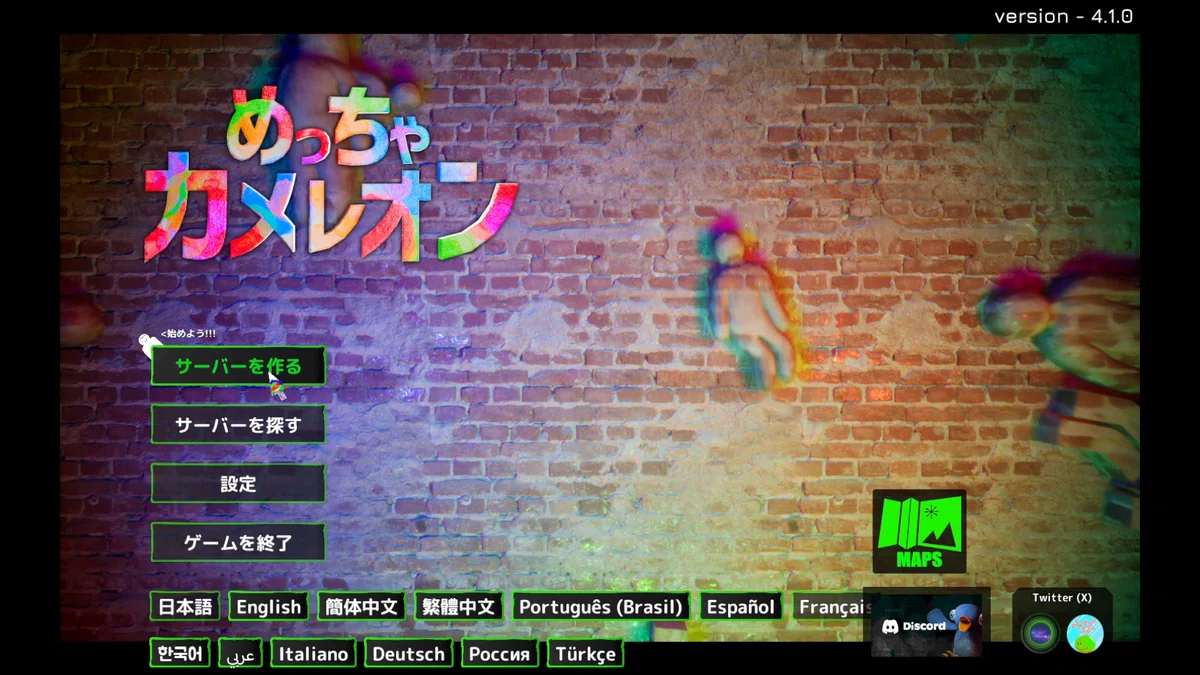
「サーバーを作る」が、自分が主催者(ホスト)になって部屋を作るもの。
「サーバーを探す」が、誰かが作った部屋に合流するときのものです。
サーバーを探す
まず、始めたての人は「サーバーを探す」を選び、「パブリックサーバー」から探してみましょう。パブリックサーバーは、いわゆる「野良」です。
知り合いや友達が先に作った部屋に合流するときは、「フレンドのサーバー」あるいは「プライベートサーバー」から探しましょう。このとき、5文字の「参加コード」が必要になる場合は、サーバーをつくる人から教えてもらいましょう。サーバーを作った後でも、Escキーや+ボタンで設定を開くと確認できます。
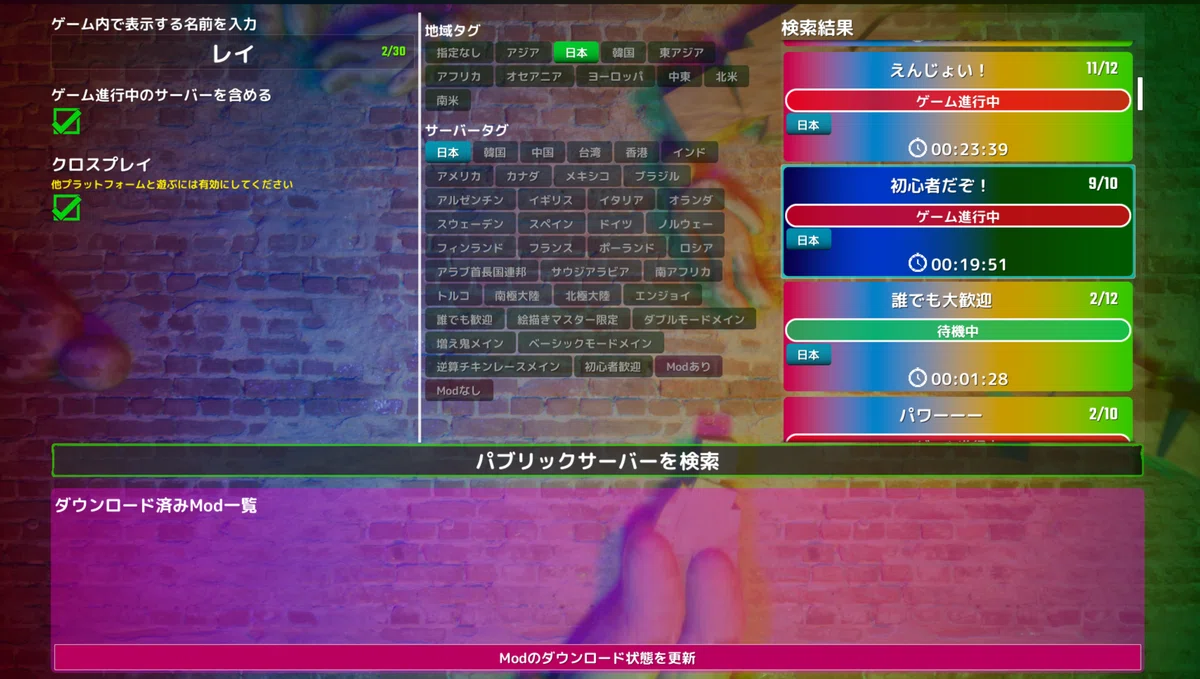
まず、左上の「ゲーム内で表示する名前」を必ず確認し、個人情報の入っていない名前にしておきましょう。
次に、真ん中にあるサーバータグから、「初心者歓迎」のような自分好みのタグを選んで「パブリックサーバーを検索」します。
また、クロスプレイのオンオフも切り替えられます。オンの方が検索結果が増えそうですが、Switch 2 同士で遊びたい人はオフにしておきましょう。
「パブリックサーバーを検索」を押すと、右側に検索結果が出ます。
「待機中」の部屋に入ると、ロビーにいる状態から始まります。
名前入力欄の下にある「ゲーム進行中のサーバーを含める」にチェックを入れると、「ゲーム進行中」の部屋も検索結果に出てきます(上の画像の状態)。
ゲーム進行中の部屋に入ると、その部屋のゲームが終わるまで観戦した後に始まります。(左下に「観戦中」と表示されているのが目印です。観戦中の操作は後で説明します。)
初めての場合、「誰でも歓迎」「初心者歓迎」のようなタイトルやタグがついていて、画像右端の「11(部屋にいる人数)/12(最大人数)」「9/10」のように書かれた部屋の人数が10人ほどいるもの、最大人数に近い人数が入っているもの、
Steam版の場合「Modなし」のものが遊びやすいと思います。
さて、部屋を選んで入ってみましょう。入った後の画面については、この記事の少し先で説明します。
参加の前にステージの下見や操作確認をしたい時、あるいは自分で「初心者歓迎」などの部屋を作りたいときは、これから書く手順で、サーバーを作ってみましょう。
サーバーを作る
「サーバーを作る」では、自分がホスト(主催者)になって部屋を作れます。
誰でも入っていい部屋も、パスワードをつけて知り合いだけ入れる部屋も作れます。自分だけの部屋を作れば、ステージの下見もできます。
それでは、サーバーを作る画面を見てみましょう。
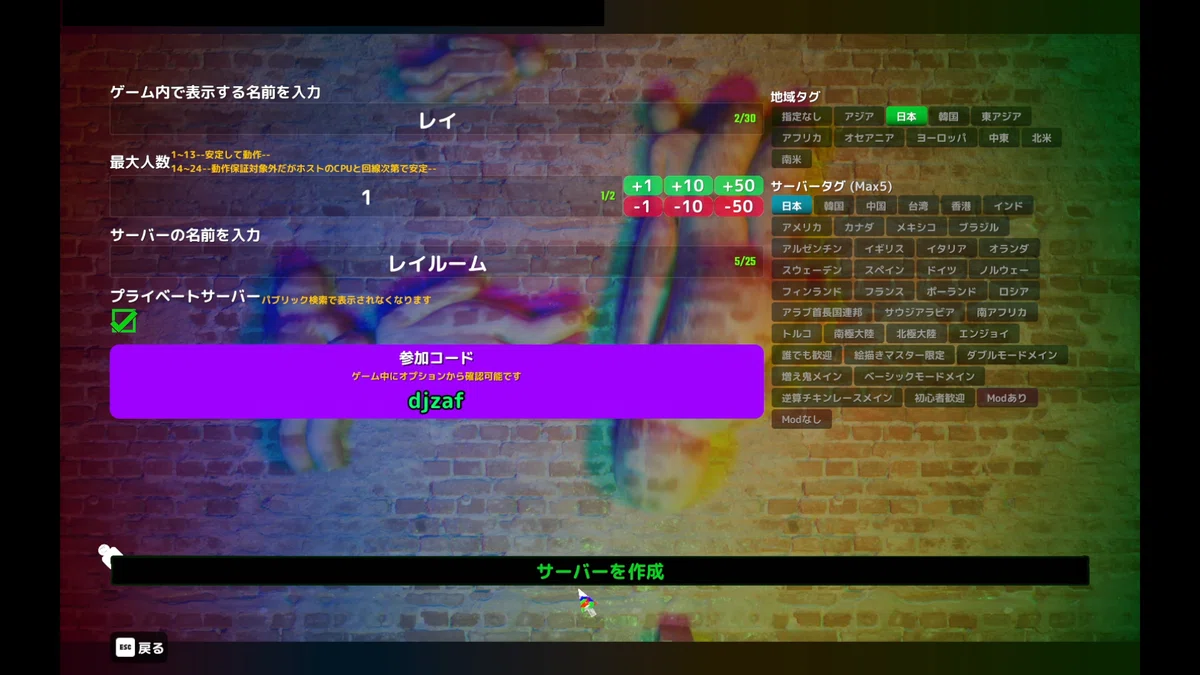
まず、「ゲーム内で表示する名前」を必ず確認し、個人情報の入っていない名前にしておきましょう。
次に「サーバーの名前を入力」では、探す人にとって分かりやすい名前にしましょう。ここに書いた名前が、「サーバーを探す」を選んだ人の画面に表示されます。
誰でも入っていい部屋を作る場合、「誰でもOK!」を含めたり、「〇〇のステージのみ」のような、その部屋内でのルールを含めたりしても良いでしょう。
次に「プライベートサーバー」にチェックを入れると、参加コードを知っている人しか入れない部屋を作れます。ここにチェックして、参加人数1にすれば、自分だけの部屋になり、ステージの下見や散策、操作確認ができます。
誰でも入っていい野良の部屋を作る場合、チェックしなくてOKです。
そして「最大人数」には、その部屋で遊べる最大人数を入力します。
ゲーム内には「1~13人」が安定して動作、「14~24人」はホスト(自分)のCPUと回線次第では安定と書いています。無理に最大人数を増やすと、「自分はペイントしたはずなのに相手には反映されておらず、見つかってしまった」ということが起こり得るので、13人までの間で入力しておくのが無難です。
最後に、画面右側の「地域タグ」と「サーバータグ」です。ここで選んだタグも、サーバーを探す側に表示されます。
地域に関するタグは、人が集まるうちは自分の地域を選んでおくのが安心です。プレイヤー同士が遠くなるほど、ラグも発生しやすくなります。
サーバータグのうち、下の方にある「誰でも歓迎」「絵描きマスター限定」「初心者歓迎」「Modあり/なし」「増え鬼メイン」も、自分の遊びたいルールに合わせて活用しましょう。
基本的に増え鬼で遊ぶ人が多いので、それ以外のルールで遊びたいときに「ベーシックモードメイン」をつけておくことで、同じ気持ちの人が集まりやすくなるでしょう。
そうして、サーバーを作成すると、ロビーに移動します。
ここから書いていく操作を試したいときは、自分だけの部屋を作るのがオススメです。
では、操作方法について見てみましょう!
ロビーと、移動・カメラ操作
さて、部屋(サーバー)を作るか、誰かのサーバーに参加して合流すると、画像のような空間「ロビー」に入ります。
誰かのサーバーに合流したとき、そのサーバーが「ゲーム進行中」だと観戦モードになる場合があります。左下に「観戦中」と出ているのが観戦モードの目印です。観戦モードでは、フリーカメラを動かすことしかできません。(フリーカメラの動かし方は、後で説明します。)
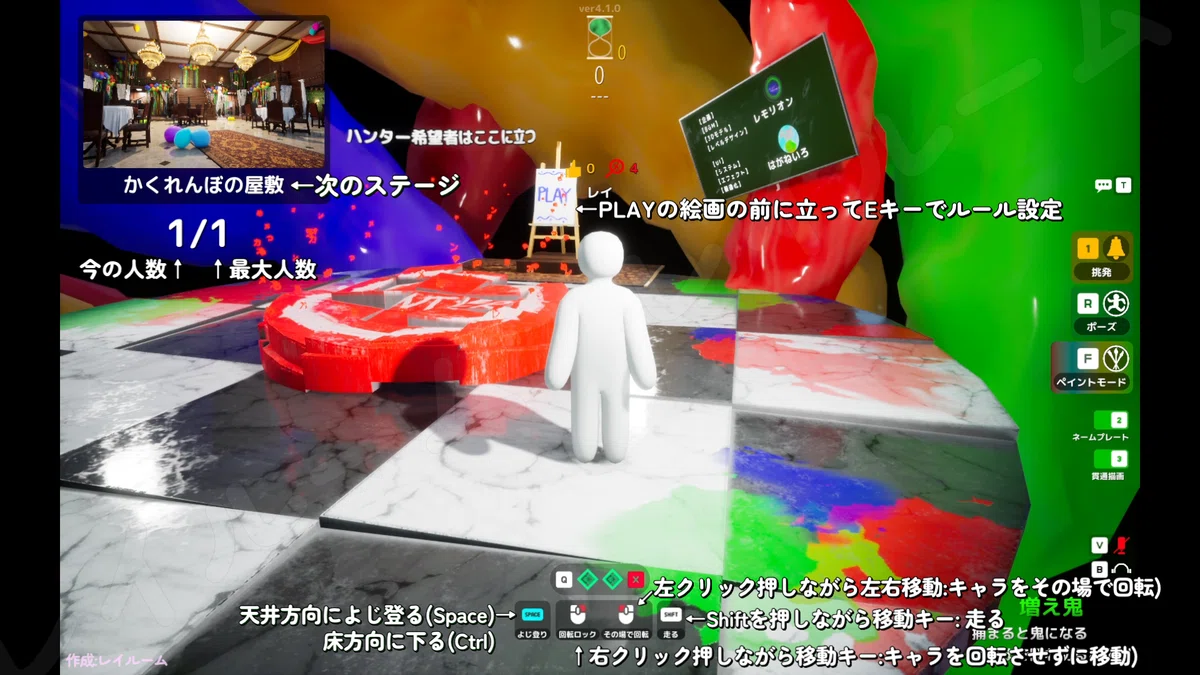
移動、走る、カベ登り、その場で回転、平行移動、ポーズ
【移動】の操作は以下です。
Steam:キーボードのWキー(前)、Aキー(左)、Sキー(後)、Dキー(右)
Switch2:左スティック
【走る】には、
Steam:Shiftボタンを押しながらWASDキーを押します。
Switch2:Lボタンを押しながら左スティックを動かします。
【ジャンプ】は、
Steam:Spaceキー
Switch2:Bボタン です。
【カベやモノに沿って登る】には、
何か壁や物をつたった状態でジャンプボタン、すなわち
Steam:Spaceキー
Switch2:Bボタン を押します。押している間、登れます。
【カベやモノに沿って降りる】には、
Steam:Ctrlキー
Switch2:Aボタン を押している間、下がれます。
【カベやモノから離れて地面に降りる】ときは、
Steam:Shiftキー
Switch 2:Lボタン を押します。
隠れているときに誤って押さないよう、気をつけたいですね。
【キャラクターの位置を変えずにその場で回転】するには、
Steam:左クリックを押しながら左右キー(AまたはD)を押します。
Switch2:ZRを押しながら左スティックを左右に動かして回しましょう。
【キャラクターの回転をロックして、平行移動】するには、
Steam:右クリックを押しながら移動、すなわちWASDキーを押します。
Switch2:ZLを押しながら移動、すなわち左スティックを動かします。
カベから離れすぎると地面に落ちるので、要注意です。
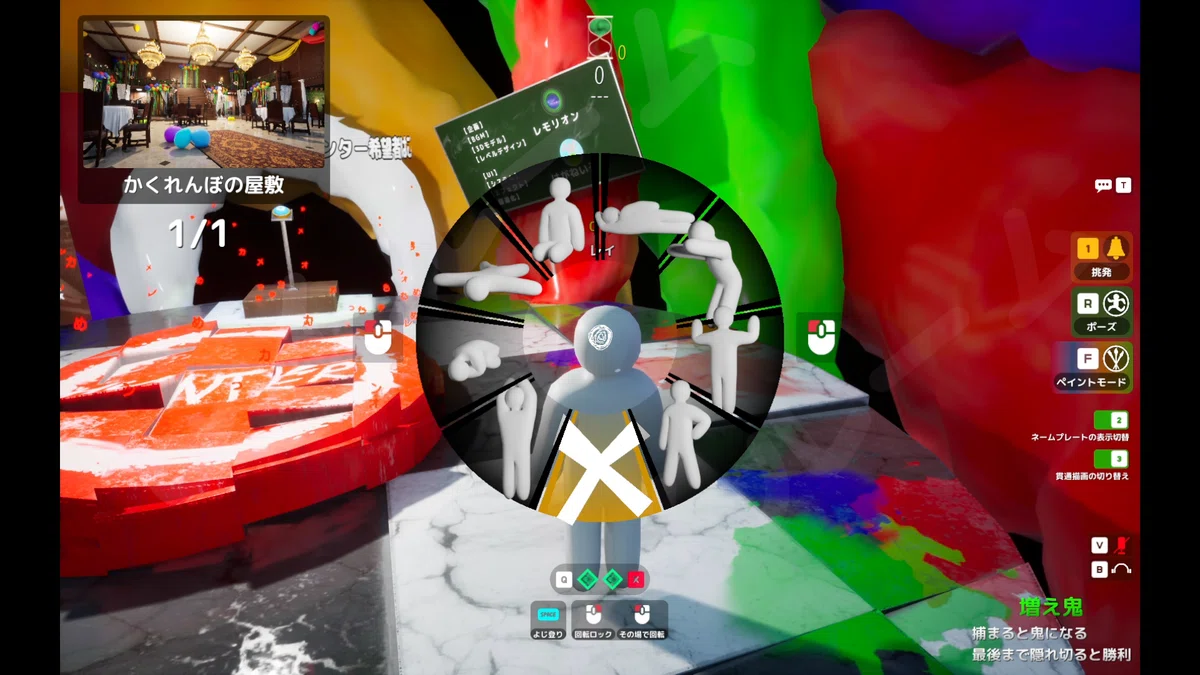
【ポーズを変える】には、
Steam:Rキーを押しながら、マウスを動かしてポーズを選び、Rキーを離して決定します。左クリックすると、ページが切り替わります。
Switch2:十字の下ボタンを押したまま、右スティックを動かしてポーズを選びます。ZLやZRでページを切り替えます。
カメラ、フリーカメラ、観戦モードの操作方法
【カメラを回す】には、
Steam:マウスを動かします。ペイントモード中は、マウスを動かしてもカメラが動きません(代わりに筆が動きます)。こちらについては、下のペイントモードで説明します。
Switch2:右スティックを動かします。ペイントモード中も右スティックで回せます。
【カメラをキャラクターに近づける/遠ざける】には、
Steam:マウスのホイールを動かしてスクロールします。
Switch2:Xボタンを押し、ペイントモードに切り替えた状態で、Rボタンを押しながら、Rスティックを上下に動かしましょう。
改めて、誰かのサーバーに合流したとき、左下に「観戦中」と出ていると、観戦モードです。観戦モードでは、キャラクターは操作できず、他のプレイヤーを見たり、「フリー移動」によってカメラを自由に動かしたりできます。
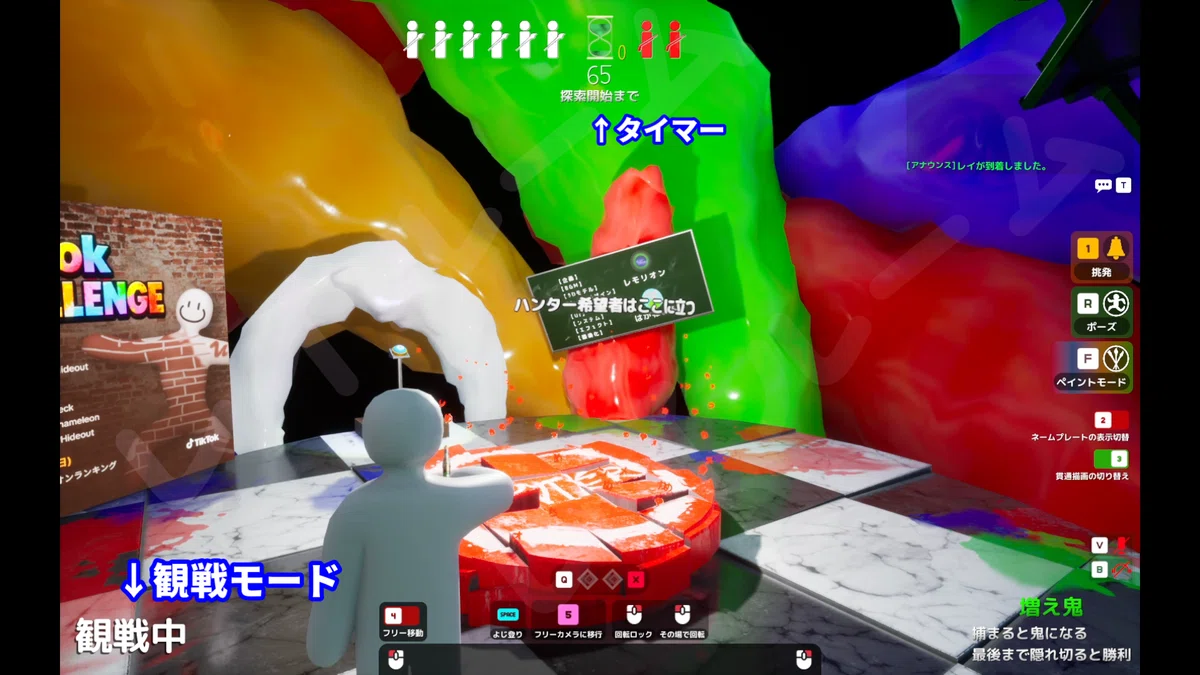
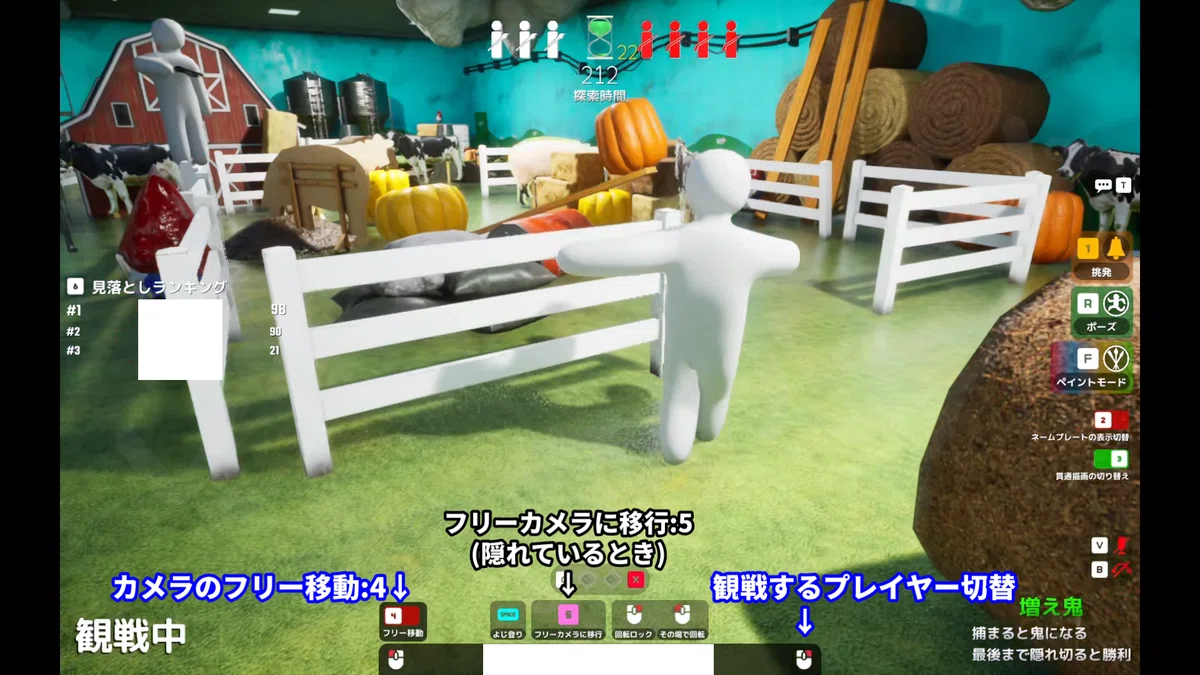
【観戦するプレイヤーを切り替える】には、
Steam:左クリックや右クリックをします。
Switch2:ZLやZRボタンを押します。
このとき、上の画像の「フリー移動」と書かれたスイッチが赤色で、一番下の白塗りしている所に今見ているプレイヤーの名前が書かれます。
答え合わせの時間中も、このカメラを活かせます。
【カメラのフリー移動を切り替える】には、
Steam:4を押します。
Switch2:下ボタンです。
上の画像の「フリー移動」と書かれたスイッチが緑色のとき、カメラを自由にうごかせます。
【カメラのフリー移動時の操作】について、
Steam:マウスでカメラを回しながら、WASDキーでカメラを移動します。Wキーを押すと、今カメラが見ている方向にまっすぐ進みます。
ダッシュと同じく、Shiftキーを押しながらだと素早く移動します。
ジャンプと同じSpaceキーで真上に、降りると同じCtrlキーで真下に移動します。
Switch2:右スティックでカメラを回しながら、左スティックでカメラを移動します。左スティックを上に動かすと、今カメラが見ている方向にまっすぐ進みます。
ダッシュと同じく、Lボタンを押しながらだと、素早く移動します。
ジャンプと同じBボタンで真上に、右スティック押し込みで真下に移動します。
このフリーカメラの操作感は、マインクラフトのクリエイティブモードで空を飛んで移動する時と同じ感じです。
観戦をしながら、上のタイマーが0になるまで待ちましょう。
隠れている側のとき、通常は自分のキャラクターを映すようにカメラが回りますが、
Steam:5キーを押すことで、
Switch2:ZLボタンを押しながらXボタンを押すことで、
観戦モードと同じようなカメラ操作に切り替えできます。
自分の隠れた姿を遠くから見てみたり、ハンター側の視点を楽しみましょう。(誤ってキャラクタを動かしてバレてしまう…という事故を防ぐのにも有効です)
ハンターの操作(撃つ、しゃがむ、TPS/FPS視点)
【弾を撃つ】には、
Steam:左クリック
Switch2:ZRボタンです。画面中央の照準を隠れているカメレオンに合わせて当てましょう。弾数に制限があるルールの時、画面下の赤い四角形の数だけ撃てます。
隠れているカメレオンにヒットすると、弾数が回復するので、実質弾を消費しません。
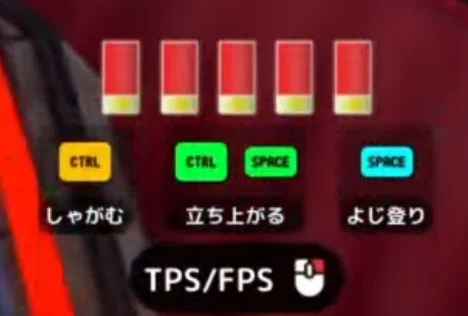
【しゃがむ】には、
Steam:Ctrlキー
Switch2:Aボタンを押します。もう一度Aボタン、あるいはBボタンで立ち上がれます。
上手いカメレオンは、しゃがまないと見えない場所に隠れることもあります。
【ハンター視点のTPS/FPSを切り替える】には、
Steam:右クリック
Switch2:ZLボタン です。
FPSが1人称視点で、マインクラフトやVRのような視点です。
TPSが3人称視点で、キャラクターの背後にカメラがある、スプラトゥーンや3Dマリオのような視点です。
ペイントモードの操作方法
さて、めっちゃカメレオンの醍醐味である、ペイントモードの操作を見ていきましょう。
Switch 2について、
・Joy-Con 2 を使ったマウス操作 (右Joy-Conを机に立て、左Joy-Conは持つ)
・Proコントローラーや携帯モードなどのボタン・スティック操作
で、操作の異なる箇所があります。
ここからの説明では、Joy-Con 2 のマウスを使う人は「Switch2 マウス:」を、Proコントローラーなどマウスを使わない人は「Switch2 ボタン:」を確認していただければと思います。どちらを使っていても変わらない場合は、これまで同様「Switch2:」です。
【ペイントモードを切り替える】には、
Steam:Fキー
Switch2:Xボタン です。
ペイントモード中は、左上のカラーパレットや3Dスポイト機能で色を選び、
Steam:左クリック
Switch2 マウス:Rボタン
Switch2 ボタン:ZRボタン
で、体に色を塗るというのが基本です。
ペイントモードでのカメラ操作
Steam:ペイントモードでは、マウスを動かしてもカメラは動きません。
代わりに、「Altキーと左クリックを押しながらマウスを動かす」か、「マウスホイールを押し込みながらマウスを動かす」ことでカメラを回せます。マウスホイールを押し込めるタイプのマウスを使っている場合は、活用してみましょう。
Switch2:これまでと同様、右スティックを動かすことで回ります。
【カメラのズーム】について、
Steam:これまでと同様、マウスホイールのスクロールでズームできます。
Switch2 マウス:Yボタンを押しながら、右Joy-Conを左右に動かします。
Switch2 ボタン:Rボタンを押しながら、右スティックを上下に動かします。
さて、実際の塗り方について、詳しく見ていきましょう。
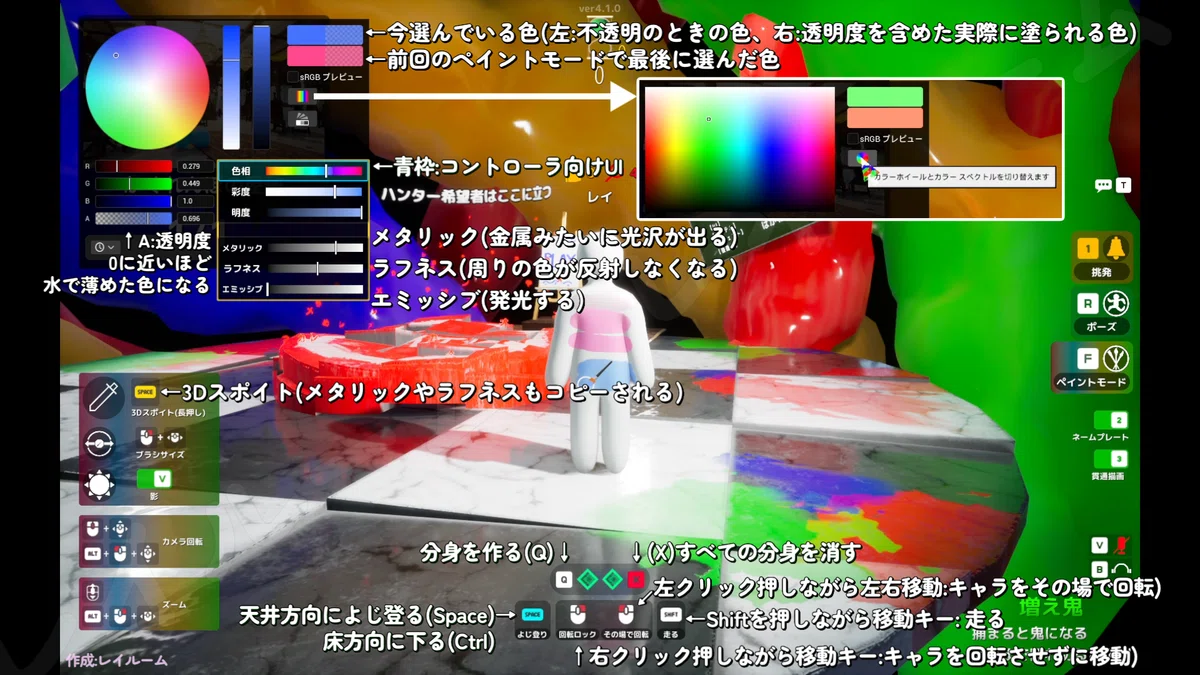
筆を動かす、太さを変える
【筆を動かす】には、
Steam:マウスを動かします。
Switch2 マウス:右Joy-Conをマウスのように滑らせましょう。
Switch2 ボタン:左スティックを動かしましょう。筆が動くスピードを速くしたり、遅くしたりしたいときは、+ボタンで設定を開き、「ゲーム全般」の「コントローラーブラシ速度」を調節しましょう。
また、携帯モードの場合、画面のタッチでも筆を操作できます。
【筆の太さを変える】には、
Steam:右クリックを押したまま、マウスを左右に動かします。
Switch2 マウス:ZRを押しながら、右Joy-Conを左右に動かします。
Switch2 ボタン:ZLを押しながら、左スティックを左右に動かします。
このとき筆の近くに出てくる円形の大きさが、筆の太さです。
3Dスポイト、色を選ぶ、塗る、キャラの影
色を選ぶには、まず3Dスポイト機能でおおまかな色を選び、カラーパレットで微調節するのがオススメです。
【3Dスポイト機能】は、
Steam:Spaceキー
Switch2:Bボタン
を押しながら、抜き取りたい色の上に筆を移動させたところで、SpaceキーあるいはBボタンを離します。
上の画像の上部にある「今選んでいる色」が選ばれた色です。
【色の微調節】をするには、
Steam:マウスで、カラーホイールを直接クリックしたり、スライダーを動かしたりします。
Switch2 マウス:右Joy-Conで筆を左上のカラーパレットまで動かし、Rボタンで塗りたい色をクリックしたり、スライダーを動かしたりします。Switch 2 ボタン↓の方法でも調整可能です。
Switch2 ボタン:十字ボタンの上下で色相、彩度、明度などのパラメータを切り替え、左右を使って調節しましょう。
なお、携帯モードの場合は、タッチ操作で直接、カラーホイールとその右にある縦長の彩度と明度を選べます。
【塗る】には、キャラクターの上に筆を重ねて、
Steam:左クリック
Switch2 マウス:Rボタン
Switch2 ボタン:ZR
を押します。
押している間、上の画像上部の「今選んでいる色」の実際に塗られる色が塗られます。Switch2版の携帯モードの場合、タッチで筆を動かしてペイントできます。
塗ったものを消すことはできないので、上書きする前提で、色を塗る順番に気をつける必要があります。
例えば、
1. 太い筆でベースの色を決めて塗る(カメラを回しながら、塗り残しがないように)
2. 筆を細くして、周りに馴染むよう描き加えていく
という風に描き進めます。
【キャラクターの影】が気になる場合は
Steam:Vキー
Switch2:右スティック押し込み
で影ありか、影なしかを切り替えましょう。
メタリック・ラフネス・エミッシブ・不透明度
微調節でもう1つ重要なのは、「メタリック」と「ラフネス」と「エミッシブ」と「不透明度」です。
まず「不透明度」は、左端の 0 に近づけると、絵の具を水で薄めたような色が塗られます。1 は、カラーパレットで選んだ色そのままです。
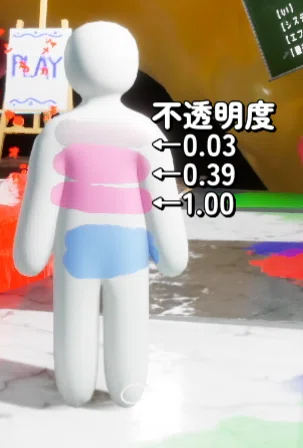
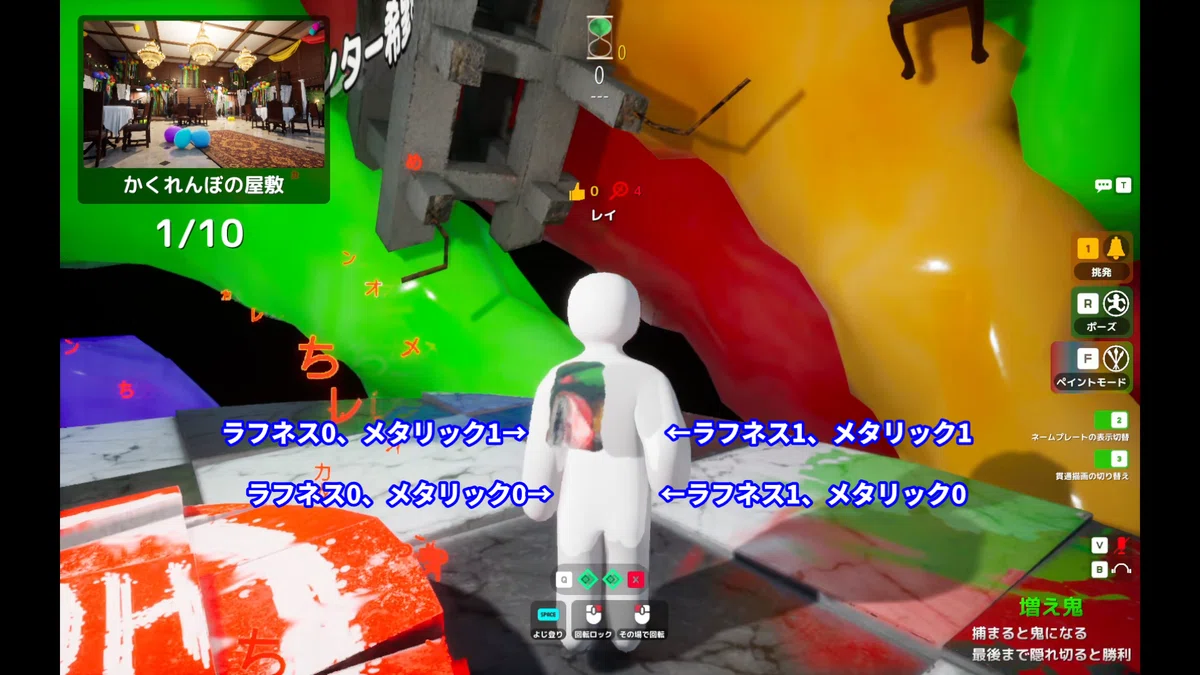
次に、下の画像は同じ色でメタリックとラスネスを変えながら塗ったものです。
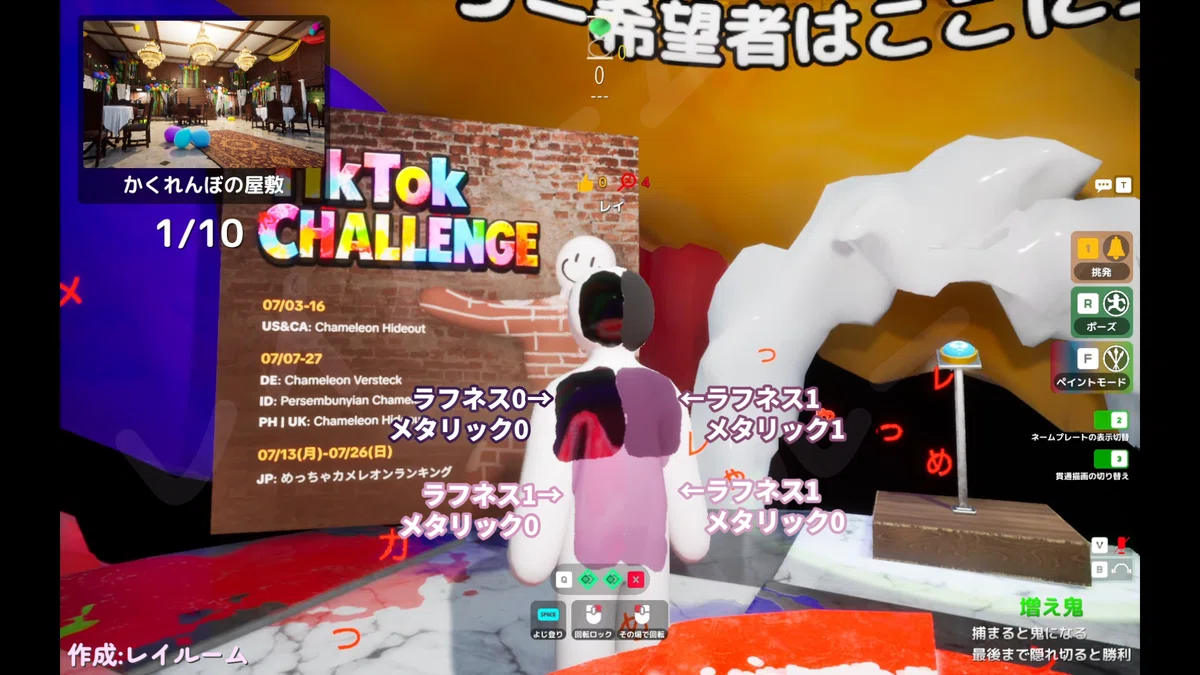
メタリックを右端にすると、金属のように光沢のある色になります。
ラフネスを右端にすると、周りの色が反射しない色で塗れます。
バーの右端を「1」、左端を「0」とすると、
ドロ団子を作ったときの、磨く前のザラザラした状態がラフネス1、磨いた後のツルツルした状態がラフネス 0 というイメージです。
エミシッブは、右端にすると光り輝きます。
《めっちゃカメレオン》
— LEMORION🌌レモリオン (@lemorion1224) July 19, 2026
アップデート2.9.0が配信されました
💡発光ペイントができるようになりました
🔧ペイントのパフォーマンスをわずかに向上
🔧HIKAKINミュージアム限定の挑発音のボリュームを調整 pic.twitter.com/WsyvLy8C33
その他の操作(分身、挑発、ええやん、ボイスチャット)
その他、ゲームを遊ぶうえで重要な操作も見ていきましょう。
もうええよ
Steam:Yキー
Switch2:Yボタン
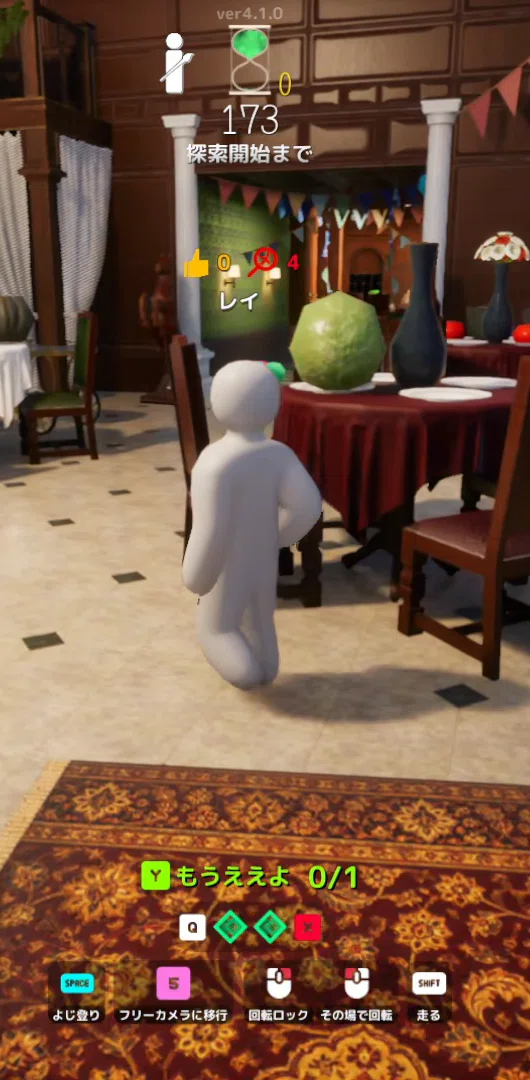
ハンター探索開始までの時間と、答え合わせの時間では画面下の方に「もうええよ」と表示されています。
参加者全員が「もうええよ」すると、探索開始までの時間、あるいは答え合わせの時間がスキップされます。
分身
【分身を作る】には、色を塗って、分身を置きたい場所で
Steam:Qキー
Switch2:Rボタン
を押します。
分身には、色を塗ることも、置いた後に移動させることもできません。先に色を塗り、ポースや場所をセットしてから、分身を作りましょう。
分身は、画面下の◆が緑の場合に最大2人(自分1人+分身2人)まで作れます。1つ分身を作ると緑の◆が1つ消え、青いゲージが満タンになるまで作れません。
【すべての分身を消す】には、
Steam:Xキー
Switch2:右スティック押し込み
です。
すでに分身が2体いる状態で、◆が緑になり、さらに分身を作ろうとすると、最初に作った分身が消えて、次の分身が作られます。
2体目がそのまま残るので、場面によっては【すべての分身を消す】よりも役立つかもしれません。
分身が撃たれてもアウトになります。2倍見つかりやすくなる…と思うかもしれませんが…
・分身はカベやモノにどれだけ埋まっていても問題ない
・分身は自分自身と重ねることが出来る
ので、自分のキャラクターと分身を90度回して重ねてプロペラのようにする…など、使いこなせば隠れる幅が広がります。
挑発・ネームプレート表示・ええやん・貫通描画
【挑発】すなわち笛を鳴らすには、
Steam:数字の1キー
Switch2:十字の上ボタン
です。ルール設定によっては、挑発しなくても、一定秒数ごとに強制的に笛が鳴ります。強制的に笛が鳴るまでの時間は、画面上の砂時計の右下に表示されています。
ハンター側は、笛が鳴る方向や聞こえた笛の音量(近さ)をもとに、隠れているカメレオンを探します。
【ネームプレート表示切り替え】
Steam:数字の2キー
Switch2:ZLボタン押しながらBボタン
を押すと、ほかプレイヤーの上に表示されている名前の表示と非表示を切り替えられます。
キャラクターの上に表示されている👍️は「ええやん」された数、
赤い🔎はハンター側として見つけたカメレオンの数です。
【ええやん】は、答え合わせのとき、良い隠れ方をしてるカメレオンに近づいて
Steam:Gボタン
Switch2:Rボタン
を押します。水色に光っているのがハンターに見つかったカメレオン、赤色に光っているのが隠れきったカメレオンです。
自分が「ええやん」されたとき、画面左下に「ええやんされました」と通知が届きます。カメレオン側にとって、とても嬉しい瞬間です。
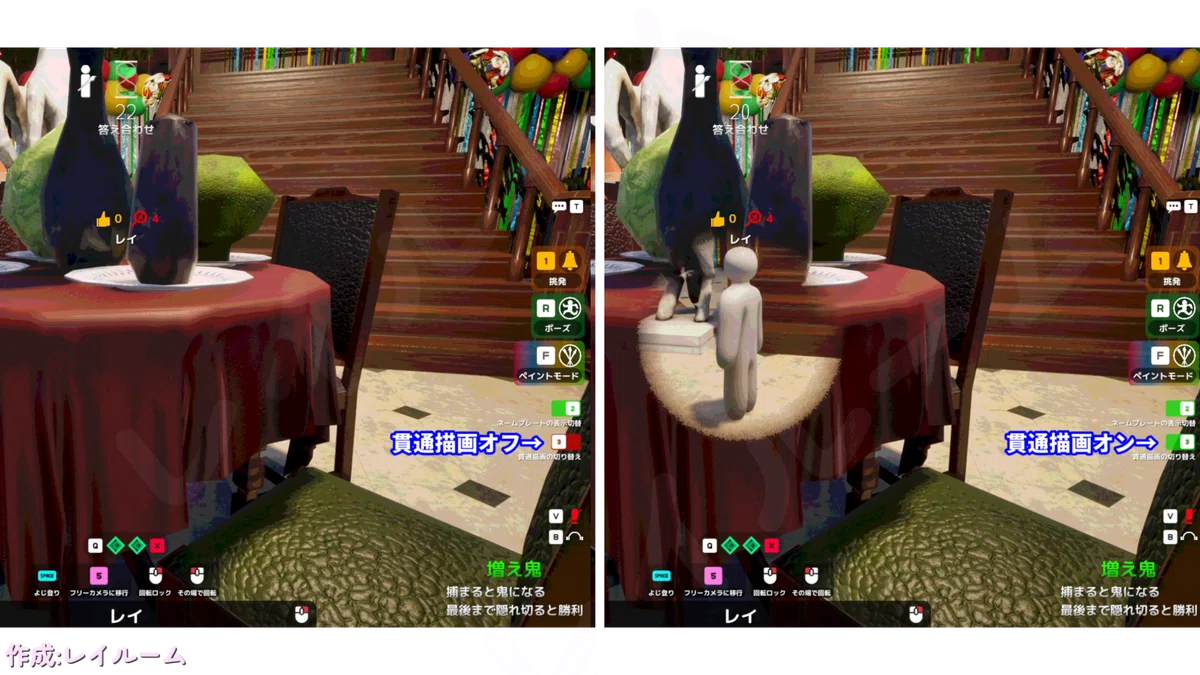
【貫通描画切り替え】は、
Steam:数字の3キー
Switch2:ZLボタン押しながらYボタン
で切り替えられます。
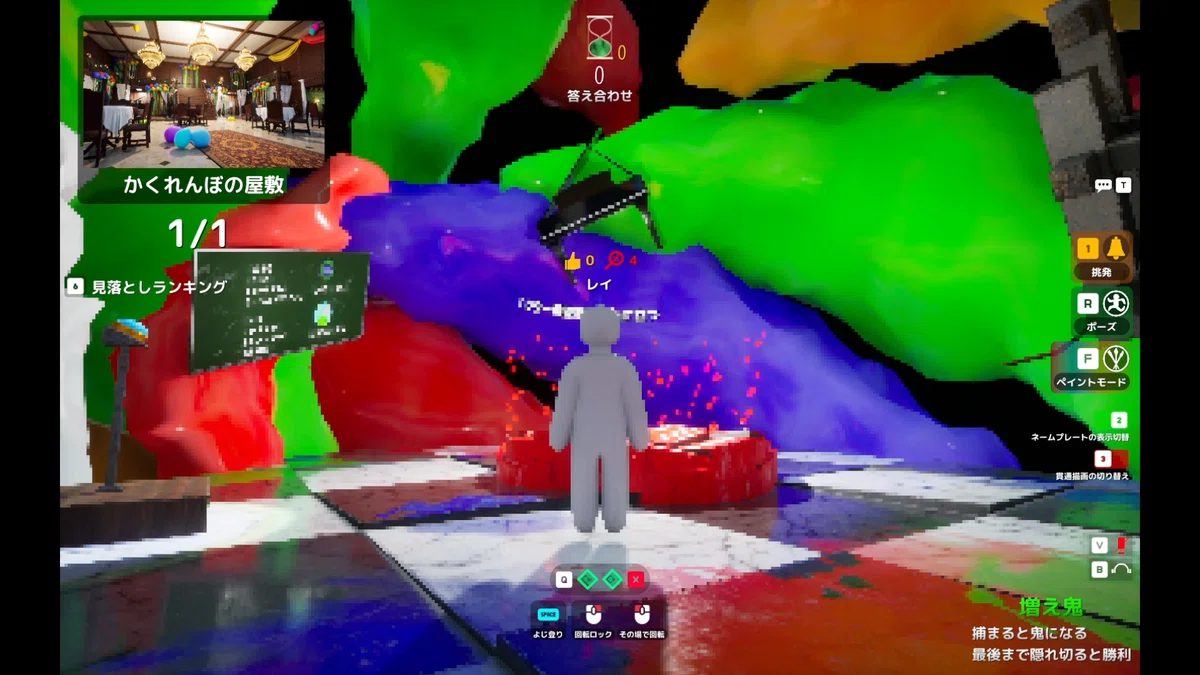
貫通描画をオンにすると、下の画像のように、キャラクターとカメラの間に物がある時でも、キャラクターが見えるようになります。
ボイスチャット・テキストチャット
めっちゃカメレオンにはボイスチャット機能がついています。
【スピーカーのON/OFF切り替え】は、
Steam:Bキー
Switch2:十字の右ボタン です。
Ver4.1.1で、スピーカーはデフォルトでOFFになりました。サーバー内の誰かがマイクONにして喋っていたら、それが聞こえるようになります。OFFのままでも問題なく遊べます。
【マイクのON/OFF切り替え】は、
Steam:Vキー
Switch:十字の左ボタン です。
マイクはデフォルトでOFFになっています。簡単な操作でONになってしまうので、気をつけましょう。
マイクONになる事故が怖い場合、まずゲーム内のオプションから、サウンド、ボイスチャットを無効化にチェックを入れましょう。
さらに、Switch2本体の設定→オーディオ→マイクの入力音量を左端の 0 にしてもよいです。マイクテストをして何も反応がなかった場合、きちんと設定できています。
Steamも同様、PC本体の設定でマイクに音が入らないようにすれば、安心です。
自分がサーバーのホストのとき、荒らされてると思ったら、Escキー/+ボタンの設定でそのプレイヤーを通報/キック/BANなどしましょう。
【テキストチャットを送る】
Steam:Tキー
Switch2:左スティック押し込み
で、テキストチャットを送れます。
チャットは、画面の右上に表示されます。
自分がサーバーのホストのとき、荒らされてると思ったら、Escキー/+ボタンの設定でそのプレイヤーを通報/キック/BANなどしましょう。
さて、最後に、「増え鬼」などのルールや「見逃しポイント」など、めっちゃカメレオンを隅々まで楽しむための知識をつけていきましょう。
ルール
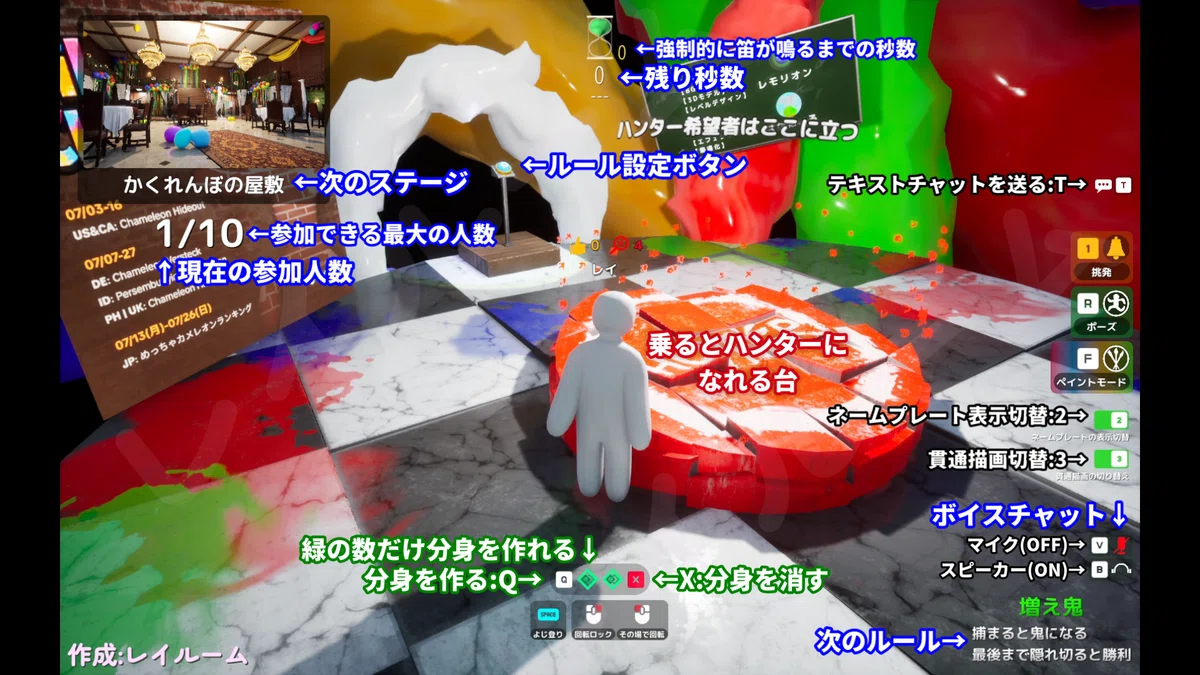
ロビーのPLAYと書かれたキャンバスの前に立って「E」(Switch2版はYボタン)を押すと、ルールを決めたり、ゲームを始めたりできます。
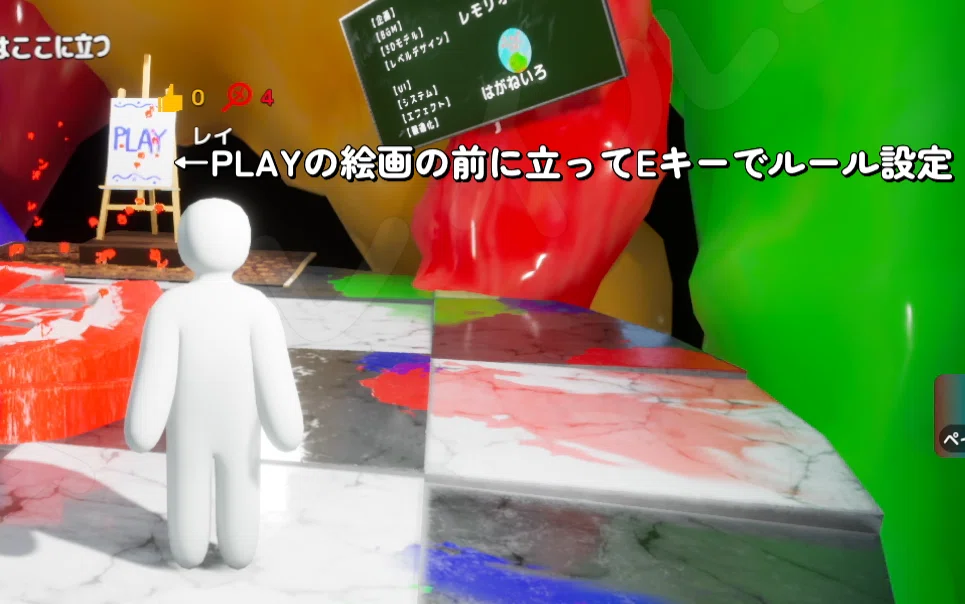
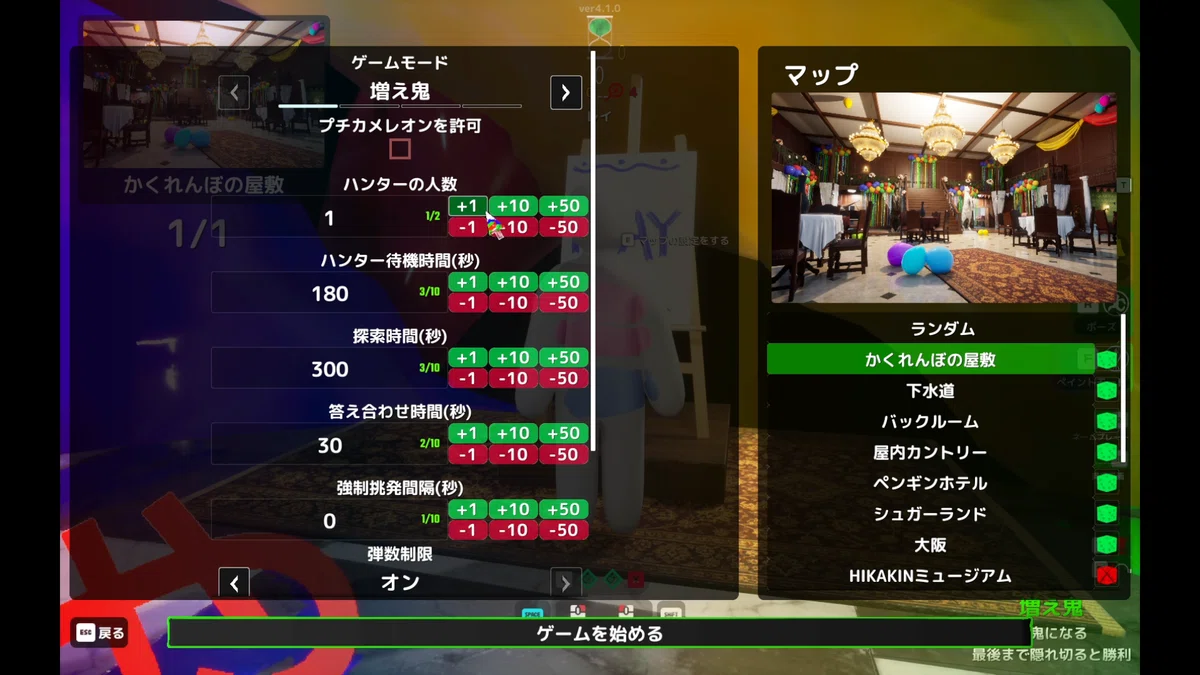
1人だけの部屋でステージを下見したいとき、ハンター待機時間が終わった瞬間、答え合わせ時間になります。「探索時間」はスキップされるので、ハンター側待機時間を長めにし、答え合わせ時間を5秒くらいに短くしておくと下見しやすくなるでしょう。
ゲームモードは、増え鬼、ベーシック、ダブル、逆算チキンレースがあります。「増え鬼」が主流のルールです。
部屋の人数が12人のとき、数値に迷ったときは以下のように設定し、あとは遊びながら好みになるように調整していくとよいでしょう(ステージの広さによっても、遊びやすい秒数は変わってきます)
ハンターの人数:2
ハンター待機時間:150秒
探索時間:200秒
答え合わせ時間:30~45秒
強制挑発時間:30秒
弾数制限:5
増え鬼:捕まると鬼になる。最後まで隠れきると勝利。
ベーシック:鬼と逃げの2チームに分かれる。最後まで隠れきると勝利。
ダブル:最初に全員で隠れる。その後全員で探索し、最初に全員見つければ勝利。
逆算チキンレース:1人ずつ事前に見た目がバレる。見逃しポイントで勝敗が決まる。
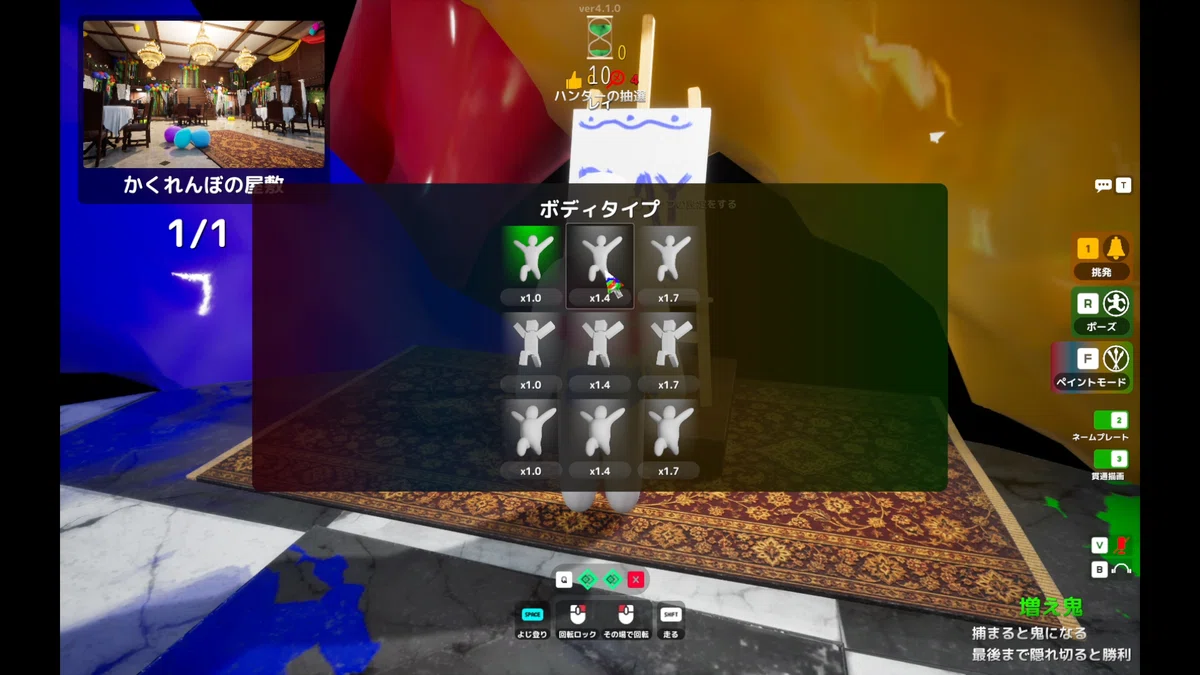
「ゲームを始める」が押されると、画面上の砂時計が「ハンターの抽選」になり、15秒のカウントダウンが始まります。
このとき、ボディタイプというのが選べます。通常・四角い人・ふくよかな人の3種類 × 大きさ3種類の9つのうちどれかを選びましょう。ルール設定画面の「プチカメレオンを許可」にチェックをすると、×0.5倍と書かれた小さな身体も選べます。
ハンターで遊びたい人・初めて遊ぶ人へのオススメ
ハンターで遊びたい人は、ルール決定後のカウントダウンが終わるまでに、ロビー真ん中の赤い台に立ちましょう。希望者が多くない限り、必ずハンターで遊べます。
始めたてでペイントに自信がない人も、まずはハンターで慣れてみるのがオススメです。カメレオン側が隠れている待ち時間中も、ハンターは自分自身にペイントができます。
ユニークなペイントをして、隠れている人を笑わせましょう♫
ハンターで遊ぶことで、歩きや登りなどの操作やステージの下見、他の人の隠れる様子を見れるのもメリットです。
慣れてきたら、カメレオン側でも遊んでみましょう!
見逃しポイント、見落としランキング
見逃しポイントとは、ハンターの視界に入っている間に加算されるポイントです。隠れていると、画面右下に「〇〇の視界内 +10」のような表示が出て、見逃しポイントが加算されます。
ハンターがとても近いかつ視界の中央あたりに入っている時、1人のハンターにつき、0.75秒ごとに最大45ポイント入ります。
隠れる側は、見逃しポイントのランキング「見落としランキング」がリアルタイムで更新され、ハンター側は何十秒かに1回更新されます。
見落としランキングが赤色のプレイヤーは既に見つかっており、白色のプレイヤーがまだ見つかっていません。(緑色は自分)
見逃しポイントが高いほど、多くのハンターの視界に入っているはずなのに見つかっていない、
逆にポイントが低いのに見つかっていないということは、とっても見つけづらい場所に隠れているということですね。
隠れる側は、このポイントを稼ぎながら勝利するのも一つの楽しみ方です。
挑発をして笛を鳴らすと、見つかるリスクは増えますが、見逃しポイントも稼げるかもしれません。
分身についても見逃しポイントが入ります。2~3倍見つかりやすい分、ポイントも2~3倍稼げます….が、全く同じ場所に分身を作っても、1体分のポイントしか入りません。ある程度重なっている場合も、重なっているなりのポイントになります。
フィルター
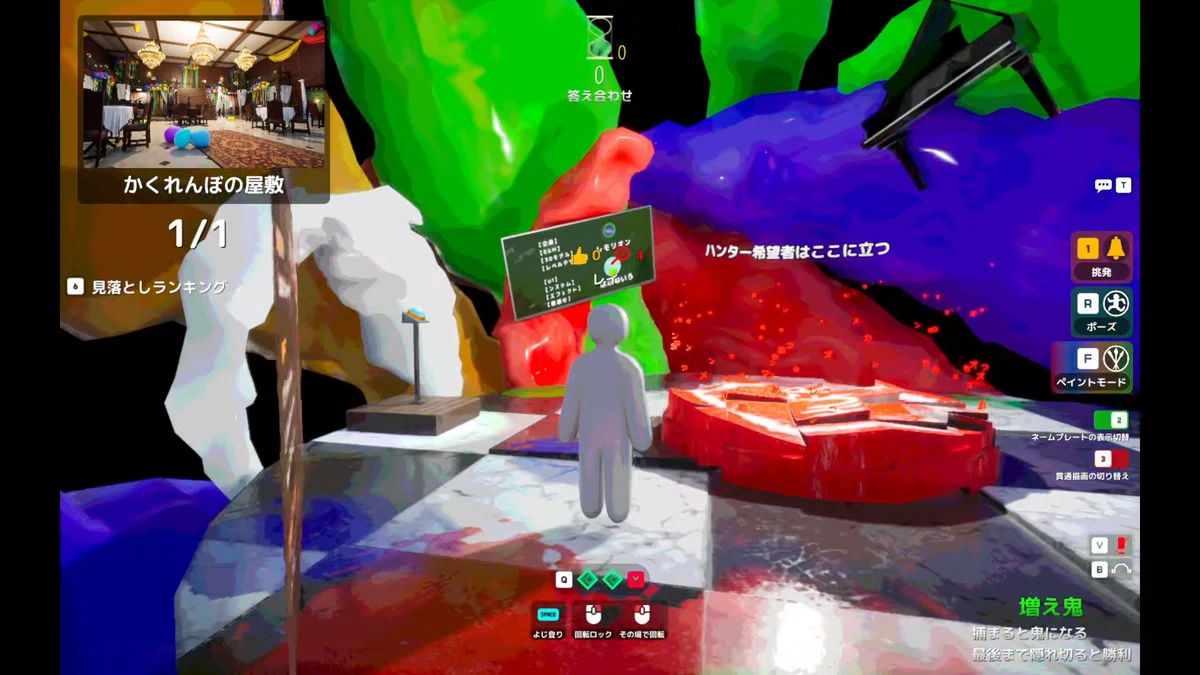
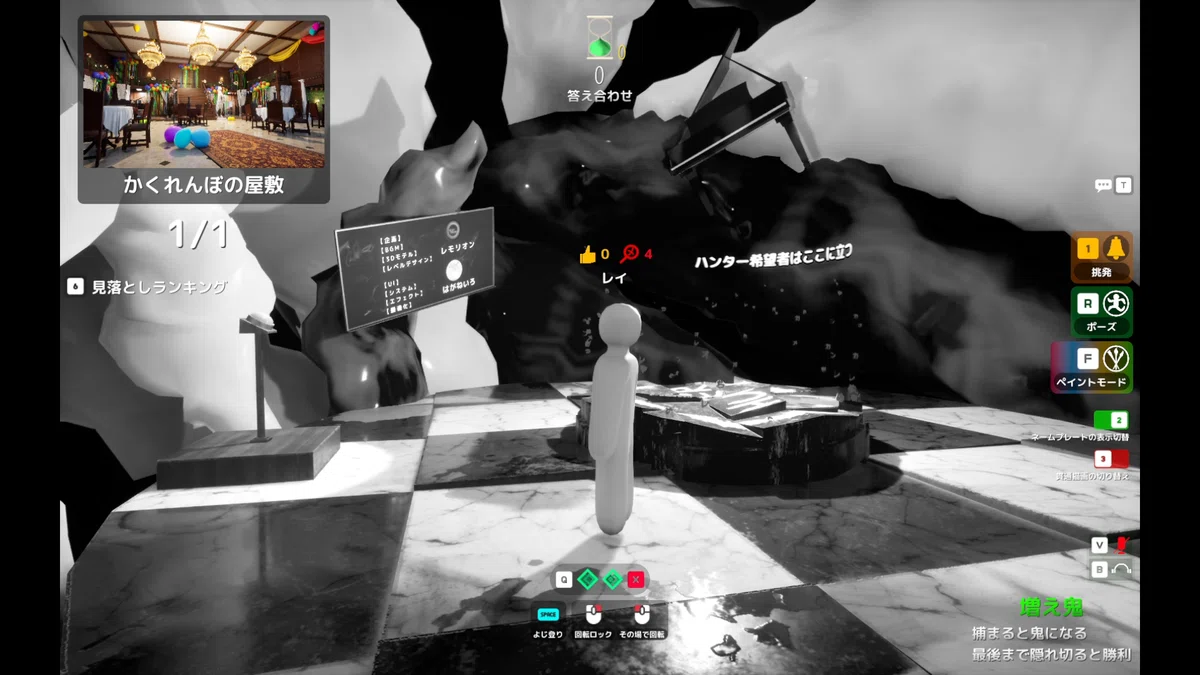
フィルターをオンにすると、見た目の雰囲気が以下のように変わります。
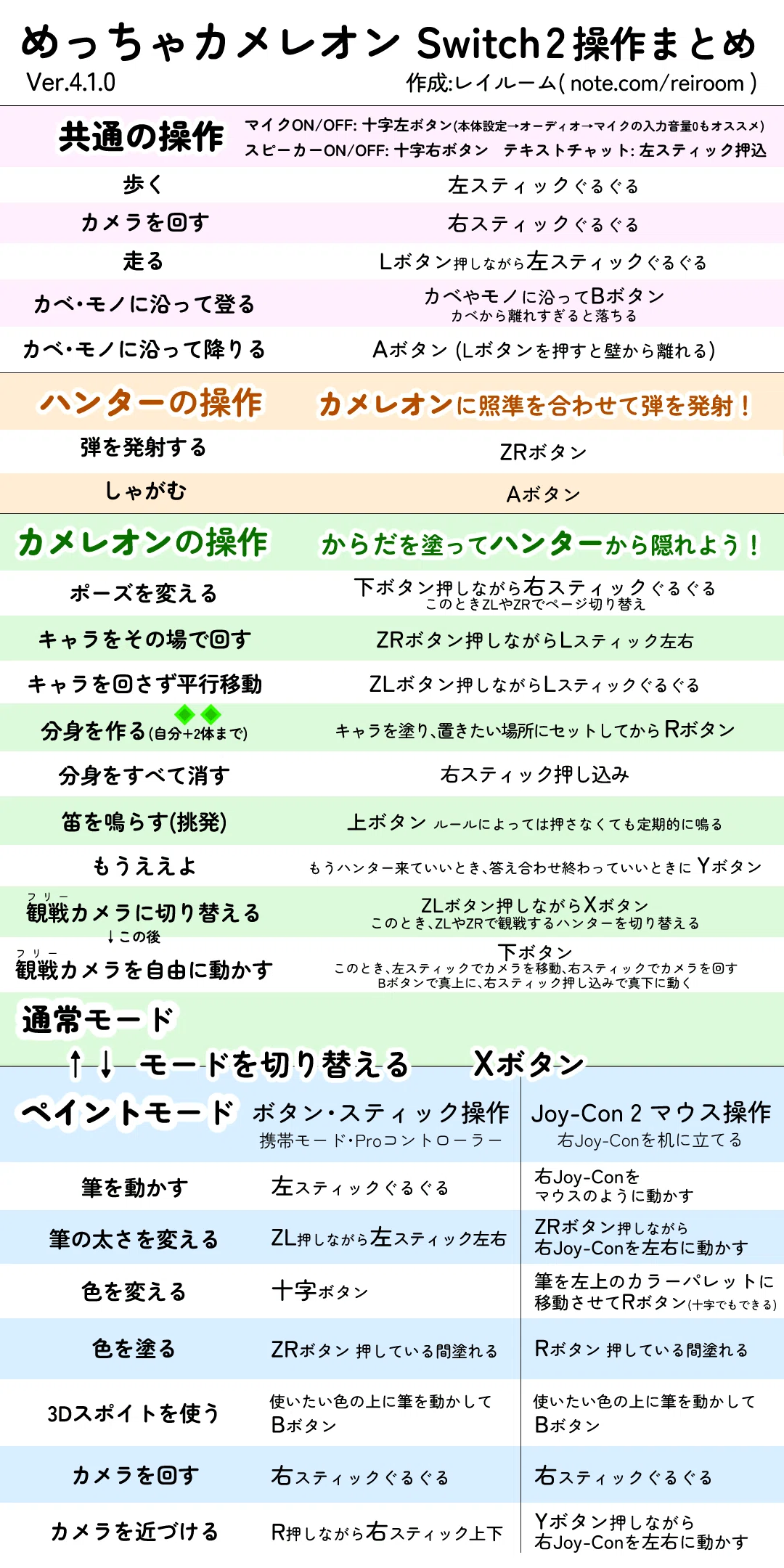
Switch2:操作まとめ
さて、いろんな操作を見てきました。ここで一度、基本的な操作をまとめて見ておきましょう。
おわりに
さて、めっちゃカメレオンの操作方法や遊び方について見てきました。
役に立った方は、「スキ!」を押してもらえると嬉しいです!
一緒に遊びたい人がいたら、このnoteあるいは、以下の𝕏の投稿を共有してあげてください!
めっちゃカメレオン Switch2版のコントローラ操作について、ひとまずですが追記して更新しました!https://t.co/Iaec2UScHm
— レイルーム (@reiroom_) September 9, 2026
ペイントの基本的な部分については画像からも確認できますので、初めて遊ぶ方はぜひどうぞ!#めっちゃカメレオン #NintendoSwitch2 pic.twitter.com/8g2Swd4SIH
めっちゃカメレオンのアップデートによって、この記事の情報が古くなることもあるかもしれません。
例えば、Switch2版については、アップデートで操作方法の変更がされるかもしれません。
常に最新の情報とはならないかもしれませんが、更新したときは記事の冒頭のバージョン情報を更新していくので、興味がある方は、今後もぜひ見返しに来てください!
このnoteでは、他にもゲームに関する記事を不定期で書いています。
今後の記事も楽しみ!という方はnoteやXをフォローいただけると嬉しいです!
それでは、良いカメレオンライフを♫
