
Notionで挫折した私が、AIに話すだけのタスク管理で3ヶ月続けられた理由(コピペでできるスキル配布あり)

こんにちは、れん学長です(2026年3月31日時点)。
タスク管理ツールって、使い続けるのって難しくないですか?
Notion、Evernote…私もいろいろ試しては挫折してきました。
最初はきれいに回るんですよ。でもだんだんタスクが溜まって、持ち越し、追加、中止…「わちゃわちゃ」してきて、結局やらなくなる。
で、行き着いたのが「AI(Claude Code)に話すだけ」という方法です。
朝「今日のタスク作って」、夜「振り返りやって」って話すだけ。キーボードすら使いません。音声入力で話すだけでタスク管理ができちゃいます。
これで3ヶ月続いています。ゆるくやっても崩れないし、挫折しない。プログラミングの知識も必要ありません。
実はこの記事を書いたのは、以前その「AIに話すだけ」のワークフローを紹介した動画に
「タスクの持ち越しとか、中止とか、わちゃわちゃしてきたときにうまく捌けてるのか知りたい」
というコメントをいただいたのがきっかけです👇️
この記事では、その仕組みの全貌と、3ヶ月運用してわかったリアルな学びをお伝えします。
後半のメンバーシップ限定パートでは、
実際に使っているスキルファイル一式
AIに一言頼むだけのセットアップ手順
さらに私の具体的な運用方法 も公開しています。
タスク管理ツールを試しては挫折してきた方、ゆるく続けられる仕組みを探している方は、ぜひ最後までご覧ください。
Notionをやめた3つの理由
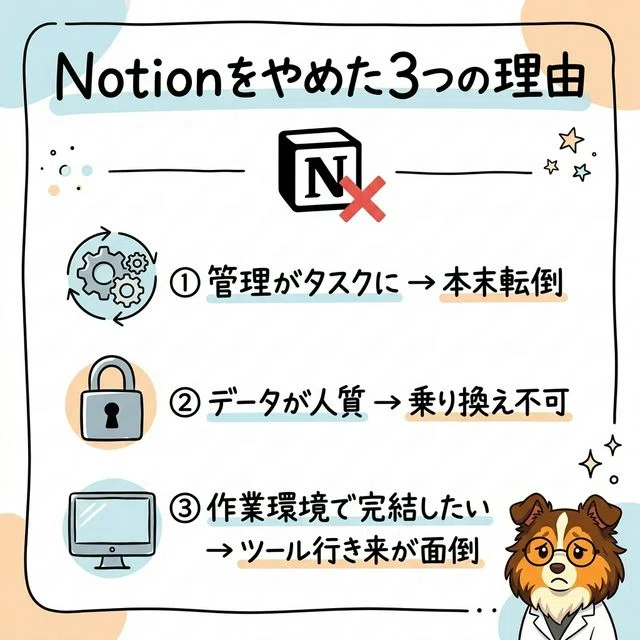
Notionをやめた理由は3つです。
1つ目が一番大きいんですが、タスク管理自体がタスクになっちゃうんですよね。操作を覚えて、いろんな機能を使いこなして、それで管理していく。その運用自体に時間がかかってしまう。本末転倒なんですよね。
2つ目は、データが「人質」になってしまうこと。Notionが値上げしたら? サービスが終了したら? 全部持っていかれます。
3つ目は、普段の作業環境で全部完結させたかったこと。私はAntigravityというAIコーディングエディターの中でClaude Codeを使って作業しているんですが、タスクを確認するためにわざわざ別のツールを開きに行くのが面倒でした。
この環境がどんなものか気になる方は、以前の記事で解説しているのでそちらも見てみてください。 https://note.com/renkon40/n/n24f4fd92d0af
AIに話すだけという選択

代わりに選んだのが「Claude Codeに話すだけ」という方法でした。
タスクはただのテキストファイルで管理しています。特定のアプリに依存しないので、10年後も確実に読めます。そしてClaude Codeがタスクの作成・レビュー・同期を全部やってくれます。
実はこのテキストファイル、Markdownという書き方を使っています。見出しや箇条書きをシンプルな記号で書ける形式で、メモ帳で開ける普通のテキストです。だから特別なアプリがいらないし、AIとの相性もすごくいいんですよね。
要するに、「ツールを変える」のではなく「タスク管理の面倒な部分をAIに任せる」という発想の転換でした。
年間目標が今日のタスクに繋がる仕組み
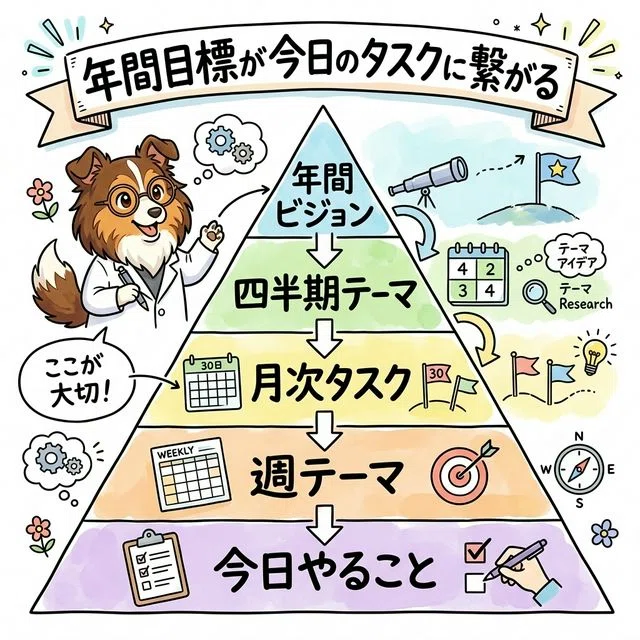
私のタスク管理は5つの階層で成り立っています。
一番上に年間のビジョンとロードマップがあります。その下に四半期のテーマと目標。さらに月次のタスクと収益管理。週次のテーマとトップ3の優先事項。そして一番下に、今日やることの日次タスクがあります。
フォルダ構成はこんな感じです。
yearly … 年間ビジョン
quarterly … 四半期テーマ
monthly … 月次タスク・収益見通し
weekly … 週テーマ・優先事項
daily … 今日やること
年間目標が四半期テーマに落ちて、月次タスクに落ちて、週次に落ちて、今日やることに落ちてくる。上から下に流れていく仕組みです。
ちなみに、約3ヶ月で59日分のdailyファイルが溜まっています。全部リアルなデータです。
崩れないための3つのルール
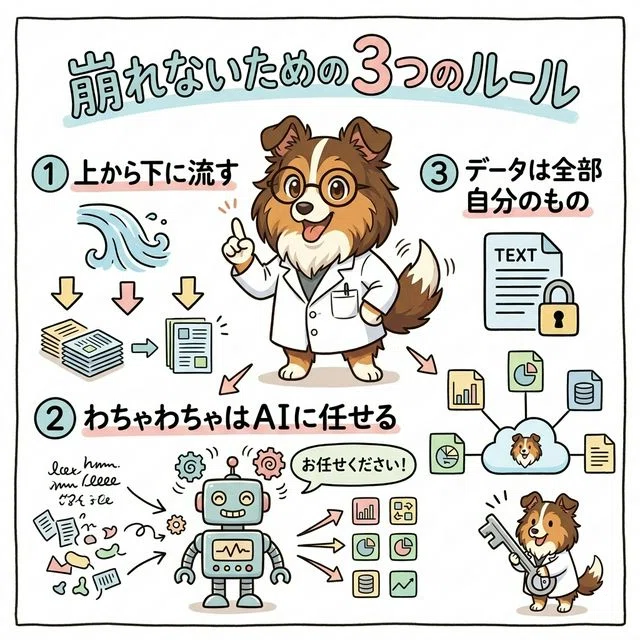
この仕組みの設計思想はシンプルです。
1つ目は、上から下に流すこと。年間目標が日次タスクまで繋がっているので、「何のためにやっているか」を見失わないんです。
2つ目は、わちゃわちゃはAIに任せること。持ち越し判断、週またぎの棚卸し、レベル間の同期チェック…こういう自分でやると漏れがちな部分をAIが引き受けてくれます。
3つ目は、データは全部自分のもの。ただのテキストファイルだからツールに依存しません。いつでも別の仕組みに乗り換えられます。
実際の1日を見せます
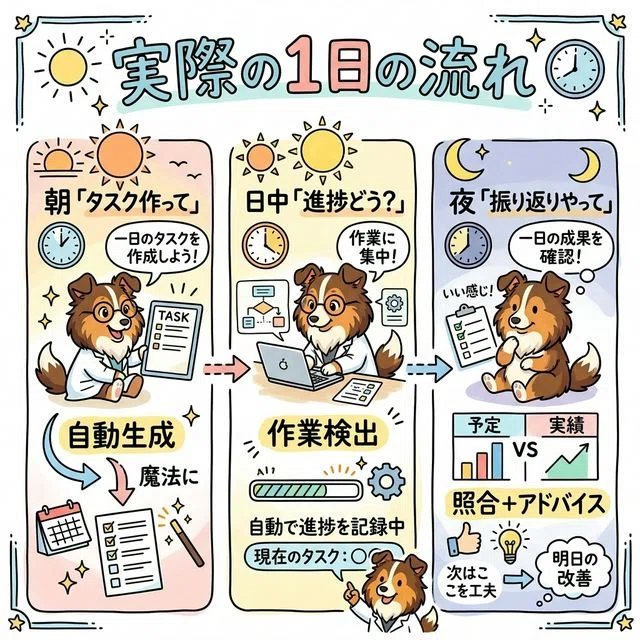
実際の1日の流れをお見せしますね。
朝:「今日のタスク作って」
朝は「今日のタスク作って」と声をかけるだけです。Aqua Voiceという、話した言葉をそのままテキストに変換してくれる音声入力ツールを使っています。
すると、AIが月次・週次・前日のタスクを読み込んで、今日やるべきことを自動で切り出してくれます。カテゴリ別に分類もしてくれるし、平日と休日でスケジュール枠も自動で調整してくれます。前日からの繰越タスクも自動検出。これだけで今日のTODOができちゃいます。
日中:「進捗どう?」
日中に「進捗どう?」と聞くと、AIが今日やり取りした内容の記憶と照らし合わせて「実はこれもやってたよね」と、TODOに書いてなかった作業まで拾ってくれます。
夜:「振り返りやって」
夜は「振り返りやって」と話すだけ。AIが「今日やったこと」と「やるはずだったこと」を自動で照合してくれます。
ここが面白いところなんですが、AIが「これやるって言ってたけどやってないですよ」って突っ込んでくるんですよ。ちょっとドキッとしますが、これがあるから漏れに気づけます。
振り返りを話すと、AIがまとめを自動生成して、具体的なアドバイスまでくれます。しかも週次や月次のファイルへの同期も自動。金曜は週またぎの棚卸しまでやってくれます。
3ヶ月使ってみて、正直どうだったか
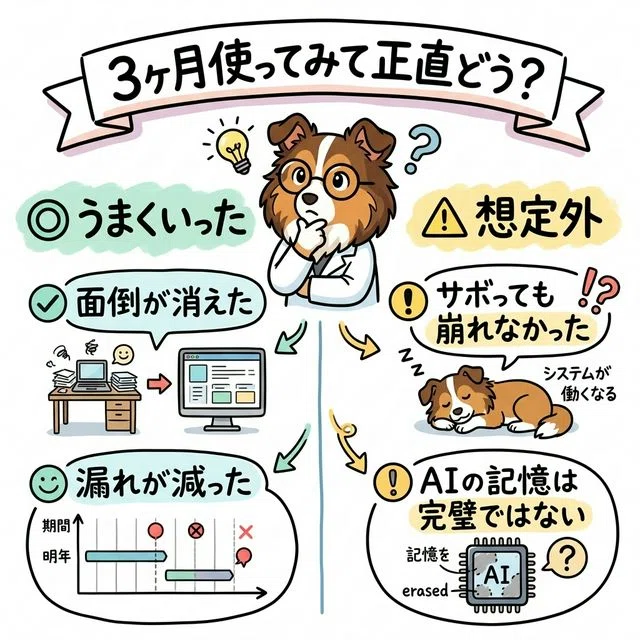
うまくいったこともあれば、想定外のこともありました。正直にお伝えしますね。
うまくいったこと
「面倒」が消えた。タスク管理が「面倒な作業」から「AIとの対話」に変わりました。これが一番大きい。声をかけるだけなので、面倒くさいという感覚がないんです。
「何やったっけ?」が格段に減った。AIの記憶があるので、いつでも振り返れます。
週またぎの漏れが激減した。金曜に自動で棚卸しをしてくれるので、翌週に持ち越すべきタスクを見逃さなくなったんです。
カテゴリを自由にカスタマイズできる。仕事、個人プロジェクト、プライベートなど、自分の生活に合わせた分類ができるので、何をやるべきかが一目でわかるようになりました。
想定外だったこと
サボっても崩れなかった。本業が忙しい週は週次ファイルを作る余裕がなかったんです。でも、月次と日次があれば週次がなくても普通に回りました。完璧にやらなくても大丈夫なんですよね。
AIの記憶は完璧ではない。正直にお伝えすると、拾い漏れもあります。最初はスキル(AIに仕事のやり方を教える設定ファイル)の調整にも時間がかかりました。でも、一回作ればあとは毎日使えるので、投資としては十分です。
この仕組み、正直に言うと万人向けではないです

正直に言いますね。
向いてるのはこんな人です。
NotionやEvernoteなどのタスク管理ツールで挫折してきた人
タスク管理を自分好みにカスタマイズしたい人
Claude CodeやAntigravity、Cursorなどを既に使っている人
向かないのは、タスクの抜け漏れを絶対に許せない人です。
AIは毎回少しずつ違う答えを返す仕組みなので、どうしてもTODOに抜け漏れが出ることがあります。これがこの仕組みの一番の弱点です。できるだけ抜け漏れが生じないような仕組みは作っていますが、100%は保証できません。
ある程度許容しつつ、ゆるく長くタスク管理を続けていく。そんなスタンスです。
カチッとしたTODO管理がしたい人は、専用のソフトを使った方がいいかもしれません。でも、あなたがもしそういうツールで挫折してきたなら、すごく合うんじゃないかなと思います。
まずここだけやってみてください
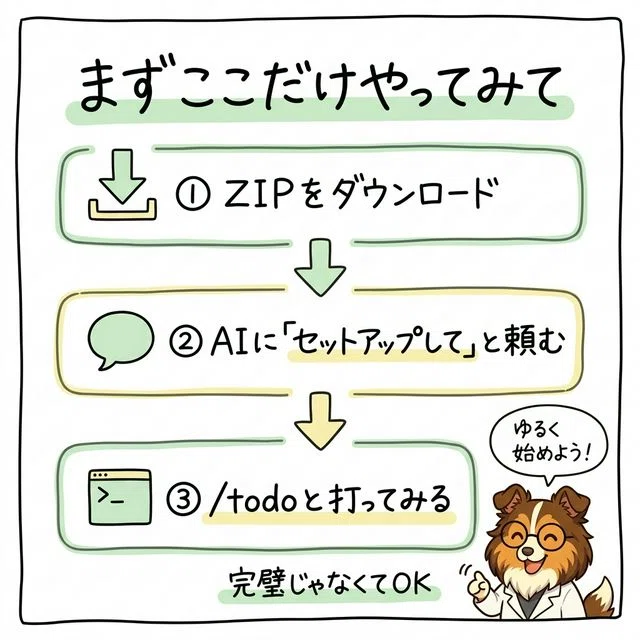
いきなりdailyから yearly までの5層全部作る必要はありません。
始めるのに必要なのはClaude Codeだけです(料金はよくある質問で後述します)。プログラミングの知識は要りません。
メンバーシップ限定パートで配布しているZIPファイルをダウンロードして、Claude Codeに「セットアップして」と頼むだけで始められます。
フォルダ作成からスキル(※)の配置まで全部AIがやってくれるので、手作業はほぼありません。日次と月次だけでも十分回ります。
※スキル(Skill)というのは、AIに特定の仕事のやり方を教える設定ファイルのことで、一度置いておけばAIがその手順に従って自動で動いてくれます。詳しくはこちらの解説記事をご覧ください👇️
動画で見たい方へ
実際にターミナルで操作している様子や、AIがリアルタイムでタスクを生成してくれる画面は、記事だけだとイメージしにくい部分があると思います。
特に「音声入力でタスク管理する様子」と「AIが振り返りで突っ込んでくる瞬間」は、画面で見た方がわかりやすいです。
動画はこちら👇️
ここまでのまとめ
Notionで挫折した私でも、Claude Codeに話すだけなら3ヶ月続けられた
朝「タスク作って」、夜「振り返りやって」で回るくらい、運用が軽い
完璧にできなくても崩れない仕組みだから、忙しくても続けやすい
大事なのは、完璧な管理ではなく、挫折しない管理なんですよね。
同じ仕組みを自分でも作りたい方へ
ここから先のメンバーシップ限定パートでは、この仕組みを再現するために必要なものを全部まとめています。
私が毎日使っているスキルファイル3つの中身をそのまま公開しています
Claude Codeに渡すだけでセットアップが完了する手順書もつけました
朝・日中・夜・金曜・月末、それぞれの具体的な運用方法もお伝えします
よくある質問にも答えています(料金、音声入力、Windows対応、カスタマイズなど)
「わかった」で終わらせず「明日から同じ運用を始められる」ところまで持っていけるようにしています。
ここからはメンバーシップ限定の内容です。
配布するもの
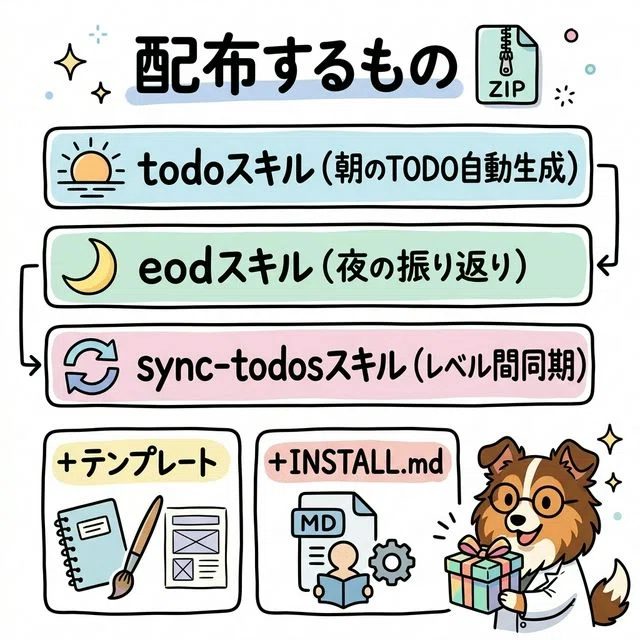
ZIPファイルの中には以下が入っています。
スキルファイル3つ:
todoスキル … 朝のTODO作成。月次・週次・前日のファイルを読み込んで、今日やるべきタスクをカテゴリ別に自動生成してくれます
eod(End of Day=1日の終わり)スキル … 夜の振り返り。タスクの照らし合わせ、振り返り日記、まとめの自動生成、AIからのアドバイス、週次・月次への同期まで全部やってくれます
sync-todosスキル … レベル間の同期。日次・週次・月次の間でタスクの完了状態を自動で同期してくれます
その他:
デイリーTODOのテンプレートも入っています(自分の生活に合わせてAIにカスタマイズしてもらえます)
INSTALL.mdというインストール手順書もついています(AIに読み込ませるだけでセットアップが完了します)
以下のGoogle Driveリンクからダウンロードできます。
ここから先は
この記事が参加している募集
よろしければ応援お願いします!いただいたチップは、新しいAIツールの検証費用に使わせていただきます🧪 これからも実験→発見を共有していきますね!
