
60代のリアル|第2幕、第59話【実録・職場の波乱】PDF変換不能!ルール違反か?業務停止か?怒涛の月末集計と現場の奮闘劇

前回までのあらすじ
9月1日(火)の朝礼で、突如として発表された「AI活用の再検討」。
全面禁止のショック冷めやらぬ中、パートという立場での利用制限や過去の不条理な記憶を抱えつつも、私は焦らず静かに足元を見つめ直します。
本当に必要なセキュリティとは、単にツールを禁止したりルールで縛ることではなく、使う側のリテラシーと正しい意識であること。
そして、Claude CodeやCodex、NotebookLMといった最新AIエージェントの時代においても、人間の経験に基づいた「仕事の指示出しと確認プロセス」こそが不可欠であることを再確認しました。
道具に使われるのではなく、人間の知恵を持ってしなやかに使いこなす――。
60代の今、頼もしい相棒とともに前を向く静かな決意を固めたのでした。
▼ 前回はこちらです。
勝負の9月3日(木)、迫り来る「PDF変換不能」の壁
9月3日(木)、いよいよ緊張の「月末集計」当日です。
実はこの日に至るまで、事前に何度も変換テストを重ねていました。
けれど、新しく割り当てられた環境では、どうしてもDocuWorksからPDF経由でExcelへ綺麗にデータが変換できません。
この機能しない環境と現場の噛み合わなさについては以前の記事でも触れましたが、まさにその懸念が現実となって目の前に立ちはだかったのです。
▼「機能しないPDF→Excel変換。現場の業務と噛み合わない「パートには不要」のソフトの割り当て」の記事はこちらです。
手作業で入力するにはあまりにも膨大なデータ量です。
事前に「使えない」と分かっていたからこそ、この日が来るのが憂鬱でなりませんでした。
このまま手作業に頼れば、今日中に終わらないどころか入力ミスも多発してしまう――。
「使えないものは使えない」と諦めるわけにはいかない現場の崖っぷちで、私は冷や汗をかきながら、なんとかこの状況を突破する方法を模索し始めていました。
ベテランツール「Adobe Acrobat 2017」の救援と、冷や汗の集計劇
ただでさえ月初は、集計以外にも処理しなければならない定例業務が山のように押し寄せてきます。
とてもではありませんが、このPDF変換トラブルの解決策をのんびり検証している余裕など一分一秒もありませんでした。
「今日を乗り切らなければ、すべての業務が滞ってしまう――」
追い詰められた私が頼ったのは、以前の環境で使っていた「Adobe Acrobat 2017」でした。
すでにサポートは終了している旧式のツールです。
セキュリティや運用の面を考えれば使い続けるべきではないと分かってはいても、背に腹は代えられません。「まだ動いてくれ……!」と祈るような心地で起動し、かつての手順で変換処理を試みました。
画面に少しのタイムラグが生じるたびに冷や汗が流れましたが、ベテランツール「Adobe Acrobat 2017」はなんとか意地を見せ、無事にデータをExcelへと吐き出してくれたのです。
こうして綱渡りのような状態ではありましたが、旧ツールの救援のおかげで、9月3日中の集計作業を無事に終えることができました。
しかし、これはあくまでサポートの切れたソフトに頼った一時しのぎに過ぎません。
ソフト自体はまだ動くとはいえ、セキュリティ面での不安要素を抱えたまま使い続けるわけにはいかず、根本的な解決からはほど遠い状態であることに変わりはありませんでした。
裏で進めた「メモ帳ルート」と、内緒のVBA
9月4日(金)
毎月恒例の「第4営業日」までは、月初の多忙時期です。
ですが、サポート切れのソフトに頼り続けるセキュリティ上の不安を抱えたままにするわけにはいきません。私はその怒涛の業務の合間を縫って、次の月末に向けたテストを開始しました。
DocuWorksから直接Excelへ変換できないのであれば、別の迂回ルートを探すしかありません。
そこでふと思い出したのが、以前どこかで目にした「メモ帳のデータをExcelに取り込む」という手法でした。
当時はたしか「Tab区切り」のデータだったはずです。
今回の元データはPDF。そこで試しにPDFの必要範囲を指定してコピーし、メモ帳に貼り付けて保存してみました。文字と文字の間にはTabではなく「空白(スペース)」が入っています。
「Tabがダメなら、区切り文字を『空白』に指定して Excel で開けば、綺麗な表データになるのではないか――?」
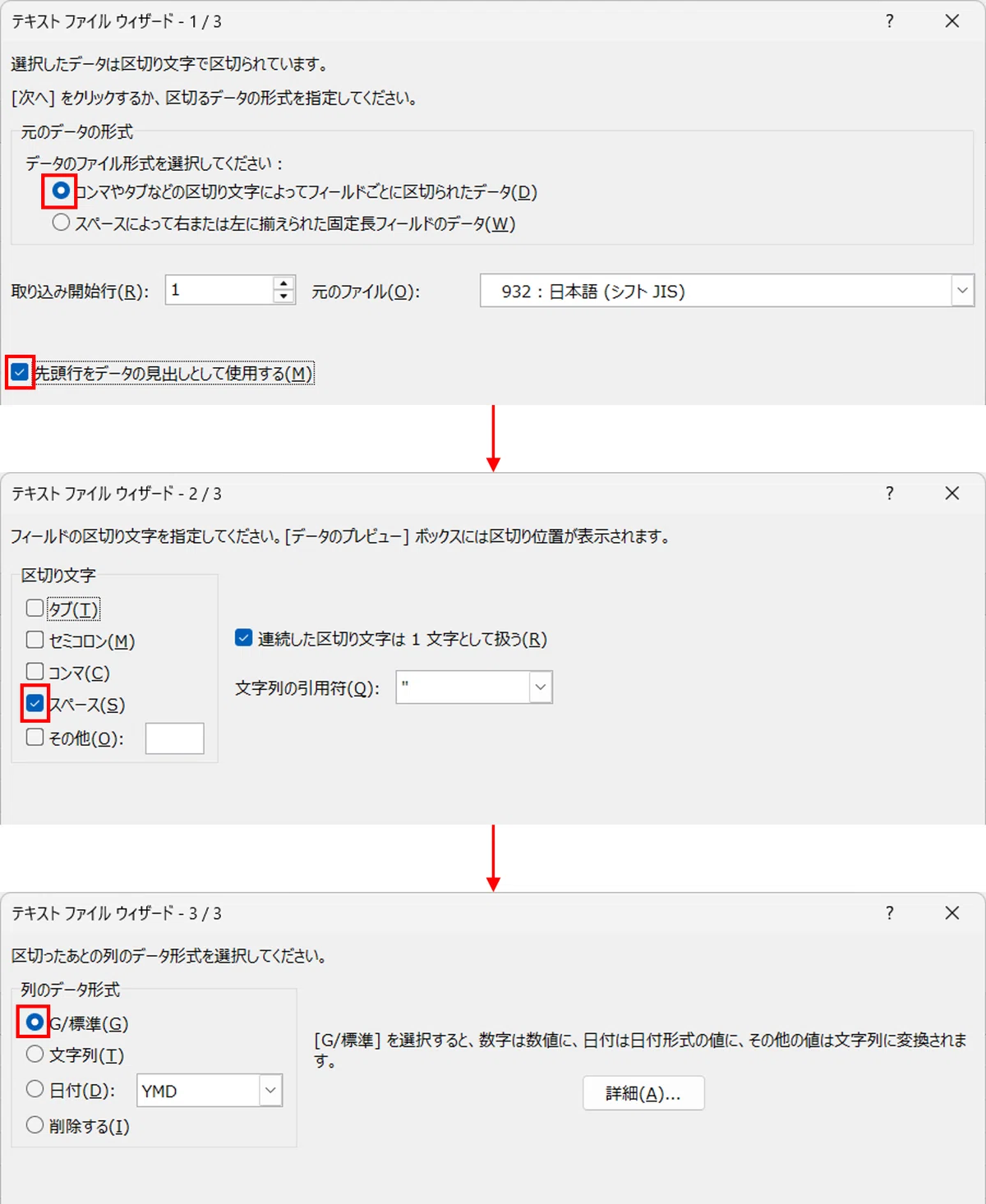
閃きを頼りに9月7日(月)にかけて検証を重ねた結果、見事に数値データがExcelのセルへ綺麗に切り分けられて取り込めることが判明したのです。
しかし、Excelシートに展開されたデータを見た瞬間、嫌な予感が走りました。
明らかに以前とレイアウトが違うのです。VBAの専門家でなくても、一目見れば「あ、このままじゃマクロが動かないな」と分かるレベルのズレでした。
私は10年近くVBAに触れてはいるものの、本職の合間に手探りで扱ってきた身です。
それまではAIに相談しながらコードを作ってもらっていましたが、今はそのAIが全面禁止。頼れる相棒はいません。
それでも、ズレているレイアウトに合わせてVBAのコードをほんの少し書き換えさえすれば動くことは、経験上なんとなく見当がつきました。
……もっとも、上層部からは「VBAコードの修正は禁止」と言われています。
けれど、現場で膨大なデータを手作業で集計するリスクや負担を考えれば、背に腹は代えられません。
「指示に従わない」のではなく「現場の業務を止めることなく正確に回すための静かな工夫」として、私は自分でコードの微調整を行い、無事に動作することを確認しました。もちろん、この内緒の調整は誰にも言わない秘密です(笑)。
……と、裏での技術的な検証はこれでひとまず完了したわけですが、実はここからが本当の頭の痛いところです。
というのも、DocuWorksからExcelへの変換がうまくいかないこと自体は、すでに課長も知っている事実だからです。
「変換できない」と認知されている中で、来月の集計時にあっさりとデータを出してしまえば、「どうやって変換したのか?」「マクロはいじっていないのか?」と突っ込まれるのは目に見えています。
かと言って、「メモ帳を経由して、マクロも内緒で微調整しました」とバカ正直に報告すれば、無用なトラブルやお叱りを招くかもしれません。
ルールを守ろうとすれば現場の業務がストップし、業務を滑らかに回そうとすればルール違反のグレーゾーンに足を踏み入れることになる――。
「現場を止めたくない」という一心で導き出したこの解決策を、果たして課長にどう報告・説明したものか?
新たな悩みの種を抱えながら、私はパソコンの画面を見つめていました。
🌿次回予告
怒涛の集計トラブルと裏での検証を乗り切った週末。 時間を少し巻き戻した9月6日(日)、外はあいにくの土砂降りでした。
「こんな日に出かけるのは嫌だなぁ……」
思わずため息をつきながらも、どこかで自分を待っているかもしれない母の顔が浮かびます。(多分、待ってはいないだろうけれど……と思いつつ)。
重い足取りで差す傘に打ち付ける雨音を聞きながら、私は母のいる病院へと向かうのでした。
次回、「雨の日のお見舞い。重い足取りの先にあった、母との時間」。
次回もどうぞお楽しみに!
▼ 次回はこちらです。
▼ 第2幕の最初から読みたい方はこちらからどうぞ
▼ 第1幕から読みたい方はこちらからどうぞ
