
Obsidian AI Exporter v2.2.0 機能解説:Geminiの画像保管や詳細設定を徹底詳解

昨日もお話していますが、個人開発で公に分かりやすい開発を進めているのが、"Obsidian AI Exporter" です。
記念すべきと言う訳でもないですが、この七夕前後で v2 にもなって、Gemini だけですが、画像保管機能に対応しました。
また、さまざまな bug fix や、個々の生成AI の個別対応をしていたら設定項目がやたらと増えてしまって、何が何をするのかさっぱりになっています。
これは良くない。
ということで、v2.2.0 時点での機能説明です。
標準設定
すぱっと設定できる部分についてです。日本語化させてるつもりが一部英語のままなんだなって、今日初めて気がつきました。
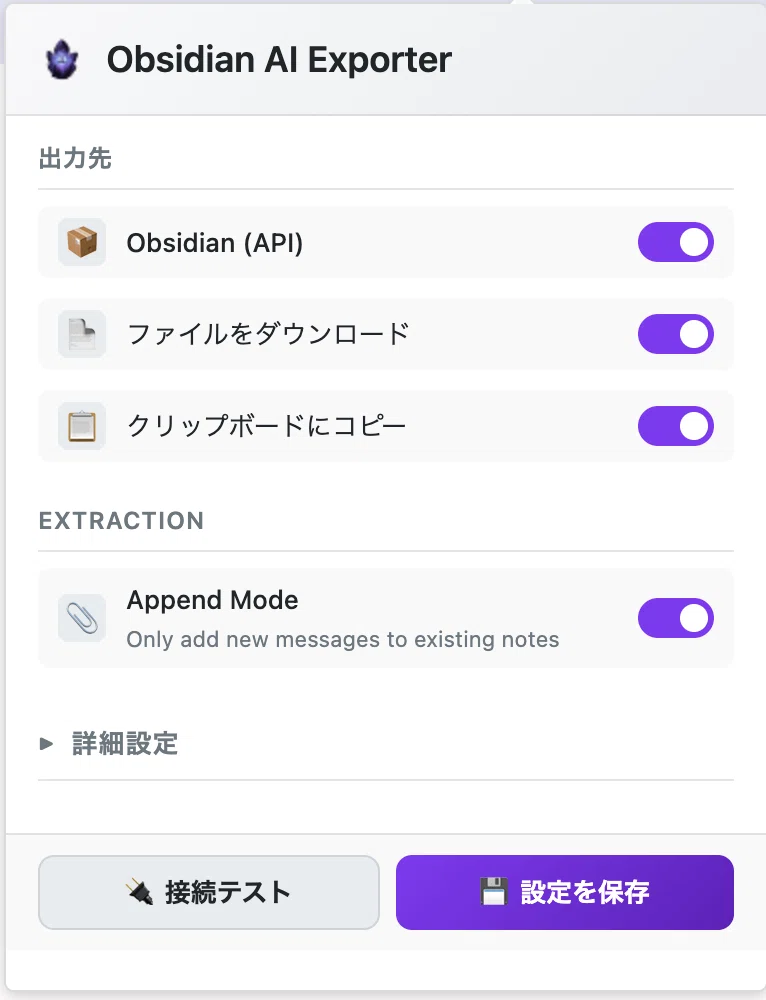
"接続テスト"と"設定を保存" ボタンは常に表示されます。"接続テスト" とは Obsidian Local REST API との接続を試すことができます。
出力先
いまは3つの選択が可能です。ファイルダウンロードとクリップボードのみを利用する場合には、Obsidian がなくとも利用可能です。
Obsidian (API) … そのままです。Obsidian へ保存できます。後述の画像保管機能とも連動します。Obsidian 固有の機能を設定して同期可能です。Obsidian との連携機能を利用するには "Local REST API" プラグインが必要です。
ファイルをダウンロード … markdown ファイル及び画像ファイルのダウンロードを行います。zip 化したりはせずに、標準のダウンロードディレクトリに全部まるっとダウンロードします。同じファイル名があれば、気をつかって重複しないようにします。
クリップボードにコピー … markdown 部分のみ、クリップボードにコピーします。画像に関してはコピーしません。
EXTRACTION
詳細にも同じ拡張機能設定があるのに、いま初めて気がつきました。命名って大切かつ大変ですね。英語のままだし。
Append mode … Append をオンにしておくと、前回からの追加部分だけ差分追記してくれます。Obsidian 利用時のみに反応します。オフの場合は全体を上書きします。Append オンだと、後述のフロントマターの日付で、追加部分のみが更新されるので、作成日と追記を把握できます。
詳細設定
以下、詳細設定セクションを広げると出てくる設定群です。
EXTRACTION
謎の英語のままがここにも。
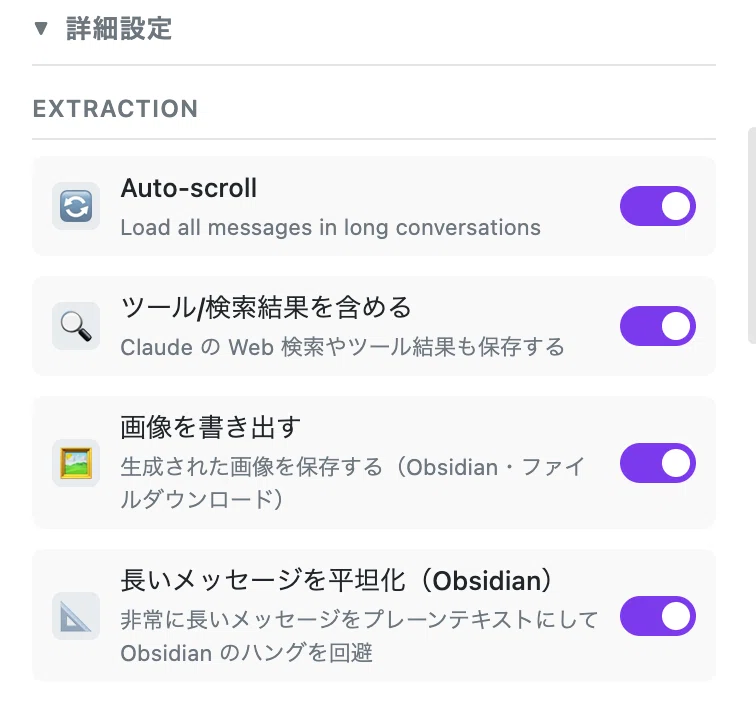
Auto-scroll … Gemini, ChatGPT, Claude は、過去ログを開いた時に最新の一部のメッセージしか表示されず、全体を取得できません。過去ログを開いた時に、自動的に過去にさかのぼって取得したい場合には、この機能をオンにするしかありません。自分で取得したい部分まで遡りさえすればいいだけなのと、このスクロール自体はちょっと遅いのですが、取得ミスを避けたいならオンにせざるをえません。
ツール/検索結果を含める … Claude および Perplexity の検索やツール結果なども取得するかどうかを選択できます。どの Web を参照したのかとか詳細まで記録しておきたい場合に利用します。なお、Deep-Research の場合には、この設定に関係なく References は全て保管されます。
画像を書き出す … v2 でついに搭載された機能です。Gemini で画像生成を利用した場合に、その画像も保存する機能です。助かる。
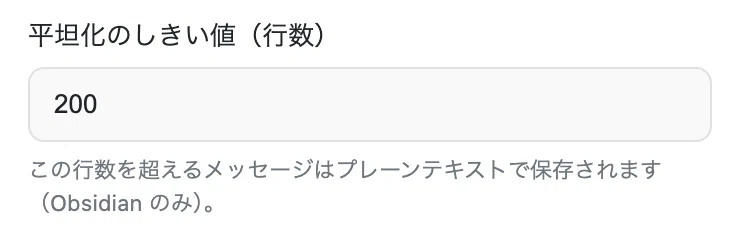
長いメッセージを平坦化 (Obsidian) … めっちゃ長いメッセージを Obsidian の Callout に含めるとハングします。びっくりです。そういった挙動を防ぐには、ださいけど Callout から外してプレーンテキストにするしかありません。そのように制御するかどうかです。
設定
なんだよ「設定」って、って自問自答したいカテゴリですが、そういうもんです。
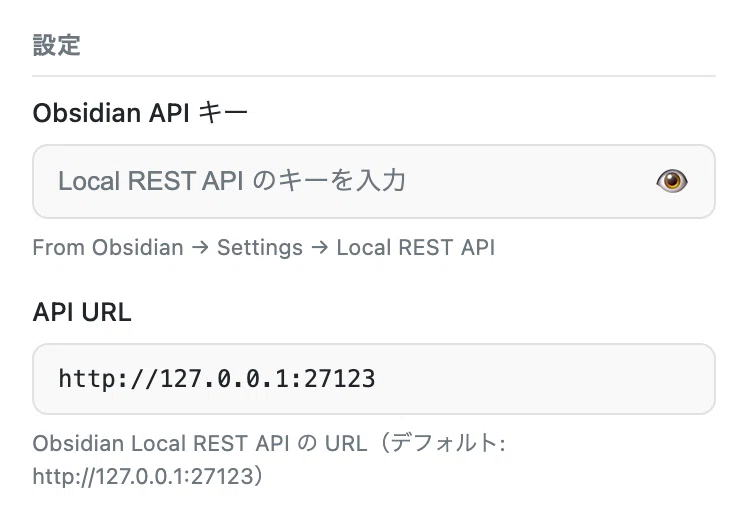
Obsidian API キー … Obsidian Local REST API で定義される API キーを登録します。Obsidian を利用するには必須です。
API URL … 基本はデフォルトのままで良いのですが、Obsidian が別の端末にある場合や、SSL 利用時にはここを変更します。SSL 利用は自己証明書をブラウザで受け入れていないと利用できません。私の所為ではありません。ブラウザの仕様です。
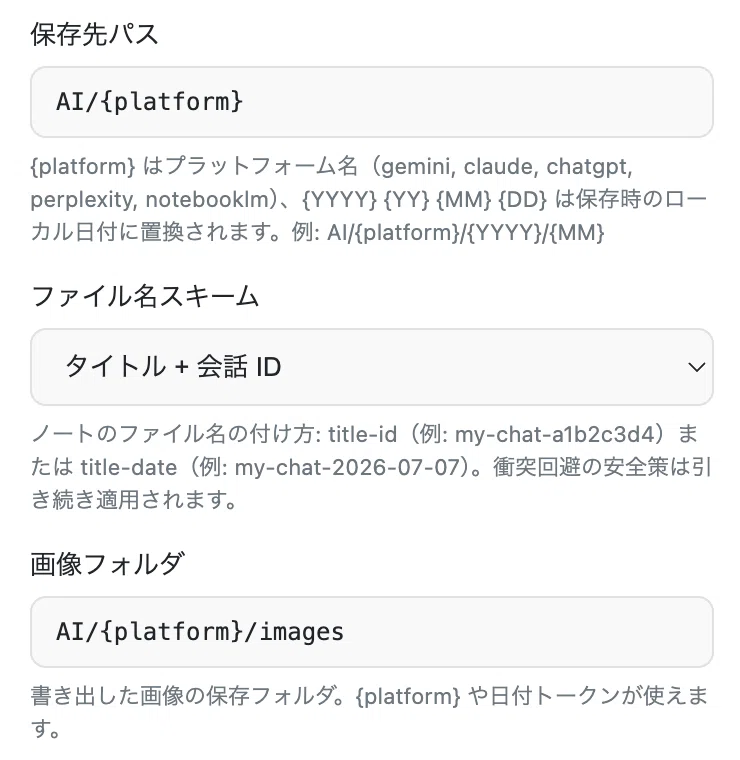
保存先パス … ここも Obsidian 専用の設定です。Obsidian Vault 内で Markdown ファイルを保存するディレクトリを指定します。ここに書いてある通り {platform} や {YYYY} などの置換が可能です。AI/{platform} と指定して gemini のチャットを保存すると AI/gemini/ 配下に該当の Markdown ファイルが配置されます
ファイル名スキーム … v2.1 で搭載しました。固有の設定はできませんが、Obsidian のタイトル(=ファイル名)やダウンロード時のファイル名を指定できます。ゆくゆくはカスタマイズできるようにする気がしますが、いまは二種類だけです。タイトル+ID またはタイトル+日付、です。
画像フォルダ … Obsidian で画像を保管する機能を利用する時に保存するフォルダ名です。指定の仕方は、上記の "保存先パス" と同様の設定が可能です。
平坦化のしきい値 … Obsidian の Callout からプレーンテキストにブレークするための行数のしきい値です。小さ過ぎるとほとんど Callout にならなくて残念なので、Obsidian の挙動を見ながら適切な値を設定して下さい。謎の大量のコンテキストを流さない限り必要にはなりませんが。
メッセージ形式
ここからは Obsidian 固有の細かい設定です
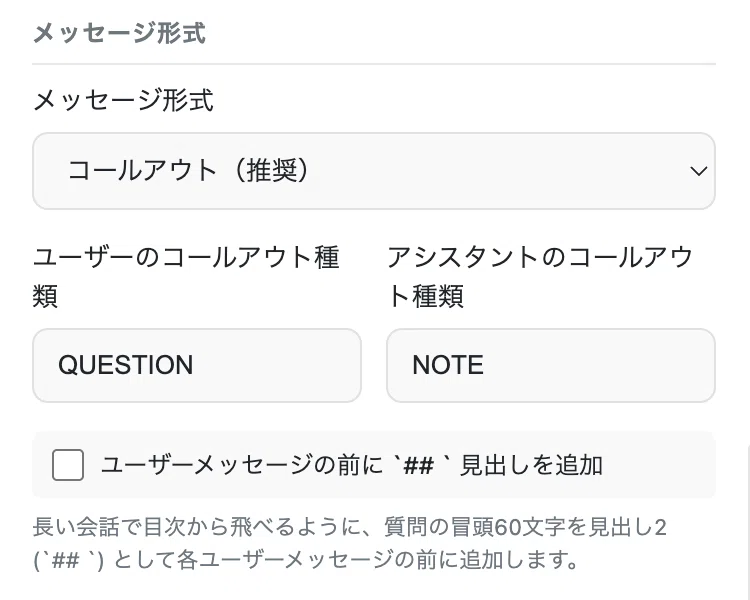
メッセージ形式 … チャットのやりとりを Obsidian のどの機能を利用して保存するかです。コールアウト(Callout)というObsidian固有の引用ブロックを利用するか、通常の引用ブロック、プレーンテキストを選択できます。Callout は上記のようにハングの可能性ありますが、通常は Callout を使う方がテンションが上がるでしょう。
ユーザーのコールアウト種類 … Callout を利用する時の質問時の Callout 種別を指定します
アシスタントのコールアウト種類 … 同様に Callout 利用時に生成AI側の回答の Callout 種別を指定します
ユーザーメッセージの前に `##` 見出しを追加 … やりとりの識別子として `##` の見出しを付けます。見出しタイトルは、ユーザの質問メッセージから生成します。
Obsidian のコールアウトに関してはこちらをどうぞ。
フロントマター設定
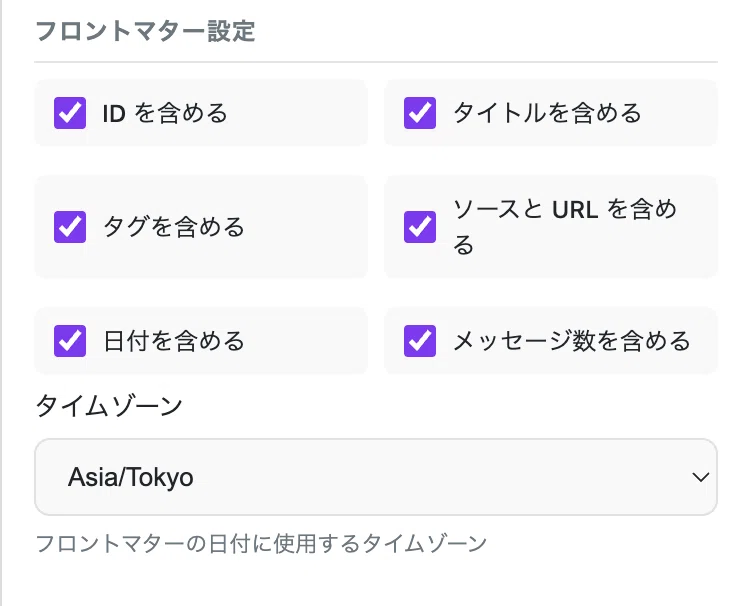
Obsidian のフロントマターとして含める内容を指定します。
タイムゾーン … 保存する際の日付のタイムゾーンを指定します。めっちゃたくさんあってごめんなさいだけど、一度しか設定しないだろうからそのままです。
フロントマターのプロパティはこちらに詳しいです。
どんな感じになるのか、はこんな感じです。
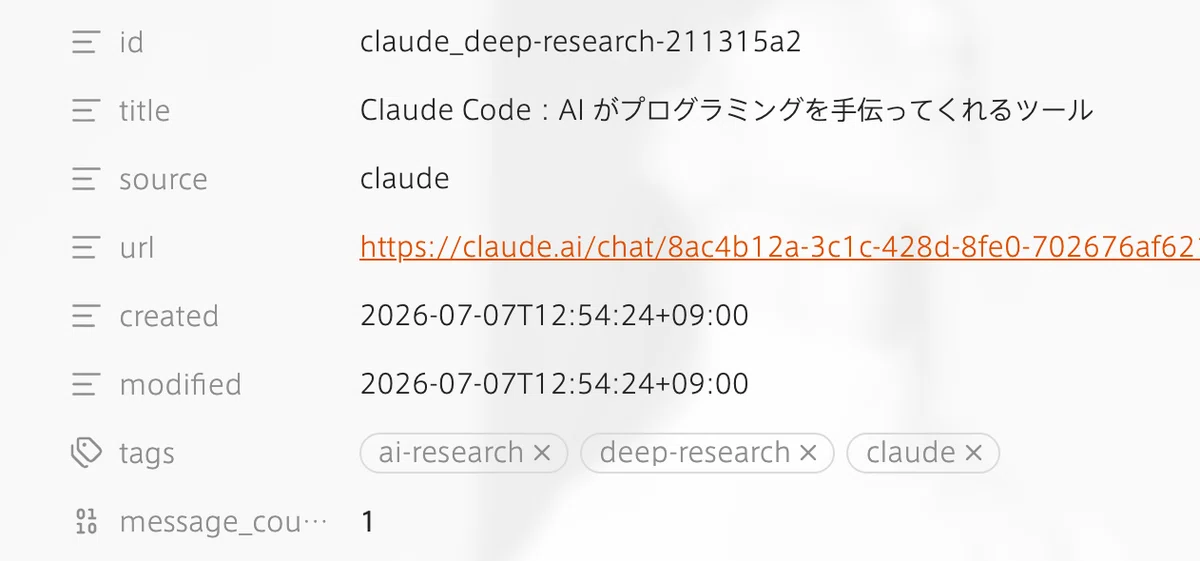
気がついたら、こんなにたくさん設定できるようになっていたんだなぁと感慨深いです。
まだちまちまと更新していますし、v2 系はまだ Chrome web store では公開していません。もうちょっとこなれてきたら公開の予定なので、v2系列をご利用いただきたい場合には、github からダウンロードしてご利用くださいませ。末長くどうぞ。
いいなと思ったら応援しよう!
 あなたの支えが、私の心の糧になります。
note の収益はガジェットのレビューや、自費出版に使わせていただきます。
あなたの支えが、私の心の糧になります。
note の収益はガジェットのレビューや、自費出版に使わせていただきます。