
【完全版】Microsoft To Doのタスク管理の使い方|無料で実現する最強の生産性向上術

「Microsoft To Doって本当に無料で使えるの?」
「共有機能がうまく動作しない」
「他のタスク管理ツールと比べてどうなの?」
このような疑問や悩みを抱えていませんか?
タスク管理ツールの選択は、日々の生産性に直結する重要な決断ですが、機能制限や使いにくさで悩む方が多いのも事実です。
特にMicrosoft To Doは「使いにくい」という評判もある一方で、完全無料でMicrosoftエコシステムと完璧に連携できるという大きな強みがあります。
しかし、その真価を理解せずに使うと、タスクの移動ができない、ガントチャートがない、同期エラーが頻発するなど、様々な問題に直面し、結果的に生産性が低下してしまう可能性があります。
本記事では、Microsoft To Doの基本的な使い方から、プロが実践する高度な活用テクニック、共有機能のトラブルシューティング、Outlookカレンダーとの連携方法、そして他ツールとの詳細な比較まで、圧倒的なボリュームで徹底解説します。
特に「チームのタスク管理による生産性向上」の専門書からの知見も交えながら、実践的なノウハウをお伝えします。
この記事を読めば、Microsoft To Doの制限を理解した上で、その強みを最大限に活かす運用方法を習得できます。
無料でありながらTodoistやNotionに匹敵する機能を実現し、個人からチームまで幅広く対応できるタスク管理システムを構築できるようになります。
最終更新日:2026年7月31日(初回公開:2025年10月3日)

1.Microsoft To Doとは?タスク管理に本当に必要なアプリか徹底解説
「チームのタスク管理は、経営戦略の実行に向けて、チーム単位で、それぞれ具体的なタスクに落とし込んで、そのタスクをチーム内で効率よく実行していくためのマネジメントシステムである」
この考え方は、個人のタスク管理ツールであるMicrosoft To Doにも応用できます。
<この章でわかること>
(1)完全無料で使えるMicrosoftのタスク管理アプリ
(2)Microsoft To Doが必要な人・不要な人の明確な違い
(3)「使いにくい」と言われる3つの理由と対処法
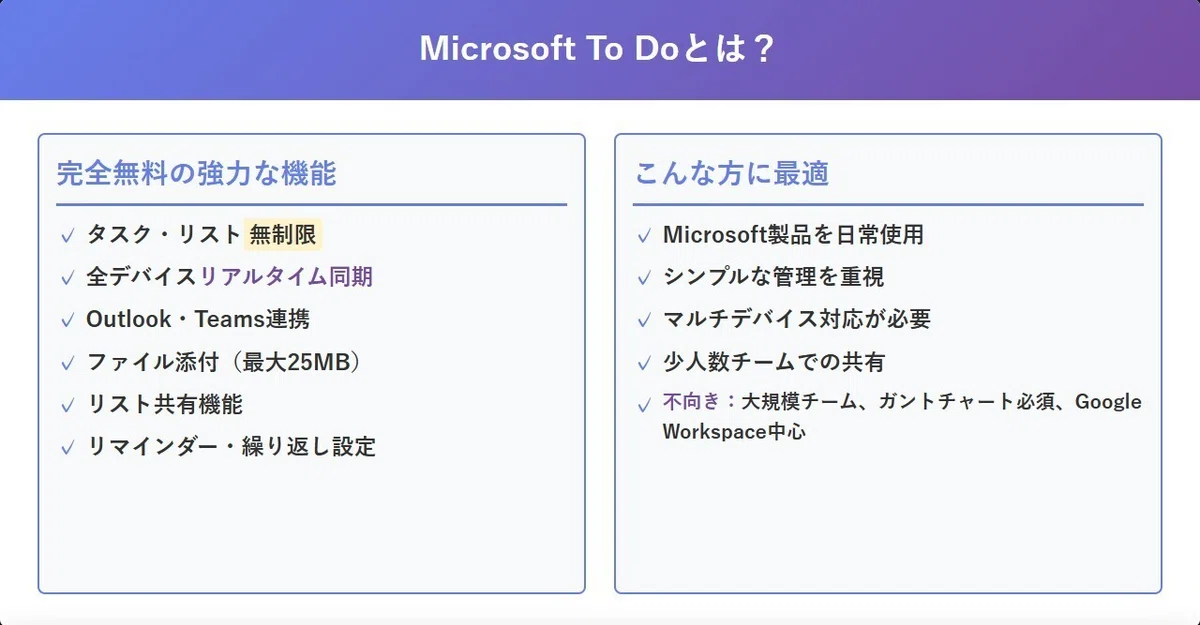
(1)完全無料で使えるMicrosoftのタスク管理アプリ
Microsoft To Doは、2017年にWunderlistの後継として登場した完全無料のタスク管理アプリです。
個人のMicrosoftアカウント(@outlook.com、@hotmail.com、@live.com)があれば、誰でも制限なく利用できます。
無料版で利用可能な主要機能:
タスクの作成・管理(無制限)
リストの作成・整理(無制限)
サブタスク(ステップ)機能
ファイル添付(最大25MB/ファイル)
リスト共有機能
全デバイス間のリアルタイム同期
Outlook連携
リマインダー・繰り返し設定
Microsoft 365(旧Office 365)のサブスクリプションがある場合は、以下の追加メリットがあります:
広告なしの体験
Teams内での「Tasks」アプリ統合
Plannerタスクとの統合表示
高度なセキュリティ機能
しかし、個人利用においては無料版で十分な機能を備えています。
Microsoft公式サポートによると、To Doは「シンプルでインテリジェントなTo Doリスト」として設計されており、日常のタスク管理に必要な機能をすべて無料で提供しています。
(2)Microsoft To Doが必要な人・不要な人の明確な違い
Microsoft To Doが必要な人の特徴:
Microsoft製品を日常的に使用している人
Outlookメールを使用
OneDriveでファイル管理
Teamsでコミュニケーション
Windows PCを使用
シンプルなタスク管理を求める人
複雑な機能より使いやすさを重視
無料で高機能なツールを探している
家族や少人数チームでリスト共有したい
複数デバイスでタスク管理したい人
PC、スマホ、タブレットで同期したい
オフラインでも使いたい
Webブラウザからもアクセスしたい
Microsoft To Doが不要な人の特徴:
高度なプロジェクト管理機能が必要な人
ガントチャートが必須
カンバンボードで管理したい
詳細な進捗レポートが必要
Google Workspaceをメインで使用している人
Gmailとの深い連携が必要
Google カレンダーが中心
Google Tasksで十分
大規模チームでの協業が中心の人
10人以上のチームでタスク管理
複雑な権限管理が必要
タイムトラッキング機能が必須
(3)「使いにくい」と言われる3つの理由と対処法
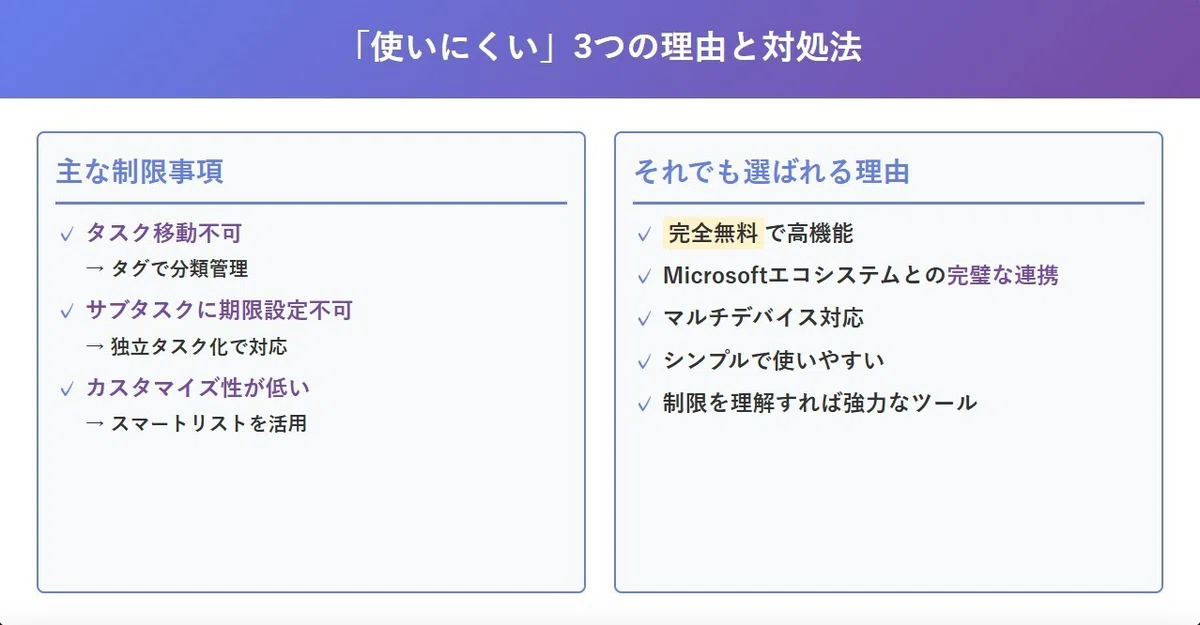
Microsoft To Doには確かに制限があり、これが「使いにくい」という評価につながっています。
理由1:タスクを別のリストに移動できない
最大の不満点は、一度作成したタスクを別のリストに直接移動できないことです。
対処法:最初から適切なリストに登録する習慣をつける
コピー&ペーストで新規作成して元を削除
タグ(#ハッシュタグ)を活用してカテゴリ管理
理由2:サブタスクに期限設定ができない
ステップ(サブタスク)機能では、個別の期限設定ができません。
対処法:期限が重要なサブタスクは独立したタスクとして作成
タスク名に期限を含める(例:「[3/15] 資料作成」)
メインタスクのメモ欄に詳細スケジュールを記載
理由3:カスタマイズ性が低い
表示形式やフィルター機能が限定的で、高度なカスタマイズができません。
対処法:スマートリストを活用した自動分類
絵文字やカラーテーマでリストを視覚的に区別
必要に応じて他ツールと併用
これらの制限を理解した上で、シンプルさを活かす運用を心がければ、Microsoft To Doは非常に強力なツールになります。
特に「無料で使える」「Microsoftエコシステムとの連携」「マルチデバイス対応」という強みは、他のツールでは代替困難な価値を提供しています。

2.Microsoft To Doでタスク管理を始める方法【完全ガイド】
「業務分掌規程の作成は、まず現状の業務の実態を把握することから始まる。実際に『誰が、どの業務を担っているのか』を把握するため、業務一覧表を作成し、大項目・中項目・小項目にグループ分けして業務を整理する」
個人のタスク管理も同様に、まず環境を整備し、体系的に始めることが重要です。
<この章でわかること>
(1)デスクトップアプリのダウンロード方法(Windows/Mac)
(2)スマホアプリとの同期設定
(3)デスクトップに常時表示する設定方法
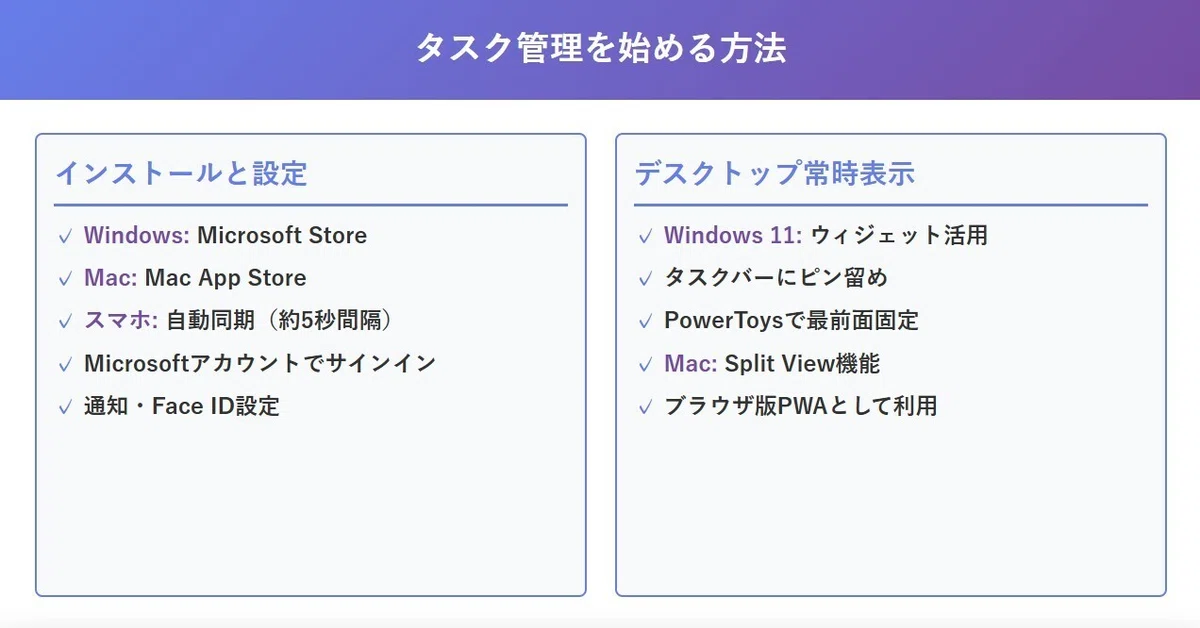
(1)デスクトップアプリのダウンロード方法(Windows/Mac)
Windows版のインストール手順:
Microsoft Store経由(推奨)
スタートメニューから「Microsoft Store」を開く
検索バーに「Microsoft To Do」と入力
「入手」ボタンをクリック
自動的にダウンロード・インストールが完了
Web版からの直接ダウンロード
Microsoft To Do公式サイトにアクセス
「Windows用にダウンロード」をクリック
Microsoft Storeが自動的に開く
Mac版のインストール手順:
Mac App Store経由
Mac App Storeを開く
「Microsoft To Do」を検索
「入手」または雲のアイコンをクリック
Apple IDでサインインして承認
システム要件
macOS 10.14以降が必要
Apple Silicon(M1/M2)にもネイティブ対応
初回起動時の設定:
アプリを初めて起動すると、Microsoftアカウントでのサインインが求められます。
メールアドレスを入力(@outlook.com、@hotmail.com、@live.com)
パスワードを入力
2段階認証が有効な場合は認証コードを入力
「このデバイスを記憶する」にチェックを入れる(推奨)
サインインが完了すると、即座にクラウド同期が開始され、既存のタスクが自動的に読み込まれます。
(2)スマホアプリとの同期設定
スマートフォンアプリとの同期は驚くほど簡単です。
iOS版のセットアップ:
App Storeから「Microsoft To Do」をダウンロード
アプリを起動し、デスクトップ版と同じMicrosoftアカウントでサインイン
通知の許可を求められたら「許可」を選択
Face ID/Touch IDの使用を設定(オプション)
Android版のセットアップ:
Google Play Storeから「Microsoft To Do」をインストール
アプリを起動し、Microsoftアカウントでサインイン
デバイスの連絡先へのアクセスを許可(共有機能用)
通知設定をオンにする
同期の仕組みと設定:
Microsoft To Doの同期は約5秒間隔で自動的に実行されます。
手動同期が必要な場合:
iOS:画面を下にスワイプ
Android:メニューから「同期」をタップ
デスクトップ:Ctrl+R(Windows)またはCmd+R(Mac)
同期が正常に動作しない場合の対処法:
インターネット接続を確認
アプリを完全に終了して再起動
アカウントから一度サインアウトして再サインイン
アプリを最新版にアップデート
(3)デスクトップに常時表示する設定方法
タスク管理を習慣化するには、常に見える場所に配置することが重要です。
Windows 11のウィジェット機能を活用:
ウィジェットボードの設定
Win+Wキーでウィジェットボードを開く
右上の「+」ボタンをクリック
「Microsoft To Do」を選択して追加
ウィジェットサイズを選択(小/中/大)
タスクバーへの統合
タスクバーを右クリック
「タスクバーの設定」を選択
「ウィジェット」をオンにする
タスクバーの左端にウィジェットアイコンが表示
デスクトップショートカットの作成:
Microsoft To Doアプリを起動
タスクバーのアイコンを右クリック
「タスクバーにピン留めする」を選択
さらに「スタートにピン留め」も可能
常時最前面表示の設定(Windows):
PowerToysを使用した高度な設定:
Microsoft PowerToysをインストール
「Always on Top」機能を有効化
To Doアプリをアクティブにして Win+Ctrl+T
境界線が表示され、常に最前面に固定
Mac版での常時表示:
Split View機能の活用
To Doアプリをフルスクリーンモードに
Mission Controlで別のアプリと並べる
画面の半分を常にTo Do表示に
デスクトップスティッキー設定
システム環境設定→Mission Control
「ディスプレイごとに個別の操作スペース」をオン
To Doを特定のデスクトップに固定
ブラウザ版の活用:
常時表示にはWeb版も便利です。
ブラウザのタブを固定(ピン留め)
ブックマークバーに追加
PWA(Progressive Web App)としてインストール
これらの設定により、タスク管理が日常の一部となり、生産性が大幅に向上します。

3.Microsoft To Doの基本的な使い方【タスク管理初心者向け】
「会社に所属する個人、部署やプロジェクトなどの単位で、チームで本来やらなければならないこと、やったほうがいいことのタスク管理をするわけですから、継続的にチームのタスク管理を行えば必ず会社は良くなります」
個人のタスク管理でも、基本を確実に押さえることが成功への第一歩です。
<この章でわかること>
(1)タスクの作成・編集・削除の基本操作
(2)リストの作成と整理方法
(3)期限設定とリマインダーの活用
(4)My Day(今日の予定)機能でタスク管理を効率化
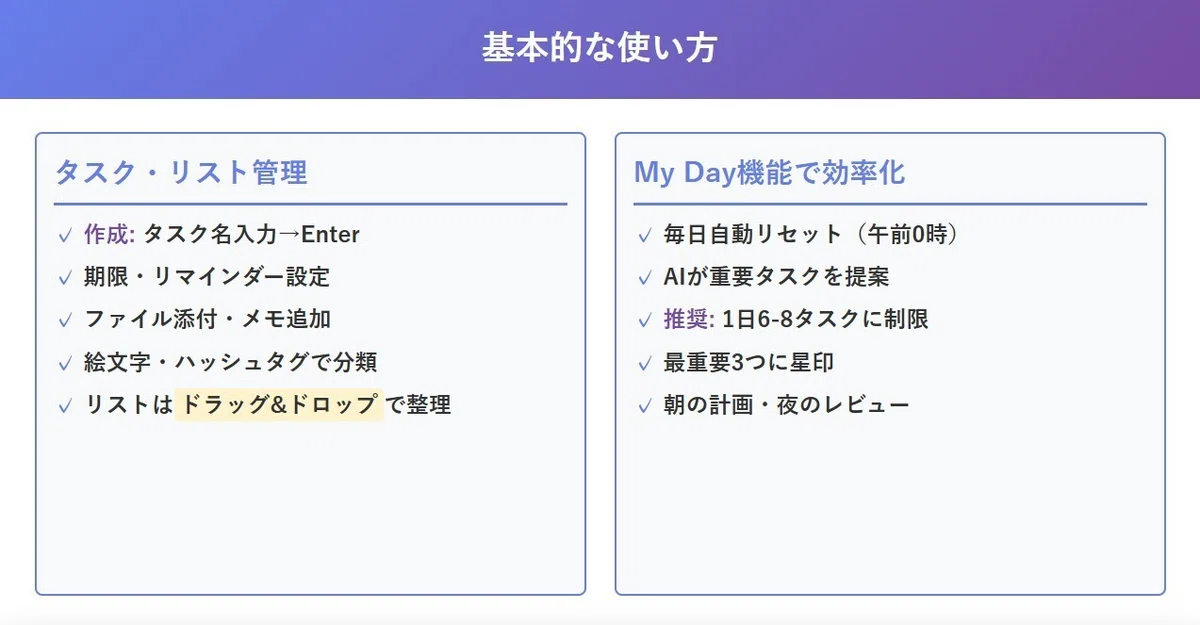
(1)タスクの作成・編集・削除の基本操作
タスクの作成方法:
Microsoft To Doでのタスク作成は驚くほどシンプルです。
基本的な作成手順
「タスクの追加」欄をクリック
タスク名を入力
Enterキーを押して確定
詳細設定の追加
タスクをクリックして詳細画面を開く
期限日の設定(カレンダーアイコン)
リマインダーの設定(ベルアイコン)
繰り返し設定(毎日/平日/毎週/毎月/毎年/カスタム)
ファイル添付(クリップアイコン、最大25MB)
メモの追加(詳細説明やURL記載に便利)
便利なキーボードショートカット:
Ctrl+N:新規タスク追加
Ctrl+D:タスクを完了
Ctrl+T:「今日の予定」に追加
Ctrl+I:重要タスクとしてマーク
Delete:タスクを削除
タスクの編集テクニック:
タスク名の編集は、タスクをクリックして直接入力するだけです。
高度な編集方法:
ダブルクリックで詳細画面を素早く開く
タスク名に絵文字を追加して視覚的に区別
@記号でメンションを追加(共有リスト内)
#ハッシュタグでカテゴリ分類
タスクの削除と復元:
削除したタスクは完全に消去されるため、慎重に行う必要があります。単一削除:タスクを選択してDeleteキー
複数削除:Ctrlキーを押しながら複数選択
完了タスクの一括削除:リスト内の「完了済みを削除」
誤って削除した場合は、Ctrl+Z(元に戻す)で即座に復元可能です。
(2)リストの作成と整理方法
効果的なリスト構造の作成:
基本リストの作成
左サイドバーの「新しいリスト」をクリック
リスト名を入力(例:仕事、プライベート、買い物)
Enterキーで確定
リストのカスタマイズ
リストを右クリックして「リストのオプション」
テーマカラーを選択(20色以上)
絵文字アイコンを追加
背景画像の設定(プレミアム機能)
推奨されるリスト構成:
個人利用の場合:
仕事(業務関連タスク)
プライベート(個人的なタスク)
買い物(日用品・食材)
読書リスト(読みたい本)
アイデアメモ(思いついたこと)
プロジェクト管理の場合:
プロジェクトA(個別プロジェクト)
定例業務(ルーチンワーク)
会議アクション(会議で決まったタスク)
改善提案(業務改善アイデア)
リストの並び替えと整理:
リストはドラッグ&ドロップで自由に並び替え可能です。
整理のコツ:
使用頻度の高いリストを上部に配置
完了したプロジェクトのリストは削除または非表示
グループ機能で関連リストをまとめる(今後実装予定)
(3)期限設定とリマインダーの活用
期限設定の基本:
期限設定は、タスク管理の中核となる機能です。
設定方法:
タスクの詳細画面を開く
「期限の追加」をクリック
カレンダーから日付を選択
必要に応じて時刻も設定
スマート期限設定:
自然言語での入力も可能:
「今日」「明日」「来週」
「金曜日」「月末」
「3日後」「2週間後」
リマインダーの効果的な活用:
リマインダーは3種類から選択可能:時刻指定(例:午後3時)
期限当日の朝(午前9時)
カスタム設定(任意の日時)
通知設定の最適化:
Windows:アクションセンターで通知を受信
Mac:通知センターに表示
スマホ:プッシュ通知で即座に確認
(4)My Day(今日の予定)機能でタスク管理を効率化
My Day機能の仕組み:
「今日の予定」は毎日午前0時に自動的にリセットされる特別なビューです。
主な特徴:
その日に集中すべきタスクのみを表示
他のリストから手動で追加
AIによる提案機能付き
効果的な使い方:
朝のルーチン
毎朝最初にMy Dayを開く
提案(電球アイコン)をクリック
AIが提案するタスクから選択
手動で重要タスクを追加
日中の活用
完了したタスクにチェック
新規タスクは直接My Dayに追加
優先順位に応じて並び替え
夜のレビュー
未完了タスクを翌日に延期
完了率を確認
翌日の準備
My Dayを最大限活用するコツ:
1日の作業量は6-8タスクに制限
最重要タスク3つに星印を付ける
所要時間をメモ欄に記載
完了予定時刻を設定してタイムボックス化
Microsoft公式サポートによると、My Day機能は「その日の最も重要なことに集中できるよう設計」されています。

4.Microsoft To Doを最大限活用するタスク管理テクニック
「タスクの見える化をすることで、経営戦略の観点から行うべきタスクが抜け漏れなく設定できているか、そのタスクに担当が決められて役割分担ができているかなどを把握することができるようになる」
個人のタスク管理でも、戦略的なアプローチで生産性を飛躍的に向上させることができます。
<この章でわかること>
(1)タスク管理のプロが実践する運用ルール
(2)サブタスクとタグを使った高度な整理術
(3)スマートリストで自動化する方法
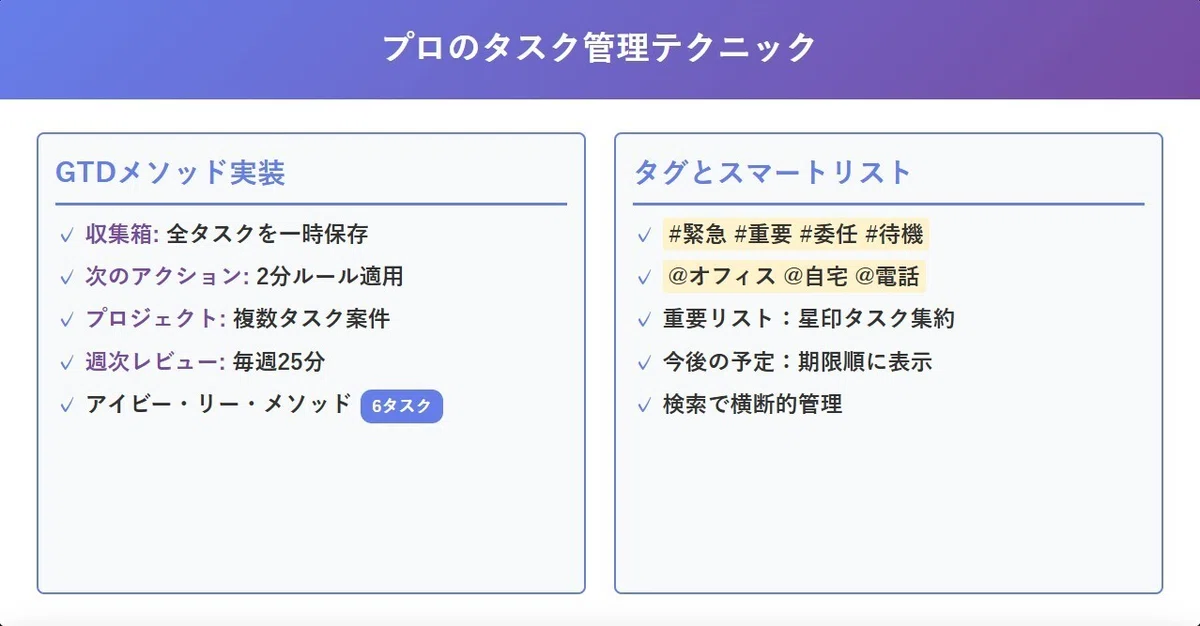
(1)タスク管理のプロが実践する運用ルール
GTD(Getting Things Done)メソッドの実装:
プロのタスク管理者が推奨するGTD実装では、以下の基本リスト構造を作成します。
収集箱(Inbox)
すべての新規タスクを一時的に格納
毎日朝晩2回処理
次のアクション(Next Actions)
2分以内:即実行
2分以上:適切なリストへ振り分け
具体的な動詞で始める(例:「電話する」「メールを送る」)
プロジェクトリスト
複数のタスクから成る案件
各プロジェクトに最低1つの次のアクションを設定
いつかやる/たぶん(Someday/Maybe)
今は実行しないが忘れたくないこと
週次レビューで見直し
週次レビューシステムの確立:
毎週日曜日を「レビュー日」として設定し、以下を実行します。
完了タスクの振り返り(5分)
未完了タスクの見直しと再スケジュール(10分)
新規プロジェクトの洗い出し(5分)
翌週の優先順位設定(5分)
合計25分で週次レビューを完了させます。
アイビー・リー・メソッドの活用:
毎晩、翌日の最重要タスク6つを選定:
My Dayに6つのタスクを追加
重要度順に並び替え
翌朝は最上位から順番に実行
完了しなければ翌日に持ち越し
この方法により、判断疲れを最小限に抑えながら生産性を最大化できます。
2分ルールの徹底:
2分以内で完了するタスクは即実行
To Doリストに追加しない
処理時間より登録時間の方が長いものは避ける
(2)サブタスクとタグを使った高度な整理術
サブタスク(ステップ)機能の活用法:
大きなプロジェクトを管理可能な単位に分解します。
効果的な分解方法:
メインタスクを作成(例:「プレゼン資料作成」)
ステップを追加(+アイコンをクリック)
具体的なアクションに分解
リサーチ実施
アウトライン作成
スライド作成
レビュー依頼
修正対応
サブタスクの制限と回避策:
制限事項:
期限設定不可
リマインダー設定不可
別タスクへの変換不可
回避策:
期限が重要な場合は独立タスクとして作成
タスク名に日付を含める(例:「[3/15締切] 資料確認」)
メインタスクの期限を最も早いサブタスクに合わせる
ハッシュタグを使った横断的管理:
タグシステムの構築例:
#緊急:即対応が必要
#重要:戦略的に重要
#委任:他者に依頼可能
#待機:他者の対応待ち
#定例:繰り返し業務
タグの検索と活用:
検索バーに「#タグ名」を入力
該当するすべてのタスクが表示
リスト横断的な管理が可能
コンテキストベースの整理:
@記号を使った場所・状況タグ:@オフィス:会社でのみ可能
@自宅:在宅時に実行
@外出先:移動中に可能
@電話:電話が必要
@PC:パソコン作業
(3)スマートリストで自動化する方法
標準スマートリストの活用:
Microsoft To Doには5つの標準スマートリストがあります。
「重要」リスト
星印を付けたタスクが自動集約
優先度の高いタスクを一覧表示
毎朝最初にチェック
「今後の予定」リスト
期限設定済みのタスクを日付順に表示
週間・月間スケジュールの確認
カレンダービューの代替として活用
「すべて」リスト
全リストのタスクを統合表示
グローバル検索の起点
タスクの重複チェック
「完了済み」リスト
完了したタスクの履歴
実績の振り返り
生産性の自己評価
「自分に割り当て済み」リスト
共有リストで自分に割り当てられたタスク
Microsoft Plannerのタスクも統合表示
チーム協業の中心
スマートリスト活用の実践例:
朝のルーチン:
「今後の予定」で当日のタスクを確認
「重要」リストから優先タスクを選択
My Dayに追加して作業開始
週末のレビュー:
「完了済み」で週の成果を確認
「すべて」で未処理タスクを洗い出し
翌週の計画を立案
カスタムスマートリストの代替策:
現在、カスタムスマートリストは作成できませんが、以下の方法で同様の効果を実現できます。
検索の活用
特定キーワードで検索
検索結果を疑似的なスマートリストとして利用
タグとフィルターの組み合わせ
ハッシュタグで分類
検索で絞り込み
定期的な手動更新
週次レビューで特定条件のタスクをリストに移動
Power Automateで自動化(Microsoft 365ユーザー)
これらのテクニックを組み合わせることで、Microsoft To Doをプロフェッショナルレベルのタスク管理ツールとして活用できます。

5.共有機能でチームのタスク管理を効率化する方法
「組織の構築は、株式上場のために形式的に必要なのではなく、本来は会社の業績を上げ、企業価値を上げるために必要である」
Microsoft To Doの共有機能も、チームの生産性向上に大きく貢献します。
<この章でわかること>
(1)「共有できない」エラーの5つの原因と解決策
(2)リストを正しく共有する手順
(3)チーム・家族での効果的な共有活用例
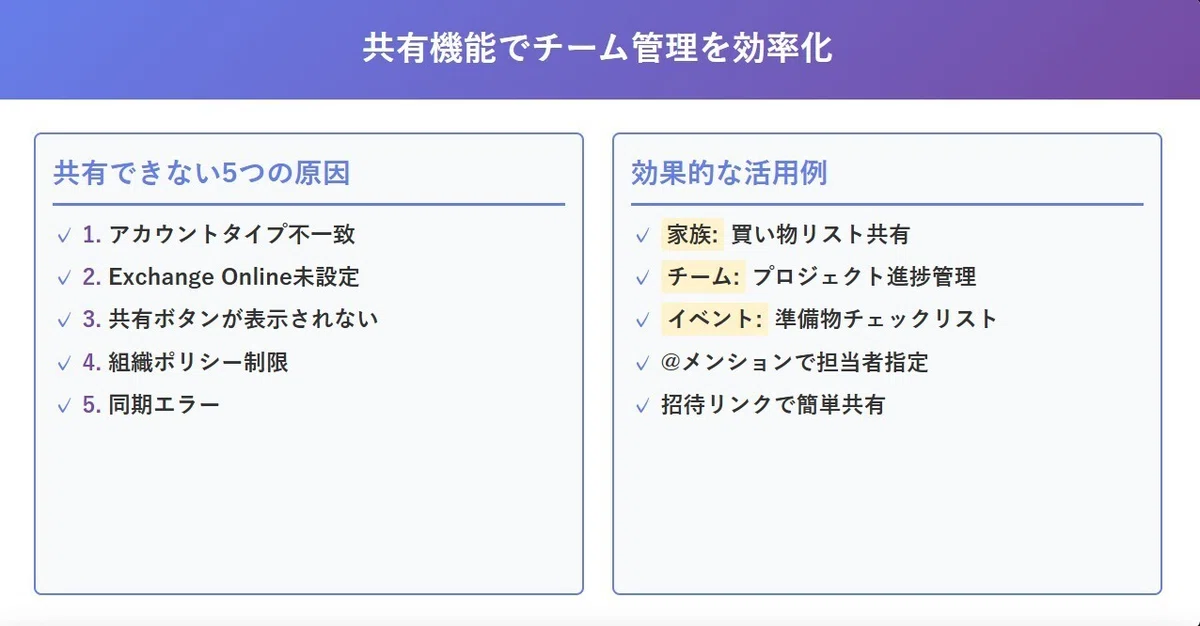
(1)「共有できない」エラーの5つの原因と解決策
Microsoft To Doの共有機能で最も多いトラブルが「共有できない」エラーです。
原因1:アカウントタイプの不一致
最も一般的な原因は、異なるタイプのアカウント間での共有試行です。問題パターン:
個人アカウント(@outlook.com) ↔ 職場アカウント(@company.com)
異なる組織の職場アカウント同士
学校アカウント ↔ 個人アカウント
解決策:
同一タイプのアカウント同士で共有
必要に応じて共通の個人アカウントを作成
組織内での共有に限定
原因2:Exchange Onlineの設定問題
「Your account isn't on Exchange Online」エラーの場合:問題の詳細:
オンプレミスExchangeを使用
Exchange Onlineが無効化されている
ハイブリッド環境での設定ミス
解決策:
IT管理者に連絡してExchange Online移行を依頼
Microsoft 365管理センターで設定確認
一時的に個人アカウントを使用
原因3:共有ボタンが表示されない
共有ボタンが見つからない場合の確認事項:
My Day画面では共有ボタンは表示されません
実際のリスト画面で確認が必要
スマートリストは共有不可解決手順:
通常のリストを選択
右上の共有アイコンを確認
表示されない場合はキャッシュクリア
原因4:権限設定の問題
組織のポリシー制限:
外部共有が禁止されている
ゲストアクセスが無効
条件付きアクセスポリシーの制限
IT管理者への確認事項:
Microsoft To Doの外部共有設定
Azure ADのゲストユーザー設定
条件付きアクセスポリシー
原因5:同期エラーによる問題
同期が正常に完了していない場合:トラブルシューティング手順:
アプリを完全に終了して再起動
サインアウト→サインイン
アプリのリセット(Windows設定→アプリ→詳細オプション)
最新版へのアップデート確認
(2)リストを正しく共有する手順
基本的な共有手順:
共有の開始
共有したいリストを選択
右上の共有アイコン(人型+)をクリック
「招待リンクを作成」を選択
招待リンクの生成
リンクが自動生成される
「リンクをコピー」をクリック
有効期限は無期限(手動で無効化可能)
招待の送信
メール、チャット、SNSでリンクを共有
相手がリンクをクリック
Microsoftアカウントでサインイン
自動的にリストが追加される
メンバー管理の方法:
共有後の管理オプション:
メンバーの追加・削除
権限の変更(現在は全員が編集権限)
リンクの無効化
共有の完全停止
共有時の注意点:
リストのみ共有可能(個別タスクは不可)
サブタスクも含めて共有される
ファイル添付は全メンバーがアクセス可能
削除したタスクは復元不可
(3)チーム・家族での効果的な共有活用例
家族での買い物リスト共有:
実装方法:
「買い物リスト」を作成
家族全員を招待
カテゴリ別にセクション分け(食材、日用品、薬)
活用のコツ:
各自が必要な物を随時追加
買い物担当者がチェックしながら購入
定期購入品は繰り返し設定
Amazon Alexa連携で音声追加
プロジェクトチームでの活用:
効果的な構成:
プロジェクトA
├─ 企画フェーズ
├─ 開発フェーズ
├─ テストフェーズ
└─ リリース準備
運用ルール:
タスクには必ず担当者を@メンション
期限は余裕を持って設定
完了タスクは1週間後に削除
週次ミーティングで進捗確認
イベント準備での協業:
結婚式、パーティー、旅行計画など:
役割分担リスト
各担当者の名前をタスク冒頭に記載
期限を明確に設定
進捗をコメントで共有
チェックリスト活用
準備物リスト
当日のタイムライン
緊急連絡先リスト
リモートワークチームの日報共有:
デイリースクラムの代替:
「今日やること」リスト
「完了したこと」リスト
「課題・相談」リスト
メンバー全員が毎朝更新し、非同期でも進捗を把握できる仕組みを構築します。

6.カレンダー表示とガントチャートのタスク管理代替方法
「オペレーションの改善には、タスクの定型化、廃止化、外注化、集約化、簡素化、標準化、そして、システム化と7つのアプローチがある」
Microsoft To Doに不足する機能も、工夫次第で補完可能です。
<この章でわかること>
(1)Outlookカレンダーと連携してカレンダービューを実現
(2)ガントチャートなしでプロジェクト管理する3つの工夫
(3)他ツールとの使い分け戦略
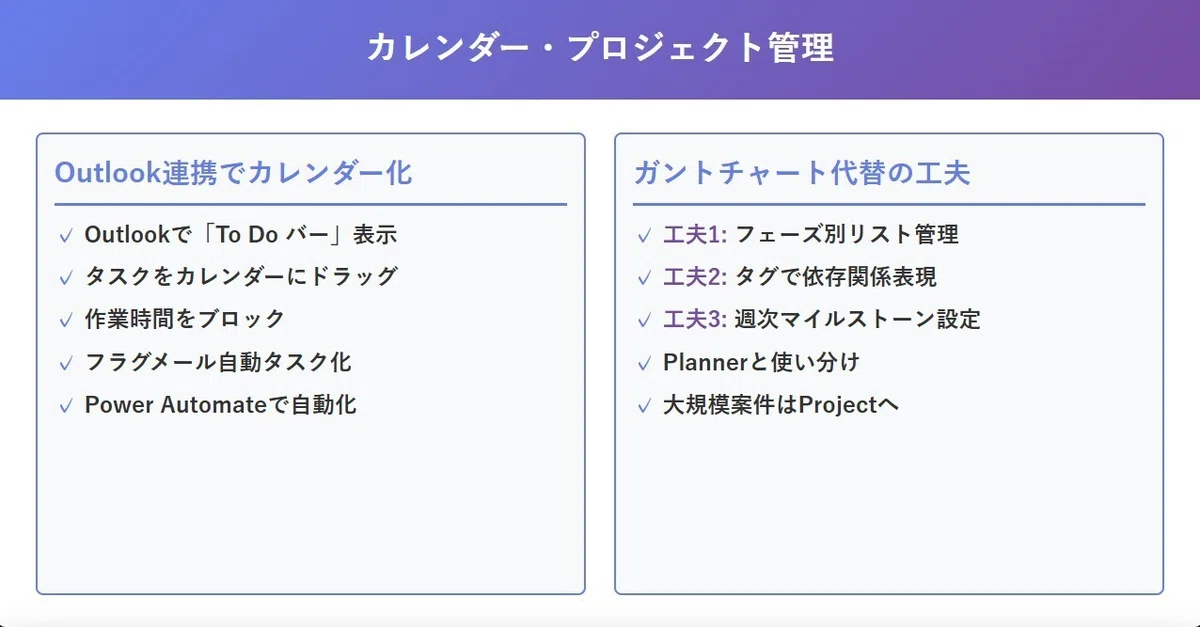
(1)Outlookカレンダーと連携してカレンダービューを実現
Microsoft To Do単体にはカレンダービュー機能がありませんが、Outlookとの連携で実現できます。
Outlook統合の設定方法:
Outlook(Web版)での設定
Outlook.comにサインイン
右上の「今日の予定」アイコンをクリック
To Doタスクが右側パネルに表示
デスクトップ版Outlookの設定
Outlook 2019以降が必要
表示タブ→「To Do バー」を選択
「タスク」にチェック
タスクをカレンダーに表示する方法:
ドラッグ&ドロップ機能:
これにより、タスクの作業時間を事前にブロックできます。Outlookカレンダーを開く
To Doバーからタスクをドラッグ
カレンダーの希望時間帯にドロップ
タスクが予定として時間確保される
フラグメールとの統合活用:
メールからタスク作成の流れ:重要なメールにフラグを設定
To Doの「フラグを設定したメール」に自動表示
期限を設定してタスク化
完了後、メールのフラグも自動解除
Microsoft公式サポートによると、この統合により「メールとタスクの一元管理」が可能になります。
Power Automateでの自動化:
Microsoft 365ユーザーは、Power Automateで高度な連携が可能:
カレンダーイベント作成時に自動でタスク生成
期限24時間前に自動リマインダー
完了タスクをExcelに自動記録
(2)ガントチャートなしでプロジェクト管理する3つの工夫
工夫1:フェーズ別リスト管理
プロジェクトを段階的に管理:
プロジェクトX
├─ Phase1_企画(〜3/15)
│ ├─ 要件定義
│ ├─ 予算策定
│ └─ 承認取得
├─ Phase2_設計(3/16〜4/15)
│ ├─ 基本設計
│ └─ 詳細設計
└─ Phase3_実装(4/16〜5/31)
各フェーズに明確な期限を設定し、進捗を可視化します。
工夫2:期限とタグによる依存関係管理
タスク間の依存関係を表現:
#前提:他タスクの前提条件
#ブロッカー:進行を妨げる課題
#待機中:他者の作業待ち
#クリティカル:遅延厳禁
タスク名での工夫:
「【3/15必須】設計レビュー」
「→田中さん確認後:実装開始」
「(依存:タスクA完了)テスト実施」
工夫3:週次マイルストーン管理
週単位でマイルストーンを設定:
月曜日:週次キックオフ
今週の目標をMy Dayに設定
チームで共有リストを確認
水曜日:中間チェック
進捗確認タスクを設定
遅延リスクを早期発見
金曜日:週次レビュー
完了タスクの確認
翌週の準備
(3)他ツールとの使い分け戦略
Microsoft製品エコシステム内での使い分け:
適材適所の選択基準:
Microsoft To Do
個人タスク管理
少人数での簡単な共有
日常的なルーチンワーク
買い物リストなど私的利用
Microsoft Planner
5〜20人のチームプロジェクト
カンバンボード形式での管理
ビジュアルな進捗管理ファイル共有が必要な案件
Microsoft Project
大規模プロジェクト(20人以上)
ガントチャート必須の案件
リソース管理が重要
詳細な進捗レポートが必要
連携による相乗効果:
Tasks by Planner and To Do活用:
Teamsアプリ内で統合管理
PlannerタスクをTo Doで確認
個人とチームのタスクを一元化
外部ツールとの併用戦略:
特定用途での補完:時間管理が重要な場合
Toggl Trackでタイムトラッキング
To Doのタスク名をコピーして記録
ビジュアル重視の場合
Trelloでカンバン管理
重要タスクのみTo Doに転記
ドキュメント連携が必要な場合
NotionやOneNoteと併用
To Doはタスクリマインダーとして活用
統合管理のベストプラクティス:
メインツールを明確に決める(To Doを中心に)
重複入力を避ける仕組み作り
週次レビューで全ツールを確認
自動化ツール(Zapier、IFTTT)の活用
これらの工夫により、Microsoft To Doの機能制限を感じることなく、効果的なプロジェクト管理が実現できます。

7.よくある質問と回答(FAQ)
「日本企業の生産性が上がらない一番の理由は危機感がないからである」
タスク管理ツールの選択でも、正しい情報に基づく判断が重要です。
<この章でわかること>
(1)Q1:本当に完全無料?Microsoft Office(Microsoft 365)は必要?
(2)Q2:オフラインでも使える?
(3)Q3:複数デバイスで同期が遅い時の対処法
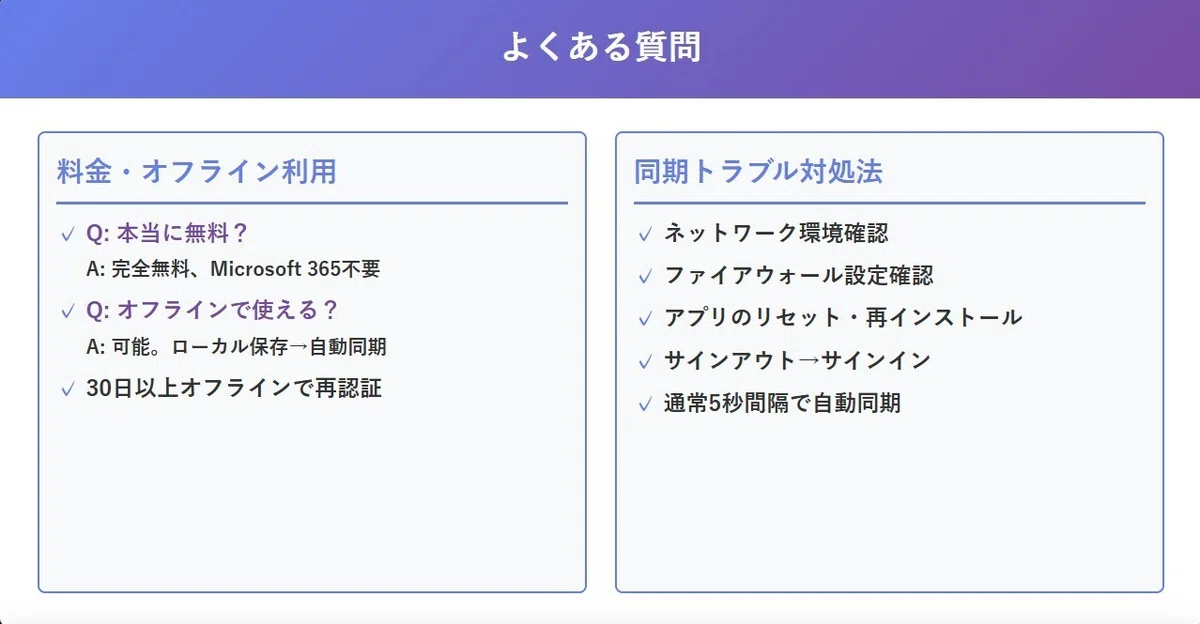
(1)Q1:本当に完全無料?Microsoft Office(Microsoft 365)は必要?
完全無料で使える機能の詳細:
Microsoft To Doは本当に完全無料で利用できます。
無料版で利用可能なすべての機能:
タスク作成・管理(無制限)
リスト作成(無制限)
サブタスク(ステップ)機能
ファイル添付(最大25MB/ファイル)
リスト共有(無制限のメンバー)
全デバイス同期
リマインダー・繰り返し設定
Outlookメール連携
音声入力(モバイル版)
ダークモード
カスタムテーマ(20色以上)
Microsoft 365の有無による違い:
Microsoft 365がなくても使える:
個人のMicrosoftアカウントで完全機能
@outlook.com、@hotmail.comアドレスで十分
広告表示もなし
Microsoft 365があると追加される機能:
Teams内での「Tasks」アプリ統合
Plannerタスクとの自動同期
Power Automateでの高度な自動化
組織内での管理機能
優先サポート
Microsoft公式サポートでも「無料でダウンロードして使用できる」と明記されています。
他社サービスとの料金比較:
Todoist:プロ版 月額588円
TickTick:プレミアム版 月額3.99ドル
Any.do:プレミアム版 月額5.99ドル
Things 3:買い切り4,980円(iOS版)
OmniFocus:買い切り12,800円
Microsoft To Doは、これらの有料機能に匹敵する機能をすべて無料で提供しています。
(2)Q2:オフラインでも使える?
オフライン機能の詳細:
Microsoft To Doはオフラインでも利用可能です。
オフラインで可能な操作:
タスクの作成・編集・削除
リストの作成・整理
完了マーク
期限・リマインダー設定
メモの追加
サブタスク管理
オフラインで制限される機能:
他デバイスとの同期
リストの共有・招待
ファイルのアップロード
Outlookメールとの連携
音声入力(クラウド処理が必要)
オフライン利用の仕組み:
初回設定時のみオンライン必須
アカウント認証
初期データのダウンロード
オフライン時の動作
ローカルストレージにデータ保存
変更はキューに蓄積
オンライン復帰時
自動的に同期開始
競合がある場合は最新の変更を優先
長期オフライン利用の注意点:
30日以上オフラインの場合、再認証が必要
大量の変更がある場合、同期に時間がかかる
共有リストは他メンバーの変更が反映されない
(3)Q3:複数デバイスで同期が遅い時の対処法
同期の基本仕様:
通常の同期間隔:
自動同期:約5秒間隔
手動同期:即座に実行
バックグラウンド同期:15分間隔(モバイル版)
同期が遅い場合の原因と対処法:
原因1:ネットワーク環境
対処法:Wi-Fi接続を確認(5GHz帯推奨)
VPNを一時的に無効化
プロキシ設定を確認
原因2:ファイアウォール・セキュリティソフト
必要なURL/ポートの許可:
*.microsoft.com(ポート443)
*.office.com(ポート443)
graph.microsoft.com(ポート443)
*.outlook.com(ポート443)
IT管理者への依頼事項:
以下のURLをホワイトリストに追加:todo.microsoft.com
graph.microsoft.com
login.microsoftonline.com
outlook.office365.com
原因3:アプリの問題
Windows版の対処手順:
設定→アプリ→Microsoft To Do
詳細オプション→リセット
それでも解決しない場合は完全アンインストール
Microsoft Storeから再インストール
Mac版の対処手順:
To Doを完全に終了(Cmd+Q)
~/Library/Containers/com.microsoft.to-do-mac を削除
Mac App Storeから再インストール
原因4:アカウントの問題
アカウント関連の対処:
サインアウト→サインイン
account.microsoft.comでアカウント状態確認
2段階認証の再設定
別のMicrosoftアカウントで試す
同期状態の確認方法:
デスクトップ版:右下に最終同期時刻表示
モバイル版:設定→同期状態
Web版:F5キーでページ更新
これらの対処法で、ほとんどの同期問題は解決できます。

8.アンインストール前に確認すべきこと
「データは、システムで処理される以上、統計的な観点から一定数の件数が必要であったり網羅性が重要になったりして、それこそ虫食い状態だと価値が半減してしまいます」
タスク管理ツールの移行でも、データの完全性を保つことが重要です。
<この章でわかること>
(1)データのバックアップとエクスポート方法
(2)完全アンインストールの手順(Windows/Mac/スマホ)
(3)代替ツールへの移行ガイド
(4)スーツアップという新しい提案:簡単、使い続けられるチームのタスク管理・プロジェクト管理ツール
(1)データのバックアップとエクスポート方法
Outlook経由でのCSVエクスポート(推奨):
最も確実なバックアップ方法:
デスクトップ版Outlookでの手順
Outlookを起動
ファイル→開くとエクスポート→インポート/エクスポート
「ファイルへエクスポート」を選択
「カンマ区切り値(CSV)」を選択
「タスク」フォルダーを選択
保存先を指定してエクスポート
エクスポートされるデータ
タスク名
期限日
完了状態
重要度
メモ
カテゴリ
Microsoftプライバシーダッシュボードからの包括的バックアップ:
すべてのデータを取得する方法:
privacy.microsoft.comにアクセス
「データのダウンロード」を選択
「新しいアーカイブの作成」をクリック
「To Do」にチェック
リクエスト送信
データ取得の仕様:
最大30日以内にダウンロードリンクが送信される
JSON形式で全データを含む
タスク、リスト、共有情報すべて含まれる
手動でのバックアップ方法:
簡易的なバックアップ:
各リストを開く
Ctrl+A で全タスクを選択
Ctrl+C でコピー
Excel/メモ帳に貼り付け
CSVまたはテキストファイルとして保存
移行前のチェックリスト:
すべてのリストをバックアップ
共有リストのメンバー情報を記録
添付ファイルを別途ダウンロード
繰り返し設定をメモ
カスタムテーマ設定を記録
(2)完全アンインストールの手順(Windows/Mac/スマホ)
Windows版の完全アンインストール:
アプリのアンインストール
設定→アプリ→アプリと機能
「Microsoft To Do」を検索
「アンインストール」をクリック
残存ファイルの削除
削除対象フォルダ:
%localappdata%\Microsoft\To Do
%localappdata%\Packages\Microsoft.Todos_*
%appdata%\Microsoft\To Do
レジストリのクリーンアップ
Win+R→「regedit」
HKEY_CURRENT_USER\Software\Microsoft\To Do を削除
HKEY_LOCAL_MACHINE\SOFTWARE\Microsoft\Windows\CurrentVe
sion\Uninstall で To Do 関連を削除
Mac版の完全アンインストール:
アプリケーションの削除
Finderでアプリケーションフォルダを開く
Microsoft To Doをゴミ箱にドラッグ
ゴミ箱を空にする
ライブラリファイルの削除
削除対象:
~/Library/Containers/com.microsoft.to-do-mac
~/Library/Application Support/Microsoft To Do
~/Library/Caches/com.microsoft.to-do-mac
~/Library/Preferences/com.microsoft.to-do-mac.plist
スマートフォンでの削除:
iOS:アプリアイコンを長押し
「Appを削除」を選択
「Appを削除」を確認
Android:
設定→アプリ→Microsoft To Do
「アンインストール」をタップ
データも削除するか確認(推奨:削除)
(3)代替ツールへの移行ガイド
主要代替ツールへの移行方法:
Todoistへの移行:
メリット:自然言語処理、高度なフィルター
デメリット:無料版は5プロジェクトまでCSVファイルを準備
Todoist設定→インポート
CSVテンプレートに合わせて編集
アップロードして確認
Notionへの移行:
メリット:高度なカスタマイズ、ドキュメント連携
デメリット:学習コストが高い、月額10ドルデータベースページを作成
CSVインポート機能を使用
プロパティを設定(期限、タグなど)
ビューをカスタマイズ
Google Tasksへの移行:
メリット:完全無料、Googleカレンダー統合
デメリット:機能が最小限、共有機能なし手動でタスクを再入力(インポート機能なし)
またはサードパーティツール(TasksBoard)を使用
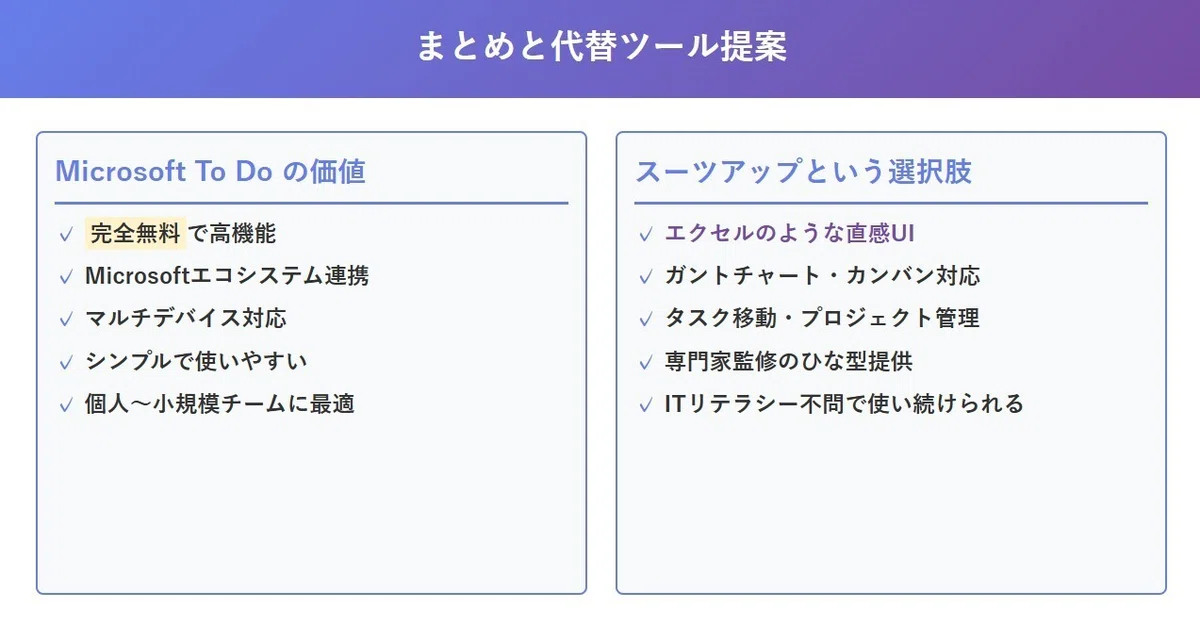
(4)スーツアップという新しい提案:簡単、使い続けられるチームのタスク管理・プロジェクト管理ツール
Microsoft To Doの限界を感じている方に、新たな選択肢として経営支援クラウド「スーツアップ」をご紹介します。
スーツアップの3つの優位性:
エクセルのような直感的インターフェース
表計算ソフトのような見慣れた画面
特別な学習不要ですぐに使い始められる
ドラッグ&ドロップで簡単操作
入力負担を最小限に抑える設計
入力項目が少なく、継続しやすい
タスクひな型機能で定型業務を自動化
予測入力とテンプレートで素早く登録
プロフェッショナルが作成したタスクひな型
弁護士、会計士、経営コンサルタントが監修
AIが業界・業務に最適化したテンプレート提供
ベストプラクティスが組み込まれた運用設計
ITリテラシーが高くない人でも使い続けられる理由:
スーツアップは「使い続けられる」ことを最優先に設計されています。
複雑な機能を排除し、必要十分な機能に絞り込み
日本語完全対応で分かりやすいUI
充実したサポート体制
導入から運用まで伴走支援
Microsoft To Doとの比較優位性:
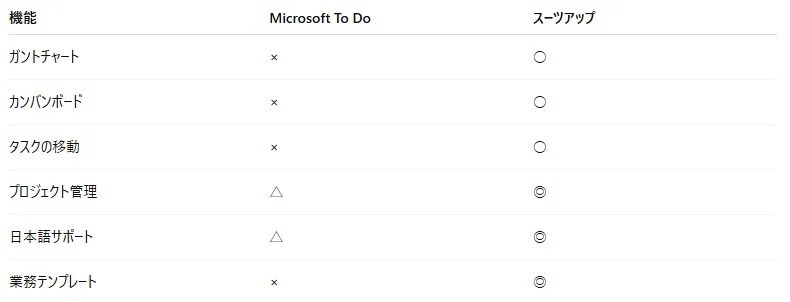
特に中小企業やスタートアップにおいて、Microsoft To Doでは物足りないが、AsanaやJiraは過剰という方に最適です。
詳細はスーツアップ公式サイトでご確認いただけます。
無料トライアルも提供されているため、Microsoft To Doからの移行を検討されている方は、ぜひ一度お試しください。
【オススメの関連記事】

著者について
株式会社スーツ 代表取締役社長CEO
2013年3月に、新卒で入社したソーシャル・エコロジー・プロジェクト株式会社(現社名:伊豆シャボテンリゾート株式会社、東証スタンダード上場企業)の代表取締役社長に就任。同社グループを7年ぶりの黒字化に導く。2014年12月に株式会社スーツ設立と同時に代表取締役に就任。2016年4月より総務省地域力創造アドバイザー及び内閣官房地域活性化伝道師。2019年6月より国土交通省PPPサポーター。2020年10月にYouTuber事務所の株式会社VAZの代表取締役社長に就任。月次黒字化を実現し、2022年1月に上場企業の子会社化を実現。2022年12月にスーツ社を新設分割し同社を商号変更、新たに株式会社スーツ設立と同時に代表取締役社長CEOに就任。
現在、スーツ社では、チームのタスク管理ツール「スーツアップ」の開発・運営を行い、中小企業から大企業のチームまで、日本社会全体の労働生産性の向上を目指している。
※ 「全社タスク管理」、「全社プロジェクト管理」、「チームのタスク管理」、「チームのプロジェクト管理」、「タスクの見える化」、「タスク雛型」、「ワークマネジメントツール」、「タスクマネジメントツール」、「タスク管理ツール」及び「プロジェクト管理ツール」はスーツ社の登録商標です。
