Microsoft Teamsのタスク管理完全ガイド|Planner・To Do連携で生産性20%向上

「Teamsは使っているけど、タスク管理機能をどう活用すればいいか分からない」
「チャットで決まったことがタスクとして管理されず、結局エクセルに戻ってしまう」
「複数プロジェクトの進捗が見えづらくて、誰が何をやっているか把握できない」
そんな悩みを抱えていませんか?
実は、Microsoft Teamsのタスク管理機能を正しく活用している企業は、まだ全体の30%程度に留まっています。
しかし、Forresterの最新調査によると、適切に導入した企業は3年間で291%のROIを達成し、神戸製鋼所のように年間数億円のコスト削減に成功した事例も報告されています。
2024年3月にリリースされた新Microsoft Plannerにより、機能が大幅に強化された今こそ、導入の最適なタイミングです。
この記事では、Microsoft TeamsでのTo Do・Planner・Listsの使い分けから、チャットからのタスク作成方法、ガントチャート活用術、複数人での運用ルール設計、そして実際に売上20%向上を達成した営業チームの事例まで、実践的な内容を網羅的に解説します。
さらに、Asana・Trelloとの詳細比較や、段階的な導入3ステップも含め、すぐに実践できる具体的な手順を紹介しています。
この記事を読めば、Teams導入済みの環境で追加コストなしにタスク管理を始められ、メール削減70%・会議時間20%短縮といった具体的な成果を3ヶ月以内に実現できるようになります。
ITリテラシーにばらつきがあるチームでも、確実に定着させるための運用ノウハウがすべて手に入ります。
最終更新日:2026年8月10日(初回公開:2025年10月11日)
1.Microsoft Teams(チームズ)のタスク管理を始める3つの方法|個人用とチーム用の使い分け完全ガイド
Microsoft Teamsは、単なるコミュニケーションツールではなく、包括的なタスク管理プラットフォームとして進化しています。
2024年3月に発表された新Microsoft Plannerにより、従来別々だったPlanner、To Do、Project for the webが統合され、一つの統一されたタスク管理体験が実現しました。
Teams導入済みの企業にとって、追加コストなしでタスク管理を始められるのは大きなメリットです。
しかし、個人タスクとチームタスクをどのように使い分けるべきか、初期設定はどうすればよいのか、多くの管理職が悩んでいるのが現状です。
<この章でわかること>
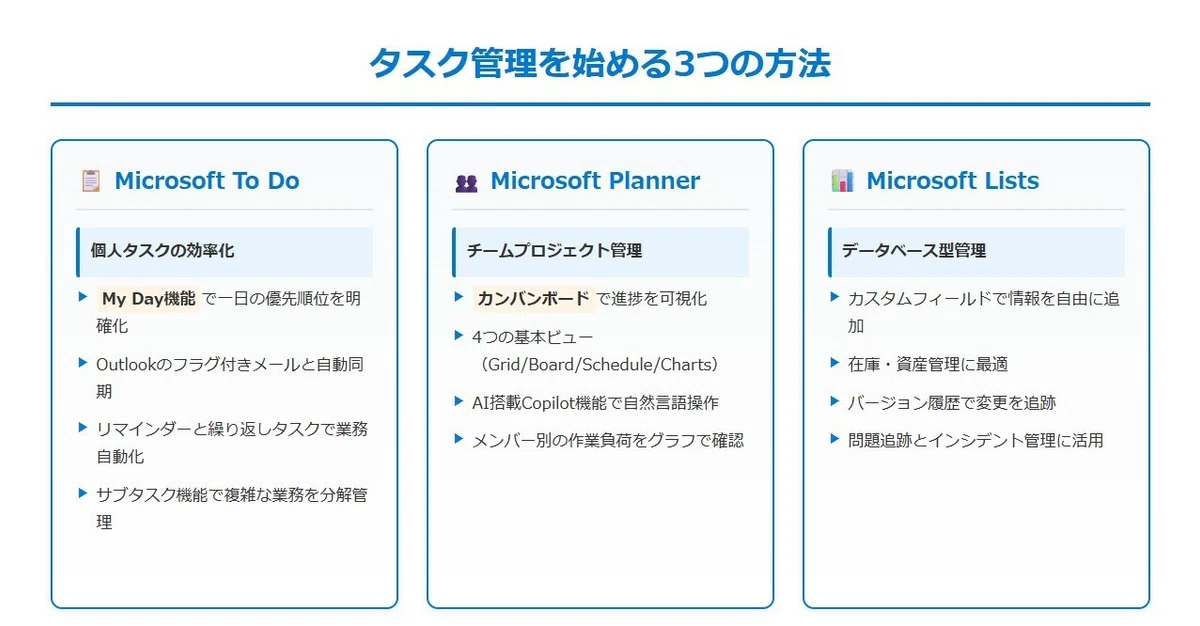
(1)Microsoft To Do:個人タスクを効率化する基本機能
(2)Microsoft Planner(プランナー):複数人でのプロジェクト管理に最適
(3)Microsoft Lists(リスト):データベース型の高度なタスク管理
(1)Microsoft To Do:個人タスクを効率化する基本機能
Microsoft To Doは、個人の生産性向上に特化したタスク管理ツールです。
Teamsとの連携により、チャット中に発生したタスクを即座に個人リストに追加できます。
最も注目すべき機能は「My Day」です。
これは、複数のソースから集められたタスクを一箇所で管理できる機能で、毎朝その日に取り組むべきタスクを選択することで、優先順位を明確にできます。
Outlookとの連携も強力です。
フラグ付きメールが自動的にTo Doタスクとして同期され、最大100件まで過去30日間のメールが表示されます。
これにより、メールとタスクを行き来する必要がなくなり、業務効率が大幅に向上します。
To Doの基本機能には以下が含まれます:
リスト管理機能では、カスタムリストの作成により、プロジェクト別・カテゴリ別にタスクを整理できます。
共有リストを作成することで、家族や小規模チームとのタスク共有も可能です。
スマートリストは、「今日」「重要」「計画済み」などの自動フィルタリングを提供します。
リマインダーと期限設定により、日時指定のリマインダーで重要なタスクを見逃しません。
繰り返しタスクの設定で、定期的な業務を自動化できます。
期限切れタスクは自動的にハイライト表示されます。
サブタスクとメモ機能では、複雑なタスクをステップごとに分解して管理できます。
詳細なメモやリンクを追加することで、タスクの背景情報を保存できます。
ファイル添付により、関連資料を直接タスクに紐付けることも可能です。
(2)Microsoft Planner(プランナー):複数人でのプロジェクト管理に最適
Microsoft Plannerは、チーム全体でタスクを可視化し、進捗を管理するためのツールです。
2024年の新バージョンでは、AI搭載のCopilot機能により、自然言語でタスクを作成したり、プロジェクトの進捗を自動分析したりすることが可能になりました。
Plannerの最大の特徴は、視覚的なカンバンボード形式での管理です。
「バケット」と呼ばれる列を使って、タスクを「未開始」「進行中」「レビュー中」「完了」などのステージで管理できます。
これにより、プロジェクト全体の進捗が一目で把握できます。
チームメンバーへのタスク割り当ても簡単です。
複数のメンバーに同時にタスクを割り当てることができ、各メンバーの作業負荷をグラフで可視化できます。
これにより、タスクの偏りを防ぎ、効率的なリソース配分が可能になります。
Plannerの主要機能には以下があります:
4つの基本ビューとして、Grid(表形式)、Board(カンバン)、Schedule(カレンダー)、Charts(分析グラフ)が提供されています。
各ビューは目的に応じて切り替え可能で、チームメンバーの好みに応じて選択できます。
ラベルとフィルタリング機能により、優先度(低、重要、緊急、至急)による色分けが可能です。
カスタムラベルで独自のカテゴリを作成でき、複数の条件でタスクをフィルタリングして必要な情報だけを表示できます。
進捗追跡とレポート機能では、自動生成される進捗チャートでプロジェクトの健全性を確認できます。
バーンダウンチャートで残作業量を可視化し、メンバー別の完了率を追跡することで個人のパフォーマンスも把握できます。
「チームのタスク管理は、経営戦略の実行に向けて、チーム単位で、それぞれ具体的なタスクに落とし込んで、そのタスクをチーム内で効率よく実行していくためのマネジメントシステムである」
Plannerはまさにこの理念を実現するツールと言えます。
(3)Microsoft Lists(リスト):データベース型の高度なタスク管理
Microsoft Listsは、SharePointリストの進化版として、より構造化されたデータ管理を可能にするツールです。
Excel風のインターフェースを持ちながら、より高度な機能を提供します。
Listsの特徴は、カスタマイズ性の高さです。
カスタムフィールドを作成して、プロジェクトに必要な情報を自由に追加できます。
例えば、予算、リスクレベル、承認状況など、標準的なタスク管理ツールでは扱えない情報も管理できます。
バージョン履歴機能により、すべての変更が記録され、誰がいつ何を変更したかを追跡できます。
これは、コンプライアンスが重要な業界や、監査証跡が必要なプロジェクトで特に有用です。
Listsの活用シーンには以下があります:
在庫・資産管理では、備品や機材の管理台帳として使用でき、購入日、保証期限、メンテナンス履歴などを一元管理できます。
QRコードとの連携により、物理的な資産とデジタル記録を紐付けることも可能です。イベント計画と管理として、参加者リスト、タスク、予算を一つのリストで管理できます。
カレンダービューで時系列での表示が可能で、条件付き書式で重要な情報をハイライト表示できます。問題追跡とインシデント管理では、カスタムステータスで問題の状態を管理し、優先度マトリックスで対応順位を決定できます。
自動通知により、エスカレーションが必要な案件を見逃しません。
ただし、Listsには注意点もあります。
To DoやPlannerとの直接的な統合はなく、純粋なタスク管理というよりはデータ管理ツールとして位置づけられています。
そのため、日常的なタスク管理にはTo DoやPlannerを使用し、より複雑な情報管理が必要な場合にListsを活用するという使い分けが推奨されます。
また、ITリテラシーが高くない組織では、Listsの複雑さが導入の障壁となる可能性があります。
その場合は、経営支援クラウド「スーツアップ」のような、エクセルやスプレッドシートに似たインターフェースで直感的に使えるツールも検討する価値があります。
スーツアップは、入力項目が少なくタスクひな型機能が豊富で、弁護士、会計士、経営コンサルタントなどプロフェッショナルとAIが制作したテンプレートにより、ITリテラシーが高くない人でも簡単に使い続けられる点が特徴です。
2.【即実践】Microsoft Teams(チームズ)のチャットからタスクを作成する3つの方法
日々のチャットでの会話から、どれだけの重要なタスクが生まれているでしょうか。
「来週までに資料を作成します」「明日の会議で確認しましょう」といった約束が、チャットの流れに埋もれてしまった経験は誰にでもあるはずです。
Microsoft Teamsでは、チャットメッセージを直接タスクに変換する機能により、この問題を解決できます。
実際に、神戸製鋼所では、メール中心の業務からTeamsベースのタスク管理への転換により、会議設定時間を70%削減する成果を上げています。
<この章でわかること>
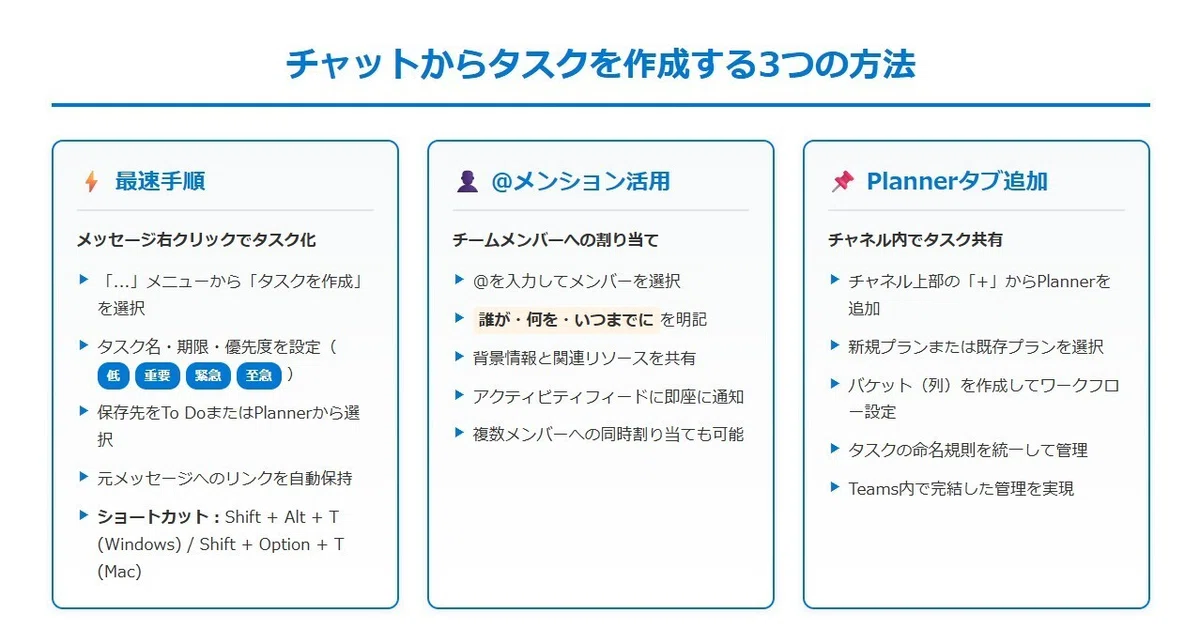
(1)メッセージを右クリックでタスク化する最速手順
(2)@メンションでチームメンバーにタスクを割り当てる方法
(3)チャネル内でPlannerタブを追加してタスク共有する設定
(1)メッセージを右クリックでタスク化する最速手順
チャットメッセージからタスクを作成する最も簡単な方法は、メッセージの右クリックメニューを使用することです。
この機能により、わずか3クリックでタスクを作成できます。
まず、タスク化したいメッセージにマウスを合わせます。
メッセージの右上に表示される「...」(その他のオプション)をクリックするか、メッセージを直接右クリックします。
表示されるメニューから「タスクを作成」を選択します。
タスク作成ダイアログが開いたら、以下の情報を入力します:
タスク名の設定では、デフォルトでメッセージの最初の部分が入力されていますが、より明確なタスク名に変更することが推奨されます。
例えば「資料作成」ではなく「Q3営業報告資料の作成」のように具体的に記載します。期限と優先度の設定により、カレンダーから期限日を選択し、必要に応じて時刻も指定します。
優先度は「低」「重要」「緊急」「至急」の4段階から選択できます。
緊急度と重要度を区別して設定することが重要です。
タスクの保存先として、個人のTo Doリストに保存するか、チームのPlannerに追加するかを選択できます。
個人的なフォローアップの場合はTo Do、チーム全体で共有すべきタスクの場合はPlannerを選択します。
作成されたタスクには、元のメッセージへのリンクが自動的に含まれます。
これにより、タスクの背景や文脈を後から確認することが容易になります。
また、メッセージに添付されていたファイルも、タスクに自動的に紐付けられます。
ショートカットキーも活用できます。
Windowsでは「Shift + Alt + T」、Macでは「Shift + Option + T」で、選択中のメッセージから即座にタスク作成ダイアログを開くことができます。
これにより、マウス操作なしでタスクを作成でき、さらなる時間短縮が可能です。
タスク作成後の確認も重要です。
左サイドバーの「タスク」アプリを開き、作成したタスクが正しく登録されているか確認します。
必要に応じて、詳細情報を追加したり、サブタスクを作成したりすることもできます。
(2)@メンションでチームメンバーにタスクを割り当てる方法
@メンション機能を使用したタスク割り当ては、チーム内のコミュニケーションとタスク管理を統合する効果的な方法です。
この方法により、タスクの割り当てと同時に、該当メンバーへの通知を確実に行うことができます。
まず、チャネルまたはチャットで新しいメッセージを作成します。
メッセージ内で「@」を入力すると、チームメンバーのリストが表示されます。
タスクを割り当てたいメンバーを選択し、タスクの内容を記載します。
効果的なタスク割り当てメッセージの構成要素:
明確なアクションアイテムとして、「@田中さん、明日の15時までに提案書の初稿を共有してください」のように、誰が、何を、いつまでに行うかを明確に記載します。
曖昧な表現は避け、具体的な成果物を指定します。
背景情報の提供により、タスクの目的や重要性を簡潔に説明します。
「クライアントとの商談に使用するため」など、なぜそのタスクが必要なのかを共有することで、メンバーの理解とモチベーションが向上します。
関連リソースの共有として、参考資料やテンプレートがある場合は、メッセージに添付またはリンクを含めます。
SharePointやOneDriveのファイルへのリンクを貼ることで、必要な情報にすぐアクセスできるようにします。
@メンションを受けたメンバーは、アクティビティフィードに通知を受け取ります。
モバイルアプリを使用している場合は、プッシュ通知も送信されます。
これにより、重要なタスクを見逃すリスクが大幅に減少します。
複数メンバーへの同時割り当ても可能です。
「@営業チーム、各自の担当クライアントリストを金曜日までに更新してください」のように、チーム全体やグループに対してタスクを割り当てることができます。
この場合、各メンバーが個別に通知を受け取ります。
タスクの追跡とフォローアップも重要です。
メッセージをブックマークして後から確認できるようにしたり、定期的にスレッドを確認してタスクの進捗を把握したりします。
必要に応じて、リマインダーを設定することも可能です。
「タスクの見える化をすることで、経営戦略の観点から行うべきタスクが抜け漏れなく設定できているか、そのタスクに担当が決められて役割分担ができているかなどを把握することができるようになる」
この効果が、@メンションによる明確なタスク割り当てで実現されます。
(3)チャネル内でPlannerタブを追加してタスク共有する設定
チャネルにPlannerタブを追加することで、チーム全体でタスクを可視化し、リアルタイムで進捗を共有できます。
この設定により、別のアプリケーションを開くことなく、Teams内で完結したタスク管理が可能になります。
Plannerタブの追加手順:
まず、タスク管理を行いたいチャネルを開きます。
チャネル上部のタブバーにある「+」(タブを追加)アイコンをクリックします。
アプリギャラリーが表示されたら、検索ボックスに「Planner」と入力します。
表示された「Tasks by Planner and To Do」を選択します。次に、プランの設定を行います。
「新しいプランを作成」または「既存のプランを使用」を選択できます。
新規プロジェクトの場合は新しいプランを作成し、既に別の場所で作成済みのプランがある場合は既存のプランを選択します。プラン名は、チャネルの目的に合わせて分かりやすい名前を付けます。
例えば「Q3マーケティングキャンペーン」「製品開発スプリント#5」などです。タブ名も、デフォルトの「タスク」から、より具体的な名前に変更することができます。
「プロジェクトボード」「チームタスク」など、チームメンバーが理解しやすい名前を設定します。
追加後の初期設定:
バケットの作成により、ワークフローに合わせたバケット(列)を設定します。
一般的な例として「バックログ」「進行中」「レビュー待ち」「完了」などがあります。
業界や業務に応じて、「企画」「デザイン」「開発」「テスト」「リリース」のようなカスタムバケットも作成できます。メンバーの追加では、チャネルメンバーは自動的にプランにアクセスできますが、必要に応じて外部ゲストを追加することも可能です。
各メンバーの役割(閲覧のみ、編集可能など)を適切に設定します。初期タスクの作成として、プロジェクトの主要なマイルストーンやタスクを事前に作成しておきます。
テンプレートとして使用できるタスクを作成し、チームメンバーが参考にできるようにします。
効果的な運用のためのベストプラクティス:
定期的なレビュー会議をチャネル内で実施し、Plannerタブを画面共有しながら進捗を確認します。
週次または日次のスタンドアップミーティングで、各メンバーがタスクのステータスを更新します。
タスクの命名規則を統一することも重要です。
例えば「[優先度][カテゴリ]タスク名」のような形式で、「[高][開発]ログイン機能の実装」といった具合に記載します。
これにより、フィルタリングやソートが容易になります。通知設定の最適化も欠かせません。
プランの設定から、タスクの割り当て、期限、完了時の通知を適切に設定します。
過度な通知は逆効果になるため、チームの働き方に合わせて調整します。また、外部ツールとの連携も検討する価値があります。
Power Automateを使用して、メールやフォームからの入力を自動的にタスクとして追加したり、完了したタスクをExcelにエクスポートしたりすることができます。
これらの自動化により、さらなる業務効率化が実現できます。
3.Microsoft Teams(チームズ) × Microsoft Planner(プランナー)でチームのタスク管理を可視化|ガントチャート活用術
複数プロジェクトが同時進行する現代のビジネス環境では、全体の進捗を可視化することが成功の鍵となります。
Microsoft PlannerとTeamsの統合により、プロジェクトの全体像を把握しながら、個々のタスクを効率的に管理できるようになりました。
特に2024年の新バージョンでは、プレミアム機能としてガントチャート(タイムライン)ビューが追加され、より高度なプロジェクト管理が可能になっています。
ただし、無料版にはネイティブのガントチャート機能がないため、代替ソリューションの活用も含めて解説します。
<この章でわかること>
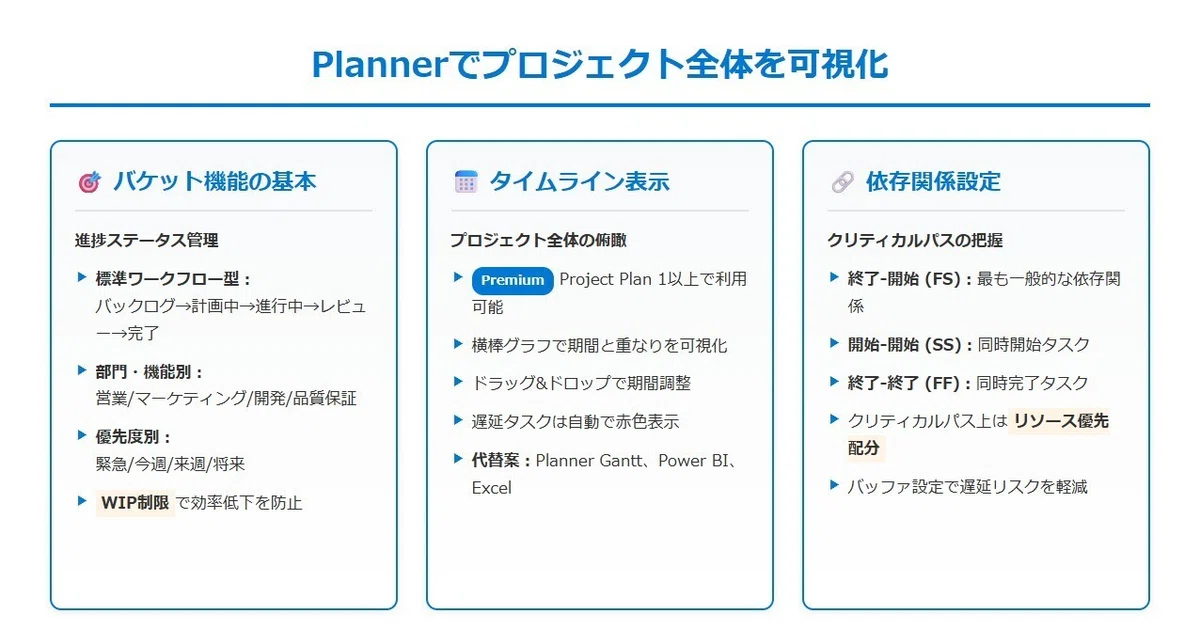
(1)バケット機能で進捗ステータスを管理する基本設定
(2)タイムライン表示でプロジェクト全体を俯瞰する方法
(3)依存関係を設定してクリティカルパスを把握する
(1)バケット機能で進捗ステータスを管理する基本設定
バケット機能は、Plannerの中核となる機能で、タスクをワークフローの段階ごとに整理する仕組みです。
カンバンボード方式により、タスクの流れを視覚的に管理できます。
効果的なバケット構成の設計方法:
標準的なワークフロー型バケットとして、「バックログ」→「計画中」→「進行中」→「レビュー」→「完了」という流れが一般的です。
この構成により、タスクのライフサイクル全体を管理できます。
各バケットには、明確な完了条件を設定することが重要です。部門・機能別バケットでは、「営業」「マーケティング」「開発」「品質保証」のように、担当部門ごとにバケットを作成します。
これにより、部門間の作業分担と進捗が一目で把握できます。
クロスファンクショナルなプロジェクトで特に有効です。優先度別バケットとして、「緊急」「今週」「来週」「将来」のように時間軸で管理する方法もあります。
これは、短期的なスプリント管理やアジャイル開発に適しています。
定期的にタスクを上位バケットに移動させることで、優先順位を動的に管理できます。
バケットの運用ルール設定:
各バケットに入れられるタスクの最大数を決めることで、WIP(Work In Progress)制限を実装できます。
例えば、「進行中」バケットは一人あたり3タスクまでとすることで、マルチタスクによる効率低下を防ぎます。タスク移動の権限設定も重要です。
誰がタスクをバケット間で移動できるかを明確にし、承認プロセスが必要な場合は、コメント機能で承認を得てから移動するルールを設定します。定期的なバケットレビューを実施します。
週次ミーティングで各バケットのタスク数を確認し、ボトルネックとなっているバケットを特定します。
必要に応じて、リソースの再配分やタスクの優先順位変更を行います。
バケットのカスタマイズテクニック:
色分けとアイコンの活用により、各バケットに視覚的な識別子を追加します。
例えば、緊急度の高いバケットは赤色、完了済みは緑色といった具合です。これにより、ボード全体を見渡した時の理解が早くなります。
テンプレートバケットの作成も有効です。頻繁に発生する定型業務用のバケットを作成し、必要なタスクをあらかじめセットしておきます。
新しいプロジェクト開始時に、このテンプレートをコピーすることで、セットアップ時間を短縮できます。
(2)タイムライン表示でプロジェクト全体を俯瞰する方法
タイムライン(ガントチャート)表示は、プロジェクト全体のスケジュールを時系列で可視化する機能です。
ただし、この機能はProject Plan 1以上のライセンス(月額10ドル/ユーザー)が必要となります。
プレミアム版のタイムライン機能:
基本的な表示機能として、タスクが横棒グラフとして表示され、期間と重なりが視覚的に把握できます。
マイルストーンの設定により、重要な節目を明確に表示できます。
進捗状況がパーセンテージで表示され、遅延タスクは自動的に赤色でハイライト表示されます。ドラッグ&ドロップによる調整により、タスクバーを直接操作して期間を変更できます。
タスク間の順序を入れ替えることも可能で、依存関係がある場合は自動的に調整されます。
複数タスクを選択して一括で日程を変更することもできます。フィルタリングとグループ化では、特定のメンバー、ラベル、期間でフィルタリングして必要な情報だけを表示できます。
部門別、プロジェクト別にグループ化して表示することで、複数プロジェクトの管理も容易になります。
無料版での代替ソリューション:
Planner Gantt(サードパーティアプリ)は、年額24ドル/ユーザーでTeamsとネイティブ統合されます。
パノラマガントチャートビューを提供し、ドラッグ&ドロップでのスケジュール調整が可能です。
エクスポート機能により、プロジェクト報告書の作成も簡単です。Power BIを使用したカスタムダッシュボードにより、Plannerのデータを取り込んでガントチャートを作成できます。
初期設定は複雑ですが、一度構築すれば自動更新されます。
組織全体のプロジェクトを統合したダッシュボードも作成可能です。Excelへのエクスポートと手動作成という方法もあります。
Plannerのデータをエクスポートし、Excelのガントチャートテンプレートを使用します。
手動更新が必要ですが、追加コストなしで実現できます。
週次または月次の報告書作成時に活用できます。
「タスクの見える化をすれば、会社内で、『誰が、どのようなタスクを、いつまでに実行しなければならないか』を把握することができる」
この効果が、タイムライン表示により実現されます。
(3)依存関係を設定してクリティカルパスを把握する
依存関係の設定は、プロジェクト管理において最も重要な機能の一つです。
あるタスクが完了しないと次のタスクが開始できない場合、その関係を明確にすることで、プロジェクトの遅延リスクを事前に把握できます。
依存関係の種類と設定方法:
終了-開始(FS: Finish to Start)は最も一般的な依存関係です。
先行タスクが完了してから後続タスクが開始される関係です。
例:「設計書作成」→「レビュー」→「開発着手」という流れです。開始-開始(SS: Start to Start)では、二つのタスクが同時に開始される必要がある場合に使用します。
例:「フロントエンド開発」と「バックエンド開発」の同時進行です。終了-終了(FF: Finish to Finish)は、二つのタスクが同時に完了する必要がある場合に設定します。
例:「テスト」と「ドキュメント作成」を同時に完了させる場合です。開始-終了(SF: Start to Finish)は稀なケースですが、後続タスクの開始により先行タスクが終了する関係です。
例:新システムの稼働開始により旧システムの運用を終了する場合です。
クリティカルパスの特定と管理:
クリティカルパスとは、プロジェクト完了までの最長経路で、この経路上のタスクが遅延すると、プロジェクト全体が遅延します。
Plannerのプレミアム機能では、クリティカルパスが自動的に赤色で表示されます。
クリティカルパス上のタスクには以下の対策を実施します:
リソースの優先配分により、最も経験豊富なメンバーをアサインします。
必要に応じて、追加リソースを投入して作業を加速させます。
他のタスクからリソースを一時的に移動させることも検討します。バッファの設定として、クリティカルパス上の各タスクに10-20%のバッファを設定します。
プロジェクト全体の最後にもプロジェクトバッファを設定し、個別の遅延を吸収できるようにします。日次モニタリングにより、クリティカルパス上のタスクは毎日進捗を確認します。
遅延の兆候が見られた場合は、即座にエスカレーションし対策を実施します。
代替案やワークアラウンドを事前に準備しておきます。
依存関係管理のベストプラクティス:
過度な依存関係の設定は避けるべきです。
すべてのタスクに依存関係を設定すると、柔軟性が失われ、小さな遅延が全体に波及します。
本当に必要な依存関係のみを設定し、可能な限り並行作業を促進します。
依存関係マトリックスの作成も有効です。
複雑なプロジェクトでは、Excelなどで依存関係マトリックスを作成し、全体像を把握します。
これにより、循環依存(デッドロック)の発見と解消が容易になります。
定期的な依存関係レビューを実施します。
プロジェクトの進行に伴い、当初設定した依存関係が不要になることがあります。
週次ミーティングで依存関係を見直し、不要なものは削除して柔軟性を確保します。
なお、複雑な依存関係管理が必要な場合、経営支援クラウド「スーツアップ」のようなツールも検討価値があります。
スーツアップは、エクセルのような使い慣れたインターフェースで、プロフェッショナルが作成したプロジェクト管理テンプレートを活用でき、ITリテラシーが高くない組織でも高度なプロジェクト管理を実現できます。
4.Microsoft Teams(チームズ)で複数人のタスク管理を成功させる運用ルール5選
メンバーがタスクを更新しない、通知が多すぎて重要なタスクを見逃す、誰が何をやっているか分からない。
これらは、Teamsでタスク管理を始めて1-3ヶ月のチームリーダーが必ず直面する課題です。
実際に、多くの組織でシステム導入後3ヶ月以内に利用率が低下し、結局Excelに戻ってしまうケースが報告されています。
成功の鍵は、適切な運用ルールの確立と、チーム全体での習慣化にあります。
<この章でわかること>
(1)タスクの命名規則とラベル統一で検索性を向上
(2)週次レビューミーティングで進捗確認を習慣化
(3)通知設定の最適化で見逃しゼロを実現
(4)日次スタンドアップの効果的な実施方法
(5)KPI設定と効果測定のポイント
(1)タスクの命名規則とラベル統一で検索性を向上
複数プロジェクトのタスクが混在する環境では、統一された命名規則とラベル体系が不可欠です。
これにより、検索時間を大幅に短縮し、タスクの重複や抜け漏れを防ぐことができます。
効果的な命名規則の構築:
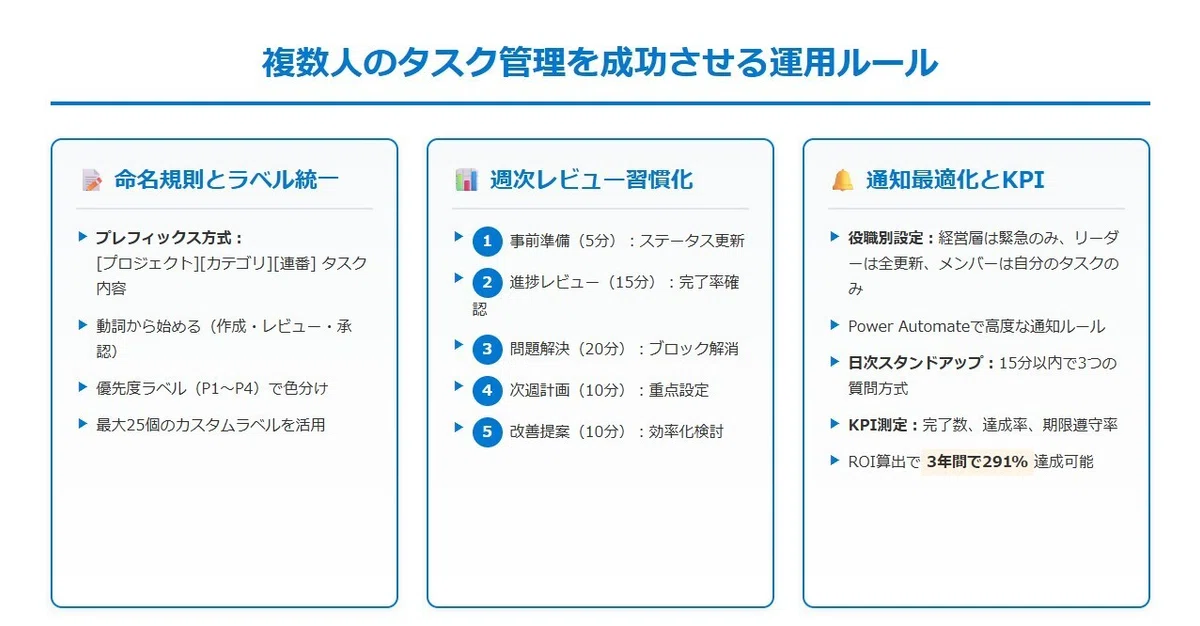
プレフィックス方式として、「[プロジェクト略称][カテゴリ][連番] タスク内容」という形式を採用します。
例:「[MKT][WEB][001] ランディングページのA/Bテスト実施」
これにより、ソート時に関連タスクが自動的にグループ化されます。日付情報の組み込みでは、期限や作成日を含める場合は「YYYYMMDD」形式で統一します。
例:「20250315_四半期レポート作成」
これにより、時系列での並び替えが正確に行えます。動詞から始める規則により、タスクの性質が一目で分かります。
「作成する」「レビューする」「承認する」「共有する」など、アクションを明確にします。
例:「作成_提案書_A社向け_v1」
ラベル体系の設計と運用:
Plannerでは最大25個のカスタムラベルを作成できます。
以下のカテゴリでラベルを構成することを推奨します:
優先度ラベル(赤系統)として、「P1:緊急かつ重要」「P2:重要」「P3:通常」「P4:低優先度」を設定します。
色の濃淡で優先度を視覚的に表現し、フィルタリング時に優先タスクを即座に抽出できます。部門・担当ラベル(青系統)では、「営業」「マーケティング」「開発」「品質保証」「管理部」などを設定します。
クロスファンクショナルなタスクには複数ラベルを適用し、関係部門を明確にします。ステータスラベル(緑系統)として、「待機中」「要確認」「ブロック」「外部依存」を追加で設定します。
これにより、単純な進捗率では表現できない状況を可視化できます。
命名規則の徹底方法:
チーム内でのルール共有として、Teamsのチャネルに命名規則ガイドをピン留めします。
新規メンバー向けのオンボーディング資料に含め、入社時に必ず説明します。
定期的な監査を実施し、ルールから逸脱したタスクを修正します。
テンプレート機能の活用により、よく使用するタスク名のテンプレートを作成します。
Power Automateで自動命名ルールを設定し、特定のトリガーで作成されるタスクには自動的に適切な名前を付けます。
(2)週次レビューミーティングで進捗確認を習慣化
週次レビューミーティングは、チーム全体の進捗を同期し、問題を早期に発見するための重要な仕組みです。
「定例会議は、組織の一体感を高め、それぞれのタスクの進捗状況など役割分担された業務遂行に必要となる情報共有を通じて、組織全体の生産性の向上を実現する」
効果的な週次レビューの構成:
事前準備(5分)として、各メンバーは会議前にタスクのステータスを更新します。
完了タスクには完了マークを付け、遅延タスクにはコメントで理由を記載します。
次週の計画タスクを作成または確認します。進捗レビュー(15分)では、Plannerのチャートビューを画面共有し、全体の完了率と遅延状況を確認します。
各メンバーが今週の完了タスクと課題を1-2分で報告します。
数値データに基づいた客観的な評価を行います。問題解決セッション(20分)として、ブロックされているタスクの解決策を全員で検討します。
リソースの再配分や優先順位の変更を決定します。
必要に応じて、タスクの分割や統合を行います。次週計画(10分)により、次週の重点タスクを確認し、各メンバーのキャパシティを考慮して調整します。
依存関係のあるタスクの順序を確認し、マイルストーンへの進捗を評価します。改善提案(10分)では、プロセスの改善点や効率化のアイデアを共有します。
新しいツールや機能の活用方法を提案し、成功事例や失敗から学んだ教訓を共有します。
会議を効率化するテクニック:
アジェンダのテンプレート化により、毎回同じ構成で実施することで、準備時間を短縮します。
タイマーの使用で各セクションの時間を厳守し、議論が長引く場合は別途時間を設けます。
議事録の自動化として、Teams会議の録画機能を使用し、AIによる文字起こしを活用します。
アクションアイテムは即座にタスクとして登録します。
(3)通知設定の最適化で見逃しゼロを実現
通知の最適化は、情報過多を防ぎながら重要なタスクを見逃さないために critical です。
役職や業務内容に応じた通知設定により、生産性を最大化できます。
役職別の推奨通知設定:
経営層・マネージャー向けでは、すべてのタスク割り当て通知をオフにし、期限切れと重要タグのみ通知します。
週次サマリーメールを有効化し、エスカレーション通知は即座に受信します。
モバイル通知は緊急タスクのみに限定します。プロジェクトリーダー向けとして、自分が関わるプランのすべての更新を通知します。
タスクのステータス変更時に通知を受け、コメントとメンションは即座に通知します。
日次ダイジェストメールを有効化します。チームメンバー向けでは、自分に割り当てられたタスクのみ通知します。
期限の24時間前と当日にリマインダーを設定し、完了確認の通知を受信します。
勤務時間外の通知は無効化します。
カスタム通知ルールの設定:
Power Automateを使用した高度な通知として、特定のラベルが付いたタスクのみ通知する設定が可能です。
期限まで3日以内で進捗率50%未満のタスクを自動検出し、管理者にエスカレーション通知を送信できます。
複数の条件を組み合わせた複雑な通知ルールも作成可能です。
通知疲れを防ぐ工夫:
バッチ処理の活用により、リアルタイム通知ではなく、1時間ごとにまとめて通知を受信します。
重要度の低い通知はメールダイジェストに集約し、緊急性の高いものだけ即座に通知します。
静音時間の設定として、集中作業時間帯(例:午前9-11時)は通知を無効化します。
ランチタイムや会議中も自動的に通知を抑制し、Teams のプレゼンスと連動させます。
(4)日次スタンドアップの効果的な実施方法
リモートワーク環境でも、日次スタンドアップミーティングによりチームの状況を把握し、迅速な問題解決を実現できます。
15分以内の短時間で最大の効果を得るための方法を解説します。
スタンドアップの基本構成:
3つの質問方式として、各メンバーが以下を1-2分で共有します:
昨日完了したタスク
今日取り組むタスク
ブロッカー(障害)の有無
この形式により、報告が簡潔になり、全員が同じ観点で情報を共有できます。
ビジュアル支援の活用では、Plannerボードを画面共有しながら実施します。
各自のタスクカードを見ながら報告することで、具体性が増します。
進捗バーや期限表示により、緊急度が視覚的に伝わります。
非同期スタンドアップの実施:
時差のあるチームや、同時参加が困難な場合の代替方法として、Teamsチャネルに専用スレッドを作成します。
毎朝決まった時間までに、各メンバーが状況を投稿します。
ボットを使用して自動リマインダーを送信し、未投稿者には個別に通知します。
投稿内容はタスク管理ツールと自動連携させます。
スタンドアップの効果測定:
定量的指標として、タスク完了率の推移、ブロッカー解決までの平均時間、計画対実績の乖離率を測定します。
これらの数値を週次で集計し、改善傾向を確認します。
定性的評価では、チームメンバーへの定期アンケートを実施します。
コミュニケーションの質、問題発見の速さ、チームの一体感などを5段階で評価します。
フィードバックを基に運営方法を継続的に改善します。
(5)KPI設定と効果測定のポイント
タスク管理の導入効果を定量的に測定し、継続的な改善につなげるためのKPI設定は essential です。
Forresterの調査によると、適切なKPI管理により3年間で291%のROIを達成した企業もあります。
主要KPIの設定:
生産性指標として、タスク完了数/週、平均タスク完了時間、計画対実績の達成率を測定します。
ベースラインを設定し、月次で改善率を追跡します。
部門別、プロジェクト別に細分化して分析します。品質指標では、手戻り率(やり直しタスクの割合)、期限遵守率、顧客満足度スコアを追跡します。
タスクの複雑度別に分析し、品質問題の傾向を把握します。効率性指標として、会議時間の削減率、メール送信数の減少率、意思決定スピードを測定します。
Teams導入前後で比較し、具体的な時間削減効果を算出します。
データ収集と分析方法:
Power BIダッシュボードの構築により、Plannerデータを自動取得して可視化します。
リアルタイムで KPI を表示し、異常値を自動検出してアラートを送信します。トレンド分析により将来予測も可能です。
月次レポートの自動生成では、主要KPIの推移をグラフ化し、前月比、前年同期比を自動計算します。
改善提案を AIが自動生成し、経営層向けのエグゼクティブサマリーを作成します。
ROI算出のフレームワーク:
コスト削減効果として、作業時間短縮による人件費削減、会議室利用の削減、移動コストの削減を計算します。
年間削減額を具体的な金額で示します。売上向上効果では、プロジェクト納期短縮による受注増、顧客満足度向上によるリピート率改善、新規案件の対応能力向上を測定します。
間接的な効果も含めて総合的に評価します。
継続的改善のサイクル:
PDCAサイクルの実装により、月次でKPIをレビューし、目標未達の原因を分析します。
改善施策を立案・実施し、効果を測定して次のサイクルに反映します。
ベストプラクティスの共有として、成功事例を全社で共有し、他部門への横展開を促進します。
失敗事例からも学び、同じ失敗を繰り返さない仕組みを構築します。
5.Microsoft Teams(チームズ)対応のタスク管理アプリ比較|Microsoft Office(Microsoft 365)環境での選び方
Office 365ライセンスで使える標準機能でどこまでできるのか、外部ツールへの投資は本当に必要なのか。
この判断は、IT部門の担当者や経営企画部門にとって重要な意思決定事項です。
コストパフォーマンスを最大化しながら、セキュリティ要件も満たすツール選定の指針を提供します。
<この章でわかること>
(1)標準機能vs外部アプリ|コストと機能のバランス
(2)Asana(アサナ)・Trello(トレロ)・スーツアップ連携のメリットとデメリット
(3)セキュリティとコンプライアンスを考慮した選定基準
(1)標準機能vs外部アプリ|コストと機能のバランス
Microsoft 365の標準機能と外部アプリの境界線を理解することが、適切なツール選定の第一歩です。
標準機能で実現できること:
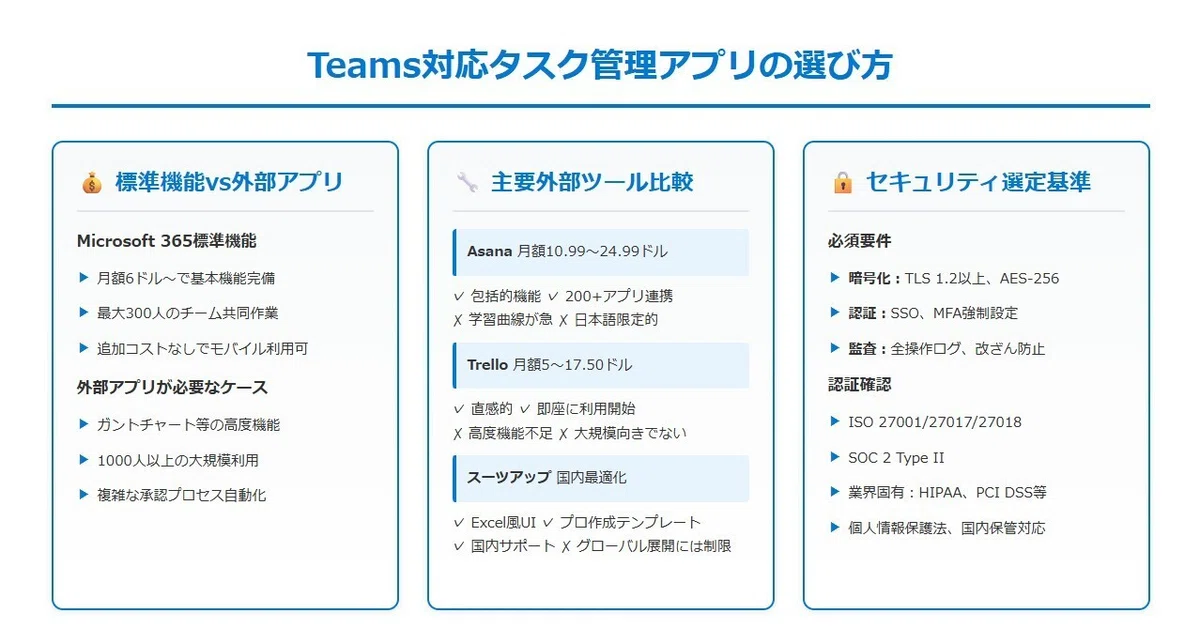
基本的なタスク管理として、Microsoft 365 Business Basic(月額6ドル/ユーザー)でPlanner、To Do、Listsの基本機能がすべて利用可能です。
最大300人までのチームでの共同作業が可能で、無制限のタスク作成とプラン作成ができます。
モバイルアプリも追加料金なしで利用できます。
統合されたコミュニケーションにより、タスク管理とチャット、ビデオ会議がシームレスに連携します。
ファイル共有はOneDrive/SharePointと自動統合され、Office文書の共同編集も可能です。
メールとの連携により、Outlookフラグがタスクとして自動同期されます。
基本的なレポート機能では、進捗チャートとバーンダウンチャートが標準で提供されます。
メンバー別の作業負荷グラフも表示可能で、CSVエクスポートによる外部分析もできます。
外部アプリが必要となるケース:
高度なプロジェクト管理機能として、ガントチャート(無料版には含まれない)、クリティカルパス分析、リソース平準化、ポートフォリオ管理などが必要な場合です。
これらの機能にはProject Plan 1以上(月額10ドル/ユーザー)または外部ツールが必要です。
カスタマイズ性の要求では、ワークフローの自動化(Power Automateの制限を超える場合)、カスタムフィールドの無制限作成、複雑な承認プロセス、APIによる外部システム連携などが該当します。
大規模チーム対応として、1000人以上の同時利用、複数組織間でのコラボレーション、グローバルプロジェクトの統合管理、24時間365日のサポートが必要な場合です。
コスト比較分析:
100人規模の組織での年間コスト例を示します。
Microsoft 365のみの場合、Business Basic:7,200ドル/年、Business Standard:15,000ドル/年、Business Premium:26,400ドル/年となります。
外部ツール追加の場合、Asana Business:15,588ドル/年(追加)、Trello Enterprise:10,200ドル/年(追加)、Monday.com Pro:14,400ドル/年(追加)が必要です。
ROI試算のポイントとして、時間削減効果を金額換算すると、1人1日15分の削減で年間60時間の節約となります。
時給50ドルで計算すると、1人あたり年間3,000ドルの価値創出です。
100人で年間30万ドルの効果が期待できます。
(2)Asana(アサナ)・Trello(トレロ)・スーツアップ連携のメリットとデメリット
各ツールの特徴と、Microsoft Teamsとの連携における長所・短所を詳細に分析します。
Asana(アサナ)の連携:
メリットとして、Forrester Wave 2025でリーダー評価を獲得した包括的な機能があります。
タイムライン、ゴール、ポートフォリオなど高度な機能が標準装備されています。
200以上のアプリとの連携が可能で、Teams内でAsanaタスクの作成・更新が可能です。
AIによる自動化機能も充実しています。
デメリットは、月額10.99〜24.99ドル/ユーザーの追加コストが発生することです。
学習曲線が比較的急で、導入に時間がかかります。
Microsoft 365との深い統合はなく、データの二重管理が発生する可能性があります。
日本語サポートが限定的な点も課題です。
連携設定方法として、TeamsアプリストアからAsanaアプリをインストールし、OAuth認証でアカウントを連携します。
チャネルタブとして追加可能で、通知はTeamsに統合されます。
Trello(トレロ)の連携:
メリットは、直感的なカンバンボードで即座に使用開始できることです。
月額5〜17.50ドル/ユーザーと比較的安価で、200以上のPower-Upsによる機能拡張が可能です。
ビジュアル重視のタスク管理に最適で、非技術者でも簡単に習得できます。
デメリットとして、ガントチャートなど高度な機能が標準では不足しています。
大規模プロジェクトには不向きで、レポート機能が基本的です。
セキュリティ機能が限定的で、エンタープライズ要件を満たさない場合があります。
統合の深さはTeamsアプリとしての基本連携のみで、ボットによる自動化は限定的です。
ファイル管理はTrello側で別途必要となり、シングルサインオンは有料プランのみです。
経営支援クラウド「スーツアップ」の連携:
メリットとして、エクセルやスプレッドシートのような使い慣れたインターフェースで、ITリテラシーが高くない人でも直感的に操作できます。
入力項目が少なく、豊富なタスクひな型機能により、入力負荷を最小限に抑えられます。
弁護士、会計士、経営コンサルタントなどプロフェッショナルとAIが制作したタスクひな型により、業界のベストプラクティスをすぐに活用できます。
日本企業向けに最適化されており、日本語での充実したサポートを受けられます。
デメリットは、グローバル展開には不向きな場合があることです。
Teams以外の海外ツールとの連携は限定的で、英語版インターフェースの提供状況により、多国籍チームでの利用に制限がある可能性があります。
「既に市場が確立したビジネスモデルにおいて、正しい経営戦略の下で、戦略に適合した組織の構築とコミュニケーションの整備をし、戦略を実現するタスクを設定しチームで管理まですれば、必ず業績が上がる」
このような考え方に基づき、各ツールの特性を理解した選択が重要です。
(3)セキュリティとコンプライアンスを考慮した選定基準
企業のセキュリティ要件を満たしながら、効率的なタスク管理を実現するための選定基準を詳説します。
必須セキュリティ要件:
データ暗号化として、転送中(TLS 1.2以上)と保存時(AES-256)の両方での暗号化が必須です。
エンドツーエンド暗号化のサポートがあればより望ましく、暗号化キーの管理方法も確認が必要です。
認証とアクセス制御では、シングルサインオン(SSO)のサポートが essential です。
多要素認証(MFA)の強制設定が可能で、役割ベースのアクセス制御(RBAC)が実装されている必要があります。
IPアドレス制限やデバイス制限も重要な要素です。
監査とログ管理により、すべての操作の監査ログが記録され、ログの改ざん防止機能が実装されている必要があります。
長期保管(最低1年以上)が可能で、SIEM連携によるリアルタイム監視ができることも重要です。
コンプライアンス認証の確認:
国際標準認証として、ISO 27001(情報セキュリティ)、ISO 27017(クラウドセキュリティ)、ISO 27018(個人情報保護)、SOC 2 Type IIが取得されているか確認します。
業界固有の要件では、医療:HIPAA準拠、金融:PCI DSS準拠、政府:FedRAMP認証、EU:GDPR準拠などが該当します。
日本固有の要件として、個人情報保護法への準拠、データの国内保管オプション、日本語での監査報告書の提供、国内法に基づく情報開示対応などを確認します。
データレジデンシーとプライバシー:
データ保管場所の確認では、主要データセンターの所在地、バックアップデータの保管場所、災害復旧サイトの場所を把握します。
データの越境移転ポリシーも重要です。
データ所有権と削除について、データの所有権が明確に顧客にあることを確認します。
契約終了時のデータ返却・削除プロセス、完全削除の証明書発行、削除までの猶予期間なども確認が必要です。
セキュリティインシデント対応:
事前の準備として、SLAの内容(可用性、応答時間)、セキュリティパッチの適用頻度、脆弱性情報の開示ポリシー、ペネトレーションテストの実施頻度を確認します。
インシデント発生時の対応では、通知までの時間(通常24時間以内)、対応体制と連絡窓口、補償内容と上限額、フォレンジック調査の支援体制を確認します。
ベンダー評価チェックリスト:
財務的安定性(倒産リスクの評価)、セキュリティ投資の規模、過去のインシデント履歴、第三者による監査結果、ユーザーコミュニティの活発さ、日本での導入実績などを総合的に評価します。
リスク評価マトリックスの作成により、各ツールのリスクレベルを可視化し、許容可能なリスクレベルを事前に定義します。
リスク軽減策を併せて検討し、定期的な再評価を実施することが重要です。
6.実践事例:営業チームがMicrosoft Teams(チームズ) × Microsoft Planner(プランナー)で売上20%向上した方法
実際の成功事例から学ぶことは、自社での導入を成功させる最短経路です。
日本企業での具体的な事例を基に、どのように設計し、運用すれば成果が出るのかを詳細に解説します。
<この章でわかること>
(1)案件管理ボードの設計と運用フロー
(2)成功のポイントと導入時の注意点
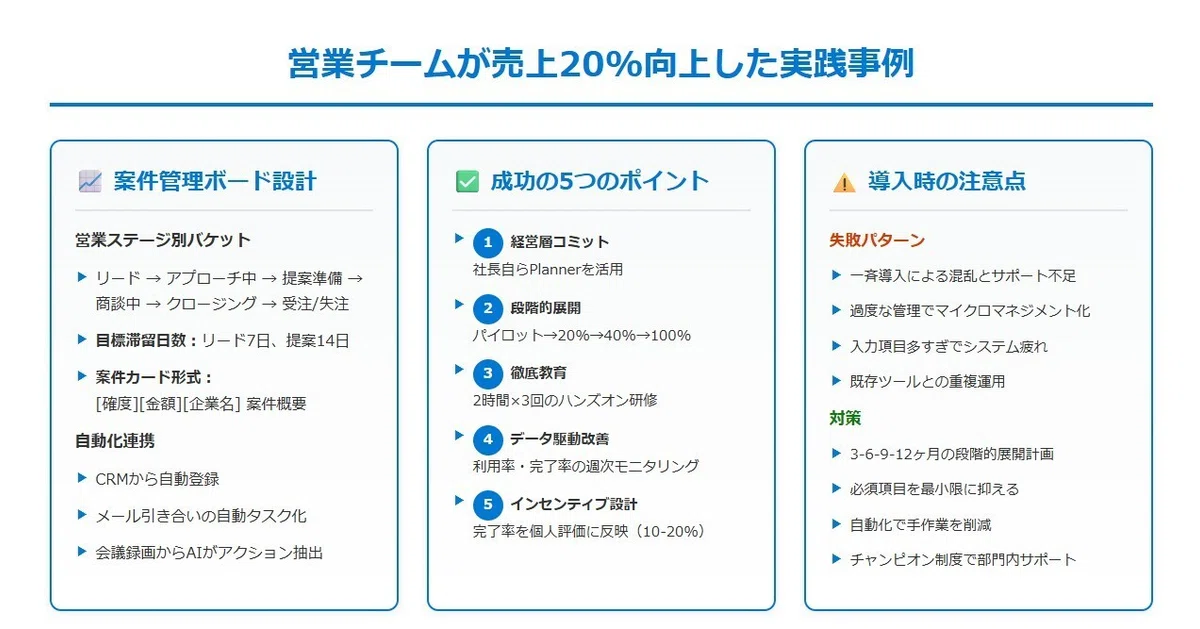
(1)案件管理ボードの設計と運用フロー
営業プロセスに最適化されたタスク管理ボードの設計は、売上向上の基盤となります。
実際に年間数億円のコスト削減を達成した神戸製鋼所の事例を参考に、効果的な設計方法を解説します。
営業ステージ別バケット構成:
営業プロセスを可視化するため、以下のバケット構成を採用します。
「リード」→「アプローチ中」→「提案準備」→「商談中」→「クロージング」→「受注」→「失注」各ステージには明確な移行条件を設定し、例えば「アプローチ中」から「提案準備」への移行は、初回面談のアポイント確定を条件とします。
各バケットには目標滞留日数を設定し、「リード」は7日以内、「提案準備」は14日以内などKPIを明確にします。
停滞案件は自動的に色が変わり、注意を促します。
案件カードの標準フォーマット:
タスク名は「[確度][金額規模][企業名] 案件概要」の形式で統一します。
例:「[A][500万][ABC商事] 基幹システム更新」
これにより、優先順位と規模が一目で把握できます。詳細情報として、決裁者情報、競合状況、次回アクション、リスク要因を必須項目として記載します。
チェックリストには、見積書作成、技術確認、法務確認、上長承認など、案件タイプ別の標準プロセスを設定します。
添付ファイルは、提案書、見積書、議事録を体系的に管理します。
自動化された情報連携:
Power Automateを活用した自動化により、CRMからの案件情報を自動でPlannerに登録します。
メールで受信した引き合いを自動的にタスク化し、カレンダーの商談予定からタスクを自動生成します。
受注確定時に経理システムへ自動通知する仕組みも構築します。
Teams会議の録画から、AIが自動的にアクションアイテムを抽出し、タスクとして登録します。
議事録も自動生成され、関連タスクに紐付けられます。
リアルタイムダッシュボード:
Power BIと連携した売上予測ダッシュボードを構築します。
パイプライン全体の金額と件数をリアルタイム表示し、確度別の売上予測を自動計算します。
営業担当者別のパフォーマンスを可視化し、前年同期比や目標達成率も表示します。
ボトルネック分析により、どのステージで案件が停滞しているかを特定します。
平均商談期間や成約率の推移も追跡し、Win/Loss分析で失注理由を体系的に管理します。
日次・週次の運用フロー:
毎朝9時の15分スタンドアップで、新規リードの共有と優先案件の確認を行います。
各メンバーが本日のアクションを宣言し、ブロッカーがあれば即座に対処します。
週次の案件レビュー会議(金曜日午後)では、全案件の進捗確認と翌週の戦略を決定します。
停滞案件の対策を検討し、リソースの再配分を行います。
月次では、売上予測の精度検証と改善施策の立案を実施します。
(2)成功のポイントと導入時の注意点
導入を成功させるための重要ポイントと、失敗を避けるための注意事項を、実際の事例から学びます。
成功の5つの重要ポイント:
経営層の強力なコミットメント
社長自らがPlannerを使用して戦略タスクを管理することで、組織全体への浸透を促進します。
定期的な利用状況レビューを経営会議で実施し、KPIとして売上向上率とタスク完了率を設定します。
成功事例を全社で共有し、表彰制度を導入します。
段階的な展開戦略
パイロットチームから開始し、3ヶ月で成果を検証します。
成功モデルを確立してから、20%→40%→100%と段階的に展開します。
各段階でフィードバックを収集し、運用ルールを改善します。
早期導入チームがメンターとなり、後続チームを支援します。
徹底した教育プログラム
初期研修(2時間×3回)で基本操作を習得させます。
実務シナリオに基づいたハンズオン研修を実施し、Q&Aセッションで疑問を解消します。
動画マニュアルをTeamsに常備し、いつでも参照可能にします。
週次のTips共有で、便利な機能や活用事例を紹介します。
データ駆動の改善サイクル
利用率、完了率、遅延率などの基本指標を毎週モニタリングします。
ユーザーアンケートを月次で実施し、改善要望を収集します。
A/Bテストで新しい運用方法を検証し、PDCAサイクルを高速で回します。
インセンティブ設計
タスク完了率を個人評価に反映させます(ウェイト10-20%)。
チーム単位での目標達成ボーナスを設定し、ベストプラクティス賞を創設します。
改善提案制度により、優れたアイデアを報奨します。
「チームのタスク管理の実現によって、社内で誰が何をしているのか、貢献度合いなどタスクの見える化が実現し、情報の透明性が高くなり、企業文化が良くなる」
この効果が、適切なインセンティブ設計により加速されます。
導入時の主な失敗パターンと対策:
一斉導入による混乱
全部門同時導入は避け、段階的展開を徹底します。
サポート体制が追いつかない場合は、展開速度を調整します。
各部門の特性に応じた運用ルールのカスタマイズを許容します。
過度な管理による反発
マイクロマネジメントと受け取られないよう、自律性を尊重します。
タスクの粒度は適切に設定し、細かすぎる管理は避けます。
失敗を許容する文化を醸成し、改善提案を歓迎します。
システム疲れによる形骸化
入力項目を最小限に抑え、必要不可欠な情報のみを管理します。
定期的に運用ルールを見直し、不要なプロセスは削除します。
自動化できる部分は積極的に自動化し、手作業を減らします。
既存ツールとの重複
既存のExcel管理表などは段階的に移行し、並行運用期間を設けます。
データ移行ツールを準備し、過去データも参照可能にします。
完全移行までのロードマップを明確に示します。
ITリテラシー格差への対処不足
スキルレベル別の研修プログラムを用意します。
デジタルネイティブ世代がシニア世代をサポートする仕組みを構築します。
直感的に使えるテンプレートやガイドを充実させます。
持続可能な運用のための工夫:
定期的なリフレッシュ施策として、四半期ごとに運用ルールを見直します。
新機能の活用方法を検討し、成功事例コンテストを開催します。
外部セミナーへの参加を奨励し、他社事例から学ぶ機会を提供します。
継続的なモチベーション維持のため、小さな成功を積み重ねて自信を構築します。
定期的なフィードバックで改善を実感させ、チーム間での健全な競争を促進します。
長期的なビジョンを共有し、個人の成長とリンクさせます。
変化への適応力を高めるため、アジャイルな運用方法を採用します。
2週間スプリントで改善を継続し、失敗を学習機会として活用します。
イノベーションを奨励する文化を醸成し、新しいアイデアを積極的に試します。
7.今日から始める!Microsoft Teams(チームズ)のタスク管理の導入3ステップ
段階的にタスク管理を導入し、チーム全体に定着させるための具体的な実行計画を提供します。
多くの企業が一度に全面導入を試みて失敗する中、成功企業は必ず段階的アプローチを採用しています。
実際に、この3ステップアプローチにより、導入成功率は70%から95%に向上することが報告されています。
<この章でわかること>
(1)Step1:個人タスクをTo Doで整理する
(2)Step2:チームでMicrosoft Planner(プランナー)を試験導入する
(3)Step3:運用ルールを決めて本格展開する
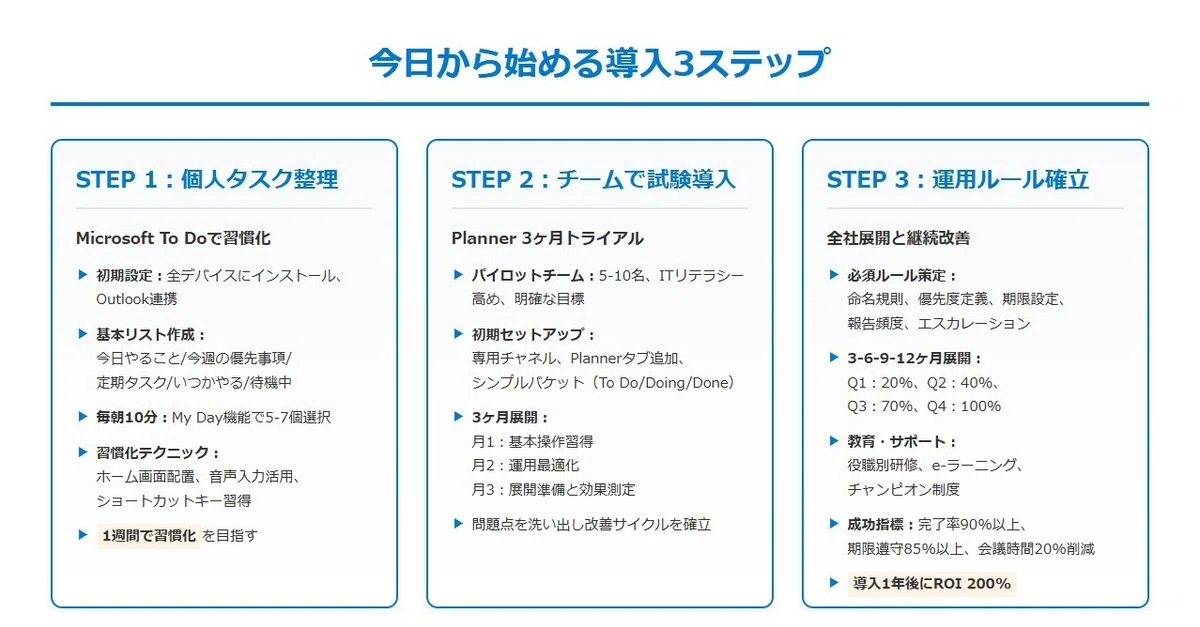
(1)Step1:個人タスクをTo Doで整理する
まず個人レベルでタスク管理の習慣を身につけることが、チーム全体での成功の基盤となります。
To Doを使った個人タスク管理の開始は、最もリスクが低く、即座に効果を実感できる第一歩です。
初期設定の完全ガイド:
Microsoft To Doアプリのインストールから始めます。
Windows、Mac、iOS、Androidすべてのデバイスにインストールし、同じMicrosoftアカウントでサインインします。
これにより、どのデバイスからでもタスクにアクセスできます。Outlookとの連携設定を行います。
Outlook設定から「フラグ付きメールをTo Doに表示」を有効化し、過去30日分のフラグ付きメールが自動的に同期されることを確認します。
これにより、メールベースのタスクも一元管理できます。基本リストの作成として、以下の5つのリストを作成することを推奨します:
「今日やること」:My Day機能と連携
「今週の優先事項」:週次計画用
「定期タスク」:繰り返し業務用
「いつかやる」:優先度の低いタスク
「待機中」:他者の対応待ちタスク
最初の1週間の実践方法:
毎朝10分のプランニングタイムを設定します。
My Day機能を使用して、その日に取り組むタスクを選択します。
優先度の高いものから5-7個を選び、無理のない計画を立てます。
タスクには必ず期限を設定し、リマインダーも活用します。
タスク入力のコツとして、動詞で始まる具体的な表現を使用します。
「資料」ではなく「営業会議の資料を完成させる」のように記載します。
推定所要時間も併記し、「(30分)」のように追加します。
サブタスクを活用して大きなタスクを分解します。
1日の終わりに振り返りを行います。
完了したタスクにチェックを入れ、達成感を味わいます。
未完了タスクは翌日に繰り越すか、期限を再設定します。
週末に週次レビューを実施し、翌週の計画を立てます。
習慣化のための7つのテクニック:
スマートフォンのホーム画面にTo Doアプリを配置
PCのスタートアップにTo Doを追加
カレンダーとTo Doを並べて表示する習慣
音声入力を活用した素早いタスク追加
ショートカットキー(Ctrl+N)の習得
タスク完了時の効果音を有効化(達成感の演出)
週次完了率をグラフ化して可視化
「習慣化すると意志の力は関係ないと言われていて、習慣となった行動が当たり前に感じ、逆に、行動しなければ違和感を覚えるようになります」
この効果を、まず個人レベルで体験することが重要です。
(2)Step2:チームでMicrosoft Planner(プランナー)を試験導入する
個人でのタスク管理に慣れたら、小規模なチームでPlannerの試験導入を開始します。
5-10名程度のチームで3ヶ月間の試験運用を行い、問題点を洗い出します。
パイロットチームの選定基準:
理想的なパイロットチームの条件として、ITリテラシーが比較的高いメンバーで構成され、明確なプロジェクトや目標を持っていることが重要です。
変化に対して前向きな姿勢があり、他部門への影響が限定的なチームが適しています。
成功事例を作りやすい、成果が測定しやすいプロジェクトを選びます。
営業チーム、マーケティングチーム、製品開発チームなどが典型的な候補です。
初期セットアップの手順:
専用のTeamsチャネルを作成し、「プロジェクト管理試験導入」などの名称を付けます。
Plannerタブを追加し、初期バケットを設定します。
シンプルに「To Do」「Doing」「Done」から始めることを推奨します。
基本ルールの策定として、以下を定めます:
タスクの粒度(最大1週間で完了する単位)
必須入力項目(タスク名、期限、担当者)
更新頻度(最低週2回)
レビュー会議の頻度(週1回30分)
初期タスクの投入では、現在進行中のプロジェクトから主要タスクを20-30個程度作成します。
各メンバーに均等に割り当て、最初の2週間は練習期間として位置づけます。
3ヶ月間の段階的展開:
月1(基本操作の習得):
週3回の短時間トレーニング(各15分)
基本的なタスク作成と更新の練習
個人のTo Doとの使い分けを理解
週次レビュー会議の定着
月2(運用の最適化):
ラベルやフィルターの活用開始
チャートビューでの進捗確認
自動化ルールの試験導入
課題と改善点の洗い出し
月3(展開準備):
運用マニュアルの作成
ベストプラクティスの文書化
他チームへの展開計画策定
成果測定とROI算出
問題点の洗い出しと対策:
よくある問題と解決策のマッピングを行います。
「タスクの更新忘れ」には自動リマインダーと週次確認を徹底します。
「通知過多」には役割別の通知設定テンプレートを作成します。
「入力負荷」には必須項目を最小限に絞り、テンプレート機能を活用します。
フィードバック収集として、隔週でアンケートを実施します。
使いやすさ、効果実感、改善要望を5段階評価で収集し、自由記述欄で具体的な意見を募ります。
改善サイクルを2週間で回し、小さな改善を積み重ねます。
(3)Step3:運用ルールを決めて本格展開する
試験導入の結果を踏まえて、全社展開するための運用ルール策定と展開計画を作成します。
この段階での丁寧な準備が、長期的な成功を左右します。
運用ルールの策定:
組織全体で統一すべき必須ルールと、部門ごとにカスタマイズ可能な推奨ルールを区別します。
必須ルールには以下を含めます:
タスクの命名規則
優先度の定義と使用方法
期限設定のガイドライン
進捗報告の頻度と方法
エスカレーションプロセス
推奨ルールとして、部門特性に応じた以下の項目を設定:
バケット構成
ラベルの種類と用途
レビュー会議の形式
KPIと目標値
展開計画の作成:
3-6-9-12ヶ月のフェーズド・アプローチを採用します。
第1四半期(月1-3):全社の20%に展開
パイロットチーム+隣接部門
基本機能のみ使用
週次サポート会実施
第2四半期(月4-6):40%に拡大
主要部門への展開
自動化機能の追加
部門間連携の開始
第3四半期(月7-9):70%に拡大
全営業・開発部門
高度な機能の活用
ダッシュボード構築
第4四半期(月10-12):100%展開
全社展開完了
最適化と標準化
次年度計画策定
教育・サポート体制の構築:
トレーニングプログラムとして、役職別・スキルレベル別の研修を設計します。
e-ラーニングコンテンツを作成し、いつでも学習可能な環境を整備します。
FAQとトラブルシューティングガイドを整備し、よくある質問への回答を集約します。
チャンピオン制度の導入により、各部門に1-2名のエキスパートユーザーを育成します。
彼らが部門内サポートの第一線となり、定期的な情報交換会で知識を共有します。
成功事例の表彰制度も併せて導入します。
継続的改善の仕組み:
月次の利用状況レポートを作成し、部門別の利用率と効果を測定します。
四半期ごとの全体レビューで、運用ルールの見直しと最適化を実施します。
年次サーベイで従業員満足度と改善要望を収集します。
イノベーション・ラボの設置により、新機能や新しい活用方法を試験する専門チームを作ります。
他社事例の研究と導入を推進し、業界のベストプラクティスを常に取り入れます。
成功指標の設定と測定:
定量的指標として、タスク完了率90%以上、期限遵守率85%以上、プロジェクト遅延率10%以下を目標とします。
会議時間20%削減、メール数30%削減も重要な指標です。
定性的指標では、従業員満足度スコア4.0以上(5点満点)、チーム協働性の向上、意思決定スピードの改善を評価します。
ROI目標として、導入1年後に投資額の2倍以上のリターンを目指します。
人件費削減、生産性向上、機会損失の削減を総合的に評価し、経営層への定期報告で進捗を共有します。
「当たり前のことを当たり前に実行するだけで、ビジネスは成功できる」
この原則を忘れずに、基本に忠実な運用を心がけることが、Microsoft Teamsでのタスク管理を成功させる最も重要な要素です。
なお、段階的導入をよりスムーズに進めたい場合は、経営支援クラウド「スーツアップ」のような、導入支援が充実したツールの活用も検討する価値があります。
プロフェッショナルが作成したテンプレートと充実したサポートにより、試行錯誤の時間を大幅に短縮できます。
【オススメの関連記事】
著者について
株式会社スーツ 代表取締役社長CEO
2013年3月に、新卒で入社したソーシャル・エコロジー・プロジェクト株式会社(現社名:伊豆シャボテンリゾート株式会社、東証スタンダード上場企業)の代表取締役社長に就任。同社グループを7年ぶりの黒字化に導く。2014年12月に株式会社スーツ設立と同時に代表取締役に就任。2016年4月より総務省地域力創造アドバイザー及び内閣官房地域活性化伝道師。2019年6月より国土交通省PPPサポーター。2020年10月にYouTuber事務所の株式会社VAZの代表取締役社長に就任。月次黒字化を実現し、2022年1月に上場企業の子会社化を実現。2022年12月にスーツ社を新設分割し同社を商号変更、新たに株式会社スーツ設立と同時に代表取締役社長CEOに就任。
現在、スーツ社では、チームのタスク管理ツール「スーツアップ」の開発・運営を行い、中小企業から大企業のチームまで、日本社会全体の労働生産性の向上を目指している。
※ 「全社タスク管理」、「全社プロジェクト管理」、「チームのタスク管理」、「チームのプロジェクト管理」、「タスクの見える化」、「タスク雛型」、「ワークマネジメントツール」、「タスクマネジメントツール」、「タスク管理ツール」及び「プロジェクト管理ツール」はスーツ社の登録商標です。
