TeamsのToDo管理 完全ガイド|5分で始める個人・チーム別活用術

「TeamsにToDo機能があるらしいけど、どこから始めればいいか分からない」
「Plannerとの違いがよく分からず、使いこなせていない」
「チーム全体でタスク管理をしたいけど、メンバーが使ってくれるか不安」
このような悩みをお持ちではありませんか?
実は、Microsoft TeamsのToDo管理機能は2024年3月の大幅刷新により、個人タスクからエンタープライズレベルのプロジェクト管理まで対応する統合プラットフォームへと進化しました。
しかし、その全貌を理解し、効果的に活用している組織はまだ少ないのが現状です。
適切な設定と運用方法を知らないまま使い続けると、タスクの同期エラーや通知疲れなどの問題に直面し、かえって生産性を低下させるリスクもあります。
この記事では、新しくなったTasks in Teams(Planner)の3つの統合機能から、5分で完了する初期設定、個人とチームの使い分けテクニック、実践的な運用パターン、トラブルシューティングまでを体系的に解説します。
さらに、営業・開発・マーケティングなど業種別の活用テンプレートや、Slack・Notion・Asanaなど他ツールとの詳細な比較表も用意しました。
この記事を読めば、明日からTeamsでタスク管理を始められるだけでなく、チーム全体の生産性を向上させる具体的な方法が身につきます。
ITリテラシーに不安がある方でも、段階的な導入アプローチにより確実に成果を出せるようになります。
最終更新日:2026年9月8日(初回公開:2025年12月1日)
1.Microsoft Teams(チームズ)でToDo管理とは?Planner・Tasks・To Doの統合機能を理解
<この章でわかること>
(1)Tasks in Teamsで実現する3つの機能統合
(2)無料版と有料版(Office365)の機能比較
(1)Tasks in Teamsで実現する3つの機能統合
Microsoft TeamsのToDo管理機能は、2024年3月の大幅刷新により劇的に進化しました。
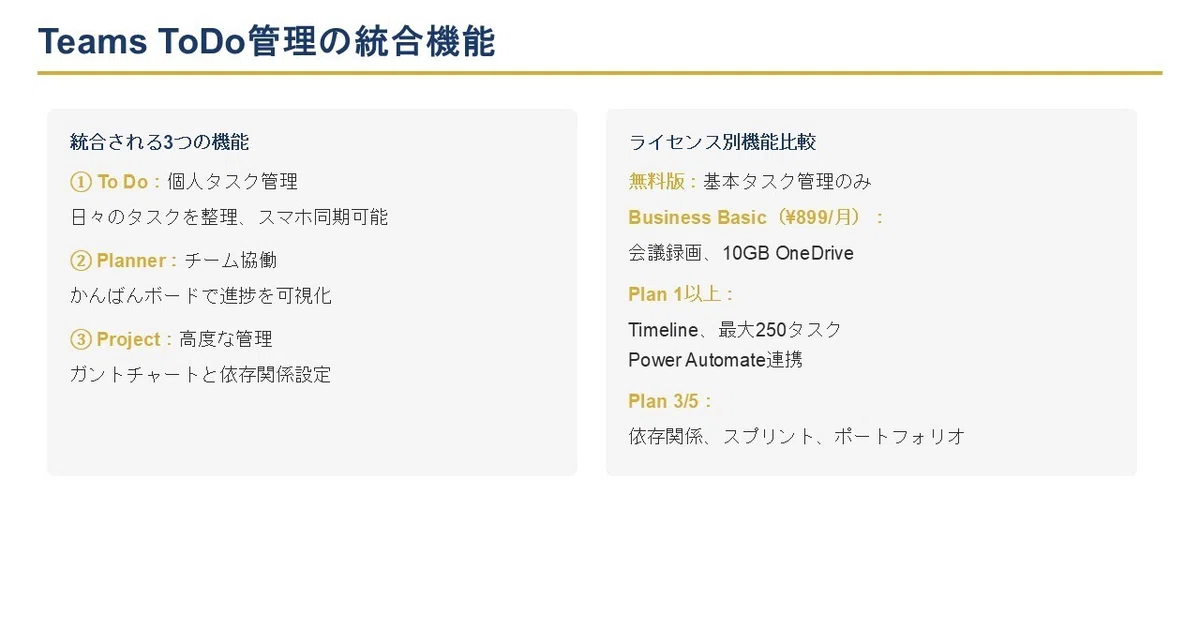
新しい「Planner」アプリ(旧Tasks by Planner and To Do)は、3つの主要コンポーネントを統合した包括的なタスク管理ソリューションです。
Microsoft To Doの個人タスク管理機能
個人の日々のタスクを「今日の予定」として整理できます。
買い物リストや個人的なリマインダーなど、プライベートなタスクを管理する機能が含まれています。
スマートフォンとの同期により、外出先でも確認・更新が可能です。Plannerのチームコラボレーション機能
かんばんボード形式でチーム全体のタスクを可視化できます。
バケット機能により、タスクを「未着手」「進行中」「完了」などのステータスで分類管理できます。
メンバー間でのタスク割り当てや進捗共有が簡単に行えます。Project for the webの高度なプロジェクト管理機能
ガントチャート表示により、プロジェクト全体のタイムラインを把握できます。
タスク間の依存関係を設定し、クリティカルパスを特定できます。
リソース管理機能により、チームメンバーの作業負荷を最適化できます。
これらの統合により、個人の生産性向上とチーム全体の効率化を同時に実現できるようになりました。
特に注目すべきは「My Day(マイデイ)」機能です。
当日締切のタスクを自動的に集約表示し、優先順位付けを支援します。
さらに、Outlookでフラグを付けたメールも自動的にタスクとして表示されるため、メール管理とタスク管理のシームレスな連携が可能になりました。
「組織の構築とコミュニケーションの整備をし、戦略を実現するタスク設定しチームで管理まですれば、必ず業績が上がる」
この言葉のとおり、TeamsのToDo管理機能は戦略実行のための強力なツールとなっています。
(2)無料版と有料版(Office365)の機能比較
Microsoft Teams無料版でも基本的なタスク管理機能は利用可能ですが、ビジネス利用には制限があります。
無料版の主な制限
会議時間は最大60分までに制限されています。
ストレージ容量は全チーム合計で5GBまでです。
会議の録画や文字起こし機能は利用できません。
外部ゲストの招待は最大5人までです。
Microsoft 365 Business Basic(月額899円/ユーザー)の機能
会議時間が最大30時間まで延長されます。
ユーザーあたり10GBのOneDriveストレージが提供されます。
会議の録画と自動文字起こし機能が利用可能になります。
セキュリティとコンプライアンス機能が強化されます。
Planner Plan 1以上のライセンス特典
Timeline(ガントチャート)ビューが利用可能になります。
最大250個のタスクを含むプランを作成できます。
カスタムフィールドによる詳細な情報管理が可能です。
Power Automateとの連携により、タスクの自動化を実現できます。
エンタープライズ向けPlan 3/5の高度な機能
依存関係の設定により、複雑なプロジェクトの管理が可能になります。
スプリント機能により、アジャイル開発の手法を取り入れられます。
チーム作業負荷管理により、リソースの最適配分を実現できます。
ロードマップ機能により、複数プロジェクトを横断的に管理できます。
中小企業の場合、まずはBusiness Basicプランから始めることを推奨します。
チーム規模が大きくなり、より高度なプロジェクト管理が必要になった段階で、上位プランへの移行を検討するのが現実的です。
2025年8月には重要な変更が予定されています。
Project for the webユーザーは自動的にPlanner for the webにリダイレクトされるようになります。
既存のプレミアムプランは変更なくPlannerで利用可能となり、新たにポートフォリオ機能が追加される予定です。
2.【5分で完了】Microsoft Teams(チームズ)のToDo管理の初期設定ガイド
<この章でわかること>
(1)Tasksアプリをチャネルに追加する手順
(2)個人タスクリストの作成と基本設定
(3)チャットからタスクを作成する3つの方法
(1)Tasksアプリをチャネルに追加する手順
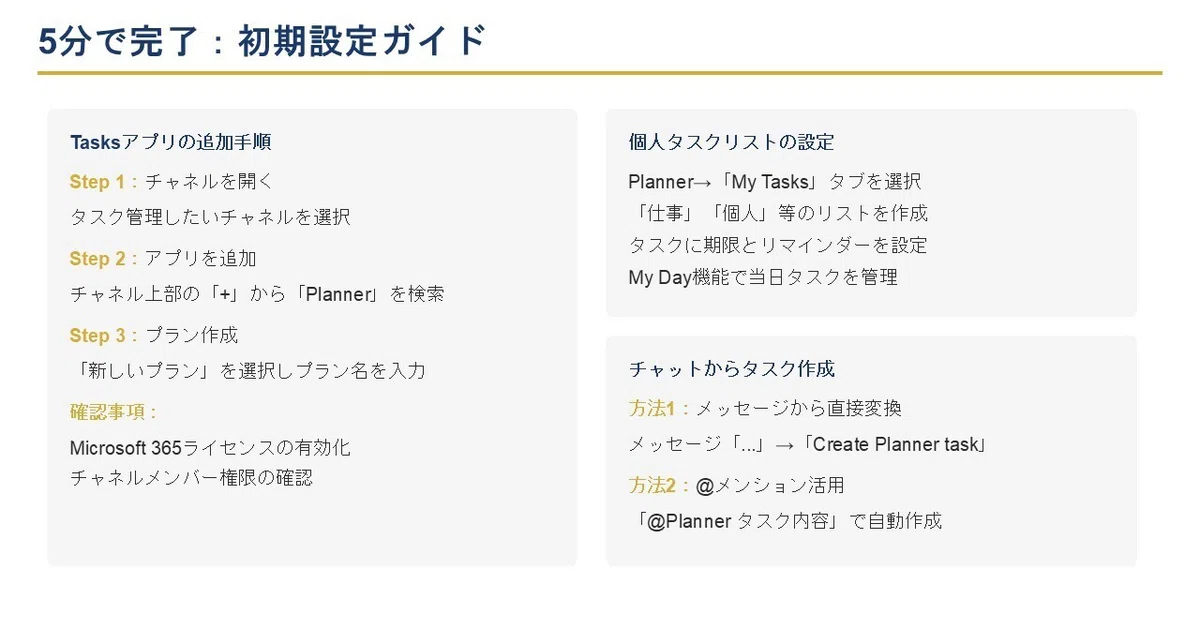
TeamsでToDo管理を始めるには、まずTasksアプリ(Planner)をチャネルに追加する必要があります。
ステップ1:チャネルへのアプリ追加
Teams画面でタスク管理をしたいチャネルを開きます。
チャネル上部の「+」タブをクリックします。
アプリ一覧から「Planner」を検索して選択します。
「新しいプランを作成」または「既存のプランを使用」を選択します。
プラン名を入力し、「保存」をクリックして完了です。
管理者による組織全体への展開方法
Microsoft Teams管理センターにアクセスします。
「Teamsアプリ」→「アプリの管理」に移動します。
「Planner」を検索し、「許可」を選択して有効化します。
「セットアップポリシー」でグローバルポリシーを編集します。
「固定されたアプリ」セクションにPlannerを追加すると、全ユーザーのアプリバーに自動的にピン留めされます。
初回設定時の重要な確認事項
Microsoft 365のライセンスが有効であることを確認してください。
チャネルの所有者またはメンバーである必要があります。
プライベートチャネルの場合、チャネル所有者の承認が必要です。
外部ゲストがいる場合、アクセス権限の設定に注意が必要です。
フロントラインワーカー(Fライセンス)には、Planner、Shifts、Walkie Talkieが自動的にピン留めされます。
この自動設定により、現場作業者も迅速にタスク管理を開始できます。
(2)個人タスクリストの作成と基本設定
個人タスクリストは、自分だけのプライベートなタスクを管理するための重要な機能です。
My Tasksの初期設定
Teamsの左側メニューから「Planner」アプリをクリックします。
「My Tasks」タブを選択すると、個人タスクの管理画面が表示されます。
「+新しいリスト」をクリックして、最初のリストを作成します。
「仕事」「個人」「プロジェクト」など、用途別にリストを分けることをお勧めします。
効率的なタスク入力の方法
タスク名は具体的かつ行動指向で記載します(例:「営業資料を作成する」)。
期限日は必ず設定し、リマインダーは3日前と当日に設定します。
優先度は「緊急」「高」「中」「低」の4段階で管理します。
メモ欄には、参考URLや関連ファイルのリンクを記載します。
My Day機能の活用
毎朝、その日に取り組むタスクをMy Dayに追加する習慣をつけます。
AIによる提案機能により、期限や優先度に基づいて推奨タスクが表示されます。
完了したタスクはチェックを入れることで、達成感を視覚的に確認できます。
翌日に持ち越すタスクは、夕方に翌日のMy Dayに移動させます。
「チームのタスク管理は大幅なコスト削減を実現する。特に全てのタスクに期限設定がされることが労働生産性の向上にインパクトがある」
このような観点から、期限設定は最も重要な要素です。
(3)チャットからタスクを作成する3つの方法
Teamsチャット内の重要な会話を確実にタスク化することで、業務の抜け漏れを防げます。
方法1:メッセージからの直接変換
任意のチャットメッセージにマウスオーバーします。
表示される「...」(その他のオプション)をクリックします。
「Create Planner task」を選択します。
タスクの詳細画面が開き、メッセージ内容が自動的にタスク名として入力されます。
元のチャットスレッドへのディープリンクも自動的にメモ欄に追加されます。
方法2:@メンションを活用した方法
チャットで「@Planner」と入力します。
続けてタスク内容を記載します(例:@Planner 明日までに提案書を作成)。
Enterキーを押すと、自動的にタスクが作成されます。
この方法は会議中のアクションアイテム記録に特に有効です。
方法3:チャネル投稿からのタスク作成
チャネル内の重要な投稿を右クリックします。
「その他のアクション」→「タスクの作成」を選択します。
作成されたタスクには「返信を投稿」オプションが表示されます。
このオプションを使用すると、タスクの要約グラフィックがチャネルに共有されます。
チーム全体でタスクの可視化と進捗共有が実現します。
タスク作成時のベストプラクティス
タスク名は動詞で始める(「資料を作成する」「会議を設定する」など)。
担当者は作成時に必ず指定し、曖昧な責任分担を避ける。
優先度と期限は作成時に設定し、後回しにしない。
関連ファイルはOneDriveリンクとして添付し、バージョン管理を明確にする。
定期的なタスクはPower Automateで自動化することを検討する。
モバイルアプリとの同期は5秒ごとに自動更新されるため、外出先でも最新情報を確認できます。
ただし、モバイル版には制限があり、チャネル内のタブとして追加されたプランのみが表示される仕様になっているため注意が必要です。
3.個人とチームのToDo管理使い分けテクニック
<この章でわかること>
(1)個人タスクはTo Do、チームタスクはPlannerの原則
(2)Plannerのバケット機能で進捗を可視化する方法
(3)ガントチャートビューでプロジェクト全体を管理
(1)個人タスクはTo Do、チームタスクはPlannerの原則
タスク管理の効率化には、個人とチームのタスクを明確に区別することが重要です。
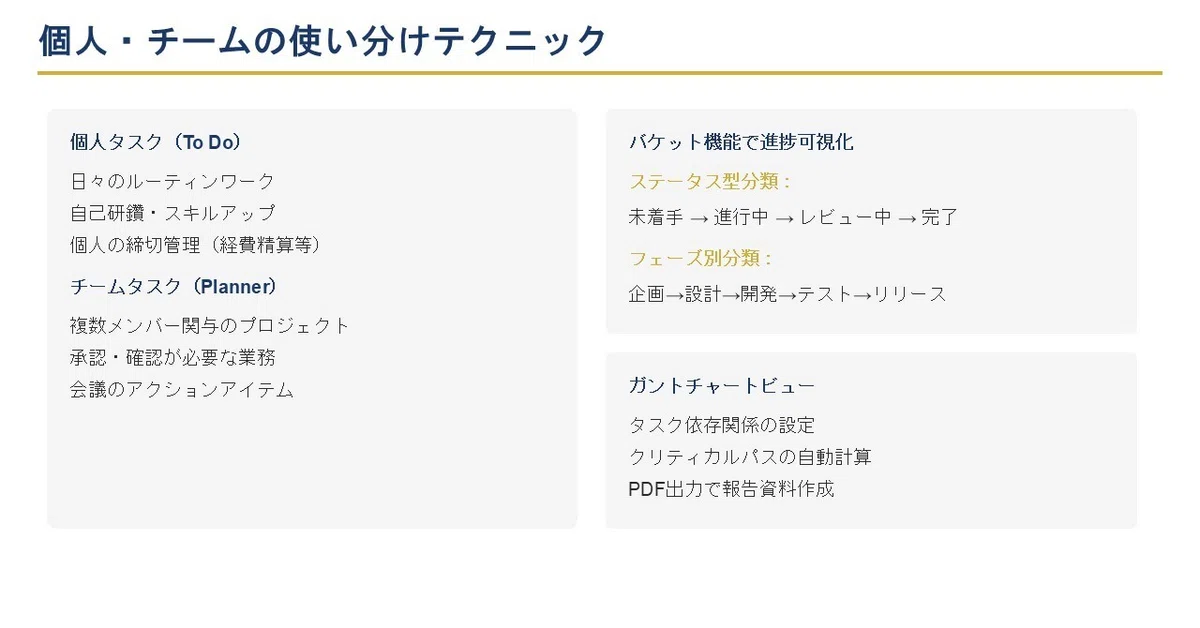
Microsoft To Doが適している個人タスク
日々のルーティンワーク(メールチェック、日報作成など)は個人管理が効率的です。
自己研鑽やスキルアップに関するタスク(資格勉強、書籍読了など)も個人リストで管理します。
プライベートな予定(病院の予約、買い物リストなど)はTo Doで完結させます。
個人の締切管理(経費精算、各種申請など)も個人タスクとして扱います。
Plannerで管理すべきチームタスク
複数メンバーが関わるプロジェクトタスクは必ずPlannerで共有します。
承認や確認が必要な業務は、進捗の可視化のためPlannerを使用します。
会議で決定したアクションアイテムは、責任の所在を明確にするためPlannerに記録します。
顧客対応や納期のある業務は、チーム全体で把握できるようPlannerで管理します。
Tasks in Teamsでの統合管理
My Tasksビューでは、個人タスクとチームから割り当てられたタスクが一覧表示されます。
フィルター機能により「今日の期限」「今週の期限」「自分が作成」「自分に割り当て」で絞り込みが可能です。
優先度別の並び替えにより、重要なタスクから着手する習慣が身につきます。
完了率の表示により、個人の生産性を定量的に把握できます。
「中小企業は人に仕事が紐づいてしまっている」
この課題に対し、Plannerによるチームタスク管理は組織的な仕事の進め方への転換を促進します。
(2)Plannerのバケット機能で進捗を可視化する方法
バケット機能は、タスクを論理的にグループ化し、プロジェクトの進捗を一目で把握できる強力なツールです。
効果的なバケット分類パターン
ステータス型分類(最も一般的)
「未着手」:新規作成されたタスク
「進行中」:作業を開始したタスク
「レビュー中」:確認・承認待ちのタスク
「完了」:終了したタスク
「保留」:外部要因で一時停止中のタスク
担当者別分類(小規模チーム向け)
各メンバーの名前でバケットを作成
個人の作業負荷が一目で分かる
偏りがある場合の再配分が容易
フェーズ別分類(プロジェクト管理向け)
「企画・要件定義」
「設計・開発」
「テスト・検証」
「リリース準備」
「運用・保守」
バケット運用のベストプラクティス
毎朝のスタンドアップミーティングでボードビューを共有し、各バケットの状況を確認します。
週次レビューでは、「完了」バケットのタスクをアーカイブし、次週の計画を立てます。
バケット間のタスク移動はドラッグ&ドロップで簡単に実行できます。
色分けされた25種類のラベルと組み合わせることで、より詳細な分類が可能になります。
進捗可視化のための数値管理
Charts viewを活用し、バケットごとのタスク数を円グラフで表示します。
完了率、遅延タスク数、メンバー別負荷などのKPIをダッシュボードで管理します。
Power BIとの連携により、より詳細な分析レポートを作成できます。
週次・月次の進捗トレンドを追跡し、改善点を特定します。
(3)ガントチャートビューでプロジェクト全体を管理
ガントチャートビュー(Timeline view)は、プロジェクト全体のスケジュールと依存関係を視覚的に管理できる高度な機能です。
Timeline viewの利用要件
Planner Plan 1以上のライセンスが必要です。
最大6年間の長期プロジェクトを表示できます。
タスク間の依存関係(先行・後続)を設定可能です。
クリティカルパスの自動計算と表示が可能です。
ガントチャートの効果的な活用方法
プロジェクト開始時に、全体のマイルストーンを設定します。
各フェーズの開始日と終了日を明確に定義します。
タスクの依存関係を設定し、ボトルネックを事前に特定します。
バッファ期間を適切に設定し、リスクに備えます。
プロジェクト管理の実践テクニック
週次でガントチャートを確認し、遅延タスクを特定します。
リソースビューで、メンバーの作業負荷を平準化します。
マイルストーンの達成度を定期的にステークホルダーに報告します。
PDF出力機能を使用し、経営陣への報告資料を作成します。
複数プロジェクトの横断管理
ロードマップ機能により、複数のプロジェクトを一元管理できます。
プロジェクト間の依存関係を明確化し、優先順位を調整します。
リソースの競合を事前に発見し、適切な配分を行います。
ポートフォリオビューで、組織全体の進捗を俯瞰できます。
2025年8月からは、Project for the webユーザーも自動的にPlannerに統合され、より高度なプロジェクト管理機能が標準で利用可能になる予定です。
4.チームでToDo管理を成功させる3つの運用パターン
<この章でわかること>
(1)週次スプリント型(5-10人チーム向け)
(2)プロジェクト型(ガントチャート活用)
(3)継続業務型(カンバンボード運用)
(4)プライベートチャネルでの機密タスク管理
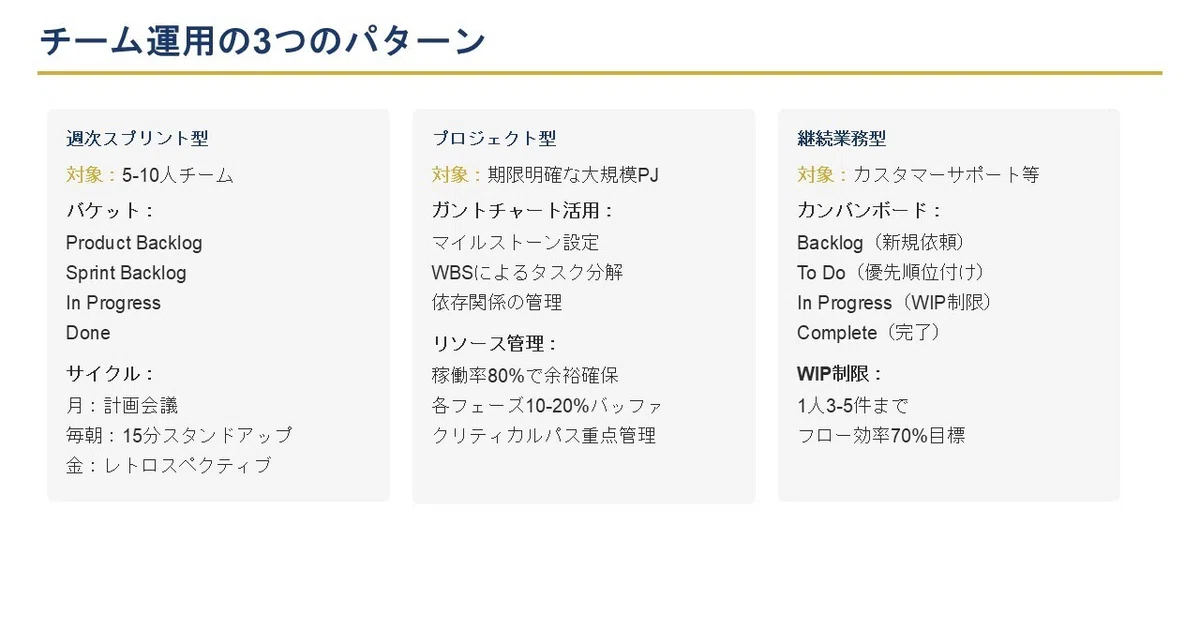
(1)週次スプリント型(5-10人チーム向け)
アジャイル開発手法を採用するチームにとって、週次スプリント運用は生産性を最大化する重要な仕組みです。
スプリントバケットの基本構成
「Product Backlog」:今後取り組むべき全タスクのリストです。
「Sprint Backlog」:今週のスプリントで完了させるタスクを配置します。
「In Progress」:現在作業中のタスクを管理します。
「Code Review / Testing」:品質確認段階のタスクです。
「Done」:完了したタスクを集約し、成果を可視化します。
月曜日:スプリント計画会議
前週の「Done」タスクをレビューし、未完了タスクの原因を分析します。
Product BacklogからSprint Backlogへ、今週分のタスクを移動します。
各タスクにストーリーポイント(工数見積もり)を設定します。
チームの週間キャパシティを確認し、現実的な計画を立てます。
毎朝:デイリースタンドアップ(15分)
Boardビューを画面共有し、各メンバーが進捗を報告します。
「昨日完了したこと」「今日取り組むこと」「課題・ブロッカー」の3点を共有します。
In Progressのタスクが停滞していないか確認します。
必要に応じてタスクの再割り当てやサポート体制を調整します。
金曜日:スプリントレトロスペクティブ
Charts viewで週間の完了率、遅延タスク数を確認します。
「良かったこと(Keep)」「改善点(Problem)」「試したいこと(Try)」をチームで議論します。
次週のスプリント計画に向けた改善アクションを決定します。
成功したタスクのテンプレート化を検討し、効率化を図ります。
「タスクの見える化をすることで、経営戦略の観点から行うべきタスクが抜け漏れなく設定できているか、そのタスクに担当が決められて役割分担ができているかなどを把握することができるようになる」
この原則に基づき、週次スプリントは戦略実行を確実にします。
(2)プロジェクト型(ガントチャート活用)
期限が明確な大規模プロジェクトでは、ガントチャートを活用した管理が不可欠です。
プロジェクト初期設定
プロジェクトのゴールと成功基準を明確に定義します。
主要マイルストーンを3-5個設定し、Timeline viewに配置します。
Work Breakdown Structure(WBS)に基づいてタスクを分解します。
各タスクに見積もり工数と必要スキルを設定します。
依存関係の管理
「Finish to Start」:前タスク完了後に次タスクを開始する標準的な関係です。
「Start to Start」:複数タスクを同時に開始する並行作業に使用します。
「Finish to Finish」:複数タスクを同時に完了させる必要がある場合に設定します。
クリティカルパスを特定し、遅延リスクの高いタスクを重点管理します。
リソース管理とバッファ設定
各メンバーの稼働率を80%程度に設定し、予期せぬタスクに対応できる余裕を確保します。
各フェーズ間に10-20%のバッファ期間を設定します。
外部依存タスクには追加バッファを設定し、リスクを軽減します。
リソースコンフリクトが発生した場合の優先順位ルールを事前に決定します。
週次プロジェクトレビュー
Timeline viewでプロジェクト全体の進捗を確認します。
遅延タスクの原因分析と対策を検討します。
残作業量と完了予定日を再計算し、必要に応じてスケジュールを調整します。
ステークホルダーへの報告資料をPDF出力機能で作成します。
(3)継続業務型(カンバンボード運用)
定常業務やカスタマーサポートなど、継続的なタスクフローにはカンバンボード運用が最適です。
基本的なカンバンボード構成
「Backlog」:新規依頼や要望を一時的に保管します。
「To Do」:優先順位付けされた次の作業リストです。
「In Progress」:現在対応中のタスク(WIP制限:3-5件)です。
「Review」:品質確認や承認待ちの状態です。
「Complete」:完了したタスクのアーカイブです。
WIP(Work In Progress)制限の重要性
各バケットに同時進行可能なタスク数の上限を設定します。
In Progressは1人あたり3-5件に制限し、集中力を維持します。
制限を超えた場合は、新規タスクの着手を制限します。
ボトルネックを早期発見し、プロセス改善につなげます。
フロー効率の測定と改善
リードタイム(依頼から完了までの時間)を測定します。
サイクルタイム(着手から完了までの時間)を追跡します。
週次でフロー効率(実作業時間÷リードタイム)を計算します。
改善活動により、目標は70%以上のフロー効率を目指します。
定期的なカンバンボードの最適化
月次で各バケットのタスク滞留状況を分析します。
頻繁に発生するタスクはテンプレート化やチェックリスト化します。
Power Automateを活用し、定型タスクの自動作成を設定します。
四半期ごとにプロセス全体を見直し、バケット構成を最適化します。
(4)プライベートチャネルでの機密タスク管理
機密性の高いプロジェクトや人事関連タスクには、プライベートチャネルでの管理が必要です。
プライベートチャネルの作成と権限設定
チーム内で「新しいチャネル」→「プライベート」を選択します。
メンバーは個別に招待し、最小限の関係者のみアクセス可能にします。
外部ゲストの追加は慎重に検討し、必要最小限に留めます。
チャネル所有者は2名以上設定し、管理の継続性を確保します。
機密タスクの管理ルール
タスク名には機密情報を含めず、コード名や番号で管理します。
詳細情報は暗号化されたOneDriveファイルへのリンクで共有します。
コメント機能での議論は最小限に留め、重要な意思決定は会議で行います。
完了したタスクは速やかにアーカイブし、アクセスログを定期的に確認します。
コンプライアンス対応
データ保持ポリシーに従い、保管期間を設定します。
監査ログを有効化し、アクセス履歴を追跡可能にします。
Information Rights Management(IRM)を活用し、ファイルの外部共有を制限します。
定期的なアクセス権限の棚卸しを実施し、不要な権限を削除します。
プライベートチャネルの運用注意点
プライベートチャネルは一度作成すると通常チャネルに変更できません。
SharePointサイトが別途作成されるため、ストレージ管理に注意が必要です。
チーム全体の会議ではプライベートチャネルのタスクは表示されません。
退職者のタスク引き継ぎは、事前に後任者をメンバーに追加して実施します。
5.Microsoft Teams(チームズ)のToDo管理のトラブルシューティング
<この章でわかること>
(1)タスクが同期されない時の5つの対処法
(2)メンバーの利用定着化を促す施策
(3)権限エラーのチェックポイント
(4)通知疲れを防ぐ最適な設定方法
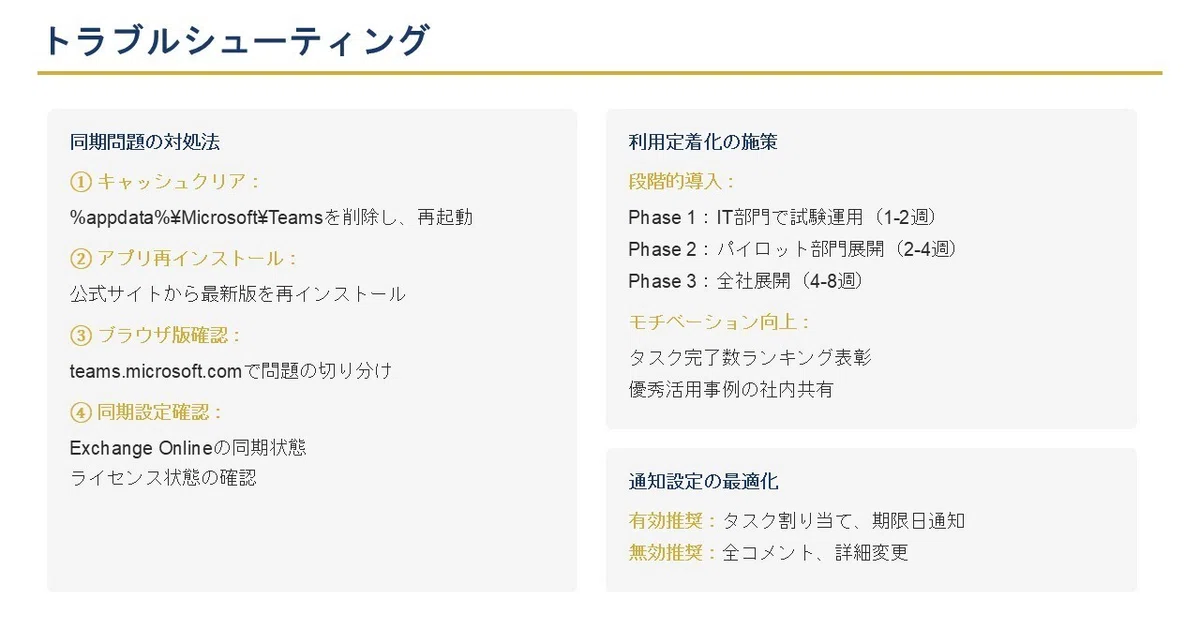
(1)タスクが同期されない時の5つの対処法
TeamsとPlannerの同期問題は多くのユーザーが直面する課題ですが、体系的な対処により解決可能です。
対処法1:キャッシュクリアの実施
Windowsの場合、エクスプローラーで%appdata%\Microsoft\Teamsを開きます。
すべてのフォルダとファイルを削除します(Teamsは終了させておく必要があります)。
Macの場合は~/Library/Caches内のMicrosoft Teams関連フォルダを削除します。
再度Teamsを起動し、サインインし直すことで多くの同期問題が解決します。
対処法2:アプリの再インストール
設定→アプリ→Microsoft Teamsを選択し、アンインストールを実行します。
Microsoft公式サイトから最新版をダウンロードします。
インストール後、必ず管理者権限で初回起動を行います。
自動更新を有効にし、常に最新版を維持します。
対処法3:ブラウザ版での確認
Teamsデスクトップアプリではなく、ブラウザ版にアクセスします。
同じ問題が発生するか確認し、問題の切り分けを行います。
ブラウザのキャッシュもクリアし、InPrivate/シークレットモードで試します。
異なるブラウザ(Edge、Chrome、Firefox)でも動作確認を実施します。
対処法4:同期設定の確認
Exchange Onlineの同期状態を確認します(管理者権限が必要)。
Microsoft 365管理センターでユーザーのライセンス状態を確認します。
タイムゾーン設定が組織全体で統一されているか確認します。
ネットワークのプロキシ設定やファイアウォールが同期を妨げていないか確認します。
対処法5:段階的トラブルシューティング
まず個人タスク(My Tasks)の同期を確認します。
次にチームタスク(特定のプラン)の同期を確認します。
問題のあるプランを特定し、そのプランのみ再作成を検討します。
最終手段として、Microsoft 365サポートにチケットを起票します。
「システムを使いこなすための事前準備ができています。具体的には、組織化を含むマネジメントシステムがしっかりとしているため、特定の業務プロセスをシステム化しようという時に対象部署も担当者も予算も明確になっている」
この前提条件を整えることで、同期問題の発生自体を予防できます。
(2)メンバーの利用定着化を促す施策
タスク管理ツールの導入成功は、メンバー全員の継続的な利用にかかっています。
段階的導入アプローチ
Phase 1(1-2週間):基盤構築
IT部門で試験運用を開始し、技術的な課題を洗い出します
各部門からチャンピオン(推進役)を1-2名選出します
基本的な利用ガイドラインを作成します
初期トレーニング資料を準備します
Phase 2(2-4週間):パイロット展開
選定した1-2部門で先行導入を実施します
日次でフィードバックを収集し、改善を重ねます
成功事例を文書化し、横展開の準備をします
チャンピオンによる部門内サポート体制を確立します
Phase 3(4-8週間):全社展開
部門単位で順次展開し、無理のない導入を実現します
週次で利用状況をモニタリングし、課題を早期発見します
定期的なQ&Aセッションを開催します
優秀な活用事例を全社で共有します
モチベーション向上施策
毎月「タスク完了数ランキング」を発表し、上位者を表彰します。
チーム単位での完了率競争を実施し、優勝チームにインセンティブを提供します。
タスク管理による業務改善事例を社内報で紹介します。
経営層からタスク管理の重要性についてメッセージを発信します。
利用習慣化のための仕組み
朝会でのタスクボード確認を必須化します。
週次レポートにタスク完了率を含めます。
月次評価にタスク管理の実践度を組み込みます。
新入社員研修にタスク管理トレーニングを必須科目として追加します。
継続的な改善サイクル
四半期ごとに利用状況アンケートを実施します。
改善要望をMicrosoft UserVoiceに投稿し、機能改善を促します。
社内のベストプラクティスを集約し、ガイドラインを更新します。
外部セミナーや他社事例を研究し、新たな活用方法を導入します。
(3)権限エラーのチェックポイント
権限設定の不備は、チーム協働を阻害する重大な問題となります。
基本的な権限階層
所有者(Owner)権限
プランの作成・削除が可能
メンバーの追加・削除権限
すべての設定変更が可能
最低2名の設定を推奨
メンバー(Member)権限
タスクの作成・編集・削除
自分に割り当てられたタスクの更新
コメントの追加
ファイルの添付
ゲスト(Guest)権限
招待されたプランのみアクセス可能
プライベートタスクは利用不可
外部共有機能に制限
ファイルアップロードに制限がある場合あり
権限エラーの診断手順
Teams管理センターでユーザーのライセンスを確認します。
Azure Active Directoryでグループメンバーシップを確認します。
SharePointの権限継承が正しく設定されているか確認します。
条件付きアクセスポリシーが適切に設定されているか確認します。
よくある権限問題と解決策
「このプランにアクセスできません」:チームメンバーに追加されているか確認します。
「タスクを作成できません」:プランの上限(2,500タスク)に達していないか確認します。
「ファイルを添付できません」:SharePointストレージ容量を確認します。
「ゲストが参加できません」:外部共有設定が有効になっているか確認します。
セキュリティベストプラクティス
最小権限の原則に従い、必要最小限の権限のみ付与します。
定期的な権限棚卸しを実施し、不要な権限を削除します。
退職者のアカウントは速やかに無効化します。
機密プロジェクトにはプライベートチャネルを使用します。
(4)通知疲れを防ぐ最適な設定方法
適切な通知設定は、情報過多を防ぎながら重要な情報を見逃さないために不可欠です。
推奨される通知設定
必ず有効にすべき通知
自分にタスクが割り当てられた時
自分のタスクにコメントが追加された時
タスクの期限日(3日前と当日)
優先度「緊急」のタスク作成時
状況に応じて設定する通知
チームの新しいタスク作成(管理者のみ推奨)
タスクのステータス変更(重要プロジェクトのみ)
週次サマリーメール(金曜日の設定を推奨)
無効化を推奨する通知
すべてのコメント通知
他メンバーのタスク完了通知
詳細変更の通知(説明文の編集など)
Teamsでの通知設定手順
Teamsの設定→通知→Plannerセクションを開きます。
「すべてのアクティビティ」から「カスタム」に変更します。
各項目を「バナーとフィード」「フィードのみ」「オフ」から選択します。
モバイル通知は別途設定し、勤務時間外は無効化します。
通知の集約とフィルタリング
Outlookルールを設定し、Planner通知を専用フォルダに振り分けます。
Power Automateで日次サマリーを作成し、個別通知を削減します。
重要度の低い通知はTeamsのアクティビティフィードでまとめて確認します。
Do Not Disturb時間を設定し、集中時間を確保します。
チーム全体での通知ルール
全社共通の通知ガイドラインを策定し、周知します。
緊急時の連絡手段を別途定義し、通常通知と区別します。
定期的に通知設定の見直しを行い、最適化を継続します。
フィードバックを収集し、組織に最適な設定を模索します。
経営支援クラウド「スーツアップ」では、通知設定がシンプルで、必要最小限の通知のみに絞られているため、通知疲れを防ぎながら効率的なタスク管理が可能です。
特にITリテラシーが高くない組織でも、直感的な操作で通知管理ができる点が優れています。
6.実践的なMicrosoft Teams(チームズ)のToDo管理の活用事例とテンプレート
<この章でわかること>
(1)営業チームの案件管理テンプレート
(2)開発チームのスプリント管理テンプレート
(3)週次定例会議と連動したタスクレビューの型
(4)他社ツール(Slack(スラック)・スーツアップ・Notion(ノーション)・Asana(アサナ)・Trello(トレロ))との使い分け
(1)営業チームの案件管理テンプレート
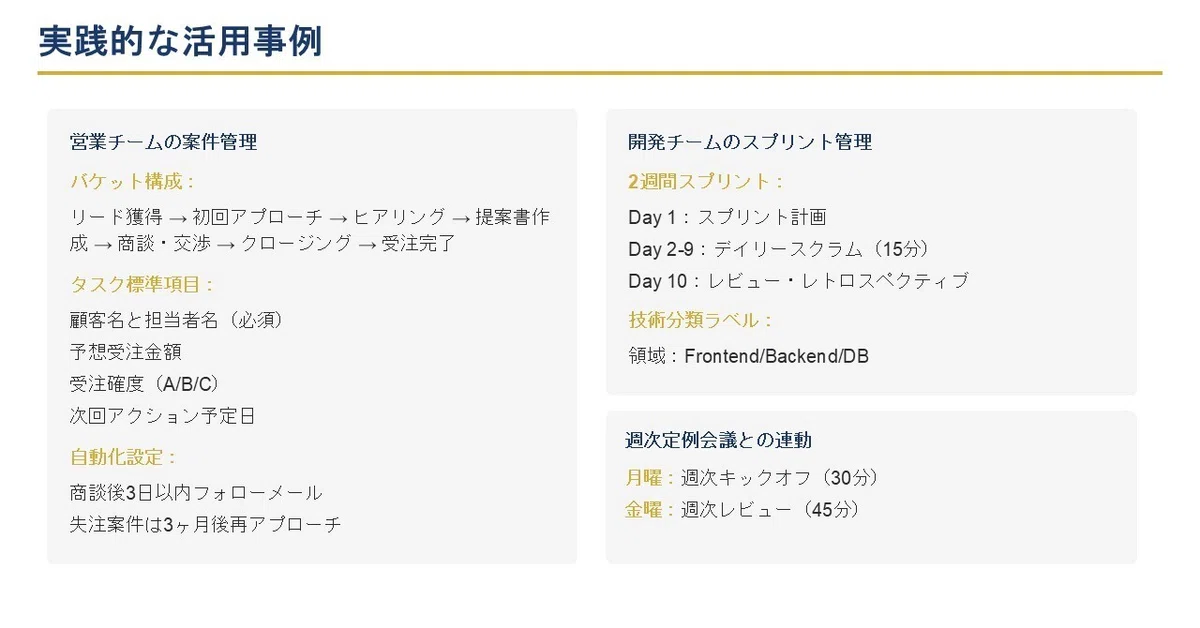
営業チームの生産性向上には、商談プロセスの可視化と顧客フォローの徹底が不可欠です。
営業プロセス別バケット構成
「リード獲得」:マーケティング部門から引き継いだ見込み客を管理します。
「初回アプローチ」:電話やメールでの初回接触を記録します。
「ヒアリング・課題把握」:顧客ニーズの深掘り段階です。
「提案書作成中」:ソリューション提案の準備段階です。
「商談・交渉中」:価格交渉や条件調整の段階です。
「クロージング」:最終決定待ちの案件です。
「受注完了」:成約した案件のアーカイブです。
「失注・保留」:今回は成約に至らなかった案件の管理です。
タスクテンプレートの標準項目
顧客名と担当者名を必須項目として設定します。
予想受注金額をカスタムフィールドに記録します。
受注確度を「A(80%以上)」「B(50-80%)」「C(50%未満)」で分類します。
次回アクション予定日を期限として設定します。
競合情報や決裁者情報をメモ欄に記載します。
顧客フォロー自動化の設定
Power Automateで商談後3日以内のフォローメール送信タスクを自動生成します。
提案書送付後1週間で状況確認タスクを自動作成します。
受注後の導入支援タスクを自動的に生成し、カスタマーサクセスチームに引き継ぎます。
失注案件は3ヶ月後に再アプローチタスクを自動設定します。
営業会議での活用方法
週次営業会議でPlannerのChartsビューを表示し、パイプライン状況を共有します。
各営業担当者の案件数、受注確度別の金額集計を確認します。
停滞案件(2週間以上動きがない)を特定し、対策を協議します。
成功事例を共有し、チーム全体のスキル向上を図ります。
「営業部は新規顧客の開拓から契約締結までを行う」
このような明確な業務範囲の中で、このテンプレートは営業プロセスを最適化します。
(2)開発チームのスプリント管理テンプレート
アジャイル開発を実践する開発チームには、スプリント単位での厳密なタスク管理が必要です。
2週間スプリントの標準構成
スプリント計画(Day 1)
Product Backlogから今スプリントで取り組むUser Storyを選定
各Storyをタスクに分解(設計・実装・テスト)
Story Pointの見積もりと担当者割り当て
Sprint Backlogへの移行と承認
デイリースクラム(Day 2-9)
毎朝15分のスタンドアップミーティング
Boardビューで各メンバーの進捗確認
ブロッカーの特定と解決策の検討
ベロシティチャートで進捗率を確認
スプリントレビュー(Day 10)
完成した機能のデモンストレーション
ステークホルダーからのフィードバック収集
次スプリントへの改善要望の記録
リリース判定の実施
レトロスペクティブ(Day 10)
KPT(Keep・Problem・Try)フレームワークでの振り返り
ベロシティの分析と改善点の特定
プロセス改善のアクションアイテム決定
次スプリントの目標設定
技術的タスクの分類ラベル
「Frontend」「Backend」「Database」「Infrastructure」で技術領域を分類します。
「Bug」「Feature」「Refactoring」「Documentation」でタスクタイプを識別します。
「Critical」「High」「Medium」「Low」で優先度を管理します。
「Review Required」「Testing」「Deployed」で品質管理ステータスを追跡します。
CI/CDパイプラインとの連携
GitHubのPull RequestとPlannerタスクを自動連携します。
ビルド失敗時に自動的にBugタスクを生成します。
デプロイ完了時にタスクステータスを自動更新します。
コードレビューコメントをPlannerのコメントに同期します。
(3)週次定例会議と連動したタスクレビューの型
効果的な週次会議は、タスク管理と密接に連携することで価値を最大化できます。
月曜日:週次キックオフ会議(30分)
アジェンダ構成
先週の振り返り(5分)
完了タスク数と達成率の確認
未完了タスクの原因分析
今週の優先事項確認(10分)
各メンバーの主要タスク共有
リソース調整と相互支援の調整
リスクと課題の共有(10分)
ブロッカーの特定と解決策検討
外部依存事項の確認
決定事項とアクションアイテム(5分)
会議での決定事項をタスク化
責任者と期限の明確化
金曜日:週次レビュー会議(45分)
各メンバーが完了タスクを3分以内でプレゼンテーションします。
Charts viewで週間パフォーマンスを分析します。
改善提案と成功事例を共有します。
翌週の計画を簡潔に確認します。
効果的な会議運営のポイント
会議開始時にPlannerのBoardビューを画面共有します。
議事録は会議中にリアルタイムでOneNoteに記録します。
アクションアイテムは会議中にその場でタスク化します。
会議後30分以内に議事録とタスクリンクを共有します。
タスクレビューのチェックポイント
期限遵守率:目標80%以上を維持できているか確認します。
タスク粒度:1タスク1-2日で完了する適切なサイズか検証します。
負荷分散:特定メンバーに偏りがないか確認します。
優先順位:ビジネス価値の高いタスクから着手できているか評価します。
(4)他社ツール(Slack(スラック)・スーツアップ・Notion(ノーション)・Asana(アサナ)・Trello(トレロ))との使い分け
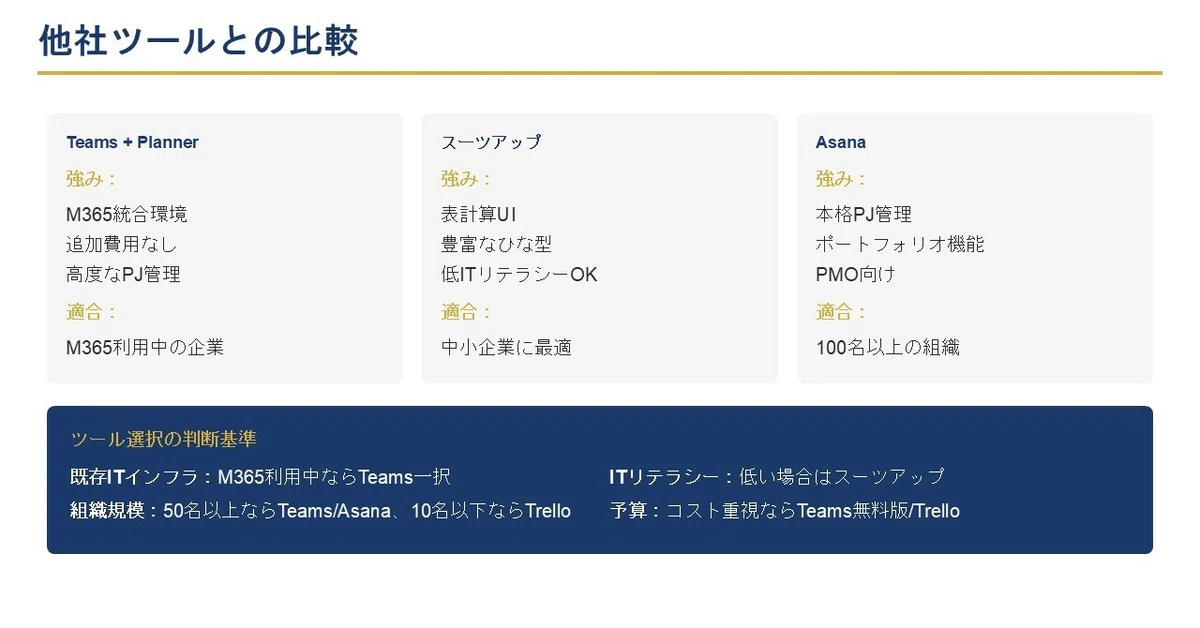
各タスク管理ツールには独自の強みがあり、組織のニーズに応じた選択が重要です。
Slack + 外部タスク管理ツール
Slackは優れたチャット機能を持ちますが、タスク管理は外部ツールに依存します。
2,400以上のアプリ統合により柔軟性は高いですが、管理が複雑になりがちです。
スタートアップや小規模チームで、既にSlack文化が根付いている組織に適しています。
TeamsからSlackへの移行は推奨されませんが、併用する場合はチャットをSlack、タスクをTeamsという分担が現実的です。
経営支援クラウド「スーツアップ」の優位性
スーツアップは、エクセルのような表計算インターフェースで直感的に操作できます。
入力項目が最小限に絞られており、豊富なタスクひな型機能により入力負荷を大幅に削減できます。
弁護士、会計士、経営コンサルタントなどプロフェッショナルが作成したテンプレートが充実しています。
特にITリテラシーが高くない中小企業でも、導入初日から実践的に活用できる点が最大の強みです。
「システムを使いこなすことができるITリテラシーの高い社員は、中小企業よりも大企業のほうに多くいる」
このような現実を踏まえ、スーツアップは中小企業に最適化されています。
Notion:知識管理重視型
Notionはデータベース機能と高度なカスタマイズ性が特徴です。
ドキュメント管理とタスク管理を統合したい組織に適しています。
学習コストが高く、構築に時間がかかることがデメリットです。
クリエイティブ業界や研究開発部門での採用が多い傾向があります。
Asana:プロジェクト管理特化型
Asanaは本格的なプロジェクト管理に特化したツールです。
ポートフォリオ機能により、複数プロジェクトの横断管理が可能です。
価格が高く、小規模チームにはオーバースペックになりがちです。
100名以上の組織で、PMO機能を求める企業に適しています。
Trello:シンプルカンバン型
Trelloは直感的なカンバンボードで初心者にも扱いやすいツールです。
無料版でも基本機能が充実しており、個人や小規模チームに人気です。
企業向け機能(監査ログ、SSO等)が限定的で、セキュリティ面で課題があります。
10名以下のチームや、個人事業主に適しています。
ツール選択の判断基準
既存のITインフラ:Microsoft 365利用中ならTeams一択です。
組織規模:50名以上ならTeamsまたはAsana、10名以下ならTrelloも選択肢です。
ITリテラシー:低い場合はスーツアップ、高い場合はNotionも検討可能です。
予算:コスト重視ならTeams無料版かTrello、機能重視ならAsanaです。
セキュリティ要件:厳格な場合はTeamsまたはスーツアップが推奨されます。
7.まとめ:Microsoft Teams(チームズ)のToDo管理を今すぐ始める3つのステップ
Microsoft TeamsのToDo管理機能は、2024年の大幅刷新により個人の生産性向上とチーム協働を同時に実現する強力なプラットフォームへと進化しました。
ここまで解説してきた内容を踏まえ、明日から実践できる具体的なアクションプランを3つのステップでまとめます。
<この章でわかること>
Microsoft Teams(チームズ)のToDo管理を今すぐ始める3つのステップ
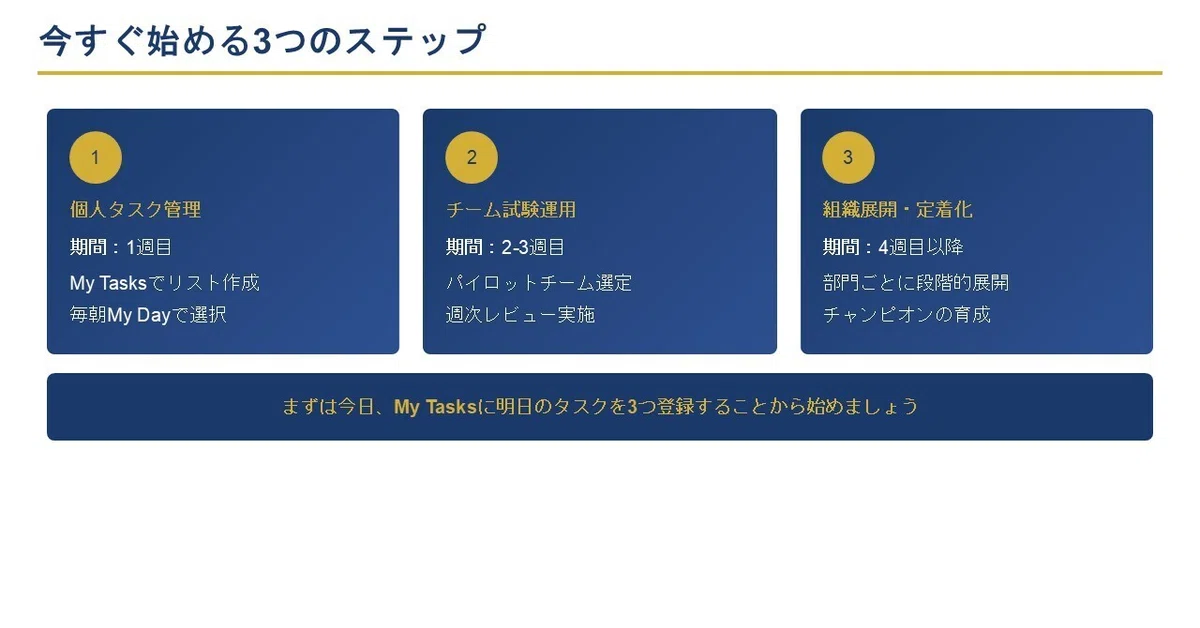
ステップ1:個人タスク管理から始める(1週目)
まず最初の1週間は、個人のタスク管理に集中します。
TeamsアプリからPlannerを開き、「My Tasks」で個人タスクリストを作成します。
毎朝5分、My Day機能で当日のタスクを選択する習慣を身につけます。
チャットメッセージから重要な依頼をタスク化する練習を行います。
期限設定とリマインダー機能を活用し、タスクの抜け漏れを防ぐ仕組みを構築します。
この段階では完璧を求めず、まずは「使い続ける」ことを最優先にします。
個人タスク管理のチェックリスト
Plannerアプリをアプリバーにピン留めする
「仕事」「個人」「学習」の3つのリストを作成する
今週のタスクを10個以上登録する
すべてのタスクに期限を設定する
毎朝My Dayでタスクを選択する習慣を作る
ステップ2:チームでの試験運用を開始(2-3週目)
個人タスク管理に慣れたら、次はチーム単位での活用を開始します。
最も協力的な3-5名のメンバーと小規模なプロジェクトから始めます。
チャネルにPlannerタブを追加し、「未着手」「進行中」「完了」の基本バケットを作成します。
週次ミーティングでBoardビューを画面共有し、タスクレビューを実施します。
成功体験を積み重ねることで、チーム全体への展開準備を整えます。
チーム導入のチェックリスト
パイロットチームを選定する(3-5名)
チャネルにPlannerタブを追加する
バケット構成を決定し、設定する
週次レビュー会議を設定する
最初のスプリントを完走する
ステップ3:組織全体への展開と定着化(4週目以降)
パイロットチームでの成功事例を基に、組織全体への展開を進めます。
部門ごとに段階的に導入し、各部門のチャンピオンを育成します。
標準テンプレートとガイドラインを整備し、新規参加者の学習コストを削減します。
定期的な利用状況モニタリングを実施し、改善サイクルを回します。
Power BIダッシュボードで全社のタスク管理状況を可視化します。
全社展開のチェックリスト
導入ガイドラインを作成する
各部門のチャンピオンを選出する
標準テンプレートを整備する
トレーニングプログラムを実施する
月次で利用状況をレビューする
「チームのタスク管理の実現によって、社内で誰が何をしているのか、貢献度合いなどタスクの見える化が実現し、情報の透明性が高くなり、企業文化が良くなる」
このような効果を実感できるまでには時間がかかりますが、継続的な取り組みが必ず成果につながります。
成功のための5つの重要ポイント
段階的アプローチを徹底する
一度にすべてを変えようとせず、個人→チーム→組織の順で展開します。
各段階で十分な習熟期間を設け、無理のないペースで進めます。
経営層のコミットメントを獲得する
トップダウンでタスク管理の重要性を発信してもらいます。
経営層自らがタスク管理を実践し、模範を示します。
成功事例を積極的に共有する
小さな成功でも社内で共有し、モチベーションを維持します。
定量的な改善効果(工数削減率、期限遵守率など)を測定し、公表します。
継続的な改善サイクルを確立する
四半期ごとに運用ルールを見直し、最適化を継続します。
ユーザーフィードバックを定期的に収集し、改善に反映します。
適切なツール選択と併用戦略
組織の規模とITリテラシーに応じた最適なツールを選択します。
必要に応じて他ツールとの併用も検討し、柔軟に対応します。
今後の展望とアップデート情報
2025年8月にはProject for the webとPlannerの完全統合が予定されており、より高度なプロジェクト管理機能が標準で利用可能になります。
Microsoft 365 Copilot in Plannerの進化により、AIによるタスク自動生成や最適化がさらに進化する見込みです。
Project Managerエージェントの本格導入により、プロジェクト管理の自動化が大幅に前進します。
これらの新機能を最大限活用するためにも、今からTeamsのToDo管理機能に習熟しておくことが重要です。
最後に:小さな一歩から始める
完璧な導入を目指すあまり、行動が遅れることが最大のリスクです。
まずは今日、My Tasksに明日のタスクを3つ登録することから始めてください。
1週間続けば習慣になり、1ヶ月続けば文化になります。
タスク管理は単なるツールの導入ではなく、組織の働き方を変革する取り組みです。
Microsoft TeamsのToDo管理機能を活用することで、個人の生産性向上とチーム全体の効率化を同時に実現し、組織の競争力を高めることができます。
中小企業でITリテラシーに不安がある場合は、より直感的に操作できる経営支援クラウド「スーツアップ」の検討も有効です。
エクセルのような表計算インターフェースと豊富なタスクひな型機能により、導入のハードルを大幅に下げることができます。
重要なのは、組織に最適なツールを選び、継続的に活用することです。
本記事で紹介した方法を参考に、貴社に最適なタスク管理体制を構築し、生産性向上を実現してください。
【オススメの関連記事】
著者について
株式会社スーツ 代表取締役社長CEO
2013年3月に、新卒で入社したソーシャル・エコロジー・プロジェクト株式会社(現社名:伊豆シャボテンリゾート株式会社、東証スタンダード上場企業)の代表取締役社長に就任。同社グループを7年ぶりの黒字化に導く。2014年12月に株式会社スーツ設立と同時に代表取締役に就任。2016年4月より総務省地域力創造アドバイザー及び内閣官房地域活性化伝道師。2019年6月より国土交通省PPPサポーター。2020年10月にYouTuber事務所の株式会社VAZの代表取締役社長に就任。月次黒字化を実現し、2022年1月に上場企業の子会社化を実現。2022年12月にスーツ社を新設分割し同社を商号変更、新たに株式会社スーツ設立と同時に代表取締役社長CEOに就任。
現在、スーツ社では、チームのタスク管理ツール「スーツアップ」の開発・運営を行い、中小企業から大企業のチームまで、日本社会全体の労働生産性の向上を目指している。
※ 「全社タスク管理」、「全社プロジェクト管理」、「チームのタスク管理」、「チームのプロジェクト管理」、「タスクの見える化」、「タスク雛型」、「ワークマネジメントツール」、「タスクマネジメントツール」、「タスク管理ツール」及び「プロジェクト管理ツール」はスーツ社の登録商標です。
