ChatworkのToDo管理完全ガイド|タスク作成から自動化まで徹底解説

ChatworkでToDoを使いたいけれど操作方法がわからない、自分だけのタスクと複数人でのタスクの使い分けに迷う、スマホでタスクを追加したいがやり方が不明...
このような悩みをお持ちではありませんか?
タスクの編集権限を全員に付与したいのに設定方法がわからず、チーム全体の生産性が上がらないという声も多く聞かれます。
ChatworkのToDo機能は、2024年から2025年にかけて大幅なアップデートが行われ、単なるチャットツールから総合的な業務管理プラットフォームへと進化しました。
しかし、新機能や設定項目が増えたことで、かえって使いこなせないユーザーが増えているのも事実です。
特に中小企業では、ITリテラシーの差によってチーム全体でのタスク管理が機能していないケースが目立ちます。
本記事では、PC版・スマホ版それぞれの操作手順を画面の流れに沿って解説し、個人タスクと共有タスクの使い分け方、タスク削除時の通知の仕組み、通知が来ない問題の7つのチェックポイント、さらにはZapierやAPIを使った自動化まで、実践的な活用方法を網羅的に紹介します。
また、経営支援クラウド「スーツアップ」との連携による、中小企業向けの統合的なタスク管理環境の構築方法も詳しく解説します。
この記事を読めば、ChatworkのToDo機能を完全に使いこなし、チーム全体の生産性を飛躍的に向上させることができるようになります。
タスクの見落としがなくなり、期限遵守率が改善され、業務の自動化によって本来注力すべき創造的な仕事に時間を使えるようになるでしょう。
最終更新日:2026年9月8日(初回公開:2025年11月30日)
1.Chatwork(チャットワーク)のToDo管理機能とは?基本の使い分けと仕組み
ChatworkのToDo機能は、ビジネスチャットの中でタスクを一元管理できる強力な機能です。
2024年から2025年にかけて大幅なアップデートが行われ、単なるチャットツールから総合的な業務管理プラットフォームへと進化を遂げています。
特に注目すべきは、タスク管理機能が「誰が、何を、いつまでに」という業務の基本要素を明確化し、チーム全体の生産性向上に貢献している点です。
Chatworkを導入している企業は40万社を超え、その多くが中小企業です。
これらの企業では、メールでの業務連絡からChatworkへの移行により、情報共有のスピードが格段に向上していますが、同時にタスクの見落としという新たな課題も生まれています。
ToDo機能は、この課題を解決するために設計された仕組みです。
チャット上でやり取りされる重要な依頼事項や期限付きの業務を、構造化されたタスクとして管理することで、業務の抜け漏れを防ぎます。
基本的な仕組みとして、Chatworkのタスク機能は「タスクの作成者」「タスクの担当者」「タスクを閲覧できるメンバー」という3つの役割で構成されています。
この役割分担により、責任の所在を明確にしながら、情報の透明性も確保できる設計となっています。
<この章でわかること>
(1)自分だけのプライベートタスクと複数人での共有タスク
(2)タスクの担当者とは?権限と役割を理解しよう

(1)自分だけのプライベートタスクと複数人での共有タスク
ChatworkのToDo機能には、大きく分けて「プライベートタスク」と「共有タスク」の2種類があります。
これらの使い分けを理解することが、効率的なタスク管理の第一歩となります。
プライベートタスクの特徴と活用方法
プライベートタスクは、マイチャット内で作成するタスクです。
自分だけが閲覧・管理できるため、個人的なToDoリストとして活用できます。
例えば、「月次レポートの作成」「経費精算の提出」「研修資料の確認」など、他のメンバーと共有する必要のない個人業務の管理に最適です。
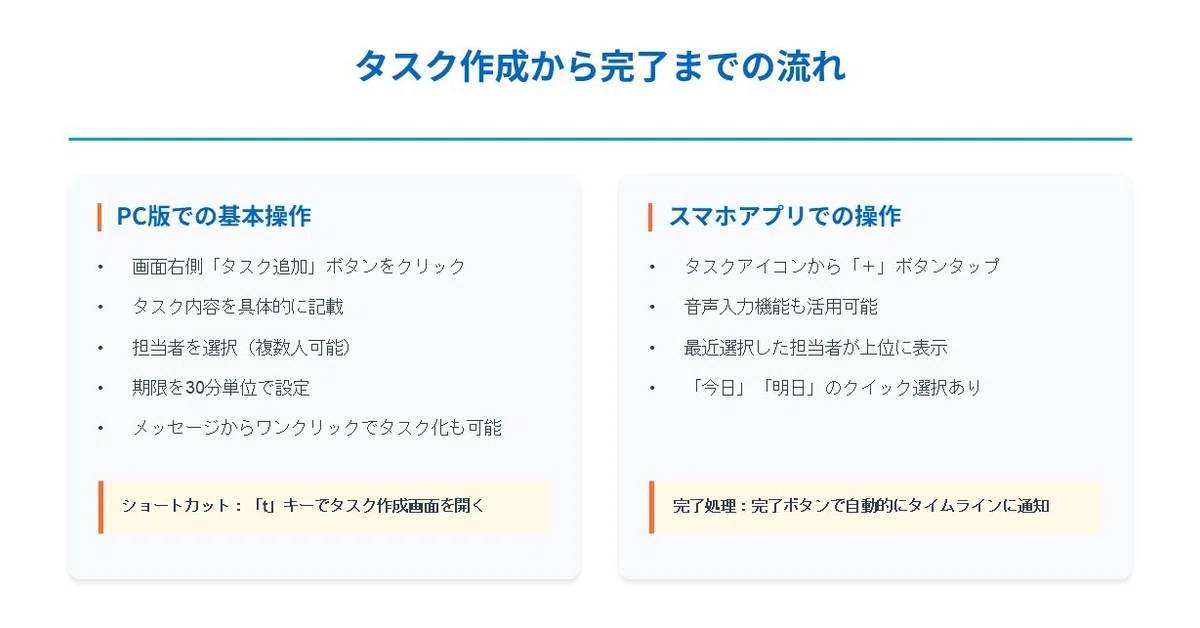
マイチャットでタスクを作成する際は、画面右側の「タスク追加」ボタンをクリックし、タスク内容と期限を設定するだけです。
担当者は自動的に自分自身に設定されます。
期限は30分単位で細かく設定でき、「今日の15:30」「明日の10:00」といった具体的な時間指定が可能です。
プライベートタスクの便利な使い方として、定期的な業務をテンプレート化しておく方法があります。
例えば「【週次】部門会議の準備」というタスクを作成し、毎週月曜日に同じ内容でタスクを追加することで、ルーティン業務の管理が効率化されます。
共有タスクの特徴と運用ルール
共有タスクは、グループチャット内で作成するタスクです。
チャットに参加している全メンバーがタスクの内容と進捗を確認できるため、チーム全体での情報共有に優れています。
共有タスクを作成する際の重要なポイントは、タスクの内容を具体的に記載することです。
「資料作成」ではなく「【営業企画】A社向け提案書の作成(全10ページ、デザイン込み)」のように、何をどこまでやるのかを明確にします。
共有タスクには「タスクの見える化」という大きなメリットがあります。
チームメンバーが互いのタスクを把握できることで、業務の重複を避けたり、負荷の偏りを発見したりすることが可能になります。
また、タスク完了時にはチャットのタイムラインに通知が表示されるため、進捗状況がリアルタイムで共有されます。
使い分けの基準と判断ポイント
プライベートタスクと共有タスクの使い分けは、以下の基準で判断します。
まず、タスクの成果物や進捗を他のメンバーと共有する必要があるかどうかを考えます。
チーム全体に影響する業務や、複数人で連携する必要がある業務は共有タスクとして設定します。
次に、タスクの責任範囲を考慮します。
自分一人で完結する業務はプライベートタスク、他のメンバーからのフィードバックや承認が必要な業務は共有タスクにします。
最後に、業務の透明性の観点から判断します。
チーム全体の生産性向上のために可視化すべき業務は、たとえ個人で完結する内容であっても共有タスクとして設定することで、組織全体の業務効率化に貢献できます。
(2)タスクの担当者とは?権限と役割を理解しよう
ChatworkのToDo機能における「担当者」の概念は、単純な割り当て以上の意味を持ちます。
担当者の権限と役割を正しく理解することで、より効果的なタスク管理が可能になります。
タスク担当者の基本的な権限
タスクの担当者に設定された人は、そのタスクに対して「完了」操作を行う権限を持ちます。
これは一見シンプルな機能ですが、業務の責任範囲を明確にする重要な仕組みです。
担当者だけが完了操作できることで、「誰がこのタスクを完了させる責任を持っているか」が組織内で明確になります。
ただし、担当者にはタスクの内容を編集したり、削除したりする権限はありません。
これらの権限は、タスクの作成者にのみ与えられています。
この権限分離により、タスクの一貫性が保たれ、勝手な変更や削除を防ぐことができます。
担当者は複数人設定することも可能です。
例えば、「イベント準備」というタスクに営業部と企画部の複数メンバーを担当者として設定できます。
この場合、いずれかの担当者がタスクを完了させると、全員に完了通知が送られます。
タスク作成者の役割と責任
タスク作成者は、タスクのオーナーとしての役割を担います。
タスクの編集、削除、担当者の変更など、すべての管理権限を持ちます。
この権限には大きな責任が伴います。
タスク作成者は、タスクの内容を明確に記載し、適切な担当者を選定し、現実的な期限を設定する必要があります。
曖昧な指示や非現実的な期限設定は、チーム全体の生産性を低下させる原因となります。
また、タスク作成者には進捗管理の責任もあります。
期限が近づいているのに進捗がない場合は、担当者に確認を取ったり、必要に応じてサポートを提供したりする必要があります。
タスクの削除権限も作成者にのみ与えられているため、削除の判断は慎重に行う必要があります。
一度削除したタスクは復元できないため、チーム内で削除ルールを事前に決めておくことが重要です。
権限管理のベストプラクティス
効果的な権限管理のためには、組織内でルールを明文化することが重要です。
まず、タスク作成権限を持つメンバーを明確にします。
全員が自由にタスクを作成できる環境では、タスクの乱立や重複が発生しやすくなります。
プロジェクトリーダーやマネージャーなど、特定の役職者にタスク作成を集約することで、タスクの質と一貫性を保つことができます。
次に、タスクの編集ルールを設定します。
期限の変更や担当者の変更が必要な場合は、必ずチャット上で関係者の合意を得てから行うというルールを設けることで、トラブルを防げます。
最後に、定期的な権限の見直しを行います。
組織の成長や役割の変化に応じて、権限設定を柔軟に調整することが必要です。
四半期ごとに権限設定を見直し、現状に最適な体制を維持することが推奨されます。
「組織が組織として機能するためには、役割と責任を明確化し人員を配置することである」
このような指摘があるように、ChatworkのToDo機能における権限設定は、単なるシステム上の設定ではなく、組織マネジメントの重要な要素なのです。
2.Chatwork(チャットワーク)のToDo管理を始める|作成から完了まで
ChatworkのToDo管理を実際に始めるには、基本的な操作手順をマスターすることが重要です。
2024年から2025年にかけてのアップデートにより、より直感的で使いやすいインターフェースに進化しています。
PC版とスマホ版で若干の違いはありますが、基本的な流れは共通しています。
タスク管理を効果的に行うためには、単に機能を知るだけでなく、実際の業務フローに合わせた使い方を身につける必要があります。
<この章でわかること>
(1)PCでタスクを追加する基本手順
(2)スマホアプリでタスクを追加する方法
(3)タスク完了までの正しい流れと完了マークの付け方
(1)PCでタスクを追加する基本手順
PC版Chatworkでのタスク追加は、大きく3つの方法があります。
それぞれの方法には特徴があり、状況に応じて使い分けることで効率的なタスク管理が可能になります。
基本的なタスク追加手順
まず、タスクを追加したいチャットルームを開きます。
画面右側にある「タスク」タブをクリックし、「タスク追加」ボタンを押します。
タスク追加画面が表示されたら、以下の項目を入力します。
タスク内容は、具体的かつ明確に記載します。
「資料作成」ではなく「【営業会議】月次売上レポート作成(PowerPoint 15ページ)」のように、何をどの程度まで行うのかを明記します。
担当者の選択では、チャットに参加しているメンバーから選択できます。複数人を担当者に設定することも可能で、チーム作業の際に便利です。
期限設定は、カレンダーから日付を選び、時間は30分単位で設定できます。2025年のアップデートでは、10分単位での設定も可能になりました。
メッセージからのタスク化機能
既存のメッセージをワンクリックでタスク化する機能は、ChatworkのToDo管理における最も便利な機能の一つです。
重要な依頼や指示がチャットで流れてきた際、そのメッセージにマウスオーバーすると表示される「タスク」ボタンをクリックするだけです。
メッセージの内容が自動的にタスク内容として転記されます。
必要に応じて内容を編集し、担当者と期限を設定して保存します。
この機能により、チャット上でのやり取りを見落とすことなく、確実にタスク化できます。
特に、会議中のアクションアイテムや、顧客からの依頼事項をその場でタスク化できる点が評価されています。
ショートカットキーを使った高速タスク作成
キーボードショートカットを活用することで、タスク作成の速度が格段に向上します。
「t」キーを押すとタスク作成画面が開きます。
Tab キーで項目間を移動し、Enter キーで保存できます。
これにより、マウスを使わずにタスク作成が完了します。
よく使うショートカットキーとして、「Alt + ↑」で直前のメッセージを編集、「Ctrl + Enter」でメッセージ送信、「m」でメッセージ入力欄に移動があります。
これらを組み合わせることで、チャットとタスク管理をシームレスに行えます。
ショートカットキーの一覧は、画面右上のプロフィールアイコンから「キーボードショートカット」を選択するか、「?」キーを押すことで確認できます。
(2)スマホアプリでタスクを追加する方法
スマホアプリ版のChatworkは、外出先でもタスク管理を可能にする重要なツールです。
iOS版とAndroid版で基本的な操作は共通していますが、一部の新機能については対応状況に差があります。
スマホアプリでの基本操作
アプリを開き、タスクを追加したいチャットルームを選択します。
画面下部のメニューバーから「タスク」アイコンをタップします。
「+」ボタンまたは「タスク追加」をタップして、タスク作成画面を開きます。
タスク内容の入力では、スマートフォンの予測変換機能を活用できます。
よく使う文言は辞書登録しておくと、入力速度が向上します。
例えば、「しりょう」と入力すると「【資料作成】」が変換候補に出るように設定しておきます。
担当者の選択は、メンバー一覧から複数選択が可能です。
スマホ版の特徴として、最近選択した担当者が上位に表示される学習機能があります。
期限設定では、「今日」「明日」「来週」などのクイック選択ボタンが用意されています。
詳細な時間設定も可能で、30分単位で指定できます。
音声入力を活用した効率化
スマートフォンの音声入力機能を使うことで、移動中でもタスクを追加できます。
iOS の Siri、Android の Google アシスタントと連携することで、ハンズフリーでの操作も可能です。
音声入力のコツとして、句読点を明確に発音することで、読みやすいタスク内容になります。
「営業会議の資料作成、句点、期限は明日の15時、句点」のように話すことで、構造化されたタスク内容を作成できます。
スマホ版の制限事項と対処法
2025年2月時点で、スマホ版には以下の制限があります。
予約送信機能は未対応のため、PC版を使用する必要があります。
一部の高度な検索機能も制限されています。
ファイル添付は可能ですが、大容量ファイルの場合はPC版の使用が推奨されます。
プレビュー機能も一部のファイル形式に限定されています。
これらの制限を回避するため、重要なタスクはPC版で作成し、外出先での確認や簡単な更新はスマホ版で行うという使い分けが効果的です。
(3)タスク完了までの正しい流れと完了マークの付け方
タスクの完了処理は、単にチェックマークを付けるだけの作業ではありません。
適切な完了報告と情報共有により、チーム全体の生産性向上に貢献します。
タスク完了の基本手順
タスクを完了させるには、該当のタスクを開き、「完了」ボタンをクリックします。
完了すると、タスクにチェックマークが付き、完了日時が記録されます。
共有タスクの場合、完了通知がチャットのタイムラインに自動投稿されます。
完了時のコメント機能を活用することで、成果物の場所や追加情報を共有できます。
「資料は共有フォルダのA社フォルダに保存しました」
「次回の改善点:デザインの統一」
など、次のアクションにつながる情報を記載します。
タスクの完了率は、個人とチーム両方で集計されます。
この数値は、生産性の指標として活用でき、定期的な振り返りの材料になります。
部分完了と進捗報告の方法
大規模なタスクや長期プロジェクトでは、部分的な完了報告が必要になります。
Chatworkでは、タスクのコメント機能を使って進捗を報告できます。
「50%完了:基本設計まで終了」「残タスク:テスト実施と文書化」のように、具体的な進捗状況を記載します。
これにより、タスクの作成者や他のメンバーが現状を把握できます。
サブタスクを作成して管理する方法もあります。
大きなタスクを複数の小さなタスクに分割し、それぞれに期限を設定することで、より細かな進捗管理が可能になります。
完了後のフォローアップ
タスクを完了させた後も、適切なフォローアップが重要です。
完了通知に対して、タスク作成者は確認の返信をすることが推奨されます。
「確認しました。ありがとうございます」という簡単な返信でも、担当者のモチベーション向上につながります。
成果物のレビューが必要な場合は、新たなタスクとして「【レビュー】A社提案書の確認」を作成します。
これにより、次のアクションが明確になり、業務の停滞を防げます。
定期的なタスクの振り返りも重要です。
週次や月次で完了タスクを確認し、改善点や効率化のポイントを見つけることで、継続的な生産性向上が実現できます。
「チームのタスク管理によって、誰が何をしているのか、その仕事の期限が守られていて問題のない状況かを全ての人が把握できるようになる」
このような効果を最大化するためには、完了処理を含めた一連のフローを組織全体で標準化することが不可欠です。
3.Chatwork(チャットワーク)のToDo管理で削除する際の注意点と影響
タスクの削除は、一見簡単な操作に見えますが、チーム運用においては慎重な判断が必要な重要な機能です。
削除の影響範囲を正しく理解し、適切な運用ルールを設定することで、チーム内のトラブルを未然に防ぐことができます。
<この章でわかること>
(1)タスクを削除すると相手に通知は行く?削除権限の仕組み
(2)相手が作成したタスクを削除する際の注意点と復元について
(1)タスクを削除すると相手に通知は行く?削除権限の仕組み
ChatworkのToDo機能における削除権限は、明確なルールに基づいて設計されています。
この仕組みを理解することで、意図しない削除や通知によるトラブルを防ぐことができます。
削除権限の基本原則
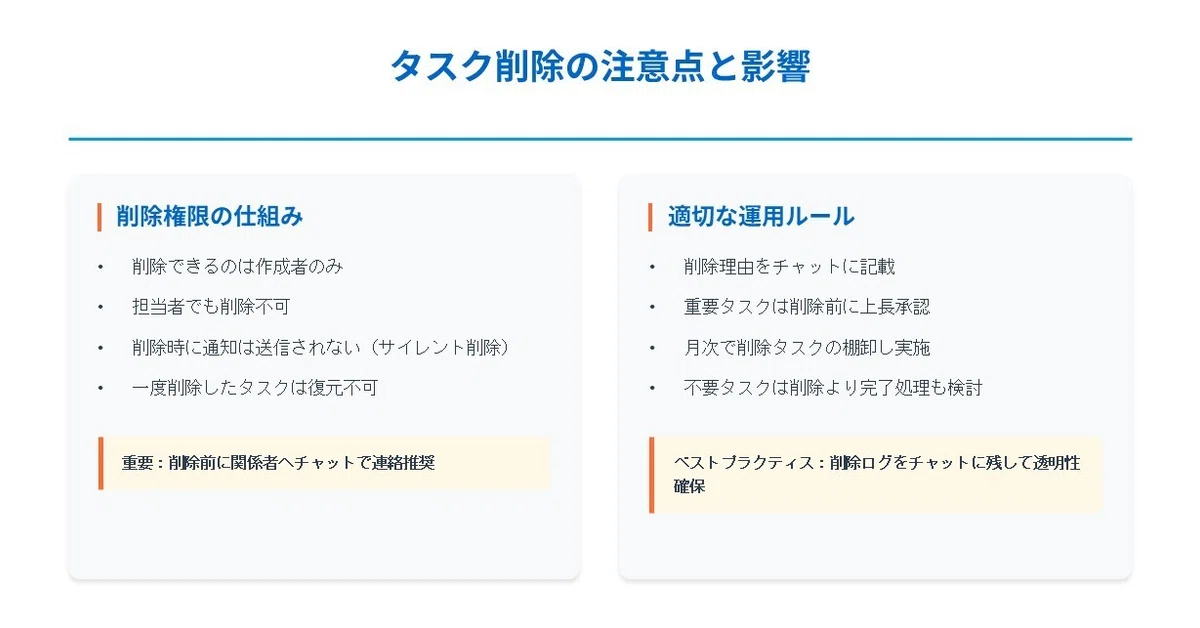
タスクの削除権限は、そのタスクを作成した人にのみ付与されています。
担当者として設定されていても、他の人が作成したタスクを削除することはできません。
これは、タスクの一貫性と責任の所在を明確にするための重要な仕組みです。
削除権限がタスク作成者に限定されている理由は、業務指示の改ざんや勝手な削除を防ぐためです。
例えば、上司から指示されたタスクを担当者が勝手に削除してしまうと、業務の進捗管理に大きな支障をきたします。
この権限設計により、タスクの信頼性が保たれています。
グループチャットで作成された共有タスクの場合も、削除権限は作成者のみに限定されます。
たとえプロジェクトマネージャーやチームリーダーであっても、他人が作成したタスクを削除することはできません。
この制約により、タスクの作成者は最後まで責任を持って管理する必要があります。
削除時の通知メカニズム
タスク削除時の通知については、重要な仕様があります。
ゴミ箱アイコンからタスクを削除した場合、サイレント削除となり、他のメンバーには通知されません。
これは意図的な設計で、不要になったタスクを静かに削除できるようになっています。
ただし、この仕様には注意が必要です。
担当者に知らせずにタスクが削除されると、担当者は作業を続けてしまう可能性があります。
そのため、タスクを削除する前に、必ずチャット上で関係者に連絡することが推奨されます。
「〇〇のタスクは不要になったため削除します」という一言を添えるだけで、認識の齟齬を防げます。
一方、タスクを完了させた場合は、チャットのタイムラインに完了通知が自動的に投稿されます。
この違いを理解しておくことで、削除と完了を適切に使い分けることができます。
不要になったタスクでも、記録として残したい場合は削除ではなく完了処理することも選択肢の一つです。
削除権限の管理とルール設定
組織内で削除権限を適切に管理するためには、明確なルールの設定が必要です。
まず、タスクを削除する際の承認プロセスを定めます。
重要度の高いタスクについては、削除前に上長の承認を得るというルールを設けることで、誤削除を防げます。
次に、削除の記録を残す仕組みを作ります。
タスクを削除する際は、削除理由をチャットに記載してから削除するというルールにすることで、後から削除の経緯を確認できます。
「【削除】A社提案書作成タスク:案件がキャンセルになったため」のような記録を残すことで、透明性が確保されます。
定期的な削除タスクの棚卸しも重要です。
月に一度、削除されたタスクの一覧を確認し、適切に削除されているかをチェックします。
これにより、不適切な削除や、削除すべきタスクの放置を防ぐことができます。
(2)相手が作成したタスクを削除する際の注意点と復元について
他のメンバーが作成したタスクに関わる際は、特に慎重な対応が必要です。
削除権限がなくても、タスクの扱いに関して配慮すべき点があります。
他人のタスクを削除できない場合の対処法
他のメンバーが作成したタスクを削除する必要が生じた場合、直接削除することはできません。
この場合、タスク作成者に削除を依頼する必要があります。
チャット上で「〇〇のタスクは完了したので削除をお願いします」とメンションを付けて連絡します。
緊急で削除が必要な場合でも、作成者の確認なしに勝手な判断をすることは避けるべきです。
タスクの内容が間違っている、期限が過ぎている、担当者が退職したなど、様々な理由で削除が必要になることがあります。
しかし、これらの場合も必ず作成者と相談し、適切な対応を決めることが重要です。
作成者が長期不在の場合は、チームリーダーや管理者に相談し、組織的な判断を仰ぎます。
タスクの削除権限がないことをネガティブに捉えるのではなく、責任の所在を明確にする仕組みとして理解することが大切です。
この制約により、タスクの一貫性が保たれ、勝手な削除によるトラブルを防ぐことができます。
誤削除の防止策と対処法
タスクの誤削除を防ぐためには、いくつかの予防策があります。
まず、削除前の確認を徹底します。
削除ボタンをクリックする前に、タスクの内容、担当者、期限を再確認し、本当に削除して良いかを判断します。
特に、複数の類似したタスクがある場合は、削除対象を間違えないよう注意が必要です。
削除前のバックアップも有効な対策です。
重要なタスクの場合、削除前にタスク内容をテキストファイルやスプレッドシートにコピーしておくことで、後から参照できます。
「削除予定タスク一覧」というドキュメントを作成し、削除前に記録を残すという運用も効果的です。
誤って削除してしまった場合の対処法も知っておく必要があります。
Chatworkでは、一度削除したタスクは復元できません。
これは重要な仕様であり、全てのユーザーが認識しておくべき点です。
そのため、削除は慎重に行う必要があります。
削除に関するコミュニケーションマナー
タスクの削除に関するコミュニケーションには、チーム内でのマナーがあります。
まず、削除の理由を明確に説明することが重要です。
「不要になったから」ではなく、「A社案件がキャンセルになったため」のように、具体的な理由を示します。
削除のタイミングも考慮すべきです。
担当者が作業中の可能性がある時間帯は避け、業務時間外や週末に削除することは控えます。
削除は必ず業務時間内に行い、関係者がすぐに確認できる状態で実施します。
削除後のフォローアップも忘れてはいけません。
タスクを削除した後は、関係者全員が削除を認識したかを確認します。
特に、担当者として設定されていたメンバーには、個別に連絡を取ることが望ましいです。
「タスクの見える化によって、会社内で誰が何をしているのか把握することができる」
このような利点を活かすためにも、削除という行為も透明性を持って行うことが重要です。
削除は単なる機能の一つではなく、チームの信頼関係に影響を与える重要な操作であることを認識し、適切に運用することが求められます。
4.Chatwork(チャットワーク)のToDo管理で通知を確実に受け取る設定方法
Chatworkの通知機能は、タスク管理の要となる重要な機能です。
適切に設定することで、重要なタスクの見落としを防ぎ、期限遵守率を大幅に向上させることができます。
2024年のアップデートにより、通知のカスタマイズ性が向上し、より細かな設定が可能になっています。
<この章でわかること>
(1)タスクの通知が来ない時の7つのチェックポイント
(2)期限前リマインダーとモバイル通知の最適な設定
(1)タスクの通知が来ない時の7つのチェックポイント
タスク通知が届かない問題は、多くのユーザーが経験する共通の課題です。
段階的なトラブルシューティングにより、ほとんどの問題は解決可能です。
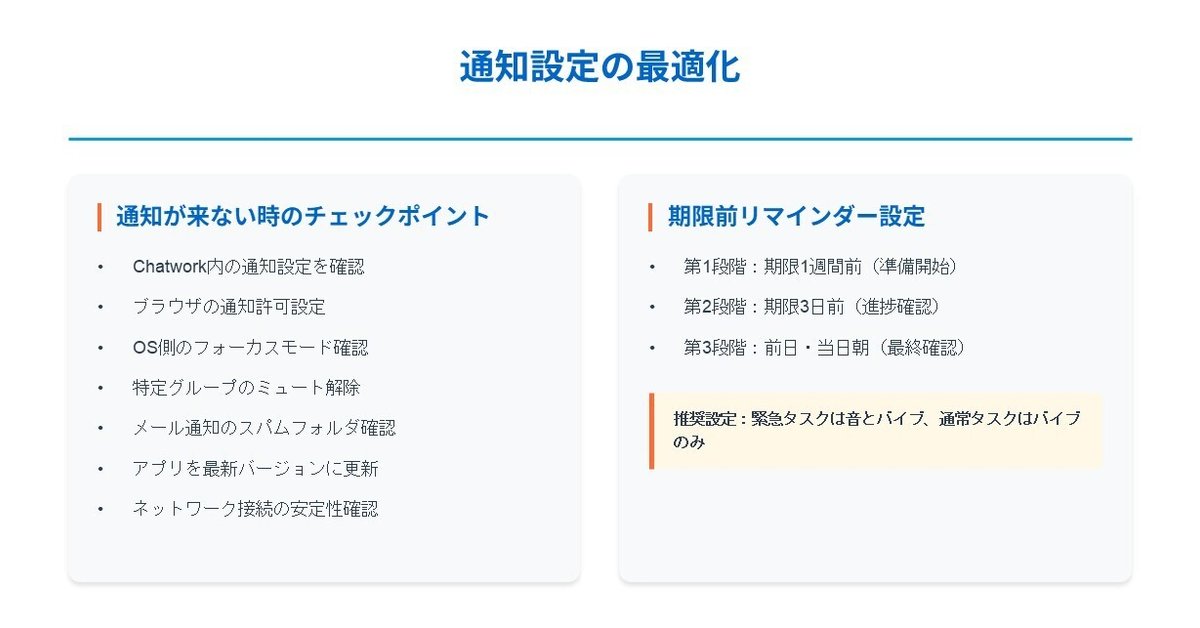
Chatwork内の通知設定を確認
まず最初に確認すべきは、Chatwork内の通知設定です。
画面右上のプロフィールアイコンから「環境設定」を開き、「通知」タブを選択します。
「デスクトップ通知」と「メール通知」の両方が有効になっているか確認します。
特に重要なのは「自分宛のメッセージ」と「自分のタスク」の設定です。
これらがオンになっていないと、タスクに関する通知を受け取ることができません。
「TO付きメッセージ」「自分が担当のタスク」「タスクの期限通知」の3つは必須でオンにしておきます。
通知のタイミング設定も確認が必要です。
「即時」「5分ごと」「1時間ごと」から選択できますが、重要なタスクを扱う場合は「即時」設定が推奨されます。
ただし、通知が多すぎると逆に生産性が低下する可能性があるため、バランスを考慮して設定します。ブラウザの通知許可設定
ブラウザレベルでの通知許可も必要です。
Chrome の場合、アドレスバー左側の鍵アイコンをクリックし、「サイトの設定」から「通知」を「許可」に変更します。
Firefox や Safari でも同様の設定が必要です。
ブラウザの通知がブロックされている場合、Chatwork側で通知設定をしていても届きません。
特に、初回アクセス時に「ブロック」を選択してしまった場合は、手動で許可に変更する必要があります。
設定変更後は、ブラウザを完全に終了して再起動することで、確実に反映されます。OS側の通知設定とフォーカスモード
Windows 10/11 では「設定」→「システム」→「通知とアクション」で、Chatworkやブラウザの通知が許可されているか確認します。
Mac では「システム環境設定」→「通知と集中モード」で設定を確認します。
特に注意が必要なのは、Windows の「集中モード」や Mac の「集中モード(旧おやすみモード)」です。
これらが有効になっていると、通知が制限または完全にブロックされます。
業務時間中はこれらの機能をオフにするか、Chatworkを例外設定に追加する必要があります。特定グループのミュート設定確認
意外と見落としがちなのが、特定のグループチャットのミュート設定です。
グループチャットの設定から「通知」を確認し、ミュートになっていないかチェックします。
ミュート設定は、そのグループ内で作成されたタスクの通知にも影響します。
過去に一時的にミュートにした設定を忘れていることがよくあります。
全てのアクティブなグループチャットの通知設定を定期的に見直すことが推奨されます。
特に、プロジェクトの開始時と終了時には、関連するグループの通知設定を確認する習慣をつけることが重要です。メール通知のスパムフォルダ確認
メール通知を設定している場合、通知メールがスパムフォルダに振り分けられている可能性があります。
Gmail、Outlook、Yahoo メールなど、使用しているメールサービスのスパムフォルダを確認します。
Chatworkからのメール(noreply@chatwork.com)を送信者として安全な送信者リストに追加します。
これにより、今後の通知メールが確実に受信トレイに届くようになります。
企業のメールサーバーでフィルタリングされている場合は、IT部門に連絡して、Chatworkのドメインをホワイトリストに追加してもらう必要があります。アプリのバージョンと権限設定
スマホアプリを使用している場合、アプリが最新バージョンにアップデートされているか確認します。
古いバージョンでは、通知機能に不具合がある場合があります。
iOS では「設定」→「通知」→「Chatwork」で、通知が許可されているか、通知スタイルが適切に設定されているかを確認します。
Android では「設定」→「アプリ」→「Chatwork」→「通知」で同様の確認を行います。
バッテリー節約モードや省電力設定により、バックグラウンドでの通知が制限されている場合もあります。
Chatworkをバッテリー最適化の対象外に設定することで、確実に通知を受け取れます。ネットワーク接続と同期の問題
安定したインターネット接続がないと、通知が遅延または失敗する可能性があります。
Wi-Fi と モバイルデータの切り替え時に通知が途切れることもあります。
企業のファイアウォールやプロキシ設定により、WebSocket接続がブロックされている場合は、IT部門に相談して適切な設定変更を依頼します。
同期の問題が疑われる場合は、一度ログアウトして再ログインすることで、通知設定がリセットされ正常化することがあります。
(2)期限前リマインダーとモバイル通知の最適な設定
効果的なタスク管理には、適切なリマインダー設定が不可欠です。
期限前通知を戦略的に活用することで、タスクの完了率を大幅に向上させることができます。
段階的リマインダーの設定戦略
期限前リマインダーは、3段階で設定することが効果的です。
第1段階として、期限の1週間前に設定し、準備開始のトリガーとします。
この時点で必要なリソースの確認や、関係者との調整を開始します。
第2段階は、期限の3日前に設定します。
この段階で進捗を確認し、遅れている場合は対策を講じます。
必要に応じて、期限の延長や追加リソースの投入を検討します。
第3段階として、期限の前日と当日朝に設定します。
最終確認と品質チェックを行い、確実にタスクを完了させます。
この段階的アプローチにより、大型タスクでも計画的に進めることができます。
モバイル通知の最適化テクニック
スマートフォンでの通知設定は、PC版とは異なる考慮点があります。
通知音とバイブレーションの設定を、重要度に応じて使い分けます。
緊急タスクは音とバイブレーション、通常タスクはバイブレーションのみ、情報共有は無音といった設定が効果的です。
通知のグループ化機能を活用することで、大量の通知でも管理しやすくなります。
iOS では通知センターでグループ化、Android では通知チャンネルで分類できます。
これにより、重要な通知を見逃すリスクを軽減できます。
夜間の通知制御も重要です。
業務時間外の通知は、翌朝にまとめて確認する設定にすることで、ワークライフバランスを保ちながら効率的な業務遂行が可能になります。
チーム全体での通知ルールの統一
組織全体で通知ルールを統一することで、コミュニケーションの効率が向上します。
例えば、「緊急タスクには【緊急】タグを付け、全員が即時通知を受け取る」「定期タスクは期限3日前の通知のみ」といったルールを設定します。
通知疲れを防ぐための工夫も必要です。
情報共有目的のグループはデフォルトでミュート、重要な決定事項のみ TO 付きで通知するなど、メリハリのある運用が求められます。
「チームのタスク管理を導入することで、その会社はケイパビリティを獲得できる」
このような観点から、通知設定もチームの生産性向上のための重要な要素として捉え、継続的に最適化していくことが重要です。
5.Chatwork(チャットワーク)のToDo管理でよくあるトラブルと解決法
Chatworkのタスク機能を使用していると、様々なトラブルに遭遇することがあります。
これらの問題の多くは、適切な対処法を知っていれば簡単に解決できます。
本章では、頻出するトラブルとその具体的な解決方法を詳しく解説します。
<この章でわかること>
(1)「タスク追加できない」エラーの5つの原因と対処法
(2)タスクが表示されない・見えない問題の解決
(1)「タスク追加できない」エラーの5つの原因と対処法
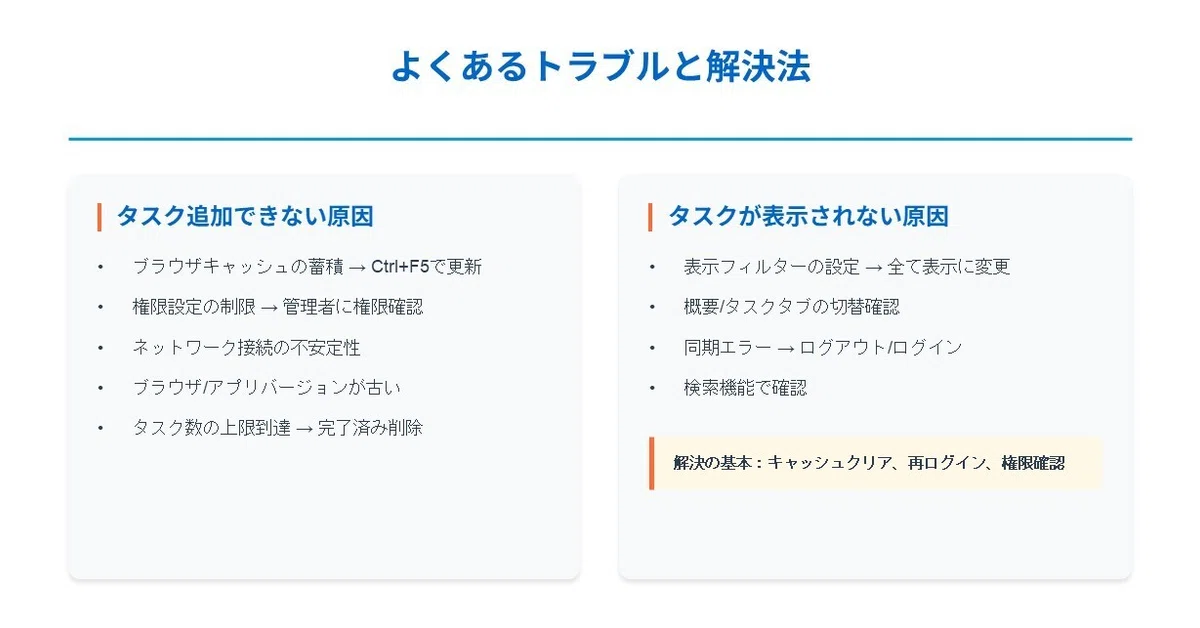
タスクが追加できない問題は、Chatworkユーザーが最も頻繁に遭遇するトラブルの一つです。
原因を特定し、適切な対処を行うことで、ほとんどのケースで解決可能です。
原因1:ブラウザキャッシュの蓄積
最も一般的な原因は、ブラウザキャッシュの問題です。
長期間Chatworkを使用していると、古いキャッシュデータが蓄積し、新しい機能や更新が正しく反映されなくなります。
対処法として、まず Ctrl + F5(Mac では Command + Shift + R)でハードリフレッシュを実行します。
これにより、ページが強制的に再読み込みされ、最新の状態が反映されます。
それでも解決しない場合は、ブラウザの設定から「閲覧履歴データを削除」を選択し、「キャッシュされた画像とファイル」と「Cookie」を削除します。
削除範囲は「過去1時間」から始め、必要に応じて期間を広げていきます。
Chrome の場合、デベロッパーツールを開いた状態で更新ボタンを長押しし、「キャッシュの消去とハード再読み込み」を選択する方法も効果的です。
この方法により、より確実にキャッシュをクリアできます。
原因2:権限設定の問題
タスクを追加できない場合、そのチャットルームにおける権限が制限されている可能性があります。
特に、ゲストユーザーや閲覧専用メンバーとして参加している場合、タスクの作成権限がない場合があります。
権限の確認方法として、チャットルーム右上の歯車アイコンから「グループチャット設定」を開き、「メンバー」タブで自分の権限を確認します。
「閲覧のみ」となっている場合は、管理者に権限変更を依頼する必要があります。
組織アカウントの場合、管理者が設定した組織ポリシーによって、特定の機能が制限されていることもあります。
この場合は、IT管理者または Chatwork の組織管理者に連絡し、権限の確認と必要に応じた変更を依頼します。
原因3:ネットワーク接続の不安定性
不安定なネットワーク環境では、タスクの追加処理が正常に完了しないことがあります。
特に、公共Wi-Fi や モバイルネットワークを使用している場合、接続が不安定になりやすいです。
対処法として、まずネットワーク接続を確認します。
他のウェブサイトが正常に表示されるか、速度測定サイトで通信速度をチェックします。
通信速度が極端に遅い場合は、別のネットワークに切り替えるか、時間を置いて再試行します。
企業ネットワークを使用している場合、ファイアウォールやプロキシの設定が原因となることがあります。
WebSocket 接続がブロックされていると、リアルタイム機能に影響が出ます。
IT部門に相談し、Chatwork の必要なポートとプロトコルが許可されているか確認します。
原因4:ブラウザやアプリのバージョン問題
古いブラウザやアプリを使用していると、最新の機能が正常に動作しないことがあります。
Chatwork は定期的にアップデートされており、推奨環境も更新されています。
推奨ブラウザは、Google Chrome、Mozilla Firefox、Safari、Microsoft Edge の最新版です。
Internet Explorer はサポート対象外となっているため、使用している場合は別のブラウザに切り替える必要があります。
スマートフォンアプリの場合、App Store または Google Play ストアで最新版が配信されていないか確認します。
自動更新をオフにしている場合は、手動でアップデートを実行します。
アップデート後は、アプリを完全に終了してから再起動することで、確実に新しいバージョンが適用されます。
原因5:タスク数の上限到達
あまり知られていませんが、Chatwork には作成できるタスク数に上限があります。
フリープランでは累計タスク数に制限があり、この上限に達すると新しいタスクを追加できなくなります。
上限に達しているかは、画面上部に警告メッセージが表示されることで確認できます。
この場合、不要な完了済みタスクを削除するか、有料プランへのアップグレードを検討する必要があります。
完了済みタスクの整理は定期的に行うことが推奨されます。
3ヶ月以上前の完了タスクは、必要な情報を別途保存した上で削除することで、タスク容量を確保できます。
(2)タスクが表示されない・見えない問題の解決
作成したはずのタスクが表示されない問題も、よく報告されるトラブルです。
この問題は、表示設定の問題であることが多く、適切な確認で解決できます。
表示フィルターの確認と解除
タスクが表示されない最も一般的な原因は、表示フィルターの設定です。
タスク一覧の上部にある「自分のタスクのみ表示」がオンになっていると、自分が担当者でないタスクは表示されません。
このフィルターを解除するには、タスク一覧上部のフィルターアイコンをクリックし、「全てのタスク」を選択します。
また、「未完了のタスクのみ」というフィルターも確認が必要です。
完了済みタスクを確認したい場合は、「完了したタスクを表示」にチェックを入れます。
期限でのフィルタリングも可能で、「今日」「今週」「期限切れ」などの条件で絞り込みができます。
これらのフィルターが意図せず有効になっていないか確認することが重要です。
概要欄とタスク欄の表示切り替え
Chatworkの画面レイアウトでは、右側のパネルで概要とタスクを切り替えて表示します。
画面右下の「<」「>」ボタンで、パネルの開閉ができます。
パネルが閉じている場合、タスクが表示されていないように見えることがあります。
タブの切り替えも確認が必要です。
右パネル上部の「概要」と「タスク」タブを確認し、「タスク」タブが選択されているか確認します。
誤って「概要」タブを選択していると、タスクは表示されません。
画面サイズが小さいデバイスでは、自動的にパネルが非表示になることがあります。
この場合は、手動でパネルを開く必要があります。
同期エラーと再読み込みの方法
複数デバイスで Chatwork を使用している場合、同期エラーによってタスクが表示されないことがあります。
PC で作成したタスクがスマホに反映されない、またはその逆のケースです。
同期エラーの解決方法として、まず全てのデバイスでログアウト・ログインを実行します。
これにより、サーバーとの同期がリセットされ、最新の状態が反映されます。
ブラウザ版では F5 キーで更新、スマホアプリでは画面を下にスワイプして更新します。
それでも解決しない場合は、アプリのデータクリアや再インストールが必要になることがあります。
オフライン状態で作成したタスクは、オンラインに復帰するまで同期されません。
ネットワーク接続を確認し、安定した接続環境で再度同期を試みます。
検索機能を使った確認方法
タスクが見つからない場合、検索機能を活用することで効率的に探すことができます。
検索ボックスに タスク内容の一部やキーワードを入力し、検索範囲を「タスク」に設定します。
期限や担当者での検索も可能です。
「期限:今週」「担当者:山田」のように、条件を指定して検索できます。
複数の条件を組み合わせることで、より精度の高い検索が可能です。
検索してもタスクが見つからない場合は、そもそもタスクが作成されていない可能性があります。
作成時にエラーが発生していた可能性もあるため、改めてタスクを作成し直すことを検討します。
「システムを使い続ければ、そのシステム運用の過程で蓄積されたデータを分析でき、また、そのデータに基づいてより効率的なシステム運用ができるようになります」
このような観点から、トラブルシューティングの記録を残すことも重要です。
どのような問題が発生し、どう解決したかを記録しておくことで、今後の運用改善に活かすことができます。
6.Chatwork(チャットワーク)のToDo管理を自動化する連携テクニック
ChatworkのToDo機能を外部ツールと連携させることで、業務の自動化と効率化を大幅に進めることができます。
2024年から2025年にかけて、API機能の拡充により、より柔軟な連携が可能になっています。
プログラミングスキルがなくても、iPaaSサービスを活用することで高度な自動化を実現できます。
<この章でわかること>
(1)外部ツールとの連携で実現する自動タスク作成
(2)ZapierとAPIを使ったノーコード自動化の実例
(1)外部ツールとの連携で実現する自動タスク作成
Chatworkと外部ツールの連携により、繰り返し発生する定型業務を自動化できます。
メール受信、カレンダーイベント、フォーム送信など、様々なトリガーからタスクを自動作成する仕組みを構築できます。
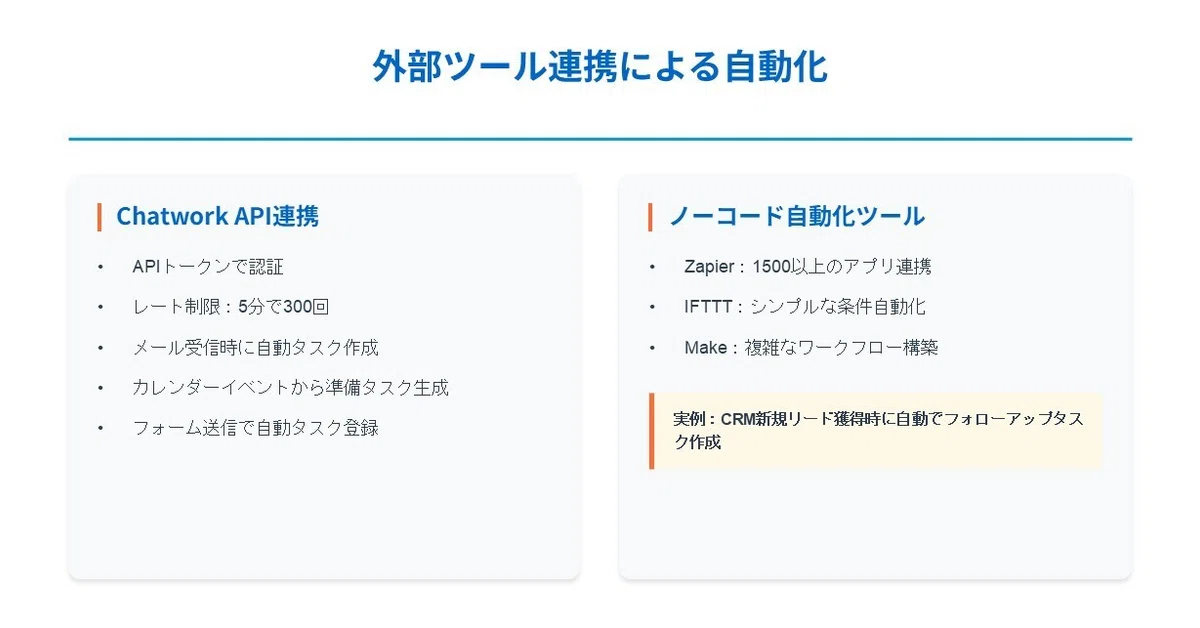
Chatwork APIの基本仕様と認証方法
Chatwork API v2は、RESTful APIとして設計されており、HTTPSプロトコルで通信します。
ベースURLは https://api.chatwork.com/v2 で、全てのエンドポイントはこのURLから始まります。
認証にはAPIトークンを使用し、HTTPヘッダーに X-ChatWorkToken として設定します。
APIトークンの取得は、Chatworkの設定画面から「API設定」を開き、新しいトークンを生成します。
トークンは一度しか表示されないため、安全な場所に保管する必要があります。
セキュリティの観点から、トークンは定期的に更新することが推奨されます。
レート制限は5分あたり300回、メッセージ投稿は10秒あたり10回という制限があります。
この制限を超えると、429エラーが返されるため、適切な待機時間を設けた実装が必要です。
大量のタスクを一度に作成する場合は、バッチ処理とスリープ処理を組み合わせて、制限内で処理を行います。
メール受信からの自動タスク化
特定のメールアドレスや件名のメールを受信した際に、自動的にChatworkタスクを作成する仕組みは、最も実用的な自動化の一つです。
例えば、問い合わせフォームからのメールを自動的にサポートタスクとして登録できます。
Gmail と Chatwork を連携させる場合、Google Apps Script を使用します。
Gmail API でメールを監視し、特定の条件に合致するメールが届いたら、Chatwork API を呼び出してタスクを作成します。
件名、送信者、本文の一部を抽出してタスク内容として設定できます。
Outlook の場合は、Power Automate を使用して同様の自動化が可能です。
「新しいメールが届いたとき」をトリガーとし、条件分岐で重要度を判定し、Chatwork API への HTTP リクエストでタスクを作成します。
カレンダーイベントとの同期
Google カレンダーや Outlook カレンダーのイベントから、自動的にタスクを生成することも可能です。
会議の準備タスクや、イベント後のフォローアップタスクを自動作成できます。
Google カレンダーの場合、イベント作成の24時間前に準備タスクを自動生成する設定が効果的です。
イベントのタイトルと説明から必要な情報を抽出し、「【準備】〇〇会議の資料準備」というタスクを作成します。
参加者情報から担当者を自動設定することも可能です。
定期的なイベントに対しても自動化が有効です。
週次会議や月次レポートなど、繰り返し発生する業務に対して、自動的にタスクを作成することで、準備忘れを防止できます。
フォーム送信からのタスク生成
Google フォームや Microsoft Forms からの送信データを、自動的にタスクとして登録する仕組みも実用的です。
社内申請や顧客からの依頼を、即座にタスク化できます。
フォームの回答内容から、タスクの優先度や担当者を自動判定できます。
例えば、「緊急度」の選択肢が「高」の場合は期限を翌日に設定し、特定のチームメンバーを担当者に設定するといった条件分岐が可能です。
承認フローとの連携も実現できます。
フォーム送信→マネージャー承認タスク作成→承認後に実行タスク作成という一連のフローを自動化することで、業務プロセス全体を効率化できます。
(2)ZapierとAPIを使ったノーコード自動化の実例
プログラミングスキルがなくても、Zapier などのiPaaSサービスを使用することで、高度な自動化を実現できます。
ビジュアルインターフェースで設定できるため、ITに詳しくない担当者でも運用可能です。
Zapierを使った基本的な連携設定
Zapier は、1500以上のアプリケーションを連携できるサービスで、Chatwork も公式に対応しています。
「Zap」と呼ばれる自動化ワークフローを作成することで、様々な連携が可能になります。
基本的な設定手順は、まず Trigger(きっかけ)を選択します。
例えば「Gmail で新しいメールを受信」や「Googleスプレッドシートに新しい行が追加」などです。
次に Action(アクション)として「Chatwork でタスクを作成」を選択します。
フィールドマッピングでは、Trigger から取得したデータを Chatwork のタスク項目にマッピングします。
メールの件名をタスクタイトルに、本文をタスク内容に設定するなど、柔軟な設定が可能です。
条件分岐(Filter)を使用することで、特定の条件を満たす場合のみタスクを作成することもできます。
テスト実行で動作を確認し、問題がなければ Zap を有効化します。
一度設定すれば、24時間365日自動で動作し続けます。
無料プランでも月100タスクまで実行可能で、小規模チームなら十分な容量です。
実践的な自動化シナリオ例
営業チームでの活用例として、CRM(Salesforce、HubSpot など)と連携した自動化があります。
新規リード獲得時に担当営業へのフォローアップタスクを自動作成し、商談ステージが変更されたら次のアクションタスクを生成します。
カスタマーサポートでは、Zendesk や Freshdesk と連携し、チケットの優先度に応じて自動的にタスクを振り分けます。
「高優先度チケットは即座にタスク化、担当者を管理者に設定」といったルールを設定できます。
開発チームでは、GitHub や GitLab と連携し、Pull Request やIssue の作成時にレビュータスクを自動生成します。
CI/CDパイプラインの失敗時に、修正タスクを自動作成することも可能です。
IFTTTを使ったシンプルな自動化
IFTTT(If This Then That)は、よりシンプルな条件での自動化に適しています。
600以上のサービスと連携可能で、Chatwork も正式にサポートされています。
RSS フィードの更新を Chatwork に通知する設定が人気です。
業界ニュースサイトや競合他社のブログを監視し、新記事が公開されたら自動的にタスクやメッセージとして通知します。
天気情報との連携も実用的です。
「明日雨の予報なら、リモートワーク準備タスクを作成」「台風接近時に安全確認タスクを全員に割り当て」といった設定が可能です。
IoTデバイスとの連携も可能です。
会議室のセンサーと連携し、「会議終了後に片付けタスクを自動作成」「室温が異常値になったら点検タスクを作成」といった活用ができます。
Make(旧Integromat)による高度な連携
Make は、より複雑なワークフローを視覚的に構築できるツールです。
条件分岐、ループ処理、エラーハンドリングなど、プログラミング的な処理をノーコードで実現できます。複数のAPIを組み合わせた処理が可能です。
例えば、「Googleフォームの回答→ChatGPT APIで要約→Chatworkタスク作成」という一連の処理を自動化できます。
AIを活用することで、タスクの内容を自動的に整形・分類することも可能です。
データ変換機能も充実しています。
日付フォーマットの変換、文字列の加工、数値計算など、取得したデータを Chatwork に適した形式に変換してからタスクを作成できます。
スケジュール実行により、定期的なタスク作成も可能です。
「毎週月曜日の朝9時に週次レポート作成タスクを自動生成」「月末最終営業日に締め処理タスクを作成」といった設定ができます。
「チームのタスク管理は、経営戦略の実行に向けて、チーム単位で具体的なタスクに落とし込んで、効率よく実行していくためのマネジメントシステムである」
このような観点から、自動化は単なる効率化ではなく、戦略的なマネジメントツールとして活用することが重要です。
7.チームでChatwork(チャットワーク)のToDo管理を成功させる運用ルール
10名以上のチームでChatworkのToDo機能を効果的に活用するには、明確な運用ルールと継続的な改善が不可欠です。
2024年から2025年にかけてのアップデートにより、チーム管理機能が大幅に強化され、より柔軟な運用が可能になっています。
<この章でわかること>
(1)タスクの命名規則とラベル活用術
(2)効果的な期限設定と週次レビューの実践方法
(3)全員がタスクを編集できるようにする設定と権限管理
(4)オススメ:スーツアップとチャットワークの連携によるToDo管理
(1)タスクの命名規則とラベル活用術
チーム全体でタスク管理を効率化するには、統一された命名規則が必要です。
適切な命名により、タスクの検索性が向上し、優先順位の判断が容易になります。
効果的な命名規則の設計
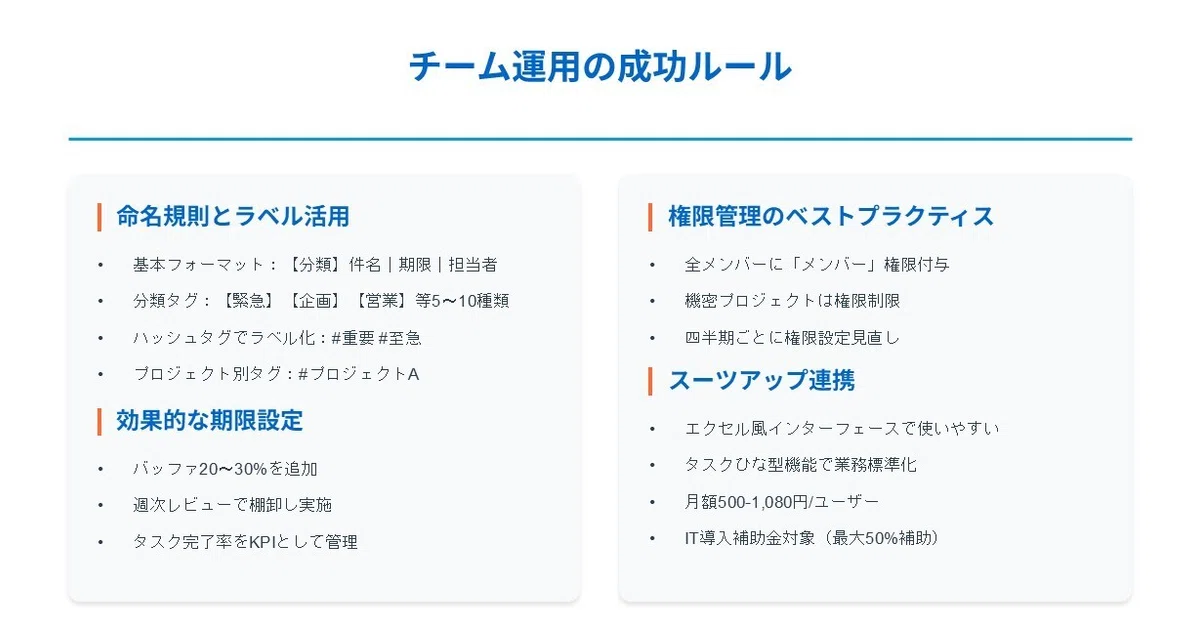
タスク名の基本フォーマットとして「【分類】件名|期限|担当者」を推奨します。
分類タグは【緊急】【企画】【営業】【確認】【定期】【レビュー】など、業務内容に応じて5〜10種類程度に絞ります。
タグが多すぎると選択に迷い、逆に効率が低下します。
件名は具体的かつ簡潔に記載します。
「資料作成」ではなく「A社向け提案書作成(全15P)」のように、何を作るのか、どの程度の規模なのかを明記します。
これにより、タスクの重さを瞬時に判断できます。
期限を タスク名に含める場合は、「MM/DD」形式で統一します。
「【営業】B社訪問準備|02/15|田中」のように記載することで、一覧表示でも期限が確認できます。
特に重要なのは、略語や社内用語の統一です。
「MTG」「PJ」「KPI」など、よく使う略語は事前にリスト化し、チーム全体で共有します。
新入社員でも理解できるよう、略語集を作成しておくことが推奨されます。
ラベル機能の戦略的活用
ChatworkのToDo機能では、タスク内容にハッシュタグを付けることでラベル的な活用が可能です。
#重要 #至急 #確認待ち などのタグを活用し、タスクの状態を可視化します。
プロジェクト別のタグも有効です。
#プロジェクトA #2025春キャンペーン など、案件ごとにタグを設定することで、プロジェクト単位でのタスク管理が容易になります。
検索時にタグで絞り込むことで、関連タスクを一覧表示できます。
ステータスタグの活用も推奨されます。
#着手前 #進行中 #レビュー待ち #修正中 #完了待ち といったタグで、タスクの進捗状況を細かく管理できます。
これにより、ボトルネックになっているタスクを素早く特定できます。
検索性を高める工夫
タスクの検索性を高めるため、関連キーワードを意図的に含めることが重要です。
顧客名、製品名、部署名など、後から検索する可能性の高いキーワードを タスク内容に含めます。
定期的なタスクには、共通のプレフィックスを付けます。
「【週次】売上レポート作成」「【月次】在庫確認」など、頻度を明示することで、定期業務の管理が容易になります。
過去のタスクを参照する際の工夫として、関連タスクのIDや日付を記載することも有効です。
「前回:タスクID#12345参照」のように記載することで、継続性のある業務の管理が可能になります。
(2)効果的な期限設定と週次レビューの実践方法
適切な期限設定は、タスク管理の成否を左右する重要な要素です。
現実的な期限設定と定期的なレビューにより、チーム全体の生産性を向上させることができます。
現実的な期限設定のコツ
期限設定では「バッファ」の考え方が重要です。
実際の作業時間に20〜30%のバッファを追加することで、予期せぬトラブルに対応できます。
例えば、3日で完了する作業なら、期限を4日後に設定します。
タスクの規模に応じた期限設定も必要です。
1時間以内の作業は当日中、1日以内の作業は翌日まで、1週間以内の作業は5営業日後といった基準を設けることで、一貫性のある期限設定が可能になります。
締切時間の設定も重要なポイントです。
「23:59」ではなく「17:00」や「15:00」など、業務時間内の具体的な時刻を設定することで、確認や修正の時間を確保できます。
特に金曜日の締切は、木曜日に前倒しすることが推奨されます。
週次レビューの実施方法
毎週決まった曜日・時間にタスクレビューを実施することで、継続的な改善が可能になります。
月曜日の朝に30分、チーム全体でタスクの棚卸しを行うことが効果的です。
レビューでは、まず期限切れタスクの確認から始めます。
なぜ期限を守れなかったのか、原因を分析し、必要に応じて期限を再設定します。
単に期限を延長するだけでなく、タスクの分割や担当者の変更も検討します。
次に、今週のタスク優先順位を確認します。
重要度と緊急度のマトリクスで分類し、「重要かつ緊急」なタスクから着手することを徹底します。
「重要だが緊急でない」タスクも計画的に進めることで、将来の緊急タスクを減らせます。
完了タスクの振り返りも重要です。
想定より時間がかかったタスク、スムーズに完了したタスクを分析し、今後の期限設定の精度向上に活かします。
良い事例は、チーム全体で共有し、ベストプラクティスとして定着させます。
KPIとしてのタスク完了率管理
タスク完了率を KPI として管理することで、チームのパフォーマンスを定量的に評価できます。
個人の完了率だけでなく、チーム全体、プロジェクト別、タスク種別での完了率を測定します。
目標値の設定は現実的に行います。
初期は70〜80%を目標とし、徐々に向上させていきます。
100%を目標にすると、簡単なタスクしか登録しなくなる逆効果が生じる可能性があります。
完了率が低いメンバーへのフォローも重要です。
タスク量が適切か、スキルに見合った内容か、サポートが必要かを確認し、必要に応じて調整します。
単に数値を追うのではなく、改善のための指標として活用することが大切です。
(3)全員がタスクを編集できるようにする設定と権限管理
チーム全体でタスクを効率的に管理するには、適切な権限設定が必要です。
編集権限を適切に付与することで、柔軟な運用が可能になります。
グループチャットの権限設定
Chatworkのグループチャット設定で、メンバーの権限を適切に設定することが第一歩です。
「管理者」「メンバー」「閲覧のみ」の3つの権限レベルがあり、タスク作成には最低でも「メンバー」権限が必要です。
新規メンバーの追加時は、デフォルトで「メンバー」権限を付与することを推奨します。
これにより、全員がタスクの作成と、自分が担当のタスクの完了操作が可能になります。
ただし、機密性の高いプロジェクトでは、権限を制限することも必要です。
組織設定での一括管理も可能です。
管理者権限を持つユーザーは、組織設定から部署単位での権限管理ができます。
これにより、大規模なチームでも効率的な権限管理が実現できます。
編集権限の委譲ルール
タスクの編集権限は作成者のみに限定されていますが、運用ルールで柔軟性を持たせることができます。
例えば、プロジェクトマネージャーが全てのタスクを作成し、必要に応じて編集する運用方法があります。
代理編集のルールも設定します。
作成者が不在の場合、チャット上で編集内容を相談し、合意が得られたら作成者の代理として新しいタスクを作成し、古いタスクは完了処理するという運用が可能です。
定期的な権限の見直しも重要です。
四半期ごとに権限設定を確認し、役割の変化に応じて調整します。
昇進や異動に伴う権限変更を速やかに反映することで、セキュリティと効率性のバランスを保ちます。
セキュリティとガバナンスの考慮点
権限管理においては、セキュリティとガバナンスの観点も重要です。
退職者のアカウント無効化、外部協力者の権限制限、機密プロジェクトのアクセス制御など、情報セキュリティポリシーに沿った運用が必要です。
監査ログの活用も推奨されます。
誰がいつどのようなタスクを作成・編集・削除したかを記録し、定期的に確認することで、不適切な操作を防止できます。
問題が発生した場合の調査にも役立ちます。
(4)オススメ:スーツアップとチャットワークの連携によるToDo管理
ChatworkのToDo機能をさらに強化する方法として、経営支援クラウド「スーツアップ」との連携があります。
中小企業に特化した設計により、ITリテラシーが高くない従業員でも簡単に使いこなすことができます。
スーツアップの独自機能とメリット
スーツアップは、株式会社スーツが提供する経営支援クラウドです。
最大の特徴は、エクセルやスプレッドシートのようなインターフェースで、導入したその日から使い始められる点です。
複雑な画面遷移や多機能による混乱を避け、「誰が、何を、いつまでに」という基本要素に特化しています。
入力項目が最小限に抑えられており、タスクひな型機能により、関連するタスクを自動提案します。
このひな型は、弁護士、公認会計士、経営コンサルタントなどのプロフェッショナルとAIが共同で作成したもので、業務の標準化と品質向上に貢献します。
例えば「決算」と入力すると、決算に必要な一連のタスクが自動的に提案されます。
価格面でも優位性があります。
月額500-1,080円/ユーザーと、Asana(1,200円)、Trello(10ドル)、Monday.com(8ドル〜)と比較して低価格です。
さらにIT導入補助金2025の対象となっており、最大50%(150万円まで)の補助を受けられます。
ChatworkとスーツアップのAPI連携
スーツアップとChatworkは、API連携によりシームレスな統合が可能です。
スーツアップで設定したタスクの期限が近づくと、自動的にChatworkに通知が送信されます。
この連携により、日常的に使用しているChatwork上で、タスクのリマインダーを受け取ることができます。
連携の設定は簡単で、スーツアップの管理画面からChatwork APIトークンを設定するだけです。
通知のタイミングは、タスクごとに「1日前」「3日前」「1週間前」など柔軟に設定できます。
重要度に応じて通知頻度を調整することで、効果的なタスク管理が実現できます。
現在は片方向連携(スーツアップ→Chatwork)ですが、将来的には双方向連携も計画されています。
これにより、Chatwork上で作成したタスクをスーツアップで一元管理することも可能になる予定です。
統合環境での運用メリット
Chatworkとスーツアップを組み合わせることで、コミュニケーションとタスク管理の両立が実現します。
Chatworkで日常的なコミュニケーションを行いながら、スーツアップで体系的なタスク管理を実施できます。
特に効果的なのは、プロジェクト管理での活用です。
スーツアップでプロジェクト全体のタスクを階層的に管理し、日々の進捗確認や相談はChatworkで行うという使い分けが可能です。
これにより、戦略的な視点と実務的な視点の両方からタスク管理ができます。
「個人のタスク管理からチームのタスク管理に切り替えることは、個人が主導する仕事の進め方を組織の主導に切り替えることであり、これは組織的にも大きな転換で、本格的に人がチームで働くことに踏み出すことである」
この観点から、スーツアップとの連携は、個人レベルのタスク管理から組織レベルのタスク管理への移行を支援する重要なツールとなります。
その他にもSlack や Microsoft Teamsとの連携も実現しており、様々なコミュニケーションツールを使用している企業でも、スーツアップを中心とした統合的なタスク管理環境を構築できるようになります。
【オススメの関連記事】
著者について
株式会社スーツ 代表取締役社長CEO
2013年3月に、新卒で入社したソーシャル・エコロジー・プロジェクト株式会社(現社名:伊豆シャボテンリゾート株式会社、東証スタンダード上場企業)の代表取締役社長に就任。同社グループを7年ぶりの黒字化に導く。2014年12月に株式会社スーツ設立と同時に代表取締役に就任。2016年4月より総務省地域力創造アドバイザー及び内閣官房地域活性化伝道師。2019年6月より国土交通省PPPサポーター。2020年10月にYouTuber事務所の株式会社VAZの代表取締役社長に就任。月次黒字化を実現し、2022年1月に上場企業の子会社化を実現。2022年12月にスーツ社を新設分割し同社を商号変更、新たに株式会社スーツ設立と同時に代表取締役社長CEOに就任。
現在、スーツ社では、チームのタスク管理ツール「スーツアップ」の開発・運営を行い、中小企業から大企業のチームまで、日本社会全体の労働生産性の向上を目指している。
※ 「全社タスク管理」、「全社プロジェクト管理」、「チームのタスク管理」、「チームのプロジェクト管理」、「タスクの見える化」、「タスク雛型」、「ワークマネジメントツール」、「タスクマネジメントツール」、「タスク管理ツール」及び「プロジェクト管理ツール」はスーツ社の登録商標です。
