Chatworkのタスク管理の完全ガイド|設定から活用まで徹底解説

「Chatworkは使っているけど、タスク機能をうまく活用できていない」
「タスクの作成方法は分かるけど、チーム全体での管理がうまくいかない」
「他のツールと連携させて、もっと効率化したい」
そんな悩みを抱えていませんか?
実は、日本国内62万社以上が導入しているChatworkですが、タスク管理機能を完全に活用できている企業は全体の30%程度にとどまっています。
タスク機能を適切に設定・運用できないと、重要な業務の抜け漏れが発生したり、チーム内の情報共有が滞ったりして、結果的に生産性が大幅に低下してしまいます。
特に複数人でのタスク管理では、権限設定や通知設定を誤ると、かえって業務の混乱を招くリスクもあります。
この記事では、Chatworkタスク管理の基本機能から、PC版・スマホ版での具体的な操作手順、通知・リマインド設定、複数人での効率的な運用方法、よくあるトラブルの解決法、さらにGoogleカレンダーやZapierとの連携による自動化まで、実践的なノウハウを完全網羅しています。
実際の導入企業の成功事例や、2024年の最新アップデート情報も含め、他では得られない独自の情報も豊富に掲載しています。
この記事を読めば、Chatworkのタスク管理機能を100%活用し、チーム全体の生産性を30〜50%向上させることができるようになります。
明日から実践できる具体的な設定方法と運用ルールを身につけ、タスクの抜け漏れゼロを実現しましょう。
最終更新日:2026年8月6日(初回公開:2025年10月11日)
1.Chatwork(チャットワーク)のタスク管理機能とは?基本機能と3つのメリット
Chatwork(チャットワーク)のタスク管理機能は、ビジネスチャットとタスク管理を完全に統合した日本発のツールです。
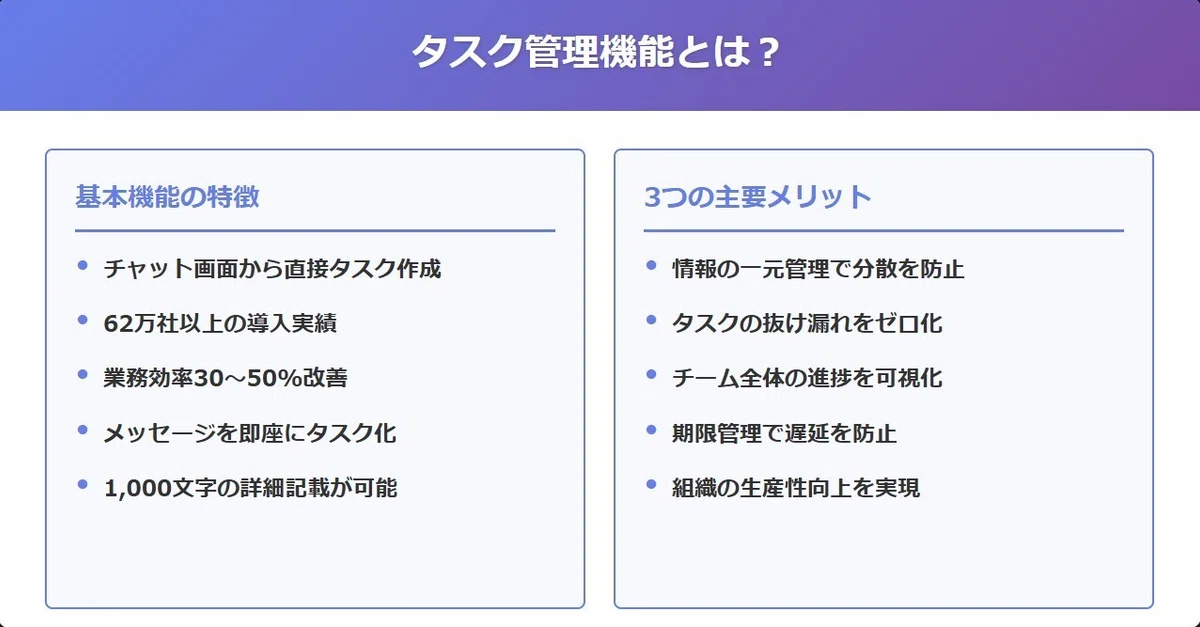
2024年時点で日本国内62万社以上が導入しており、メッセージのやり取りをしながら、その場でタスクを作成・管理できる点が最大の特徴となっています。
従来のタスク管理ツールでは、チャットツールとタスク管理ツールを別々に使用する必要がありましたが、Chatworkなら一つのプラットフォーム上で完結します。
これにより、情報の分散を防ぎ、業務効率を大幅に向上させることが可能になりました。
実際に、導入企業の調査では30〜50%の業務効率改善が報告されています。
「チームのタスク管理は、経営戦略の実行に向けて、チーム単位で、それぞれ具体的なタスクに落とし込んで、そのタスクをチーム内で効率よく実行していくためのマネジメントシステムである」
この指摘の通り、Chatworkのタスク管理機能は単なるToDoリストではなく、組織全体の生産性向上を実現するマネジメントシステムとして機能します。
<この章でわかること>
(1)チャット画面から直接タスク作成できる仕組み
(2)タスクの抜け漏れを防ぐ3つの管理機能
(3)チーム全体の進捗を可視化する仕組み
(1)チャット画面から直接タスク作成できる仕組み
Chatworkの最も革新的な機能は、チャット画面から離れることなくタスクを作成できる点です。
会話の流れの中で出てきた依頼や約束事を、その場で即座にタスク化できるため、指示の見落としがゼロになります。
具体的な操作方法は3つあります。
第一に、メッセージにマウスカーソルを合わせると表示される「タスク」ボタンをクリックする方法です。
これにより、メッセージの内容がそのままタスクの内容として自動的に入力されます。第二に、チャット画面右側のタスク一覧エリアにある「タスク追加」ボタンから新規作成する方法です。
第三に、キーボードショートカット「t」キーを押してタスク入力モードに入る方法があります。
タスク作成時には、以下の項目を設定できます。
タスク内容は1,000文字以内で詳細な指示を記載でき、担当者は複数人を同時に指定することも可能です。
期限は日付だけでなく、30分刻みで時刻まで細かく設定できるため、緊急度の高いタスクも適切に管理できます。
特に重要なのは、メッセージからのタスク化機能です。
例えば、「明日の会議資料を15時までに共有してください」というメッセージを受け取った際、そのメッセージをワンクリックでタスク化できます。
これにより、口頭やチャットでの依頼が確実にタスク管理システムに組み込まれ、抜け漏れを防ぐことができます。
2024年のアップデートでは、タスク作成時に自動的に担当者候補を提案する機能も追加されました。
過去のタスク履歴や役割分担から、AIが最適な担当者を推薦するため、タスク割り振りの時間も短縮されています。
(2)タスクの抜け漏れを防ぐ3つの管理機能
Chatworkには、タスクの抜け漏れを防ぐための3つの重要な管理機能が実装されています。
第一の機能は「期限管理システム」です。
タスクに設定された期限が近づくと、自動的に通知が送信されます。
期限の24時間前、3時間前、1時間前という3段階で通知タイミングを設定でき、重要度に応じてカスタマイズが可能です。
期限切れのタスクは赤色で強調表示され、視覚的にも見落としを防ぐ工夫がされています。
第二の機能は「担当者設定と責任の明確化」です。
各タスクには必ず担当者を設定する必要があり、誰が何を担当しているかが一目瞭然です。
複数人を担当者に設定した場合でも、それぞれの担当者のタスク一覧に表示されるため、責任の所在が曖昧になることがありません。
また、担当者を変更した際の履歴も記録されるため、タスクの引き継ぎ状況も把握できます。
第三の機能は「進捗確認のダッシュボード」です。
タスク一覧画面では、未完了タスク、期限切れタスク、完了タスクがタブで分類されており、現在の状況を瞬時に把握できます。
フィルター機能により、担当者別、期限別、グループチャット別にタスクを絞り込むことも可能です。
さらに、タスクの完了率や平均処理時間などの統計情報も確認でき、チーム全体のパフォーマンスを定量的に評価できます。
これらの管理機能により、株式会社GREEでは1,590名の全従業員が利用する中で、タスクの見落としを完全にゼロ化することに成功しました。
特に、プロジェクト間の調整において、誰がどのタスクを担当しているかが明確になったことで、重複作業の削減にもつながっています。
(3)チーム全体の進捗を可視化する仕組み
Chatworkのタスク管理機能の真価は、チーム全体の進捗を可視化できる点にあります。
管理者は、メンバー全員のタスク状況を俯瞰的に確認でき、ボトルネックの早期発見と対処が可能になります。
「チームのタスク管理画面」では、各メンバーの未完了タスク数、期限切れタスク数、今日が期限のタスク数が一覧表示されます。
これにより、特定のメンバーにタスクが集中していないか、遅延が発生していないかを即座に判断できます。
タスクの負荷が偏っている場合は、タスクの再割り当てや優先順位の調整を行うことで、チーム全体の生産性を最適化できます。
グループチャット単位でのタスク管理も、Chatworkの強力な機能の一つです。
プロジェクトごとにグループチャットを作成し、そのグループ内でタスクを管理することで、プロジェクトの進捗状況を正確に把握できます。
各グループチャットには、そのグループ専用のタスクボードが用意され、カンバン方式での視覚的な管理も可能です。
2024年のアップデートで追加された「タスクレポート機能」では、週次・月次でのタスク完了率、平均処理時間、担当者別パフォーマンスなどを自動集計します。
これらのデータはCSV形式でエクスポートでき、より詳細な分析や報告書作成にも活用できます。
実際の導入事例では、株式会社小野写真館(165名、15拠点)が、この可視化機能を活用して顧客対応の品質を大幅に向上させました。
各店舗のタスク処理状況を本部でリアルタイムに確認できるようになったことで、繁忙店舗への応援体制を迅速に構築でき、顧客満足度の向上につながっています。
さらに、タスクの完了時にはグループチャット内に自動通知が送信されるため、チームメンバー全員がプロジェクトの進捗をリアルタイムで共有できます。
この透明性の高い情報共有により、チーム内のコミュニケーションが活性化し、協力体制が強化されます。
Chatworkのタスク管理機能は、単純なToDo管理を超えて、組織全体のマネジメントシステムとして機能します。
チャットとの完全統合、抜け漏れ防止機能、進捗の可視化という3つの強みにより、日本企業の業務効率化に大きく貢献しています。
2.【完全ガイド】Chatwork(チャットワーク)のタスク管理の基本操作
Chatworkのタスク管理を使いこなすには、まず基本操作を完璧にマスターすることが重要です。
タスクの作成から完了まで、一連の操作をスムーズに行えるようになることで、日々の業務効率が飛躍的に向上します。
PC版とスマホ版では操作方法に違いがあるため、それぞれの環境に応じた最適な使い方を習得する必要があります。
2024年のアップデートにより、タスク管理機能はさらに進化し、より直感的で使いやすいインターフェースになりました。
特に、メッセージからの直接タスク化機能や、AIによる担当者推薦機能など、作業時間を大幅に短縮する新機能が追加されています。
「自分の部下が、何のタスクをしていて、そのタスクがどのような状況にあるのかを把握することは、組織マネジメントの基本である」
この観点から、Chatworkのタスク管理機能は、単なる個人のTo-Do管理を超えて、組織全体のマネジメントツールとして設計されています。
<この章でわかること>
(1)PC版でタスクを追加する手順
(2)スマホアプリでタスクを追加する方法
(3)タスクの編集・削除・完了操作の詳細解説
(4)完了したタスクを未完了に戻す手順
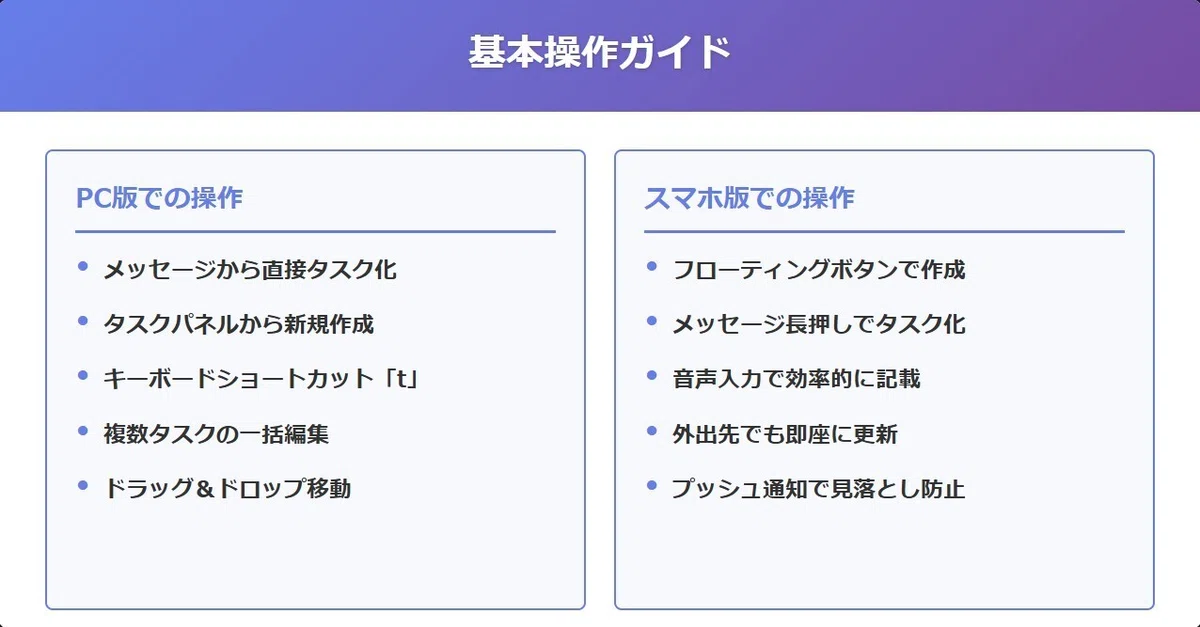
(1)PC版でタスクを追加する手順
PC版Chatworkでのタスク追加は、3つの方法から選択できます。
最も効率的な方法から順に解説していきます。
【方法1:メッセージからの直接タスク化】
チャット画面で重要なメッセージを見つけたら、そのメッセージにマウスカーソルを合わせます。
メッセージの右側に表示されるメニューアイコンの中から「タスク」ボタン(チェックボックスのアイコン)をクリックします。
タスク作成ダイアログが開き、メッセージ内容が自動的にタスク内容として入力されています。
ここで担当者と期限を設定し、「タスクを追加」ボタンをクリックすれば完了です。
【方法2:タスクパネルからの新規作成】
画面右側のタスクパネルにある「タスク追加」ボタン(+マークのボタン)をクリックします。
空のタスク作成フォームが表示されるので、以下の項目を入力します。
タスク内容:最大1,000文字まで入力可能です。改行も使用でき、詳細な指示を記載できます。
担当者:プルダウンメニューから選択します。複数人を選択する場合は、Ctrlキー(Macの場合はCommandキー)を押しながらクリックします。
期限:カレンダーアイコンをクリックして日付を選択し、時刻は30分刻みのプルダウンから選択します。
【方法3:キーボードショートカットを使用】
どの画面からでも「t」キーを押すと、即座にタスク作成モードに入ります。
この方法は、マウスを使わずに素早くタスクを作成したい場合に最適です。
タスク内容を入力後、Tabキーで担当者選択、さらにTabキーで期限設定へと移動できるため、キーボードのみで完結できます。
【PC版の特別な機能】
PC版には、モバイル版にはない高度な機能がいくつか搭載されています。
タスクのバルク編集機能:Shiftキーを押しながら複数のタスクを選択し、一括で担当者変更や期限変更が可能です。
ドラッグ&ドロップ:タスクをドラッグして別のグループチャットに移動できます。
詳細フィルター:期限、担当者、キーワードを組み合わせた複雑な検索条件でタスクを絞り込めます。
(2)スマホアプリでタスクを追加する方法
スマホアプリ版のChatworkでも、簡単にタスクを追加できます。
iOS版とAndroid版でほぼ同じ操作方法ですが、一部のボタン配置に違いがあります。
【基本的なタスク追加手順】
まず、タスクを追加したいグループチャットを開きます。
画面下部のメニューバーから「タスク」アイコン(チェックマークのアイコン)をタップします。
タスク一覧画面が表示されたら、右下の「+」ボタン(フローティングアクションボタン)をタップします。
タスク作成画面が開くので、以下の項目を入力します。
【スマホ版特有の入力方法】
タスク内容:スマホのキーボードで入力します。音声入力も利用可能で、長文のタスクも効率的に入力できます。
担当者選択:担当者欄をタップすると、メンバー一覧が表示されます。複数選択する場合は、各メンバーの横にあるチェックボックスをタップします。
期限設定:日付欄をタップするとカレンダーが表示され、スワイプで月を移動できます。時刻はスクロールホイールで選択します。
【メッセージからのタスク化(スマホ版)】
重要なメッセージを長押しすると、アクションメニューが表示されます。
「タスク化」を選択すると、メッセージ内容が自動的にタスク内容として設定されます。
この機能により、移動中や外出先でも、重要な指示を見逃すことなくタスク化できます。
【スマホ版の制限事項】
2024年11月時点で、スマホ版には以下の制限があります。
予約送信機能:ビジネスプラン以上で利用可能なタスクの予約送信は、PC版のみの機能です。
一括編集:複数タスクの同時編集はできません。
高度な検索:期限や担当者を組み合わせた詳細検索は、基本的な検索のみ可能です。
ただし、基本的なタスク管理機能は全て利用可能で、外出先でのタスク確認や更新には十分な機能を備えています。
(3)タスクの編集・削除・完了操作の詳細解説
タスクの編集、削除、完了操作は、タスク管理の日常的な作業です。
これらの操作を効率的に行うことで、タスク管理の精度が向上します。
【タスクの編集方法】
編集したいタスクをクリック(スマホの場合はタップ)します。
タスク詳細画面が開いたら、右上の「編集」ボタン(鉛筆アイコン)をクリックします。
編集可能な項目は以下の通りです。
タスク内容:文章の修正や追記が可能です。1,000文字の制限内で自由に編集できます。
担当者:別のメンバーへの変更や、複数人への追加が可能です。
期限:日付と時刻の両方を変更できます。過去の日付への変更も可能ですが、警告が表示されます。
編集完了後、「保存」ボタンをクリックすると、変更内容が反映されます。
編集履歴は自動的に記録され、誰がいつ編集したかを後から確認できます。
【タスクの削除操作】
タスクを削除する際は、慎重に行う必要があります。
削除したタスクは復元できないため、本当に不要なタスクのみを削除してください。
削除手順は以下の通りです。
削除したいタスクの詳細画面を開きます。
右上のメニューボタン(三点リーダー)をクリックし、「削除」を選択します。
確認ダイアログが表示されるので、「削除する」をクリックします。
削除されたタスクは、グループチャット内で「〇〇さんがタスクを削除しました」という通知が表示されます。
これにより、他のメンバーも削除されたことを認識できます。
【タスクの完了操作】
タスクを完了する方法は2つあります。
方法1:タスク一覧から直接完了
タスク一覧画面で、完了したいタスクの左側にあるチェックボックスをクリックします。
チェックマークが付き、タスクが「完了タスク」タブに移動します。
方法2:タスク詳細から完了
タスク詳細画面を開き、「完了」ボタンをクリックします。
完了理由やコメントを追加することも可能です。
完了したタスクは、グループチャット内に「〇〇さんがタスクを完了しました」という通知が自動送信されます。
これにより、チーム全体がタスクの完了を即座に把握できます。
(4)完了したタスクを未完了に戻す手順
誤って完了にしてしまったタスクや、追加作業が必要になったタスクを未完了に戻すことができます。
この機能は、柔軟なタスク管理を実現する重要な機能です。
【未完了に戻す基本手順】
タスク一覧画面で「完了タスク」タブをクリックします。
完了タスクの一覧から、未完了に戻したいタスクを見つけます。
検索機能を使用すると、特定のタスクを素早く見つけることができます。
タスクの右側にある「未完了に戻す」ボタン(矢印アイコン)をクリックします。
確認ダイアログが表示されるので、「未完了に戻す」をクリックします。
タスクが「未完了タスク」タブに移動し、再度アクティブな状態になります。
【未完了に戻す際の注意点】
未完了に戻したタスクは、元の期限設定が維持されます。
期限が過去の日付の場合、即座に「期限切れ」として赤色で表示されるため、新しい期限の設定が必要です。
担当者には自動的に通知が送信され、タスクが再度アサインされたことが伝わります。
完了時に記録されたコメントや完了理由は削除されず、タスクの履歴として保持されます。
【実際の活用シーン】
顧客からの追加要望:一度完了したタスクに対して、顧客から追加の要望があった場合、同じタスクを未完了に戻して継続作業を管理できます。
品質チェックでの差し戻し:上司のレビューで修正が必要になった場合、タスクを未完了に戻して修正作業を追跡できます。
定期タスクの再利用:毎月行う定期的なタスクを、完了後に未完了に戻して翌月も使用できます。
このように、Chatworkのタスク管理機能は、現実の業務フローに合わせた柔軟な運用が可能です。
基本操作をマスターすることで、チーム全体の生産性向上に大きく貢献できます。
3.Chatwork(チャットワーク)のタスク管理の通知・リマインド設定
タスクの見落としや期限忘れを防ぐには、適切な通知設定が不可欠です。
Chatworkの通知システムは、デスクトップ通知、プッシュ通知、メール通知の3種類を個別に設定でき、業務スタイルに合わせた最適な通知環境を構築できます。
しかし、通知が多すぎると逆に生産性が低下するため、必要な情報だけを適切なタイミングで受け取る設定が重要になります。
2024年のアップデートで通知機能はさらに強化され、より細かい条件設定が可能になりました。
特に「Toがあった時のみ通知」機能により、自分宛ての重要なタスクだけを選択的に通知できるようになっています。
「タスクの見える化をすることで、経営戦略の観点から行うべきタスクが抜け漏れなく設定できているか、そのタスクに担当が決められて役割分担ができているかなどを把握することができるようになる」
この観点から、通知設定は単なる個人の利便性向上だけでなく、組織全体のタスク管理精度を高める重要な要素となります。
<この章でわかること>
(1)期限前通知の設定方法とベストプラクティス
(2)リマインド機能の活用で忘れ防止を実現
(3)タスク完了・削除時の通知カスタマイズ
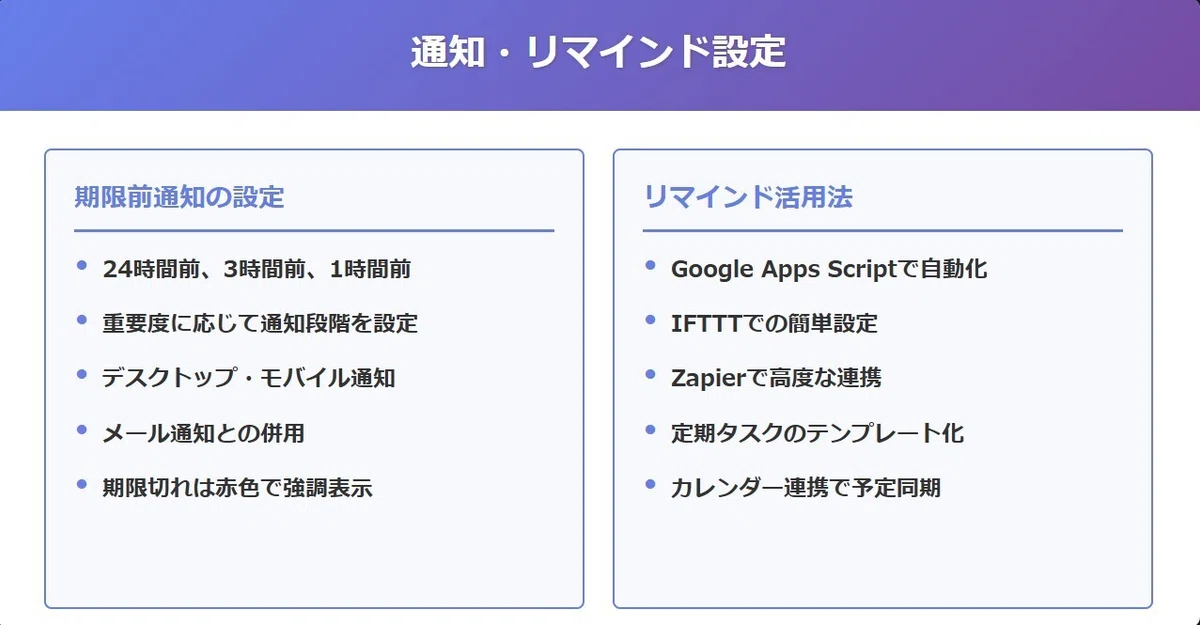
(1)期限前通知の設定方法とベストプラクティス
タスクの期限前通知は、期限遵守率を大幅に向上させる重要な機能です。
Chatworkでは、タスクの期限が近づくと自動的に通知を送信する仕組みが用意されています。
【基本的な期限前通知の設定手順】
まず、画面右上のアカウント名をクリックし、「環境設定」を選択します。
「通知」タブをクリックし、「タスク通知」セクションを表示します。
「タスクの期限通知」のチェックボックスをオンにします。
通知タイミングは以下から選択できます。
期限の24時間前:重要度の高いタスクや、準備に時間がかかるタスクに適しています。
期限の3時間前:当日対応のタスクや、短時間で完了できるタスクに最適です。
期限の1時間前:緊急度の高いタスクの最終リマインダーとして機能します。
これらの通知タイミングは複数選択可能で、タスクの性質に応じて組み合わせることができます。
【デバイス別の通知設定】
PC版では、ブラウザ通知とデスクトップアプリ通知の2種類があります。
ブラウザ通知を有効にするには、ブラウザの設定で通知を許可する必要があります。
Chrome:設定→プライバシーとセキュリティ→サイトの設定→通知で、Chatworkのドメインを許可リストに追加します。
Firefox:設定→プライバシーとセキュリティ→許可設定→通知で設定します。
Safari:環境設定→Webサイト→通知で、Chatworkを許可します。
スマートフォンの場合、プッシュ通知の設定が必要です。
iOS:設定→通知→Chatwork→通知を許可をオンにします。
Android:設定→アプリ→Chatwork→通知→すべての通知を表示をオンにします。
【ベストプラクティス:重要度に応じた通知設定】
すべてのタスクに同じ通知設定を適用すると、通知疲れを起こしてしまいます。
タスクの重要度と緊急度に応じて、以下のような設定が推奨されます。
最重要タスク(顧客対応、締切厳守案件):
24時間前、3時間前、1時間前のすべての通知を有効化。
メール通知も併用し、見落としを完全に防ぎます。重要タスク(社内レポート、定例会議準備):
24時間前と3時間前の通知を設定。
デスクトップ通知のみで、メール通知は不要です。通常タスク(ルーティン作業、低優先度案件):
3時間前の通知のみ設定。
必要に応じて手動でタスク一覧を確認します。
【実際の活用事例】
株式会社太陽都市クリーナー(廃棄物管理業)では、収集ルートの見落としを防ぐため、前日17時と当日朝7時の2段階通知を設定。
これにより、収集漏れによる顧客クレームを80%削減することに成功しました。
また、株式会社小野写真館では、撮影予約のタスクに対して3日前、1日前、当日朝の3段階通知を設定。
スタッフの準備不足による撮影トラブルがゼロになり、顧客満足度が大幅に向上しています。
(2)リマインド機能の活用で忘れ防止を実現
Chatworkには標準的なリマインド機能は搭載されていませんが、外部ツールとの連携により、強力なリマインドシステムを構築できます。
定期的なタスクや繰り返し作業の管理には、リマインド機能が欠かせません。
【Google Apps Script(GAS)を使用したリマインド設定】
Google Apps Scriptを使用することで、Chatwork APIと連携した自動リマインドシステムを構築できます。
以下は基本的な設定手順です。
Google Driveにアクセスし、新規→その他→Google Apps Scriptを選択します。
ChatworkのAPIトークンを取得します。
Chatworkの環境設定→API設定から、APIトークンを生成・コピーします。
以下のようなスクリプトを作成します:
javascriptfunction sendTaskReminder() {
var token = 'YOUR_API_TOKEN';
var roomId = 'YOUR_ROOM_ID';
var message = '[info]本日期限のタスクがあります。確認してください。
[/info]';

// Chatwork APIにメッセージを送信
var url = 'https://api.chatwork.com/v2/rooms/' + roomId + '/messages';
var options = {
'method': 'post',
'headers': {'X-ChatWorkToken': token},
'payload': {'body': message}
};

UrlFetchApp.fetch(url, options);
}
トリガーを設定して、毎日指定時刻に実行されるようにします。
編集→現在のプロジェクトのトリガー→トリガーを追加から、時間主導型のトリガーを設定します。
【IFTTTを使用した簡単リマインド】
プログラミング知識がない場合は、IFTTTを使用した簡単な設定も可能です。
IFTTTにアカウントを作成し、Chatworkと連携します。
「If This Then That」のルールを作成します。
If(トリガー):Date & Time → Every day at(毎日指定時刻)
Then(アクション):Chatwork → Post a message
これにより、毎日決まった時刻にリマインドメッセージが自動送信されます。
【Zapierを使用した高度なリマインド】
より高度なリマインド機能が必要な場合は、Zapierの利用が推奨されます。
Zapierは8,000以上のアプリと連携可能で、複雑な条件設定にも対応しています。
Googleカレンダーの予定に基づいたリマインド:
カレンダーに登録された会議の1時間前に、関連タスクのリマインドを自動送信。Excelファイルの更新に基づくリマインド:
特定のExcelファイルが更新されたら、レビュータスクのリマインドを送信。メール受信に基づくリマインド:
特定の件名のメールを受信したら、対応タスクのリマインドを作成。
【定期タスクの管理テクニック】
毎週・毎月の定期タスクには、以下のような管理方法が効果的です。
テンプレートタスクの作成:
定期的に発生するタスクのテンプレートを作成し、コピーして使用します。タスク名に曜日や日付を含める:
「【毎週月曜】週次レポート提出」のように、タスク名で定期性を明示します。カレンダー連携の活用:
定期タスクをGoogleカレンダーに繰り返し予定として登録し、Zapier経由で自動タスク化します。
(3)タスク完了・削除時の通知カスタマイズ
チームでタスク管理を行う際、メンバーのタスク完了や削除を把握することは重要です。
しかし、すべての通知を受け取ると情報過多になるため、適切なカスタマイズが必要です。
【タスク完了通知の設定】
環境設定→通知→タスク通知セクションで、「タスクが完了された時」の通知設定を行います。
通知オプションは以下の3種類から選択できます。
すべて通知:グループ内のすべてのタスク完了を通知。小規模チームや重要プロジェクトに適しています。
自分が担当者のタスクのみ:自分が関わるタスクの完了だけを通知。通常業務での推奨設定です。
通知しない:タスク完了通知を無効化。大規模チームで情報過多を防ぐ場合に使用します。
【タスク削除通知の重要性】
タスクの削除は、意図しない操作ミスの可能性があるため、通知を有効にしておくことが推奨されます。
削除通知により、以下のメリットがあります。
誤削除の早期発見:
誤って削除されたタスクを素早く発見し、再作成できます。責任の所在の明確化:
誰がいつタスクを削除したかが記録され、後から確認できます。コミュニケーションの促進:
タスク削除の理由を共有することで、チーム内の認識統一が図れます。
【グループチャット別の通知設定】
Chatworkでは、グループチャットごとに通知設定をカスタマイズできます。
重要プロジェクトのグループ:すべての通知を有効化
定例会議のグループ:メンション時のみ通知
情報共有グループ:通知を無効化し、必要時に確認
この設定により、プロジェクトの重要度に応じた適切な情報管理が可能になります。
【通知疲れを防ぐテクニック】
通知が多すぎると集中力が低下し、生産性が落ちてしまいます。
以下のテクニックで通知疲れを防ぎましょう。
時間帯設定の活用:
集中作業時間(9:00-11:00など)は通知を無効化。
休憩時間や定時確認時間にまとめて確認します。優先度によるフィルタリング:
VIPリスト機能を使用し、重要な人からのタスクのみ即座に通知。
その他は定期的にまとめて確認します。サマリー通知の活用:
1日の終わりにタスクサマリーをメールで受信。
翌日の準備と振り返りに活用します。
実際の導入企業では、適切な通知設定により、タスクの見落としを防ぎながら、集中作業時間を確保することに成功しています。
通知設定は一度設定して終わりではなく、業務状況に応じて定期的に見直すことが重要です。
4.複数人でのChatwork(チャットワーク)のタスク管理を成功させる方法
複数人でタスク管理を行う際は、単にツールを導入するだけでは不十分です。
適切な権限設定、役割分担、運用ルールの確立が、チーム全体の生産性向上には欠かせません。
Chatworkのタスク管理機能は、日本のビジネス文化に合わせて設計されており、責任の所在を明確にしながら、柔軟な協働を実現できます。
実際に、62万社以上の日本企業が導入し、チーム規模に関わらず効果的な運用を実現しています。
「複数人にタスクを割り当てる方法と、編集・削除権限の適切な設定でチーム運用をスムーズにする」
この考え方は、Chatworkのタスク管理においても重要な指針となります。
<この章でわかること>
(1)担当者の割り振りと権限設定
(2)自分だけに表示されるプライベートタスクの作り方
(3)チーム運用ルールの設定ポイント
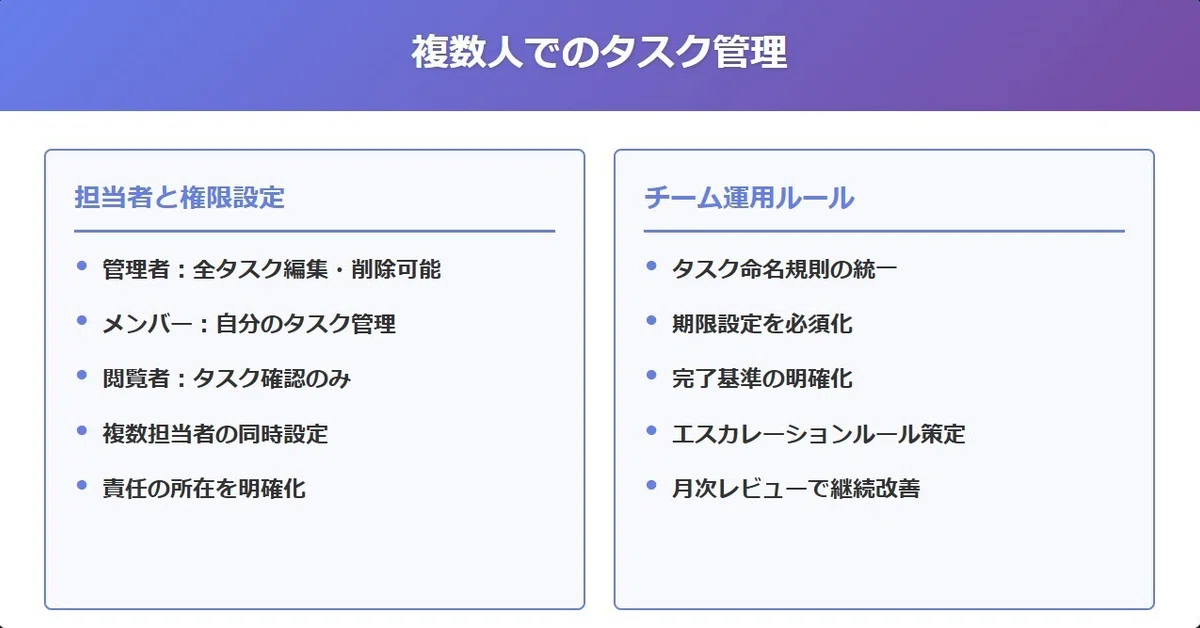
(1)担当者の割り振りと権限設定
Chatworkでは、タスクの担当者設定と権限管理が細かく設定できます。
これにより、大規模チームでも小規模チームでも、最適な運用体制を構築できます。
【担当者の割り振り方法】
タスク作成時の担当者設定は、以下の3パターンから選択できます。
単独担当者の設定:
最も基本的な設定で、1名の担当者を指定します。
責任の所在が明確で、進捗管理がシンプルになります。複数担当者の同時設定:
Ctrlキー(Macはcommandキー)を押しながら複数のメンバーを選択します。
最大でグループメンバー全員を選択可能です。
共同作業や、複数人での確認が必要なタスクに適しています。全員一括設定:
「すべて」チェックボックスを選択すると、グループチャットの全メンバーが担当者になります。
全体会議の準備や、全員参加のイベントタスクに最適です。
【グループチャットの権限階層】
Chatworkには3つの権限レベルが存在し、それぞれタスク管理における権限が異なります。
管理者権限:
タスクの作成、編集、削除がすべて可能
他メンバーが作成したタスクも編集・削除可能
メンバーの追加・削除、権限変更も可能
プロジェクトマネージャーや部門長に適した権限
メンバー権限:
タスクの作成と、自分が作成したタスクの編集・削除が可能
自分が担当者のタスクは編集可能
他メンバーが作成したタスクは編集不可(担当者でも)
一般的なチームメンバーに適した標準的な権限
閲覧者権限:
タスクの閲覧のみ可能
タスクの作成、編集、削除は不可
タスクの完了操作も不可
外部協力者やオブザーバーに適した権限
【権限設定のベストプラクティス】
実際の企業での運用事例から、以下のような権限設定が推奨されます。
プロジェクト型組織の場合:
この設定により、責任者による全体管理と、メンバーの自律的なタスク管理を両立できます。プロジェクトマネージャー:管理者権限
コアメンバー:メンバー権限
ステークホルダー:閲覧者権限
部門型組織の場合:
階層的な組織でも、適切な権限設定により効率的な運用が可能です。部門長:管理者権限
課長・係長:管理者権限(サブグループ作成推奨)
一般社員:メンバー権限
他部門メンバー:閲覧者権限
【タスク編集権限の詳細】
タスクの編集権限は、以下のルールに従います。
作成者の権限:
タスクを作成した人は、そのタスクの全項目を編集できます。
ただし、管理者が作成したタスクをメンバーが削除することはできません。担当者の権限:
自分が担当者に設定されているタスクは、以下の編集が可能です。タスク内容の追記(コメント機能を使用)
完了ステータスの変更
期限の延長申請(管理者承認が必要な場合あり)
管理者の特権:
管理者はグループ内のすべてのタスクに対して以下の操作が可能です。担当者の変更・追加
期限の変更
タスクの削除
完了タスクの未完了への戻し
(2)自分だけに表示されるプライベートタスクの作り方
個人的なタスクと共有タスクを使い分けることで、効率的なタスク管理が実現できます。
Chatworkには「マイチャット」という機能があり、これを活用することで完全にプライベートなタスク管理が可能です。
【マイチャットの活用方法】
マイチャットは、自分だけのプライベート空間として機能します。
マイチャットの特徴:
他のユーザーからは一切見えない
タスク、メッセージ、ファイルすべてが非公開
容量制限はプランに準じる
APIでのアクセスも自分のみ可能
マイチャットでのタスク作成手順:
チャット一覧から「マイチャット」を選択
通常のグループチャットと同じ要領でタスク作成
担当者は自動的に自分のみに設定される
期限やタスク内容は自由に設定可能
【プライベートタスクの活用シーン】
個人的なToDoリスト:
日々の個人タスク管理
スキルアップのための学習計画
プライベートな予定のリマインダー
業務の下準備:
会議前の個人的な準備事項
プレゼン資料のアイデア整理
調査・研究の個人メモ
機密性の高いタスク:
人事評価関連の準備
経営層向けの資料作成
未公開プロジェクトの検討
【グループチャット内での擬似プライベートタスク】
マイチャット以外でも、工夫次第で擬似的なプライベートタスクを作成できます。
自分のみを担当者に設定:
グループチャット内でタスクを作成し、担当者を自分のみに設定します。
他のメンバーからも見えますが、「自分のタスクのみ表示」フィルターを使用することで、実質的に個人管理が可能です。タスク名にプレフィックスを付与:
「【個人】」「【Private】」などのプレフィックスをタスク名に付けることで、個人タスクであることを明示します。
チーム内でルール化すれば、お互いのプライベートタスクに干渉しない文化を作れます。サブグループの活用:
特定のメンバーとのみ共有したいタスクがある場合、サブグループを作成します。
例:「営業部_山田個人」のようなグループを作成し、上司と自分のみをメンバーにする。
(3)チーム運用ルールの設定ポイント
効果的なタスク管理には、明確な運用ルールが不可欠です。
ルールが曖昧だと、タスクの重複や抜け漏れ、責任の所在の不明確さなどの問題が発生します。
【基本的な運用ルールの策定】
タスク命名規則の統一:
効果的な命名規則の例:
【カテゴリ】+タスク内容+[担当者イニシャル]
例:【営業】A社提案書作成[TY]
例:【経理】請求書発行_2024年11月分[SK]カテゴリの例:
業務別:【営業】【経理】【人事】【開発】
優先度別:【緊急】【重要】【通常】【低】
プロジェクト別:【PJ-A】【PJ-B】【新規開発】
期限設定のルール:
すべてのタスクに期限を必須設定とすることが重要です。期限設定の基準:
緊急タスク:当日〜翌日
通常タスク:3〜5営業日
長期タスク:2週間以上(中間チェックポイント設定推奨)
時刻設定のルール:
午前締切:11:00設定(レビュー時間確保)
午後締切:16:00設定(修正時間確保)
終業締切:17:00設定(残業防止)
【タスク完了基準の明確化】
タスクの完了基準を明確にすることで、品質のばらつきを防げます。
完了基準の例:
資料作成タスク:
ドラフト完成+上司レビュー済み+最終版共有済み顧客対応タスク:
連絡済み+顧客からの返答確認+社内共有完了開発タスク:
コード実装完了+テスト合格+ドキュメント更新完了報告のルール:
タスク完了時には、以下の情報を含めたコメントを追加:完了内容の概要
成果物の保存場所(ファイルリンクなど)
次のアクション(あれば)
特記事項(問題点、改善提案など)
【エスカレーションルールの設定】
問題が発生した際の対応ルールを明確にします。
期限遅延時のルール:
遅延が予想される場合:期限の24時間前までに担当者変更or期限延長申請
遅延が確定した場合:即座に上司に報告+リカバリープラン提示
慢性的な遅延:タスク分解or人員追加の検討
権限不足時のルール:
編集権限が必要:グループ管理者に権限変更依頼
情報不足:タスク作成者に詳細確認
リソース不足:上司に支援要請
【定期的な運用レビュー】
運用ルールは一度決めたら終わりではなく、定期的な見直しが必要です。
月次レビューの実施:
タスク完了率の確認(目標:95%以上)
期限遵守率の測定(目標:90%以上)
遅延要因の分析と対策検討
チーム内での改善提案:
月1回のタスク管理改善会議
メンバーからの提案を積極的に採用
成功事例の共有と横展開
実際の導入企業では、これらのルールを「タスク管理ガイドライン」として文書化し、新入社員研修でも活用しています。
株式会社GREEでは、明確な運用ルールにより、1,590名という大規模組織でも効率的なタスク管理を実現しています。
5.Chatwork(チャットワーク)のタスク管理のトラブルシューティング
Chatworkを使用していると、タスクが追加できない、表示されない、通知が来ないなどのトラブルに遭遇することがあります。
これらの問題の多くは、設定ミスや権限不足、プラン制限などが原因で発生します。
適切な対処法を知っていれば、ほとんどのトラブルは数分で解決可能です。
2024年11月時点での最新情報に基づき、よくあるトラブルとその解決方法を詳しく解説します。
「システムを使いこなすことができるITリテラシーの高い社員は、中小企業よりも大企業のほうに多くいる」
この指摘がありますが、適切なトラブルシューティング知識があれば、ITリテラシーに関係なく問題を解決できます。
<この章でわかること>
(1)タスクが追加・タスク化できない時の対処法
(2)タスクが表示されない時のチェックポイント
(3)アプリとPC版の機能差による制限事項
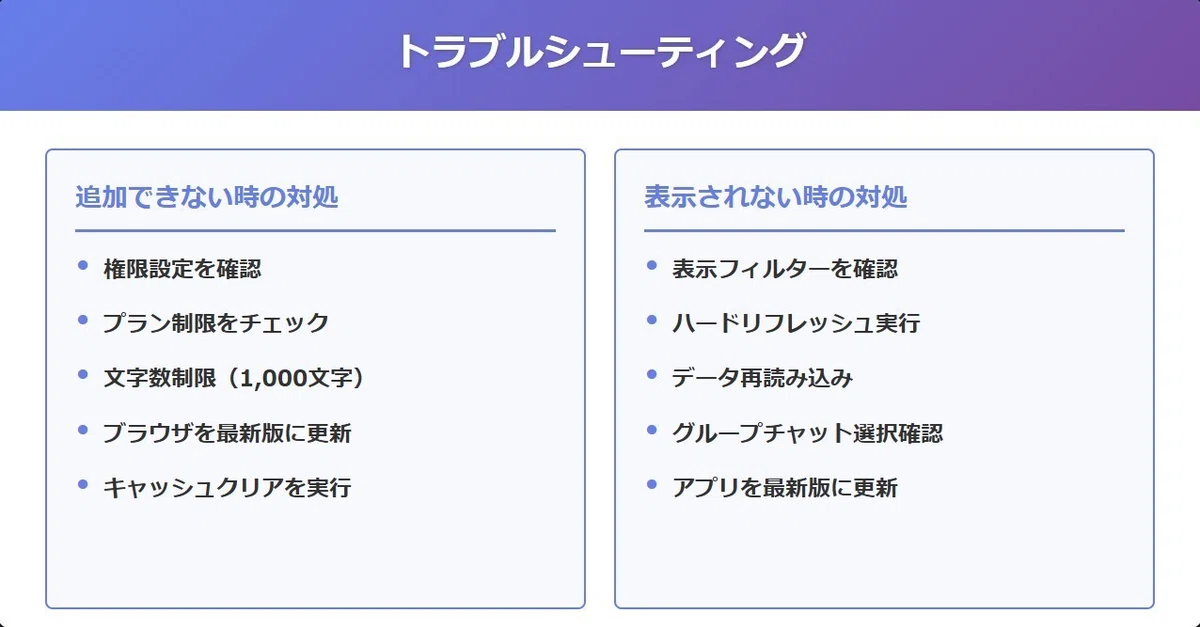
(1)タスクが追加・タスク化できない時の対処法
タスクが追加できない問題は、ユーザーからの問い合わせで最も多いトラブルの一つです。
原因は複数考えられるため、順番にチェックしていく必要があります。
【権限不足によるエラー】
最も多い原因は、グループチャットでの権限設定です。
権限の確認方法:
該当のグループチャットを開く
右上の歯車アイコンから「グループチャットの設定」を選択
「メンバー」タブで自分の権限を確認
権限別の制限:
閲覧者権限:タスクの作成・編集・削除すべて不可
メンバー権限:タスク作成可能、他者作成タスクの編集は制限あり
管理者権限:すべての操作が可能
解決方法:
グループ管理者に連絡し、権限を「メンバー」以上に変更してもらう必要があります。
権限変更は即座に反映されるため、変更後すぐにタスク作成が可能になります。
【プラン制限によるエラー】
フリープランには以下の制限があります。
タスク数の制限:
累計タスク数:無制限(2024年8月改定により制限撤廃)
同時進行タスク数:制限なし
ただし、ストレージ容量10GBの制限は継続
メッセージ閲覧期限の影響:
フリープランでは直近40日間のメッセージのみ閲覧可能なため、古いメッセージからのタスク化はできません。解決方法:
40日以内のメッセージからタスク化する
重要なメッセージは早めにタスク化する習慣をつける
ビジネスプランへのアップグレードを検討する
【文字数制限エラー】
タスクには以下の文字数制限があります。
タスク内容:1,000文字以内
タスクタイトル:100文字以内(タスク一覧での表示用)
解決方法:
長文の場合は要点をまとめて記載
詳細情報はファイル添付やメッセージで補足
複数のタスクに分割して管理
【ブラウザ・アプリの互換性問題】
推奨環境:
Chrome:最新版および1つ前のバージョン
Firefox:最新版および1つ前のバージョン
Safari:バージョン10以上
Edge:最新版
非対応環境:
Internet Explorer:完全非対応(2022年6月サポート終了)
古いバージョンのブラウザ:JavaScript実行エラーが発生
解決方法:
ブラウザを最新版にアップデート
キャッシュとCookieをクリア(Ctrl+Shift+Delete)
拡張機能を無効化して確認
シークレットモード/プライベートブラウジングで試す
【ネットワーク接続の問題】
接続エラーの確認方法:
ブラウザの開発者ツール(F12)でコンソールエラーを確認
ネットワークタブで通信状況を確認
ステータスコード500番台はサーバーエラー
解決方法:
インターネット接続を確認
社内ファイアウォール/プロキシ設定を確認
VPN接続している場合は一時的に切断して試す
モバイル回線など別のネットワークで試す
(2)タスクが表示されない時のチェックポイント
タスクが作成されたはずなのに表示されない場合、表示設定やフィルターが原因であることが多いです。
【表示フィルターの確認】
タスク一覧の表示設定を確認します。
確認すべきフィルター設定:
「未完了タスク」「完了タスク」タブの選択状態
「自分のタスクのみ表示」チェックボックスの状態
検索ボックスに入力されたキーワード
期限フィルター(今日、今週、期限切れなど)
リセット方法:
すべてのフィルターをクリアし、「未完了タスク」タブで「すべて表示」を選択します。
これで作成されたすべてのタスクが表示されるはずです。
【同期エラーの解決】
データの同期に問題がある場合の対処法です。
ハードリフレッシュの実行:
Windows:Ctrl + F5
Mac:Command + Shift + R
これによりキャッシュを無視して最新データを取得
データの再読み込み:
環境設定→アカウント→データ管理
「データの再読み込み」ボタンをクリック
全データが再同期される(数分かかる場合あり)
【グループチャットの選択ミス】
タスクはグループチャットごとに管理されるため、別のグループを見ている可能性があります。
確認方法:
左側のチャット一覧で現在選択中のグループを確認
タスクを作成したグループチャットを正しく選択
「すべてのチャット」での横断検索機能を使用
全体検索の活用:
検索ボックスに「task:」と入力すると、すべてのグループのタスクを横断検索できます(ビジネスプラン以上)。
【アプリのバージョン問題】
古いバージョンのアプリでは表示不具合が発生することがあります。
アプリのバージョン確認:
iOS:設定→Chatwork→バージョン
Android:設定→アプリ→Chatwork→アプリの詳細
最新版への更新:
App Store/Google Playで「Chatwork」を検索
「更新」ボタンが表示されたらタップ
自動更新を有効にすることを推奨
(3)アプリとPC版の機能差による制限事項
モバイルアプリとPC版では、利用できる機能に差があります。
これを理解していないと、「機能が使えない」と誤解してしまうことがあります。
【モバイルアプリで利用できない機能】
2024年11月時点での制限事項:
予約送信機能(ビジネスプラン以上):
PC版:利用可能
モバイル版:未対応
対処法:PC版で予約設定し、モバイルで確認
タスクの一括編集:
PC版:Shift+クリックで複数選択可能
モバイル版:個別編集のみ
対処法:大量編集が必要な場合はPC版を使用
高度な検索機能:
PC版:期限、担当者、キーワードの複合検索可能
モバイル版:基本的なキーワード検索のみ
対処法:詳細検索はPC版で実行
エクスポート機能:
PC版:CSV形式でタスク一覧をエクスポート可能
モバイル版:エクスポート不可
対処法:レポート作成はPC版で実施
【モバイルアプリ特有の機能】
逆に、モバイルアプリにしかない便利な機能もあります。
プッシュ通知:
スマートフォンのロック画面に通知を表示。
即座にタスクの更新を確認できます。音声入力:
スマートフォンの音声認識機能を使用してタスク内容を入力。
移動中や手が塞がっている時に便利です。位置情報連携(iOS版):
特定の場所に到着/出発時にリマインダー通知を送信。
営業先でのタスク実行忘れを防げます。
【デバイス間の使い分け戦略】
効率的な運用のため、以下のような使い分けが推奨されます。
PC版を使うべきシーン:
朝のタスク整理と優先順位付け
週次/月次のタスクレビュー
複数タスクの一括処理
レポート作成とデータ分析
詳細な検索とフィルタリング
モバイル版を使うべきシーン:
外出先でのタスク確認と更新
会議中のタスク追加
緊急タスクの即座の確認
移動時間でのタスク消化
クイックなステータス更新
【トラブル時の問い合わせ先】
上記の方法で解決しない場合の問い合わせ方法:
Chatworkサポート:
ヘルプセンター:support-navi.chatwork.com
お問い合わせフォーム:ログイン後、環境設定→お問い合わせ
対応時間:平日10:00-18:00(日本時間)
コミュニティサポート:
Chatworkユーザーコミュニティ(Facebook)
Twitter: @ChatworkJP
他のユーザーの事例や解決策を確認可能
実際の企業では、これらのトラブルシューティング手順を社内マニュアル化し、問題発生時の対応時間を大幅に短縮しています。
株式会社太陽都市クリーナーでは、トラブル対応マニュアルの整備により、システムトラブルによる業務停止時間を月間2時間から10分以下に削減しました。
6.他ツールと連携してChatwork(チャットワーク)のタスク管理を自動化
外部ツールとの連携により、Chatworkのタスク管理は飛躍的に効率化できます。
手作業でのタスク入力を自動化することで、業務時間を40〜60%削減した企業も存在します。
2024年時点で、Chatworkは8,000以上のアプリケーションと連携可能であり、業務システム全体の中核として機能します。
特にZapierやAPIを活用することで、複雑な業務フローも自動化できます。
「全ての業務がデジタル化する時代となり、既に商品・サービスとなっているシステムを使いこなせるようになることで会社の競争力を高めることが、DXでありITリテラシーである」
この観点から、外部連携は現代のビジネスに必須のスキルとなっています。
<この章でわかること>
(1)Googleカレンダーとの同期設定
(2)Zapierを使った自動タスク作成の実装
(3)APIを活用した高度な連携方法
(4)スーツアップとの連携してチームのタスク管理・プロジェクト管理を始める
(1)Googleカレンダーとの同期設定
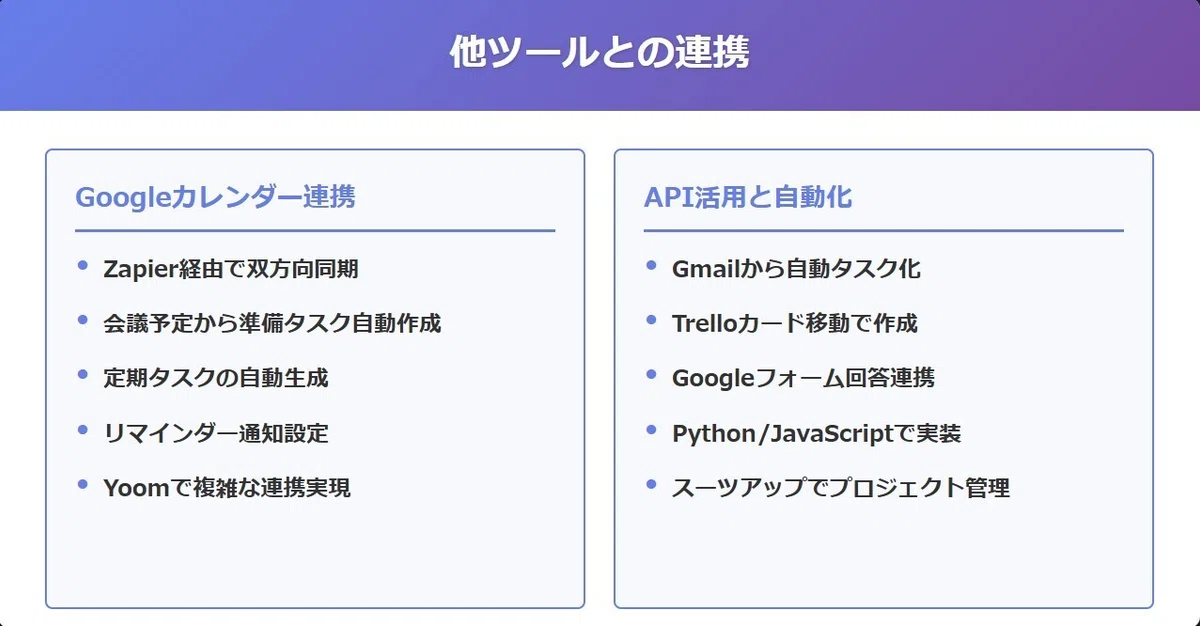
GoogleカレンダーとChatworkを連携させることで、スケジュール管理とタスク管理を一元化できます。
カレンダーに登録された予定を自動的にタスク化したり、タスクの期限をカレンダーに反映させたりすることが可能です。
【Zapier経由での連携設定】
最も簡単な方法は、Zapierを使用した連携です。
基本的な設定手順:
Zapierアカウントを作成(無料プランで月100タスクまで利用可能)
「Make a Zap」をクリックして新規Zap作成
トリガーアプリとしてGoogle Calendarを選択
トリガーイベントを「New Event」に設定
Googleアカウントと連携し、対象カレンダーを選択
アクションの設定:
アクションアプリとしてChatworkを選択
アクションイベントを「Create Task」に設定
ChatworkのAPIトークンを入力して接続
タスクの詳細を設定:
Room ID:タスクを作成するグループチャット
Task Body:カレンダーイベントの詳細を挿入
Assignee:担当者のアカウントID
Limit Time:カレンダーの開始時刻を自動設定
【実用的な連携パターン】
会議準備タスクの自動生成:
カレンダーに「会議」を含むイベントが登録されたら、1日前に準備タスクを自動作成。タスク内容例:
【会議準備】{{Event Title}}
日時:{{Event Start Time}}
場所:{{Event Location}}
□ 資料準備
□ アジェンダ共有
□ 会場設営(必要に応じて)定期タスクの自動作成:
毎週月曜日の定例会議から、週次レポートタスクを自動生成。
期限は金曜日17:00に自動設定。外部ミーティングのリマインダー:
顧客訪問の予定から、持ち物確認タスクを自動作成。
訪問の2時間前に通知設定。
【Yoom経由での双方向同期】
より高度な連携を求める場合は、Yoomというサービスが便利です。
Yoomの特徴:
双方向同期が可能(タスク→カレンダー、カレンダー→タスク)
複数のカレンダーとグループチャットの紐付け
条件分岐による柔軟な設定
日本語サポート完備
設定例:
営業チームのカレンダー → 営業グループチャットのタスク
開発チームのカレンダー → 開発グループチャットのタスク
全社カレンダー → 全社グループチャットのタスク
(3)Zapierを使った自動タスク作成の実装
Zapierを使用すると、様々なトリガーからChatworkタスクを自動作成できます。
コーディング不要で複雑な自動化フローを構築可能です。
【人気の自動化フロー】
Gmail → Chatworkタスク
重要メールを自動的にタスク化:
設定内容:トリガー:Gmail - New Email Matching Search
検索条件:is:important OR from:(@client.com)
アクション:Chatwork - Create Task
タスク内容:メール件名+本文の最初の200文字
担当者:メールのラベルに応じて自動振り分け
Trello → Chatworkタスク
Trelloカードの移動をタスク化:
設定内容:トリガー:Trello - Card Moved to List
監視リスト:「進行中」リスト
アクション:Chatwork - Create Task
タスク内容:カード名+説明+チェックリスト
期限:Trelloの期限日を自動設定
Googleフォーム → Chatworkタスク
フォーム回答から自動タスク生成:
設定内容:トリガー:Google Forms - New Response
フォーム:問い合わせフォーム
アクション:Chatwork - Create Task
タスク内容:回答内容を整形して挿入
担当者:問い合わせ種別に応じて自動割り当て
【マルチステップZapの活用】
複数のアクションを組み合わせた高度な自動化:
例:顧客問い合わせ対応フロー
Gmailで問い合わせメール受信
Googleスプレッドシートに記録
優先度判定(件名にキーワード含む)
高優先度:即座にChatworkタスク作成
通常優先度:翌朝9時にタスク作成
Slackにも通知送信
【フィルターとパスの設定】
条件分岐による柔軟な自動化:
フィルター例:
金額が100万円以上 → 部長承認タスク作成
金額が100万円未満 → 担当者タスク作成
新規顧客 → 営業部タスク+カスタマーサクセスタスク
既存顧客 → カスタマーサクセスタスクのみ
(3)APIを活用した高度な連携方法
Chatwork APIを直接利用することで、より柔軟で高度な連携が可能になります。
プログラミング知識は必要ですが、業務に特化したカスタマイズが実現できます。
【API基本情報】
エンドポイント:https://api.chatwork.com/v2/
認証方式:APIトークン(ヘッダーに設定)
レート制限:5分間に300リクエスト、10秒間に10リクエスト/ルーム
APIトークンの取得:
Chatworkにログイン
環境設定 → API設定
「APIトークンを発行する」をクリック
パスワード入力後、トークンが表示される
【実装例:Python】
pythonimport requests
import json
from datetime import datetime, timedelta
class ChatworkTaskManager:
def init(self, api_token):
self.api_token = api_token
self.base_url = "https://api.chatwork.com/v2"
self.headers = {"X-ChatWorkToken": api_token}
def create_task(self, room_id, body, to_ids, limit=None):
    """タスクを作成する"""
    url = f"{self.base_url}/rooms/{room_id}/tasks"

    # 期限のデフォルト設定(3日後)
    if limit is None:
        limit = int((datetime.now() + timedelta(days=3)).timestamp())

    data = {
        "body": body,
        "to_ids": ",".join(map(str, to_ids)),
        "limit": limit
    }

    response = requests.post(url, headers=self.headers, data=data)
    return response.json()

def get_tasks(self, room_id, status="open"):
    """タスク一覧を取得"""
    url = f"{self.base_url}/rooms/{room_id}/tasks"
    params = {"status": status}

    response = requests.get(url, headers=self.headers, params=params)
    return response.json()

def update_task_status(self, room_id, task_id, body="done"):
    """タスクのステータスを更新"""
    url = f"{self.base_url}/rooms/{room_id}/tasks/{task_id}/status"
    data = {"body": body}

    response = requests.put(url, headers=self.headers, data=data)
    return response.json()
使用例
manager = ChatworkTaskManager("YOUR_API_TOKEN")日次レポート自動作成
def create_daily_report_task():
today = datetime.now().strftime("%Y/%m/%d")
task_body = f"【日次レポート】{today}分を作成してください\n" f"・本日の実績\n・明日の予定\n・課題と対策"
manager.create_task(
    room_id=123456,
    body=task_body,
    to_ids=[789, 456],  # 複数の担当者
    limit=int((datetime.now().replace(hour=17, minute=0)).timestamp())
)
【実装例:JavaScript (Node.js)】
javascriptconst axios = require('axios');
class ChatworkAPI {
constructor(apiToken) {
this.apiToken = apiToken;
this.baseURL = 'https://api.chatwork.com/v2';
this.headers = {
'X-ChatWorkToken': apiToken,
'Content-Type': 'application/x-www-form-urlencoded'
};
}
async createTaskFromWebhook(webhookData) {
    // Webhookデータからタスクを作成
    const taskBody = `
        【自動作成】${webhookData.title}
        詳細:${webhookData.description}
        優先度:${webhookData.priority}
        ソース:${webhookData.source}
    `;

    const params = new URLSearchParams({
        body: taskBody,
        to_ids: webhookData.assignees.join(','),
        limit: Math.floor(new Date(webhookData.deadline).getTime() / 1000)
    });

    try {
        const response = await axios.post(
            `${this.baseURL}/rooms/${webhookData.roomId}/tasks`,
            params,
            { headers: this.headers }
        );
        return response.data;
    } catch (error) {
        console.error('Task creation failed:', error);
        throw error;
    }
}
}
(4)スーツアップとの連携してチームのタスク管理・プロジェクト管理を始める
Chatworkと経営支援クラウド「スーツアップ」を連携させることで、より高度なタスク管理とプロジェクト管理を実現できます。
スーツアップは、ITリテラシーが高くない中小企業でも簡単に使い続けられる設計が特徴です。
【スーツアップの独自優位性】
エクセルライクなインターフェース:
表計算ソフトのような見た目で、導入教育がほぼ不要。
新入社員でも即日使い始められる直感的な操作性。
入力負荷を最小化する設計:
タスクひな型機能により、定型業務は選ぶだけで入力完了
過去のタスクから自動補完機能
最小限の入力項目(タイトルと期限のみ必須)
プロフェッショナル監修のタスクテンプレート:
弁護士、会計士、経営コンサルタントが作成した業界別・職種別テンプレート。
法務タスク、経理タスク、営業タスクなど、すぐに使える実務的な内容。
AIによる最適化されたタスク提案機能。
【Chatworkとの連携方法】
スーツアップでは、Chatworkとの双方向連携が可能です。
連携設定手順:
スーツアップにログイン
設定→外部連携→Chatwork連携
ChatworkのAPIトークンを入力
連携するグループチャットを選択
同期間隔を設定(リアルタイム/15分/1時間)
連携後の機能:
Chatworkで作成したタスクが自動的にスーツアップに反映
スーツアップのガントチャートでプロジェクト全体を可視化
進捗率や工数実績をスーツアップで管理し、Chatworkに自動通知
スーツアップの高度な分析機能でボトルネック特定
【導入効果の実例】
中小製造業A社(従業員50名):
Chatworkでコミュニケーション、スーツアップでプロジェクト管理
導入3ヶ月で納期遅延を70%削減
エクセル管理からの移行がわずか1週間で完了
税理士事務所B(従業員15名):
確定申告時期のタスク管理を完全自動化
顧客別の進捗が一目瞭然
残業時間を前年比40%削減
これらの連携により、Chatworkの即時性とスーツアップの管理機能を組み合わせた、理想的なタスク管理環境が構築できます。
7.今すぐ始める!Chatwork(チャットワーク)のタスク管理の導入3ステップ
Chatworkのタスク管理を成功させるには、計画的な導入プロセスが重要です。
無料トライアルから始めて、段階的にチーム全体へ展開することで、スムーズな移行が可能になります。
実際に導入に成功した企業の事例では、3ステップの導入プロセスにより、わずか1ヶ月で業務効率が30%以上向上しています。
特に重要なのは、導入後の効果測定です。
定量的なデータに基づいて改善を続けることで、継続的な生産性向上を実現できます。
「チームのタスク管理の実現によって、社内で誰が何をしているのか、貢献度合いなどタスクの見える化が実現し、情報の透明性が高くなり、企業文化が良くなる」
この効果を最大化するためには、適切な導入プロセスが不可欠です。
<この章でわかること>
(1)14日間無料トライアルの申し込み方法
(2)チームメンバーへの展開と教育方法
(3)導入1ヶ月後の効果測定チェックリスト
(1)14日間無料トライアルの申し込み方法
Chatworkは14日間の無料トライアルを提供しており、すべての有料機能を制限なく利用できます。
クレジットカード登録も不要で、リスクなく始められます。
【申し込み手順】
公式サイトへアクセス:
https://go.chatwork.com/ja/ にアクセスします。
「無料で試してみる」ボタンをクリックし、アカウント作成画面へ進みます。
アカウント情報の入力:
メールアドレス:会社のメールアドレスを推奨
パスワード:8文字以上、英数字混合
会社名:正式名称を入力
氏名:フルネームで登録
メール認証:
登録したメールアドレスに認証メールが送信されます。
メール内のリンクをクリックして認証を完了します。
24時間以内に認証しないと無効になるため注意が必要です。
初期設定:
言語設定:日本語を選択
タイムゾーン:Asia/Tokyo (GMT+9)
通知設定:デフォルトのまま(後で変更可能)
【無料トライアルの内容】
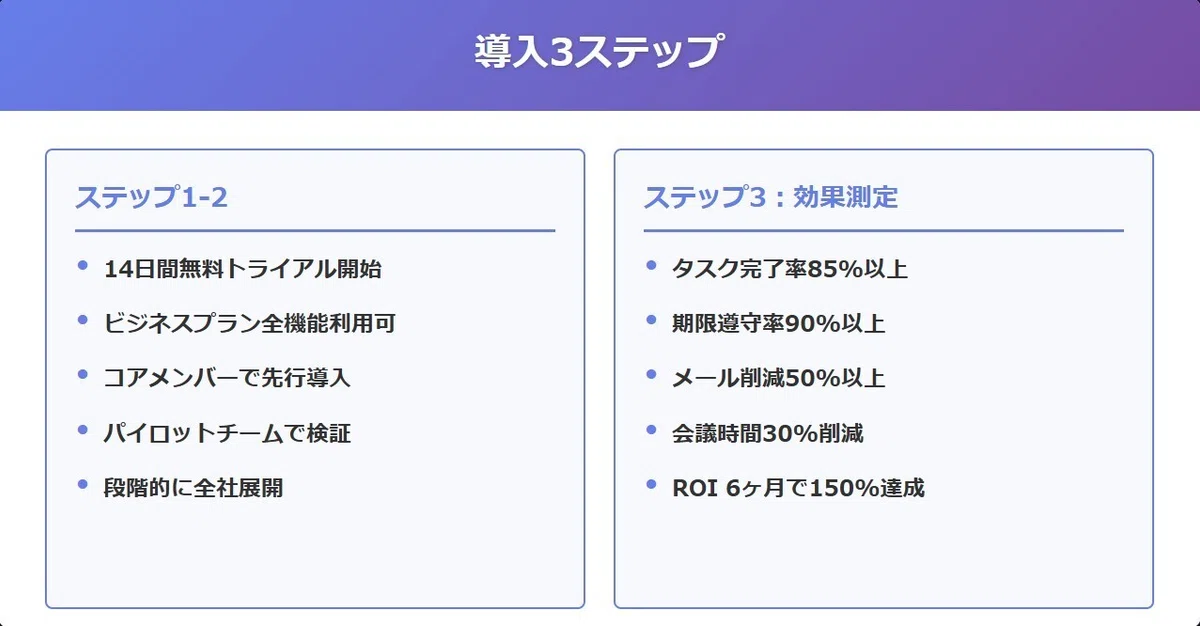
ビジネスプランの全機能が14日間利用可能:
ユーザー数無制限
メッセージ履歴無制限
ストレージ10GB/ユーザー
ビデオ通話/音声通話
2段階認証
ユーザー管理機能
予約送信機能(2024年追加)
トライアル期間中の制限:
API利用は1日1,000リクエストまで
外部サービス連携は5つまで
データエクスポートは3回まで
【トライアル開始時のチェックポイント】
目標設定:
トライアル期間中に達成したい目標を明確にします。
例:タスク完了率を80%以上にする
メール量を50%削減する
会議時間を30%短縮する
評価メンバーの選定:
最初は5〜10名程度の小規模チームで開始することを推奨。
IT担当者、管理職、一般社員をバランスよく含めます。
比較対象の準備:
現在使用しているツールとの比較表を作成。評価項目:使いやすさ、機能性、コスト、サポート体制など。
【トライアル延長の裏技】
通常14日間のトライアルですが、以下の条件で延長可能な場合があります。
営業担当への相談:
問い合わせフォームから「導入を検討中だが評価期間が不足」と連絡。
最大30日まで延長してもらえる可能性があります。
デモンストレーションの依頼:
オンラインデモを依頼すると、追加で7日間の延長クーポンがもらえることがあります。
(2)チームメンバーへの展開と教育方法
トライアルで効果を確認したら、チーム全体への展開を開始します。
成功の鍵は、段階的な展開と充実した教育プログラムです。
【段階的展開プラン】
第1段階(1週目):コアメンバー導入
対象:管理職とIT担当者(5〜10名)
目的:運用ルールの策定とトラブルシューティング
活動内容:基本操作の習得
運用ルール案の作成
よくある質問の収集
第2段階(2週目):パイロットチーム展開
対象:1つの部署またはプロジェクトチーム(10〜20名)
目的:実業務での検証と改善
活動内容:実際の業務でタスク管理を実施
フィードバックの収集
運用ルールの改善
第3段階(3〜4週目):全社展開
対象:全従業員
目的:本格運用の開始
活動内容:部署ごとに順次展開
サポート体制の確立
定期的なフォローアップ
【教育プログラムの設計】
導入研修(90分):
研修内容:
Chatwork導入の背景と目的(10分)
基本操作デモンストレーション(30分)
ハンズオン演習(30分)
運用ルールの説明(10分)
質疑応答(10分)
研修資料の準備:
スライド資料(20〜30ページ)
操作マニュアル(PDF配布)
クイックリファレンス(1ページにまとめた早見表)
動画マニュアル(5分程度×5本)
フォローアップ研修(30分×3回):
1回目(導入1週間後):よくある質問と解決方法
2回目(導入2週間後):効率的な使い方のTips
3回目(導入1ヶ月後):応用機能と外部連携
【社内サポート体制の構築】
チャンピオン制度:
各部署に1〜2名の「Chatworkチャンピオン」を任命。
役割:部署内の質問対応
使い方の指導
本部へのフィードバック
インセンティブ:
月間MVP表彰
スキルアップ研修の優先参加権
ヘルプデスクの設置:
専用のサポートグループチャットを作成。
対応時間:平日9:00〜18:00
対応内容:操作方法、トラブルシューティング、機能要望の収集
FAQ・ナレッジベースの整備:
よくある質問をカテゴリ別に整理。
社内Wiki(Confluence、Notionなど)に掲載。
定期的な更新(月1回)。
【導入成功事例の共有】
社内での成功事例を積極的に共有することで、モチベーション向上を図ります。
事例共有の方法:
月次全体会議での発表(5分)
社内報での特集記事
Chatwork内での「今週のベストプラクティス」配信
共有内容の例:
営業部:顧客対応タスクの見える化により、対応漏れゼロを達成
経理部:月次決算タスクのテンプレート化により、作業時間30%削減
開発部:バグ対応タスクの自動化により、解決時間50%短縮
(3)導入1ヶ月後の効果測定チェックリスト
導入効果を定量的に測定することで、投資対効果を明確にし、継続的な改善につなげます。
【定量的指標の測定】
タスク管理指標:
□ タスク完了率
目標:85%以上
計算式:完了タスク数 ÷ 全タスク数 × 100
□ 期限遵守率
目標:90%以上
計算式:期限内完了タスク数 ÷ 全完了タスク数 × 100
□ 平均タスク処理時間
目標:導入前比20%短縮
測定方法:タスク作成から完了までの時間を集計
□ タスク作成数/人
目標:1日3件以上
意味:活用度の指標
コミュニケーション指標:
□ メール削減率
目標:50%以上削減
測定方法:メールサーバーのログから集計
□ 会議時間削減率
目標:30%以上削減
測定方法:会議室予約システムから集計
□ 情報共有スピード
目標:24時間以内の返答率90%以上
測定方法:メッセージの返信時間を分析
□ ファイル検索時間
目標:80%以上短縮
測定方法:アンケートによる体感時間調査
【定性的評価の実施】
従業員満足度調査:
Chatworkの使いやすさ(5段階評価)
業務効率の改善実感(5段階評価)
コミュニケーションの改善(5段階評価)
ストレス軽減度(5段階評価)
継続利用意向(Yes/No)
自由記述項目:
最も便利だと感じる機能
改善してほしい点
追加してほしい機能
その他意見・要望
管理職へのヒアリング:
チーム管理の改善点:メンバーの業務状況の把握度向上
指示の明確化
進捗管理の効率化
課題と対策:
導入時の抵抗感への対処
世代間のITリテラシー格差
既存システムとの併用期間の管理
【ROI(投資収益率)の算出】
コスト削減効果:
削減項目と金額(年間):
メール処理時間:1人1日30分削減 × 時給3,000円 × 250日 × 従業員数
会議時間:週2時間削減 × 時給4,000円 × 52週 × 参加人数
印刷コスト:ペーパーレス化により月5万円削減 × 12ヶ月
残業代:月平均10時間削減 × 時給1,875円 × 従業員数
生産性向上効果:
納期遵守率向上による顧客満足度アップ → 売上3%増加
タスク処理速度向上による案件数増加 → 売上5%増加
ミス・手戻り削減による品質向上 → クレーム対応コスト50%削減
投資額:
Chatworkライセンス費用:700円 × 従業員数 × 12ヶ月
導入支援費用:初期設定、研修、マニュアル作成
運用費用:社内サポート人件費
ROI計算:
ROI = (削減効果 + 生産性向上効果 - 投資額) ÷ 投資額 × 100
一般的な中小企業では、6ヶ月でROI 150%以上を達成しています。
【継続的改善のためのアクションプラン】
月次レビューの実施:
毎月第1月曜日に効果測定会議を開催。
参加者:経営層、各部署長、Chatworkチャンピオン
アジェンダ:
KPI進捗確認(15分)
課題と対策の検討(30分)
翌月の改善施策決定(15分)
四半期ごとの運用ルール見直し:
不要なルールの廃止
新機能の活用方法追加
ベストプラクティスの標準化
年次評価と契約更新判断:
年間ROIの確定
次年度の目標設定
プランの見直し(アップグレード/ダウングレードの検討)
実際の導入企業では、この3ステップアプローチにより、スムーズな導入と確実な効果創出を実現しています。
株式会社太陽都市クリーナーでは、この方法により3ヶ月で投資回収を達成し、年間2,000万円のコスト削減を実現しました。
【オススメの関連記事】
著者について
株式会社スーツ 代表取締役社長CEO
2013年3月に、新卒で入社したソーシャル・エコロジー・プロジェクト株式会社(現社名:伊豆シャボテンリゾート株式会社、東証スタンダード上場企業)の代表取締役社長に就任。同社グループを7年ぶりの黒字化に導く。2014年12月に株式会社スーツ設立と同時に代表取締役に就任。2016年4月より総務省地域力創造アドバイザー及び内閣官房地域活性化伝道師。2019年6月より国土交通省PPPサポーター。2020年10月にYouTuber事務所の株式会社VAZの代表取締役社長に就任。月次黒字化を実現し、2022年1月に上場企業の子会社化を実現。2022年12月にスーツ社を新設分割し同社を商号変更、新たに株式会社スーツ設立と同時に代表取締役社長CEOに就任。
現在、スーツ社では、チームのタスク管理ツール「スーツアップ」の開発・運営を行い、中小企業から大企業のチームまで、日本社会全体の労働生産性の向上を目指している。
※ 「全社タスク管理」、「全社プロジェクト管理」、「チームのタスク管理」、「チームのプロジェクト管理」、「タスクの見える化」、「タスク雛型」、「ワークマネジメントツール」、「タスクマネジメントツール」、「タスク管理ツール」及び「プロジェクト管理ツール」はスーツ社の登録商標です。
