Microsoft Teams(チームズ)プロジェクト管理 完全ガイド|無料版から有料版まで徹底解説

Microsoft Teams(チームズ)のプロジェクト管理機能が、2025年に大きな転換期を迎えました。
Project for the webとMicrosoft Planner(プランナー)の統合により、無料版でも基本的なタスク管理が可能になり、有料版ではAI搭載のProject Manager agentによる自動化まで実現しています。
本記事では、Microsoft Teams プロジェクト管理の始め方から、Planner タブ追加、複数人でのタスク管理、ガントチャート作成、Power Automate連携による自動化まで、実践的な活用方法を網羅的に解説します。
Teams×Plannerで実現できるプロジェクト管理の全体像
5-20名規模のチームでタスク管理を始めたい方も、既に3ヶ月以上運用している中級者の方も、本ガイドで最適な解決策を見つけられます。
Microsoft 365 Business Basic(月額660円/ユーザー)に含まれる無料機能から、Project Plan 3(月額3,300円/ユーザー)の高度なガントチャート機能まで、予算と要件に応じた選択が可能です。
チャットからのダイレクトなタスク作成、優先度×期限マトリクスによる自動分類、週次進捗レポートの自動化により、管理業務を週2-3時間削減できます。
2025年最新アップデートがもたらす革新
My Day、My Tasks、My Plansの3つのビューにより、個人タスク管理とチーム複数人管理をシームレスに統合。
Timeline(ガントチャート)表示、依存関係管理、クリティカルパス分析など、Project for the webの機能がPlannerに統合されました。
Microsoft Copilot連携により、会議議事録からのタスク自動抽出、自然言語でのプロジェクト計画作成が可能になっています。
本記事で解決できる課題
すべての疑問に、具体的な設定手順と画像解説付きで答えます。
「Teamsは使っているけど、プロジェクト管理機能があることを知らなかった」という初心者の方。
「ガントチャートが作れないのが不便」「タスクがチャットに埋もれてしまう」という運用課題を抱える方。
「Asana、Monday.com、Trelloと比較してどうなのか」「スーツアップのような日本企業向けツールとの違いは」という選定段階の方。
プロジェクト管理テンプレートですぐに始める
製品開発用アジャイルテンプレート(スプリント管理対応)で、エンジニアチームの生産性を向上。
マーケティングキャンペーン管理テンプレート(ガントビュー付き)で、施策の進捗を可視化。
イベント運営テンプレート(チェックリスト機能活用)で、タスク漏れを完全防止。
Microsoft Createから無料でダウンロード可能なテンプレートを活用すれば、10分で運用開始できます。
トラブルシューティングと最適化
外部メンバーとのタスク共有時のセキュリティ設定、Plannerの通知設定の最適化方法を詳しく解説。
Power BIダッシュボードによるチームメンバーの負荷可視化で、リソース管理を効率化。
SharePoint連携、OneDrive統合、Exchange Online同期など、Microsoft 365エコシステムの真価を発揮する方法をお伝えします。
本ガイドを読み終える頃には、あなたのチームに最適なMicrosoft Teams プロジェクト管理の形が明確になり、すぐに実践できる具体的なアクションプランを手にしているはずです。
最終更新日:2026年7月10日(初回公開:2025年9月7日)
1.Microsoft Teams(チームズ)のプロジェクト管理を始める3つの方法【無料・有料版の違い】
Microsoft Teamsでプロジェクト管理を始めるには、大きく分けて3つの方法があります。
最も手軽に始められるのが、Microsoft 365に標準搭載されているMicrosoft Plannerを活用する方法です。
2025年8月に発表された大規模アップデートにより、Microsoft PlannerはProject for the webと統合され、より強力なプロジェクト管理プラットフォームへと進化しました。
これにより、無料版でも基本的なタスク管理機能が利用可能となり、有料版では高度なガントチャート機能やAI支援機能まで活用できるようになっています。
<この章でわかること>
(1)Microsoft Teams(チームズ)内蔵Microsoft Planner(プランナー)で実現する5つのプロジェクト管理機能
(2)無料で使えるガントチャート代替機能とProject for the webの違い
(3)個人タスク管理とチーム複数人管理の使い分け方
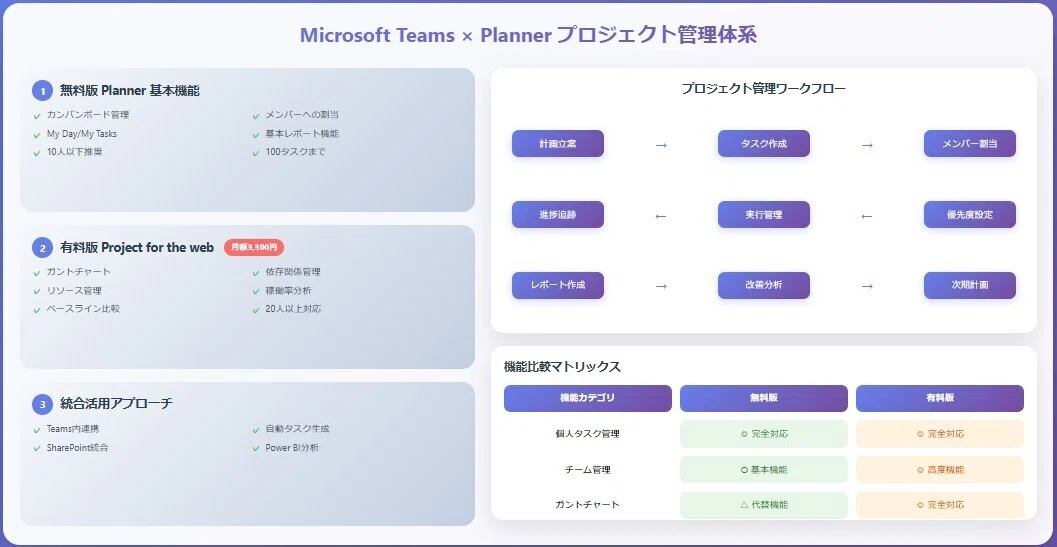
(1)Microsoft Teams(チームズ)内蔵Microsoft Planner(プランナー)で実現する5つのプロジェクト管理機能
Microsoft Plannerで実現できる主要な5つのプロジェクト管理機能を詳しく解説します。
タスクボード管理機能
カンバン方式のボードビューにより、タスクの進捗状況を視覚的に管理できます。
「未着手」「進行中」「完了」といったバケツ(列)を自由に作成し、ドラッグ&ドロップでタスクを移動させることで、プロジェクトの全体像を一目で把握できます。
各タスクにはラベル、優先度、期限、添付ファイル、チェックリストを設定でき、複雑なプロジェクトでも整理された状態を維持できます。
チームメンバーへのタスク割り当て機能
タスクごとに担当者を設定し、各メンバーの作業負荷を可視化できます。
メンバーはTeams内で直接タスクの通知を受け取り、期限が近づくと自動的にリマインダーが送信されます。
複数人での共同担当も可能で、大規模プロジェクトでの責任分担を明確にできます。
My Day / My Tasks による個人タスク管理
2025年のアップデートで追加された「My Day」機能により、今日実行すべきタスクを一箇所に集約できるようになりました。
「My Tasks」では、複数のプランにまたがるすべての自分のタスクを統合表示し、優先順位付けや期限管理を効率的に行えます。
Microsoft To Doとの連携により、個人的なタスクとチームタスクを統合管理することも可能です。
進捗レポートとダッシュボード機能
Charts機能により、タスクの完了状況、メンバー別の作業負荷、期限別のタスク分布などを自動的にグラフ化できます。
プロジェクトの健全性を示す各種メトリクスがリアルタイムで更新され、意思決定に必要な情報を即座に取得できます。
Power BIとの連携により、より高度な分析レポートの作成も可能です。
Teams内でのシームレスな連携機能
Teamsのチャット内で「@mention」を使ってタスクを作成したり、会議の議事録から自動的にアクションアイテムを生成したりできます。
ファイル共有、ビデオ会議、チャットとタスク管理が完全に統合されており、コンテキストを失うことなく作業を進められます。
SharePointとの自動連携により、プロジェクト関連文書の一元管理も実現します。
(2)無料で使えるガントチャート代替機能とProject for the webの違い
無料版のMicrosoft Plannerには標準的なガントチャート機能は含まれていませんが、いくつかの代替方法があります。
無料版での代替アプローチ
グリッドビューを活用することで、タスクの開始日と期限を時系列で表示できます。
タスクの依存関係は手動で管理する必要がありますが、ラベル機能を使って「前提タスク」などのタグを付けることで、簡易的な依存関係管理が可能です。
Excel OnlineやPower Automateと連携させることで、データをエクスポートして独自のガントチャートを作成することもできます。
Project for the web(有料版)の高度な機能
Project for the webライセンス(月額約3,300円/ユーザー)を追加すると、本格的なガントチャート機能が利用可能になります。
Timeline表示により、タスクの依存関係、クリティカルパス、マイルストーンを視覚的に管理できます。
リソース管理機能では、チームメンバーの稼働率や作業負荷を詳細に分析し、最適な人員配置を計画できます。
ベースラインとの比較機能により、計画と実績の差異を追跡し、プロジェクトの健全性を継続的にモニタリングできます。
移行パスと選択基準
小規模プロジェクト(10人以下、100タスク以下)であれば、無料版のPlannerで十分対応可能です。
中規模以上のプロジェクトや、外部ステークホルダーへの報告が必要な場合は、Project for the webへのアップグレードを検討すべきです。
Microsoft公式サイトによると、2026年4月までにProject for the webは完全にPlannerに統合される予定であり、シームレスな移行が保証されています。
(3)個人タスク管理とチーム複数人管理の使い分け方
効果的なプロジェクト管理には、個人タスクとチームタスクの適切な使い分けが不可欠です。
個人タスク管理のベストプラクティス
My Dayビューを活用し、毎朝その日の優先タスクを選定する習慣を作ります。
個人的な準備作業や学習タスクはMicrosoft To Doで管理し、チームに影響するタスクのみPlannerで共有します。
タスクの粒度は2-8時間程度に設定し、それ以上大きなタスクはサブタスクに分割します。
チーム複数人管理の運用ルール
5-20名規模のチームでは、週次のタスクレビュー会議を設定し、全員の進捗を共有します。
タスクの所有者は必ず1名に限定し、複数人が関わる場合でも最終責任者を明確にします。
「バケツ」の構成は、「今週」「来週」「バックログ」「完了」など、時間軸で整理すると管理しやすくなります。
優先度設定は「緊急」「重要」「通常」「低」の4段階に統一し、チーム全体で認識を共有します。
スケーラビリティの考慮
10名を超えるチームでは、サブチームごとにプランを分割し、マスタープランで統合管理する階層構造を採用します。
20名を超える場合は、Project for the webのポートフォリオ機能を活用し、複数プロジェクトの横断的な管理を行います。
定期的なタスクの棚卸しを実施し、不要なタスクの削除や統合を行うことで、システムのパフォーマンスを維持します。
「チームのタスク管理は、経営戦略の実行に向けて、チーム単位で、それぞれ具体的なタスクに落とし込んで、そのタスクをチーム内で効率よく実行していくためのマネジメントシステムである。会社経営は決して難しくない。ビジネスモデルが間違っていなければ、実行できるかだけである。チームでの実行を具体的に管理する方法がチームのタスク管理である。自分の部下が、何のタスクをしていて、そのタスクがどのような状況にあるのかを把握することは、組織マネジメントの基本である」
プロジェクト管理における生産性向上についてのこの視点は、Microsoft Teams×Plannerの活用においても重要な指針となります。
2.【10分完成】Microsoft Teams(チームズ)のプロジェクト管理の初期設定ガイド
Microsoft Teamsでプロジェクト管理を開始する際、適切な初期設定が成功の鍵となります。
多くの企業が初期設定でつまずく理由は、権限設定の複雑さとチームメンバーへの展開方法が不明確なためです。
本章では、5-20名規模のチームでタスク管理を始めるための具体的な設定手順を、実際の画面イメージを交えながら解説します。
初期設定を正しく行うことで、後々の運用がスムーズになり、チーム全体の生産性向上につながります。
<この章でわかること>
(1)STEP1:チーム作成からMicrosoft Planner(プランナー)タブ追加まで
(2)STEP2:複数人でのタスク割り当てと権限設定
(3)STEP3:チャットからダイレクトにタスク作成する方法
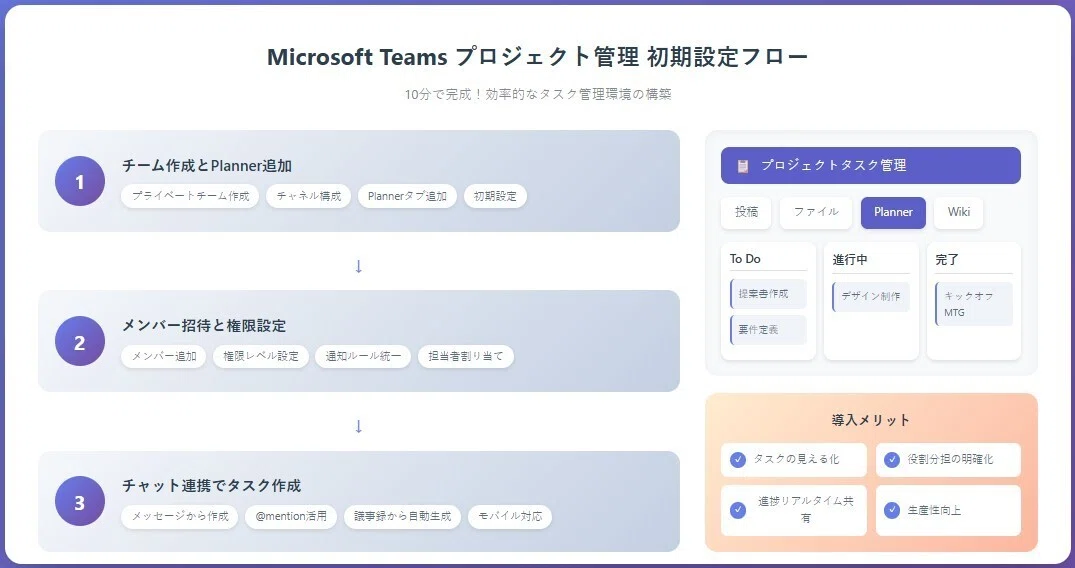
(1)STEP1:チーム作成からMicrosoft Planner(プランナー)タブ追加まで
Microsoft TeamsにPlannerタブを追加する手順を、スクリーンショットの説明と共に詳しく解説します。
Teamsでチームを作成する
Teamsアプリの左側メニューから「チーム」を選択し、「チームに参加、またはチームを作成」をクリックします。
【画面説明:「チームを作成」ボタンが表示される画面。紫色の「作成」ボタンが右下に配置】
「最初から」を選択し、チームの種類として「プライベート」または「パブリック」を選びます。
プロジェクト管理用途では、メンバーを限定できる「プライベート」が推奨されます。
チーム名には「プロジェクト名_年月」のような命名規則を採用すると、後から検索しやすくなります。
チャネルの構成
デフォルトの「一般」チャネルに加えて、プロジェクトの性質に応じたチャネルを作成します。
【画面説明:チャネル追加画面。「チャネルを追加」メニューから新規チャネル作成ダイアログが開いている状態】
推奨チャネル構成は以下の通りです:
一般:全体連絡とアナウンス
タスク管理:Plannerタブを追加する専用チャネル
ドキュメント:プロジェクト関連資料の共有
議事録:会議記録と決定事項の保管
Plannerタブの追加
タスク管理チャネルを選択し、上部の「+」ボタンをクリックします。
【画面説明:チャネル上部のタブバー。「投稿」「ファイル」の横に「+」ボタンが表示】
アプリ一覧から「Planner」を検索して選択します。
「新しいプランを作成する」または「既存のプランを使用する」を選択できます。
新規プロジェクトの場合は「新しいプランを作成する」を選び、プラン名を入力します。
初期設定の確認事項
タブ名は後から変更可能ですが、わかりやすい名前(例:「プロジェクトタスク」)を設定します。
【画面説明:Plannerタブが正常に追加された状態。ボードビューが表示され、「To Do」「進行中」「完了」のバケツが並んでいる】
「このタブについてチャネルに投稿する」にチェックを入れると、メンバーに通知が送信されます。
初回アクセス時に「プランの詳細」から、プランの説明文を入力しておくと、後から参加するメンバーにも目的が伝わりやすくなります。
(2)STEP2:複数人でのタスク割り当てと権限設定
複数メンバーでのタスク管理を効率的に行うための権限設定と運用ルールを解説します。
権限レベルの理解と設定
Microsoft Plannerの権限は、Microsoft 365グループの権限設定と連動しています。
プラン所有者:プランの削除、メンバーの追加・削除、すべてのタスクの編集が可能です。
プランメンバー:タスクの作成・編集・削除、自分に割り当てられたタスクの管理が可能です。
閲覧者:Microsoft 365 E5またはProject Plan 3以上のライセンスで設定可能な読み取り専用権限です。
メンバー招待の手順
Plannerの右上にある「メンバー」アイコンをクリックし、「メンバーを追加」を選択します。
名前またはメールアドレスで検索し、追加するメンバーを選択します。
外部ゲストを追加する場合は、事前にMicrosoft 365管理センターでゲストアクセスを有効化する必要があります。
メンバー追加時に「このプランについて通知する」オプションを選択すると、招待メールが自動送信されます。
タスク割り当てのベストプラクティス
タスク作成時に必ず担当者を1名指定し、責任の所在を明確にします。
複数人が関わるタスクでは、主担当者を設定し、その他のメンバーはコメント欄で協力者として記載します。
週次でタスクの棚卸しを行い、未割り当てタスクがないか確認します。
メンバーの作業負荷は「Charts」ビューで可視化し、偏りがある場合は再配分を検討します。
通知設定の最適化
各メンバーは個人の通知設定をカスタマイズできます。
Plannerの設定から「通知」を選択し、以下の項目を調整します:
タスクが割り当てられた時:即時通知(推奨)
タスクの期限が近づいた時:7日前(推奨)
タスクが完了した時:毎日のダイジェスト過度な通知はかえって生産性を下げるため、チーム全体で通知ルールを統一することが重要です。
(3)STEP3:チャットからダイレクトにタスク作成する方法
Teamsのチャット機能とPlannerを連携させることで、会話の流れを中断することなくタスクを作成できます。
チャットからのタスク作成手順
チャット画面でメッセージにカーソルを合わせ、「...」メニューから「その他のアクション」を選択します。
「タスクを作成」オプションを選択すると、Plannerタスク作成ダイアログが開きます。
メッセージ内容が自動的にタスクのタイトルとして設定されますが、編集可能です。
プラン、バケツ、期限、担当者を設定し、「作成」をクリックすると即座にタスクが生成されます。
@mentionを活用した高速タスク作成
チャット内で「@Planner」とメンションすることで、インラインでタスクを作成できます。
例:「@Planner 明日までに提案書を作成 @田中」と入力すると、田中さんに割り当てられたタスクが自動生成されます。
この方法は特に会議中のアクションアイテム記録に有効で、議論を中断せずにタスク化できます。
会議議事録からの自動タスク生成
Teams会議の録画機能とTranscript(文字起こし)機能を有効にします。
会議後、Copilot in Teamsを使用して「この会議のアクションアイテムを抽出して」と指示します。
抽出されたアクションアイテムを選択し、「Plannerに追加」ボタンでタスク化します。
各タスクには会議のコンテキストがリンクとして保存され、後から詳細を確認できます。
モバイルアプリでのタスク作成
Teams mobileアプリでも同様の機能が利用可能です。
チャットメッセージを長押しし、「タスクを作成」を選択します。
外出先や移動中でも即座にタスクを記録でき、情報の取りこぼしを防げます。
音声入力機能を活用すれば、ハンズフリーでタスク作成も可能です。
「チームのタスク管理の最大のメリットはタスクの見える化である。タスクの見える化をすることで、経営戦略の観点から行うべきタスクが抜け漏れなく設定できているか、そのタスクに担当が決められて役割分担ができているかなどを把握することができるようになる」
組織における効率的なタスク管理について、このような指摘は、Microsoft Teamsでのタスク管理においても重要な観点です。
初期設定を適切に行い、チャットからの素早いタスク作成を習慣化することで、チーム全体の情報共有と作業効率が大幅に向上します。
3.Microsoft Teams(チームズ)のプロジェクト管理を効率化する実践テクニック
基本的なタスク管理機能を使いこなせるようになったら、次は自動化と効率化により一段上のプロジェクト管理を実現しましょう。
Microsoft TeamsとPlannerの組み合わせに、Power AutomateやPower BIを加えることで、手動作業を大幅に削減できます。
本章では、実際に3ヶ月以上Teams×Plannerを運用している中級者向けに、工数削減に直結する実践的なテクニックを紹介します。
これらの手法を導入することで、週あたり2-3時間の管理業務時間を削減し、より戦略的な業務に集中できるようになります。
<この章でわかること>
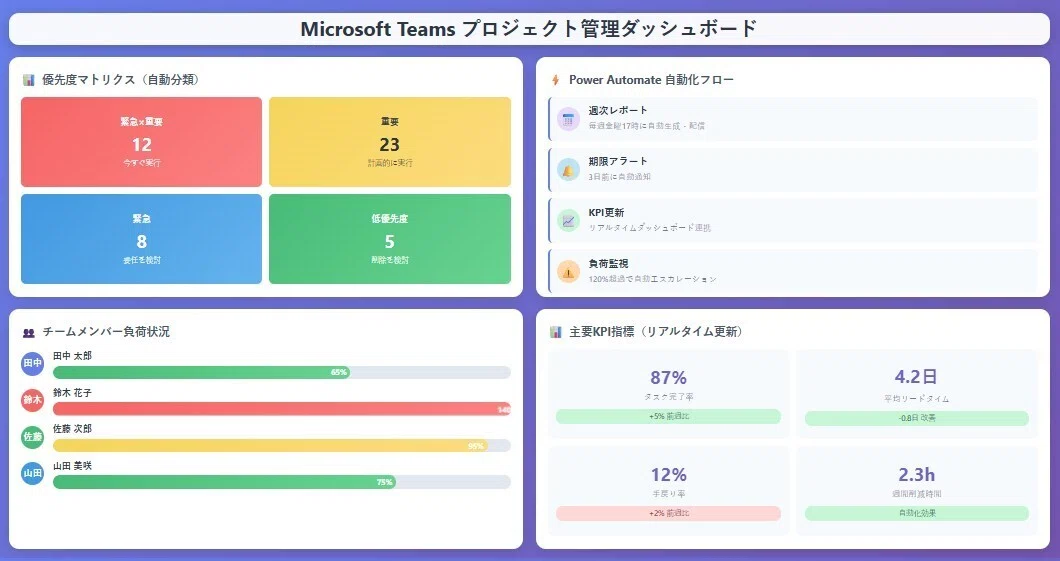
(1)優先度×期限マトリクスでタスクを自動分類する設定
(2)週次進捗レポートをPower Automateで自動化
(3)チームメンバーの負荷を可視化するダッシュボード構築
(1)優先度×期限マトリクスでタスクを自動分類する設定
タスクの優先順位付けは、プロジェクト成功の重要な要素ですが、手動での管理は時間がかかり、見落としも発生しやすいです。
アイゼンハワーマトリクスの実装
Plannerのラベル機能を活用して、緊急度と重要度の2軸でタスクを分類します。
ラベル設定で以下の4分類を作成します:
赤:緊急かつ重要(今すぐ実行)
黄:重要だが緊急でない(計画的に実行)
青:緊急だが重要でない(委任を検討)
緑:緊急でも重要でもない(削除を検討)Power Automateで日次フローを作成し、期限が3日以内のタスクに自動的に「緊急」フラグを設定します。
チャートビューでラベル別の分布を確認し、赤ラベルのタスクが全体の20%を超えたらアラートを送信する仕組みを構築します。
優先度の自動計算ロジック
カスタムフィールドを活用して、以下の要素から優先度スコアを自動計算します:
ビジネスインパクト(1-5点):収益への影響度を数値化
依存タスク数(1-3点):他タスクのブロッカーになっているかを評価
ステークホルダー重要度(1-3点):経営層や顧客が関わるタスクを優先
リスク度(1-3点):遅延時の影響の大きさを評価合計スコアが12点以上は「最優先」、8-11点は「高優先度」、4-7点は「通常」、3点以下は「低優先度」として自動分類します。
動的な優先度調整システム
週次でタスクの進捗率を評価し、遅延傾向のあるタスクの優先度を自動的に引き上げます。
完了予定日の変更履歴を追跡し、3回以上延期されたタスクには「要注意」フラグを設定します。
メンバーの稼働状況と連動させ、負荷の高いメンバーのタスクは自動的に再配分候補としてマークします。
毎週月曜日の朝9時に、その週の優先タスクTop10をTeamsチャネルに自動投稿します。
(2)週次進捗レポートをPower Automateで自動化
手動でのレポート作成は時間がかかるだけでなく、集計ミスのリスクもあります。
自動レポート生成フローの構築
Power Automateで「スケジュール済みクラウドフロー」を新規作成します。
トリガーは「毎週金曜日の17時」に設定し、以下のアクションを順次実行します:
Planner APIを使用してすべてのタスクデータを取得
今週完了したタスク、進行中タスク、来週の予定タスクを集計
HTMLテーブル形式でレポートを生成
Teams投稿またはメール送信でステークホルダーに配信テンプレートコードは以下の形式で構成します:
ヘッダー:プロジェクト名、レポート期間、作成日時
サマリー:完了率、遅延タスク数、リスク項目数
詳細セクション:メンバー別進捗、カテゴリ別状況、来週の重要タスク
課題とリスク:ブロッカー、要対応事項、エスカレーション項目
KPIダッシュボードの自動更新
SharePointリストにKPIデータを自動保存し、Power BIでリアルタイムダッシュボードを構築します。
追跡する主要メトリクス:
タスク完了率(計画vs実績)
平均リードタイム(作成から完了までの日数)
サイクルタイム(着手から完了までの日数)
手戻り率(完了後に再開されたタスクの割合)
メンバー別生産性指標グラフは週次トレンド、月次比較、四半期推移の3つの時間軸で表示します。
閾値を設定し、KPIが基準を下回った場合は自動的にアラートメールを送信します。
ステークホルダー向けカスタムレポート
経営層向け:エグゼクティブサマリー形式で1ページに要約
プロジェクトメンバー向け:詳細なタスクリストと個人別ToDo
顧客向け:マイルストーン達成状況と今後のスケジュール
各レポートはPDFファイルとして自動生成し、SharePointドキュメントライブラリに保存します。
過去のレポートはアーカイブ化し、プロジェクト完了後の振り返りに活用できるようにします。
(3)チームメンバーの負荷を可視化するダッシュボード構築
複数プロジェクトを並行管理する際、メンバーの作業負荷を適切に把握することが重要です。
リソース管理ダッシュボードの設計
Power BIを使用して、以下の情報を統合したダッシュボードを作成します:
メンバー別ビュー:
割り当てタスク数(ステータス別)
今週の予定工数と実績工数
期限超過タスクの有無
直近1ヶ月の完了タスク推移ヒートマップ表示により、負荷の偏りを色分けで直感的に把握できます。
「赤」(150%以上)、「黄」(100-150%)、「緑」(100%未満)の3段階で稼働率を表示します。
予測分析機能の実装
過去のデータから各メンバーの生産性パターンを分析し、将来の負荷を予測します。
機械学習モデルを活用して、以下の要因を考慮した予測を行います:
曜日別の生産性変動
プロジェクトフェーズによる負荷変化
季節要因(繁忙期、休暇シーズン)
スキルレベルとタスク難易度のマッチング2週間先までの負荷予測を表示し、事前にリソース調整を可能にします。
スキルマトリクスとの連携
各メンバーのスキルセットをデータベース化し、タスク要件とのマッチングを自動化します。
スキルカテゴリ例:
技術スキル(プログラミング言語、ツール習熟度)
ビジネススキル(プレゼン、交渉、文書作成)
ドメイン知識(業界知識、製品知識)
ソフトスキル(リーダーシップ、コミュニケーション)タスク作成時に必要スキルをタグ付けし、最適なメンバーを自動推奨します。
スキルギャップ分析により、チーム全体の育成計画立案にも活用できます。
アラート機能の設定
以下の条件でマネージャーに自動通知を送信します:
特定メンバーの稼働率が120%を3日連続で超過
期限3日前のタスクが未着手
1週間以上更新されていないタスクの存在
チーム全体の平均稼働率が閾値を超過Teamsのアダプティブカードを使用し、アラート内で直接アクション(タスク再割り当て、期限延長など)を実行できるようにします。
「オペレーションの改善には、タスクの定型化、廃止化、外注化、集約化、簡素化、標準化、そして、システム化と7つのアプローチがある」
これらの実践テクニックについて、このような観点から見ると、Microsoft TeamsとPower Automateの組み合わせは、まさにシステム化による業務効率化の好例と言えます。
自動化により削減できた時間は、より創造的で戦略的な業務に振り向けることができ、チーム全体の価値創出力が向上します。
4.ガントチャートをMicrosoft Teams(チームズ)で実現する3つの方法
ガントチャートはプロジェクト管理において欠かせない視覚化ツールですが、Microsoft Plannerの無料版には標準で搭載されていません。
しかし、2025年8月のProject for the web統合により、有料版では本格的なガントチャート機能が利用可能になりました。
本章では、予算や要件に応じて選択できる3つの代替ソリューションを詳しく解説します。
それぞれの方法にはメリット・デメリットがあり、プロジェクトの規模や複雑さに応じて最適な選択が異なります。
<この章でわかること>
(1)方法1:Microsoft Planner(プランナー)標準機能のグリッドビュー活用術
(2)方法2:Project for the webアプリの導入と設定
(3)方法3:Power BIダッシュボードでガントチャート風表示を作成
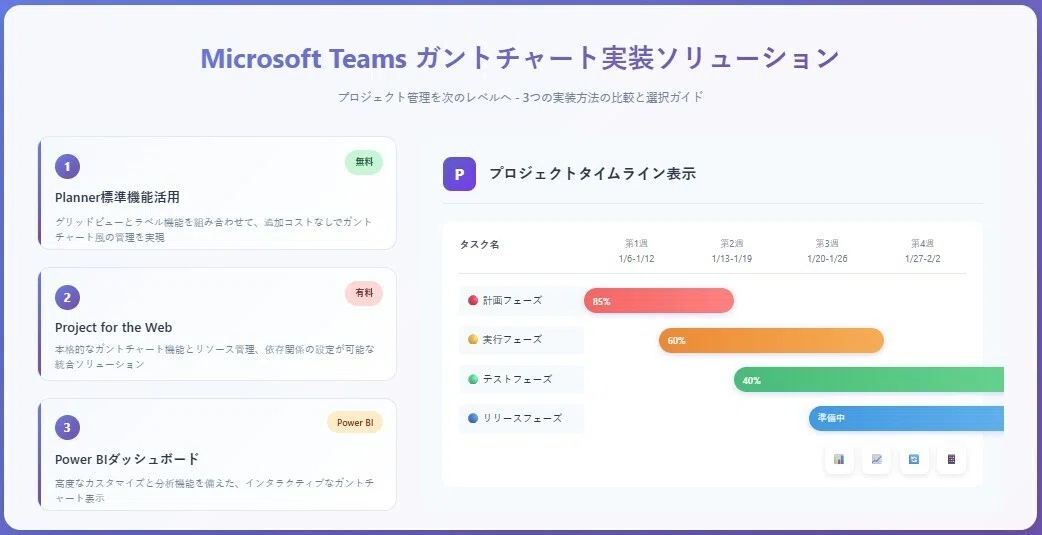
(1)方法1:Microsoft Planner(プランナー)標準機能のグリッドビュー活用術
追加コストなしでガントチャート風の進捗管理を実現する方法を詳しく解説します。
グリッドビューの基本設定
Plannerの表示を「グリッド」に切り替えると、タスクが表形式で表示されます。
列のカスタマイズ機能を使用して、以下の項目を表示設定します:
タスク名
担当者
開始日
期限日
進捗状況
優先度
ラベル(フェーズやカテゴリー用)列の並び順を「期限日」でソートすることで、時系列での管理が可能になります。
フィルター機能を活用し、特定期間やメンバーのタスクのみを表示できます。
視覚的な工夫による疑似ガントチャート
ラベル機能を活用してフェーズを色分けします:
赤:計画フェーズ
黄:実行フェーズ
緑:テストフェーズ
青:リリースフェーズバケツ(列)を週単位で作成し、横軸を時間軸として活用します:
第1週(1/6-1/12)
第2週(1/13-1/19)
第3週(1/20-1/26)
第4週(1/27-2/2)各タスクを該当する週のバケツに配置することで、タイムライン風の表示が可能です。
タスクのタイトルに進捗率を記載(例:[80%]設計書作成)することで、視覚的に進捗を把握できます。
Excelとの連携による拡張
PlannerのデータをExcelにエクスポートし、より詳細なガントチャートを作成します。
Power Automateで日次エクスポートを自動化:
毎朝6時にPlannerのタスクデータを取得
Excel Onlineのテンプレートファイルにデータを書き込み
条件付き書式でバーチャートを自動生成
SharePointに保存してチームで共有Excelのタイムライン機能を使用することで、本格的なガントチャート表示が可能です。
ピボットテーブルと組み合わせることで、リソース別、フェーズ別の分析も実現できます。
(2)方法2:Project for the webアプリの導入と設定
本格的なガントチャート機能が必要な場合のProject for the web導入手順を解説します。
必要なライセンスと料金体系
Project Plan 1(月額約1,100円/ユーザー):基本的なプロジェクト管理機能
Project Plan 3(月額約3,300円/ユーザー):高度なポートフォリオ管理とリソース管理
Project Plan 5(月額約5,500円/ユーザー):AI機能とエンタープライズ機能
2025年8月以降、Project for the webの機能はPlannerに統合されており、シームレスな移行が可能です。
既存のMicrosoft 365ライセンスに追加する形で購入でき、混在環境での運用も可能です。
Timeline(ガントチャート)ビューの設定
Project for the webライセンスを有効化すると、Planner内に「Timeline」ビューが表示されます。
【画面説明:Timeline表示。横軸に日付、縦軸にタスクが並び、バーで期間を表示】
主要機能:
ドラッグ&ドロップでタスク期間を調整
依存関係の線で接続(FS、SS、FF、SF)
クリティカルパスの自動計算と赤色表示
マイルストーンのダイヤモンド表示
ベースラインとの比較表示
高度な機能の活用
リソース管理機能により、メンバーの稼働率を可視化できます。
作業時間の見積もりと実績を管理し、EVMに基づく進捗管理が可能です。
カスタムフィールドを追加して、プロジェクト固有の情報を管理できます:
予算と実績コスト
リスクレベル
品質指標
顧客満足度ポートフォリオビューで複数プロジェクトを横断的に管理し、リソースの最適配分を行えます。
移行時の注意点
既存のPlannerプランは自動的にProject for the webに移行されます。
移行後も基本機能は無料版ユーザーも利用可能ですが、Timeline表示は有料版のみです。
カスタムフィールドやビューの設定は移行されないため、再設定が必要です。
大規模プロジェクト(1000タスク以上)の場合は、段階的な移行を推奨します。
(3)方法3:Power BIダッシュボードでガントチャート風表示を作成
Power BIを活用してカスタマイズ可能な高度なガントチャート表示を実現する方法を解説します。
データ連携の設定
Power AutomateでPlannerからPower BIへのデータパイプラインを構築します:
Plannerコネクタで全タスクデータを取得(1時間ごと)
データ変換処理(日付形式の統一、NULL値の処理)
SharePointリストまたはDataverseに中間保存
Power BIのスケジュール更新でデータを取り込み接続文字列の例:
Data Source=SharePoint;
Location=https://[tenant].sharepoint.com/sites/[site];
List=[ListName];
ガントチャートビジュアルの作成
Power BI Marketplaceから「Gantt Chart by MAQ Software」をインストールします(無料)。
データマッピング:
Task:タスク名
Start Date:開始日
Duration:期間(終了日-開始日)
% Completion:進捗率
Resource:担当者カスタマイズオプション:
バーの色をステータスや優先度で条件付き書式
今日の日付に縦線を表示
週末をグレーアウト
祝日カレンダーの統合
インタラクティブ機能の実装
スライサーを追加して動的なフィルタリングを実現:
期間選択(今週、今月、四半期)
メンバー選択
プロジェクトフェーズ選択
優先度フィルタードリルスルー機能により、タスクをクリックすると詳細情報を表示:
サブタスク一覧
関連ドキュメントリンク
コメント履歴
変更履歴What-If分析により、シナリオベースの計画を可能にします:
リソース追加時の完了日予測
タスク遅延時の影響分析
バッファ期間の最適化
レポートの共有と自動配信
Power BI Serviceにレポートを発行し、Teamsアプリとして埋め込みます。
【画面説明:Teams内にPower BIタブが追加され、ガントチャートが表示されている状態】
自動更新スケジュール:
データセット:1時間ごと
レポート:リアルタイム更新定期配信設定:
毎週月曜日:週次進捗レポート
毎月末:月次サマリーレポート
マイルストーン達成時:自動通知
「タスクの見える化によって、社員自らが考えるようになって、規律と助け合いが生まれ、オペレーションの改善をするようになる」
プロジェクト管理の効率化について、このような視点は重要です。
ガントチャートによる可視化は、まさにこのタスクの見える化を実現し、チーム全体の自律的な改善を促進する効果があります。
5.今すぐ使える!Microsoft Teams(チームズ)のプロジェクト管理テンプレート3選
プロジェクトの立ち上げ時間を大幅に短縮し、ベストプラクティスを即座に導入できるテンプレートの活用は、生産性向上の重要な要素です。
Microsoft Teamsでは、業界や用途に特化した公式テンプレートが提供されており、これらを活用することで初期設定の手間を省き、標準化された運用をすぐに開始できます。
本章では、特に需要の高い3つのテンプレートについて、カスタマイズ方法と実践的な活用方法を詳しく解説します。
各テンプレートは無料でダウンロード可能で、組織の要件に応じて柔軟にカスタマイズできます。
<この章でわかること>
(1)製品開発用アジャイルテンプレート(スプリント管理対応)
(2)マーケティングキャンペーン管理テンプレート(ガントビュー付き)
(3)イベント運営テンプレート(チェックリスト機能活用)
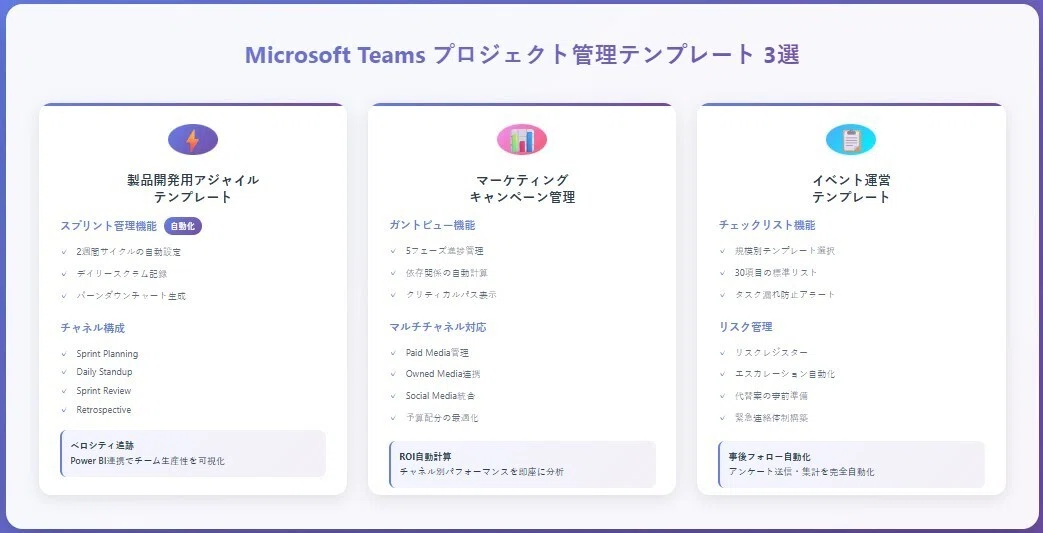
(1)製品開発用アジャイルテンプレート(スプリント管理対応)
アジャイル開発を実践するエンジニアチーム向けの包括的なテンプレートを詳しく解説します。
テンプレートの基本構成
Microsoft Teams管理センターから「Manage a Project」テンプレートをベースに、アジャイル用にカスタマイズします。
チャネル構成:
Sprint Planning:スプリント計画とバックログ管理
Daily Standup:デイリースクラムの記録と課題共有
Sprint Review:スプリントレビューとデモ
Retrospective:振り返りと改善提案
Technical Docs:技術仕様書とアーキテクチャ文書各チャネルにはPlannerタブが事前設定され、スプリント専用のプランが作成されます。
スプリントバックログの管理
バケツ構成をスクラムフレームワークに最適化:
Product Backlog:優先順位付けされた要求事項
Sprint Backlog:現在のスプリントで実施するタスク
In Progress:作業中のタスク
Testing:テスト中のタスク
Done:完了の定義を満たしたタスクストーリーポイントの管理にはカスタムフィールドを活用:
フィボナッチ数列(1, 2, 3, 5, 8, 13)で見積もり
ベロシティ追跡用のPower BIダッシュボード連携
バーンダウンチャートの自動生成タスクテンプレートの活用:
User Story:「As a [ユーザー], I want [機能] so that [価値]」形式
Bug Report:再現手順、期待動作、実際の動作、環境情報
Technical Task:実装詳細、依存関係、完了条件
自動化されたスクラムイベント
Power Automateによるイベント自動化
スプリント開始時(2週間ごと):
新しいスプリントプランを自動作成
前スプリントの未完了タスクを移行
スプリント計画会議の招待を送信
Kickoffメッセージをチャネルに投稿
デイリースクラム(毎朝9:30):
各メンバーに進捗確認フォームを送信
回答を集計してチャネルに投稿
ブロッカーがある場合はエスカレーション
スプリント終了時:
ベロシティレポートを自動生成
完了タスクをアーカイブ
振り返り会議のアジェンダを作成
次スプリントの準備を開始
(2)マーケティングキャンペーン管理テンプレート(ガントビュー付き)
マーケティング施策の進捗管理に特化したテンプレートの構成と活用方法を解説します。
キャンペーンフェーズ別の構成
テンプレートは以下の5フェーズで構成されています:
Planning(企画):市場調査、ターゲット設定、KPI定義
Creative(制作):コンテンツ作成、デザイン、コピーライティング
Execution(実行):広告配信、SNS投稿、メール配信
Monitoring(監視):パフォーマンス追跡、A/Bテスト
Analysis(分析):ROI計算、レポート作成、改善提案各フェーズには標準的なタスクリストが事前定義されており、プロジェクト規模に応じて追加・削除が可能です。
マルチチャネル管理機能
チャネル別のバケツ構成:
Paid Media:Google Ads、Facebook Ads、LinkedIn Ads
Owned Media:ウェブサイト、ブログ、メールマガジン
Earned Media:PR、インフルエンサー、口コミ
Social Media:Twitter、Instagram、TikTokクロスチャネル連携タスク:
コンテンツカレンダーの統合管理
配信スケジュールの自動調整
チャネル間のメッセージ整合性チェック予算管理機能:
チャネル別予算配分の可視化
日次消化率のモニタリング
ROASベースの自動最適化提案
ガントビュー付きタイムライン管理
Project for the webライセンスがある場合の高度な機能
依存関係の設定:
クリエイティブ制作→承認→配信の順序管理
並行作業可能なタスクの識別
クリティカルパスの自動計算
マイルストーン管理:
キャンペーンローンチ日
中間レビュー
最終報告書提出
リソース管理:
デザイナー、ライター、マーケターの稼働状況
外部ベンダーのスケジュール調整
承認者の空き時間確認
(3)イベント運営テンプレート(チェックリスト機能活用)
イベント準備のタスク漏れを防ぐチェックリスト機能を最大限活用したテンプレートです。
イベント規模別のテンプレート選択
小規模(50名以下):
会場手配、機材準備、参加者管理の基本タスク
1ヶ月前からの準備スケジュール
5つのチェックポイント
中規模(50-200名):
スポンサー管理、展示ブース調整を追加
3ヶ月前からの準備スケジュール
15のチェックポイント
大規模(200名以上):
メディア対応、セキュリティ計画を含む
6ヶ月前からの準備スケジュール
30のチェックポイント
マスターチェックリストの構成
会場・設備チェックリスト:
□ 会場予約確認書の取得
□ 機材リスト作成と手配
□ Wi-Fi環境のテスト
□ 電源容量の確認
□ 避難経路の確認
□ バリアフリー対応の確認参加者管理チェックリスト:
□ 申込フォームの作成
□ 参加者リストの作成
□ 名札・資料の準備
□ 受付体制の構築
□ 食事制限・アレルギー確認
□ 交通・宿泊案内の送付当日運営チェックリスト:
□ スタッフ配置表の作成
□ タイムスケジュールの共有
□ 緊急連絡先リストの配布
□ トラブル対応マニュアルの準備
□ 記録・撮影体制の確認
□ アンケートの準備
リスク管理機能の実装
リスクレジスター:
天候不順:代替会場の確保、オンライン配信準備
講演者キャンセル:代替講演者リスト、録画コンテンツ
機材トラブル:予備機材、技術サポート連絡先
参加者急増/急減:会場レイアウト変更案、キャンセルポリシー
エスカレーションフロー:
現場スタッフが問題を検知
Teamsで即座に対策本部に報告
事前定義された対応策を実行
ステークホルダーへの影響を通知
事後フォローアップ:
参加者アンケートの自動送信
お礼メールのスケジュール配信
写真・動画のアーカイブ
振り返りミーティングの設定
次回イベントへの改善提案
「既に市場が確立したビジネスモデルにおいて、正しい経営戦略の下で、戦略に適合した組織の構築とコミュニケーションの整備をし、戦略を実現するタスクを設定しチームで管理まですれば、必ず業績が上がる」
テンプレート活用による標準化について、このような指摘の通り、テンプレートによる標準化は組織の成熟度向上に大きく貢献します。
これらのテンプレートはMicrosoft Createから無料でダウンロード可能で、組織のニーズに応じてカスタマイズして使用できます。
6.Microsoft Teams(チームズ)のプロジェクト管理のよくあるトラブルと解決策
Teams×Plannerを3ヶ月以上運用していると、様々な課題に直面することがあります。
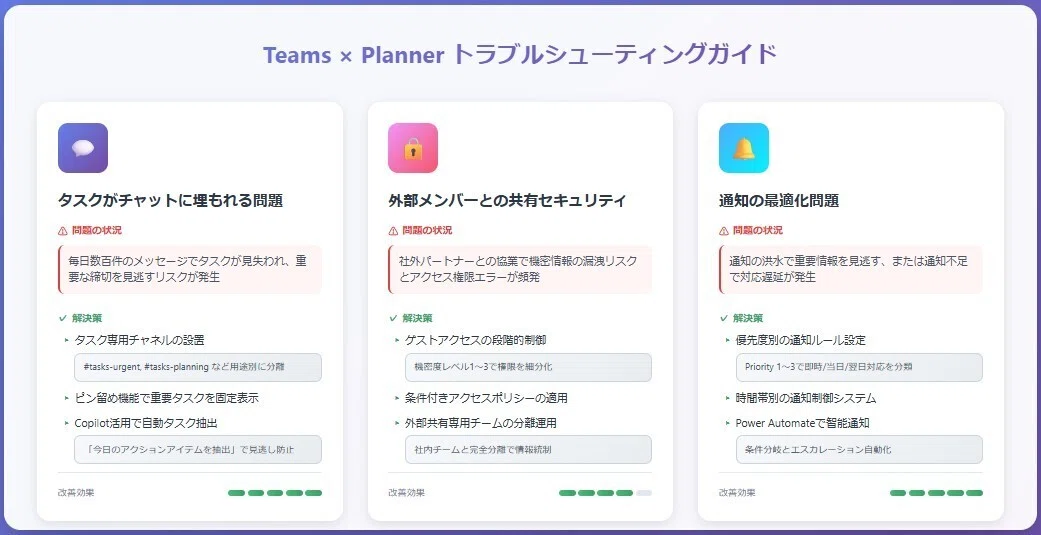
チャットの流れが速すぎてタスクが見失われる、外部パートナーとの共有でアクセス権限エラーが発生する、通知の洪水で重要な情報を見逃すなど、実運用ならではの問題が発生します。
本章では、これらの典型的なトラブルに対する実践的な解決策を、具体的な設定方法と共に解説します。
適切な対処により、チーム全体の生産性を維持しながら、ストレスフリーな環境を構築できます。
<この章でわかること>
(1)タスクがチャットに埋もれてしまう問題の解決法
(2)外部メンバーとのタスク共有時のセキュリティ設定
(3)Plannerの通知が多すぎる/少なすぎる時の調整方法
(1)タスクがチャットに埋もれてしまう問題の解決法
毎日数百件のメッセージが飛び交う活発なチームでは、重要なタスクが埋もれてしまうリスクがあります。
タスク専用チャネルの設置と運用ルール
チャット用チャネルとタスク管理チャネルを明確に分離します。
推奨チャネル構成:
#general:全体連絡と雑談
#tasks-urgent:24時間以内対応が必要なタスク
#tasks-planning:計画段階のタスク議論
#tasks-updates:タスク進捗の定期報告タスク関連の議論は必ずPlannerのコメント機能を使用し、チャットでは「@mention」でリンクのみ共有するルールを徹底します。
重要度に応じた投稿ルール:
緊急:件名に【緊急】を付けて投稿
重要:件名に【重要】を付けて投稿
通常:特別な表記なし
FYI:件名に【情報共有】を付けて投稿
ピン留めとブックマーク機能の活用
重要なタスクリストやプロジェクト計画は、チャネル上部にピン留めします。
ピン留め推奨項目:
今週のタスク一覧(毎週月曜更新)
プロジェクトマイルストーン
緊急連絡先リスト
作業手順書へのリンク
個人のブックマーク機能を活用:
自分に関連するタスクメッセージを保存
後で確認が必要な情報をマーク
定期的な棚卸しで不要なブックマークを削除
メッセージの保存期限設定:
通常メッセージ:30日で自動アーカイブ
タスク関連:プロジェクト完了まで保持
重要決定事項:無期限保存
AIを活用した自動要約と抽出
Copilot in Teamsを活用して、チャットから自動的にタスクを抽出します。
日次サマリーの生成:
「今日のチャットからアクションアイテムを抽出して」と指示
抽出されたタスクをレビューして承認
承認後、自動的にPlannerにタスク作成
週次レビューの実施:
毎週金曜日にその週のチャット履歴を分析
見落とされたタスクがないか確認
翌週の優先順位を再設定
カスタムAIプロンプトの活用:
「決定事項のみを箇条書きで」
「@田中へのタスク割り当てを抽出」
「期限が設定されていないタスクを特定」
(2)外部メンバーとのタスク共有時のセキュリティ設定
社外パートナーとの協業において、適切なセキュリティを保ちながら効率的にタスクを共有する方法を解説します。
ゲストアクセスの適切な設定
Microsoft 365管理センターでの設定手順:
管理センター > 設定 > 組織設定 > Microsoft 365 グループ
「ゲストをグループ所有者として追加できるようにする」のチェックを外す
「グループ所有者がゲストをグループに追加できるようにする」にチェック
Teams管理センターでの詳細設定:
ゲストアクセス:有効
ゲストがチャネルを作成・更新・削除する:無効
ゲストがチャネルメッセージを削除する:無効
ゲストがプライベートチャットを開始する:有効(必要に応じて)
Plannerでのゲスト権限制限:
プランの作成:不可
タスクの作成:可能(設定により制御)
タスクの編集:自分に割り当てられたタスクのみ
タスクの削除:不可
添付ファイルのアップロード:可能(容量制限あり)
情報漏洩防止のための段階的アクセス制御
機密度レベルに応じたアクセス制御:
レベル1(公開情報):
すべてのゲストがアクセス可能
タスク詳細、コメント、添付ファイルすべて閲覧可能レベル2(社外秘):
特定のゲストドメインのみアクセス可能
添付ファイルのダウンロード制限
スクリーンショット防止(DLP適用)レベル3(機密):
ゲストアクセス完全禁止
社内メンバーのみ、多要素認証必須
アクセスログの記録と監査
条件付きアクセスポリシーの設定:
特定のIPアドレス範囲からのみアクセス許可
管理されたデバイスからのみアクセス許可
特定の時間帯のみアクセス許可
セッションタイムアウトの設定(2時間など)
外部共有時のベストプラクティス
プロジェクト専用のチーム作成:
社内専用チームと外部共有チームを分離
必要最小限の情報のみ外部チームで共有
定期的な権限レビューの実施
コミュニケーションルールの明文化:
共有可能な情報の範囲を事前に定義
NDに基づく情報管理ガイドライン作成
違反時の対応手順を明確化
監査とコンプライアンス:
Microsoft Purviewによる監査ログの有効化
月次での外部共有状況レポート作成
不審なアクティビティの自動検知設定
(3)Plannerの通知が多すぎる/少なすぎる時の調整方法
通知設定の最適化により、重要な情報を見逃さず、かつ通知疲れを防ぐバランスを実現します。
個人レベルでの通知カスタマイズ
Planner通知設定の詳細調整:
基本設定(Planner内):
新しいタスクの割り当て:即時通知
タスクの期限接近:3日前と当日
タスクの完了:週次ダイジェスト
コメントの追加:メンション時のみ
Teams通知設定との連携:
アクティビティフィード:すべて表示
デスクトップ通知:重要なもののみ
モバイル通知:緊急タスクのみ
メール通知:無効(Teamsで完結)
時間帯別の通知制御:
業務時間内(9:00-18:00):すべての通知
業務時間外:緊急タグ付きのみ
週末・祝日:完全ミュート
休暇中:自動応答で代理人を案内
チーム全体での通知ルール標準化
通知レベルの定義と運用:
Priority 1(即時対応):
顧客影響のある障害
セキュリティインシデント
経営判断が必要な事項
→ 電話連絡も併用Priority 2(当日対応):
期限当日のタスク
ブロッカーの発生
承認待ち事項
→ Teams通知とメンションPriority 3(翌営業日対応):
通常タスクの進捗報告
情報共有
定例会議の議事録
→ チャネル投稿のみ
通知の集約と効率化:
日次サマリー(毎朝9:00):前日の完了タスクと本日の予定
週次レポート(金曜17:00):週の振り返りと翌週の計画
月次ダッシュボード(月末):KPI達成状況と課題
Power Automateによる通知の自動最適化
インテリジェント通知システムの構築:
条件分岐による通知制御:
IF タスクの優先度 = "緊急" AND 期限 <= 今日
THEN Teams通知 + メール + SMSr
ELSE IF タスクの優先度 = "高" AND 期限 <= 3日後
THEN Teams通知のみ
ELSE 週次ダイジェストに含める
通知の重複排除:
同一タスクの通知を1時間以内に複数回送信しない
完了済みタスクの通知を停止
休暇中メンバーへの通知を代理人に転送
エスカレーション機能:
24時間応答なし→上司にエスカレーション
3回リマインド後も未対応→緊急フラグ設定
期限超過→プロジェクトマネージャーに自動通知
フィードバックループの実装:
月次で通知効果を測定(開封率、対応時間)
メンバーからの通知改善要望を収集
A/Bテストによる最適な通知タイミングの検証
「タスクの見える化をすれば、会社内で、『誰が、どのようなタスクを、いつまでに実行しなければならないか』を把握することができる」
これらの対策について、このような観点から、適切な通知設定は見える化の効果を最大化し、チーム全体の生産性向上に直結します。
7.Microsoft Teams(チームズ)と他ツールの比較|最適なプロジェクト管理ツールの選び方
Teamsで十分なのか、それとも専門的なプロジェクト管理ツールが必要なのか、多くの企業が悩むポイントです。
既にMicrosoft 365を導入している企業にとって、追加コストなしで利用できるPlannerは魅力的ですが、機能面での制限もあります。
本章では、AsanaやMonday.comなどの専門ツールとの詳細な比較を通じて、組織の規模や要件に応じた最適な選択基準を提示します。
将来的な拡張性とスケーラビリティを考慮した、戦略的なツール選定の指針を解説します。
<この章でわかること>
(1)Microsoft Teams(チームズ)のプロジェクト管理が最適な3つのケース
(2)専門ツール(Asana(アサナ)/Monday.com(マンデードットコム)/スーツアップ)を選ぶべき判断基準
(1)Microsoft Teams(チームズ)のプロジェクト管理が最適な3つのケース
既存のMicrosoft 365環境を最大限活用すべき具体的なケースを詳しく解説します。
ケース1:Microsoft 365エコシステムに完全統合された環境が必要な場合
すでにMicrosoft 365を全社導入している企業では、Teams×Plannerの選択が最も合理的です。
統合のメリット:
シングルサインオン(SSO)による一元的なアクセス管理
Outlook予定表との自動同期でスケジュール管理が簡素化
SharePoint/OneDriveとの連携で文書管理が統合
Exchange Onlineとの連携でメール通知が最適化
Azure Active Directoryによる統一的なユーザー管理
コスト面での優位性:
Microsoft 365 Business Basic(月額660円/ユーザー)に含まれる
追加ライセンス不要で基本的なプロジェクト管理が可能
IT管理コストの削減(単一ベンダー、統一サポート)
トレーニングコストの削減(既存環境の延長で利用可能)
セキュリティとコンプライアンス:
Microsoft Purviewによる統合的なデータガバナンス
ISO 27001、SOC 2などの国際認証取得
日本国内データセンターでのデータ保管オプション
金融機関や官公庁での採用実績
ケース2:10-100名規模の部門導入で標準化を重視する場合
中規模組織での部門展開において、Microsoft Teamsは優れた選択肢となります。
導入の容易さ:
IT部門の関与を最小限に抑えた展開が可能
部門管理者による自律的な運用管理
段階的な機能解放による習熟度向上
既存のOfficeスキルを活かした即戦力化
標準化のメリット:
Microsoft公式テンプレートによる業務プロセスの統一
部門間でのナレッジ共有が容易
全社展開時のスムーズな移行
ベストプラクティスの横展開が簡単
スケーラビリティ:
ユーザー数増加に応じた柔軟なライセンス追加
必要に応じてProject Plan 3へのアップグレード
Power Platformとの連携による機能拡張
将来的なAI機能(Copilot)の活用余地
ケース3:リモートワーク中心で統合コミュニケーションが必要な場合
分散型チームでの協業において、Teamsの統合性が最大の強みとなります。
コミュニケーション統合:
ビデオ会議、チャット、タスク管理が単一プラットフォーム
会議中のリアルタイムタスク作成
録画・文字起こしからの自動タスク抽出
非同期コミュニケーションの効率化
リモートワーク支援機能:
Together Mode(一体感のある会議体験)
Background Effects(プロフェッショナルな背景)
Live Captions(リアルタイム字幕)
Presenter Mode(効果的なプレゼンテーション)
モバイル対応:
iOS/Androidアプリの完全機能対応
オフライン作業の同期
プッシュ通知による即時性
音声コマンドによるハンズフリー操作
(2)専門ツール(Asana(アサナ)/Monday.com(マンデードットコム)/スーツアップ)を選ぶべき判断基準
プロジェクト管理に特化した専門ツールが適している状況と、各ツールの特徴を詳しく解説します。
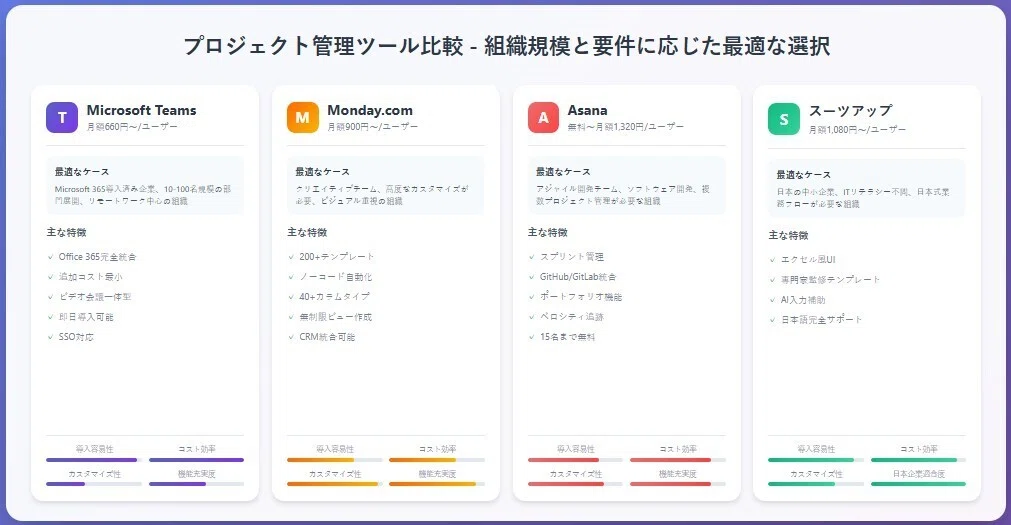
高度なカスタマイズ性が必要な場合:Monday.com
Monday.comは柔軟性とビジュアル性に優れたプラットフォームです。
独自の強み:
200以上のテンプレートから選択可能
ノーコードでのワークフロー自動化
40以上のカラムタイプ(進捗バー、評価、地図など)
カスタムビューの無制限作成
適用ケース:
クリエイティブエージェンシーのプロジェクト管理
製品開発のロードマップ管理
CRMとプロジェクト管理の統合
複雑なワークフローの可視化
料金体系(10名チーム/年間):
Basic:108,000円(月額900円/ユーザー)
Standard:144,000円(月額1,200円/ユーザー)
Pro:228,000円(月額1,900円/ユーザー)
アジャイル開発に特化した機能が必要な場合:Asana
Asanaはソフトウェア開発チームに最適化された機能を提供します。
開発者向け機能:
スプリント計画とバックログ管理
ストーリーポイント推定
ベロシティトラッキング
GitHub、GitLab、Bitbucketとの深い統合
ポートフォリオ管理:
複数プロジェクトの横断管理
リソースのキャパシティプランニング
カスタムフィールドによるメタデータ管理
高度なレポーティング機能
料金体系(10名チーム/年間):
Basic:無料(15名まで)
Premium:158,400円(月額1,320円/ユーザー)
Business:360,000円(月額3,000円/ユーザー)
日本企業向けに最適化された機能が必要な場合:スーツアップ
経営支援クラウド「スーツアップ」は、日本企業の業務プロセスに特化した独自の強みを持っています。
ITリテラシーが高くない人でも使える設計:
エクセルやスプレッドシートのような親しみやすいインターフェース
表計算ソフトのような簡単に操作可能な直感的UI
最小限の入力項目で始められる簡易設定
日本語での充実したサポート体制
タスクひな型機能の充実:
弁護士監修の契約項目テンプレート
会計士監修の経理業務テンプレート
経営コンサルタント監修の戦略立案テンプレート
AIが業界別に最適化したタスクテンプレート
入力補助機能による継続性:
過去の入力履歴からの予測入力
定型タスクの自動生成
リマインダーによる入力忘れ防止
音声入力対応でハンズフリー操作
日本企業特有のニーズへの対応:
日本式の組織階層に対応和暦・西暦の自動変換
料金体系:
スターター:月額500円/ユーザー
スタンダード:月額1,080円/ユーザー
ツール選定の意思決定フレームワーク
以下の評価軸で各ツールを比較検討します:
組織の成熟度
低:Microsoft Teams(既存環境活用)
中:スーツアップ(日本企業向け最適化)
高:Asana/Monday.com(高度な機能)予算制約
厳しい:Microsoft Teams(追加コスト最小)
標準:スーツアップ(コストパフォーマンス重視)
余裕あり:Monday.com(機能充実)将来の拡張性
Microsoft 365統合重視:Teams
日本市場特化:スーツアップ
グローバル展開:Asana/Monday.com導入スピード
即日:Microsoft Teams(既存環境)、スーツアップ(簡単設定)
1ヶ月:Asana/Monday.com(カスタマイズ必要)
組織のタスク管理について、「中小企業は大企業の半分以下の労働生産性しかない」「多くのスタートアップが手掛けるSaaSビジネスですが、実はスタートアップに投資を行うベンチャーキャピタルや新規事業を手掛ける経営コンサルタントの間では、大企業(エンタープライズ)向けビジネスと言われています。なぜなら、導入したシステムを使いこなすことができるITリテラシーの高い社員は、中小企業よりも大企業のほうに多くいるからです」(小松裕介.1+1が10になる組織のつくりかた チームのタスク管理による生産性向上.実業之日本社,2025)という指摘を踏まえると、中小企業にとってはITリテラシーを問わず使いやすいスーツアップのようなツールの選択が、生産性向上の近道となる可能性があります。
最終的なツール選定は、組織の現状と将来ビジョン、そして何より「使い続けられるか」という観点から判断することが重要です。
【オススメの関連記事】
著者について
株式会社スーツ 代表取締役社長CEO
2013年3月に、新卒で入社したソーシャル・エコロジー・プロジェクト株式会社(現社名:伊豆シャボテンリゾート株式会社、東証スタンダード上場企業)の代表取締役社長に就任。同社グループを7年ぶりの黒字化に導く。2014年12月に株式会社スーツ設立と同時に代表取締役に就任。2016年4月より総務省地域力創造アドバイザー及び内閣官房地域活性化伝道師。2019年6月より国土交通省PPPサポーター。2020年10月にYouTuber事務所の株式会社VAZの代表取締役社長に就任。月次黒字化を実現し、2022年1月に上場企業の子会社化を実現。2022年12月にスーツ社を新設分割し同社を商号変更、新たに株式会社スーツ設立と同時に代表取締役社長CEOに就任。
現在、スーツ社では、チームのタスク管理ツール「スーツアップ」の開発・運営を行い、中小企業から大企業のチームまで、日本社会全体の労働生産性の向上を目指している。
※ 「全社タスク管理」、「全社プロジェクト管理」、「チームのタスク管理」、「チームのプロジェクト管理」、「タスクの見える化」、「タスク雛型」、「ワークマネジメントツール」、「タスクマネジメントツール」、「タスク管理ツール」及び「プロジェクト管理ツール」はスーツ社の登録商標です。
