Todoistでタスク管理を極める!初期設定から活用術まで完全解説

「Todoistを使い始めたいけど、どう設定すればいいかわからない」
「無料版と有料版の違いが知りたい」
「他のタスク管理ツールと比較して本当にTodoistが最適なのか判断できない」
このような悩みをお持ちではありませんか?
タスク管理ツールは、選び方や使い方を間違えると、かえって管理の手間が増えてしまいます。
せっかく導入しても、機能を使いこなせずに挫折してしまう方も少なくありません。
世界4,700万人以上が利用するTodoistには豊富な機能がありますが、自分に合った活用法を見つけることが成功の鍵となります。
本記事では、Todoistの基本情報から初期設定、料金プランの選び方、Googleカレンダー連携、生産性を高める実践テクニック、GTDメソッドの実装方法、さらにNotion・Trello・スーツアップとの徹底比較まで網羅的に解説します。
2025年12月の料金改定情報や最新機能についても詳しく取り上げています。
この記事を読めば、Todoistの機能を最大限に活用し、自分に最適なタスク管理システムを構築できるようになります。

1.Todoistでタスク管理を始める前に知っておくべき基本情報
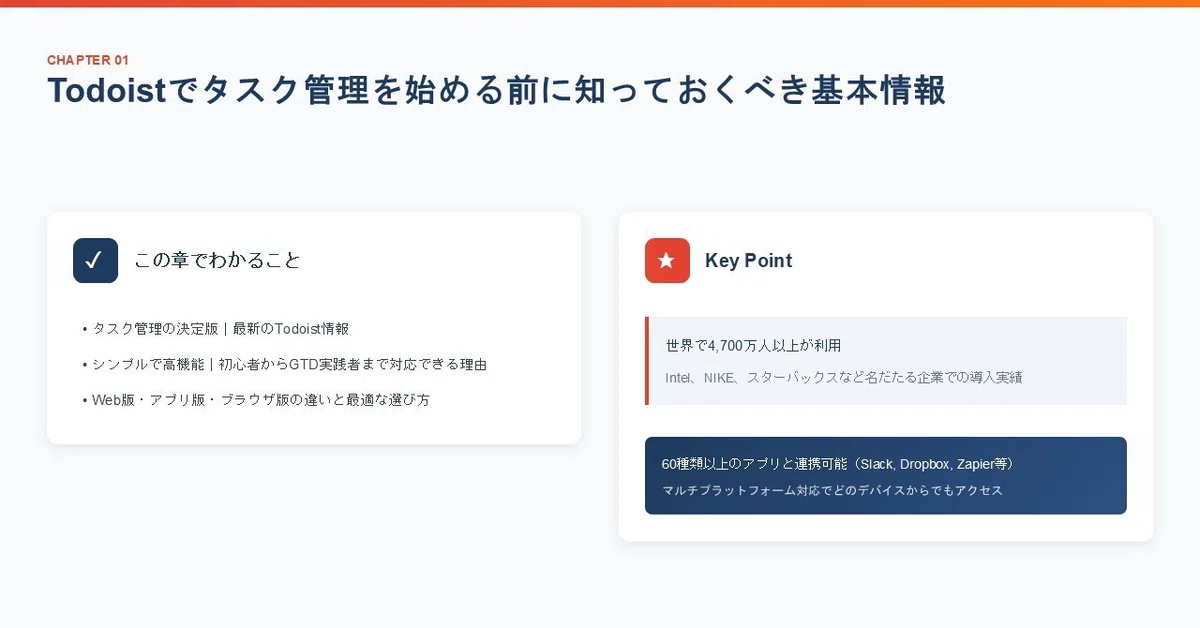
<この章でわかること>
(1)タスク管理の決定版|最新のTodoist情報
(2)シンプルで高機能|初心者からGTD実践者まで対応できる理由
(3)Web版・アプリ版・ブラウザ版の違いと最適な選び方
タスク管理ツールを導入する際、多くの方が「本当に自分に合うのか」「他のツールと何が違うのか」と迷います。
Todoistは世界で4,700万人以上が利用するタスク管理アプリとして、シンプルさと高機能を両立させた稀有な存在です。
しかし、導入前に機能・特徴・他ツールとの違いを俯瞰的に理解しておくことで、導入後の満足度が大きく変わります。
本章では、2025年最新のTodoist情報から、なぜ初心者からGTD実践者まで幅広く支持されているのかを詳しく解説します。
さらに、Web版・アプリ版・ブラウザ版の違いを理解し、あなたの作業環境に最適なバージョンを選ぶための判断基準をお伝えします。
タスク管理において重要なのは、ツール選びだけではありません。
「チームのタスク管理は、経営戦略の実行に向けて、チーム単位で、それぞれ具体的なタスクに落とし込んで、そのタスクをチーム内で効率よく実行していくためのマネジメントシステムである」
このような指摘のように、タスク管理は単なる作業リストではなく、目標達成のための戦略的なシステムとして捉える必要があります。
この視点を持ちながらTodoistの基本情報を把握することで、導入後も継続的に活用できる土台を築くことができるでしょう。
(1)タスク管理の決定版|最新のTodoist情報
Todoistは2007年にリリースされて以来、継続的な機能アップデートを重ね、現在では世界中で4,700万人以上のユーザーに支持されるタスク管理アプリに成長しました。
2025年現在、Todoistはどのような進化を遂げ、市場でどのような位置づけにあるのかを確認していきましょう。
2025年の主要なアップデート情報
2025年12月10日より、Todoistは料金体系を改定しています。
プロプランの料金は月払いで7ドル(旧5ドル)、年払いで月あたり5ドル(年間60ドル、旧48ドル)となりました。
この料金改定に伴い、新機能の開発にも力を入れています。
注目すべき新機能として、視覚的なカレンダーレイアウトでタスクを時間軸で計画できる機能が追加されました。
また、期限機能の強化により、重要な日付を把握してヌケモレを防ぎやすくなっています。
さらに、Email Assistで転送されたメールから有益な情報を自動抽出する機能も実装されています。
現在開発中の機能として、音声でタスクを記録できる音声入力やTodoist Assist(単純作業の自動化)なども予定されています。
市場での位置づけと評価
Todoistは、タスク管理ツールの中でも「シンプルさ」を最大の特徴としています。
ITreviewでは4.0の評価を獲得しており、「感覚的に操作しやすいUIでノンストレスなタスク管理が可能」という声が多く見られます。
利用者からは「緊急で重要なタスクがたくさんあるときに、何をどの順番で、どれくらいかけて行うかを計画立てる必要があるので、その点、Todoistは非常に役立つ」という評価や、「定期的に繰り返すタスクを設定したり、重要なタスクを誤って削除しないようにするための拡張機能などがあったりして、シンプルながらかゆいところに手が届く」という声が挙がっています。
一方で、複雑で高度な機能は提供していないため、大規模プロジェクトの管理には向かないという意見もあります。
Todoistは個人や小規模チームのタスク管理に特化したツールとして、その効力を最大化できるでしょう。
導入実績と信頼性
Todoistは、Intel、NIKE、スターバックスといった名だたる企業での導入実績があります。
60種類以上のアプリと連携可能で、Dropbox、Amazon Alexa、Zapier、IFTTT、Slackなど幅広い外部サービスと接続できます。
マルチプラットフォーム対応も大きな強みです。
Web、デスクトップ(Mac/Windows/Linux)、モバイル(iOS/Android)、さらにはウェアラブル端末でも利用可能で、どのデバイスからでもタスクの確認・編集・追加ができます。
リアルタイム同期機能により、複数のデバイス間で情報が即座に共有され、常に最新の状態を維持できる点も評価されています。
(2)シンプルで高機能|初心者からGTD実践者まで対応できる理由
Todoistが幅広いユーザー層から支持される理由は、「シンプルさと高機能の両立」にあります。
初心者にとっては直感的に使え、上級者にとってはGTD(Getting Things Done)などの高度なタスク管理手法も実践できる柔軟性を備えています。
初心者にとっての使いやすさ
Todoistの最大の魅力は、思いついたタスクをすぐに入力できるシンプルなインターフェースです。
「タスクのクイック追加」機能では、テキストボックスにやることを入力するだけで、自動的にタスクの詳細情報やラベリングができます。
入力された文章の内容を認識し、日付や時間の設定を自動で済ませてくれる機能は、日本語にも対応しています。
例えば「明日14時に会議」と入力すれば、自動的に翌日の14時に期限が設定されます。
「毎週金曜日に週報作成」と入力すれば、繰り返しタスクとして設定されます。
この自然言語入力機能により、タスク登録の手間が大幅に削減されます。
基本的な使い方も非常にシンプルです。
ログイン後の画面(インボックス)で「タスクを追加」からタスクを記入し、Enterキーを押すだけでタスク作成が完了します。
プロジェクトやラベルといった機能を使わなくても、単純なToDoリストとして十分に機能します。
GTD実践者向けの高度な機能
GTD(Getting Things Done)は、デビッド・アレン氏が提唱した生産性向上手法です。
「頭の中にあるすべてのものをToDoリストに書き出す」というアイデアに基づいた5つのステップで構成されるタイムマネジメント手法であり、Todoistはこの手法と非常に相性が良いです。
Todoistでは、GTDの5つのステップを以下のように実践できます。
1つ目の「把握する」ステップでは、思い浮かんだタスクをすべてTodoistのインボックスに書き出します。
「5月3日に請求書を送る」や「6月20日から9月30日まで4日ごとに植物に水やりをする」のように、自然な日本語を使って思いつき次第すぐにタスクを作成できます。2つ目の「見極める」ステップでは、作成したタスクを確認し、具体的で実行可能な次のステップになるようにします。
2分以内で実行可能なタスクであれば、すぐに処理します。
Todoistでは「@2分」のようなラベルを使うことで、短時間で完了できるタスクを可視化できます。3つ目の「整理する」ステップでは、タスクをインボックスから特定のプロジェクトに移動します。
複雑なタスクは、サブタスクを使って実行可能なアクションに分解します。
日付・期限・ラベル・優先度を設定することで、より効果的に整理できます。4つ目の「見直し」ステップでは、現在の・予定されている・完了したタスクを見直して、現実的な日付や優先度を設定しているかを頻繁にチェックします。
Todoistカルマ機能をオンにすると、1日・1週間・1か月の生産性を振り返り、必要があれば仕事量を調整できます。5つ目の「実行する」ステップでは、使える時間や自分のエネルギーレベル、タスクの緊急性などを考慮して優先するタスクを決め、効率的に処理します。
プロジェクト・ラベル・フィルター機能
Todoistには、タスクを整理するための3つの重要な機能があります。
プロジェクト機能は、タスクをカテゴリー別にまとめる機能です。
「仕事」「プライベート」「副業」のような大きなカテゴリーから、「〇〇プロジェクト」「△△案件」のような具体的なプロジェクト単位まで、自由に設定できます。
無料版でも5つのプロジェクトを作成でき、有料版では最大300プロジェクトまで拡張されます。
ラベル機能は、タスクに横断的なタグを付ける機能です。
例えば「@電話」「@パソコン」「@外出」のようなコンテキストラベルや、「@15分」「@30分」「@1時間」のような作業時間ラベルを設定することで、状況に応じたタスクの抽出が可能になります。
フィルター機能は、特定の条件に合致するタスクだけを表示する機能です。
「今日期限で優先度1のタスク」「来週締め切りの仕事プロジェクトのタスク」など、複雑な条件でタスクを絞り込むことができます。
これらの機能を組み合わせることで、GTDのコンテキスト管理を実現できます。
チーム向け機能
Todoistは個人利用だけでなく、チームでの利用にも対応しています。
共有プロジェクト機能を使うと、他のTodoistユーザーとプロジェクトを共有し、タスクをアサインすることができます。
プロジェクト内でコメントをやり取りしたり、重要な変更内容について通知を受け取ることも可能です。
ただし、Todoistは基本的に個人のタスク管理に特化したツールです。
大規模チームでの本格的なプロジェクト管理には、より多機能なツールの検討も必要かもしれません。
ITリテラシーが高くない方でも簡単にチームでタスク管理を始めたい場合は、経営支援クラウド「スーツアップ」という選択肢もあります。
エクセルやスプレッドシートのような表計算ソフト感覚のインターフェースで、入力項目が少なく、タスクひな型機能など入力補助機能が豊富に用意されています。
弁護士、会計士、経営コンサルタントなどプロフェッショナルとAIが制作したタスクひな型が優れており、導入のハードルが低い点が特徴です。
(3)Web版・アプリ版・ブラウザ版の違いと最適な選び方
Todoistは複数のプラットフォームで利用できるため、自分の作業環境に最適なバージョンを選ぶことが重要です。
ここでは、各バージョンの特徴と選び方のポイントを解説します。
Web版の特徴
Web版は、ブラウザからアクセスするだけで利用できるバージョンです。
インストール不要で、どのパソコンからでもログインすればすぐに使えます。
URLは https://app.todoist.com/ で、Todoistアカウントでログインすることで利用開始できます。
Web版の最大のメリットは、設定や連携機能へのアクセスが容易なことです。
GoogleカレンダーやSlackとの連携設定、アカウント設定の変更などは、Web版から行うのが最も確実です。
また、常に最新バージョンが適用されるため、アップデートの手間がありません。
一方、デメリットとしては、インターネット接続が必須であることと、ブラウザのタブの一つとして開いておく必要があることが挙げられます。
デスクトップアプリ版の特徴
デスクトップアプリ版は、Mac、Windows、Linuxの各OSに対応したネイティブアプリです。
公式サイトまたは各OSのアプリストアからダウンロード・インストールして使用します。
デスクトップアプリ版の最大のメリットは、グローバルショートカット機能です。
他のアプリケーションを使用中でも、キーボードショートカット一つでタスクを追加できます。
思いついたタスクを即座に記録できるため、アイデアの取りこぼしを防げます。
また、通知機能がOSレベルで統合されているため、リマインダーを見逃しにくいというメリットもあります。
オフライン時でもタスクの確認・編集が可能で、オンラインに復帰した際に自動同期されます。
デメリットとしては、インストールの手間がかかることと、アップデートが自動で行われるものの、タイミングによっては手動での更新が必要になる場合があることです。
モバイルアプリ版の特徴
モバイルアプリ版は、iOS(iPhone/iPad)とAndroidに対応しています。
各OSのアプリストア(App Store/Google Play)からダウンロードして使用します。
モバイルアプリ版の最大のメリットは、外出先でのタスク管理です。
通勤中や移動中にタスクを確認・追加でき、プッシュ通知でリマインダーを受け取ることができます。
ウィジェット機能を使えば、ホーム画面からタスク一覧を確認したり、タスクを追加したりすることも可能です。
音声入力にも対応しており、「タスクを追加」機能で話しかけるだけでタスク化できます。
Siri(iOS)やGoogleアシスタント(Android)との連携も可能です。
デメリットとしては、画面が小さいため複雑な操作には向かないことと、長文のタスク説明やコメントの入力がやや面倒なことが挙げられます。
ブラウザ拡張機能の特徴
Chrome、Firefox、Safari、Edgeなどの主要ブラウザ向けに、拡張機能(アドオン)が提供されています。
この拡張機能をインストールすると、閲覧中のWebページからワンクリックでタスクを追加できます。
メールをタスク化したい場合や、調査中のWebページをタスクとして保存したい場合に非常に便利です。
ページのURLが自動的にタスクに添付されるため、後から参照するのも簡単です。
作業環境別の最適な選び方
以下に、主な作業環境ごとのおすすめの組み合わせを紹介します。
オフィスワーク中心の方には、デスクトップアプリ+ブラウザ拡張機能の組み合わせがおすすめです。
グローバルショートカットで思いついたタスクをすぐに追加でき、Webブラウジング中に見つけた情報もワンクリックでタスク化できます。
さらにモバイルアプリを併用すれば、外出時もシームレスにタスク管理を継続できます。
リモートワーク・在宅勤務の方には、Web版+モバイルアプリの組み合わせが適しています。
複数のパソコンを使い分ける場合でも、インストール不要のWeb版なら柔軟に対応できます。
家事や子どもの世話の合間にモバイルアプリでタスクを確認・更新できます。
営業職や外回りが多い方には、モバイルアプリを中心に、オフィス滞在時にはデスクトップアプリを使う組み合わせがおすすめです。
移動中にモバイルアプリでタスクを整理し、オフィスに戻ったらデスクトップアプリで詳細な作業を行うという使い分けが効果的です。
フリーランス・クリエイターの方には、全プラットフォームをフル活用することをおすすめします。
カフェでの作業、自宅での作業、移動中など、場所を選ばない働き方に対応するため、すべてのプラットフォームにTodoistを導入しておくと便利です。
同期の仕組みと注意点
Todoistは、すべてのプラットフォーム間でリアルタイムに近い速度で同期されます。
デスクトップで追加したタスクは、数秒後にはモバイルアプリにも反映されます。
同期はインターネット接続時に自動的に行われますが、オフライン時に追加・編集したタスクは、オンラインに復帰した際に自動同期されます。
ただし、同時に複数のデバイスで同じタスクを編集した場合は、最後に同期されたデータが優先されるため、競合が発生する可能性があります。
複数人でプロジェクトを共有している場合は、作業前にアプリを最新状態に同期しておくことをおすすめします。
特にモバイルアプリは、バックグラウンドでの同期頻度が低い場合があるため、重要な作業の前には手動で同期を確認するとよいでしょう。

2.【10分で完了】Todoistの初期設定と基本的な使い方完全ガイド
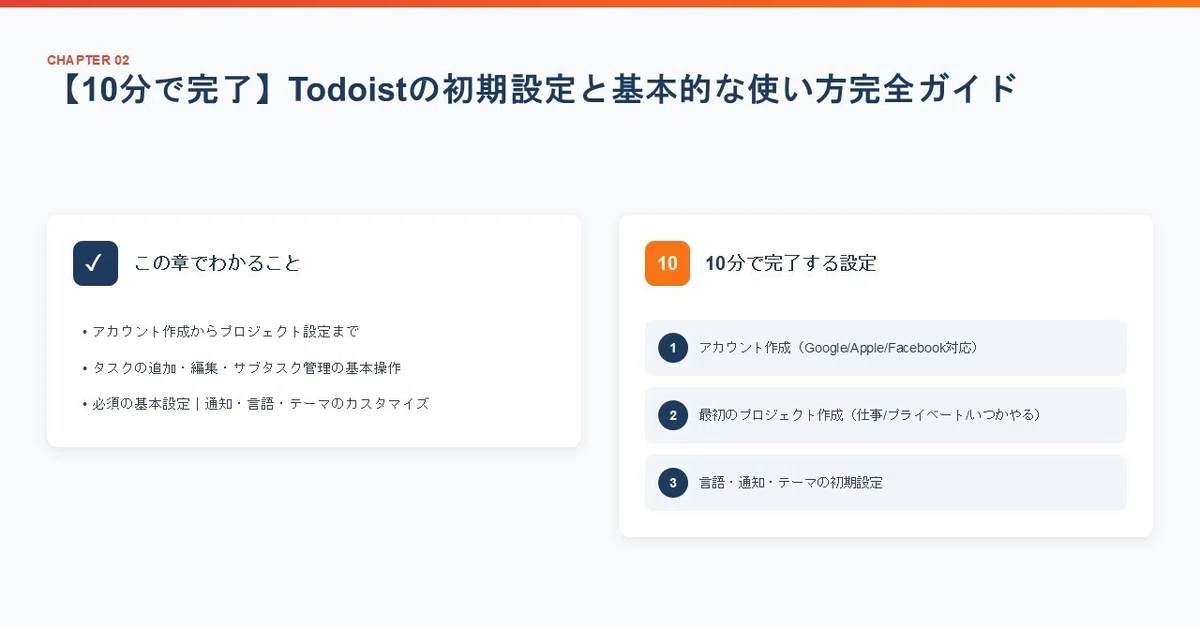
<この章でわかること>
(1)アカウント作成からプロジェクト設定まで(画像解説付き)
(2)タスクの追加・編集・サブタスク管理の基本操作
(3)必須の基本設定|通知・言語・テーマをカスタマイズ
Todoistを使い始めたいけれど、何から設定すればいいのかわからない。
そんな初心者の方のために、本章ではアカウント作成から最初のタスク追加まで、つまずきポイントなく設定を完了できる手順を解説します。
タスク管理ツールは、導入したものの使いこなせずに放置してしまうケースが少なくありません。
その原因の多くは、初期設定の段階で躓いてしまうことにあります。
しかし、Todoistは非常にシンプルな設計になっているため、基本的な操作さえ押さえれば10分程度で使い始めることができます。
本章では、アカウント登録から最初のプロジェクト作成、タスクの追加・編集方法、そして快適に使うための通知・言語・テーマ設定まで、順を追って丁寧に解説します。
この章を読み終える頃には、Todoistを日常的に活用できる基盤が整っているはずです。
「タスク管理ツールを導入しても面倒で使ってくれないし、結局意味なくなる」という声をよく耳にします。
しかし、適切な初期設定と基本操作の理解があれば、この問題は解決できます。
まずは最小限の設定から始めて、徐々に使いこなしていきましょう。
(1)アカウント作成からプロジェクト設定まで(画像解説付き)
Todoistを使い始めるための第一歩は、アカウント作成です。
メールアドレスがあれば無料で登録でき、GoogleアカウントやApple ID、Facebookアカウントでのログインにも対応しています。
ここでは、アカウント作成から最初のプロジェクト設定までの手順を詳しく解説します。
アカウント作成の手順
まず、Todoistの公式サイトにアクセスします。
トップページ右上の「無料で開始」または「サインアップ」ボタンをクリックすると、アカウント作成画面が表示されます。
アカウント作成方法は以下の4つから選択できます。
1つ目は、メールアドレスでの登録です。
メールアドレスとパスワードを入力して「メールアドレスでサインアップ」をクリックします。
確認メールが届くので、メール内のリンクをクリックしてアカウントを有効化します。
2つ目は、Googleアカウントでの登録です。
「Googleで続ける」をクリックし、使用したいGoogleアカウントを選択して許可を与えます。
Googleカレンダーとの連携を考えている場合は、この方法が最もスムーズです。
3つ目は、Apple IDでの登録です。
「Appleで続ける」をクリックし、Apple IDでサインインします。
iPhoneやMacをメインで使用している方におすすめです。
4つ目は、Facebookアカウントでの登録です。
「Facebookで続ける」をクリックし、Facebookアカウントでログインします。
どの方法で登録しても、後から他のログイン方法を追加することができます。
複数のデバイスで使用する予定がある場合は、最も頻繁に使用するアカウントで登録することをおすすめします。
初回ログイン後の画面構成
アカウント作成が完了してログインすると、Todoistのメイン画面が表示されます。
画面の構成を理解しておくと、その後の操作がスムーズになります。
画面左側にはサイドバーがあり、「インボックス」「今日」「近日予定」「フィルター&ラベル」「マイプロジェクト」などのメニューが並んでいます。
インボックスは、分類先が決まっていないタスクを一時的に保管する場所です。
今日は、今日が期限のタスク一覧を表示します。
近日予定は、今後7日間のタスクをカレンダー形式で確認できます。
画面中央には、選択したビューに応じたタスク一覧が表示されます。
タスクの追加、編集、完了操作はすべてこのエリアで行います。
画面右上には、検索アイコン、通知アイコン、設定メニュー(プロフィールアイコン)が配置されています。
設定メニューからは、アカウント設定、カレンダー連携、テーマ変更などにアクセスできます。
最初のプロジェクト作成
Todoistでは、タスクを「プロジェクト」という単位で整理します。
プロジェクトとは、関連するタスクをまとめるフォルダのようなものです。
最初のプロジェクトを作成するには、サイドバーの「マイプロジェクト」の横にある「+」アイコンをクリックします。
プロジェクト作成ダイアログが表示されるので、以下の項目を設定します。
名前には、プロジェクトの内容がわかりやすい名前を入力します。
例えば「仕事」「プライベート」「〇〇プロジェクト」「買い物リスト」などです。
色は、プロジェクトを視覚的に区別するために設定します。
12色から選択でき、カレンダー表示時やタスク一覧での識別に役立ちます。
表示形式は「リスト」と「ボード」から選択できます。
リスト形式は縦にタスクが並ぶ一般的な形式で、ボード形式はカンバン方式でタスクを管理できます。
初心者の方は、まずリスト形式から始めることをおすすめします。
お気に入りに追加すると、サイドバーの上部に表示され、アクセスしやすくなります。
よく使うプロジェクトはお気に入りに登録しておくと便利です。
設定が完了したら「追加」ボタンをクリックすると、プロジェクトが作成されます。
おすすめの初期プロジェクト構成
Todoistを始めたばかりの方には、以下のシンプルなプロジェクト構成をおすすめします。
1つ目は「仕事」プロジェクトです。
業務に関するタスクをすべてここに集約します。
慣れてきたら、案件ごとやチームごとにサブプロジェクトを作成してもよいでしょう。
2つ目は「プライベート」プロジェクトです。
私生活のタスク、趣味、自己啓発に関するタスクを管理します。
3つ目は「買い物リスト」プロジェクトです。
買うものリストを作成しておくと、買い忘れを防げます。
繰り返し購入するものは、定期タスクとして設定することも可能です。
4つ目は「いつかやる」プロジェクトです。
今すぐには取り組まないが、将来的にやりたいことを記録しておく場所です。
GTD手法における「Someday/Maybe」リストに相当します。
無料版では5つまでのプロジェクトを作成できます。
最初は少ないプロジェクト数で運用し、タスク管理に慣れてきたら徐々に増やしていくのがおすすめです。
(2)タスクの追加・編集・サブタスク管理の基本操作
プロジェクトを作成したら、次はタスクを追加していきます。
Todoistのタスク追加は非常にシンプルで、思いついたことをすぐに記録できます。
ここでは、日常的に使う基本操作を効率的にマスターするための方法を解説します。
タスクの追加方法
タスクを追加する最も基本的な方法は、画面に表示される「タスクを追加」ボタンをクリックすることです。
または、キーボードの「Q」キーを押すと、どの画面からでもタスク追加ダイアログが開きます。
タスク追加画面では、以下の項目を設定できます。
タスク名には、実行する内容を具体的に入力します。
「報告書を作成する」「Aさんに電話する」「牛乳を買う」のように、行動レベルで記述するのがポイントです。
「報告書」のような名詞だけではなく、動詞を含めることで、何をすべきかが明確になります。
説明には、タスクの詳細情報や参考URLなどを記載できます。
タスク名だけでは伝わりにくい背景情報や、関連するファイルへのリンクなどを追加しておくと便利です。
期限は、タスクを完了すべき日時を設定します。
カレンダーから日付を選択するか、自然言語で入力できます。
「今日」「明日」「来週の月曜日」「3月15日」のように入力すると、自動的に日付が認識されます。
優先度は、タスクの重要度を4段階(P1〜P4)で設定できます。
P1は最も優先度が高く、赤色で表示されます。
P2はオレンジ色、P3は青色、P4はデフォルトのグレーで表示されます。
優先度を設定しておくと、重要なタスクを視覚的に識別しやすくなります。
ラベルは、タスクにタグを付ける機能です。
「@電話」「@パソコン」「@15分」のように、コンテキストや作業時間でラベルを付けておくと、状況に応じたタスクの抽出が可能になります。
プロジェクトは、タスクを所属させるプロジェクトを選択します。
未選択の場合は、インボックスに追加されます。
リマインダーは、指定した日時に通知を受け取る機能です。
有料版(プロプラン)の機能ですが、重要なタスクの見逃しを防ぐのに役立ちます。
自然言語入力の活用
Todoistの大きな特徴の一つが、自然言語によるタスク入力です。
タスク名を入力する際に、日付や時間、優先度などを自然な言葉で記述すると、自動的に認識されて設定されます。
例えば「明日14時に会議資料を作成 #仕事 p1」と入力すると、以下のように解釈されます。
タスク名は「会議資料を作成」になります。
期限は「明日14時」に設定されます。
プロジェクトは「仕事」に設定されます。
優先度は「P1」(最高優先度)に設定されます。
日付の入力例としては、「今日」「明日」「明後日」「来週」「来月」「3月15日」「3/15」「金曜日」「毎週月曜日」「毎月1日」などが使えます。
時間の入力例としては、「9時」「14:30」「午後3時」「夕方」などが認識されます。
繰り返しの入力例としては、「毎日」「毎週金曜日」「毎月15日」「平日」「2日ごと」「3週間ごと」などが設定できます。
この自然言語入力機能をマスターすると、タスク追加の時間を大幅に短縮できます。
最初は意識的に使ってみて、徐々に慣れていきましょう。
タスクの編集方法
追加済みのタスクを編集するには、タスク名をクリックするか、タスクの右側に表示される「...」メニューから「タスクを編集」を選択します。
編集画面では、タスク名、説明、期限、優先度、ラベル、プロジェクトなど、すべての項目を変更できます。
変更が完了したら「保存」ボタンをクリックするか、画面外をクリックすると変更が反映されます。
タスクの期限だけを変更したい場合は、タスク一覧でタスクにカーソルを合わせ、日付アイコンをクリックするとカレンダーが表示され、素早く期限を変更できます。
タスクの優先度だけを変更したい場合は、タスクの左側にあるフラグアイコンをクリックすると、優先度選択メニューが表示されます。
タスクの完了と削除
タスクを完了するには、タスク名の左側にある円形のチェックボックスをクリックします。
完了したタスクは一覧から消え、完了済みタスクとして記録されます。
誤って完了にしてしまった場合は、画面下部に表示される「元に戻す」リンクをクリックするか、キーボードの「Ctrl+Z」(Macの場合は「Cmd+Z」)で取り消すことができます。
タスクを削除するには、タスクの「...」メニューから「タスクを削除」を選択します。
削除したタスクは完全に消去され、復元できないので注意が必要です。
将来的にやる可能性があるタスクは、削除ではなく「いつかやる」プロジェクトに移動することをおすすめします。
サブタスクの活用
大きなタスクは、サブタスク(子タスク)に分解することで、進捗管理がしやすくなります。
サブタスクを追加するには、親タスクを開いた状態で「サブタスクを追加」をクリックするか、親タスクの下にあるタスクをドラッグして字下げします。
例えば「報告書を作成する」というタスクは、以下のようにサブタスクに分解できます。
親タスク:報告書を作成する
サブタスク1:データを収集する
サブタスク2:グラフを作成する
サブタスク3:本文を執筆する
サブタスク4:上司にレビューを依頼する
サブタスク5:修正を反映して完成させる
サブタスクをすべて完了すると、親タスクも完了しやすくなります。
ただし、親タスクは自動的に完了にはならないので、最後に親タスクのチェックを入れる必要があります。
タスクの分解については、1タスクの作業時間が2〜8時間程度になるように調整するのがおすすめです。
これより大きいタスクはサブタスクに分解し、これより小さいタスクは統合することで、管理しやすい粒度に保てます。
タスクの移動とコピー
タスクを別のプロジェクトに移動するには、タスクの「...」メニューから「プロジェクトに移動」を選択し、移動先のプロジェクトを選びます。
または、ドラッグ&ドロップでサイドバーのプロジェクトにタスクを移動することもできます。
タスクをコピーするには、タスクの「...」メニューから「タスクを複製」を選択します。
同じ内容のタスクが作成されるので、定期的に発生する作業のテンプレートとして活用できます。
(3)必須の基本設定|通知・言語・テーマをカスタマイズ
Todoistを快適に使い続けるためには、自分の好みや作業スタイルに合わせた設定が重要です。
ここでは、最初に設定しておきたい通知・言語・テーマの設定方法を解説します。
設定画面へのアクセス方法
設定画面にアクセスするには、Web版またはデスクトップアプリの場合、画面左上のプロフィールアイコン(またはアバター画像)をクリックし、メニューから「設定」を選択します。
モバイルアプリの場合は、画面下部の「閲覧」タブをタップし、右上の歯車アイコンをタップします。
設定画面には「全般」「カレンダー」「テーマ」「通知」「サブスクリプション」「連携機能」などのタブがあります。
言語設定
Todoistは多言語に対応しており、日本語での利用も可能です。
言語設定を変更するには、設定画面の「全般」タブを開き、「言語」項目で「日本語」を選択します。
言語を変更すると、メニューやボタンの表示が選択した言語に切り替わります。
また、自然言語入力も選択した言語に対応します。
日本語を選択している場合、「明日」「来週の月曜日」などの日本語での日付入力が認識されるようになります。
テーマ設定
Todoistには複数のテーマが用意されており、好みの見た目にカスタマイズできます。
テーマ設定は、設定画面の「テーマ」タブから行います。
無料版で利用できるテーマは限られていますが、基本的なライトテーマとダークテーマは無料で使用できます。
ダークテーマは目の負担を軽減し、夜間や暗い環境での作業に適しています。
長時間パソコンを見ている方は、ダークテーマの使用をおすすめします。
有料版(プロプラン)では、追加のプレミアムテーマが利用できます。
好みの色合いのテーマを選ぶことで、タスク管理のモチベーションアップにもつながります。
通知設定
通知設定は、タスクの見逃しを防ぐために重要です。
設定画面の「通知」タブから、詳細な通知設定を行えます。
デスクトップ通知は、パソコンの画面上に通知を表示する機能です。
「デスクトップ通知を有効にする」をオンにすると、リマインダーの時刻にデスクトップに通知が表示されます。
メール通知は、重要なお知らせやリマインダーをメールで受け取る機能です。
デイリーダイジェスト(毎日の予定タスク一覧)やウィークリーレビュー(週間の進捗サマリー)をメールで受け取ることができます。
モバイル通知は、スマートフォンにプッシュ通知を送る機能です。
モバイルアプリをインストールしている場合、アプリの設定から通知をオンにすることで、外出先でもリマインダーを受け取れます。
通知のタイミングは、以下の項目で細かく設定できます。
リマインダー通知は、設定した日時に通知を受け取る機能です。
タスクにリマインダーを設定しておくと、その時刻に通知が届きます(有料版機能)。
毎日の目標通知は、設定した時刻に「今日のタスク」の一覧を通知する機能です。
朝の始業時刻に設定しておくと、その日のタスクを確認する習慣がつきます。
ショートカットキーの設定
Todoistには多数のキーボードショートカットが用意されており、マウスを使わずに素早く操作できます。
よく使うショートカットを覚えておくと、作業効率が大幅に向上します。
主要なショートカットキーは以下の通りです。
「Q」キーはクイック追加で、どの画面からでもタスク追加ダイアログを開きます。
「A」キーはタスク追加で、現在表示しているプロジェクトにタスクを追加します。
「/」キーは検索で、タスクやプロジェクトを検索できます。
「G」→「T」キーは「今日」ビューへの移動です。
「G」→「I」キーは「インボックス」への移動です。
ショートカットキーの一覧は、設定画面の「ショートカット」タブで確認できます。
また、画面右下の「?」アイコンをクリックすると、ショートカット一覧が表示されます。
タイムゾーンと日付形式の設定
海外とのやり取りが多い方や、複数のタイムゾーンで作業する方は、タイムゾーン設定を確認しておきましょう。
設定画面の「全般」タブで、タイムゾーンと日付形式を設定できます。
タイムゾーンは、デフォルトでアカウント作成時の地域が設定されています。
日本在住の方は「Asia/Tokyo」が設定されているはずですが、異なる場合は手動で変更してください。
日付形式は、日付の表示方法を設定します。
「2025年3月15日」「3/15/2025」「15/03/2025」など、好みの形式を選択できます。
週の開始曜日は、カレンダー表示の開始曜日を設定します。
日本では月曜日始まりが一般的ですが、日曜日始まりを好む方もいるでしょう。
連携機能の設定
Todoistは多数の外部サービスと連携できます。
特に重要な連携として、Googleカレンダーとの連携があります。
連携の詳細は後の章で解説しますが、設定画面の「連携機能」タブまたは「カレンダー」タブから設定できます。
その他にも、Slack、Gmail、Dropbox、Zapierなど60種類以上のサービスと連携可能です。
普段使用しているツールとの連携を設定しておくと、タスク管理の効率がさらに向上します。
以上で、Todoistの初期設定と基本的な使い方の解説は完了です。
これらの基本操作をマスターすれば、日常的なタスク管理は十分に行えます。
次章では、無料版と有料版の違いについて詳しく解説し、あなたに最適なプランを選ぶための判断基準をお伝えします。

3.無料版vs有料版|Todoistのタスク管理の料金プランと選び方
<この章でわかること>
(1)無料版で十分な人・有料版が必要な人の判断基準
(2)プレミアムプラン限定機能(AI・リマインダー)の実用度を検証
Todoistを使い始めると、多くの方が「無料版で十分なのか、有料版にアップグレードすべきか」という疑問を持ちます。
結論から言えば、無料版でも基本的なタスク管理は十分に行えます。
しかし、使い込むほどに有料版の機能が欲しくなるのも事実です。
本章では、無料版と有料版の機能差を明確にし、あなたの使用頻度・チーム規模・必要機能から、最適なプランを選ぶための判断基準をお伝えします。
また、有料版限定のAI機能やリマインダー機能が実務でどれだけ役立つのか、具体的な活用例とともに検証します。
タスク管理ツールは、導入コストだけでなく「継続して使えるか」が重要です。
「日本企業の約70%がタスク管理ツールの導入に失敗し、3ヶ月以内に利用を停止しています。その一方で、適切なタスク管理システムを導入した企業は、平均して生産性が35%向上し、残業時間を月15時間削減することに成功しています」という調査結果もあります。
この章を参考に、長く使い続けられるプランを選択してください。
(1)無料版で十分な人・有料版が必要な人の判断基準
Todoistには「無料プラン」「プロプラン」「ビジネスプラン」の3つの料金プランがあります。
それぞれの特徴と、どのような人に向いているかを詳しく解説します。
各プランの料金と基本機能
無料プランは、文字通り無料で利用できるプランです。
基本的なタスク管理機能が一通り揃っており、個人での軽いタスク管理には十分対応できます。
プロプラン(旧プレミアムプラン)は、2025年12月10日以降の料金で月払い7ドル(約1,118円)、年払いで月あたり5ドル(年間60ドル、約10,080円)です。
個人ユーザー向けの有料プランで、リマインダー機能やフィルター機能の拡張など、生産性を高める機能が追加されます。
ビジネスプランは、チーム向けのプランで、メンバー1人あたり月額約8ドル程度です。
管理者機能やチームダッシュボードなど、組織でのタスク管理に必要な機能が追加されます。
無料版と有料版の機能比較
両プランの主な違いを機能別に見ていきましょう。
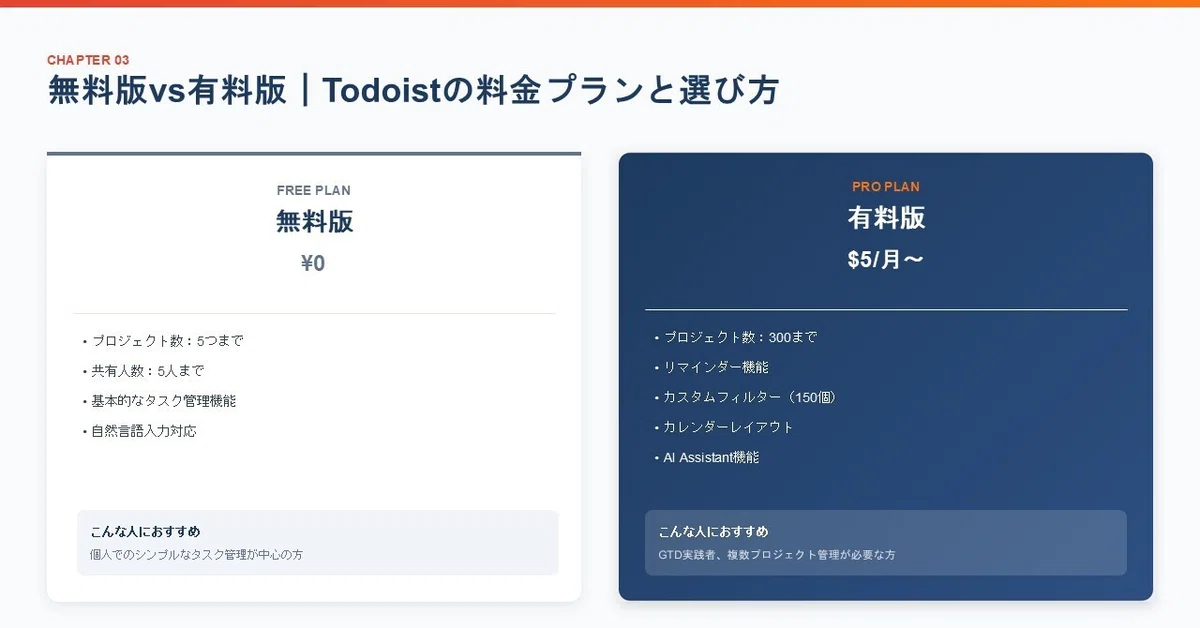
プロジェクト数については、無料版は5つまでに制限されています。
有料版(プロプラン)では最大300プロジェクトまで作成可能です。
5つのプロジェクトで収まる方は無料版で十分ですが、仕事とプライベートを分けたり、複数の案件を管理したりする場合は、すぐに上限に達する可能性があります。
1プロジェクトあたりの共有人数については、無料版は5人まで、プロプランは25人まで、ビジネスプランは50人まで共有できます。
チームでの利用を想定している場合は、この制限を考慮する必要があります。
タスク数については、無料版・有料版ともにアクティブタスクは無制限です。
ただし、完了済みタスクの履歴保持期間に差があります。
リマインダー機能については、無料版では利用できません。
プロプラン以上で、指定した日時にリマインダー通知を受け取ることができます。
重要なタスクを忘れずに実行したい方にとって、この機能は非常に価値があります。
フィルター機能については、無料版でも基本的なフィルターは使用可能ですが、カスタムフィルターの作成数に制限があります。
プロプランでは最大150個のカスタムフィルターを作成でき、複雑な条件でタスクを抽出できます。
ラベル機能については、無料版でもラベルの作成・使用は可能です。
ただし、ラベルを使った高度なフィルタリングはプロプランの機能を組み合わせることで真価を発揮します。
ファイル添付については、無料版ではタスクへのファイル添付ができません。
プロプランでは、1ファイルあたり100MBまでのファイルを添付できます。
関連資料をタスクに紐づけて管理したい場合は、有料版が必要です。
コメント機能については、無料版・有料版ともに利用可能です。
チームメンバーとのコミュニケーションに活用できます。
カレンダーレイアウトについては、プロプラン以上でタスクをカレンダー形式で表示・管理できます。
時間軸でタスクを可視化したい方には魅力的な機能です。
タスクの期間設定については、プロプランで開始日と終了日を設定でき、長期タスクの管理が容易になります。
活動ログについては、プロプランで過去の活動履歴を詳細に確認できます。
いつどのタスクを完了したかを振り返りたい場合に便利です。
無料版で十分な人の特徴
以下に該当する方は、無料版でも十分にTodoistを活用できます。
1つ目は、管理するプロジェクトが5つ以下の方です。
「仕事」「プライベート」「買い物」「いつかやる」程度のシンプルな分類であれば、5プロジェクトで収まります。
プロジェクト内でセクションを活用すれば、さらに細かく整理することも可能です。
2つ目は、個人でのタスク管理が中心の方です。
他のメンバーとプロジェクトを共有する必要がなければ、共有人数の制限は問題になりません。
3つ目は、リマインダーを必要としない方です。
スマートフォンのカレンダーアプリや別のリマインダーアプリで通知を管理している場合、Todoistのリマインダー機能がなくても困りません。
4つ目は、シンプルなタスク管理を好む方です。
複雑なフィルターや高度な機能を使わず、基本的なToDoリストとして活用したい方は、無料版の機能で十分です。
5つ目は、まずはTodoistを試してみたい方です。
有料版の価値を判断するためにも、まずは無料版で使い心地を確認することをおすすめします。
有料版(プロプラン)が必要な人の特徴
以下に該当する方は、プロプランへのアップグレードを検討してください。
1つ目は、複数のプロジェクトを並行管理している方です。
仕事で複数の案件を抱えている場合や、仕事・副業・プライベート・趣味など多方面でタスク管理したい場合は、5プロジェクトでは足りなくなります。
2つ目は、リマインダー機能が必要な方です。
重要な期限を忘れがちな方、外出が多くパソコンの前にいない時間が長い方は、リマインダー機能が大きな助けになります。
3つ目は、GTDなどの高度なタスク管理手法を実践したい方です。
GTDのコンテキスト管理やフィルタリングを本格的に行うには、カスタムフィルターやラベルを組み合わせた高度な検索が必要です。
4つ目は、カレンダー形式でタスクを管理したい方です。
時間軸で予定を可視化し、タイムブロッキングを実践したい方には、カレンダーレイアウト機能が欠かせません。
5つ目は、タスクにファイルを添付したい方です。
関連資料や参考画像をタスクに紐づけて管理することで、作業効率が向上します。
6つ目は、過去の活動を振り返りたい方です。
週次レビューや月次レビューで、過去の完了タスクを詳細に確認したい場合は、活動ログ機能が役立ちます。
アップグレードのタイミング
無料版を使い始めて、以下のような状況になったらアップグレードを検討するタイミングです。
プロジェクト数が5つに達し、新しいプロジェクトを作成できなくなった時が1つ目のタイミングです。
既存のプロジェクトをアーカイブして対応することもできますが、頻繁にこの状況になるなら有料版を検討しましょう。
重要なタスクを忘れてしまうことが増えた時が2つ目のタイミングです。
リマインダー機能があれば防げたミスが続くようなら、月額費用以上の価値があります。
より効率的なタスク管理を求めるようになった時が3つ目のタイミングです。
基本機能に慣れて「もっと便利に使いたい」と感じたら、有料版の機能を試す価値があります。
Todoistが日常的に欠かせないツールになった時が4つ目のタイミングです。
毎日使うツールであれば、月数百円の投資で得られる効率化の価値は十分にあります。
なお、プロプランは2ヶ月間の無料トライアルが用意されている場合があります。
有料版の機能を試してから判断したい方は、トライアルを活用してください。
(2)プレミアムプラン限定機能(AI・リマインダー)の実用度を検証
有料版限定の機能は、実務でどれだけ役立つのでしょうか。
ここでは、特に注目度の高いAI機能とリマインダー機能について、具体的な活用例とともに実用度を検証します。
リマインダー機能の実用度
リマインダー機能は、プロプランの中でも特に評価の高い機能です。
指定した日時にデスクトップ通知、モバイル通知、メール通知でリマインドを受け取ることができます。
リマインダー機能が特に役立つ場面を具体的に見ていきましょう。
1つ目は、時間指定のタスクです。
「14時から会議」「17時までに資料提出」など、特定の時刻に行動が必要なタスクに対して、その時刻にリマインダーを設定しておくと見逃しを防げます。
2つ目は、繰り返しタスクです。
「毎週金曜日の17時に週報作成」「毎月25日に請求書発行」など、定期的に発生するタスクにリマインダーを設定しておくと、忘れずに実行できます。
3つ目は、期限前の事前通知です。
重要な期限の1日前や数時間前にリマインダーを設定しておくことで、余裕を持って準備できます。
4つ目は、場所ベースのリマインダーです。
特定の場所に到着したときや離れたときに通知を受け取る機能もあります。
「会社に着いたら〇〇を確認」「家を出るとき買い物リストを確認」などの使い方が可能です。
リマインダー機能の実用度は非常に高いと言えます。
特に、外出が多い方、複数のプロジェクトを並行している方、うっかりミスを減らしたい方にとっては、この機能だけでプロプランの費用を払う価値があります。
AI Assistant機能の実用度
TodoistにはAI Assistant機能が搭載されており、タスク管理を支援するAIツールとして注目されています。
ただし、2025年現在、一部の機能は有料プラン限定となっています。
AI Assistant機能でできることを見ていきましょう。
1つ目は、タスクの提案・分解です。
大きなタスクを入力すると、AIがそれを実行可能な小さなステップに分解して提案してくれます。
例えば「プレゼン資料を作成する」というタスクに対して、「テーマを決める」「構成案を作成する」「スライドを作成する」「リハーサルを行う」などのサブタスクを提案します。
2つ目は、期限の提案です。
タスクの内容から適切な期限を提案する機能があります。
過去の作業パターンや一般的な作業時間を考慮して、現実的な期限を設定するのに役立ちます。
3つ目は、アクションプランの作成です。
目標や課題を入力すると、それを達成するための具体的なアクションプランを生成します。
何から始めればよいかわからない場合に、最初の一歩を踏み出す助けになります。AI機能の実用度については、タスク管理に慣れていない初心者には有用ですが、上級者にとっては補助的な機能という位置づけです。
自分でタスクを分解・管理できる方は、必須機能とは言えないかもしれません。
一方、タスクの細分化が苦手な方や、何をすべきか整理するのに時間がかかる方には、大きな価値があります。
カレンダーレイアウト機能の実用度
プロプランでは、タスクをカレンダー形式で表示・管理できます。
日・週・月単位でタスクを時間軸上に配置し、視覚的に予定を把握できます。
カレンダーレイアウトが役立つ場面を見ていきましょう。
1つ目は、タイムブロッキングの実践です。
各タスクに作業時間を設定し、1日のスケジュールをブロック単位で管理できます。
「9時〜10時:メール対応」「10時〜12時:企画書作成」のように時間を区切ることで、集中力を維持しやすくなります。
2つ目は、作業量の可視化です。
カレンダー表示にすると、特定の日にタスクが集中しているかどうかが一目でわかります。
過負荷な日は事前にタスクを分散させることで、無理のないスケジュールを組めます。
3つ目は、Googleカレンダーとの連携です。
Googleカレンダーのイベントと併せてTodoistのタスクを表示できるため、予定とタスクを統合的に管理できます。
カレンダーレイアウト機能の実用度は、時間管理を重視する方には高いと言えます。
特に、タイムブロッキングを実践したい方、複数の予定とタスクを調整する必要がある方には、この機能が大きな助けになります。
カスタムフィルター機能の実用度
プロプランでは、最大150個のカスタムフィルターを作成できます。複雑な条件を組み合わせて、必要なタスクだけを抽出できます。
カスタムフィルターの活用例を見ていきましょう。
1つ目は、優先度と期限の組み合わせです。
「今日期限で優先度1のタスク」「今週期限で優先度1または2のタスク」など、緊急かつ重要なタスクを抽出できます。
フィルター例:「期日: 今日 & 優先度 1」
2つ目は、プロジェクトとラベルの組み合わせです。
「仕事プロジェクトで@電話ラベルが付いたタスク」「プライベートプロジェクトで@15分以内のタスク」など、コンテキストに応じたタスクを抽出できます。
フィルター例:「#仕事 & @電話」
3つ目は、担当者による絞り込みです。
共有プロジェクトで「自分が担当のタスク」「〇〇さんに依頼中のタスク」などを抽出できます。
フィルター例:「担当: 自分 & 期日: 7日間」
4つ目は、期限切れタスクの管理です。
「期限が過ぎたタスク」を一覧表示し、対応漏れを防ぐことができます。
フィルター例:「期限切れ」
カスタムフィルター機能の実用度は、GTDなどの高度なタスク管理手法を実践する方にとって非常に高いです。
コンテキストベースでタスクを管理したい方、大量のタスクから効率的に作業を選択したい方には、必須の機能と言えます。
費用対効果の検証
プロプランの年払い料金は約10,080円、月あたり約840円です。
この費用に対して、どれだけの価値が得られるか検証します。
時間節約の観点では、リマインダー機能やカスタムフィルター機能により、1日あたり10〜15分の時間節約が見込めます。
月20営業日として200〜300分、年間で40〜60時間の節約になります。
時給2,000円として計算すると、年間8〜12万円分の時間価値が得られることになります。
ミス防止の観点では、リマインダー機能により重要なタスクの見逃しを防げます。
1回の見逃しによる損失(信頼低下、やり直し工数など)を考えると、年に数回でもミスを防げれば費用対効果は高いと言えます。
生産性向上の観点では、カレンダーレイアウトやカスタムフィルターにより、効率的なタスク管理が可能になります。
生産性が10%向上するだけでも、年間の業務時間に換算すると大きな価値があります。
結論として、Todoistを日常的に活用する方であれば、プロプランは十分に費用対効果があると言えます。
特に、リマインダー機能、カレンダーレイアウト、カスタムフィルターのいずれかを必要とする方は、アップグレードを強くおすすめします。
なお、チームでのタスク管理を検討している場合は、Todoistのビジネスプランだけでなく、他のツールも比較検討する価値があります。
特にITリテラシーが高くないメンバーが多いチームでは、経営支援クラウド「スーツアップ」のようなエクセル感覚で使えるツールが適している場合もあります。
スーツアップは、表計算ソフトのような親しみやすいインターフェースで、期限通知や定型タスクの自動生成など、チームのタスク管理に必要な機能が充実しています。
弁護士、公認会計士、経営コンサルタントなどの専門家とAIが制作したタスクひな型も用意されており、導入のハードルが低い点が特徴です。

4.Todoist×Googleカレンダー連携でタスク管理を完璧にする方法
<この章でわかること>
(1)双方向同期の設定手順(2025年最新版)
(2)カレンダー表示で視覚的にタスクを管理する活用術
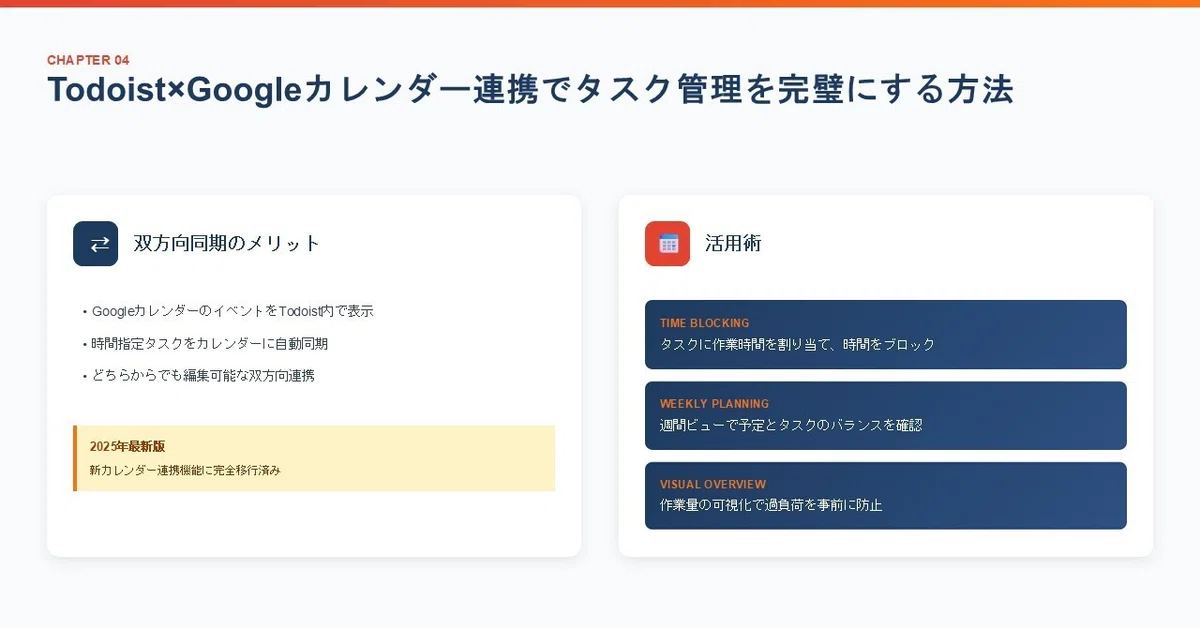
タスク管理とスケジュール管理を別々に行っていると、予定とタスクの調整に時間がかかり、ダブルブッキングや作業時間の確保漏れが発生しやすくなります。
TodoistとGoogleカレンダーを連携させることで、タスクとスケジュールを一元管理し、より効率的な時間活用が可能になります。
本章では、2025年最新のTodoistカレンダー連携機能を使った設定手順と、カレンダー表示を活用したタスク管理術を詳しく解説します。
Todoistは2025年3月に新しいカレンダー連携機能に完全移行しており、以前とは設定方法が変わっている部分があります。
最新の手順に沿って、確実に連携を設定していきましょう。
スケジュールとタスクの一元管理は、生産性向上の基本です。
「タスクの見える化をすることで、経営戦略の観点から行うべきタスクが抜け漏れなく設定できているか、そのタスクに担当が決められて役割分担ができているかなどを把握することができるようになる」
このような指摘の通り、見える化はタスク管理の第一歩です。
カレンダーとの連携により、時間軸での見える化も実現しましょう。
(1)双方向同期の設定手順(2025年最新版)
TodoistとGoogleカレンダーの連携には、2025年にリニューアルされた新しいカレンダー連携機能を使用します。
この機能により、TodoistのタスクをGoogleカレンダーに表示したり、Googleカレンダーのイベントをtodoist内で確認したりすることができます。
ここでは、最新の設定手順を詳しく解説します。
新カレンダー連携機能の概要
2025年3月10日以降、Todoistは新しいカレンダー連携機能に完全移行しました。
この新機能では、以下のことが可能になります。
1つ目は、GoogleカレンダーのイベントをTodoist内で表示できることです。
「今日」や「近日予定」画面で、カレンダーの予定とタスクを並べて確認できます。
2つ目は、時間指定したTodoistタスクをGoogleカレンダーに同期できることです。
タイムブロックしたタスクがカレンダーに反映されるため、予定との重複を防げます。
3つ目は、双方向での編集が可能なことです。
Googleカレンダー側でタスクの日時を変更すると、Todoistにも反映されます。
連携設定の前提条件
連携を設定する前に、以下の条件を確認してください。
Todoistアカウントを持っていることが1つ目の条件です。
無料プランでも基本的な連携は可能ですが、カレンダーレイアウトでの表示はプロプラン以上が必要です。
Googleアカウントを持っていることが2つ目の条件です。
連携したいGoogleカレンダーにアクセスできるGoogleアカウントが必要です。
以前の連携(レガシー連携)を解除していることが3つ目の条件です。
2025年3月10日より前に連携設定を行った方は、旧機能の解除が必要な場合があります。
レガシー連携の確認と解除方法
2025年3月10日より前にTodoistを使い始めた方は、まずレガシー連携が残っていないか確認しましょう。確認手順は以下の通りです。
ブラウザでTodoistの公式サイトを開き、アカウントにログインします。
左上のプロフィールアイコンをクリックし、「設定」を選択します。
設定画面で「連携機能」タブを選択します。
この画面に「Googleカレンダー(レガシー)」という項目があり、「この連携機能を解除する」ボタンが表示されている場合は、旧連携が有効になっています。
このボタンをクリックして旧連携を解除してから、新しい連携を設定してください。
2025年3月10日以降に新規登録した方は、この確認は不要です。
Web版での連携設定手順
新しいカレンダー連携機能の設定手順を解説します。設定はWeb版(ブラウザ)から行うのが最も確実です。
ステップ1では、Todoistにログインします。
ブラウザで https://app.todoist.com/ にアクセスし、アカウントにログインします。
ステップ2では、設定画面を開きます。
左上のプロフィールアイコン(アバター画像)をクリックし、メニューから「設定」を選択します。
ステップ3では、カレンダータブを選択します。
設定画面の左側メニューから「カレンダー」タブをクリックします。
ステップ4では、Googleカレンダーに接続します。
「Googleカレンダーに接続する」ボタンをクリックします。
Googleアカウントの選択画面が表示されるので、連携したいカレンダーがあるGoogleアカウントを選択します。
ステップ5では、アクセス権限を許可します。
TodoistがGoogleカレンダーにアクセスするための権限許可画面が表示されます。
必要なすべての許可ボックスにチェックを入れて「許可」をクリックします。
ステップ6では、連携設定を完了します。
許可が完了すると、Todoistの設定画面に戻り、連携が完了した旨が表示されます。
これで基本的な連携設定は完了です。
Googleカレンダーのイベントが、Todoistの「今日」や「近日予定」画面に表示されるようになります。
タスクのカレンダー同期設定
TodoistのタスクをGoogleカレンダーに同期させるには、追加の設定が必要です。
設定画面の「カレンダー」タブで、以下のオプションを設定します。
「タスクをカレンダーに同期する」をオンにすると、時間指定ありで登録したTodoistタスクがGoogleカレンダーに反映されます。
「終日のタスクを同期する」をオンにすると、時間指定なしで登録したTodoistタスク(終日タスク)もGoogleカレンダーに反映されます。
両方をオンにすることで、すべてのタスクがGoogleカレンダーに表示されるようになります。
表示するカレンダーの選択
複数のGoogleカレンダーを持っている場合、Todoistに表示するカレンダーを選択できます。
設定画面の「カレンダー」タブで、「表示するカレンダー」セクションを確認します。
チェックボックスで、Todoistに表示したいカレンダーを選択します。
仕事用カレンダーとプライベート用カレンダーを使い分けている場合は、必要なカレンダーだけを選択することで、画面をすっきりと保てます。
モバイルアプリでの連携設定
iOSまたはAndroidのTodoistアプリからも連携設定が可能です。
アプリを開き、画面下部の「閲覧」タブをタップします。
右上の歯車アイコンをタップして設定画面を開きます。
「カレンダー」を選択します。
「Googleカレンダーに接続する」をタップし、Web版と同様の手順で設定を完了します。
ただし、詳細な設定や連携解除などは、Web版から行う方が確実です。
初回設定はWeb版で行い、日常的な利用はモバイルアプリで行うという使い分けがおすすめです。
同期のタイミングと注意点
TodoistとGoogleカレンダーの同期について、知っておくべきポイントがあります。
同期の方向については、Googleカレンダーのイベントは読み取り専用でTodoistに表示されます。
Todoist内でGoogleカレンダーのイベントを編集することはできません。
一方、Todoistのタスクは、Googleカレンダー側で日時の変更が可能です。
同期速度については、GoogleカレンダーからTodoistへの同期は比較的早く、数秒〜数分で反映されます。
TodoistからGoogleカレンダーへの同期はやや時間がかかる場合があり、数分〜十数分かかることもあります。
急ぎの場合は、アプリを再起動するか、手動で同期を試みてください。
1つのカレンダープロバイダーのみ接続可能という制限があります。
GoogleカレンダーとOutlookカレンダーを同時に連携することはできません。
カレンダープロバイダーを切り替えたい場合は、現在の連携を解除してから新しい連携を設定してください。
(2)カレンダー表示で視覚的にタスクを管理する活用術
連携設定が完了したら、カレンダー表示を活用してタスク管理を効率化しましょう。
ここでは、時間軸でタスクを可視化し、スケジュール管理を最適化するための活用術を紹介します。
Todoistのカレンダーレイアウト機能
プロプラン以上では、Todoistのカレンダーレイアウト機能を使用できます。
この機能により、タスクをカレンダー形式で表示し、ドラッグ&ドロップで日時を変更できます。
カレンダーレイアウトにアクセスするには、「近日予定」画面を開き、画面上部の表示切替アイコンをクリックして「カレンダー」を選択します。
カレンダーレイアウトでは、日・週・月の3つのビューを切り替えられます。
日ビューでは1日の時間軸でタスクを表示します。
週ビューでは1週間のタスクを俯瞰できます。
月ビューでは月全体のタスク配置を確認できます。
タイムブロッキングの実践
カレンダー連携を活用した効果的なタスク管理手法が「タイムブロッキング」です。
これは、タスクに具体的な作業時間を割り当て、カレンダー上で時間をブロックする方法です。タイムブロッキングの基本的な手順を解説します。
ステップ1では、1日のタスクを洗い出します。
今日やるべきタスクをすべてリストアップし、それぞれの所要時間を見積もります。
ステップ2では、タスクに時間を設定します。
各タスクに具体的な開始時間を設定します。
例えば「9:00 メール対応」「10:00 企画書作成」「14:00 クライアントミーティング準備」のように設定します。
ステップ3では、カレンダーで確認します。
GoogleカレンダーまたはTodoistのカレンダーレイアウトで、タスクの配置を確認します。
既存の予定と重複していないか、作業時間は現実的かをチェックします。
ステップ4では、必要に応じて調整します。
タスクが詰まりすぎている場合は、翌日に移動したり、所要時間を短縮したりして調整します。
タイムブロッキングのコツとして、タスクとタスクの間にバッファ時間を設けることが重要です。
予定通りに進まないことを想定し、15〜30分程度の余裕を持たせましょう。
また、集中力が高い時間帯に重要なタスクを配置することも効果的です。
多くの人は午前中の方が集中力が高いため、クリエイティブな作業や難易度の高いタスクは午前中に設定するとよいでしょう。
週間計画の立て方
カレンダー連携を活用して、1週間の計画を立てる方法を紹介します。
毎週の計画日を決めます。
多くの方は日曜日の夜または月曜日の朝に週間計画を立てています。
この時間を定期タスクとしてTodoistに登録しておくと、習慣化しやすくなります。
週間計画の手順は以下の通りです。
1つ目に、来週の予定を確認します。
Googleカレンダーで来週のミーティングや外出予定を確認し、作業に使える時間を把握します。
2つ目に、週間タスクを洗い出します。
インボックスや各プロジェクトから、来週やるべきタスクを選び出します。
優先度と期限を考慮して、タスクを選定します。
3つ目に、タスクを日別に配分します。
各タスクに日付を設定し、1週間に分散させます。
1日あたりのタスク量が多すぎないように注意します。
4つ目に、カレンダーで全体像を確認します。
週間ビューで、予定とタスクのバランスを確認します。
特定の日に集中しすぎていないか、重要なタスクの時間が確保されているかをチェックします。
Googleカレンダー側での活用
Googleカレンダー側でも、Todoistのタスクを効果的に活用できます。
色分けによる視覚化では、Todoistのタスクは特定の色でGoogleカレンダーに表示されます。
通常の予定とタスクを色で区別できるため、一目で識別できます。
Googleカレンダーの設定で、Todoistカレンダーの色を変更することも可能です。
ドラッグ&ドロップによる日時変更では、Googleカレンダー上でTodoistタスクをドラッグして、日時を変更できます。
変更はTodoistに自動同期されるため、カレンダーを見ながら直感的にスケジュール調整ができます。
週間表示での俯瞰では、Googleカレンダーの週間表示を使うと、予定とタスクを1週間分まとめて確認できます。
会議の合間に作業時間を確保できているか、一目で把握できます。
プロジェクト別のカレンダー管理
複数のプロジェクトを管理している場合、プロジェクトごとに異なるカレンダーと連携させることで、より細かく管理できます。
設定方法は以下の通りです。
まず、Googleカレンダー側で、プロジェクトごとにカレンダーを作成します。
例えば「仕事プロジェクト」「副業プロジェクト」「プライベート」などのカレンダーを作成します。
次に、Todoistの連携設定で、プロジェクトとカレンダーの対応を設定します。
プロジェクトごとに異なる色のカレンダーを割り当てることで、視覚的に区別しやすくなります。
この方法により、Googleカレンダー上でプロジェクトごとにタスクを色分け表示でき、全体の作業配分が把握しやすくなります。
連携トラブルの対処法
連携がうまくいかない場合の対処法を紹介します。
タスクが同期されない場合は、まず設定画面で「タスクをカレンダーに同期する」がオンになっているか確認します。
オンになっているのに同期されない場合は、一度連携を解除して再設定を試みてください。
Googleカレンダーのイベントが表示されない場合は、表示するカレンダーの選択を確認します。
該当のカレンダーにチェックが入っているか確認してください。
また、Googleアカウントへのアクセス権限が正しく付与されているかも確認します。
同期が遅い場合は、アプリの再起動を試みてください。
Web版の場合はブラウザの更新、モバイルアプリの場合はアプリの再起動で改善することがあります。
それでも改善しない場合は、しばらく待ってから再確認してください。
エラーメッセージが表示される場合は、Todoistのヘルプセンターで該当のエラーを検索するか、サポートに問い合わせてください。
特に、組織のGoogleアカウントを使用している場合は、管理者によってTodoistへのアクセスが制限されている可能性があります。
他のカレンダーとの連携
Googleカレンダー以外にも、Outlookカレンダーとの連携が可能です。
ただし、同時に複数のカレンダープロバイダーと連携することはできないため、主に使用するカレンダーを選択する必要があります。
Outlookカレンダーとの連携は、2025年現在、試験的な機能として提供されています。
Todoistの公式サイトによると、試験的機能はアプリのクラッシュや一部の機能の不具合が発生する場合があるとされています。
安定性を重視する場合は、Googleカレンダーとの連携をおすすめします。
カレンダー連携を活用することで、タスク管理とスケジュール管理の効率が大幅に向上します。
最初は基本的な連携から始めて、慣れてきたらタイムブロッキングやプロジェクト別管理など、高度な活用法に挑戦してみてください。

5.生産性を2倍にする!Todoistの実践テクニック7選
<この章でわかること>
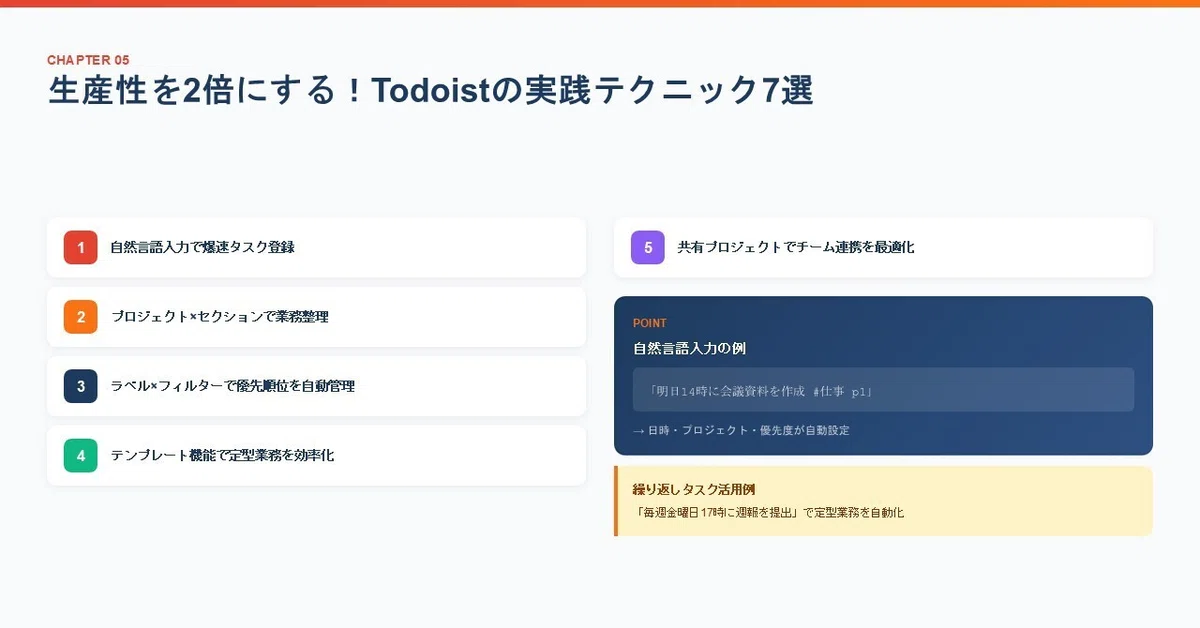
(1)自然言語入力で爆速タスク登録する方法
(2)プロジェクト×セクションで業務を整理する活用法
(3)ラベル×フィルターで優先順位を自動管理(有料版)
(4)テンプレート機能で定型業務を効率化
(5)共有プロジェクトでチーム連携を最適化
Todoistの基本操作をマスターしたら、次は生産性を飛躍的に向上させる実践テクニックを習得しましょう。
本章では、基本操作を超えた効率化テクニックを厳選して7つ紹介します。
これらのテクニックを活用することで、タスク処理速度と精度を大幅に向上させることができます。
タスク管理ツールは、使いこなすほどにその真価を発揮します。
しかし、多くのユーザーが基本機能だけを使い続け、便利な機能を見逃しています。
本章で紹介するテクニックは、Todoistのヘビーユーザーが日常的に活用しているものばかりです。
「複雑すぎるツールは逆に生産性を下げる要因になります。タスク管理が上手い人は、ツールの『全機能』を使おうとはしません。必要最小限の機能を確実に使いこなし、それを習慣化することを重視しています」
このような指摘の通り、すべてのテクニックを一度に取り入れる必要はありません。
自分に合ったものから少しずつ導入していきましょう。
(1)自然言語入力で爆速タスク登録する方法
Todoistの最大の強みの一つが、自然言語によるタスク入力です。
「明日14時に会議」のような自然な言葉で入力するだけで、期限・時間が自動認識されてタスクが作成されます。
この機能をマスターすることで、タスク登録の時間を大幅に短縮できます。
自然言語入力の基本パターン
日付の入力パターンは多岐にわたります。
「今日」「明日」「明後日」と入力すると、それぞれ当日・翌日・翌々日が期限として設定されます。
「来週」と入力すると、来週の月曜日が期限になります。
「来月」と入力すると、翌月の1日が期限になります。
具体的な日付も認識されます。
「3月15日」「3/15」「15日」などの形式で入力すると、該当の日付が設定されます。
曜日での指定も可能で、「金曜日」「来週の水曜日」「再来週の月曜日」などと入力できます。
時間の入力も直感的です。
「9時」「14:30」「午後3時」「夕方」などの表現が認識されます。
「明日の10時」「金曜日の15時」のように、日付と時間を組み合わせることも可能です。
繰り返しタスクの設定
定期的に発生するタスクは、繰り返し設定で自動化できます。
「毎日」と入力すると、毎日繰り返すタスクが作成されます。
「毎週月曜日」と入力すると、毎週月曜日に繰り返すタスクになります。
「毎月15日」と入力すると、毎月15日に繰り返すタスクが設定されます。
「平日」と入力すると、月曜日から金曜日まで毎日繰り返すタスクになります。
より複雑な繰り返しパターンも設定可能です。
「2日ごと」と入力すると、2日おきに繰り返します。
「3週間ごとの金曜日」と入力すると、3週間ごとの金曜日に繰り返します。
「毎月第2火曜日」と入力すると、毎月第2火曜日に繰り返します。
期間を限定した繰り返しも設定できます。
「毎日 12月31日まで」と入力すると、12月31日まで毎日繰り返すタスクが作成されます。
プロジェクトとラベルの指定
タスク名と一緒に、プロジェクトやラベルも指定できます。
プロジェクトを指定するには、「#プロジェクト名」と入力します。
例えば「企画書を作成する #仕事」と入力すると、「仕事」プロジェクトにタスクが追加されます。
ラベルを指定するには、「@ラベル名」と入力します。
例えば「Aさんに電話する @電話」と入力すると、「電話」ラベルが付いたタスクが作成されます。
優先度を指定するには、「p1」「p2」「p3」「p4」と入力します。
p1が最高優先度(赤色)、p4が最低優先度(グレー)です。
組み合わせ入力の例
これらの要素を組み合わせることで、1回の入力で詳細なタスクを作成できます。
例1:「明日14時に会議資料を作成 #仕事 @パソコン p1」
この入力で、明日14時が期限、仕事プロジェクト、パソコンラベル、優先度1のタスクが作成されます。
例2:「毎週金曜日17時に週報を提出 #仕事 p2」
この入力で、毎週金曜日17時に繰り返す、仕事プロジェクト、優先度2のタスクが作成されます。
例3:「来月15日までに確定申告の準備 #プライベート @重要」
この入力で、来月15日が期限、プライベートプロジェクト、重要ラベルのタスクが作成されます。
クイック追加ショートカットの活用
自然言語入力と組み合わせて、キーボードショートカットを活用すると、さらに高速にタスク登録できます。
デスクトップアプリでは、グローバルショートカット(設定で変更可能)を押すと、どのアプリを使用中でもタスク追加画面が開きます。
思いついたタスクを即座に記録できるため、アイデアの取りこぼしを防げます。
Web版やアプリ内では、「Q」キーを押すとクイック追加画面が開きます。
自然言語でタスクを入力してEnterキーを押すだけで、タスク登録が完了します。
この一連の操作に慣れると、タスク登録にかかる時間が従来の半分以下になります。
(2)プロジェクト×セクションで業務を整理する活用法
複数のプロジェクトを並行して進める場合、タスクの整理が課題になります。
Todoistのプロジェクト機能とセクション機能を組み合わせることで、タスクを階層的に整理し、見通しと進捗管理を改善できます。
プロジェクトの階層構造
Todoistでは、プロジェクトの中にサブプロジェクトを作成できます。
これにより、大きなカテゴリーの中に小さなプロジェクトを整理できます。
例えば、以下のような階層構造を作成できます。
親プロジェクト「仕事」の下に、サブプロジェクト「A社案件」「B社案件」「社内業務」を作成します。
親プロジェクト「プライベート」の下に、サブプロジェクト「健康」「趣味」「家事」を作成します。
サブプロジェクトを作成するには、プロジェクト作成時に「親プロジェクト」を指定するか、既存のプロジェクトをドラッグして別のプロジェクトの下に移動します。
この階層構造により、サイドバーがすっきりと整理され、必要なプロジェクトにすばやくアクセスできます。
親プロジェクトの左にある矢印をクリックすると、サブプロジェクトの表示・非表示を切り替えられます。
セクションによるタスクの分類
プロジェクト内でタスクをさらに分類するには、セクション機能を使用します。
セクションは、プロジェクト内のタスクをグループ化するための区切りです。
セクションを追加するには、プロジェクトを開いた状態で「セクションを追加」をクリックし、セクション名を入力します。
タスクはドラッグ&ドロップでセクション間を移動できます。
セクションの活用例として、以下のようなパターンがあります。
進捗状況で分類する場合は、「未着手」「進行中」「完了待ち」「完了」のようなセクションを作成します。
これはカンバン方式に近い管理方法です。
作業フェーズで分類する場合は、「計画」「実行」「レビュー」「納品」のようなセクションを作成します。
プロジェクトの進行に合わせてタスクを移動させていきます。
担当者で分類する場合は、「自分担当」「Aさん担当」「外部委託」のようなセクションを作成します。
誰が何を担当しているかが一目でわかります。
優先度で分類する場合は、「今週やる」「今月やる」「いつかやる」のようなセクションを作成します。
時間軸で優先順位を可視化できます。
ボードビューの活用
プロジェクトの表示形式を「ボード」に設定すると、セクションがカンバンボードの列として表示されます。
各タスクはカードとして表示され、ドラッグ&ドロップで列間を移動できます。
ボードビューは、以下のような場面で特に有効です。
進捗管理では、「To Do」「Doing」「Done」のセクションを作成し、タスクの進行状況を視覚的に把握できます。
ワークフロー管理では、業務の流れに沿ったセクションを作成し、タスクがどの段階にあるかを追跡できます。
チーム作業では、各メンバーがどのタスクに取り組んでいるかを一目で確認できます。
プロジェクトの表示形式は、プロジェクト設定から変更できます。
リストビューとボードビューは用途に応じて使い分けるとよいでしょう。
おすすめのプロジェクト構成例
Todoistを本格的に活用するためのプロジェクト構成例を紹介します。
仕事関連のプロジェクト構成として、親プロジェクト「仕事」の下に、サブプロジェクト「進行中案件」「定常業務」「会議・ミーティング」を作成します。
進行中案件の下には、各案件名のサブプロジェクトを作成します。
各案件プロジェクト内には、「今週やること」「来週以降」「連絡待ち」「完了」のセクションを設けます。
プライベート関連のプロジェクト構成として、親プロジェクト「プライベート」の下に、サブプロジェクト「日常」「自己啓発」「イベント・旅行」を作成します。
日常プロジェクト内には、「買い物」「家事」「手続き」のセクションを設けます。
GTD関連のプロジェクト構成として、「インボックス」(標準搭載)、「次のアクション」「連絡待ち」「いつかやる」「資料・参考」のプロジェクトを作成します。
GTD手法に沿って、インボックスから各プロジェクトにタスクを振り分けていきます。
(3)ラベル×フィルターで優先順位を自動管理(有料版)
プロプラン以上で利用できるラベルとフィルターの組み合わせは、Todoistの真の力を引き出す機能です。
コンテキストやエネルギーレベルでタスクを自動分類し、最適なタイミングで処理できるようになります。
ラベルの効果的な設計
ラベルは、プロジェクトとは異なる軸でタスクを分類するためのタグです。
複数のラベルを1つのタスクに付けることができるため、多角的な分類が可能です。
コンテキスト(場所・状況)ラベルとして、「@オフィス」「@自宅」「@外出先」「@通勤中」などを設定します。
現在の状況に応じて、今できるタスクを抽出できます。
ツール(必要なもの)ラベルとして、「@パソコン」「@電話」「@メール」「@オフライン」などを設定します。
使用できるツールに応じてタスクを選択できます。
所要時間ラベルとして、「@5分」「@15分」「@30分」「@1時間」「@半日」などを設定します。
空き時間に応じて適切なタスクを選択できます。
エネルギーレベルラベルとして、「@集中」「@軽作業」「@ルーティン」などを設定します。
現在の集中力や体調に応じてタスクを選択できます。
状態ラベルとして、「@連絡待ち」「@保留」「@レビュー中」などを設定します。
自分のアクションが必要ないタスクを識別できます。
カスタムフィルターの作成
フィルターは、特定の条件に合致するタスクだけを表示する機能です。
ラベルと組み合わせることで、強力なタスク抽出が可能になります。
フィルターを作成するには、サイドバーの「フィルター&ラベル」セクションで「+」をクリックし、フィルター名とクエリを入力します。
基本的なフィルタークエリの例を紹介します。
「今日 & @パソコン」は、今日期限でパソコンラベルが付いたタスクを表示します。
「7日間 & p1」は、今後7日間で優先度1のタスクを表示します。
「#仕事 & @15分」は、仕事プロジェクトで15分ラベルが付いたタスクを表示します。
「期限切れ」は、期限が過ぎたすべてのタスクを表示します。
より高度なフィルタークエリの例も紹介します。
「(今日 | 期限切れ) & !@連絡待ち」は、今日期限または期限切れで、連絡待ちラベルが付いていないタスクを表示します。
自分がアクションを取るべきタスクだけを抽出できます。
「担当: 自分 & 7日間 & #仕事」は、自分が担当で、今後7日間に期限があり、仕事プロジェクトに属するタスクを表示します。
「@集中 & (p1 | p2)」は、集中ラベルが付いていて、優先度が1または2のタスクを表示します。
集中力がある時間帯に取り組むべきタスクを抽出できます。
おすすめのフィルター設定
日常的に使える便利なフィルターを紹介します。
「今日の重要タスク」フィルターは、クエリを「今日 & (p1 | p2)」に設定します。
毎朝このフィルターを確認し、今日の最優先事項を把握します。
「クイックウィン」フィルターは、クエリを「@15分 & !@連絡待ち」に設定します。
短時間で完了できるタスクを抽出し、空き時間を有効活用します。
「連絡待ちリスト」フィルターは、クエリを「@連絡待ち」に設定します。
他者のアクションを待っているタスクを一覧表示し、フォローアップのタイミングを判断します。
「今週のレビュー」フィルターは、クエリを「7日間 & !サブタスク」に設定します。
今週期限のタスク(サブタスクを除く)を表示し、週次レビューに活用します。
「放置タスク」フィルターは、クエリを「期日なし & 作成日より前: -14日」に設定します。
2週間以上前に作成されて期限が設定されていないタスクを抽出し、対応を検討します。
(4)テンプレート機能で定型業務を効率化
繰り返し発生する定型タスクは、テンプレート化することで設定時間を大幅に削減できます。
Todoistには公式テンプレートが用意されているほか、自分でテンプレートを作成することも可能です。
公式テンプレートの活用
Todoistは、さまざまな用途向けの公式テンプレートを提供しています。
テンプレートギャラリーから、ニーズに合ったテンプレートを選んでインポートできます。
人気のテンプレートカテゴリとして、以下のようなものがあります。
GTD関連のテンプレートには、「GTDの設定」「GTD週次レビュー」などがあります。
GTD手法に必要なプロジェクト・ラベル・タスクがセットになっています。
プロジェクト管理テンプレートには、「プロジェクト計画」「製品ローンチ」「マーケティングキャンペーン」などがあります。
プロジェクトの進行に必要なタスクがあらかじめ設定されています。
個人生活テンプレートには、「引っ越しチェックリスト」「旅行計画」「ウェディングプランナー」などがあります。
ライフイベントに必要なタスクを網羅しています。
テンプレートをインポートするには、テンプレートページで「このテンプレートを使う」をクリックし、プロジェクト名を設定して追加します。
インポート後は、タスクの期限や担当者を自分の状況に合わせて調整します。
オリジナルテンプレートの作成
自分の業務に合わせたオリジナルテンプレートを作成することで、さらに効率化できます。
テンプレート用のプロジェクトを作成する方法として、「テンプレート:〇〇」というプロジェクトを作成し、定型タスクを登録しておきます。
新しいプロジェクトが発生したら、このテンプレートプロジェクトを複製して使用します。
プロジェクトを複製するには、プロジェクト名の右にある「...」メニューから「プロジェクトを複製」を選択します。
複製されたプロジェクトの名前を変更し、期限や詳細を調整して使用します。
テンプレートタスクの例として、「新規クライアント対応」テンプレートを考えてみましょう。
テンプレートプロジェクト内に以下のようなタスクを登録しておきます。
タスク1:初回ヒアリング実施
タスク2:要件定義書作成
タスク3:見積書作成
タスク4:見積書送付
タスク5:契約書準備
タスク6:契約締結
タスク7:キックオフミーティング実施
新規クライアントが発生するたびに、このプロジェクトを複製して使用すれば、タスクの抜け漏れを防げます。
繰り返しタスクとテンプレートの組み合わせ
定期的に発生する業務は、繰り返しタスクとテンプレートを組み合わせることで自動化できます。
例えば、月次報告業務をテンプレート化する場合を考えます。
親タスク「月次報告作成 毎月25日」を作成します。
サブタスクとして「データ収集」「グラフ作成」「本文執筆」「レビュー依頼」「修正反映」「提出」を設定します。
親タスクに繰り返し設定(毎月25日)を適用すると、毎月25日にタスクと全サブタスクが自動生成されます。
これにより、毎月のルーティン業務を忘れることなく実行できます。
(5)共有プロジェクトでチーム連携を最適化
Todoistは個人利用だけでなく、チームでのタスク共有にも対応しています。
共有プロジェクト機能を活用することで、メンバー間のタスク共有・割り当て・進捗確認をスムーズに運用できます。
プロジェクトの共有設定
プロジェクトを他のユーザーと共有するには、プロジェクトの「...」メニューから「プロジェクトを共有」を選択します。
共有したいメンバーのメールアドレスを入力し、招待を送信します。
招待されたメンバーは、メールで届く招待リンクをクリックすることで、プロジェクトに参加できます。
すでにTodoistアカウントを持っている場合は既存アカウントで、持っていない場合は新規アカウントを作成して参加します。
共有メンバーには、以下の権限レベルを設定できます。
「閲覧と編集」権限では、タスクの閲覧・追加・編集・完了が可能です。
一般的なチームメンバーにはこの権限を付与します。
「閲覧のみ」権限では、タスクの閲覧だけが可能で、編集はできません。
進捗確認のみを行う上司やクライアントに適しています。
タスクの担当者設定
共有プロジェクト内のタスクには、担当者を設定できます。
タスクを開き、担当者アイコンをクリックして、プロジェクトメンバーから担当者を選択します。
担当者が設定されたタスクは、その人の「今日」や「近日予定」画面に表示されます。
これにより、誰が何を担当しているかが明確になり、責任の所在がはっきりします。
自然言語入力でも担当者を指定できます。
「企画書を作成 +田中」と入力すると、田中さんが担当者として設定されます。
コメント機能によるコミュニケーション
共有プロジェクトでは、タスクにコメントを追加してコミュニケーションを取ることができます。
タスクを開き、コメント欄に内容を入力して送信します。
コメントでは、「@メンバー名」でメンションを付けることができます。
メンションされたメンバーには通知が届くため、確実に情報が伝わります。
コメントには、ファイルの添付も可能です(プロプラン以上)。
関連資料や参考画像を共有することで、タスクに必要な情報を一元管理できます。
チーム運用のベストプラクティス
共有プロジェクトを効果的に運用するためのポイントを紹介します。
1つ目は、命名規則の統一です。
プロジェクト名やタスク名の命名規則をチームで統一することで、検索性が向上し、誰が見ても内容が理解できるようになります。
2つ目は、定期的な進捗確認です。
週次ミーティングなどで、共有プロジェクトの進捗を確認する習慣を作ります。
期限切れタスクや停滞しているタスクをチェックし、必要なサポートを行います。
3つ目は、完了基準の明確化です。
タスクを「完了」とする基準をチームで合意しておきます。
成果物の提出なのか、承認を得ることなのか、明確にしておくことで認識のズレを防げます。
4つ目は、コメントの活用です。
進捗報告や質問はタスクのコメントで行い、チャットツールでの散発的なやり取りを減らします。
タスクに紐づいた情報として残るため、後から確認しやすくなります。
ただし、Todoistは基本的に個人向けのタスク管理ツールであり、大規模チームでの本格的なプロジェクト管理には機能が不足する場合があります。
チーム全体のタスク管理を本格的に行いたい場合は、経営支援クラウド「スーツアップ」のような、チームでの利用を前提に設計されたツールも検討する価値があります。
スーツアップは、エクセルやスプレッドシートのような表計算ソフト感覚で操作でき、ITリテラシーが高くないメンバーでも簡単に使い始められる点が特徴です。
弁護士、公認会計士、経営コンサルタントなどの専門家とAIが制作したタスクひな型が豊富に用意されており、チームのタスク管理をすぐに始められます。

6.GTDメソッドをTodoistで実装するタスク管理術
<この章でわかること>
(1)GTD(Getting Things Done)の基本概念と5つのステップ
(2)Todoistの機能をGTDの各ステップに対応させる方法
(3)週次レビューの具体的な実践手順
(4)GTDを継続するためのコツと挫折しないポイント
GTD(Getting Things Done)は、デビッド・アレン氏が提唱した生産性向上メソッドです。
「頭の中のすべてを外部システムに預け、脳を思考に専念させる」という考え方に基づいています。
Todoistは、GTDを実践するためのツールとして非常に相性が良く、多くのGTD実践者に支持されています。
本章では、GTDの基本概念を解説しながら、Todoistの機能を使ってGTDを実装する具体的な方法を紹介します。
「優秀な個人が自分のタスク管理をしっかりと行っていても、チーム全体のタスク管理がなされていなければ、業務全体が最適化されることはありません。個人の努力がチームの成果に結びつくためには、チーム全体でタスクの進捗を共有し、相互に補完し合える体制が必要です」
このような指摘の通り、GTDは個人の生産性向上には非常に効果的ですが、チームでの運用には別の視点も必要になります。
まずは個人でGTDをマスターし、その上でチーム全体のタスク管理について考えていきましょう。
(1)GTD5ステップをTodoistで完全再現する設定方法
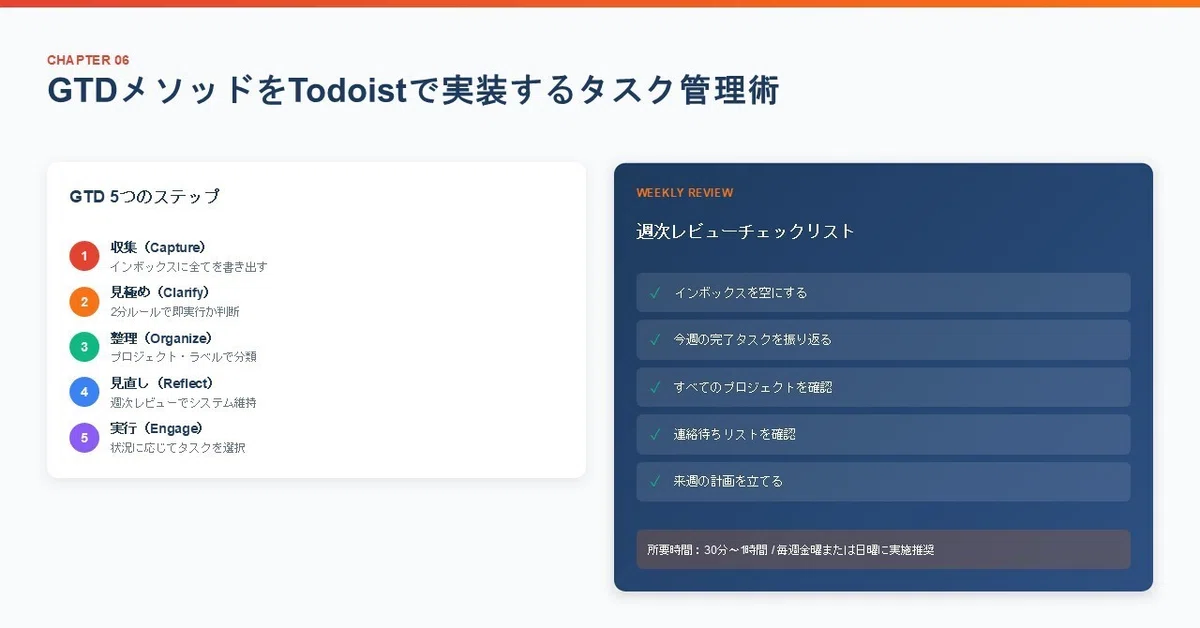
GTDは、以下の5つのステップで構成されています。
それぞれのステップをTodoistの機能に対応させることで、GTDワークフローを構築できます。
ステップ1:収集(Capture)
収集は、頭の中にあるすべての「気になること」を外部に書き出すステップです。
仕事のタスク、プライベートの用事、アイデア、心配事など、すべてを書き出します。
Todoistでは、「インボックス」がこの収集の受け皿になります。
思いついたことは、まずインボックスに投入します。
この段階では、分類や優先順位付けは行いません。
効率的な収集のために、以下の設定を行いましょう。
デスクトップアプリでは、グローバルショートカットを設定して、どのアプリからでも素早くタスクを追加できるようにします。
設定画面の「グローバルショートカット」から、お好みのキーの組み合わせを設定します。
モバイルアプリでは、ウィジェットをホーム画面に配置して、すぐにタスク追加できるようにします。
iPhoneであればウィジェット、Androidであればショートカットウィジェットを活用します。
メールからの収集には、Todoistのメール転送機能を使用します。
設定画面から自分専用のTodoistメールアドレスを確認し、メールを転送するとタスクとして追加されます。
ブラウザ拡張機能を使用すると、Webページを閲覧中に気になったことをすぐにタスク化できます。
Chrome、Firefox、Safari、Edgeなど主要ブラウザに対応しています。
ステップ2:見極め(Clarify)
見極めは、収集したものを一つずつ処理し、その正体を明確にするステップです。
「これは何か?」「行動が必要か?」「次にとるべき行動は何か?」を判断します。
インボックスに溜まったタスクを1つずつ開き、以下の判断を行います。
まず、「これは行動を必要とするか?」を判断します。
行動が不要なものは、削除するか、「いつかやる」プロジェクトに移動するか、「参考資料」プロジェクトに移動します。
行動が必要な場合、「2分以内でできるか?」を判断します。
2分以内でできるものは、今すぐ実行して完了にします。
これがGTDの「2分ルール」です。
2分以上かかる場合、「自分がやるべきか?」を判断します。
他の人に任せられるものは、その人に依頼し、タスクを「連絡待ち」プロジェクトに移動します。
自分がやるべき場合、「次にとるべき具体的な行動」を明確にします。
「企画を進める」のような曖昧な表現ではなく、「企画書の第1章を執筆する」のような具体的なアクションに書き換えます。
Todoistでの見極め作業は、インボックスを開き、各タスクを順番に処理していきます。
処理が完了したタスクは、適切なプロジェクトに移動するか、完了にするか、削除します。
目標は、インボックスを空にすることです。
ステップ3:整理(Organize)
整理は、見極めたタスクを適切な場所に配置するステップです。
GTDでは、以下のようなカテゴリにタスクを整理します。
「次のアクション」には、すぐに実行できる具体的なタスクを配置します。
Todoistでは、「次のアクション」というプロジェクトを作成するか、各プロジェクト内のセクションとして設定します。
「プロジェクト」には、複数のアクションが必要な成果物を配置します。
Todoistのプロジェクト機能をそのまま使用します。
GTDでいう「プロジェクト」は、2つ以上のアクションが必要なすべての成果物を指します。
「連絡待ち」には、他者のアクションを待っているタスクを配置します。
Todoistでは、「連絡待ち」プロジェクトを作成するか、「@連絡待ち」ラベルを使用します。
誰に何を依頼したかをタスク名や説明に記録しておきます。
「カレンダー」には、特定の日時に行う必要があるタスクを配置します。
Todoistでは、タスクに日時を設定します。
Googleカレンダーと連携すると、カレンダー上でタスクを確認できます。
「いつかやる」には、今すぐ取り組む必要はないが、いつかやりたいタスクを配置します。
Todoistでは、「いつかやる」プロジェクトを作成し、定期的にレビューします。
「参考資料」には、行動は不要だが、参考として保管しておきたい情報を配置します。
Todoistでは、「参考資料」プロジェクトを作成するか、Evernoteなどのノートアプリに移動します。
ステップ4:見直し(Reflect)
見直しは、システム全体を定期的にレビューし、最新の状態に保つステップです。
GTDでは、週次レビューが特に重要とされています。
週次レビューでは、以下の項目を確認します。
インボックスを空にします。
すべての項目を見極めて、適切な場所に整理します。
各プロジェクトを確認します。
進捗状況を把握し、次のアクションが設定されているかを確認します。
連絡待ちリストを確認します。
フォローアップが必要なものがないかチェックします。
カレンダーを確認します。
今週と来週の予定を把握し、必要な準備タスクを追加します。
いつかやるリストを確認します。
今すぐ取り組むものがないかチェックします。
Todoistでは、「週次レビュー」という繰り返しタスクを作成し、毎週決まった曜日にレビューを行う習慣を作ります。
ステップ5:実行(Engage)
実行は、適切なタスクを選んで実行するステップです。
GTDでは、以下の4つの基準でタスクを選択することを推奨しています。
1つ目は「状況」です。
今いる場所や使えるツールによって、実行できるタスクが限られます。
Todoistでは、「@オフィス」「@自宅」「@パソコン」などのラベルを使って、現在の状況で実行できるタスクを抽出します。
2つ目は「使える時間」です。
次の予定までの時間によって、取り組めるタスクが変わります。
Todoistでは、「@5分」「@15分」「@30分」などのラベルを使って、所要時間でタスクを分類します。
3つ目は「使えるエネルギー」です。
現在の集中力や体調によって、適切なタスクが異なります。
Todoistでは、「@集中」「@軽作業」などのラベルを使って、エネルギーレベルでタスクを分類します。
4つ目は「優先度」です。
上記3つの条件を満たすタスクの中から、最も重要なものを選びます。
Todoistでは、優先度(p1〜p4)を使って、重要度を設定します。
(2)週次レビューの実践手順とチェックリスト
週次レビューは、GTDを成功させるための最も重要な習慣です。
週に一度、システム全体を見直すことで、信頼できるタスク管理システムを維持できます。
週次レビューの準備
週次レビューを行う時間と場所を決めます。
多くの人は、金曜日の午後か日曜日の夜に行っています。
所要時間は30分〜1時間程度を確保します。
集中できる環境を整えます。
通知をオフにし、他の作業に気を取られない状態を作ります。
Todoistを開き、全体を俯瞰できる状態にします。
Web版やデスクトップアプリの大きな画面で行うことをおすすめします。
週次レビューの手順
手順1として、インボックスを空にします。
インボックスに残っているすべてのタスクを処理します。
見極めを行い、適切なプロジェクトに移動するか、削除するか、完了にします。
インボックスが空になるまで続けます。
手順2として、今週の完了タスクを振り返ります。
フィルター「完了日: 7日間」を使用して、今週完了したタスクを確認します。
完了したことを確認し、達成感を味わいます。
関連するタスクの追加が必要ないかチェックします。
手順3として、今後のカレンダーを確認します。
Googleカレンダーや予定表を開き、今週と来週の予定を確認します。
予定に関連する準備タスクをTodoistに追加します。
予定の変更があれば、関連するタスクの期限を調整します。
手順4として、すべてのプロジェクトを確認します。
サイドバーのプロジェクトを上から順番に開きます。
各プロジェクトに「次のアクション」が設定されているか確認します。
停滞しているプロジェクトがあれば、原因を特定し、次のアクションを設定します。
完了したプロジェクトはアーカイブします。
手順5として、連絡待ちリストを確認します。
「連絡待ち」プロジェクトまたは「@連絡待ち」ラベルのタスクを確認します。
フォローアップが必要なものは、連絡タスクを追加します。
回答が得られたものは、次のアクションに移動します。
手順6として、いつかやるリストを確認します。
「いつかやる」プロジェクトのタスクを確認します。
今すぐ取り組みたいものは、適切なプロジェクトに移動して期限を設定します。
興味がなくなったものは削除します。
手順7として、来週の計画を立てます。
来週の予定を確認し、優先的に取り組むタスクを決めます。
各日に適切な量のタスクが配分されているか確認します。
必要に応じて、期限を調整します。
週次レビューのチェックリスト
Todoistに繰り返しタスク「週次レビュー 毎週金曜日」を作成し、以下のサブタスクを設定しておくと便利です。
サブタスク1:インボックスを空にする
サブタスク2:今週の完了タスクを振り返る
サブタスク3:今週・来週のカレンダーを確認する
サブタスク4:すべてのプロジェクトを確認する
サブタスク5:連絡待ちリストを確認する
サブタスク6:いつかやるリストを確認する
サブタスク7:来週の計画を立てる
このチェックリストに沿って進めることで、漏れなく週次レビューを完了できます。
週次レビューを継続するコツ
週次レビューを習慣化するためのコツを紹介します。
1つ目は、時間を固定することです。
毎週同じ曜日・時間に行うことで、習慣として定着しやすくなります。
カレンダーに予定として登録し、他の予定を入れないようにします。
2つ目は、完璧を求めすぎないことです。
最初から完璧な週次レビューを目指す必要はありません。
短時間でも構わないので、まずは継続することを優先します。
3つ目は、レビュー後のご褒美を設定することです。
週次レビュー後に、コーヒーを飲む、好きな動画を見るなど、小さなご褒美を設定します。
これにより、週次レビューへの心理的抵抗が減ります。
4つ目は、モバイルではなくPCで行うことです。
週次レビューは全体を俯瞰する作業なので、大きな画面で行う方が効率的です。
モバイルアプリは日常のタスク追加・完了に使い、週次レビューはPCで行います。
(3)GTD実践者が陥りやすい落とし穴と対策
GTDを始めたものの、途中で挫折してしまう人も少なくありません。
ここでは、GTD実践者が陥りやすい落とし穴と、その対策を紹介します。
落とし穴1:システムが複雑になりすぎる
GTDを忠実に再現しようとするあまり、プロジェクトやラベルが増えすぎて、管理が煩雑になってしまうケースがあります。
対策として、シンプルな構成から始めることをおすすめします。
最初は「インボックス」「次のアクション」「連絡待ち」「いつかやる」の4つのプロジェクトだけで運用を始めます。
慣れてきたら、必要に応じてプロジェクトを追加していきます。
ラベルも最小限に抑えます。
最初は「@電話」「@パソコン」「@外出」など、本当に必要なものだけを設定します。
使わないラベルは削除し、シンプルな状態を維持します。
落とし穴2:インボックスが溜まり続ける
インボックスにタスクを入れるだけで、見極めと整理を行わないため、インボックスが膨大になってしまうケースがあります。
対策として、毎日5分の「見極めタイム」を設けることをおすすめします。
朝一番や昼休み後など、決まった時間にインボックスを処理する習慣を作ります。
すべてを処理できなくても、少しずつ減らしていくことが重要です。
また、週次レビューで必ずインボックスを空にすることを徹底します。
週に一度は必ずリセットすることで、溜まり続ける状態を防げます。
落とし穴3:週次レビューをサボってしまう
週次レビューを行わないと、システムの信頼性が低下し、タスク管理ツールを見なくなってしまいます。
対策として、週次レビューを予定として固定することをおすすめします。
カレンダーに「週次レビュー」の予定を入れ、他の予定を入れないようにします。
上司や同僚にも、この時間は会議を入れないよう伝えておきます。
最初は短時間でも構いません。
15分でも良いので、まずは毎週行う習慣を作ります。
慣れてきたら、徐々に時間を延ばしていきます。
落とし穴4:タスクが曖昧なまま放置される
「企画を進める」「プロジェクトを検討する」のような曖昧なタスクが残り、実行できないまま放置されるケースがあります。
対策として、タスクは必ず「次にとるべき具体的な行動」として記述することを徹底します。
「企画を進める」ではなく、「企画書の目次案を作成する」のように、何をすればよいか明確なタスクにします。
曖昧なタスクを見つけたら、その場で具体化するか、「見極めが必要」というラベルを付けて後で処理します。
落とし穴5:ツールにこだわりすぎる
GTDを実践するために、ツールの設定や機能に時間をかけすぎて、肝心のタスク処理が進まないケースがあります。
対策として、ツールはあくまで手段であることを意識します。
完璧な設定を目指すのではなく、「今の設定で十分機能しているか?」を基準に判断します。
問題が発生したときに、その問題を解決するための設定変更を行うという姿勢で臨みます。
新機能が追加されても、すぐに飛びつく必要はありません。
現在のワークフローに問題がなければ、そのまま継続することも選択肢の一つです。
GTDとチームタスク管理の違い
GTDは個人の生産性向上に非常に効果的なメソッドですが、チームでのタスク管理には、GTDとは異なるアプローチも必要になります。
個人のGTDでは、自分のタスクを自分で管理し、自分のペースで処理します。
しかし、チームでは、メンバー間のタスクの依存関係、進捗の共有、役割分担の可視化など、個人GTDにはない要素が加わります。
チームでのタスク管理を本格的に行いたい場合は、Todoistの共有機能だけでなく、チーム向けに設計されたツールの活用も検討してみてください。
経営支援クラウド「スーツアップ」は、チーム全体のタスクを一覧で把握し、進捗状況を可視化する機能を備えています。
入力項目が最小限に抑えられているため、GTDのように個人で細かく管理するのが苦手なメンバーでも、簡単に使い始められます。

7.Todoist vs Notion・スーツアップ・Trello|最適なツール診断
<この章でわかること>
(1)Todoist・Notion・スーツアップ・Trelloの特徴と違い
(2)各ツールが向いている人・向いていない人の判断基準
(3)利用シーン別のおすすめツール選定ガイド
(4)複数ツールを併用する場合の使い分け方
タスク管理ツールは数多く存在し、どれを選べばよいか迷う方も多いでしょう。
本章では、Todoistと競合する主要ツールであるNotion、スーツアップ、Trelloを比較し、それぞれの特徴と最適な利用シーンを解説します。
ツール選びで最も重要なのは、「機能の多さ」ではなく「自分の目的に合っているか」です。
高機能なツールが必ずしも最適とは限りません。
自分の働き方やチームの特性に合ったツールを選ぶことで、タスク管理の効果が最大化されます。
「タスク管理ツールの導入で失敗するケースの多くは、ツールの機能ばかりに目を向け、実際の業務フローとの適合性を検討しなかったことが原因です。どんなに優れたツールでも、使う人や組織に合っていなければ、定着せずに終わってしまいます」
このような指摘を念頭に置きながら、各ツールの特徴を見ていきましょう。
(1)機能・価格・使いやすさを徹底比較
Todoist、Notion、スーツアップ、Trelloの4つのツールについて、主要な観点から比較します。
基本コンセプトの違い
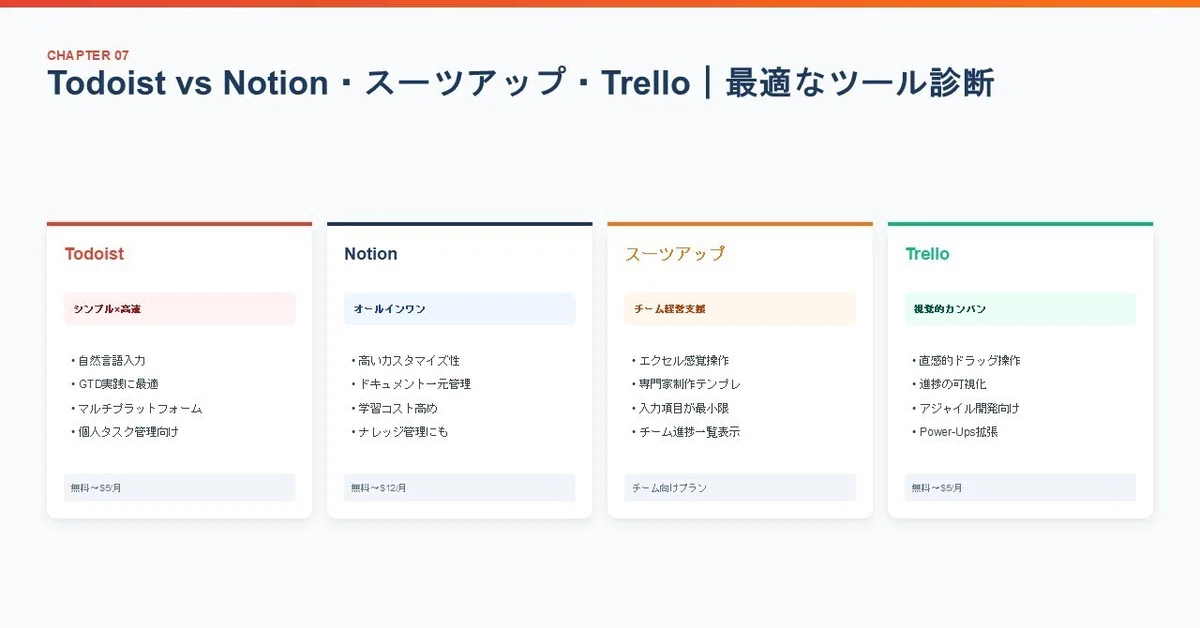
Todoistは、「シンプルで高速なタスク管理」をコンセプトとしています。
タスクの追加・完了に特化しており、余計な機能を省いたミニマルな設計が特徴です。
個人のタスク管理に最適化されており、GTDなどの生産性メソッドとの相性が良いです。
Notionは、「オールインワンのワークスペース」をコンセプトとしています。
タスク管理だけでなく、ドキュメント作成、データベース、Wiki、ナレッジ管理など、あらゆる情報を一元管理できます。
柔軟性が非常に高く、自分好みにカスタマイズできる反面、設定に時間がかかります。
スーツアップは、「チームのタスク管理による経営支援」をコンセプトとしています。
エクセルやスプレッドシートのような表計算ソフト感覚で操作でき、ITリテラシーが高くないメンバーでも簡単に使い始められます。
専門家とAIが制作したタスクひな型が用意されており、業務に合わせたタスク管理をすぐに始められます。
Trelloは、「視覚的なカンバンボード」をコンセプトとしています。
タスクをカードとして表示し、ドラッグ&ドロップで進捗を管理します。
直感的な操作性が特徴で、チームでの利用に適しています。
機能比較表
タスク管理機能について比較します。
Todoistは、タスク追加・期限設定・優先度・繰り返し・サブタスクなど、基本機能が充実しています。
自然言語入力による高速なタスク登録が強みです。
プロプラン以上では、リマインダー・ラベル・フィルター・AI Assistantが利用できます。
Notionは、データベース機能を使ってタスク管理を行います。
リスト表示・ボード表示・カレンダー表示・タイムライン表示など、多様なビューで表示できます。
プロパティを自由に追加でき、高度なカスタマイズが可能です。
ただし、Todoistのような自然言語入力には対応していません。
スーツアップは、表計算ソフトのような一覧表示でタスクを管理します。
入力項目が最小限に抑えられており、タスク名・担当者・期限など必要な情報だけを入力します。
タスクひな型機能により、定型業務のタスクをワンクリックで追加できます。
チーム全体の進捗を一画面で把握できる点が特徴です。
Trelloは、カンバンボード形式でタスクを管理します。
リスト(列)とカード(タスク)で構成され、カードをドラッグして進捗を更新します。
Power-Ups(拡張機能)を追加することで、カレンダー表示やガントチャートなどの機能を利用できます。
価格比較
各ツールの料金プランを比較します。
Todoistは、無料プラン・プロプラン(月額7ドル/年額60ドル)・ビジネスプラン(1ユーザー月額9ドル)の3プランです。
無料プランでも基本機能は利用できますが、プロジェクト数やフィルター機能に制限があります。
Notionは、フリープラン・プラスプラン(1ユーザー月額12ドル)・ビジネスプラン(1ユーザー月額18ドル)の3プランです。
フリープランでは、ゲスト招待が制限されます。
個人利用であれば、フリープランでも十分な機能を利用できます。
スーツアップは、公式サイトで料金プランを確認できます。
チーム向けのツールであり、組織規模や利用機能に応じたプランが用意されています。
Trelloは、無料プラン・Standardプラン(1ユーザー月額5ドル)・Premiumプラン(1ユーザー月額10ドル)・Enterpriseプランの4プランです。
無料プランでは、ボード数が10枚までに制限されます。
Power-Upsの利用も制限されます。
使いやすさ比較
学習コストと操作性について比較します。
Todoistは、学習コストが最も低いツールです。
シンプルなインターフェースで、初めて使う人でも直感的に操作できます。
自然言語入力により、タスク追加のハードルが非常に低いです。
Notionは、学習コストが最も高いツールです。
自由度が高い反面、最初の設定や使い方を覚えるまでに時間がかかります。
ただし、一度使いこなせるようになると、非常に強力なツールになります。
スーツアップは、表計算ソフトを使った経験があれば、すぐに使い始められます。
エクセルやGoogleスプレッドシートに慣れている人には、馴染みやすいインターフェースです。
入力項目が少ないため、タスク登録の負担が軽減されています。
Trelloは、カンバンボードという視覚的なインターフェースで、直感的に操作できます。
ドラッグ&ドロップで操作するため、タスクの進捗管理がわかりやすいです。
ただし、タスク数が増えると、画面が煩雑になりやすい傾向があります。
(2)利用シーン別おすすめツール選定ガイド
各ツールが向いている利用シーンと、選定のポイントを解説します。
個人のタスク管理に最適なツール
個人でタスク管理を行いたい場合は、Todoistが最もおすすめです。
Todoistが向いている人は以下のような特徴があります。
シンプルなツールを求めている人に向いています。
余計な機能に惑わされず、タスクの追加と完了に集中したい人に最適です。
GTDを実践したい人に向いています。
インボックス、プロジェクト、ラベル、フィルターなど、GTDに必要な機能が揃っています。
スピード重視の人に向いています。
自然言語入力やショートカットキーにより、素早くタスクを登録できます。
複数デバイスで利用したい人に向いています。
Web、デスクトップ、モバイル、ブラウザ拡張など、あらゆる環境で同期して利用できます。
一方、Notionが向いている個人ユーザーもいます。
タスク管理とノート・ドキュメントを一元化したい人に向いています。
プロジェクトに関連するメモや資料もNotionで管理したい場合は、Notionが便利です。
自分好みにカスタマイズしたい人に向いています。
データベースのプロパティやビューを自由に設定し、自分だけのタスク管理システムを構築したい人に最適です。
視覚的なタスク管理を好む人に向いています。
カレンダービューやタイムラインビューなど、多様な表示形式でタスクを確認したい人に適しています。
チームのタスク管理に最適なツール
チームでタスク管理を行いたい場合は、チームの特性に応じてツールを選択します。
スーツアップが向いているチームは以下のような特徴があります。
ITリテラシーにばらつきがあるチームに向いています。
エクセル感覚で操作できるため、ITツールに不慣れなメンバーでも抵抗なく使い始められます。
入力の負担を最小限にしたいチームに向いています。
入力項目が少なく設計されているため、タスク登録にかかる時間を削減できます。
経営・業務に特化したテンプレートを活用したいチームに向いています。
弁護士、公認会計士、経営コンサルタントなどの専門家とAIが制作したタスクひな型が用意されています。
チーム全体の進捗を一覧で把握したいチームに向いています。
誰が何を担当し、どこまで進んでいるかを一画面で確認できます。
Trelloが向いているチームは以下のような特徴があります。
視覚的なワークフロー管理を好むチームに向いています。
カンバンボードで進捗を管理するため、タスクの流れが一目でわかります。
アジャイル開発を行うチームに向いています。
スプリントバックログやカンバンボードをTrelloで管理できます。
シンプルなプロジェクト管理を求めるチームに向いています。
複雑な機能は不要で、タスクの進捗管理だけを行いたい場合に適しています。
Todoistのビジネスプランが向いているチームは以下のような特徴があります。
小規模なチームで、個人のタスク管理の延長として使いたい場合に向いています。
共有プロジェクトでタスクを共有し、担当者を設定して管理できます。
各メンバーがGTDなどの生産性メソッドを実践しているチームに向いています。
個人のタスク管理とチームのタスク共有を両立できます。
ナレッジ管理も含めた総合的な管理
タスク管理だけでなく、ドキュメントやナレッジも一元管理したい場合は、Notionが最適です。
Notionは、以下のような用途に対応できます。
プロジェクト管理では、タスクデータベースを作成し、進捗を管理できます。
ドキュメント管理では、議事録、マニュアル、企画書などを作成・保存できます。
ナレッジベースでは、社内Wikiや情報共有ポータルを構築できます。
データベースでは、顧客リスト、在庫管理、スケジュール管理などを行えます。
ただし、Notionは自由度が高いため、運用ルールを決めておかないと、情報が散らばってしまうリスクがあります。
チームで利用する場合は、ページ構成やデータベース設計をあらかじめ決めておくことが重要です。
ツール選定のポイントまとめ
ツール選定の際に考慮すべきポイントを整理します。
1つ目は、利用目的の明確化です。
個人のタスク管理なのか、チームでの進捗共有なのか、ナレッジ管理も含めた総合管理なのか、目的によって最適なツールが異なります。
2つ目は、ユーザーのITリテラシーです。
ITツールに不慣れなメンバーが多い場合は、学習コストが低いツールを選ぶことが重要です。
高機能なツールでも、使いこなせなければ意味がありません。
3つ目は、既存ツールとの連携です。
Googleカレンダー、Slack、Microsoft Teamsなど、すでに利用しているツールとの連携が可能かどうかを確認します。
連携がスムーズなツールを選ぶことで、業務効率が向上します。
4つ目は、コストパフォーマンスです。
無料プランでどこまで利用できるか、有料プランに移行した場合のコストはどうか、チーム規模が拡大した場合のコスト増加はどうか、を検討します。
5つ目は、将来的な拡張性です。
現在のニーズだけでなく、将来的にチームが拡大した場合や、管理対象が増えた場合にも対応できるかを検討します。
(3)複数ツールを併用する場合の使い分け方
1つのツールですべてを管理するのが理想ですが、実際には複数のツールを併用するケースも少なくありません。
ここでは、効果的なツールの使い分け方を紹介します。
Todoist × Notionの併用
Todoistで日常のタスク管理を行い、Notionでドキュメント・ナレッジ管理を行う組み合わせです。
Todoistは、毎日のタスク追加・完了・進捗管理に使用します。
シンプルなインターフェースで、タスク管理に集中できます。
GTDのインボックスとして、思いついたことをすぐに記録します。
Notionは、プロジェクトの詳細情報、議事録、参考資料、アイデアメモなどを管理します。
タスクに関連する情報はNotionに記録し、Todoistからリンクで参照します。
この組み合わせのメリットは、それぞれのツールの強みを活かせる点です。
Todoistのスピード感とNotionの情報整理力を両立できます。
デメリットは、情報が2つのツールに分散する点です。
どちらに記録するかのルールを明確にしておく必要があります。
Todoist × スーツアップの併用
個人のタスク管理はTodoistで行い、チームのタスク管理はスーツアップで行う組み合わせです。
Todoistは、個人の日常タスク、プライベートのタスク、GTDの実践に使用します。
自分だけが見るタスクはTodoistで管理します。
スーツアップは、チームで共有するプロジェクト、組織全体の進捗管理に使用します。
チームメンバーとの情報共有が必要なタスクはスーツアップで管理します。
この組み合わせのメリットは、個人の生産性向上とチーム連携を両立できる点です。
個人のGTD実践を続けながら、チームのタスク共有にも対応できます。
Todoist × Trelloの併用
個人のタスク管理はTodoistで行い、プロジェクトの進捗可視化はTrelloで行う組み合わせです。
Todoistは、自分が担当するすべてのタスクを一元管理します。
日付ベースの管理(今日やること、明日やること)に適しています。
Trelloは、特定のプロジェクトの進捗をカンバンボードで可視化します。
チームメンバーとプロジェクトの進捗を共有するのに適しています。
この組み合わせのメリットは、個人管理とプロジェクト管理を使い分けられる点です。
Todoistで全体を把握しながら、Trelloでプロジェクトの詳細を管理できます。
併用時の注意点
複数ツールを併用する際は、以下の点に注意します。
1つ目は、二重管理を避けることです。
同じタスクを複数のツールに登録すると、管理が煩雑になります。
どのタスクをどのツールで管理するか、明確なルールを決めておきます。
2つ目は、連携機能を活用することです。
ツール間の連携機能(Zapierなど)を活用して、情報の同期を自動化します。
手動での転記を減らすことで、管理の負担を軽減できます。
3つ目は、定期的な見直しを行うことです。
併用しているツールが本当に必要か、定期的に見直します。
使わなくなったツールは整理し、シンプルな構成を維持します。

8.よくある質問と解決策(FAQ)
<この章でわかること>
(1)Todoistの操作に関するよくある疑問の解決方法
(2)トラブル発生時の対処法と問い合わせ先
(3)料金・プラン変更に関する疑問への回答
(4)他ツールからの移行に関する質問への回答
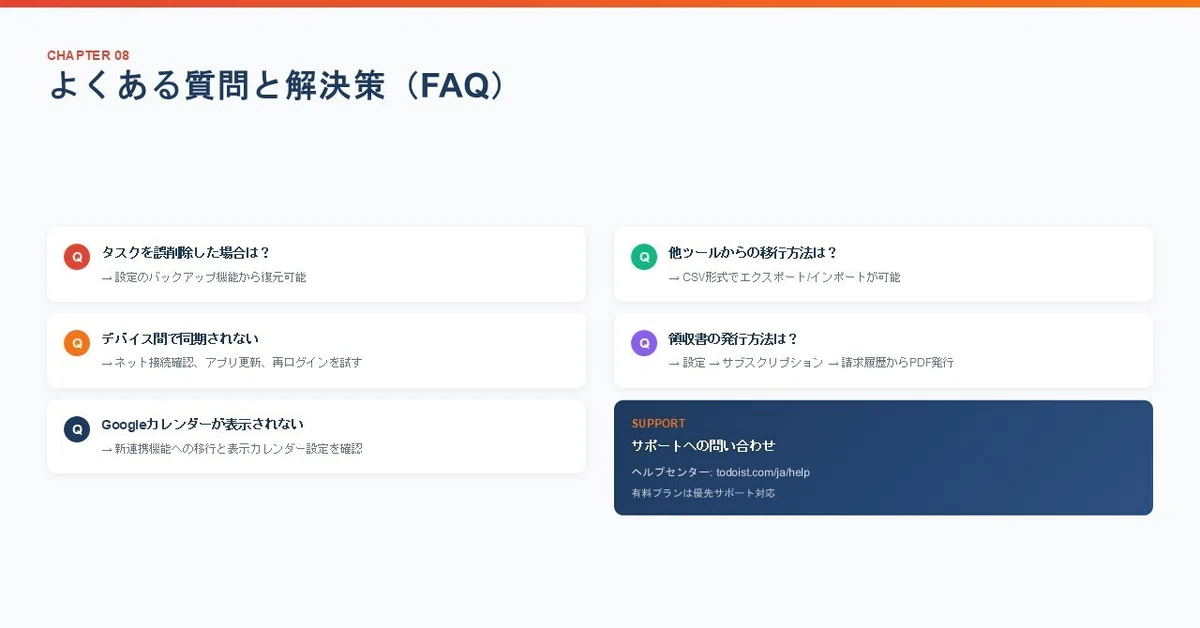
Todoistを使い始めると、さまざまな疑問やトラブルに直面することがあります。
本章では、Todoistユーザーからよく寄せられる質問とその解決策をまとめました。
困ったときの参考にしてください。
「ツールの導入初期は、小さな疑問やトラブルで挫折してしまうケースが少なくありません。しかし、多くの問題は基本的な操作方法の理解や設定の見直しで解決できます。問題が発生したときこそ、ツールへの理解を深めるチャンスと捉えましょう」
このような考え方で、一つずつ問題を解決していきましょう。
(1)基本操作に関するFAQ
Q1:タスクを誤って削除してしまいました。復元できますか?
A:はい、削除したタスクは復元できます。
タスクを削除すると、すぐには完全に消去されません。
削除されたタスクは一時的にゴミ箱に保存されます。
復元するには、画面右上の歯車アイコンから「設定」を開き、「アカウント」タブを選択します。
「バックアップ」セクションにある「自動バックアップを作成」を使用すると、過去のデータを復元できます。
バックアップはCSV形式でダウンロードでき、必要なタスクを確認して再登録できます。
ただし、ゴミ箱機能は直接アクセスできないため、重要なタスクを誤って削除した場合は、早めにサポートに問い合わせることをおすすめします。
Q2:完了したタスクを確認する方法は?
A:完了したタスクは、複数の方法で確認できます。
プロジェクト内で完了タスクを表示するには、プロジェクトを開いた状態で、画面右上の「表示」アイコンをクリックします。
「完了したタスク」のトグルをオンにすると、完了済みのタスクが表示されます。
すべての完了タスクを確認するには、フィルター機能を使用します。
「完了日: 7日間」「完了日: 30日間」などのフィルタークエリで、特定期間に完了したタスクを抽出できます。
また、Web版やデスクトップアプリでは、画面左上のメニューから「アクティビティログ」を開くと、完了・追加・編集などの履歴を確認できます。
Q3:サブタスクを親タスクから独立させることはできますか?
A:はい、サブタスクを独立したタスクに変更できます。
サブタスクを親タスクから外すには、サブタスクをドラッグして親タスクの外(上または下)にドロップします。
これにより、サブタスクが独立したタスクになります。
別のプロジェクトに移動したい場合は、サブタスクを開き、プロジェクト選択から移動先のプロジェクトを選択します。
移動と同時に、サブタスクは独立したタスクになります。
Q4:繰り返しタスクの次回の日付だけを変更したい場合は?
A:繰り返しパターンを変えずに、次回の日付だけを変更できます。
タスクを開き、日付フィールドをクリックします。
カレンダーから希望の日付を選択すると、その日付が次回の期限として設定されます。
繰り返しパターン自体は変更されず、次々回以降は元のパターンで繰り返されます。
例えば、「毎週月曜日」の繰り返しタスクで、今週だけ水曜日に変更したい場合は、日付を水曜日に変更します。
次の週からは、再び月曜日に戻ります。
Q5:タスクにファイルを添付するには?
A:プロプラン以上で、タスクにファイルを添付できます。
タスクを開き、コメント欄の「添付」アイコンをクリックします。
ローカルファイル、Googleドライブ、Dropboxからファイルを選択して添付できます。
無料プランでは、ファイル添付機能は利用できません。
ファイル共有が必要な場合は、GoogleドライブやDropboxのリンクをタスクの説明欄に貼り付けることで代用できます。
Q6:タスクの説明欄でマークダウンは使えますか?
A:はい、タスクの説明欄でマークダウン記法が使用できます。
使用できるマークダウン記法には以下のものがあります。
太字は「テキスト」または「テキスト」で記述します。
斜体は「テキスト」または「テキスト」で記述します。
リンクは「表示テキスト」で記述します。
箇条書きは「- 項目」または「* 項目」で記述します。
番号付きリストは「1. 項目」で記述します。
コードは「コード」で記述します。
マークダウンを使用することで、タスクの説明を見やすく整理できます。
(2)同期・連携に関するFAQ
Q7:デバイス間で同期されないのですが?
A:同期の問題は、いくつかの原因が考えられます。
まず、インターネット接続を確認してください。
オフライン状態では同期が行われません。
Wi-Fiやモバイルデータ通信が正常に動作しているか確認します。
次に、アプリを最新バージョンに更新してください。
古いバージョンのアプリでは、同期に問題が発生することがあります。
App StoreやGoogle Playストアで、最新バージョンがないか確認します。
手動で同期を実行することもできます。
モバイルアプリでは、画面を下に引っ張ることで同期が実行されます。
Web版やデスクトップアプリでは、ブラウザやアプリを再読み込みすると同期されます。
それでも解決しない場合は、一度ログアウトして再度ログインしてみてください。
アカウントの再認証により、同期の問題が解決することがあります。
Q8:Googleカレンダーと同期したタスクが表示されません
A:Googleカレンダー連携の設定を確認してください。
2025年3月以降、Todoistは新しいカレンダー連携機能に移行しました。
旧連携(レガシー連携)を使用している場合は、新しい連携への移行が必要です。
設定画面の「連携」セクションを開き、「カレンダー連携」の状態を確認します。
レガシー連携が有効になっている場合は、一度解除してから新しい連携を設定し直します。
新しい連携を設定する際は、どのプロジェクトのタスクを同期するか、どのカレンダーに表示するかを選択できます。
必要なプロジェクトがすべて選択されているか確認してください。
同期には数分かかることがあります。
設定後すぐに反映されない場合は、しばらく待ってからカレンダーを更新してみてください。
Q9:Slackと連携するには?
A:TodoistとSlackは、公式の連携機能で接続できます。
Slack連携を設定するには、Todoistの設定画面で「連携」を開き、「Slack」を選択します。
「Slackに接続」をクリックし、Slackのワークスペースにログインして認証を許可します。
連携が完了すると、以下の機能が利用できます。
Slack上でタスクを追加できます。
「/todoist」コマンドを使用して、Slackから直接タスクを作成できます。
Slackメッセージをタスク化できます。
メッセージの「その他」メニューから「Todoistに追加」を選択すると、メッセージ内容がタスクとして追加されます。
タスクの通知をSlackで受け取れます。
タスクの期限やリマインダーの通知をSlackチャンネルで受け取ることができます。
Q10:他のカレンダーアプリ(Outlook、Appleカレンダーなど)と連携できますか?
A:はい、iCal形式のカレンダーフィードを使用して連携できます。
Todoistの設定画面で「連携」を開き、「カレンダーフィード」セクションを確認します。プロジェクトごとのカレンダーフィードURLが表示されます。
このURLをOutlookやAppleカレンダーに登録すると、Todoistのタスクがカレンダーに表示されます。
ただし、この方法は一方向の同期(Todoistからカレンダーへの表示のみ)であり、カレンダー側からタスクを編集することはできません。
双方向の同期が必要な場合は、Zapierなどの自動化ツールを使用することで、ある程度の連携が可能です。
(3)料金・プランに関するFAQ
Q11:プロプランにアップグレードすると、既存のデータはどうなりますか?
A:既存のデータはすべて引き継がれます。
プロプランへのアップグレード時に、タスク、プロジェクト、ラベル、設定などのすべてのデータがそのまま維持されます。
アップグレード後は、追加の機能(リマインダー、フィルター、ファイル添付など)がすぐに利用可能になります。
同様に、ダウングレード時もデータは削除されません。
ただし、無料プランの制限(プロジェクト数5個まで、リマインダー利用不可など)が適用されるため、制限を超えるデータは非表示になることがあります。
Q12:年払いから月払いに変更できますか?
A:はい、支払い方法の変更は可能です。
現在のサブスクリプション期間が終了するタイミングで、支払い方法を変更できます。
設定画面の「サブスクリプション」から、次回更新時の支払いプランを選択します。
年払いの途中で月払いに変更した場合、残りの期間分は返金されません。
変更は次回更新時から適用されます。
なお、年払いの方が月額換算で割安になるため、長期利用が確実な場合は年払いをおすすめします。
Q13:領収書はどこで発行できますか?
A:領収書は、Todoistの設定画面から発行できます。
設定画面で「サブスクリプション」を開き、「請求履歴」セクションを確認します。
過去の支払い履歴が一覧表示され、各支払いの領収書をPDF形式でダウンロードできます。
経理処理に必要な情報(会社名、住所など)を領収書に記載したい場合は、「請求先情報」を編集してから領収書を発行してください。
Q14:複数のTodoistアカウントを統合できますか?
A:残念ながら、アカウントの統合機能は提供されていません。
複数のアカウントを持っている場合は、一方のアカウントからタスクをエクスポートし、もう一方のアカウントにインポートする方法で移行できます。
エクスポートは、設定画面の「バックアップ」からCSV形式で行えます。
インポートは、テンプレート機能を使用するか、手動でタスクを再登録します。
今後は1つのアカウントで管理することをおすすめします。
仕事とプライベートを分けたい場合は、プロジェクトやフィルターで分類する方法が便利です。
(4)移行・乗り換えに関するFAQ
Q15:他のタスク管理ツールからTodoistに移行するには?
A:移行元のツールによって、方法が異なります。
Wunderlistからの移行は、かつて公式の移行ツールが提供されていましたが、Wunderlistのサービス終了に伴い、現在は利用できません。
バックアップデータがある場合は、CSV形式に変換してインポートすることが可能です。
Asanaからの移行は、Asanaでタスクをエクスポートし、Todoistにインポートする方法で行えます。
完全な自動移行はできないため、ある程度の手動作業が必要です。
Microsoft To Doからの移行は、Microsoft To Doのエクスポート機能を使用してデータを取り出し、Todoistにインポートします。
繰り返し設定などは再設定が必要になることがあります。
一般的なCSVインポートは、Todoistのテンプレート機能を使用して行えます。
タスク名、期限、プロジェクト名などの列を含むCSVファイルを準備し、インポートします。
Q16:Todoistから他のツールに移行する場合、データはエクスポートできますか?
A:はい、データのエクスポートが可能です。
設定画面の「アカウント」タブで「バックアップ」セクションを開きます。
「バックアップをダウンロード」をクリックすると、すべてのタスク・プロジェクト・完了履歴がCSV形式でダウンロードされます。
このCSVファイルには、タスク名、期限、優先度、プロジェクト名、ラベル、完了状態などの情報が含まれます。
移行先のツールがCSVインポートに対応していれば、データを移行できます。
ただし、タスクのコメントや添付ファイルは、標準のバックアップには含まれないことがあります。
完全なデータ移行が必要な場合は、Todoist APIを使用した移行スクリプトの作成を検討してください。
Q17:チームで使用しているTodoistを、別のツールに移行する際の注意点は?
A:チームでの移行には、以下の点に注意が必要です。
1つ目は、移行期間を設けることです。
突然の切り替えは混乱を招きます。
1〜2週間の移行期間を設け、両方のツールを並行して使用する期間を作ります。
2つ目は、データの移行方法を事前にテストすることです。
サンプルデータで移行テストを行い、問題がないか確認してから本番移行を行います。
3つ目は、メンバーへのトレーニングを行うことです。
新しいツールの使い方を事前に説明し、スムーズに移行できるよう準備します。
なお、チームでのタスク管理を本格的に見直す場合は、経営支援クラウド「スーツアップ」のような、チーム向けに設計されたツールへの移行も検討してみてください。
エクセル感覚で操作でき、ITリテラシーの差があるチームでも導入しやすい点が特徴です。
専門家とAIが制作したタスクひな型も用意されており、移行後すぐに業務に活用できます。
(5)トラブルシューティング
Q18:アプリが起動しない・クラッシュする場合は?
A:以下の手順で問題を解決できることがあります。
手順1として、アプリを最新バージョンに更新します。
App StoreやGoogle Playストアで、アップデートがないか確認します。
手順2として、デバイスを再起動します。
一時的なメモリの問題が解消されることがあります。
手順3として、アプリのキャッシュをクリアします。
デバイスの設定からアプリのキャッシュを削除し、再度起動します。
手順4として、アプリを再インストールします。
アプリをアンインストールし、再度インストールします。
データはクラウドに保存されているため、再ログインすれば復元されます。
これらの手順で解決しない場合は、Todoistサポートに問い合わせてください。
Q19:パスワードを忘れた場合は?
A:パスワードのリセットが可能です。
ログイン画面で「パスワードをお忘れですか?」をクリックします。
登録メールアドレスを入力すると、パスワードリセット用のリンクがメールで送信されます。
メールが届かない場合は、迷惑メールフォルダを確認してください。
それでも届かない場合は、登録時に使用したメールアドレスが正しいか確認してください。
GoogleアカウントやAppleアカウントでログインしている場合は、それぞれのアカウントのパスワードリセット手順に従ってください。
Q20:サポートへの問い合わせ方法は?
A:Todoistのサポートには、以下の方法で問い合わせできます。
ヘルプセンターでは、よくある質問と解決策が掲載されています。
まずはこちらで該当する問題を検索してみてください。
問題が解決しない場合は、ヘルプセンター内の「リクエストを送信」からサポートチームに問い合わせできます。
問い合わせの際は、問題の詳細、使用しているデバイス・OS・アプリのバージョン、エラーメッセージのスクリーンショットなどを添えると、スムーズに対応してもらえます。
有料プランのユーザーは、優先サポートを受けられる場合があります。

9.まとめ:今すぐTodoistのタスク管理を始める3ステップ
<この章でわかること>
(1)Todoistを始めるための具体的な3つのステップ
(2)最初の1週間で取り組むべきこと
(3)継続的にタスク管理を改善するためのポイント
(4)次のアクションの明確化
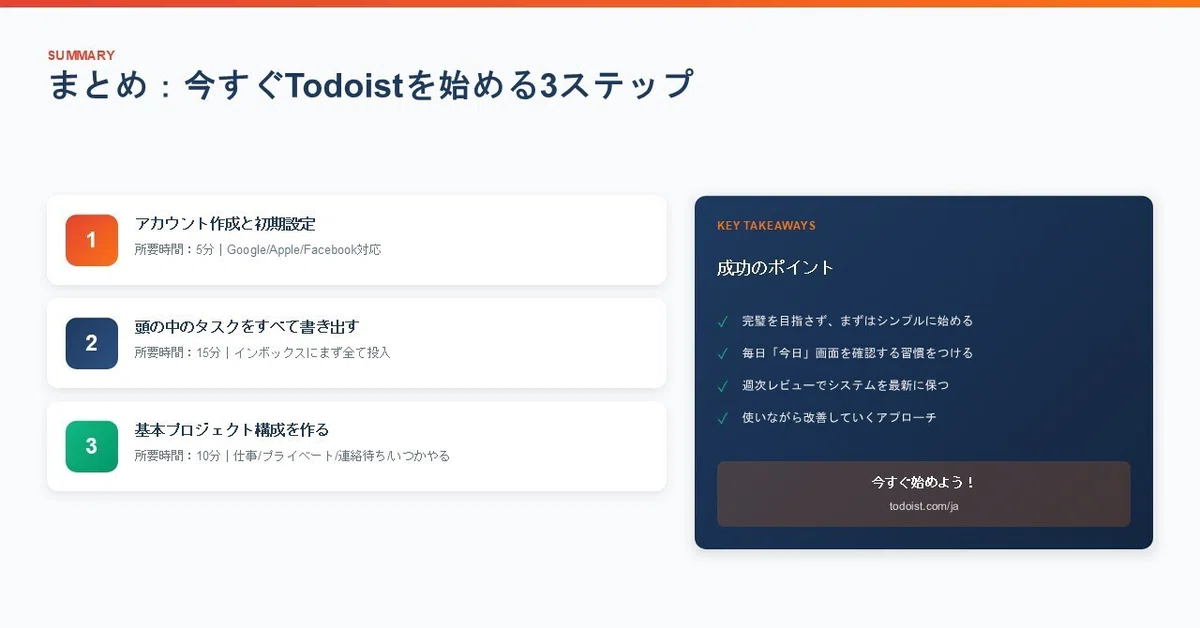
本記事では、Todoistを使ったタスク管理について、基本情報から応用テクニックまで幅広く解説してきました。
最後に、今すぐTodoistを始めるための具体的なステップをまとめます。
情報を得ただけでは、生産性は向上しません。
実際に行動に移すことで、初めてタスク管理の効果を実感できます。
まずは小さな一歩から始めてみましょう。
「タスク管理の導入で最も重要なのは、完璧を目指さないことです。最初から理想的なシステムを構築しようとすると、設定に時間がかかりすぎて、肝心のタスク処理が進みません。まずはシンプルに始めて、使いながら改善していくアプローチが成功への近道です」
このような考え方を念頭に置いて、以下の3ステップに取り組んでください。
(1)ステップ1:アカウント作成と初期設定(所要時間:5分)
最初のステップは、Todoistのアカウントを作成し、基本的な初期設定を行うことです。
難しい操作は一切ありません。5分もあれば完了します。
アカウント作成の手順
Todoist公式サイトにアクセスします。
「無料で始める」ボタンをクリックします。
アカウント作成方法は4つから選べます。
Googleアカウント、Facebookアカウント、Appleアカウント、またはメールアドレスで登録できます。
普段使用しているアカウントで登録すると、ログインが簡単になります。
登録が完了すると、すぐにTodoistの画面が表示されます。
最初はウェルカムツアーが表示されることがありますが、スキップしても問題ありません。
最低限の初期設定
アカウント作成後、以下の設定だけ確認しておきましょう。
1つ目は言語設定です。
画面右上の歯車アイコンから「設定」を開き、「一般」タブで言語が「日本語」になっているか確認します。
2つ目はタイムゾーン設定です。
同じく「一般」タブで、タイムゾーンが「Asia/Tokyo」になっているか確認します。
これが正しく設定されていないと、期限やリマインダーの時間がずれてしまいます。
3つ目は通知設定です。
「通知」タブを開き、メール通知やプッシュ通知の設定を確認します。
最初はデフォルト設定のままで問題ありませんが、通知が多すぎると感じたら後で調整してください。
これだけで初期設定は完了です。
細かな設定は、使いながら必要に応じて調整していけば大丈夫です。
モバイルアプリのインストール
スマートフォンでもTodoistを使用する場合は、アプリをインストールしておきましょう。
iPhoneユーザーはApp Storeで「Todoist」と検索し、アプリをダウンロードします。
AndroidユーザーはGoogle Playストアで「Todoist」と検索し、アプリをダウンロードします。
アプリを起動したら、先ほど作成したアカウントでログインします。
Web版で登録したタスクは、自動的にモバイルアプリにも同期されます。
(2)ステップ2:頭の中のタスクをすべて書き出す(所要時間:15分)
アカウント作成が完了したら、次は頭の中にあるタスクをすべてTodoistに書き出します。
これはGTDでいう「収集」のステップに当たります。
書き出しの手順
静かな場所で15分程度の時間を確保します。
この時間は、他のことに気を取られないようにしましょう。
Todoistのインボックスを開きます。
サイドバーの「インボックス」をクリックするか、「Q」キーを押してクイック追加を開きます。
頭の中にある「やるべきこと」「やりたいこと」「気になっていること」をすべて書き出します。
この段階では、整理や優先順位付けは行いません。
思いついた順に、どんどん追加していきます。
書き出すべき項目の例
仕事関連では、以下のようなものを書き出します。
今日中に終わらせるべきタスク。
今週中に終わらせるべきタスク。
進行中のプロジェクトで次にやるべきこと。
上司や同僚から依頼されていること。
会議で決まったアクションアイテム。
いつかやろうと思っているアイデア。
プライベート関連では、以下のようなものを書き出します。
買い物リスト。
支払いや手続き関連。
家族や友人との約束。
趣味や自己啓発でやりたいこと。
健康管理(病院の予約など)。
とにかく思いつくままに書き出すことが重要です。
「後で思い出せばいい」と思っているものほど、忘れてしまうリスクがあります。
すべてを外部システム(Todoist)に預けることで、頭の中がクリアになります。
自然言語入力の活用
書き出す際に、自然言語入力を活用すると効率的です。
「明日の10時に会議資料を準備」と入力すると、タスク名「会議資料を準備」、期限「明日10時」が自動設定されます。
「毎週金曜日に週報を提出」と入力すると、毎週金曜日に繰り返すタスクが作成されます。
期限がわかっているものは、この段階で設定しておくと後の整理が楽になります。
期限がわからないものは、タスク名だけで登録しておけば問題ありません。
(3)ステップ3:基本的なプロジェクト構成を作る(所要時間:10分)
タスクを書き出したら、基本的なプロジェクト構成を作成します。
シンプルな構成から始めて、必要に応じて後から調整していきましょう。
おすすめの初期プロジェクト構成
最初は、以下の4つのプロジェクトを作成することをおすすめします。
1つ目は「仕事」プロジェクトです。
業務に関連するすべてのタスクを管理します。
案件ごとにサブプロジェクトを作成することもできますが、最初はシンプルに1つのプロジェクトで運用しましょう。
2つ目は「プライベート」プロジェクトです。
私生活に関連するタスクを管理します。
買い物、手続き、趣味、家事など、仕事以外のすべてをここに入れます。
3つ目は「連絡待ち」プロジェクトです。
他者のアクションを待っているタスクを管理します。
誰に何を依頼したか、いつまでに回答が必要かを記録しておきます。
4つ目は「いつかやる」プロジェクトです。
今すぐ取り組む必要はないが、いつかやりたいタスクを管理します。
アイデアや長期的な目標をここに保管しておきます。
プロジェクトの作成手順
サイドバーの「プロジェクト」セクションで「+」をクリックします。
プロジェクト名を入力し、「追加」をクリックします。
この手順を繰り返して、4つのプロジェクトを作成します。
色やアイコンは後から変更できるので、最初はデフォルトのままで問題ありません。
インボックスのタスクを振り分ける
プロジェクトを作成したら、インボックスのタスクを各プロジェクトに振り分けます。
インボックスを開き、タスクを1つずつ確認します。
タスクをクリックして詳細画面を開き、プロジェクト選択から適切なプロジェクトを選びます。
仕事関連のタスクは「仕事」プロジェクトへ。
プライベートのタスクは「プライベート」プロジェクトへ。
他者の回答待ちのタスクは「連絡待ち」プロジェクトへ。
今すぐ取り組まないタスクは「いつかやる」プロジェクトへ。
すべてのタスクを振り分けて、インボックスを空にすることを目指します。
一度に完了しなくても構いません。
毎日少しずつ処理していけば、徐々にインボックスが空になっていきます。
(4)最初の1週間で取り組むべきこと
3つのステップを完了したら、最初の1週間は以下のことに取り組んでみてください。
毎日の習慣
朝一番にTodoistを開き、「今日」画面を確認します。
今日期限のタスクと、期限切れのタスクが表示されます。
これが今日の To Do リストです。
タスクを完了したら、チェックマークをクリックして完了にします。
完了の達成感を味わいながら、次のタスクに進みます。
新しいタスクが発生したら、すぐにインボックスに追加します。
スマートフォンアプリを使えば、外出先でも簡単に追加できます。
「後で追加しよう」と思っていると、忘れてしまうリスクがあります。
1日の終わりに、インボックスを確認します。
追加したタスクを適切なプロジェクトに振り分け、必要に応じて期限を設定します。
5分程度の作業で、翌日の準備が整います。
週末のレビュー
週末(または週の区切りの日)に、15分程度のレビュー時間を設けます。
すべてのプロジェクトを確認し、抜け漏れがないかチェックします。
完了したタスクを振り返り、1週間の成果を確認します。
来週の予定を確認し、必要なタスクを追加します。
最初は簡易的なレビューで構いません。
慣れてきたら、本記事で紹介した週次レビューの手順を取り入れていきましょう。
(5)継続的に改善するためのポイント
タスク管理は、一度設定して終わりではありません。
継続的に改善していくことで、自分に最適なシステムが構築されていきます。
1ヶ月後の見直しポイント
1ヶ月ほど使用したら、以下の点を見直してみてください。
プロジェクト構成は適切か?
タスクが多すぎるプロジェクトがあれば、サブプロジェクトに分割することを検討します。
逆に、ほとんど使われていないプロジェクトがあれば、統合や削除を検討します。
期限の設定は現実的か?
毎日期限切れのタスクが発生している場合は、期限設定が厳しすぎる可能性があります。
現実的な期限を設定し直すことで、達成感を得やすくなります。
有料プランへのアップグレードは必要か?
リマインダーやフィルター機能が必要だと感じたら、プロプランへのアップグレードを検討します。
無料プランで十分に機能している場合は、そのまま継続しても問題ありません。
長期的な視点
タスク管理ツールは、あくまで手段であり目的ではありません。
ツールの設定に時間をかけすぎず、タスクの処理に集中することが重要です。
また、個人のタスク管理が軌道に乗ってきたら、チーム全体のタスク管理についても考えてみてください。
個人の生産性向上だけでなく、チーム全体の生産性を高めることで、より大きな成果を生み出せます。
チームでのタスク管理を検討する場合は、Todoistのビジネスプランや共有プロジェクト機能を活用する方法があります。
また、チーム向けに設計された経営支援クラウド「スーツアップ」のようなツールも選択肢の一つです。
エクセル感覚で操作でき、入力項目が少ないため、チームメンバーへの導入がスムーズに進みます。
専門家とAIが制作したタスクひな型を活用すれば、業務に合ったタスク管理をすぐに始められます。
(6)今すぐ始めよう
本記事で解説した内容をすべて一度に実践する必要はありません。
まずは以下の3つのアクションから始めてください。
アクション1:Todoistのアカウントを作成する
Todoist公式サイトにアクセスし、無料アカウントを作成してください。
5分もあれば完了します。
アクション2:頭の中のタスクを10個書き出す
アカウントを作成したら、すぐにインボックスを開き、頭の中にあるタスクを10個書き出してください。
完璧を目指す必要はありません。
思いついたものから順に入力するだけです。
アクション3:明日の朝、Todoistを開く
明日の朝一番に、Todoistを開いて「今日」画面を確認する習慣をつけてください。
1つでもタスクを完了することで、タスク管理の効果を実感できます。
タスク管理は、始めてみなければ効果を実感できません。
本記事を読み終えたら、今すぐTodoistを開いて、最初の一歩を踏み出してください。
小さな一歩の積み重ねが、大きな生産性向上につながります。
Todoistを活用して、あなたのタスク管理を次のレベルに引き上げましょう。
【オススメの関連記事】

著者について
株式会社スーツ 代表取締役社長CEO
2013年3月に、新卒で入社したソーシャル・エコロジー・プロジェクト株式会社(現社名:伊豆シャボテンリゾート株式会社、東証スタンダード上場企業)の代表取締役社長に就任。同社グループを7年ぶりの黒字化に導く。2014年12月に株式会社スーツ設立と同時に代表取締役に就任。2016年4月より総務省地域力創造アドバイザー及び内閣官房地域活性化伝道師。2019年6月より国土交通省PPPサポーター。2020年10月にYouTuber事務所の株式会社VAZの代表取締役社長に就任。月次黒字化を実現し、2022年1月に上場企業の子会社化を実現。2022年12月にスーツ社を新設分割し同社を商号変更、新たに株式会社スーツ設立と同時に代表取締役社長CEOに就任。
現在、スーツ社では、チームのタスク管理ツール「スーツアップ」の開発・運営を行い、中小企業から大企業のチームまで、日本社会全体の労働生産性の向上を目指している。
※ 「全社タスク管理」、「全社プロジェクト管理」、「チームのタスク管理」、「チームのプロジェクト管理」、「タスクの見える化」、「タスク雛型」、「ワークマネジメントツール」、「タスクマネジメントツール」及び「タスク管理ツール」は当社の登録商標です。
