Jootoのタスク管理の完全ガイド|無料プランから使い方まで徹底解説

「タスク管理ツールを探しているけれど、Jootoって本当に使いやすいの?」
「無料で使えると聞いたけど、実際どこまで実用的なの?」
「他のツールと比べて何が違うの?」
このような疑問をお持ちではありませんか?
タスク管理ツールの選択は、チームの生産性を大きく左右する重要な決断です。
特に2024年8月にJootoの料金体系が大幅に改定され、無料プランが1ユーザー限定になったことで、導入を迷っている方も多いでしょう。
適切なツールを選ばなければ、エクセル管理の非効率さから抜け出せず、チームの情報共有が滞り、プロジェクトの遅延を招く可能性があります。
本記事では、Jootoの基本機能から料金プラン、実際の使い方、個人・チーム別の活用方法、さらにNotion・Asana・Trelloなど主要5ツールとの詳細比較まで、40万人以上のユーザーが利用する理由を徹底解説します。
ITreview Grid Award 2024で12期連続「Leader」を獲得した実績や、実際のユーザー評価、向き不向きの判断基準まで、導入判断に必要なすべての情報を網羅しています。
この記事を読めば、Jootoが自分の組織に適しているか明確に判断でき、最短10分で実際の運用を開始できるようになります。
無料プランでもガントチャート機能が使える唯一のツールとして、コストを抑えながら本格的なプロジェクト管理を実現する方法がわかります。
最終更新日:2026年8月4日(初回公開:2025年10月8日)
1.Jooto(ジョートー)とは?タスク管理を視覚化する無料ツールの特徴
<この章でわかること>
(1)Jooto(ジョートー)でタスク管理が変わる3つの特徴
(2)無料プランでできること・料金プランの違い
(3)エクセル管理から脱却できる理由
(1)Jooto(ジョートー)でタスク管理が変わる3つの特徴
Jooto(ジョートー)は、株式会社PR TIMESが運営する日本製のタスク・プロジェクト管理ツールです。
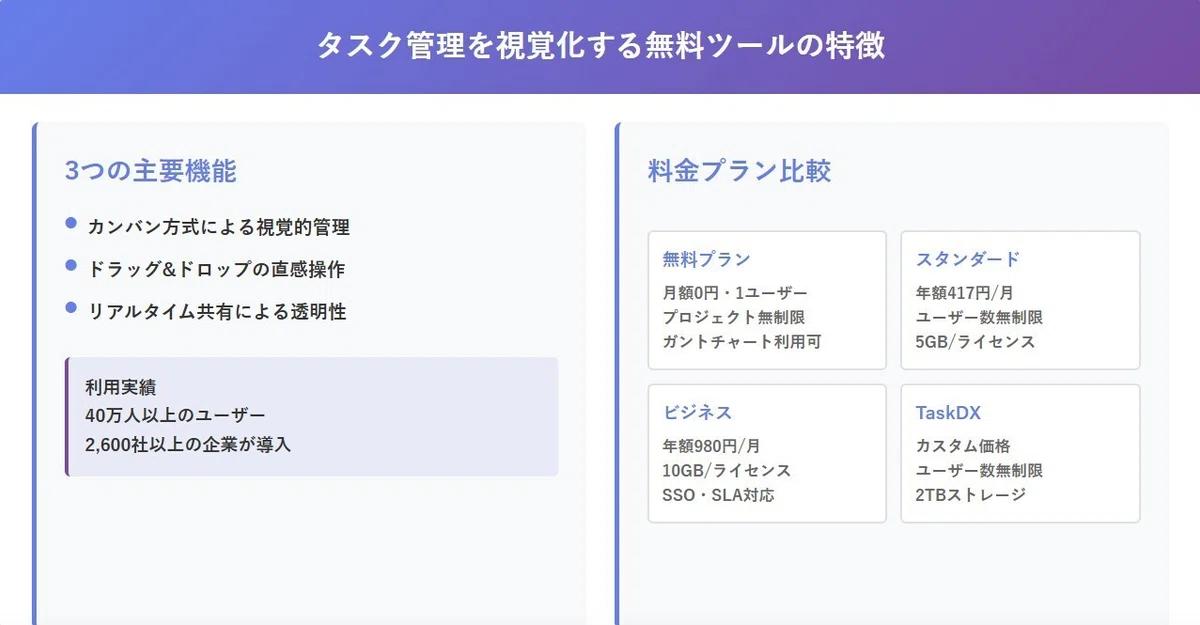
2025年現在、40万人以上のユーザーと2,600社以上の企業が利用しており、日本のビジネス文化に最適化された設計が特徴となっています。
カンバン方式による視覚的管理
最大の特徴は、付箋を貼るような感覚でタスクを管理できるカンバンボード形式です。
プロジェクト内に「ToDo」「進行中」「完了」などのリストを作成し、
タスクカードをドラッグ&ドロップで移動させるだけで進捗管理ができます。
各タスクカードには、担当者、期限、チェックリスト、ラベル、添付ファイルなど8種類の情報を設定可能です。
締切日が当日のタスクは赤文字、翌日のタスクはオレンジ文字で表示され、緊急度が一目で分かる仕組みになっています。ドラッグ&ドロップの直感操作
ITツールに不慣れな方でも、マウスでカードを動かすだけで操作できる直感的なインターフェースを採用しています。
タスクの優先順位変更や進捗更新が、クリック操作なしで瞬時に完了します。
2024年11月にリリースされた「Jootoアシスト」Chrome拡張機能により、Ctrl+Shift+1のショートカットで素早くタスクを作成できるようになりました。
モバイルアプリ(iOS/Android)でも同様の操作性を実現しており、外出先からでもストレスなく利用できます。リアルタイム共有による透明性の確保
チームメンバーの作業状況が、リアルタイムで自動的に同期・共有されます。
誰が何のタスクを担当し、どこまで進んでいるかが常に可視化されているため、進捗確認のための会議や報告が削減できます。
@メンション機能により特定メンバーへの通知も可能で、コミュニケーションの効率化も実現します。
「チームのタスク管理は、単なるタスク管理やプロジェクト管理ではなく、会社に属する個人や部署・プロジェクトなどチームごとに、それぞれ適切にタスクの見える化をし管理するマネジメントシステムである」
このような考え方が、Jootoの設計思想にも反映されています。
(2)無料プランでできること・料金プランの違い
2024年8月1日の料金改定により、Jootoの料金体系が大きく変更されました。
無料プラン(月額0円)の内容
無料プランは1ユーザーのみの利用に制限されましたが、以下の機能が利用可能です。
特筆すべきは、ガントチャート機能が無料プランでも利用できる点です。
競合他社の多くが有料プラン限定としている中、この重要機能を無料で提供しているのは大きなメリットです。プロジェクト数:無制限
タスク数:無制限
ストレージ容量:100MB(ファイル1個あたり10MBまで)
ガントチャート機能:利用可能
基本的なタスク管理機能:すべて利用可能
有料プランの詳細
スタンダードプラン(年額417円/月・月額500円)では、以下の機能が追加されます:
ユーザー数:無制限(1ユーザーあたりの料金)
ストレージ容量:5GB/ライセンス(ファイル1個300MBまで)
ゲストユーザー:1名/ライセンス
データエクスポート:過去1年分
API利用:月間100コールまで
ビジネスプラン(年額980円/月・月額1,300円)では、さらに以下が追加されます:
ストレージ容量:10GB/ライセンス(ファイル1個1GBまで)
API利用:無制限
SAML 2.0 SSO対応
IPアドレス制限機能
SLA保証(99.95%稼働率)
専任カスタマーサクセス
TaskDXプラン(カスタム価格)は、ユーザー数無制限の固定料金制で、ストレージ2TB、優先サポートが含まれます。
2024年8月の改定により、31日間の無料ビジネスプラントライアルも導入され、全機能を試してから導入判断ができるようになりました。
(3)エクセル管理から脱却できる理由
多くの企業がエクセルでタスク管理を行っていますが、以下のような課題に直面しています。
エクセル管理の限界
エクセルでは、複数人での同時編集が困難で、誰かがファイルを開いていると他の人は編集できません。
更新のたびにメールで送付する必要があり、最新版がどれか分からなくなる問題も頻発します。
進捗状況の可視化も難しく、各タスクの状態を把握するために全セルを確認する必要があります。Jootoが解決する課題
Jootoなら、クラウド上でリアルタイムに情報が同期されるため、常に最新の状態を全員が確認できます。
タスクの進捗は、カンバンボード上の位置で一目瞭然となり、確認作業が大幅に削減されます。
通知機能により、自分に関連するタスクの更新だけを効率的に把握できます。
ファイル添付機能により、関連資料もタスクと紐づけて管理でき、情報の散逸を防げます。移行のハードルの低さ
Jootoは学習コストが極めて低く、導入から運用開始まで約10分で可能です。
CSV形式でのインポート機能により、既存のエクセルデータも簡単に移行できます。
日本語の充実したヘルプドキュメントと、定期的な実装セミナーにより、スムーズな移行をサポートしています。
ITリテラシーが高くない社員でも、直感的な操作で使いこなせる設計となっています。
2.Jooto(ジョートー)のタスク管理を始める基本的な使い方
<この章でわかること>
(1)プロジェクトボードでタスクを見える化
(2)タスクカードの作成・編集・管理方法
(3)ガントチャートでプロジェクト全体を把握
(1)プロジェクトボードでタスクを見える化
Jootoのプロジェクトボードは、カンバンボード形式でタスクを視覚的に管理できる仕組みです。
基本的なボード構成
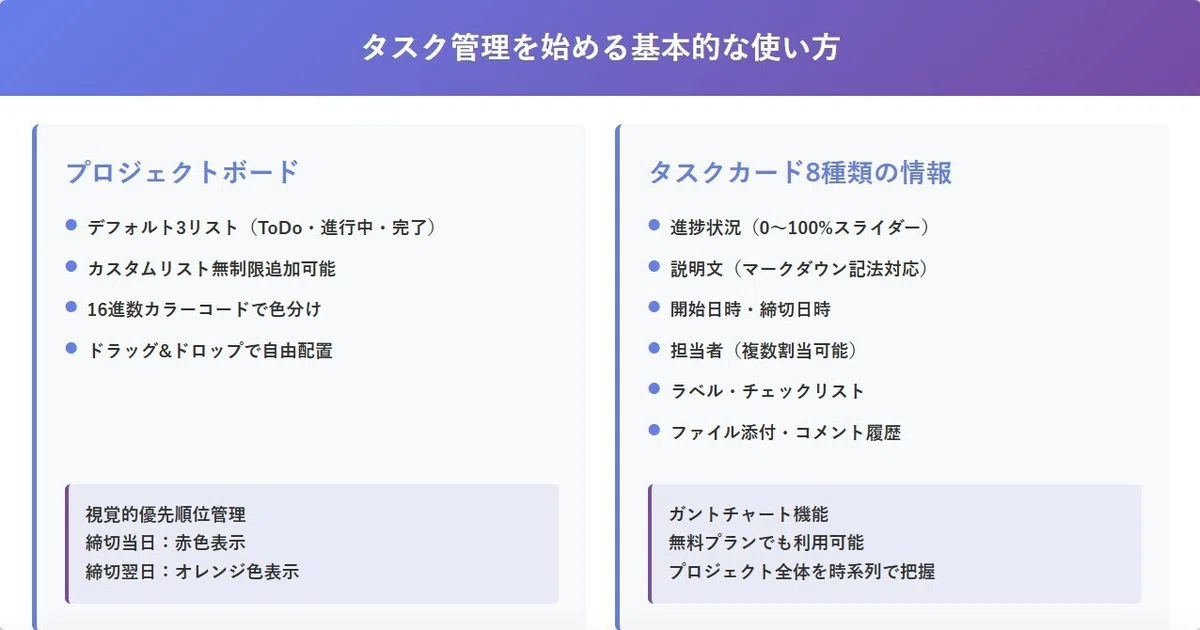
新規プロジェクト作成時、デフォルトで「ToDoリスト」「進行中」「完了」の3つのリストが自動生成されます。
リスト数は無制限で追加可能で、プロジェクトの特性に応じて「要確認」「修正中」「承認待ち」などのカスタムリストを作成できます。
各リストは16進数カラーコードで色分け可能で、企業のブランドカラーに合わせた視覚的な管理が実現できます。
リストの並び順もドラッグ&ドロップで自由に変更でき、ワークフローに合わせた最適な配置が可能です。タスクの移動と進捗管理
タスクカードは、マウスでドラッグするだけで簡単にリスト間を移動できます。
例えば「ToDoリスト」から「進行中」へカードを移動させれば、そのタスクが着手されたことが一目で分かります。
複数のタスクを一括選択して移動することも可能で、効率的な進捗更新が実現できます。
移動履歴はタスクカード内のアクティビティログに自動記録され、誰がいつ状態を変更したかを追跡できます。視覚的な優先順位管理
リスト内でのタスクの並び順が、そのまま優先順位を表します。
重要なタスクを上部に配置することで、チーム全体で優先度を共有できます。
ラベル機能と組み合わせれば、「優先度:高」のラベルが付いたタスクを赤色で強調表示できます。
締切日が近いタスクは自動的に色が変わり(当日:赤、翌日:オレンジ)、緊急度も一目瞭然です。
「タスクの見える化をすることで、経営戦略の観点から行うべきタスクが抜け漏れなく設定できているか、そのタスクに担当が決められて役割分担ができているかなどを把握することができるようになる」
この効果が、Jootoのボード機能でも実現されています。
(2)タスクカードの作成・編集・管理方法
タスクカードはJootoの中核機能であり、プロジェクト管理の基本単位となります。
タスクカードの作成手順
タスクの作成は、各リスト下部の「+」ボタンまたは「タスクを追加」をクリックするだけで開始できます。
タスクタイトルを入力してEnterキーを押せば、即座にカードが作成されます。
2024年7月に導入されたAIタスク生成機能(ビジネスプラン以上)では、プロジェクトの説明文を入力するだけで関連タスクを自動生成できます。
Chrome拡張機能「Jootoアシスト」を使えば、どのWebページからでもCtrl+Shift+1でタスクを素早く作成可能です。8種類の情報設定
各タスクカードには以下の8種類の情報を設定できます:進捗状況:0〜100%のスライダーで視覚的に表示
説明文:マークダウン記法対応で詳細な情報を記載可能
開始日時:タスクの着手予定日を設定
締切日時:期限設定と自動リマインダー機能
担当者:複数メンバーの割り当てが可能
ラベル:カテゴリ分けや優先度の設定
チェックリスト:サブタスクの管理(各項目に担当者と期限設定可能)
コメント:メンバー間のコミュニケーション履歴
効率的な編集テクニック
タスクカードをクリックすると詳細画面が開き、すべての情報を一元的に編集できます。
タブキーでフィールド間を移動でき、キーボードだけで効率的な入力が可能です。
複数タスクの一括編集機能により、担当者やラベルをまとめて変更できます。
テンプレート的に使いたいタスクは、「複製」機能でコピーして再利用できます。
ファイル添付は最大10MB(無料プラン)または1GB(ビジネスプラン)まで可能で、関連資料を一元管理できます。
(3)ガントチャートでプロジェクト全体を把握
Jootoの特徴的な機能の一つが、無料プランでも利用可能なガントチャート機能です。
ガントチャートビューへの切り替え
プロジェクト画面右上の「ガントチャート」アイコンをクリックするだけで、カンバンビューからガントチャートビューに切り替わります。
すべてのタスクが時系列で横棒グラフとして表示され、プロジェクト全体のスケジュールが一覧できます。
タスクの開始日と締切日が自動的にガントチャートに反映され、期間の重なりや空白期間が視覚的に把握できます。
モバイルアプリでも横画面表示でガントチャートを確認でき、外出先でもスケジュール管理が可能です。依存関係とマイルストーンの設定
タスク間の依存関係を設定することで、前工程の遅れが後工程に与える影響を可視化できます。
クリティカルパスの特定により、プロジェクト全体の遅延リスクを事前に把握できます。
重要な節目となるマイルストーンを設定し、プロジェクトの進捗を段階的に管理できます。
2020年3月のアップデートにより、複数プロジェクトを横断したガントチャート表示も可能になりました。スケジュール調整の効率化
ガントチャート上でタスクバーをドラッグすることで、開始日と締切日を直感的に変更できます。
タスクバーの端をドラッグすれば期間の延長・短縮が可能で、スケジュール調整が視覚的に行えます。
週末や祝日を考慮した実働日ベースでの表示により、現実的なスケジュール管理が実現できます。
CSVエクスポート機能(有料プラン)により、ガントチャートデータを他のツールでも活用できます。
3.30秒で完了!Jooto(ジョートー)の始め方とログイン方法
<この章でわかること>
(1)アカウント作成から初期設定まで
(2)スマホアプリ版のインストールと連携
(3)ログインできない時の解決方法
(1)アカウント作成から初期設定まで
Jootoのアカウント作成は驚くほどシンプルで、実際に30秒〜1分程度で完了します。
アカウント作成の3ステップ
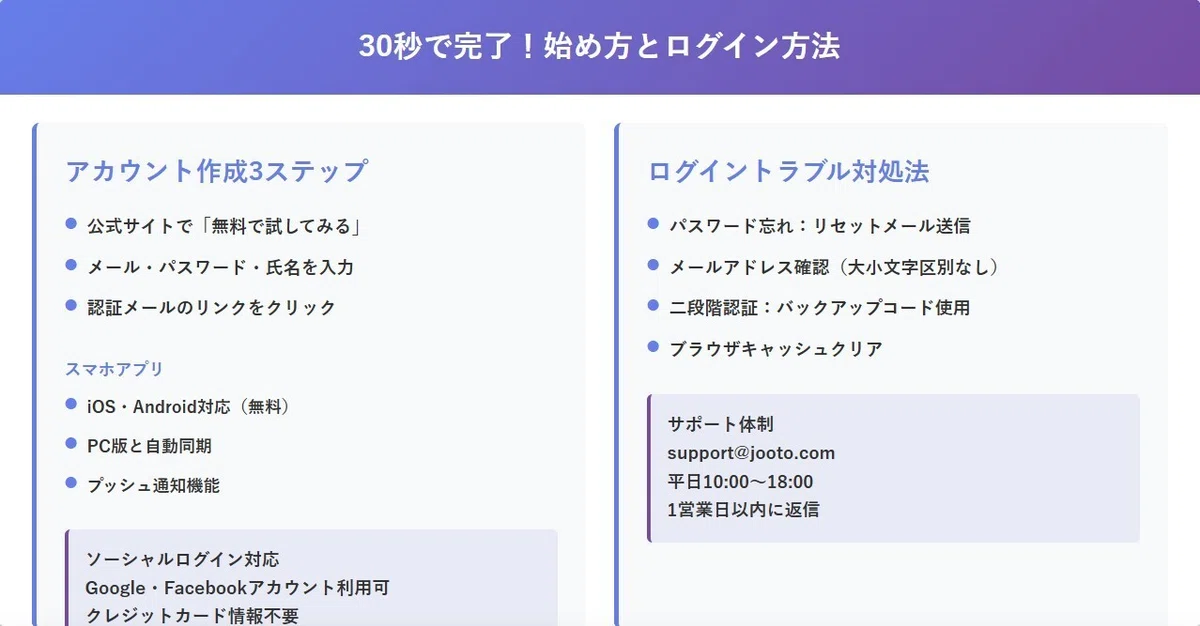
まず、Jooto公式サイトにアクセスし、トップページの「無料で試してみる」ボタンをクリックします。
メールアドレス、パスワード、氏名を入力するだけで仮登録が完了します。
GoogleアカウントやFacebookアカウントでのソーシャルログインも可能で、既存アカウントを使えばさらに手続きが簡略化されます。
クレジットカード情報の入力は一切不要で、すぐに利用を開始できます。メール認証と本登録
登録したメールアドレスに認証メールが送信されるので、メール内のリンクをクリックして本登録を完了させます。
認証メールは通常1分以内に届きますが、迷惑メールフォルダに振り分けられることもあるので確認が必要です。
メール認証が完了すると、自動的にJootoの管理画面にログインされます。
初回ログイン時には「Jootoはじめの一歩」というチュートリアルプロジェクトが自動作成されています。初期設定のポイント
プロフィール設定では、アイコン画像とニックネームを設定することで、チームメンバーから識別しやすくなります。
タイムゾーンは自動的に「Asia/Tokyo」に設定されますが、海外メンバーとの協働時は適切に調整が必要です。
通知設定では、メール通知、デスクトップ通知、モバイル通知の3種類から必要なものを選択できます。
言語設定は日本語がデフォルトですが、英語表示への切り替えも可能です。最初のプロジェクト作成
右上の「新規プロジェクト」ボタンから、実際のプロジェクトを作成します。
プロジェクト名、説明、プロジェクトカラーを設定し、公開範囲(プライベート/組織内公開)を選択します。
テンプレートは用意されていませんが、公式サイトの「お仕事別活用ガイド」から業種別のサンプルを参考にできます。
「組織の構築とコミュニケーションの整備をしなければならない」
このような基本原則に沿って、最初から適切な構成を心がけることが重要です。
(2)スマホアプリ版のインストールと連携
JootoはiOS版とAndroid版の両方のモバイルアプリを提供しています。
アプリのダウンロード方法
iOS版はApp Storeで「Jooto」と検索し、「Jooto - Task Management Tool」をダウンロードします。
Android版はGoogle Playストアで同様に検索し、インストールします。
アプリサイズは約50MBと軽量で、ストレージ容量を圧迫しません。
両アプリとも無料でダウンロード可能で、アプリ内課金もありません。PC版との同期設定
アプリを起動し、PC版と同じメールアドレスとパスワードでログインします。
ログイン後、すべてのプロジェクトとタスクが自動的に同期されます。
オフライン機能は提供されていないため、常時インターネット接続が必要です。
同期は自動的にリアルタイムで行われ、PC版での変更が即座にモバイルに反映されます。モバイルアプリ特有の機能
プッシュ通知により、タスクの割り当てや期限のリマインダーをリアルタイムで受け取れます。
カメラ機能と連携し、写真を撮影してそのままタスクに添付できます。
横画面表示に対応し、ガントチャートも見やすく表示されます。
Touch ID/Face IDによる生体認証でセキュアなログインが可能です。アプリ利用時の注意点
ユーザーレビューによると、600〜800個以上のタスクがある場合、アプリのパフォーマンスが低下する傾向があります。
タスク移動時にアプリがクラッシュするという報告も一部であります。
大規模プロジェクトの場合は、PC版をメインに使用し、モバイルは確認用として活用することを推奨します。
定期的なアプリアップデートにより、安定性は徐々に改善されています。
(3)ログインできない時の解決方法
ログイントラブルは業務に大きな影響を与えるため、迅速な解決が必要です。
パスワード忘れの対処法
ログイン画面の「パスワードをお忘れですか?」リンクをクリックします。
登録メールアドレスを入力すると、パスワードリセット用のメールが送信されます。
メール内のリンクから新しいパスワードを設定できます。
パスワードは8文字以上で、英数字を組み合わせたものを推奨します。メールアドレスに関するトラブル
複数のメールアドレスを使用している場合、どのアドレスで登録したか確認が必要です。
会社のメールアドレスと個人のメールアドレスを混同しているケースが多く見られます。
メールアドレスの大文字・小文字は区別されないため、入力ミスの可能性を確認します。
ソーシャルログインを使用した場合は、該当のSNSアカウントでログインを試みます。二段階認証エラーの解決
二段階認証を設定している場合、認証アプリ(Google Authenticatorなど)の時刻同期を確認します。
バックアップコードを保存している場合は、それを使用してログインできます。
二段階認証の解除が必要な場合は、サポートへの問い合わせが必要です。
セキュリティ上、本人確認のため登録情報の提供を求められることがあります。その他の一般的な対処法
ブラウザのキャッシュとCookieをクリアすることで解決する場合があります。
推奨ブラウザ(Chrome、Firefox、Safari、Edge)の最新版を使用しているか確認します。
企業のファイアウォールやプロキシ設定が原因の場合は、IT管理者への確認が必要です。
最終的な解決策として、support@jooto.comへの問い合わせが可能で、営業時間内(平日10:00〜18:00)であれば迅速な対応が期待できます。
4.個人利用でJooto(ジョートー)のタスク管理を最大活用する方法
<この章でわかること>
(1)個人のタスク管理に最適な設定
(2)プライベートと仕事の使い分けテクニック
(3)無料プランを使い倒す活用術
(1)個人のタスク管理に最適な設定
個人利用において、Jootoの無料プラン(1ユーザー制限)は逆にメリットとなります。
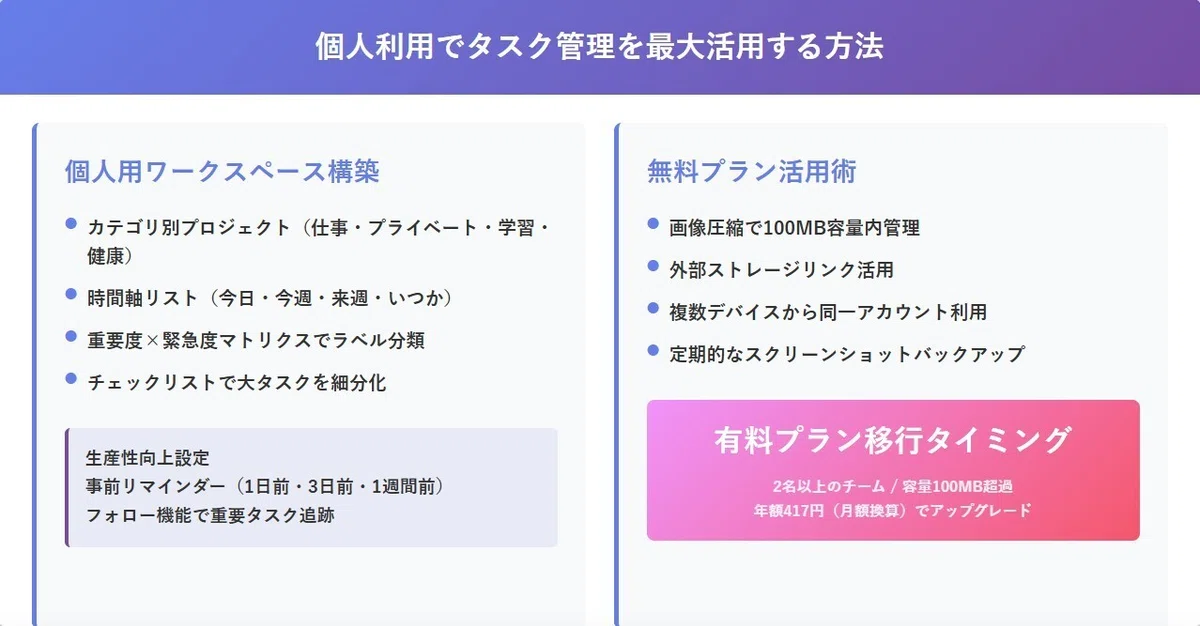
個人用ワークスペースの構築
まず、自分専用のワークスペースとして、ライフスタイル全体を管理する体系を作ります。
プロジェクトを「仕事」「プライベート」「学習」「健康管理」などのカテゴリで分けることで、人生全体のタスクを一元管理できます。
プロジェクト数が無制限なので、細かく分類しても料金は変わりません。
各プロジェクトに明確な目的と期限を設定することで、長期的な目標管理も可能になります。カテゴリ分けと優先順位付け
各プロジェクト内では、リストを「今日やること」「今週中」「来週以降」「いつかやる」などの時間軸で分けると効果的です。
ラベル機能を活用し、「緊急度:高・中・低」「重要度:高・中・低」のマトリクスで分類します。
デフォルトで用意されている8種類のラベル(優先度、メモ、確認中、書類添付、指示待ち、保留中など)をカスタマイズして使用できます。
色分けによる視覚的な管理により、一目で優先すべきタスクが判別できます。個人の生産性を高める設定
フォロー機能(★マーク)を使って、重要タスクの更新通知を確実に受け取れるようにします。
締切日の事前リマインダーを1日前、3日前、1週間前など複数設定し、タスクの取りこぼしを防ぎます。
タスクの説明欄にマークダウン記法で詳細な情報を記載し、個人用のナレッジベースとして活用します。
チェックリスト機能で大きなタスクを細かいステップに分解し、達成感を得やすくします。
「個人のタスク管理からチームのタスク管理に切り替えることは、個人が主導する仕事の進め方を組織の主導に切り替えることであり、これは組織的にも大きな転換で、本格的に人がチームで働くことに踏み出すことである」
このような視点から、個人での習熟が将来のチーム利用への基礎となります。
(2)プライベートと仕事の使い分けテクニック
仕事とプライベートのタスクを適切に分離しながら、効率的に管理する方法を解説します。
複数プロジェクトボードの活用
仕事用とプライベート用で別々のプロジェクトボードを作成し、明確に分離します。
プロジェクトカラーを仕事は青系、プライベートは緑系など、視覚的に区別しやすくします。
プロジェクトの公開設定を「プライベート」にすることで、万が一チームメンバーを招待した際も個人的なタスクは見られません。
週末や休暇中は仕事プロジェクトの通知をオフにすることで、ワークライフバランスを保てます。色分けラベルでの識別方法
仕事のタスクには「Work」ラベル、プライベートには「Personal」ラベルを必ず付けます。
さらに細かく「会議」「資料作成」「メール」(仕事)、「買い物」「家事」「趣味」(プライベート)などのサブラベルを作成します。
ラベルの色を統一することで、プロジェクトを横断してもタスクの種類が一目で分かります。
検索機能でラベルごとにフィルタリングすれば、特定カテゴリのタスクだけを抽出できます。時間帯による切り替えテクニック
朝の時間帯は仕事タスク、夜はプライベートタスクに集中するなど、時間帯でプロジェクトを切り替えます。
Googleカレンダーとの同期機能を活用し、仕事の予定とプライベートの予定を色分けして一元管理します。
モバイルアプリの通知設定で、勤務時間外は仕事関連の通知をミュートにできます。
週次レビューの時間を設定し、両方のプロジェクトの進捗を定期的に確認します。
(3)無料プランを使い倒す活用術
無料プランの制限内で最大限の価値を引き出すテクニックを紹介します。
容量制限内での画像管理
無料プランの100MB制限内で効率的に運用するため、画像は圧縮してからアップロードします。
重要な画像以外は、GoogleドライブやDropboxのリンクを説明欄に記載する方法で代替します。
定期的に古い添付ファイルを削除し、容量を確保する習慣を付けます。
スクリーンショットは、重要な部分だけをトリミングしてファイルサイズを削減します。1名枠の有効活用
個人利用なので1名制限は問題ありませんが、複数デバイスからのアクセスは可能です。
PC、スマートフォン、タブレットなど、すべてのデバイスで同じアカウントでログインできます。
家族との共有が必要な場合は、特定のプロジェクトだけを画面共有や印刷で対応します。
将来的にチーム利用を検討する際は、31日間の無料ビジネスプラントライアルを活用します。外部連携の代替手段
無料プランではAPI利用ができませんが、IFTTTやZapierの無料プランと組み合わせることで簡易的な自動化が可能です。
Googleカレンダーとの基本的な同期は無料で利用できます。
CSVエクスポートは有料プラン限定ですが、画面のコピー&ペーストでエクセルに転記する方法もあります。
定期的なスクリーンショットによるバックアップで、データ喪失リスクを軽減できます。無料プランから有料プランへの移行タイミング
チームメンバーが2名以上になった時点で、有料プランへの移行が必須となります。
100MBの容量制限に頻繁に達するようになったら、アップグレードを検討すべきです。
CSVエクスポートやAPI連携が業務上必要になった場合も、移行のタイミングです。
年額プランなら月額417円と、コーヒー1杯分程度の投資で大幅な機能向上が得られます。
5.チームでJooto(ジョートー)のタスク管理を効率化するテクニック
<この章でわかること>
(1)メンバー招待と権限設定の手順
(2)ラベル・タグで業務を整理する方法
(3)テンプレート機能で作業を標準化
(4)通知設定の最適化で見逃しゼロを実現
(1)メンバー招待と権限設定の手順
チーム利用において、適切なメンバー管理と権限設定は生産性向上の要となります。
メールでの招待送信プロセス
組織管理画面から「ユーザー」タブを開き、「招待」ボタンをクリックします。
招待したいメンバーのメールアドレスを入力し、権限レベルを選択します。
複数メンバーを一度に招待する場合は、メールアドレスをカンマ区切りで入力できます。
招待メールには、プロジェクトへの参加リンクと初期パスワード設定の案内が含まれます。4つの権限レベルの詳細
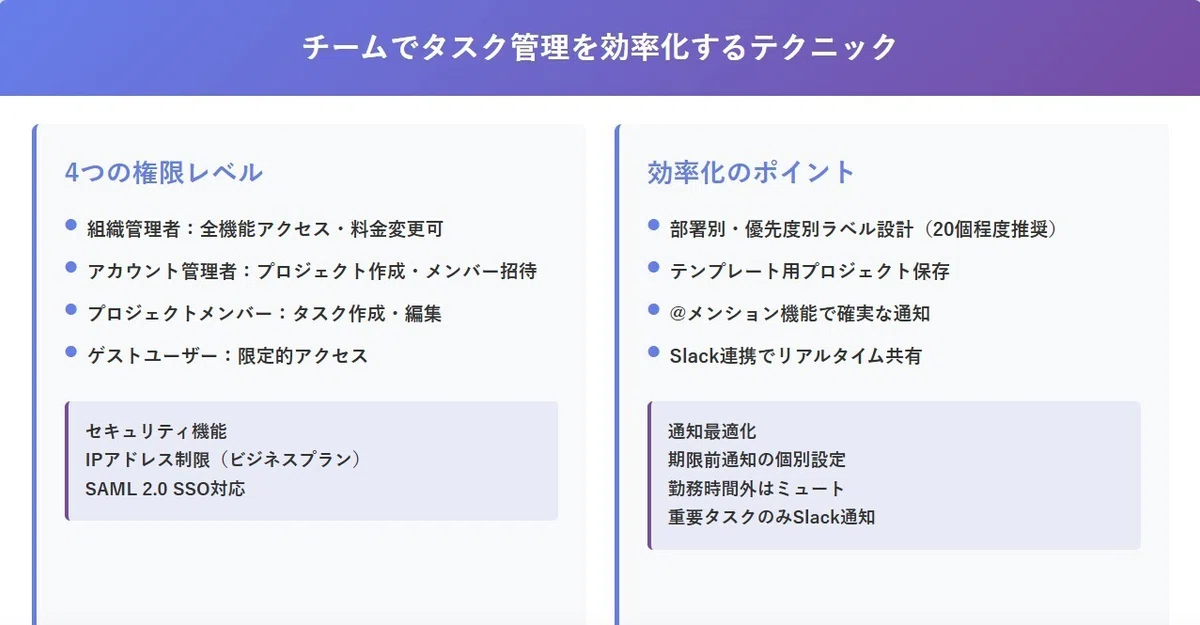
Jootoでは以下の4つの権限レベルが設定可能です。
各権限レベルは、プロジェクトごとに個別設定も可能で、柔軟な権限管理が実現できます。組織管理者:すべての機能へのアクセス、料金プランの変更、メンバーの追加・削除が可能
アカウント管理者:プロジェクトの作成・削除、メンバーの招待が可能(料金変更は不可)
プロジェクトメンバー:割り当てられたプロジェクト内でのタスク作成・編集が可能
ゲストユーザー:特定プロジェクトへの限定的アクセス(ビジネスプラン以上、10名単位で月額2,000円)
プロジェクト単位のアクセス制御
プロジェクトの公開設定は「プライベート」「組織内公開」から選択できます。
特定メンバーだけにアクセスを許可する場合は、プロジェクト設定から個別にメンバーを追加します。
機密性の高いプロジェクトは、IPアドレス制限(ビジネスプラン以上)で社内からのみアクセス可能にできます。
退職者のアクセス権は即座に削除でき、情報漏洩リスクを最小化できます。
「組織の構築は、株式上場のために形式的に必要なのではなく、本来は会社の業績を上げ、企業価値を上げるために必要である」
このような観点から、適切な権限管理は組織の成長に不可欠です。
(2)ラベル・タグで業務を整理する方法
ラベル機能を活用した業務の体系的な整理方法を解説します。
部署別・優先度別のラベル設計
部署ごとに色を統一したラベルを作成します(営業:青、開発:緑、マーケティング:オレンジなど)。
優先度は「P1(最優先)」「P2(高)」「P3(中)」「P4(低)」のように数値化すると判断が明確になります。
進捗状況を表すラベル(「未着手」「作業中」「レビュー待ち」「完了」)も併用すると効果的です。
カスタムラベルは無制限に作成可能ですが、多すぎると管理が煩雑になるため20個程度に留めることを推奨します。フィルタリング機能での絞り込み検索
ラベルによるフィルタリング機能で、特定条件のタスクだけを表示できます。
複数ラベルのAND/OR検索により、「営業部 AND 優先度高」のような複合条件での抽出が可能です。
担当者とラベルを組み合わせれば、「山田さんの緊急タスク」といった個人別の優先事項も把握できます。
検索結果は、URLとして保存・共有できるため、よく使う検索条件をブックマークしておくと便利です。効果的なラベル運用ルール
ラベルの命名規則を統一し、チーム全体で共通認識を持つことが重要です。
新規ラベル作成は管理者のみに限定し、無秩序な増加を防ぎます。
定期的にラベルの使用頻度を確認し、使われていないものは削除して整理します。
ラベルの意味や使用基準をドキュメント化し、新メンバーにも分かりやすくします。
(3)テンプレート機能で作業を標準化
Jootoには専用のテンプレート機能はありませんが、工夫次第で標準化が可能です。
定型業務のテンプレート作成方法
頻繁に発生する定型業務は、「テンプレート用プロジェクト」として保存します。
プロジェクトの複製機能を使って、新規案件ごとにコピーして使用します。
タスクカードの複製機能により、定型タスクを素早く作成できます。
チェックリストも含めて複製されるため、作業手順の標準化が実現できます。複製・カスタマイズの手順
プロジェクト設定メニューから「プロジェクトを複製」を選択します。
複製時に新しいプロジェクト名と開始日を設定できます。
不要なタスクは削除し、案件固有のタスクを追加してカスタマイズします。
過去の成功プロジェクトを分析し、ベストプラクティスをテンプレートに反映させます。作業時間短縮の具体例
新規Webサイト制作プロジェクトで、企画→デザイン→開発→テストの標準フローをテンプレート化すれば、立ち上げ時間が80%削減できます。
月次レポート作成タスクをテンプレート化し、毎月1日に自動的にタスクを作成する運用にします。
イベント運営の準備タスクをテンプレート化し、開催日から逆算した期限を自動設定します。
顧客対応フローをテンプレート化し、対応品質の均一化と新人教育の効率化を実現します。
(4)通知設定の最適化で見逃しゼロを実現
適切な通知設定により、重要な情報を確実にキャッチアップできます。
期限前通知の個別設定
タスクごとに期限前通知のタイミングを設定できます(1日前、3日前、1週間前など)。
重要度に応じて通知頻度を調整し、緊急タスクは複数回通知するよう設定します。
定期タスクには繰り返し通知を設定し、ルーティン業務の抜け漏れを防ぎます。
締切日当日は朝9時に一括通知する設定で、その日の優先事項を確認できます。@メンションとコメント通知
@メンションを使って特定メンバーに確実に通知を送れます。
コメント欄での@メンションは、該当者にメール通知とアプリ通知の両方が送信されます。
重要な決定事項は@allで全メンバーに通知し、情報共有の抜け漏れを防ぎます。
返信が必要なコメントには「要返信」ラベルを付けて、対応状況を管理します。Slack連携での通知管理
SlackとWebhook連携することで、Jootoの更新情報をSlackチャンネルに自動投稿できます。
プロジェクトごとに異なるSlackチャンネルに通知を送り分けることが可能です。
重要度の高いタスクのみSlack通知する設定で、情報過多を防ぎます。
ChatworkやMicrosoft Teamsとの連携も同様にWebhookで実現できます。通知疲れを防ぐ設定のコツ
すべての通知をオンにすると情報過多になるため、本当に必要な通知だけを選択します。
勤務時間外の通知はミュートに設定し、ワークライフバランスを保ちます。
週次でまとめて確認すれば良い情報は、週報形式でメール受信する設定にします。
通知設定は定期的に見直し、業務の変化に応じて最適化を続けることが重要です。
6.Jooto(ジョートー)と他のタスク管理ツールの比較
<この章でわかること>
(1)Googleツール(Googleタスク・Keep)との使い分け
(2)無料タスク管理ツール5選(Notion(ノーション)、Asana(アサナ)、trello(トレロ)、スーツアップ、Backlog(バックログ))との機能比較
(3)有料プランへの移行を検討すべきタイミング
(1)Googleツール(Googleタスク・Keep)との使い分け
GoogleタスクやGoogle Keepは無料で使える便利なツールですが、Jootoとは明確な違いがあります。
Googleタスク・Keepの限界
Googleタスクは個人のシンプルなToDoリスト管理には適していますが、チーム共有機能が極めて限定的です。
タスクの視覚的な管理ができず、リスト形式の表示のみで進捗状況が把握しづらいという課題があります。
Google Keepはメモアプリとしては優秀ですが、期限管理や担当者割り当てなどのプロジェクト管理機能が不足しています。
両ツールとも、ガントチャートやカンバンボードといった高度な管理機能は提供されていません。連携可能性と併用のメリット
JootoはGoogleカレンダーとの同期に対応しており、タスクの期限が自動的にカレンダーに反映されます。
Googleドライブのファイルリンクを説明欄に記載することで、容量制限を気にせずファイル共有が可能です。
Google Workspace利用企業では、個人タスクはGoogleタスク、チームプロジェクトはJootoという使い分けが効果的です。
Gmail連携により、メールから直接Jootoにタスクを作成する運用も可能です(Chrome拡張機能利用)。最適な組み合わせパターン
個人の買い物リストや簡単なメモはGoogle Keep、締切のある個人タスクはGoogleタスク、チーム作業はJootoという3層構造が理想的です。
重要な会議メモはGoogle Keepで取り、アクションアイテムはJootoに転記する運用が効率的です。
Googleカレンダーをマスタースケジュールとして、JootoとGoogleタスクの両方を同期させることで一元管理が実現できます。
無料ツールの組み合わせにより、コストゼロで包括的なタスク管理システムを構築できます。
「チームのタスク管理の最大のメリットはタスクの見える化である」
このような観点から、GoogleツールだけではチームのタスクDONOIMEGを実現するのは困難です。
(2)無料タスク管理ツール5選(Notion(ノーション)、Asana(アサナ)、trello(トレロ)、スーツアップ、Backlog(バックログ))との機能比較
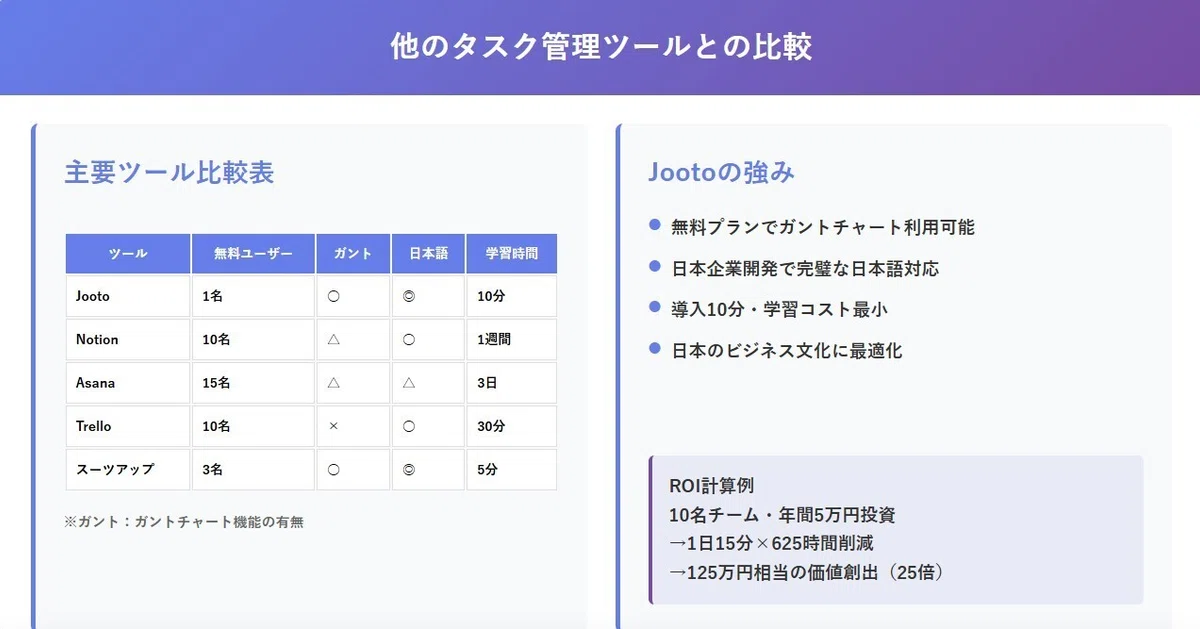
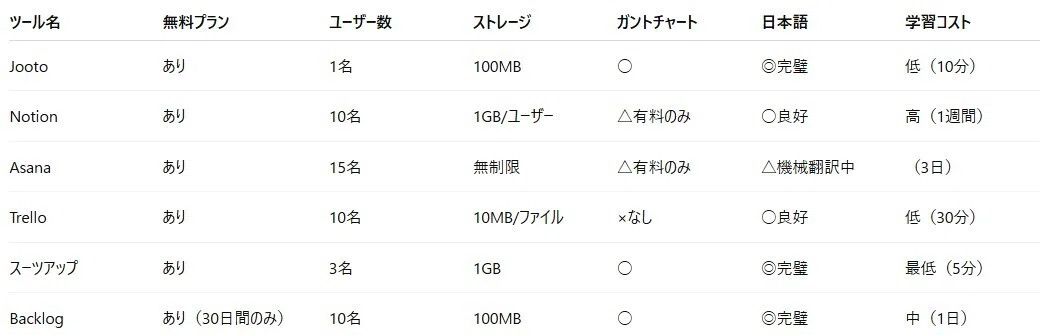
主要な競合ツールとJootoを、無料プランの内容を中心に詳細比較します。
各ツールの無料プラン制限と特徴
インターフェースと学習コストの違い
Jootoはカンバン方式に特化したシンプルなUIで、導入即日から実用可能です。
Notionは高機能な分、データベース機能やページ階層の理解に時間がかかり、チーム全体の習熟に1週間程度必要です。
Asanaはリストビュー、ボードビュー、タイムラインビューなど多様な表示形式がありますが、英語UIベースのため日本人には馴染みにくい面があります。
Trelloは最もシンプルですが、ガントチャート機能がないため、スケジュール管理には不向きです。スーツアップの優位性
スーツアップは、エクセルやスプレッドシートのようなインターフェースで、ITリテラシーが高くない人でも5分で使い始められる点が最大の特徴です。
入力項目が少なく、弁護士、会計士、経営コンサルタントなどのプロフェッショナルとAIが制作したタスクひな型機能が標準装備されています。
タスクひな型機能により、業種別・職種別の標準的なタスク構成がワンクリックで展開でき、入力の手間が大幅に削減されます。
入力補助機能が豊富で、予測変換や自動補完により、継続的な利用のハードルが低いのも特徴です。日本語対応とサポート体制
Jooto、スーツアップ、Backlogは日本企業による開発のため、完璧な日本語対応とローカルサポートが受けられます。
NotionとTrelloは日本語化されていますが、ヘルプドキュメントの一部が英語のままです。
Asanaは機械翻訳による日本語化のため、不自然な表現や誤訳が散見され
ます。
サポート応答速度は、日本企業運営のJooto、スーツアップ、Backlogが圧倒的に早く、通常1営業日以内に回答があります。
(3)有料プランへの移行を検討すべきタイミング
無料プランから有料プランへの移行判断基準を具体的に解説します。
ユーザー数増加による必然的移行
Jootoの場合、2人目のメンバーが参加した時点で有料プラン(スタンダード:月額417円/人)への移行が必須です。
5〜7名が最適なチームサイズという研究結果から、このタイミングでの投資は妥当と言えます。
チーム規模が10名を超える場合は、ビジネスプラン(月額980円/人)でSSO認証やIPアドレス制限を検討すべきです。
年額プランを選択すれば、月額プランより約20%の割引が適用されます。容量不足による機能制限
無料プランの100MB制限は、画像や資料を頻繁に添付する業務では1〜2ヶ月で上限に達します。
「ストレージ容量が90%を超えました」という警告が表示されたら、移行検討のタイミングです。
プロジェクト数が10個を超え、タスク総数が500を超えると、管理の複雑性から有料機能が必要になります。
CSVエクスポート機能がないと、データのバックアップや分析ができないため、ビジネス利用では有料プラン必須です。ガントチャート必須化の判断基準
プロジェクトの期間が3ヶ月を超える場合、ガントチャートによるスケジュール管理が不可欠になります。
複数プロジェクトの並行管理や、リソース配分の最適化にはガントチャート機能が必要です。
Jootoは無料プランでもガントチャートが使えるため、この点では優位性があります。
競合他社では、ガントチャート利用だけで月額1,000円以上のプランが必要なケースが多いです。ROI(投資対効果)の計算例
10名チームでJootoスタンダードプランを導入した場合、年間コストは約5万円(417円×10名×12ヶ月)です。
タスク管理の効率化により、各メンバーが1日15分の時間節約ができれば、年間約625時間の削減になります。
時給2,000円換算で年間125万円の価値創出となり、投資の25倍のリターンが期待できます。
有料プランへの移行は「コスト」ではなく「投資」として捉え、生産性向上の観点から判断することが重要です。
7.Jooto(ジョートー)を3ヶ月使ってみた評判と体験レビュー
<この章でわかること>
(1)実際に使って分かったメリット・デメリット
(2)ユーザーの口コミ・評判まとめ
(3)Jooto(ジョートー)が向いている人・向いていない人
(1)実際に使って分かったメリット・デメリット
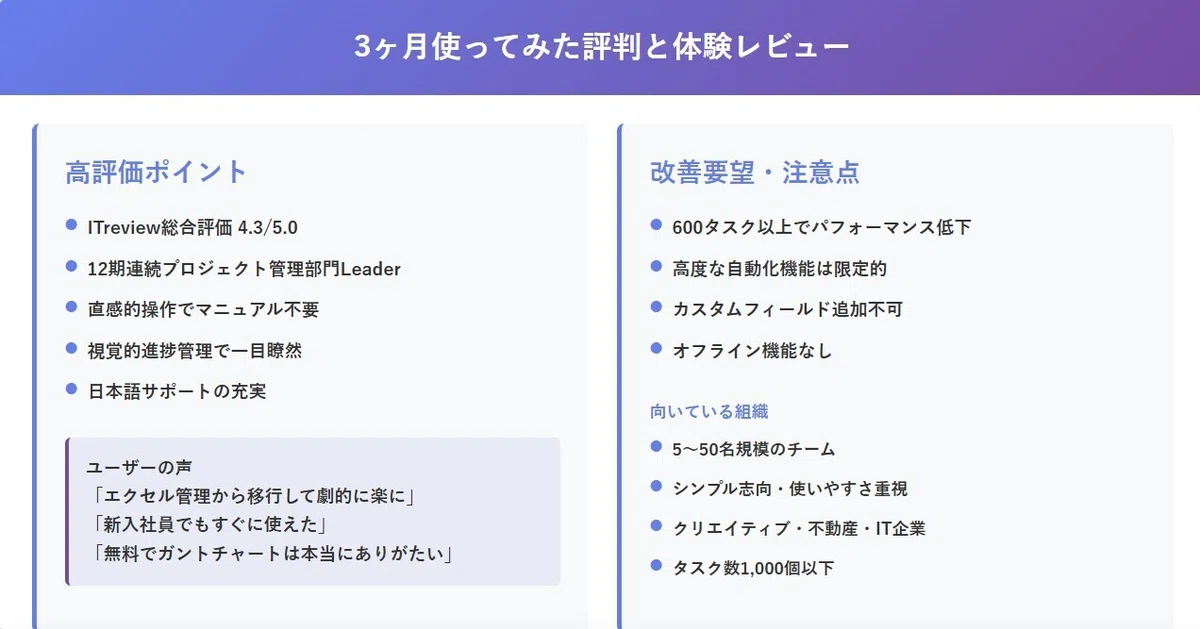
実際の利用者の声とITreviewなどのレビューサイトから見えてきた、Jootoの真の価値と課題を解説します。
操作の簡単さと日本語対応の充実度(メリット)
最大のメリットは、直感的な操作性により、ITツールに不慣れな社員でも即座に使いこなせる点です。
ドラッグ&ドロップでタスクを移動するだけという簡潔な操作は、マニュアル不要で導入できます。
日本企業による開発のため、UIの日本語が自然で、カタカナ用語の使用も最小限に抑えられています。
ヘルプドキュメントも完全日本語化されており、困った時の解決策がすぐに見つかります。
ITreviewでの「導入のしやすさ」4.6点という高評価が、この使いやすさを裏付けています。視覚的な進捗管理の効果(メリット)
カンバンボードによる視覚的管理により、プロジェクト全体の状況が一目で把握できます。
色分けやラベル機能により、緊急度や重要度が瞬時に判別でき、優先順位付けが容易になります。
ガントチャート機能が無料プランでも使える点は、競合他社にない大きなアドバンテージです。
締切日の色分け表示(当日:赤、翌日:オレンジ)により、期限管理のミスが激減したという報告が多数あります。機能制限とカスタマイズ性の課題(デメリット)
高度な自動化機能やワークフロー機能がないため、複雑な承認プロセスには対応できません。
カスタムフィールドの追加ができず、標準の8項目以外の情報管理には工夫が必要です。
レポート機能が限定的で、詳細な分析やダッシュボード作成には別ツールとの連携が必要です。
API機能が有料プラン限定で、かつ機能が限定的なため、高度なシステム連携は困難です。パフォーマンスの限界(デメリット)
600〜800個以上のタスクがあるプロジェクトでは、読み込み速度が著しく低下します。
モバイルアプリでタスク移動時にクラッシュすることがあるという報告が複数確認されています。
オフライン機能がないため、インターネット接続がない環境では一切利用できません。
大規模プロジェクトや1,000タスク以上を扱う場合は、別のツールを検討すべきという意見が多いです。
(2)ユーザーの口コミ・評判まとめ
ITreviewの63件のレビューとSNSでの評価から、実際の使用感を分析します。
SNSやレビューサイトでの評価傾向
ITreview Grid Award 2024秋で、プロジェクト管理部門12期連続「Leader」、タスク管理部門9期連続「Leader」を獲得しています。
総合評価は4.3/5.0と高く、特に「使いやすさ」「管理のしやすさ」「導入のしやすさ」で高得点を獲得しています。
X(旧Twitter)では「#Jooto」タグで、「シンプルで使いやすい」「チーム共有が楽」という肯定的な投稿が目立ちます。
一方で「大規模プロジェクトには向かない」「カスタマイズ性が低い」という指摘も散見されます。満足度の高いポイント
「エクセル管理から移行して、更新作業が劇的に楽になった」(製造業、50名規模)
「日本語サポートが充実していて、問い合わせへの回答が早い」(IT企業、20名規模)
「無料でガントチャートが使えるのは本当にありがたい」(デザイン会社、5名規模)
「視覚的に分かりやすく、新入社員でもすぐに使えるようになった」(不動産業、30名規模)
改善要望として挙げられる点
「もう少し高度なレポート機能がほしい」(コンサルティング、100名規模)
「承認ワークフローが実装されれば完璧」(商社、200名規模)
「モバイルアプリの安定性を改善してほしい」(建設業、15名規模)
「1,000タスク以上でも快適に動作するようにしてほしい」(システム開発、50名規模)
「タスクの見える化をすれば、会社内で、『誰が、どのようなタスクを、いつまでに実行しなければならないか』を把握することができる」
このような効果を、多くのユーザーが実感していることが口コミから確認できます。
(3)Jooto(ジョートー)が向いている人・向いていない人
利用に適した組織の特徴を、具体的な業種・規模・ニーズ別に整理します。
小規模チーム・シンプル志向の人に向く理由
5〜50名規模の組織では、Jootoのシンプルさが最大の強みとなります。
複雑な機能よりも、使いやすさと継続性を重視する組織に最適です。
ITリテラシーにばらつきがあるチームでも、全員が同じレベルで使いこなせます。
日本のビジネス文化に適合した設計により、日本企業特有の働き方にフィットします。
月額417円という低価格で、必要十分な機能が揃っているため、コストパフォーマンスが優秀です。向いている業種・企業の特徴
クリエイティブ系(デザイン、広告、Web制作):視覚的管理が業務特性にマッチ不動産業:物件ごとのプロジェクト管理が効率化
小規模IT企業:アジャイル開発のスプリント管理に活用
コンサルティング:クライアントプロジェクトの進捗共有
教育機関:授業準備や行事運営のタスク管理
大規模プロジェクト・高度な分析が必要な人に不向きな理由
1,000タスク以上の大規模プロジェクトでは、パフォーマンス低下により実用に耐えません。
複雑な承認フローや条件分岐を含むワークフローには対応できません。
詳細な工数管理や原価計算機能がないため、プロジェクト収支管理には不向きです。
BI(ビジネスインテリジェンス)機能がなく、高度なデータ分析には別ツールが必要です。不向きな業種・企業の特徴
大手製造業:複雑なプロセス管理や品質管理には機能不足
金融機関:厳格なコンプライアンス要件に対応困難
1,000名以上の大企業:スケーラビリティの限界
研究開発部門:長期プロジェクトの詳細な進捗追跡には不適
グローバル企業:多言語対応や海外拠点との連携に制限
導入判断のチェックリスト
5つ以上チェックが付けば、Jootoは最適な選択肢となるでしょう。
□ チーム規模は50名以下か
□ タスク総数は1,000個以下で管理可能か
□ シンプルな操作性を重視するか
□ 日本語サポートが必要か
□ 月額500円/人程度の予算があるか
□ 視覚的な管理を重視するか
□ 複雑なワークフローは不要か
8.よくある質問とサポート情報
<この章でわかること>
(1)データのバックアップと移行方法
(2)サポート窓口と問い合わせ方法
(1)データのバックアップと移行方法
Jootoのデータ管理とバックアップ、他ツールへの移行方法について詳しく解説します。
CSV出力によるデータバックアップ
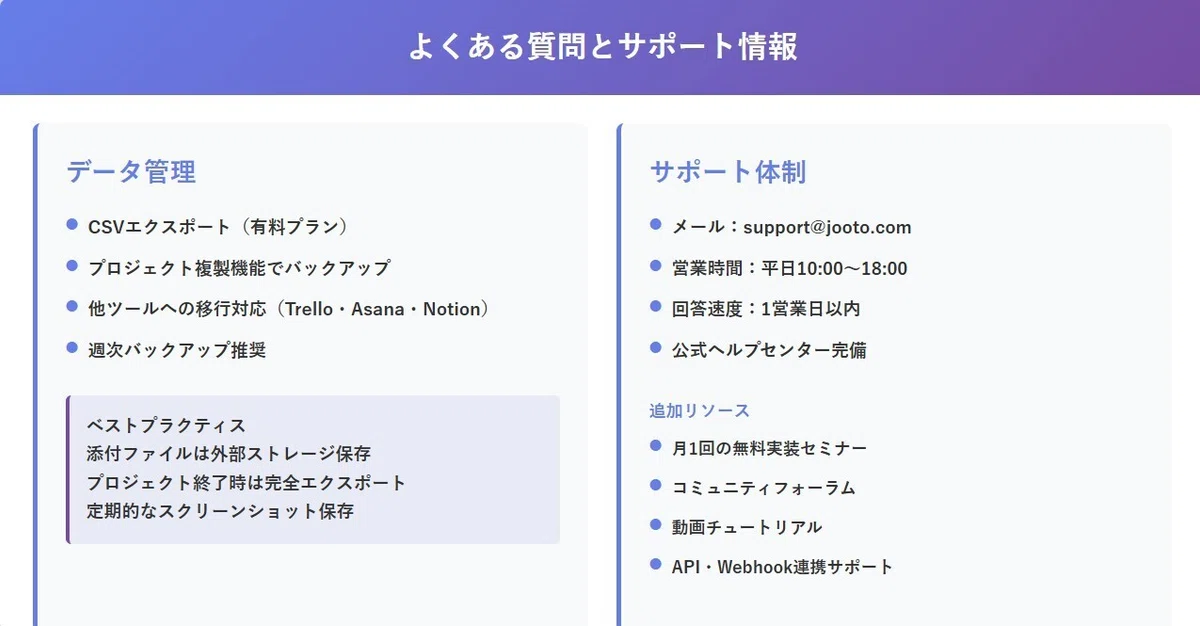
CSVエクスポート機能は有料プラン(スタンダードプラン以上)でのみ利用可能です。
プロジェクト設定メニューから「CSVエクスポート」を選択し、出力範囲を指定します。
エクスポート可能な項目は、タスク名、説明、担当者、期限、ラベル、チェックリスト、コメント履歴などです。
スタンダードプランでは過去1年分、ビジネスプランでは無制限の履歴データをエクスポートできます。
文字コードはUTF-8で出力され、Excel、Googleスプレッドシートで直接開けます。プロジェクト複製による移行準備
プロジェクト全体を複製する機能により、バックアップとして別プロジェクトを作成できます。
複製時にはタスク、リスト構成、ラベル設定がすべてコピーされます。
ただし、添付ファイルは複製されないため、重要なファイルは別途バックアップが必要です。
定期的にプロジェクトを複製することで、誤削除時のリカバリーポイントとして活用できます。他ツールへの移行手順
CSVエクスポートしたデータは、多くのプロジェクト管理ツールにインポート可能です。
移行時は、ファイル添付やコメント履歴の一部が失われる可能性があるため、事前確認が必要です。Trelloへの移行:CSV to Trelloなどのサードパーティツールを使用してインポート
Asanaへの移行:CSVインポート機能で直接取り込み可能
Notionへの移行:データベースとしてCSVをインポートし、カンバンビューに変換
データ保全のベストプラクティス
重要なプロジェクトは週次でCSVバックアップを取得することを推奨します。
添付ファイルは、GoogleドライブやDropboxに別途保存し、リンクで管理する方法が安全です。
無料プランユーザーは、定期的にスクリーンショットを撮影し、画像として保存する方法もあります。
プロジェクト終了時は、必ず完全なデータエクスポートを実施し、アーカイブとして保管します。
「データは、システムで処理される以上、統計的な観点から一定数の件数が必要であったり網羅性が重要になったりして、それこそ虫食い状態だと価値が半減してしまいます」
このような観点から、継続的なデータ管理が重要です。
(2)サポート窓口と問い合わせ方法
Jootoのサポート体制と効率的な問い合わせ方法を解説します。
メールサポートの利用方法
サポートメールアドレス:support@jooto.com
営業時間:平日10:00〜18:00(日本時間)
通常1営業日以内に返信があり、緊急度の高い問題は優先的に対応されます。
問い合わせ時は、アカウント情報、発生している問題の詳細、スクリーンショットを添付すると解決が早まります。
有料プランユーザーは優先サポートの対象となり、より迅速な対応が期待できます。ヘルプセンターの活用
公式ヘルプセンターには、包括的な日本語ドキュメントが用意されています。
よくある質問(FAQ)、利用ガイド、トラブルシューティングが体系的に整理されています。
検索機能により、キーワードから関連する解決策を素早く見つけられます。
動画チュートリアルも用意されており、視覚的に操作方法を学べます。コミュニティフォーラムの活用
公式コミュニティでは、ユーザー同士の情報交換が活発に行われています。
実際の利用事例や活用テクニックが共有され、公式サポートでは得られない実践的な情報が入手できます。
新機能のリクエストや改善要望も投稿でき、開発チームが定期的にチェックしています。
ベテランユーザーによる回答も期待でき、24時間いつでも質問を投稿できます。回答速度の目安と効率的な問い合わせのコツ
一般的な操作方法の質問:ヘルプセンターで即座に解決(5分以内)
技術的なトラブル:メールサポートで1営業日以内に回答
機能改善要望:コミュニティフォーラムで議論後、開発チームが検討
緊急のシステム障害:X(旧Twitter)の公式アカウン
(@jooto_official)で最新情報を確認
定期開催の実装セミナー
月1回程度、オンラインでの実装セミナーが開催されています。
初級編では基本操作、中級編では効率的な活用方法、上級編では他ツールとの連携方法を学べます。
参加は無料で、録画版も後日視聴可能です。
セミナー中はリアルタイムで質問でき、個別の課題についてもアドバイスを受けられます。API利用とシステム連携のサポート
スタンダードプラン以上でAPIが利用可能(月100コールまで、ビジネスプランは無制限)。
APIドキュメントは限定的ですが、基本的なCRUD操作は実装可能です。
Webhook機能により、Slack、Chatwork、Microsoft Teamsとの連携が可能です。
Zapier、IFTTTなどの連携サービスを使った自動化の事例も、ヘルプセンターで紹介されています。サポート利用時の注意点
電話サポートは提供されていないため、急ぎの案件でもメールでの対応となります。
英語サポートは限定的で、基本的に日本語でのサポートが中心です。
無料プランユーザーへのサポートは、有料プランユーザーより優先度が低くなる場合があります。
データ復旧などの特殊な要望は、技術的に対応できない場合があります。
【オススメの関連記事】
著者について
株式会社スーツ 代表取締役社長CEO
2013年3月に、新卒で入社したソーシャル・エコロジー・プロジェクト株式会社(現社名:伊豆シャボテンリゾート株式会社、東証スタンダード上場企業)の代表取締役社長に就任。同社グループを7年ぶりの黒字化に導く。2014年12月に株式会社スーツ設立と同時に代表取締役に就任。2016年4月より総務省地域力創造アドバイザー及び内閣官房地域活性化伝道師。2019年6月より国土交通省PPPサポーター。2020年10月にYouTuber事務所の株式会社VAZの代表取締役社長に就任。月次黒字化を実現し、2022年1月に上場企業の子会社化を実現。2022年12月にスーツ社を新設分割し同社を商号変更、新たに株式会社スーツ設立と同時に代表取締役社長CEOに就任。
現在、スーツ社では、チームのタスク管理ツール「スーツアップ」の開発・運営を行い、中小企業から大企業のチームまで、日本社会全体の労働生産性の向上を目指している。
※ 「全社タスク管理」、「全社プロジェクト管理」、「チームのタスク管理」、「チームのプロジェクト管理」、「タスクの見える化」、「タスク雛型」、「ワークマネジメントツール」、「タスクマネジメントツール」、「タスク管理ツール」及び「プロジェクト管理ツール」はスーツ社の登録商標です。
