
【Gemini編】AIの始め方 完全ガイド No.3-5:使い始めるまでの流れ

AIの始め方 完全ガイド No.3-5(Gemini編)

この記事でわかること
Geminiへのアクセス方法とログイン手順
「使える状態」とはどこまでか
複数のGoogleアカウントを持っている場合の注意点
先に結論だけ
GeminiはGoogleアカウントでログインするだけで使えます。
特別なインストールは不要で、
ブラウザからすぐに始められます。
IT初心者の方へ。Geminiを使い始める前に知っておくと安心できる準備事項を、ログインから使用開始までわかりやすく解説します。
※画像についてはGemini 3.0 Pro Imageで作成しています。
記事作成日: 2025年12月30日
記事バージョン: 2025年12月版
重要: この記事に記載されている情報は、記事作成日時点のものです。AIサービスは頻繁に更新されるため、最新情報については各AIの公式サイトをご確認ください。
最新情報の確認先:
Claude: Anthropic公式サイト | Claude公式サイト
ChatGPT: OpenAI公式サイト | ChatGPT公式サイト
Gemini: Google AI公式サイト | Gemini公式サイト
このシリーズについて
このシリーズは、Geminiを実際に使い始めるための知識を10本の記事で学ぶコースです。各記事は約15-25分で読める内容になっています。
学習の流れ
No.3-1(Geminiとは何か) →
No.3-2(向いている人・向いていない人) →
No.3-3(Claude・ChatGPTとの付き合い方の違い) →
No.3-4(使う前に知っておきたいこと) →
No.3-5(使い始めるまでの流れ) →
No.3-6(基本操作と主要機能) →
No.3-7(最初の会話で失敗しない考え方) →
No.3-8(エラーが出たとき) →
No.3-9(実際にできること) →
No.3-10(これからの使い方を考える)
学習目標とこのページでできること
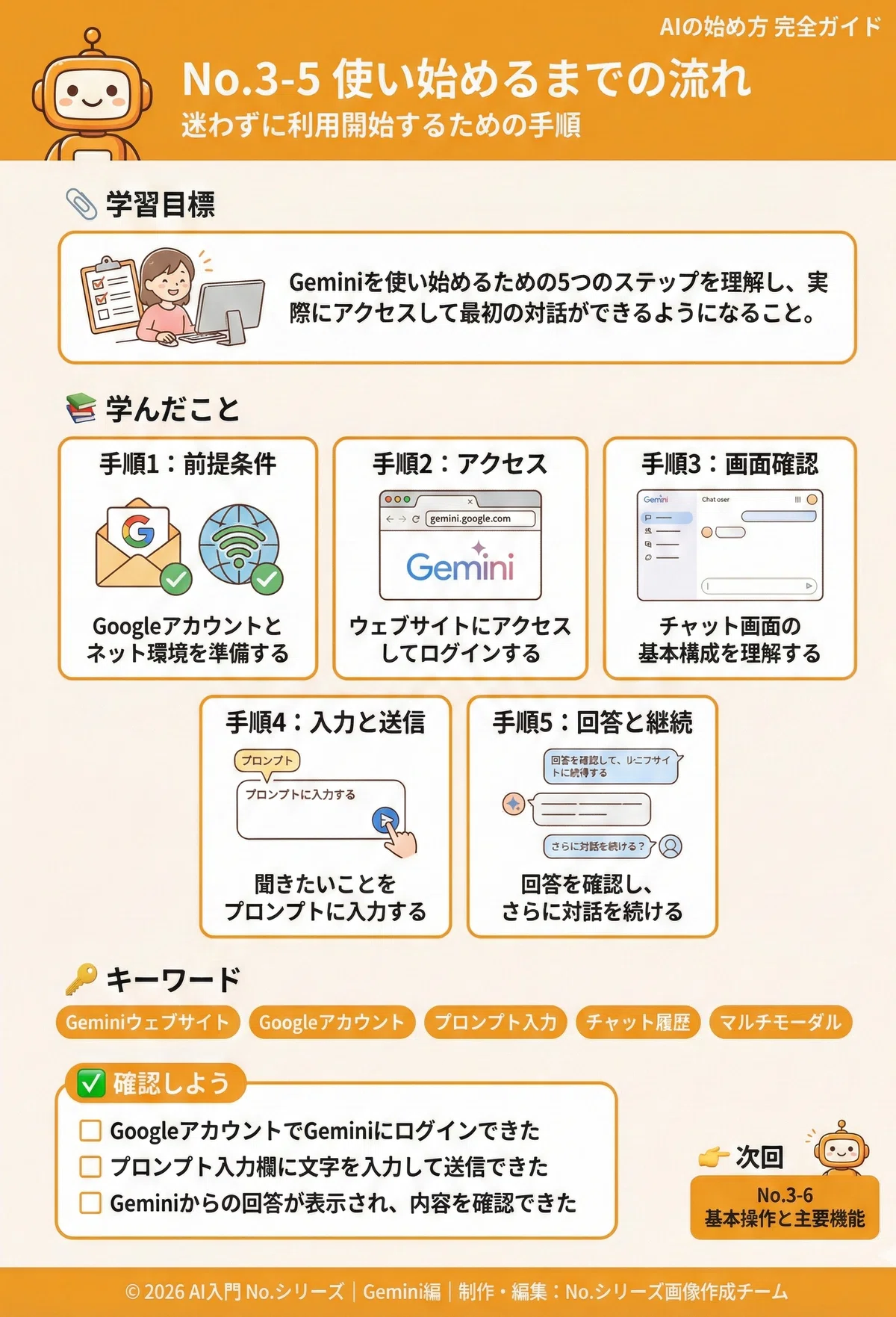
【学習目標】 Geminiを実際に使い始めるまでの流れを理解し、迷わずに利用開始できるようになる。
このページでできること
Geminiにアクセスする方法を把握できる
Googleアカウントでのログイン手順を理解できる
使い始めるために必要な準備が分かる
重要ポイント
Geminiは Googleアカウントがあれば、特別な設定なしで始められます。すでにGmailやYouTubeを使っている方は、そのアカウントでそのまま利用できます。
所要時間: 約15分
1. Geminiへのアクセス方法
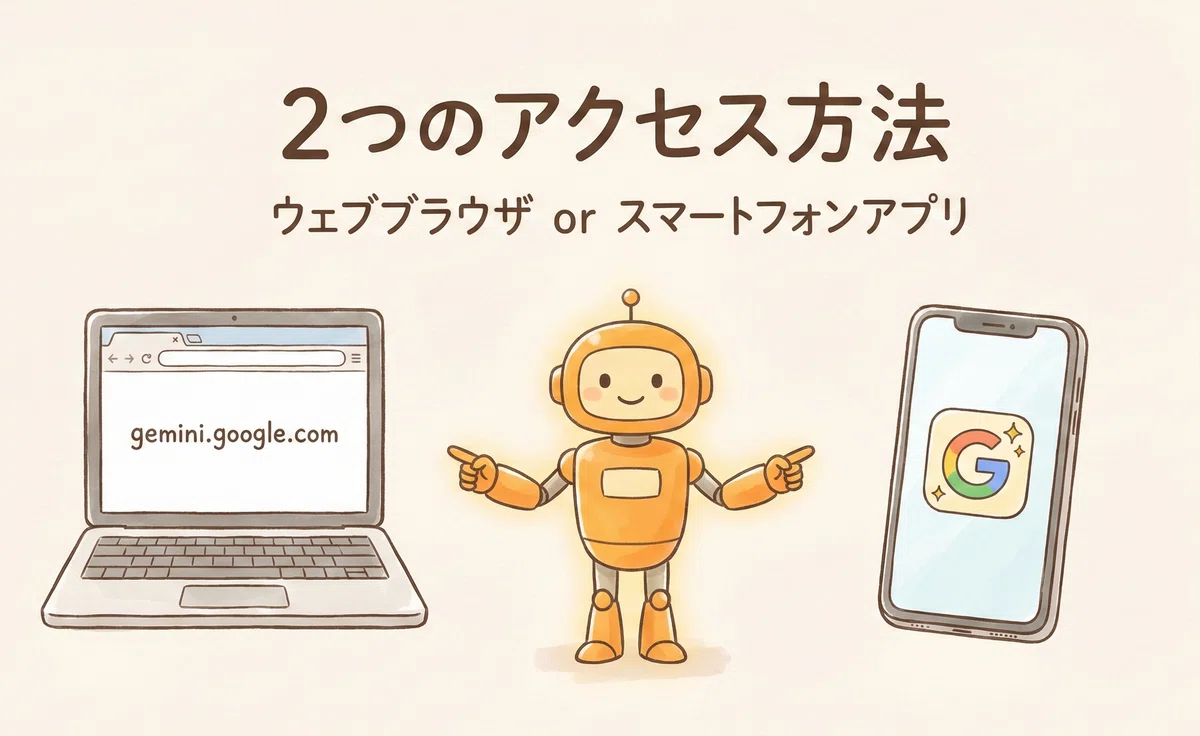
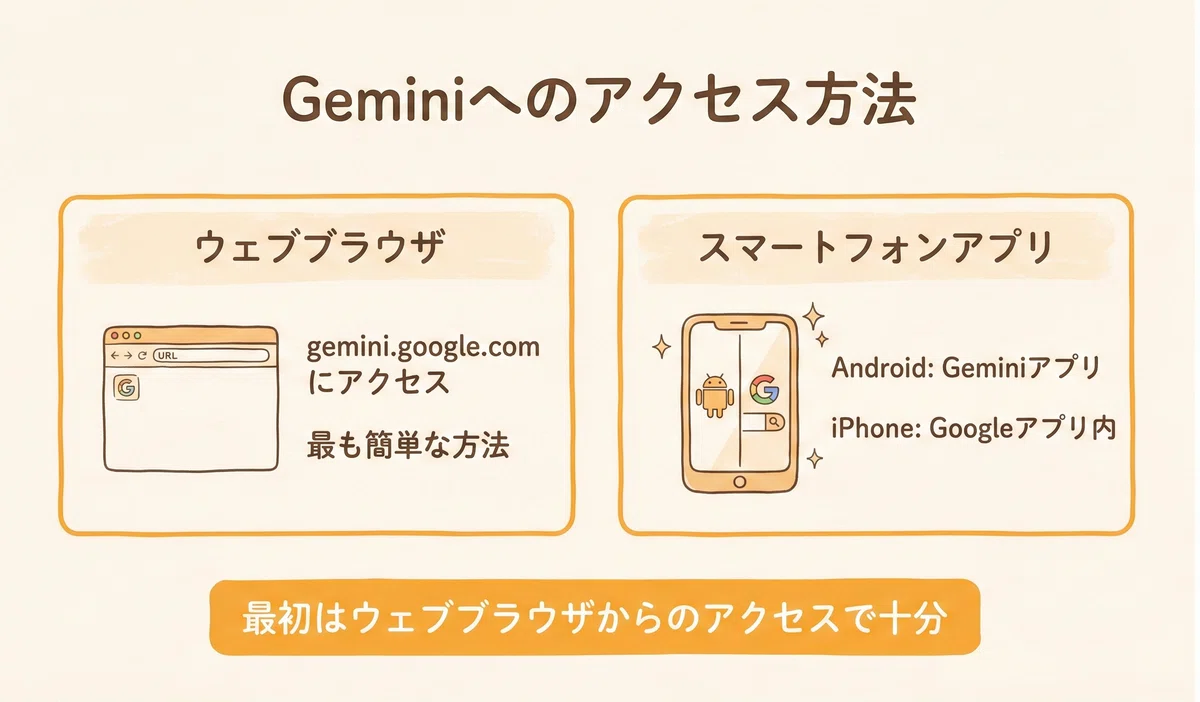
Geminiを使う方法は主に2つあります。
ウェブブラウザからアクセス
パソコンやスマートフォンのブラウザで、 以下のURLにアクセスします。
https://gemini.google.com/
これが最も簡単な方法です。
スマートフォンアプリを使う
Android端末では Geminiアプリが利用できます。 iPhoneでは Googleアプリ内からGeminiを利用できます。
最初はウェブブラウザからのアクセスで十分です。
2. ログインの手順
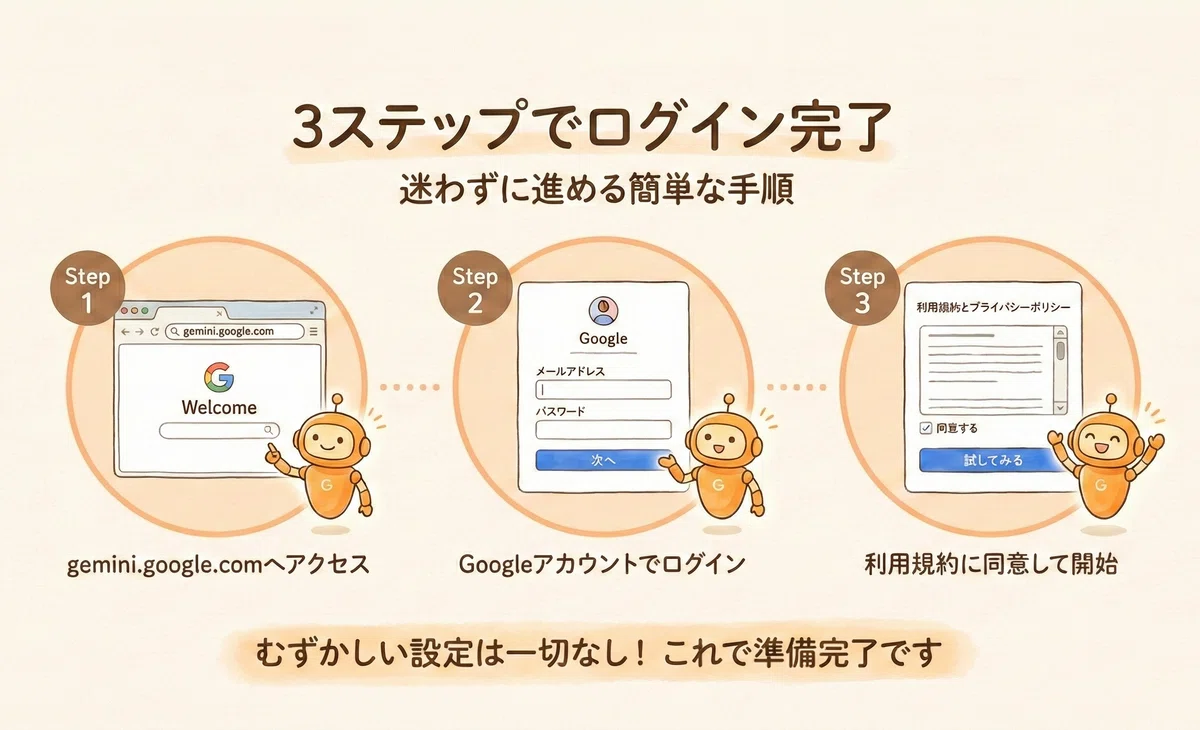
手順1:Geminiのサイトにアクセス
ブラウザで gemini.google.com を開きます。
手順2:Googleアカウントでログイン
「ログイン」または「使ってみる」をクリックし、 Googleアカウントでログインします。
すでにGoogleにログインしている場合は、 自動的にそのアカウントで利用開始できます。
手順3:利用規約に同意
初回利用時には利用規約への同意を求められます。 内容を確認して同意すると、 会話を始められるようになります。
3. 「使える状態」とはどこまでか

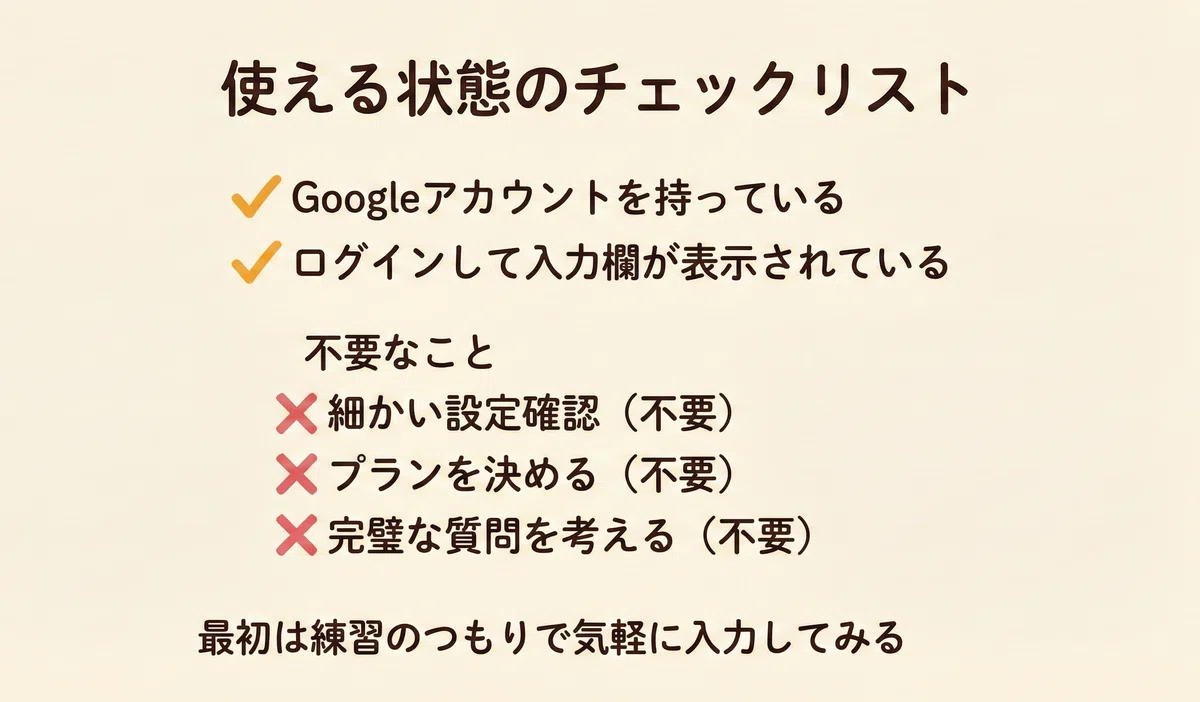
Geminiを使う準備として必要なのは、
Googleアカウントを持っていること
ログインして入力欄が表示されていること
この2つだけで十分です。
この段階で設定を細かく確認したり、 プランを決めたり、 完璧な質問を考えたりする必要はありません。
最初は練習のつもりで、 気軽に入力してみてください。
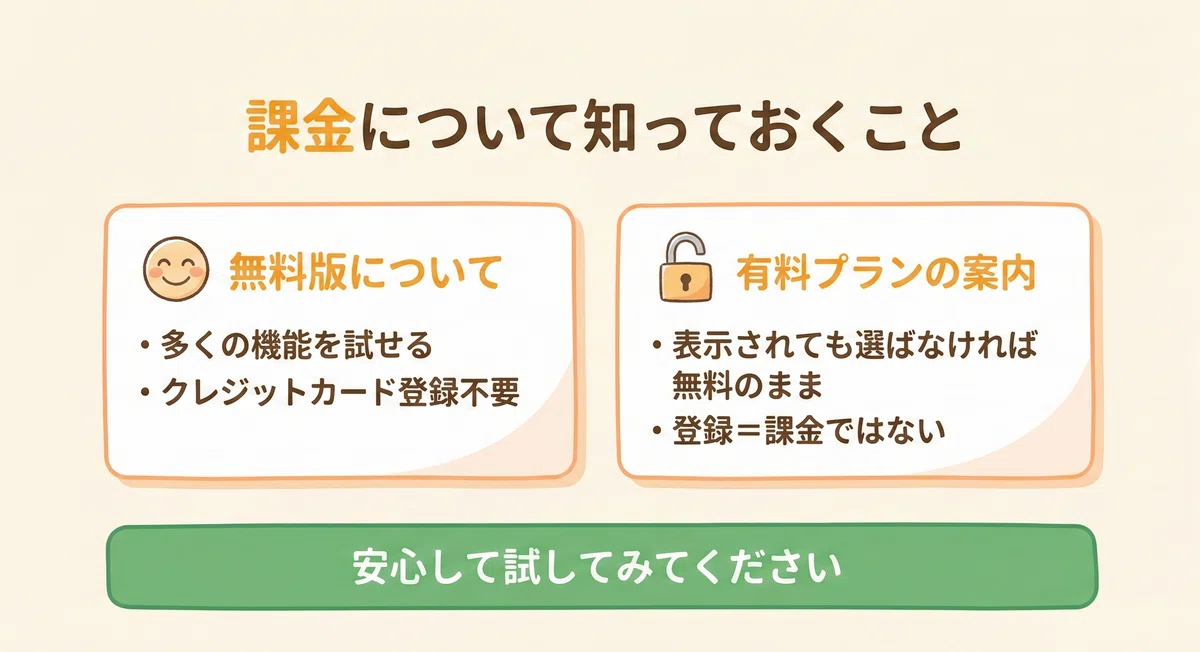
4. 課金について

無料で始められるかどうか、 気になる方も多いでしょう。
無料版について
Geminiは無料版でも多くの機能を試すことができます。 クレジットカードの登録は不要です。
有料版への誘導
利用中に有料プランの案内が表示されることがありますが、 選ばなければそのまま無料で使い続けられます。
登録=課金ではないので、 安心して試してみてください。
5. 複数のアカウントを持っている場合
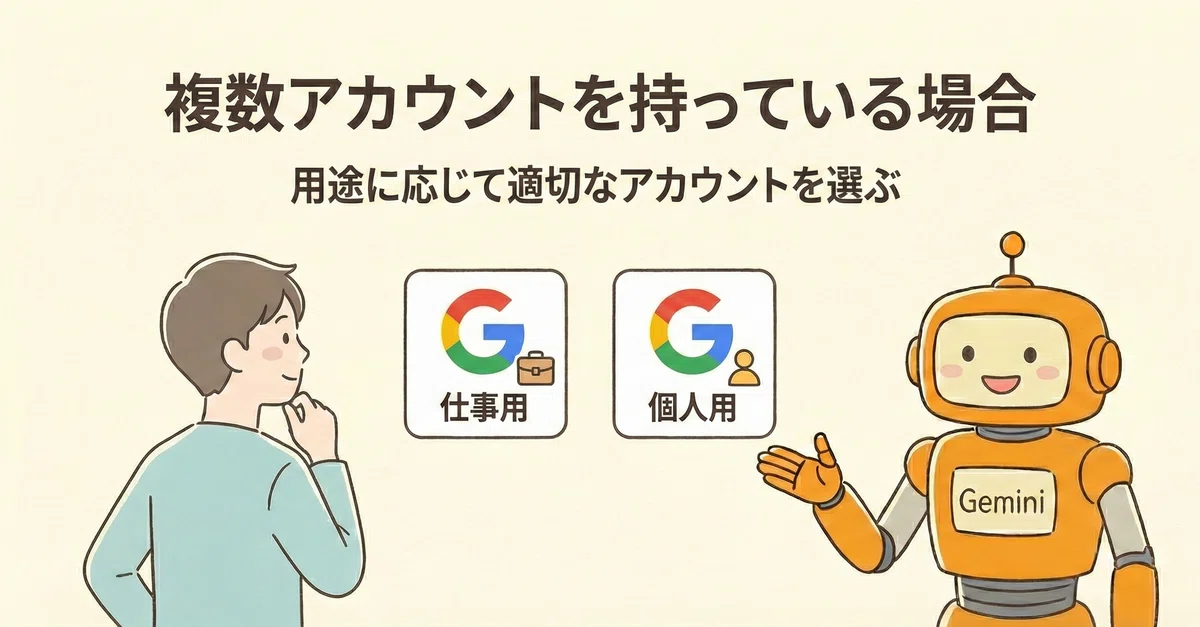
Googleアカウントを複数持っている場合は、 どのアカウントでGeminiを使うか選べます。
仕事用と個人用でアカウントを分けている場合は、 用途に応じて適切なアカウントを選びましょう。
会話履歴はアカウントごとに管理されます。
まとめ
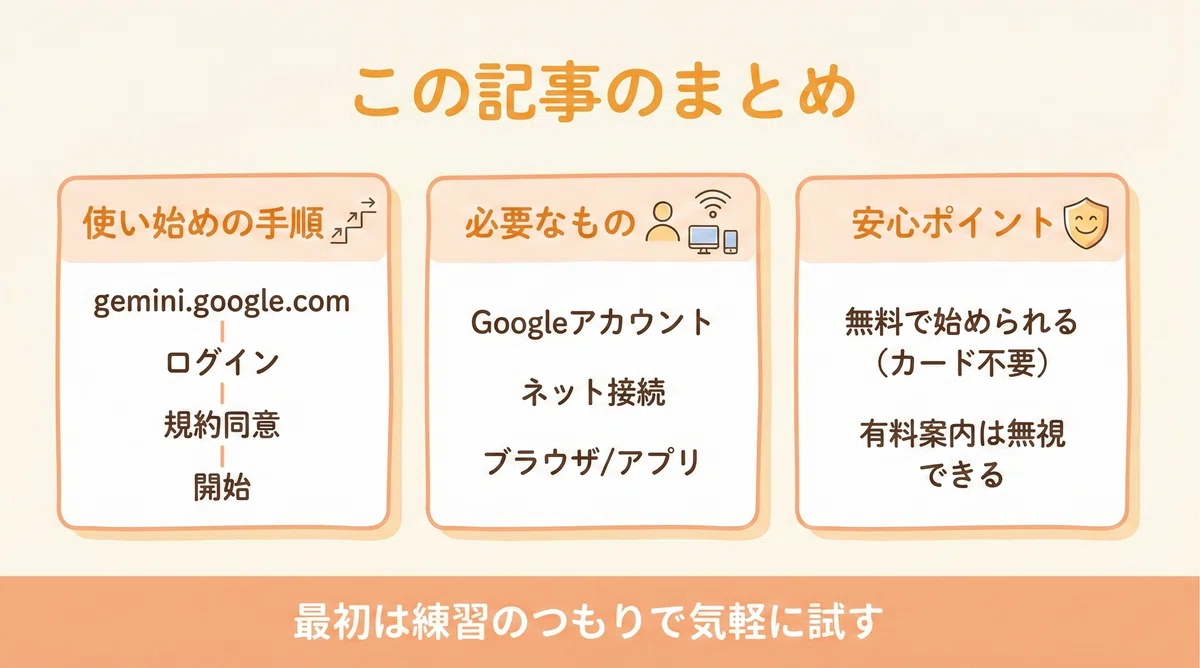
使い始めるまでの手順
gemini.google.com にアクセス
Googleアカウントでログイン
利用規約に同意
入力欄に質問を入力して会話開始
必要なもの
Googleアカウント(Gmail等で使っているもので可)
インターネット接続
ウェブブラウザまたはアプリ
次に進む前に
無料版で始められる(クレジットカード不要)
有料プランの案内は選ばなければ無視できる
最初は練習のつもりで気軽に試す
次の記事: No.3-6(基本操作と主要機能)
前の記事: No.3-4(使う前に知っておきたいこと)
何から読んだらAIについてわかるのか?自分の目的に合うものは?
他にも気になる記事があれば、ぜひご覧ください。
用語集
この記事に登場するAI関連の専門用語を解説します。
AI・サービス名
Geminiアプリ
スマートフォンで Geminiを利用するためのアプリ。Android端末で利用可能です。iPhoneでは Googleアプリ内から Geminiを利用できます。
この記事のシリーズ
共通基礎編
Gemini編(このシリーズ)
タグ: #AI初心者 #Gemini #Gemini入門 #AI始め方 #ログイン方法 #AIの始め方 #IT初心者
参考情報
この記事の内容は、以下の公式情報を参考にしています(2025年12月時点)。
Google AI公式サイト: https://ai.google/
Gemini公式サイト: https://gemini.google.com/
Gemini ヘルプセンター: https://support.google.com/gemini
