【Gemini編】AIの始め方 完全ガイド No.3-9:実際にできること

AIの始め方 完全ガイド No.3-9(Gemini編)
この記事でわかること
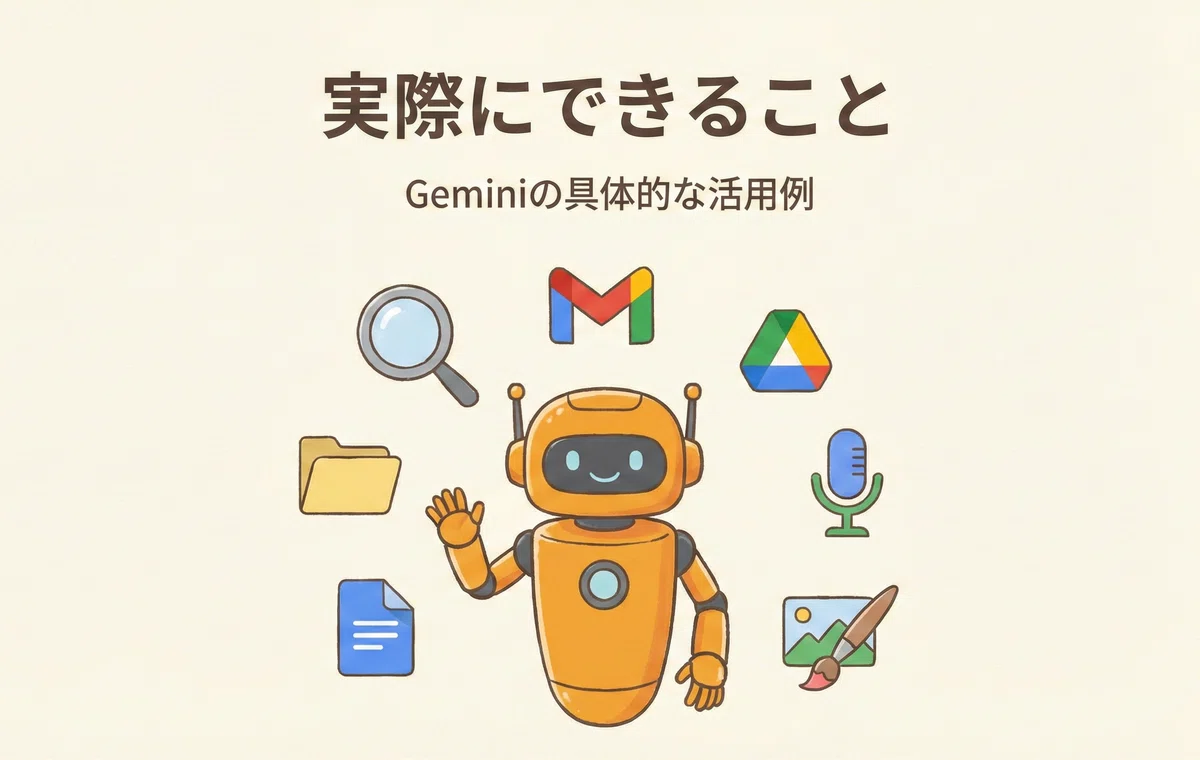
Geminiで実際にどんな作業ができるのか
画像生成・Google連携・音声会話などの具体例
無料でできること・有料で広がること
先に結論だけ
Geminiは「Googleと一緒に使う」と力を発揮します。
画像生成や音声会話も無料で試せるので、
普段のGoogle作業に組み込みやすいAIです。
IT初心者の方へ。Geminiで実際にできることを、わかりやすく解説します。
※画像についてはGemini 3.0 Pro Imageで作成しています。
記事作成日: 2025年12月30日
記事バージョン: 2025年12月版
重要: この記事に記載されている情報は、記事作成日時点のものです。AIサービスは頻繁に更新されるため、最新情報については各AIの公式サイトをご確認ください。
最新情報の確認先: - Gemini: Google AI公式サイト | Gemini公式サイト
このシリーズについて
このシリーズは、Geminiを使いこなすために必要な知識を10の記事で体系的に学ぶコースです。各記事は約10-15分で読める内容になっています。
学習目標とこのページでできること
【学習目標】 Geminiで実際にどんな作業ができるのか、具体的なイメージを持てるようになる。
このページでできること
日常や仕事でGeminiがどう使われているか分かる
自分の作業に当てはめて考えられる
無料でできる範囲を把握できる
「何をさせるか」の具体例を持てる
重要ポイント
Geminiは「Googleとつながっている」ことが最大の強みです。検索、Gmail、ドライブとの連携に加え、画像生成も無料で使えます。
所要時間: 約15分
はじめに
⑧までで、Geminiは
壊れやすいものではない
エラーが出ても失敗ではない
ということは、ある程度つかめたと思います。
では次に気になるのは、ここです。
実際に使うと、何がどう役に立つのか?
この記事では、 多くの人が現実の生活や仕事の中で実際にやっている使い方を、 具体的な場面と成果物ベースで整理します。
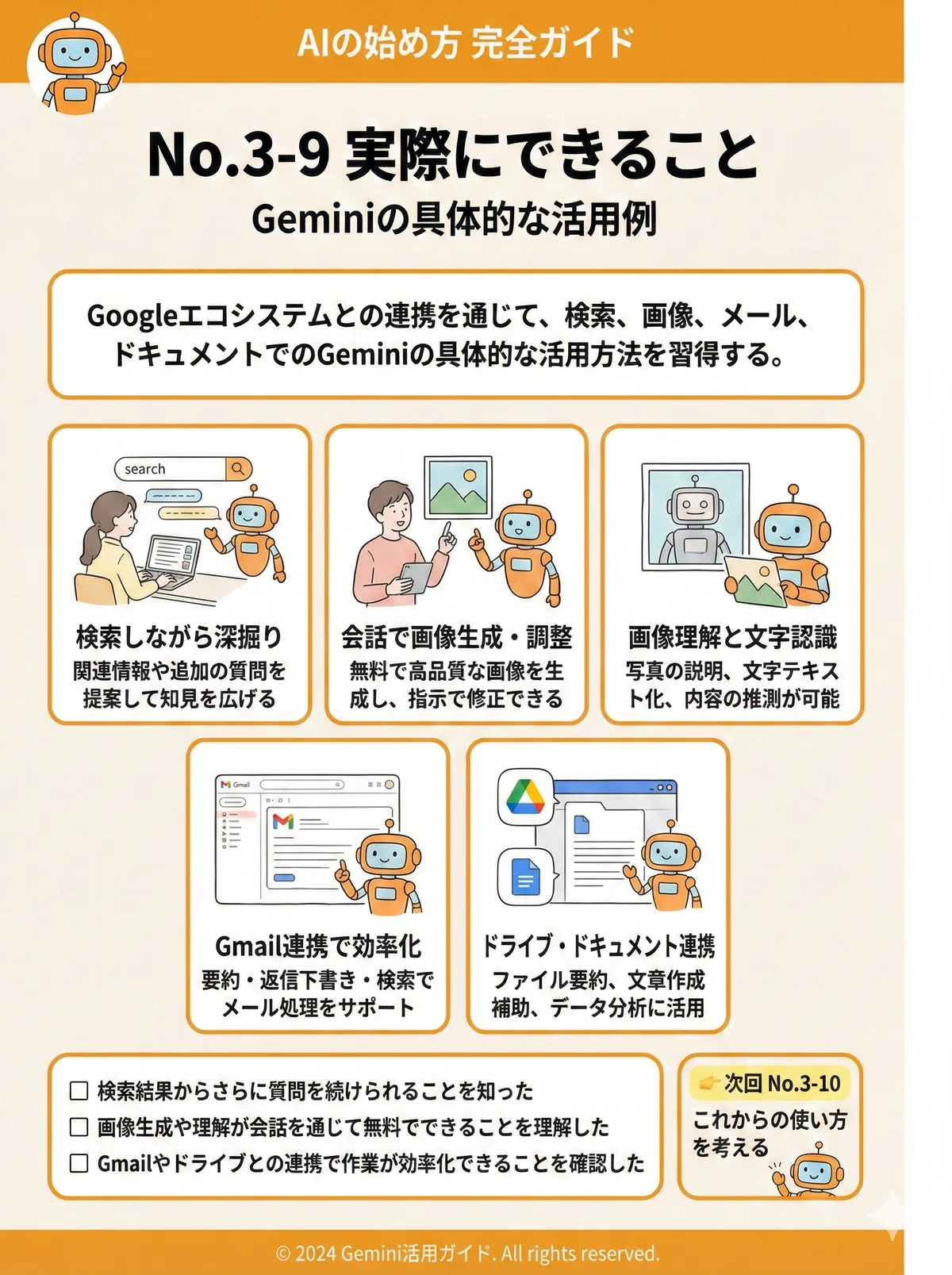
1. Google検索と「会話しながら」調べる
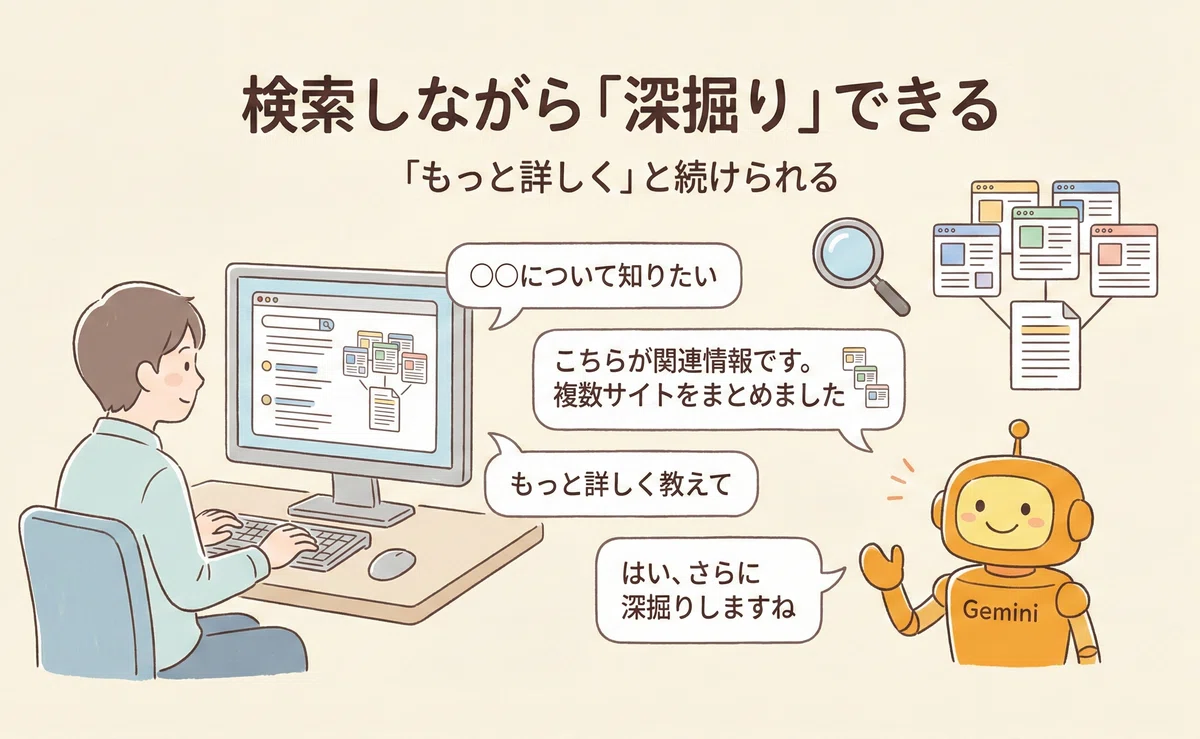
Geminiが最も力を発揮するのは、 調べものをしながら深掘りしたい場面です。
実際の使われ方
検索で出てきた情報をもっと詳しく知りたい
複数のサイトを見比べるのが面倒
調べた内容を整理してほしい
Geminiを使うと
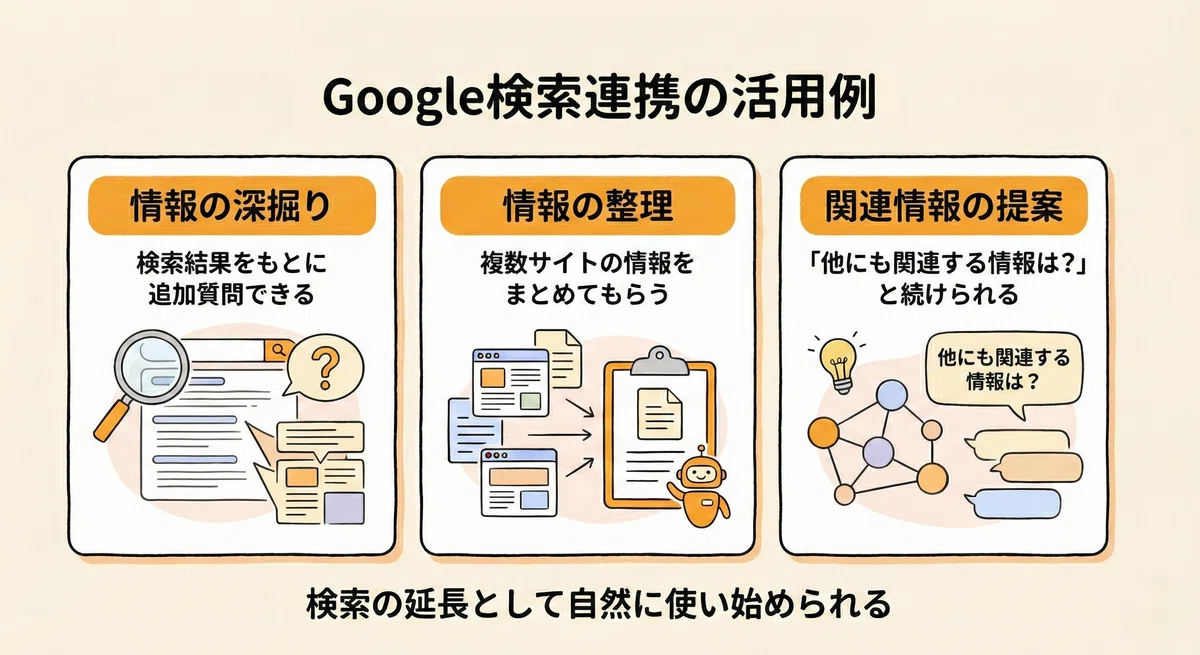
検索結果をまとめた回答
「もっと詳しく」と続けて深掘り
関連する情報の提案
Google検索に慣れている人にとっては、 「検索の延長」として自然に使い始められます。
2. 画像を「会話しながら」作る
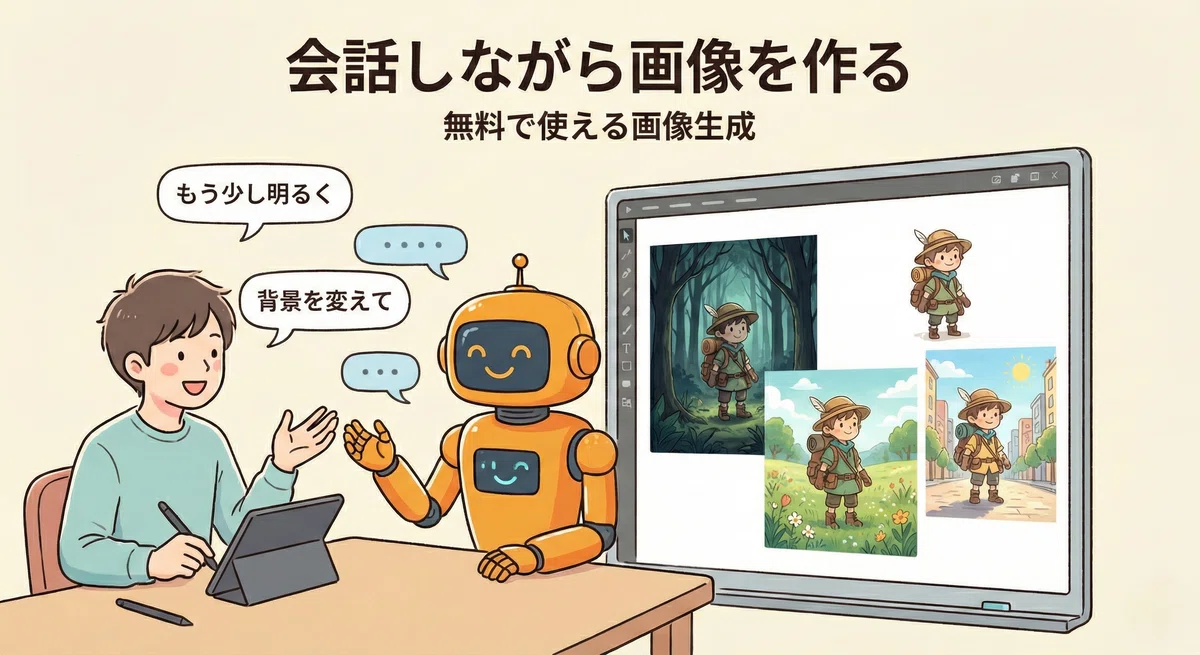
Geminiには、 画像を生成する機能(Imagen 3)が組み込まれています。
しかも、無料で使えます。
実際の使われ方
ブログやSNS用のイメージ画像が欲しい
プレゼン資料に入れる挿絵を作りたい
オリジナルのキャラクターを作りたい
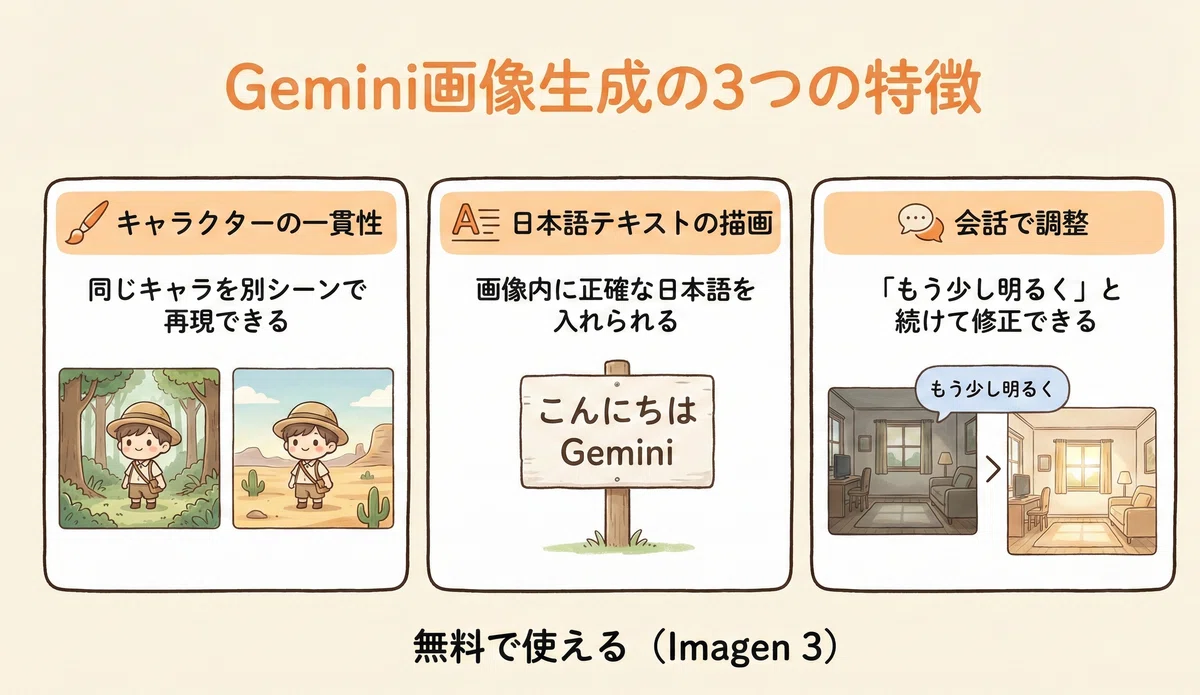
Geminiの画像生成の特徴
Geminiの画像生成には、他のAIにはない強みがあります。
キャラクターの一貫性を保てる
一度作ったキャラクターを、別のシーン・ポーズ・背景で再現できます。たとえば「さっきのキャラクターを座らせて」「背景を海に変えて」と頼むと、同じキャラクターのまま新しい画像が作れます。シリーズもののイラストや、連続した場面を作りたいときに便利です。
日本語テキストを正確に描ける
画像の中に日本語の文字を入れたいとき、AIは文字を崩してしまうことが多いです。しかしGeminiは、日本語テキストを比較的正確に描画できます。ポスターや案内画像に文字を入れたいときに役立ちます。
会話で調整できる
「もう少し明るく」「人物を左に寄せて」といった調整を、会話の中で続けられます。文脈を理解してくれるので、最初から説明し直す必要がありません。
3. 画像を見せて「理解してもらう」
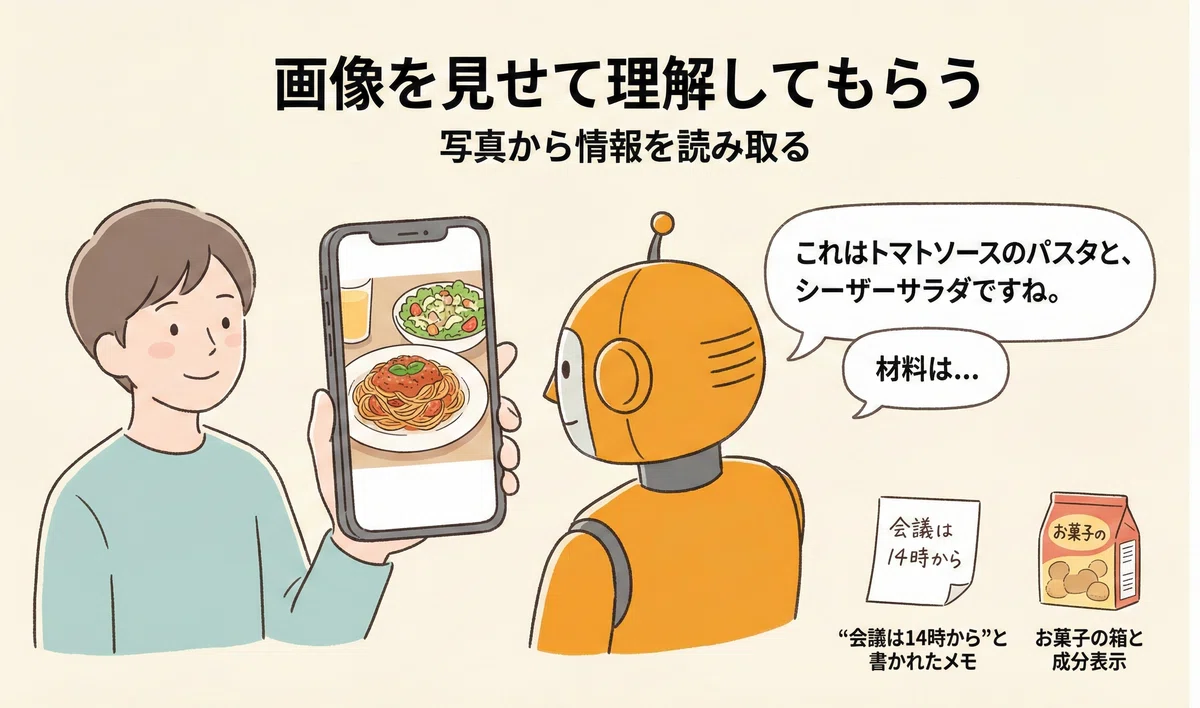
Geminiは、 画像を見て内容を理解することもできます。
実際の使われ方
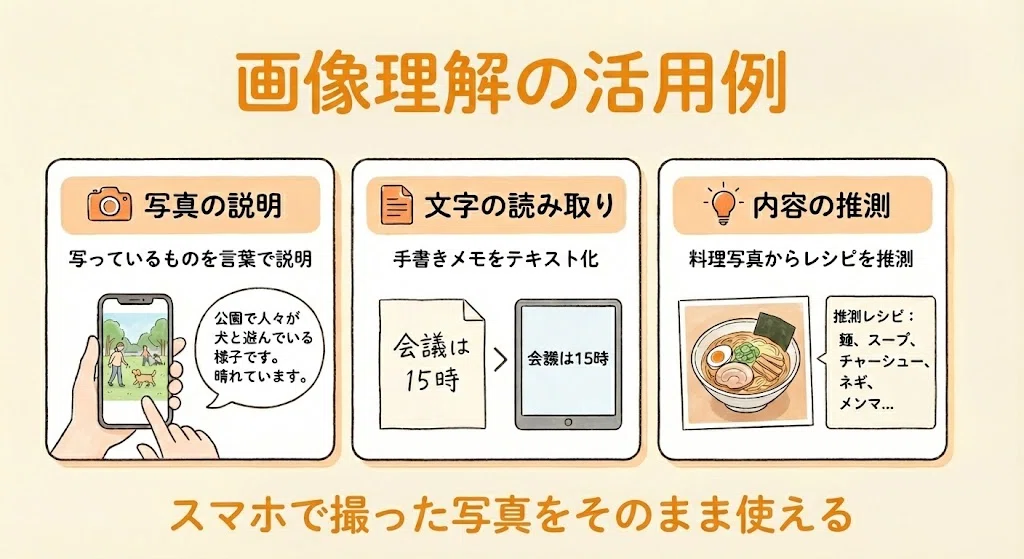
写真に写っているものを説明してほしい
手書きのメモを読み取ってほしい
料理の写真からレシピを推測してほしい
Geminiを使うと
画像の内容を言葉で説明
写真内の文字を認識してテキスト化
「これは何?」という質問への回答
スマートフォンで撮った写真をそのまま使えるので、 手軽に始められます。
4. Gmailと連携して「メールを整理・作成」する
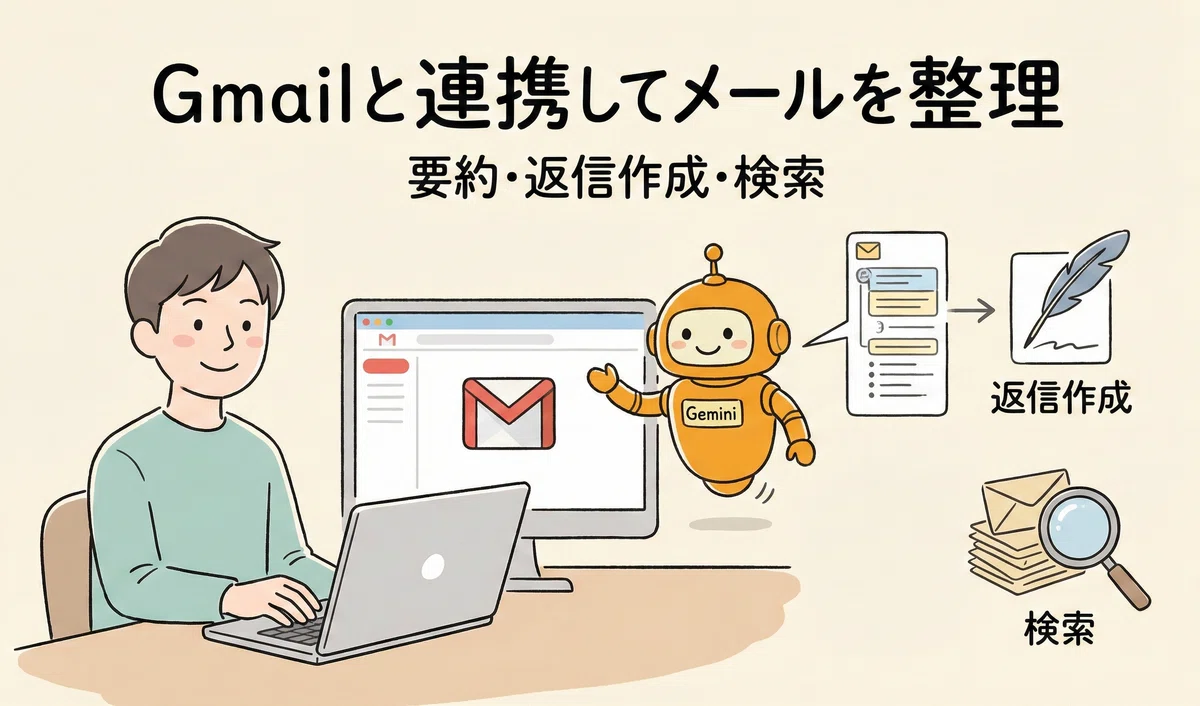
Geminiは、 Gmailと連携して使うこともできます。
実際の使われ方
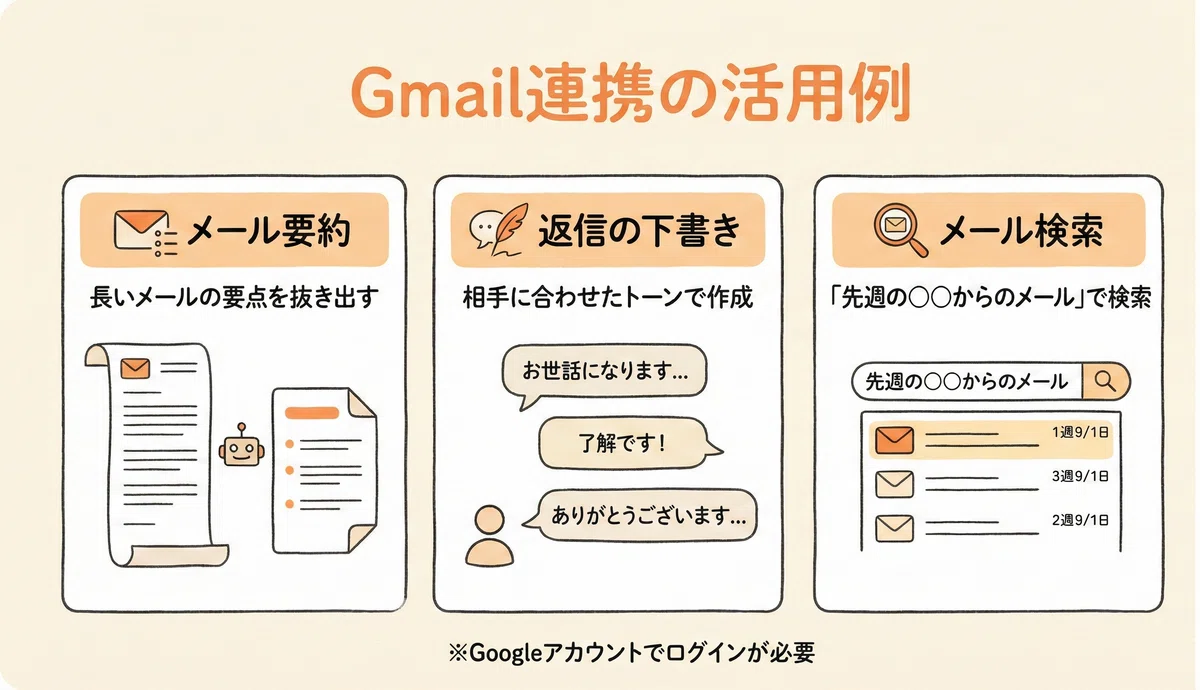
長いメールを要約してほしい
返信の下書きを作ってほしい
特定の件名のメールを探してほしい
Geminiを使うと
メールの要点だけを抜き出した要約
相手に合わせたトーンの返信案
「先週届いた○○からのメールを探して」という検索
※Gmail連携は、Googleアカウントでログインしている場合に使えます。
5. Googleドライブ・ドキュメントと連携する
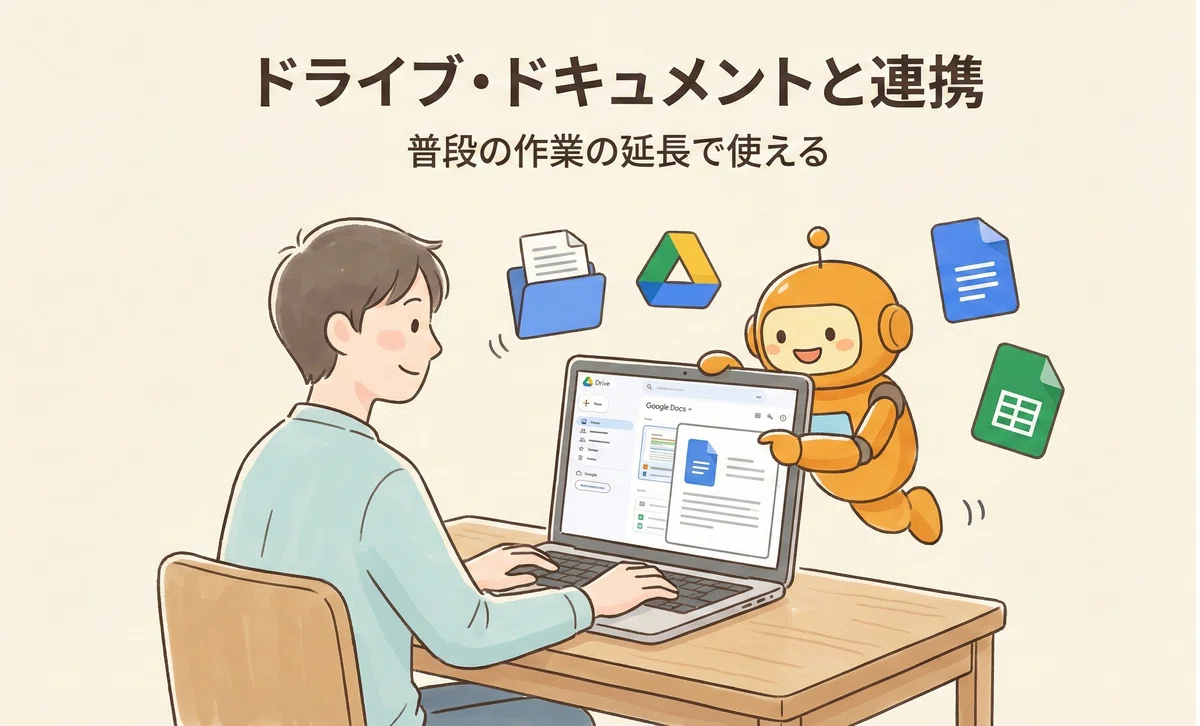
Geminiは、 Googleドライブに保存したファイルを参照したり、 Googleドキュメント内で文章作成を手伝ったりできます。
実際の使われ方
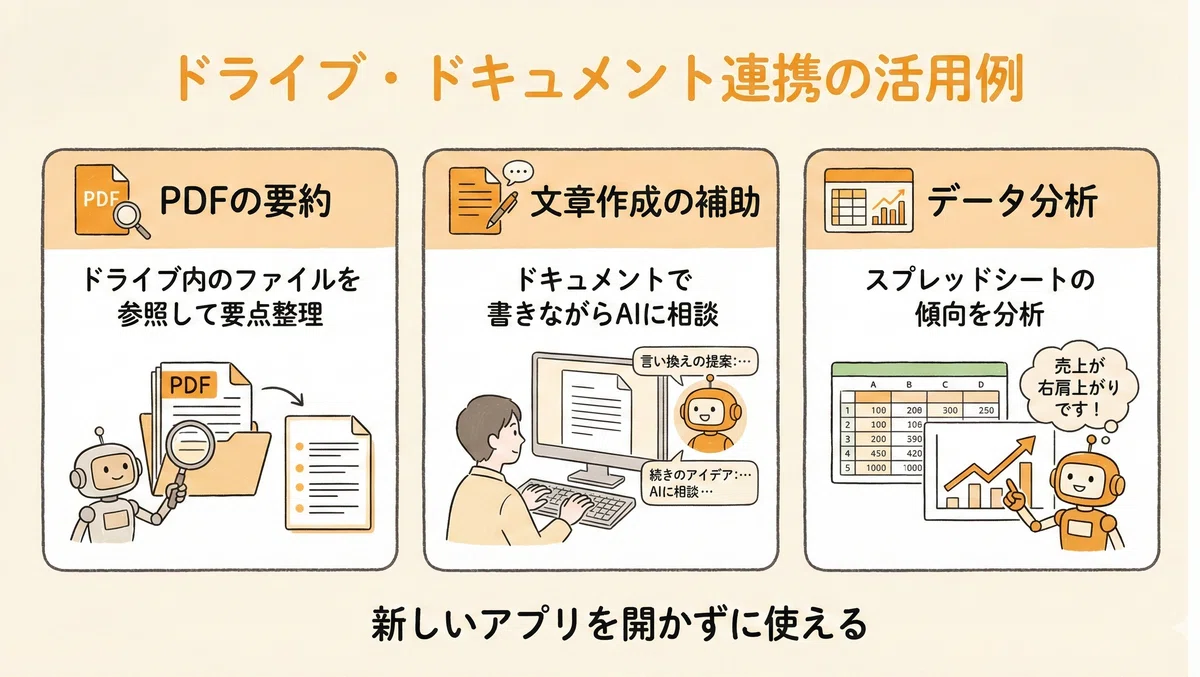
ドライブに保存したPDFの内容を要約したい
ドキュメントで長文を書いている途中で整理したい
スプレッドシートのデータを分析したい
Geminiを使うと
ファイルをアップロードせずに参照できる
作業中の画面から離れずにAIに頼める
普段の作業の延長で使える
「AIを使うために新しいアプリを開く」必要がないのが、 Googleサービスとの連携の良さです。
6. 音声で「会話しながら」使う
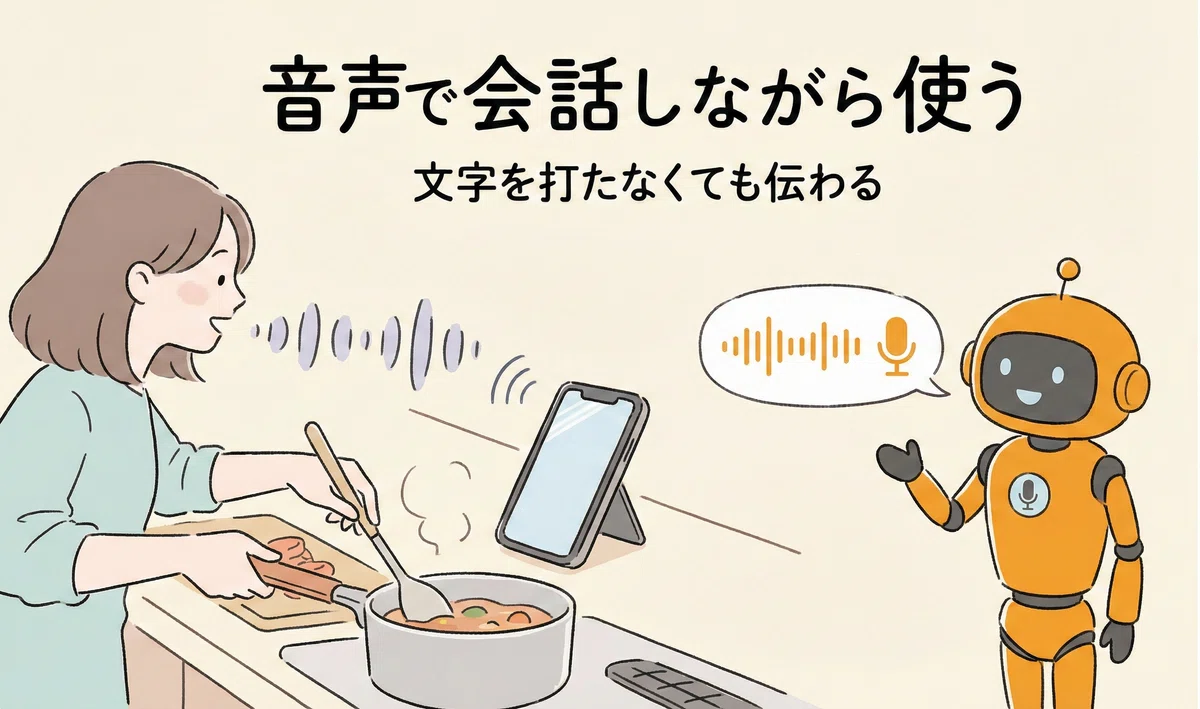
Geminiには、 音声で会話できる機能があります。
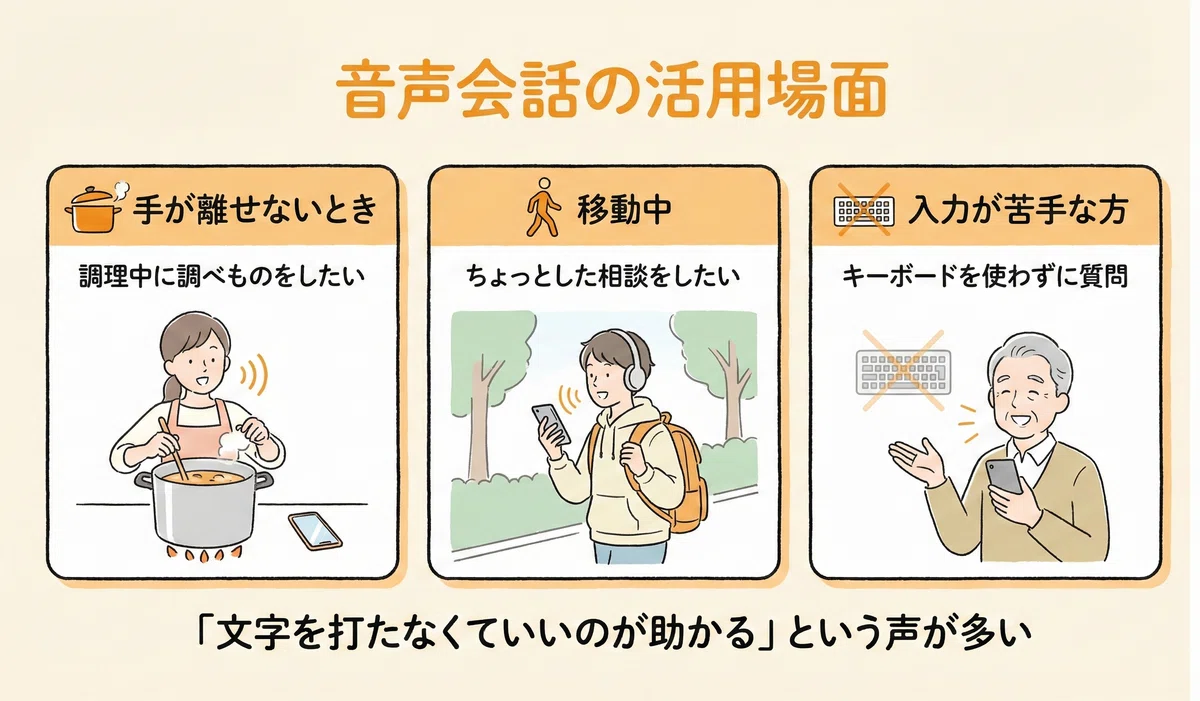
実際の使われ方
手が離せないときに調べものをしたい
キーボード入力が苦手
移動中にちょっとした相談をしたい
Geminiを使うと
話しかけるだけで回答が返ってくる
スマートフォンアプリから簡単に使える
長い文章を打たなくても伝わる
特に40-60代の方からは、 「文字を打たなくていいのが助かる」という声が多いです。
7. その他の活用事例(一覧)
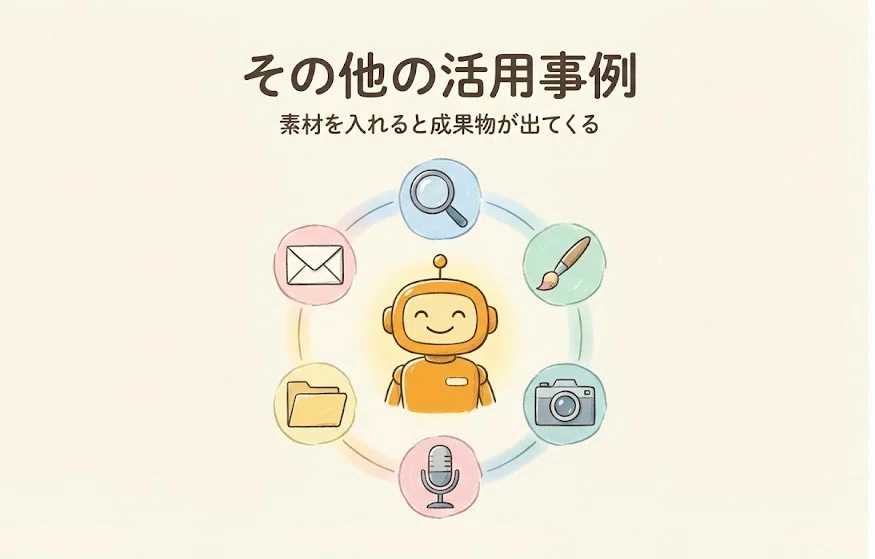
ここでは操作方法は説明せず、 「どんな素材を入れると、どんな成果物になるか」だけを示します。
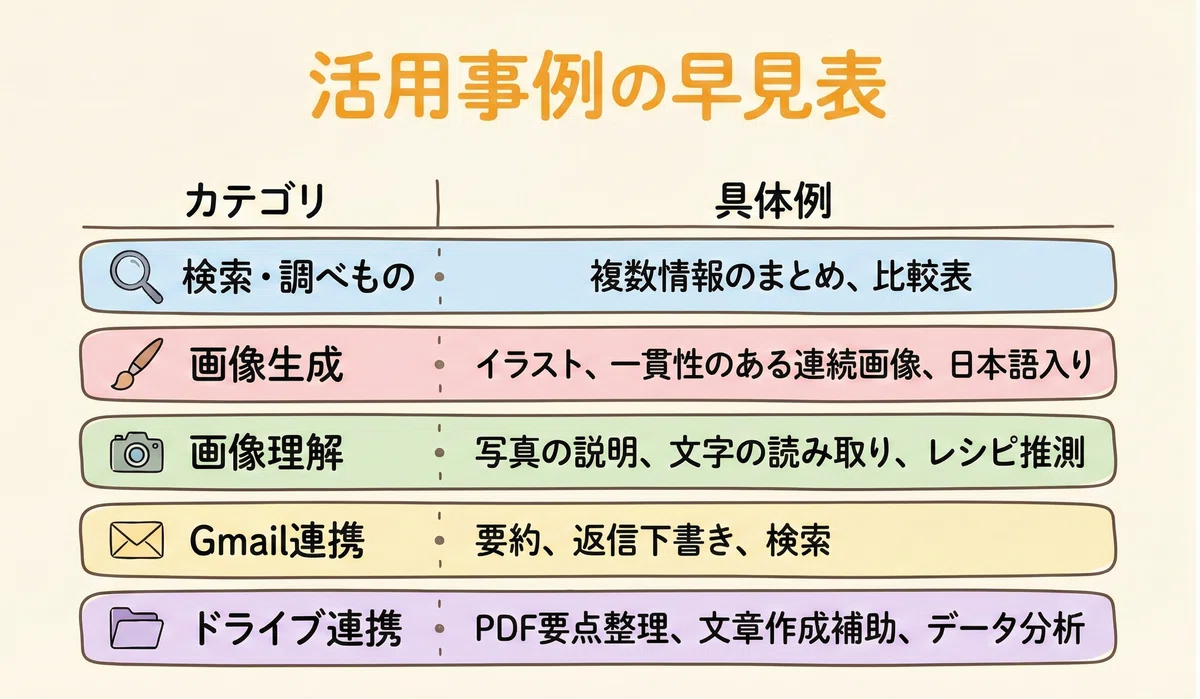
検索・調べもの
「○○について教えて」 → 複数の情報をまとめた回答
「最近の○○ニュース」 → 最新情報の要約
「○○と△△の違い」 → 比較表形式の整理
画像生成(無料)
「カフェで本を読む女性」 → イラスト画像
「同じキャラを海辺で立たせて」 → 一貫性のある連続画像
「『お知らせ』と書かれたポスター」 → 日本語テキスト入り画像
画像理解
料理の写真 → 材料とレシピの推測
手書きメモの写真 → テキスト化
商品パッケージの写真 → 成分や使い方の説明
Gmail連携
長いメール → 3行要約
返信したいメール → トーンを合わせた下書き
「先週の○○からのメール」 → 該当メールの検索
ドキュメント・ドライブ連携
ドライブ内のPDF → 要点整理
書きかけのドキュメント → 続きの提案
スプレッドシートのデータ → グラフ化や傾向分析
8. 無料でもできること/有料が効いてくる場面
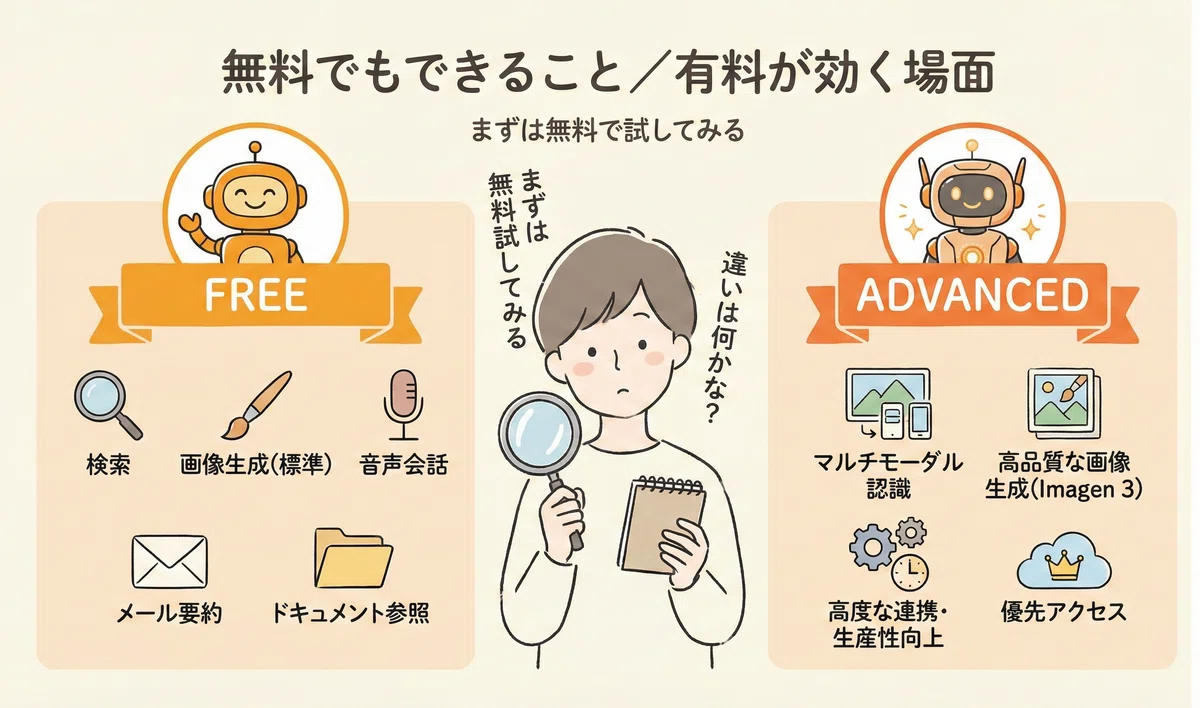
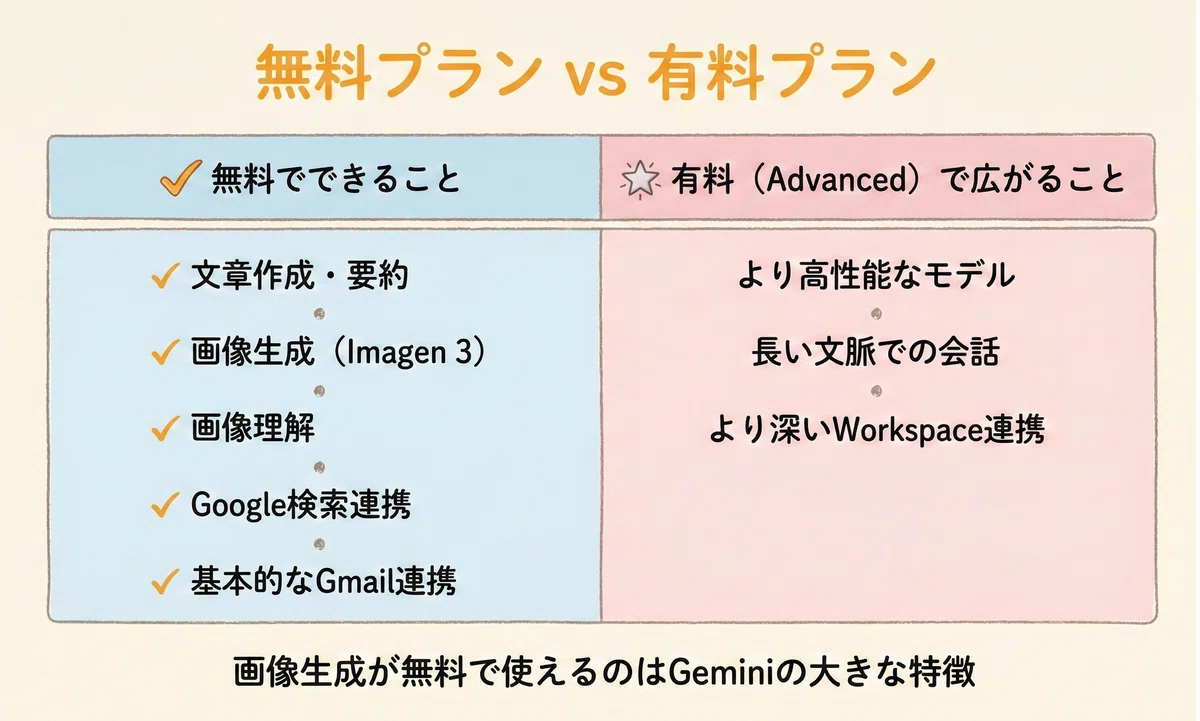
無料でも、
文章作成・要約
画像生成(Imagen 3)
画像理解
Google検索連携
基本的なGmail連携
が使えます。
特に画像生成が無料で使えるのは、Geminiの大きな特徴です。
一方で、有料(Gemini Advanced)にすると、
より高性能なモデルの利用
長い文脈での会話
より深いGoogle Workspace連携
が使えるようになります。
まずは無料で試してみて、 「もっと使いたい」と思ったら有料を検討する、 という流れで問題ありません。
まとめ
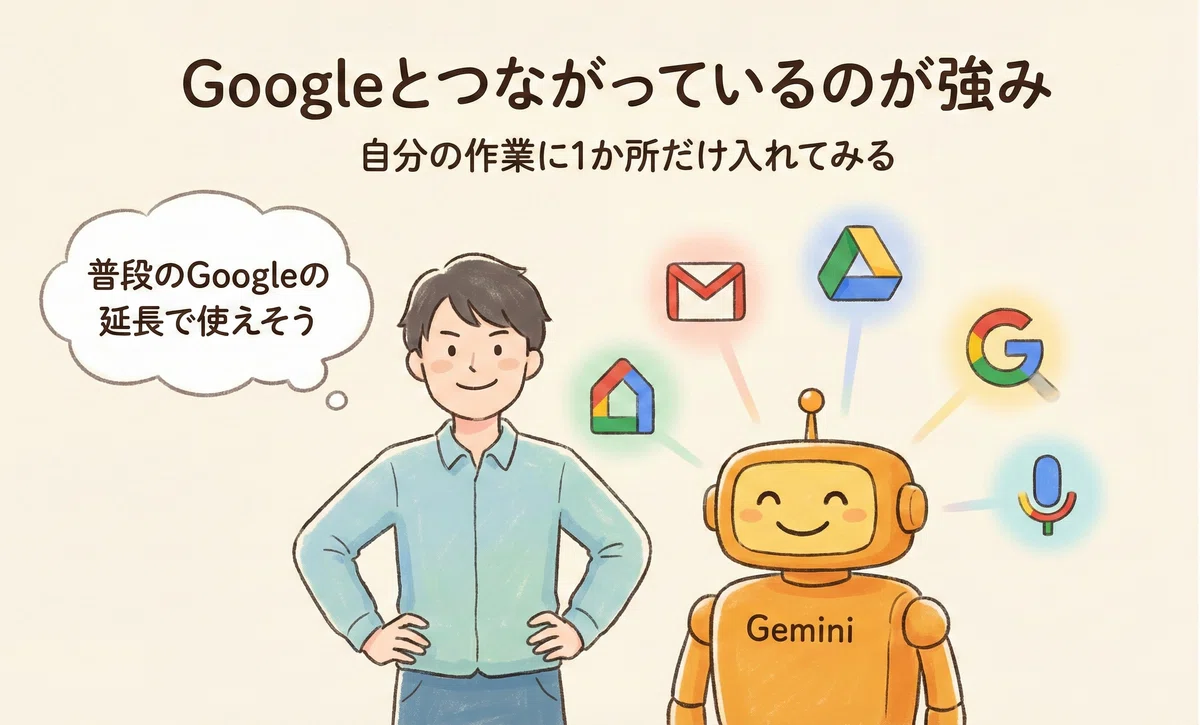
Geminiの活用範囲
Google検索・Gmail・ドライブとつながって使える
画像生成が無料で使え、キャラクター一貫性や日本語テキストに強い
「普段のGoogleの延長」として自然に取り入れられる
覚えておいてほしいこと
Geminiの強みは「Googleとつながっていること」
画像生成も無料で試せるので、気軽に始められる
自分の作業に1か所だけ入れてみることから始める
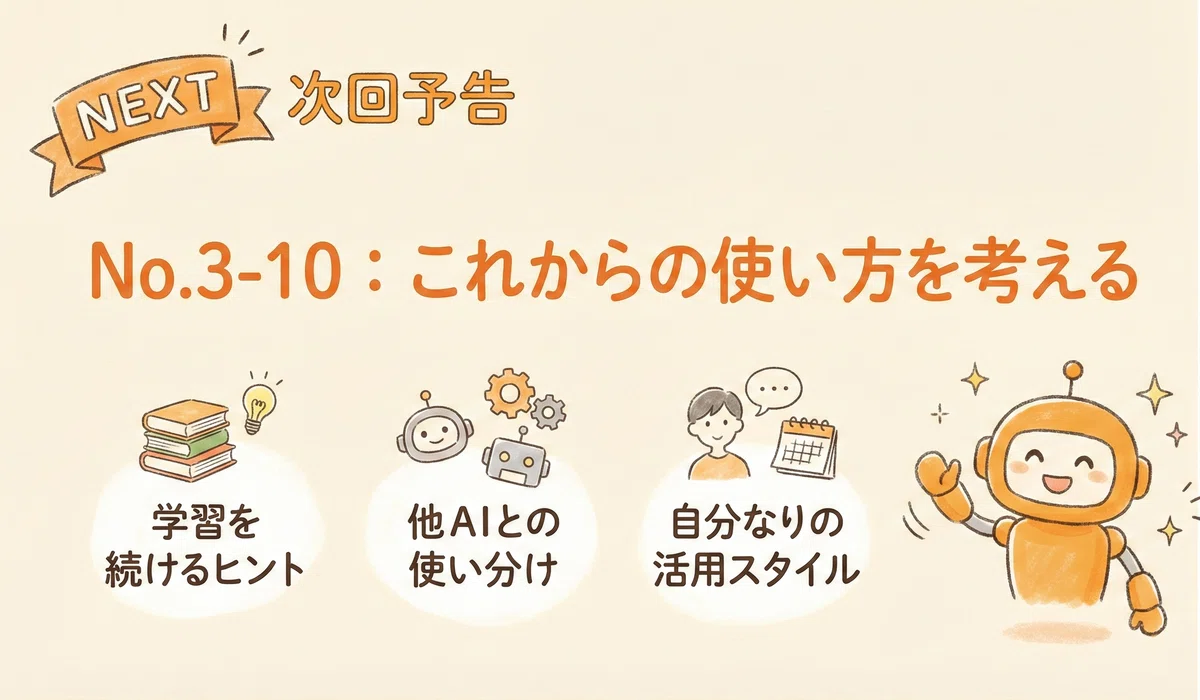
次の記事: No.3-10(これからの使い方を考える)
前の記事: No.3-8(エラーが出たとき)
何から読んだらAIについてわかるのか?自分の目的に合うものは?
他にも気になる記事があれば、ぜひご覧ください。
用語集
この記事に登場するAI関連の専門用語を解説します。
Gemini機能名
Imagen 3(イマジェン スリー)
Googleが開発した画像生成AI。Geminiに組み込まれており、無料で使えます。特徴として「キャラクターの一貫性」(同じキャラを異なるシーンで再現)と「日本語テキストの正確な描画」があります。会話しながら調整できるのも便利な点です。
Gemini Advanced(ジェミニ アドバンスド)
Geminiの有料プラン。より高性能なモデルが使え、長い文脈での会話やGoogle Workspaceとの深い連携ができます。Google Oneの一部として提供されています。
Google関連用語
Google Workspace(グーグル ワークスペース)
Gmail、Googleドキュメント、Googleスプレッドシート、Googleドライブなど、Googleが提供するビジネス向けツールの総称。Geminiはこれらと連携して使えます。
この記事のシリーズ
共通基礎編
Gemini編(このシリーズ)
タグ: #AI初心者 #Gemini #Gemini入門 #AI活用例 #Google連携 #AIの始め方 #IT初心者
参考情報
この記事の内容は、以下の公式情報を参考にしています(2025年12月時点)。
Google AI公式サイト: https://ai.google/
Gemini公式サイト: https://gemini.google.com/
