 夜雨聆风
夜雨聆风





一行命令让AI直接操作Word/Excel/PPT:13K star的OfficeCLI实测分析
用过AI Agent的人大概都遇到过这个场景:你让Claude帮你整理一份Word报告,或者生成一个Excel数据表,它给你吐出一堆Python代码——先pip install python-docx,再pip install openpyxl,PPT还得装python-pptx。三个库三套API,AI盲操作XML,连文档长什么样都看不到。
13K star的OfficeCLI说:不用这么麻烦。
▍一个工具,三种格式
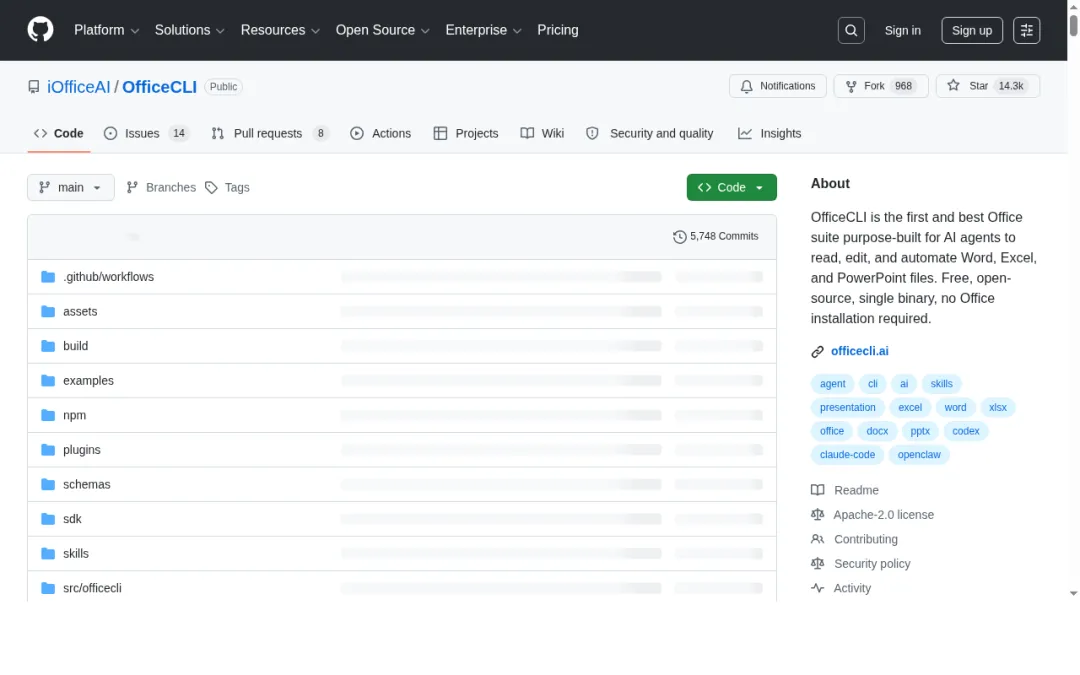
OfficeCLI的核心很简单——一个约60MB的单文件工具,不需要安装Microsoft Office,不需要Python环境,直接通过CLI命令让AI Agent操作Word、Excel、PowerPoint三种格式。
安装就一行命令:curl -fsSL https://officecli.ai/install.sh | bash
这个脚本会自动检测你机器上的AI Agent——Claude Code、Cursor、Windsurf、Copilot、Codex、OpenClaw等11个平台,然后把SKILL.md写到对应目录。装完AI就知道怎么用了,不需要你手动教。
▍让AI”看见”文档
这是OfficeCLI最值得关注的技术点。
python-docx和openpyxl这些传统库,本质是操作XML。AI改完文档之后,不知道渲染出来长什么样——就像闭着眼睛画画,改完一笔不知道效果。
OfficeCLI从零写了一个HTML渲染引擎。AI改完文档后,可以调用渲染命令把文档转成HTML或PNG图片,然后”看”一眼渲染效果。发现排版有问题?继续改。这就形成了一个闭环:渲染→查看→修复→再渲染。
这个能力在PPT场景下尤其重要。幻灯片的视觉效果——动画、转场、3D模型、SmartArt——光看XML根本想象不出来。让AI能”看见”,才能真正迭代设计。
▍实测:真的能”看见”吗
我安装了OfficeCLI(v1.0.136),三种格式全部实测。
安装一行搞定,自动检测到Claude Code、Codex、OpenClaw三个Agent并装好了SKILL.md。
先创建了一个PPT,加了一页深色背景的封面,写上标题和副标题。然后用 officecli view screenshot 渲染成PNG。渲染结果清晰还原了黑色背景、白色加粗标题和灰色副标题——排版位置和命令参数完全一致。
又创建了一个Word文档和Excel表格。Word文档的标题、正文字号层级正确渲染。Excel表格写了三个月的收支数据,D列用了公式 =B-C 计算利润,渲染结果中公式全部正确求值(40、55、70),不是显示公式字符串。
最有意思的是闭环测试。我故意在第二页PPT上用了红底红字——一个经典的对比度灾难。渲染截图后让AI分析,它立刻指出”文字和背景对比度过低,几乎无法辨认”。我把文字颜色改成白色,重新渲染,AI确认”文字清晰可读”。
这就是OfficeCLI说的render→look→fix闭环,不是PPT营销话术,是真的能跑通。

上面三张图依次是:PPT封面页渲染、红底红字(对比度问题)、修复后的白字版本。从发现问题到修复完成,整个闭环不到30秒。
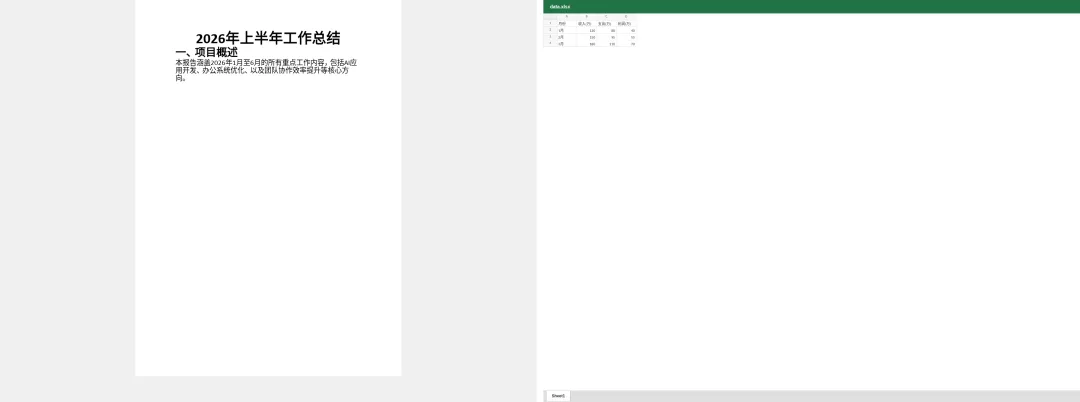
Word文档的标题/正文层级和Excel的公式计算都正确渲染。
需要说明的是,这是在无GUI的Linux服务器上测试的。OfficeCLI的HTML渲染引擎不依赖Microsoft Office,完全自研,所以服务器环境也能正常出图。
▍L1/L2/L3:给AI递三把刀
OfficeCLI把操作权限分成三层:
L1是读取和检查——view、get、query、validate。AI先看文档里有什么,理解现有结构。
L2是DOM编辑——add、set、remove。AI在文档对象模型层面做修改,这是日常操作的主战场。
L3是原始XML操作。当L2不够用时,AI可以直接编辑底层XML。这是底层逃生通道,正常用不到,但遇到刁钻需求时能救命。
这个分层设计的好处是:AI不会一上来就暴力改XML,而是先理解再修改,降低出错概率。
▍功能覆盖到底有多全
Excel支持350+公式、数据透视表、条件格式、切片器、Sparkline。Word支持追踪修订、LaTeX公式、Mermaid图表、水印、目录、表单域。PPT支持15种强调动画+16种退出动画、Morph转场、3D模型(.glb格式)、SmartArt。
这不是一个”能打开文档”的玩具。功能深度足以处理正式办公文档。
▍竞品对比:为什么不用Python库
做Office文档自动化,Python生态是绝对主流。python-docx(1.1亿下载)、openpyxl(9800万下载)、python-pptx(2200万下载)这三个库加起来月下载量超过2亿次,是Python办公自动化的标准选择。
但它们有个致命问题:AI看不见。
|
|
|
|
|---|---|---|
|
|
|
|
|
|
|
|
|
|
|
|
|
|
|
|
|
|
|
|
|
|
|
|
|
|
|
|
核心差异:Python库只能读写文档结构,但渲染后的样子AI看不到。就像闭着眼睛画画——改了文字但不知道排版对不对、颜色是否协调。
何时用Python库:
-
你本身就是Python开发者,熟悉代码 -
只需批量修改数据,不需要看渲染效果 -
项目已有Python环境,不想引入新工具
何时用OfficeCLI:
-
你用AI Agent(Claude Code/Cursor等)写代码 -
需要AI能”看见”文档效果并迭代 -
要个开箱即用的工具
▍适合谁用
如果你在用Claude Code、Cursor或其他AI Agent做办公文档自动化,OfficeCLI是目前最完整的方案。尤其适合需要批量生成报告、自动整理数据表、或者让AI帮你做PPT的场景。
但要注意:这是一个工具层,不是”一键生成文档”的魔法。它给AI提供操作文档的能力,AI用得好不好还是取决于你的prompt和模型能力。
—— 更多热门文章 ——
