
【初心者向け】GitHub PagesでWebアプリ『360onWeb』を永続的に使える自分専用にする方法

この記事は次のセミナーをまとめました。
RICOH THETAアンバサダープログラム対象セミナー「アプリ360onWebパート3 自分用に調整・スマホ編」を開催しました。このソリューションで、アプリの「寿命」問題を解決し、自分だけの永続的なWebアプリを作ることができます。
アプリの寿命問題とその解決策
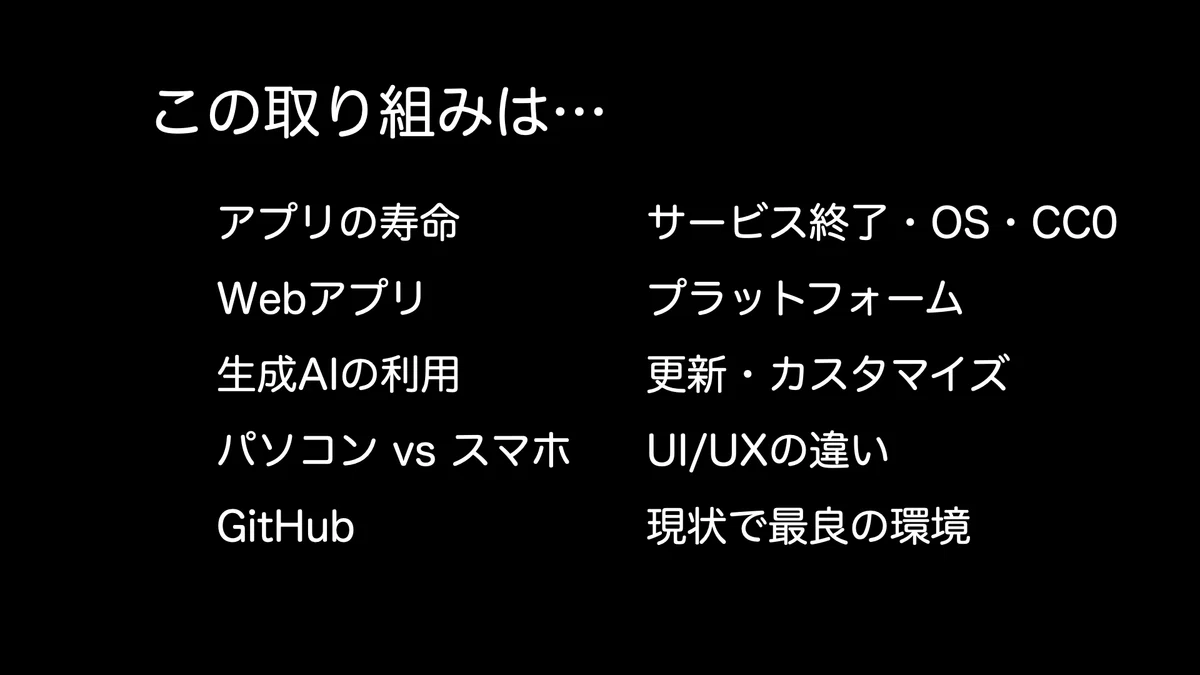
個人アプリも企業アプリも、いつかはサービス終了やOS非対応という問題に直面します。また、Androidで使っていたアプリがiPhoneで使えないといったプラットフォーム依存の問題もあります。
この問題を解決するため、今回の360onWebアプリはCC0ライセンス(完全フリー)で公開されています。これにより、最悪の状況でもソースコードを使ってパソコンでデスクトップアプリとして使用できます。さらに将来的には、生成AIを使って古いコードを現在の環境で動くように更新することも可能です。
GitHub Pagesの活用メリット

今回推奨するGitHub Pagesは、プログラムのソースコードを保存・共有・管理するための世界最大のオンラインプラットフォームです。個人開発者から大企業まで世界中で利用されており、当面サービス終了の心配がありません。
Webアプリ化することで、iPhone、Android、PC、Macなど、プラットフォームに関係なく使用できます。ただし、小さなスマホ画面では操作性に制限があったり、パソコンでは表示領域が物足りなく感じたりと、専用アプリに比べて若干の不便さはあります。
実際のセットアップ手順
Step 0: コードのダウンロード
画像を表示
まずは GitHub リポジトリからコードをダウンロードします。
次の三つWebアプリのコードと関連するファイル、フォルダがあります。
360onWebS(シンプル版): 基本機能のみ、最新の状態
360onWebTW(多機能版): 多様な編集機能を搭載した高機能版
パノラマビューアー: 360度写真の簡単ビューアー
Step 1: GitHubアカウント作成
GitHub.comにアクセスしてアカウントを作成します。メールアドレスが必要ですが、iPhoneの場合は「メールを非公開」機能を使用することも可能です。
Step 2: リポジトリ作成とファイルアップロード
「Create Repository」で新しいリポジトリを作成
リポジトリ名を設定(例:my360app)
必ずPublicに設定(Webアプリとしてアクセスするため)
ダウンロードしたファイルをドラッグ&ドロップでアップロード
「Commit Changes」を忘れずに実行
Step 3: GitHub Pages設定
リポジトリページの「Settings」タブを選択
左サイドバーの「Pages」を選択
Source設定を確認(Deploy from branch / main / root)
「Save」ボタンをクリック
数分から最大15分程度で、以下のURLでアクセス可能になります: https://ユーザー名.github.io/リポジトリ名/ファイル名.html
ChatGPT 5との連携による改良
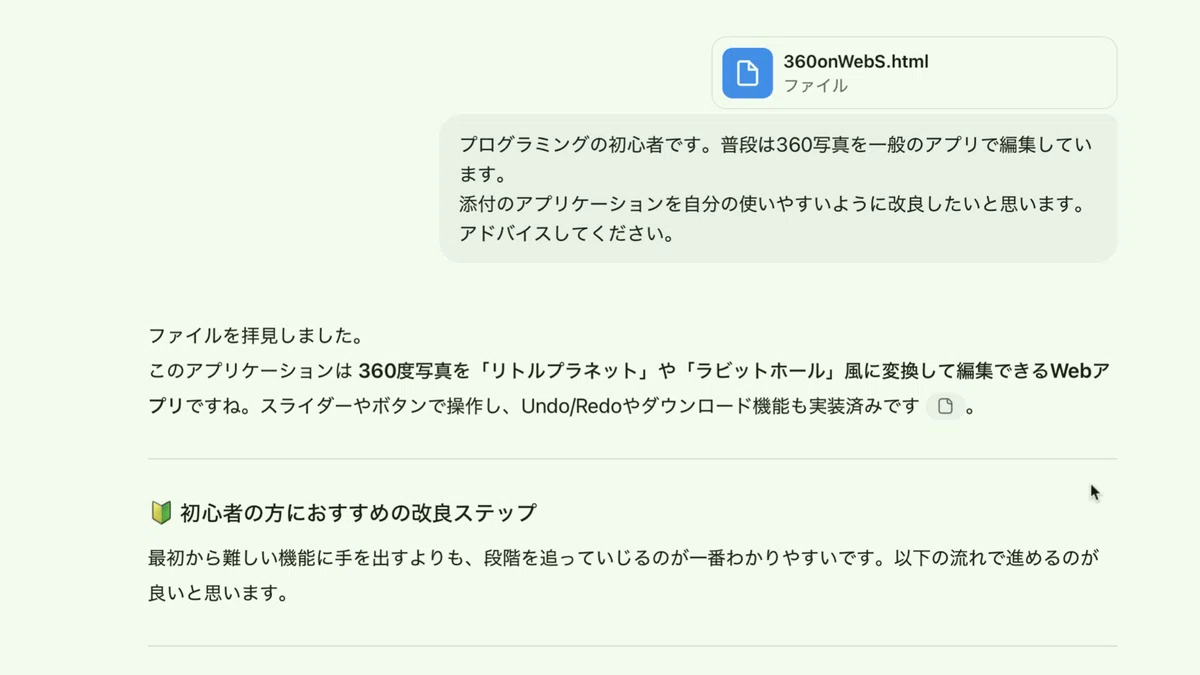
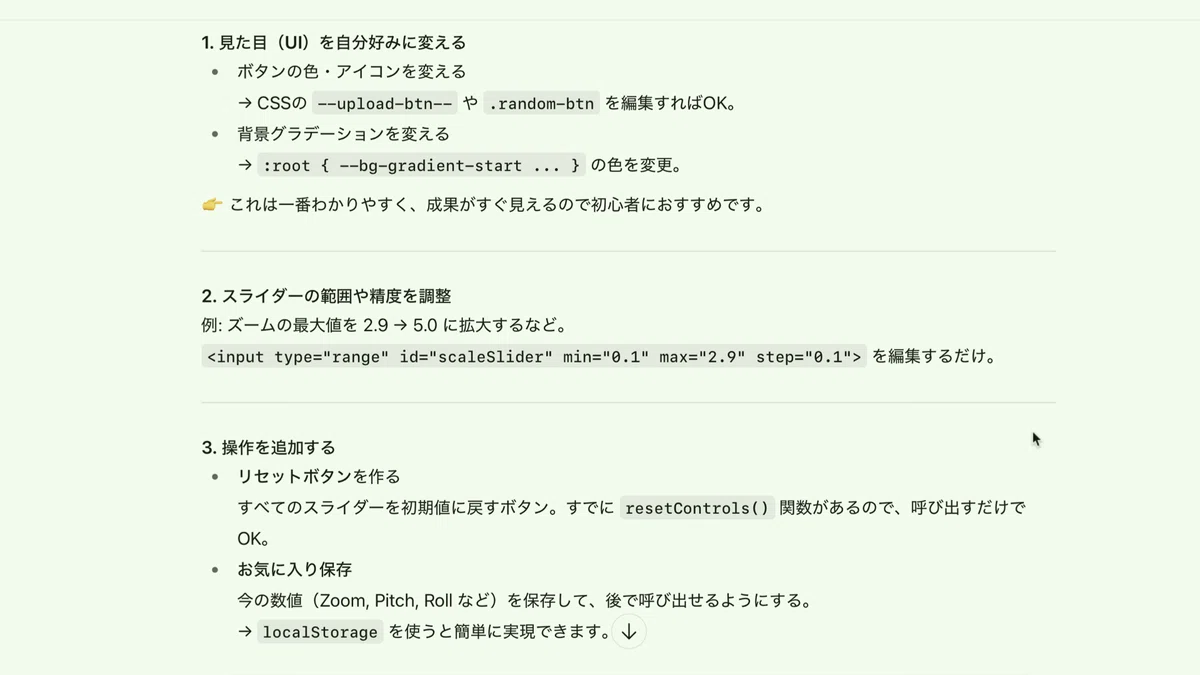
GitHubにアプリをセットアップした後は、ChatGPT 5などのAIを活用してカスタマイズできます。初心者向けの改良ステップとして以下が推奨されています:
1. UI色変更(最も簡単)
CSSの:rootセクションで背景グラデーションやボタンの色を変更
--bg-gradient-start、--bg-gradient-endなどの値を書き換えるだけ
2. スライダー範囲調整
ズームスライダーの範囲を0.1〜2.9から0.1〜5.0に拡大する場合:
html
<input type="range" id="scaleSlider" min="0.1" max="5.0" step="0.1">3. 新機能追加
リセットボタン
お気に入り保存機能
新しい変換効果(魚眼風、極座標反転、波打ちエフェクトなど)
各バージョンの選択指針
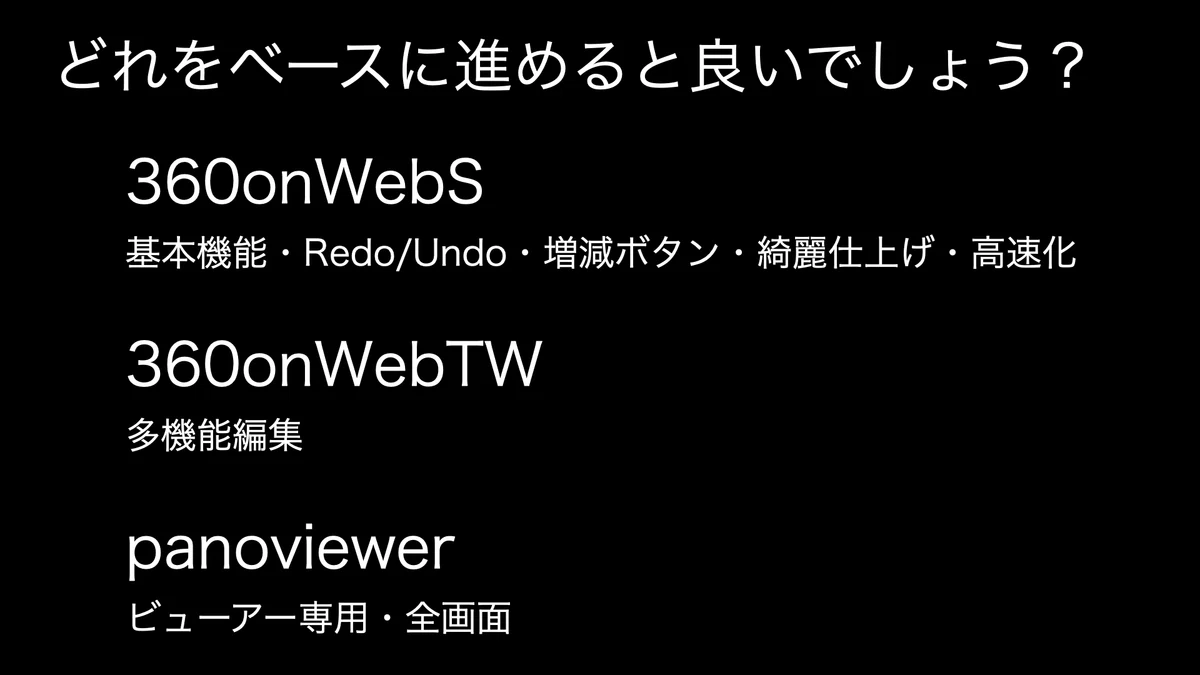
改良のベースとして選ぶバージョンの特徴:
360onWebS(シンプル版)
基本機能・Redo/Undo・増減ボタン・高速化対応
機能を追加していく方向でカスタマイズ
360onWebTW(多機能版)
多機能編集機能搭載
不要な機能を削除する方向でカスタマイズ
panoviewer
ビューアー専用・全画面表示
表示特化でシンプルな改良向き
ChatGPTを効果的に使うコツ
AIとの連携では以下の点が重要です:
自分のスキルレベルを明示:「プログラミング初心者で、360写真編集には慣れています」など
具体的な要求:「該当行の変更前と変更後だけを提示してください」
段階的なアプローチ:いきなり複雑な機能ではなく、色変更などから始める
コード生成の制限:「すぐにコードを書かないでください」と指示し、必要な時だけ依頼
まとめ
GitHub Pagesを使用することで、360度写真編集アプリを自分専用の永続的なWebアプリとして運用できます。CC0ライセンスにより完全に自由に改変でき、生成AIとの組み合わせで初心者でもカスタマイズが可能です。
サービス終了やプラットフォーム依存の心配がなく、パソコンでもスマホでも使用できる環境が構築できます。まずはGitHubアカウント作成から始めて、徐々に自分好みにカスタマイズしていくことをお勧めします。
この方法により、アプリの寿命問題を根本的に解決し、長期間安心して360度写真編集を楽しめる環境が手に入ります。
参考
3週連続セミナーオンラインセッションとそのnote記事、資料は次の通りです
第1回 アプリの使い方!と裏技?
YouTube
資料
第2回 パソコン編
YouTube
note記事
資料
第3回 スマホ編
YouTube
note記事
資料
