
【1時間で構築完了】LINEで売上160%UP!AI自動査定チャットボット導入で業務60%削減も実現する秘訣

【買取業界のDX事例】写真を送るだけ!LINEで完結するAI自動査定がもたらした驚きの成果
「買取希望商品の型番を価格表と見比べて返信」
「問い合わせ対応がベテラン頼み」
「営業時間外の問い合わせを逃し、機会損失になっている…」
LステップやLINE公式アカウントを運用する中で、こんなことはないでしょうか?

属人化してしまった作業フロー、そして、それが生み出す機会損失。顧客との重要な接点であるLINEを、いかにして「手間のかかる作業」から解放し、「売上」へと直結させるか。それは、多くの企業にとっての課題です。
では、どうすればこの状況を打破できるのでしょうか。
その鍵こそが、「LステップとAIとの連携」です。
もし、あなたが運用するLINE公式アカウントが、AIとタッグを組むことで「これまで人の目に頼っていた確認作業を24時間365日こなす、超優秀な営業マン」に生まれ変わるとしたら、どうでしょう?

本記事では、ある中古買取業者が、まさにその「Lステップ×AI」を実践し、「自動査定AIチャットボット」を導入した結果、
LINE友だち登録数1.8倍
業務工数60%削減
そして最終的に売上を約160%も増加
させた驚きのDX事例をご紹介します。
専門的なプログラミングは一切不要。
この記事を読めば、LINEマーケティングの次の一手となる、効果的で新しい施策のヒントがきっと見つかります。
開発の背景 ― なぜ「LINE×AI自動査定」は生まれたのか?
この革新的な仕組みを導入したあるBtoB向けの中古買取業者も、以前は深刻なマーケティング課題を抱えていました。
それは、「リードの機会損失」、つまり広告費をかけて集客したにもかかわらず、見込み客を取りこぼしてしまっていたこと。
そして、「低いコンバージョン率(CVR)」、すなわち、問い合わせから実際の買取成立に至る確率が伸び悩んでいたことです。
課題1:リードの機会損失
BtoBが中心のこのビジネスでは、顧客であるお店などのオーナーは、日中の営業中は自身のビジネスで手一杯です。そのため、機器の買い替えなどを検討するのは、営業が終了した深夜や開店前の早朝になりがちです。
しかし、その時間帯はスタッフが対応できないため、すぐに回答が得られないと、即座に対応してくれる競合他社へ流れてしまいます。
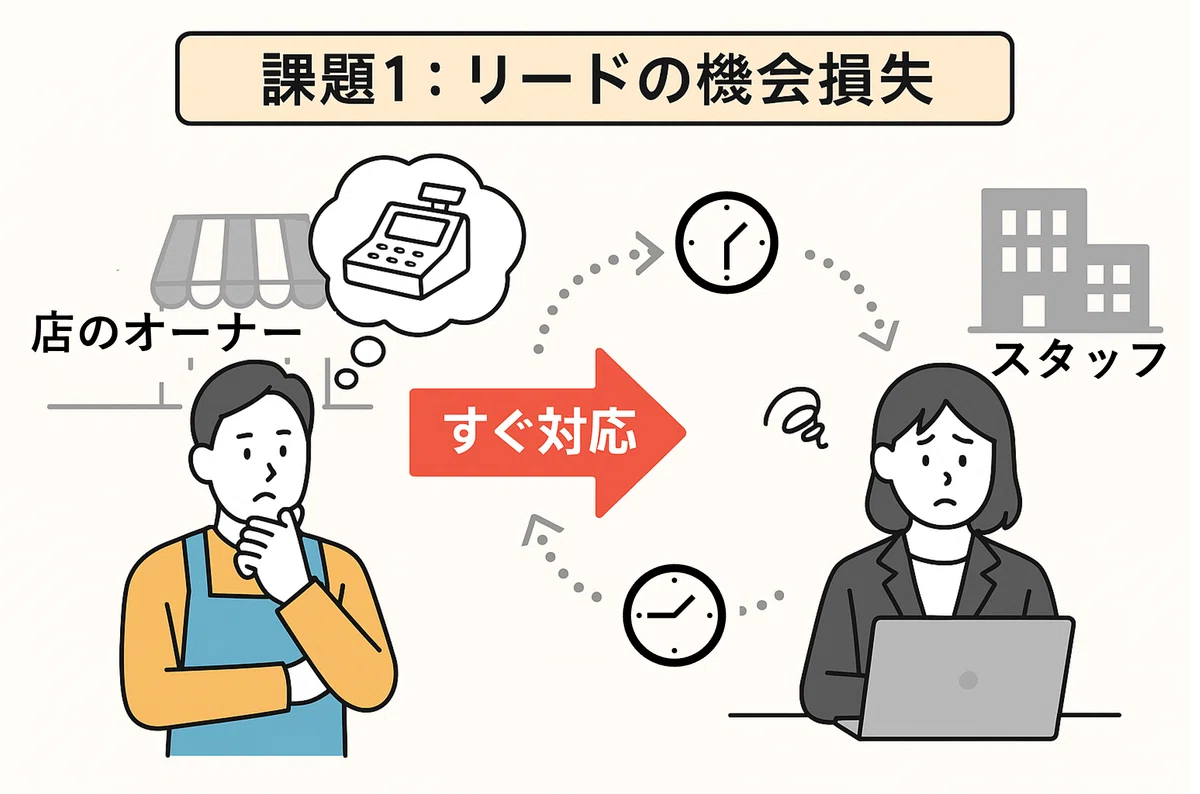
これにより、せっかくLINEに登録してくれた見込み客を逃してしまうという、機会損失が常態化していました。
課題2:低いコンバージョン率(CVR)
また、日中の問い合わせ対応は、まさに「人の目」頼りの作業でした。お客様から送られてくる製品写真を見て、記載された細かい型番を目で読み取り、それを社内の価格表と一つひとつ照合する。

このプロセスは、製品知識が豊富な一部のスタッフに依存する「属人化」の温床であり、対応の遅れや査定のばらつきが、顧客満足度の低下、ひいては成約率(CVR)の伸び悩みを引き起こしていました。
課題解決の鍵は「LINE×AI」による自動査定
この「リードの機会損失」と「低いCVR」という大きな課題を解決するために白羽の矢が立ったのが、顧客にとって最も身近なLINEを窓口とし、AIによる査定フローを完全自動化する、というアイデアでした。
単に質問に答えるチャットボットではありません。
この「Lステップによる顧客接点の最適化」と、商品の型番が写った写真から正確な情報を読み取る「画像認識AIによる業務の自動化」との組み合わせこそが、Lステップ(LINE)という身近な窓口で、顧客と、そして何より対応スタッフを「待たせる」ことなく、コンバージョンへの最短ルートを構築するための核心だったのです。
【システムの仕組み】プログラミング不要!5つのツールを繋ぐだけ
この高度な「自動査定AIチャットボット」の導入は、驚くことにプログラミングの知識なしで構築されています。
核となるのは、皆さんもよく知る5つのツールです。これらを連携させることで、あたかも一つのシステムのように機能させています。
Lステップ
お客様にとって最も身近なコミュニケーションツールであるLINEを、査定依頼の「受付窓口」として活用。Lステップを組み合わせることで、お客様とのやり取りをより円滑に管理します。
(↓過去のLステップ解説記事はこちら↓)
ChatGPT
このシステムの「目」となる部分です。お客様から送られてきた写真の中から、製品の銘板シールに記載された「型番」の文字列を高い精度で読み取ります。
Googleスプレッドシート
査定の「頭脳」の一部であり、「データベース」です。製品の型番と購入年に応じた買取価格のリストをここにまとめておきます。
Make (旧 Integromat)
この仕組み全体の「司令塔」です。LINEで写真を受け取ると、その情報をGeminiに送って型番を読み取らせ、次にその型番をスプレッドシートに照会して査定額を取得し、最後に査定結果をお客様のLINEに送り返す、という一連の処理を自動で実行します。
(↓過去の解説記事はこちら↓)
これらのツールが連携し、お客様が写真を送ってからわずか1〜2分で、自動で見積金額が返信される仕組みが完成したのです。
実際の利用画面をご紹介!
では、実際にこの「自動査定AIチャットボット」がどのように動作するのか、利用画面の例をご覧いただきながら、その便利さを体験してみましょう。
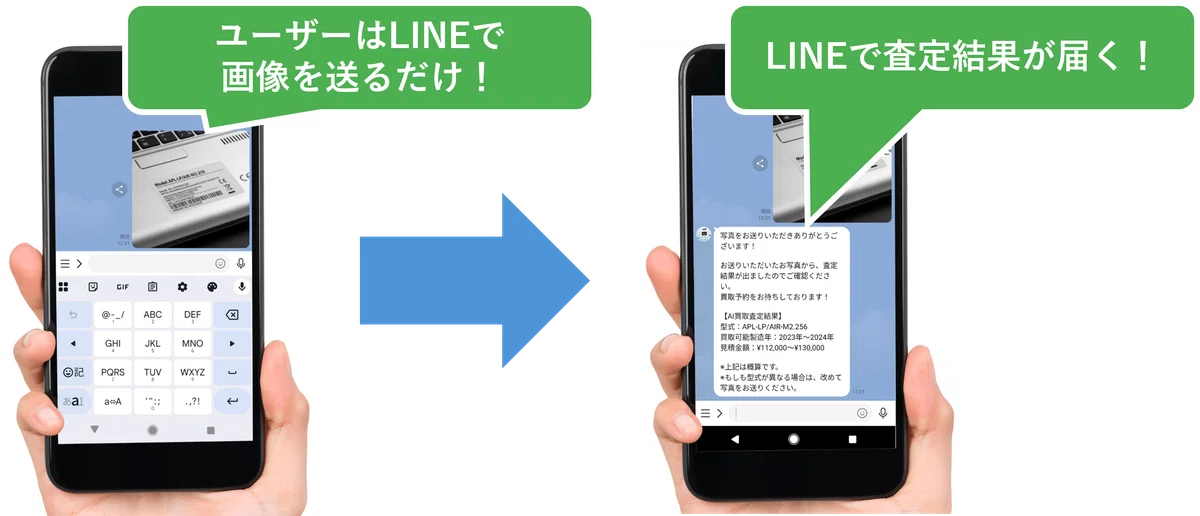
ユーザーは、LINEで買取査定を希望する型式の画像を送信するだけ!
その型式がデータベースに登録されていれば、LINEで買取査定金額が返信されます。
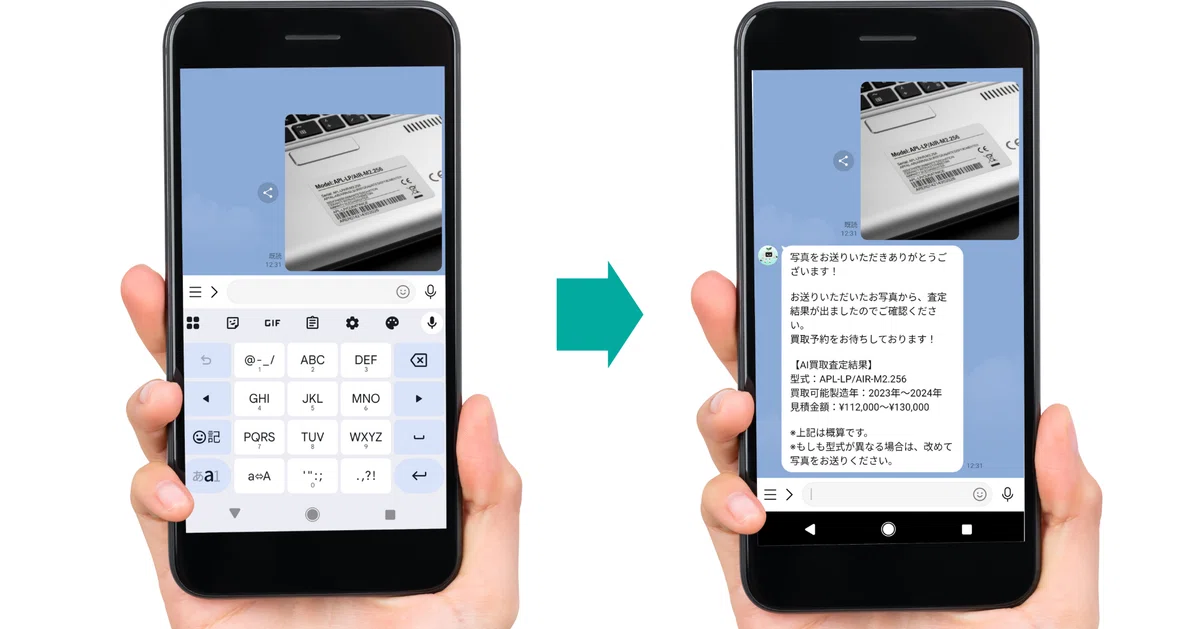
もし、型式が読み取れなかった場合やデータベースに登録のない型式だった場合は、読み取り結果と査定できなかった旨のメッセージがLINEでユーザーに送信されます。
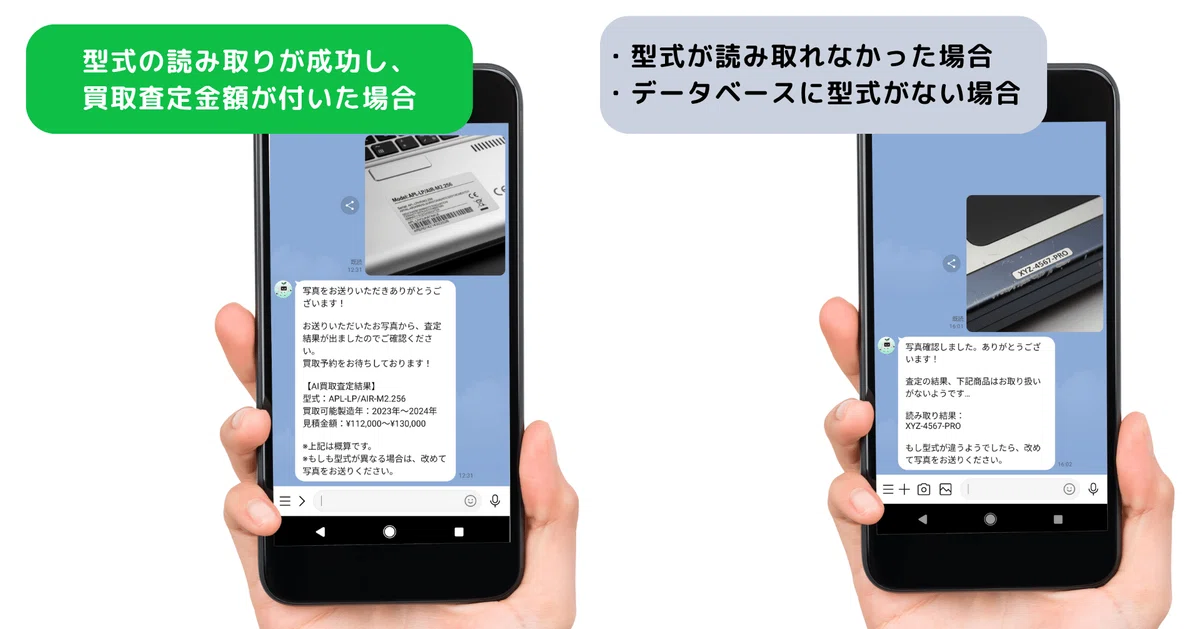
このような、画像認識による自動査定からLINEでの返信までの一連のプロセスは、LステップのWebhook連携を駆使することで実現されています。
このように、LステップのWebhook連携は、アイデア次第で様々な外部サービスと繋がり、ビジネスの可能性を飛躍的に高める強力な機能なんです!
AI自動査定がもたらした、5つの価値と劇的な成果
この「自動査定AIチャットボット」の導入は、お客様にとっても、そして社内で働くスタッフにとっても、革命的な価値をもたらしました。
1.お客様を逃さない!24時間365日の即レス対応
最大の価値は、AIが24時間体制で一次対応を行うことで、これまで取りこぼしていた営業時間外の問い合わせを確実にキャッチできるようになったことです。
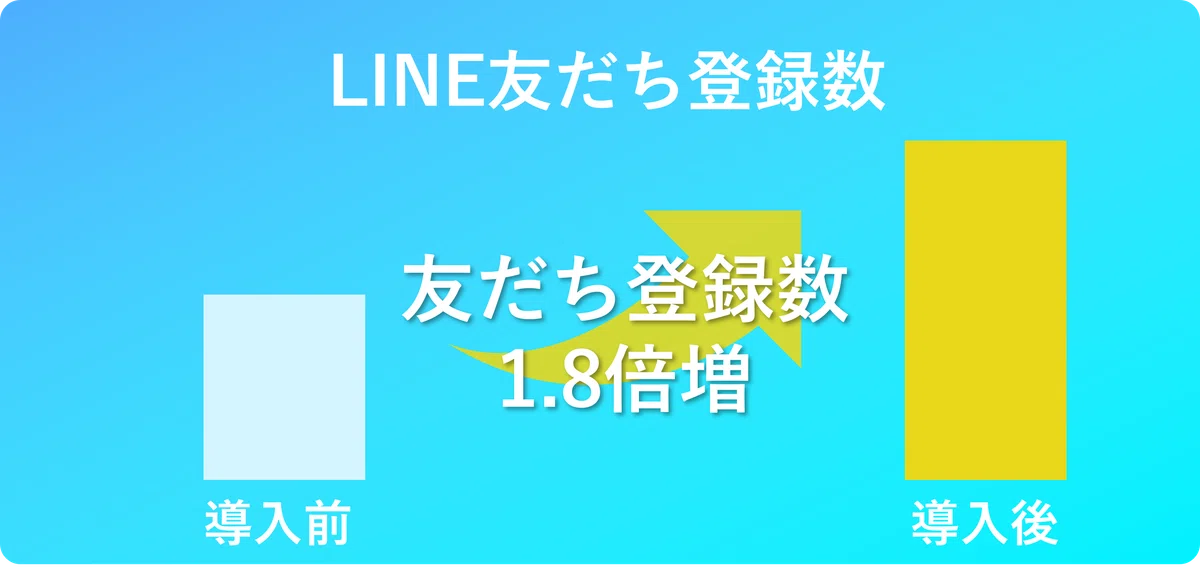
「売りたい」と思った瞬間に即座に反応を返すという最高の顧客体験が、1ヶ月あたりの
LINE友だち登録数1.8倍という結果に繋がり、お客様になる可能性のある人を一人も逃さない体制ができました。
2.スタッフを単純作業から解放
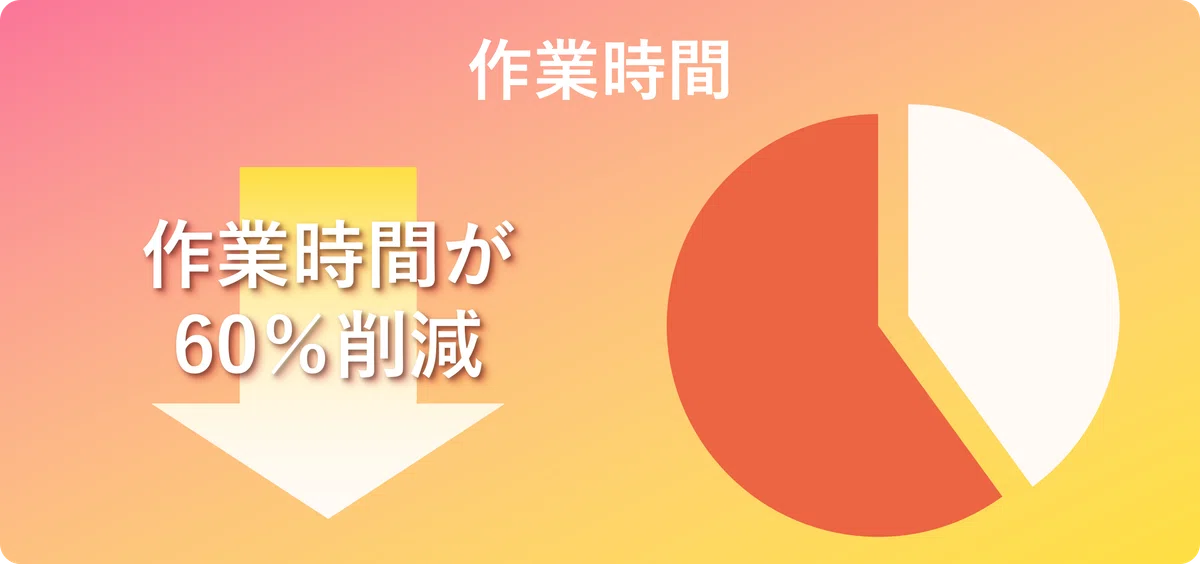
「目で見て確認」というアナログな作業をAIがすべて代行。問い合わせ対応にかかる時間と手間を約60%も削減することに成功しました。
スタッフは、写真と価格表を何度も見比べるような単純作業から解放され、ストレスなく働ける環境になりました。
3.「誰でも同じ対応」ができる安心感
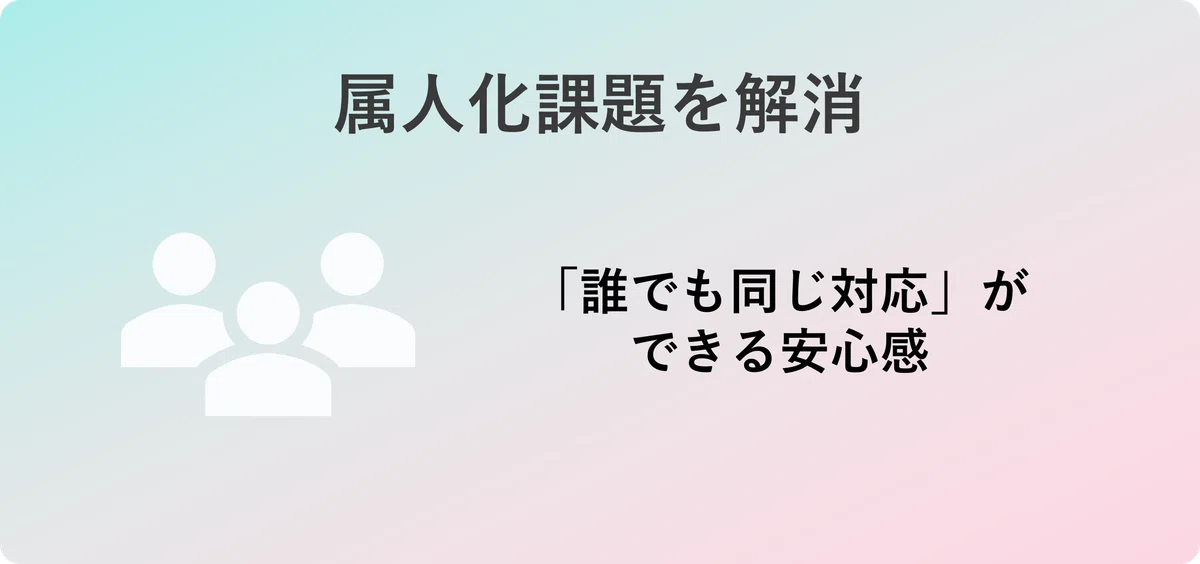
これまでベテランスタッフの経験と勘に頼っていた査定業務が、AIによって標準化されました。これにより、新人スタッフでもベテランと同じ質の高い一次対応ができるようになり、業務の「属人化」という課題が解消。
お客様も、誰が対応しても安定したサービスを受けられるという安心感を得られました。
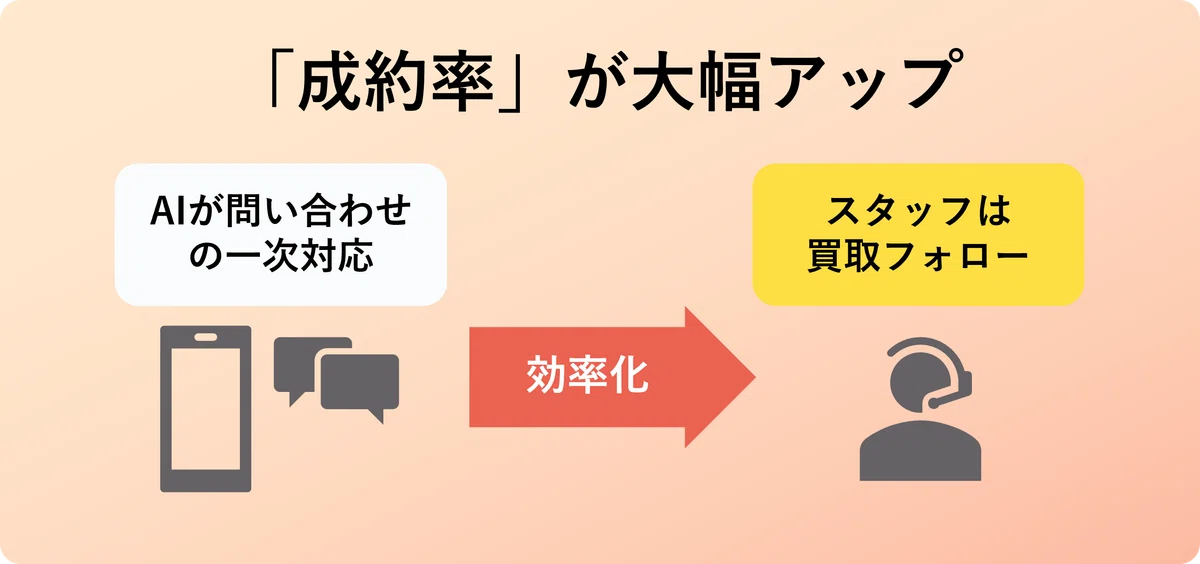
4.「成約率」が大幅アップ
AIが一次対応をすることで、スタッフは「より買取の可能性が高いお客様」への丁寧なフォローに時間を集中できるようになりました。その結果、問い合わせから実際の買取に至る確率が大きく向上。かけた広告費や人件費に対する効果も高まり、効率的に売上を伸ばすことに成功したのです。
5.新たな「会社の強み」が生まれた
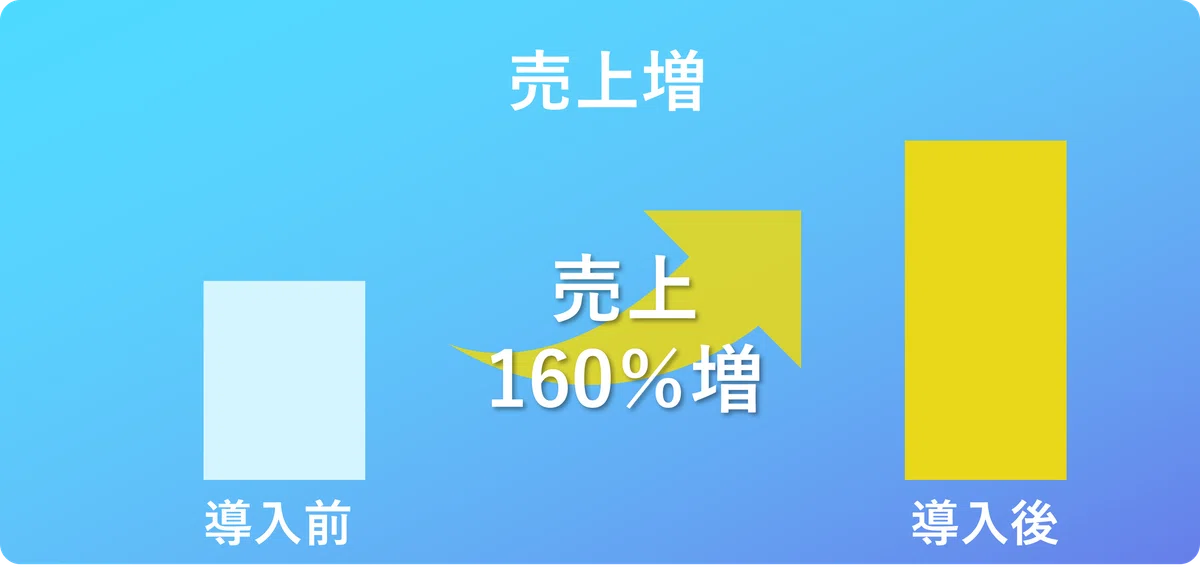
顧客体験の向上と成約率の改善は、最終的に売上約160%増という驚異的な成果となって表れました。
さらに重要なのは、「写真を送るだけでAIが査定」という機能そのものが、他社にはない強力な「会社の強み」になったことです。
この新しい武器をLPや広告でアピールすることで、これまでとは違う新しいお客様と出会うきっかけも生まれました。
さらなる機能拡張:ユーザー体験とビジネス効果の向上
基本的なシステム連携や構築方法については次の章でご紹介しますが、このシステムは現在より進化しており、実案件では、さらにユーザー体験とビジネス効果を最大化するための機能を実装することが可能です。
ここでは、その具体的な機能の実装例を3つご紹介します。
1.特定リッチメニューによる買取査定モードの起動
常に買取査定機能が起動していると、ユーザーが別の目的でLINEを利用する際に煩わしく感じる場合があります。この課題を解決するため、特定のリッチメニューをタップした時だけ買取査定モードを起動させることが可能です。
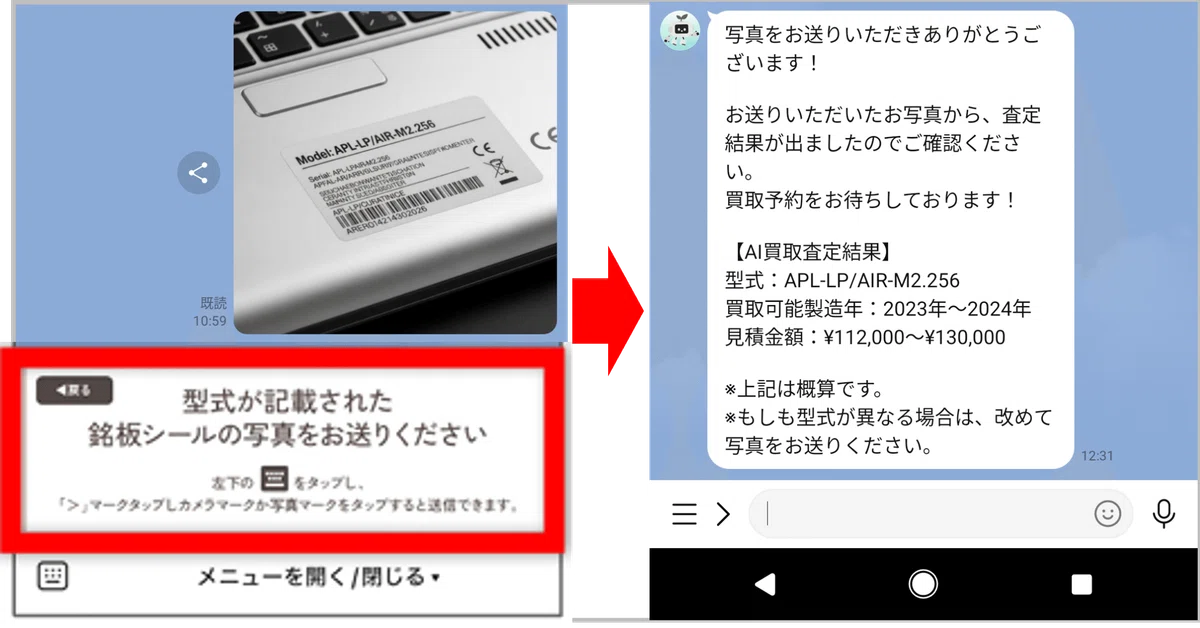
例えば、「買取査定を始める」といったリッチメニューを用意し、ユーザーがそれをタップした時のみ、画像送信による自動査定が可能な状態にする、といった制御が行えます。これにより、ユーザーは必要な時に必要な機能にアクセスできるようになり、LINEの使い勝手が向上します。
2.製造年選択カルーセルによる査定精度の向上
型式の画像認識後、さらに一歩進んだ査定精度を実現するために、製造年を選択するカルーセルを設置することができます。型式が特定された後、LINEで「製造年をお選びください」といったメッセージと共に、選択肢となる製造年が並んだカルーセルを表示します。
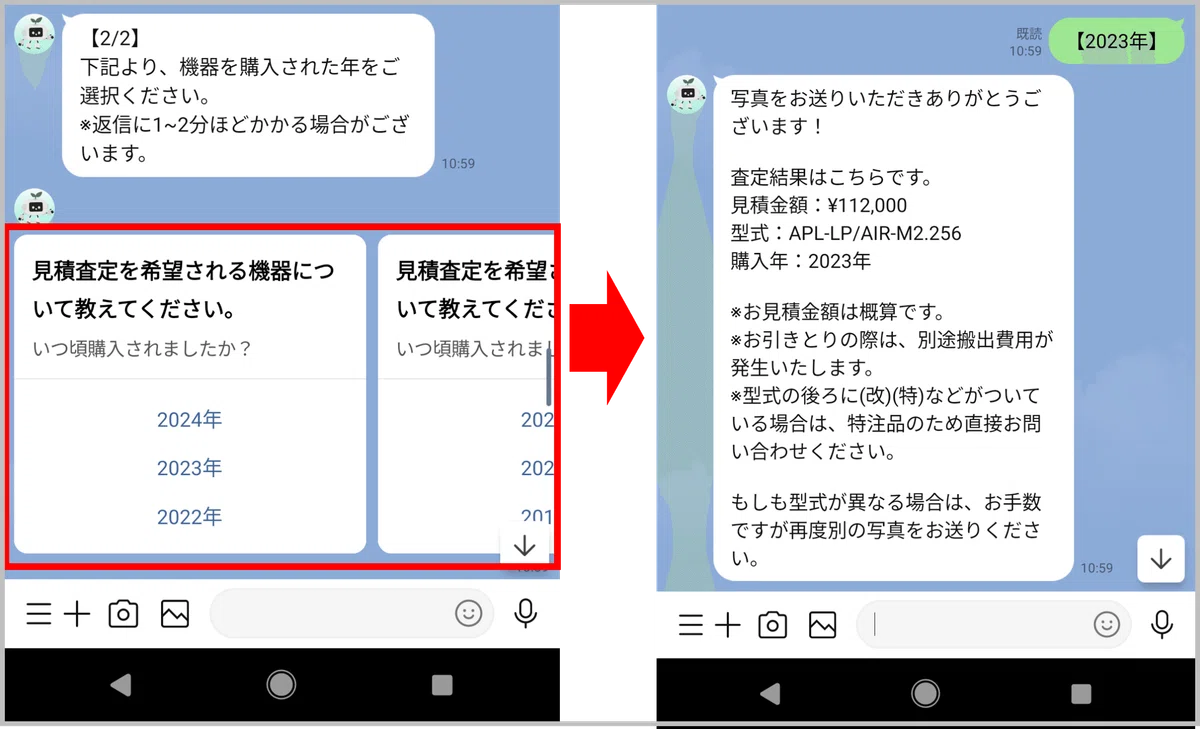
ユーザーが該当する製造年をタップすることで、その情報も査定ロジックに組み込まれ、より正確かつ精密な買取査定金額を算出することが可能になります。これにより、ユーザーはより信頼性の高い査定結果を得ることができ、満足度向上に繋がります。
3.申し込み・お問い合わせカルーセルによるスムーズな誘導
自動査定金額を返信するだけでなく、その後のユーザー行動をスムーズに誘導するための仕掛けも重要です。
査定金額の返信文の後に、申し込みフォームやお問い合わせ先にリンクするボタンを設置したカルーセルを設定することができます。
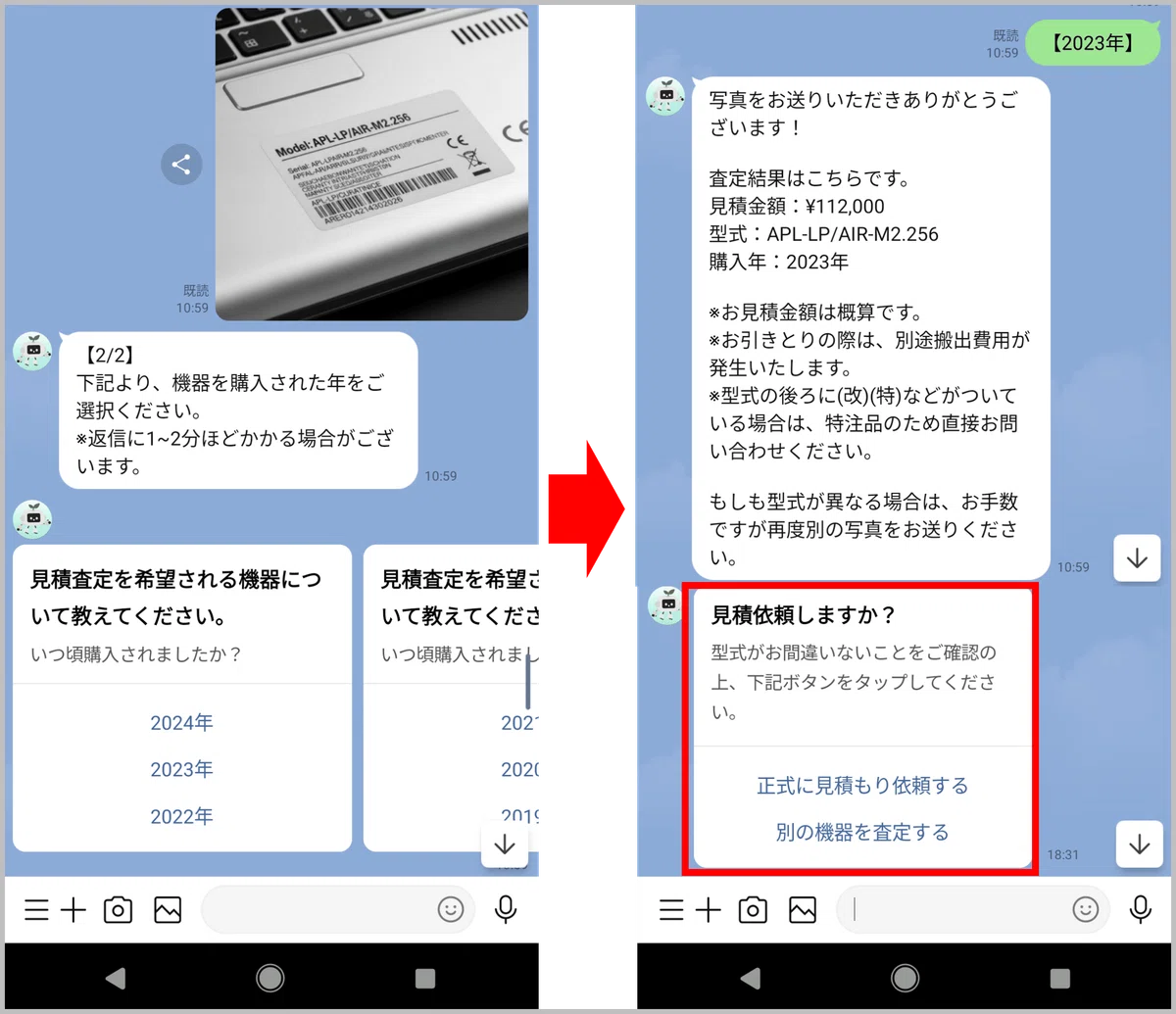
例えば、「買取を申し込む」ボタンや「専門スタッフに相談する」ボタンなどをカルーセル形式で提示することで、ユーザーは興味を持ったその場で次のアクションへ移りやすくなります。
これにより、オンラインでの査定から実際の来店や本申し込みへのコンバージョン率を飛躍的に高めることが期待できます。
自動査定AIチャットボットの構築方法を徹底解説!
では、実際に自動査定AIチャットボットの構築方法をご紹介します!
ステップ1:LINE Developersでの操作
①LINE Developers コンソールにログイン
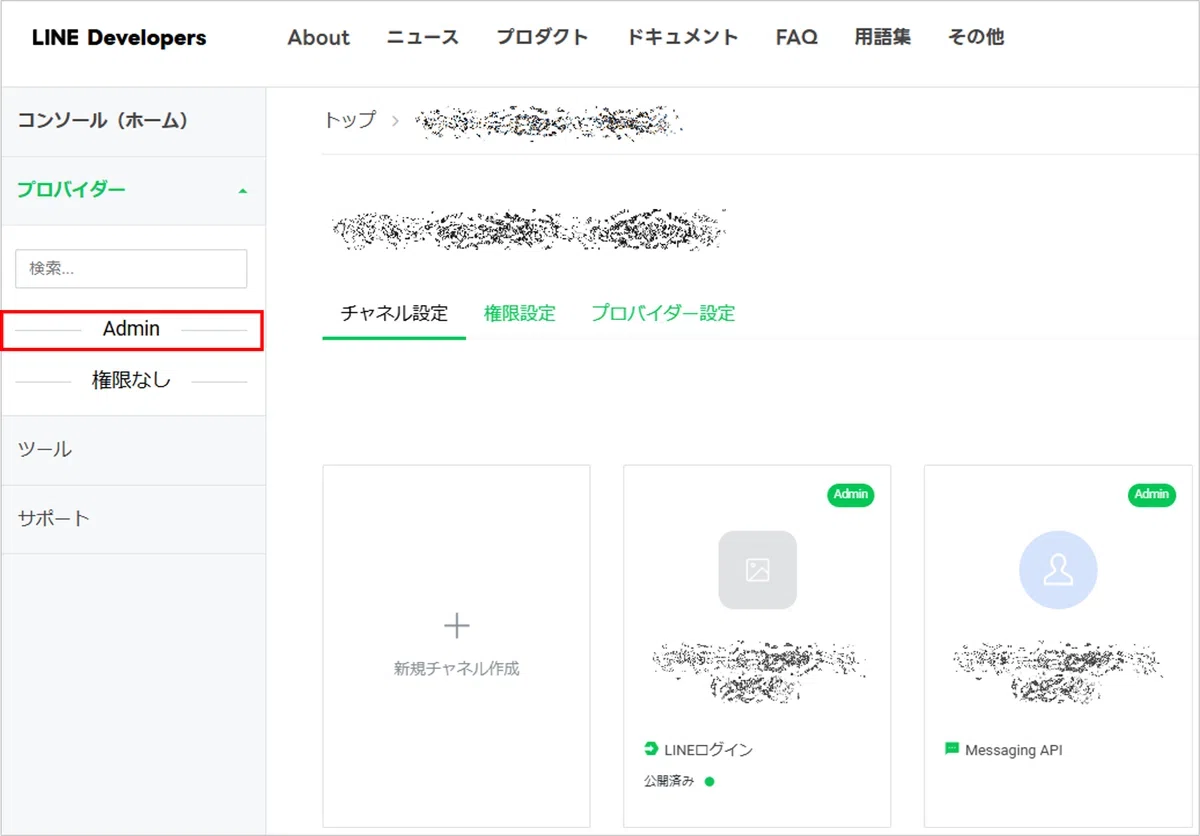
②左側メニューのAdminから該当アカウント名のプロバイダーを選択
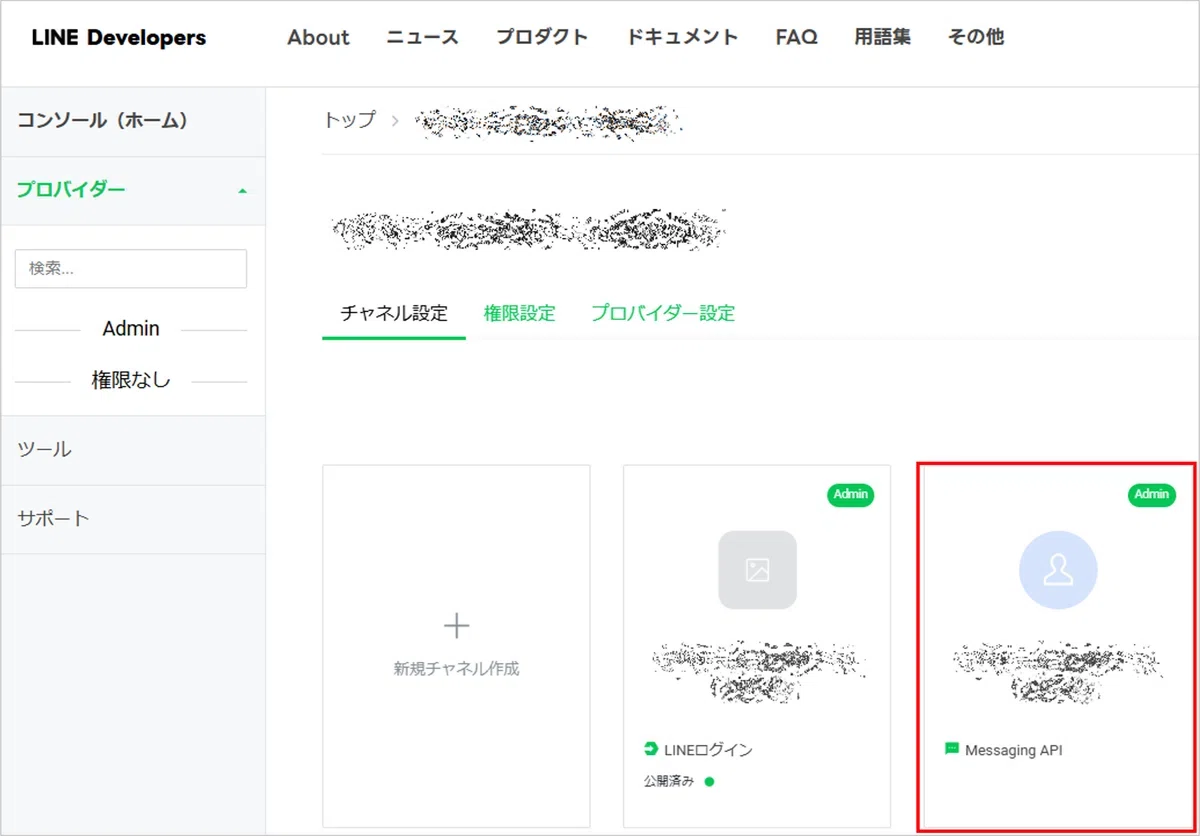
③Messaging APIをクリック
④Messaging API設定タブからチャネルアクセストークンを発行し、取得し保管

ステップ2:Makeのシナリオ作成(LINEのメッセージ受信設定)
①makeにログインし、新しいシナリオを作成

②「LINE」の「Watch Messages」モジュールを追加
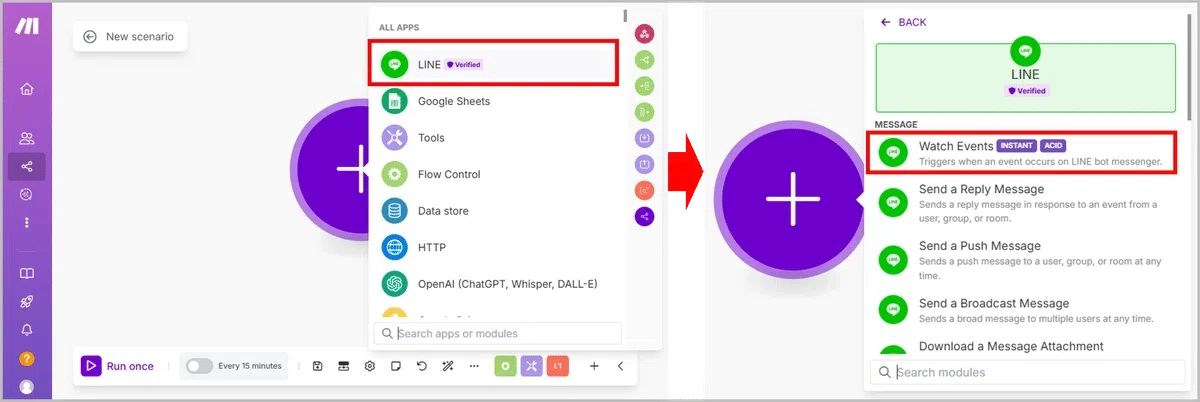
③LINE接続を設定
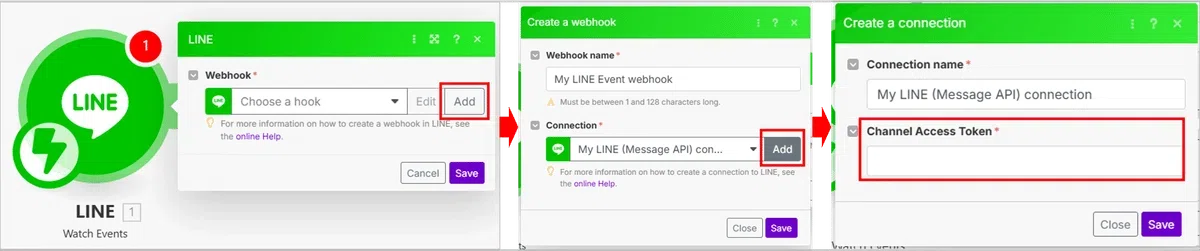
LINEモジュールをクリックし、Webhookの「Add」ボタンをクリック
Webhook nameに任意の名前を入力し、Connectionの「Add」ボタンをクリック
Connection nameに任意の名前を入力し、Channel Access TokenにLINE Developersから取得したチャネルアクセストークンを入力して保存
④取得したWebhook URLを保管
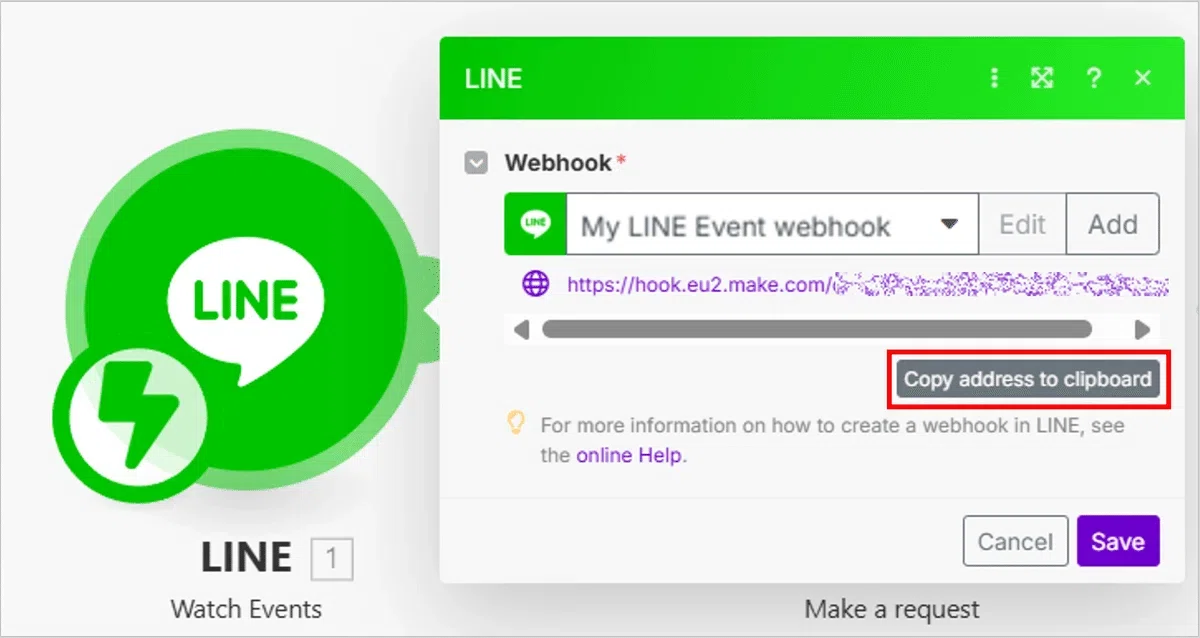
ステップ3:LステップでのWebhook連携設定
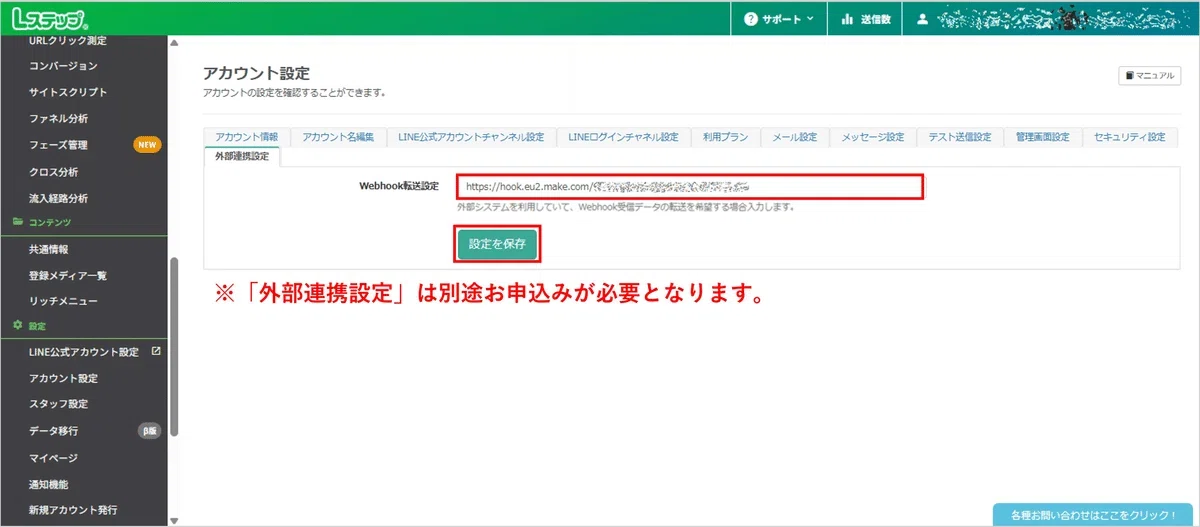
MakeのWebhookURLをLステップの外部連携設定に設定を行います。
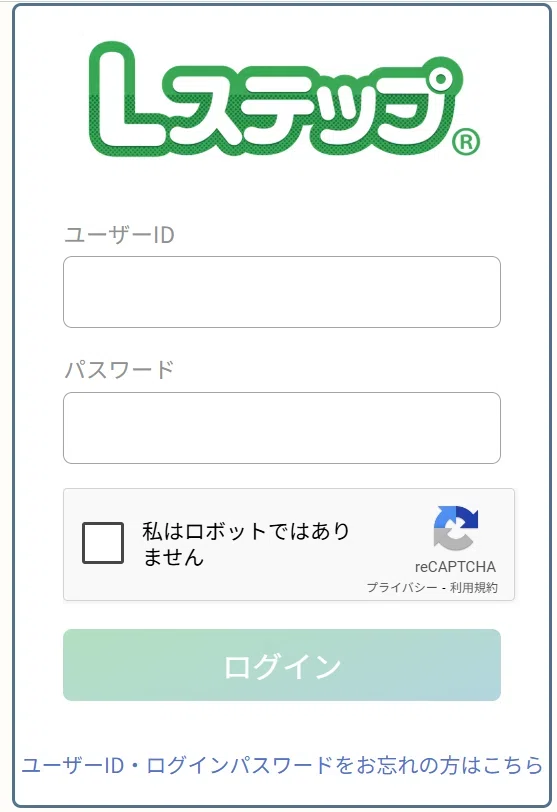
①Lステップアカウントにログイン
②Lステップの左側メニュー「アカウント設定」を開き、「外部連携設定」タブをクリック
(※「外部連携設定」は別途お申込みが必要となります。)
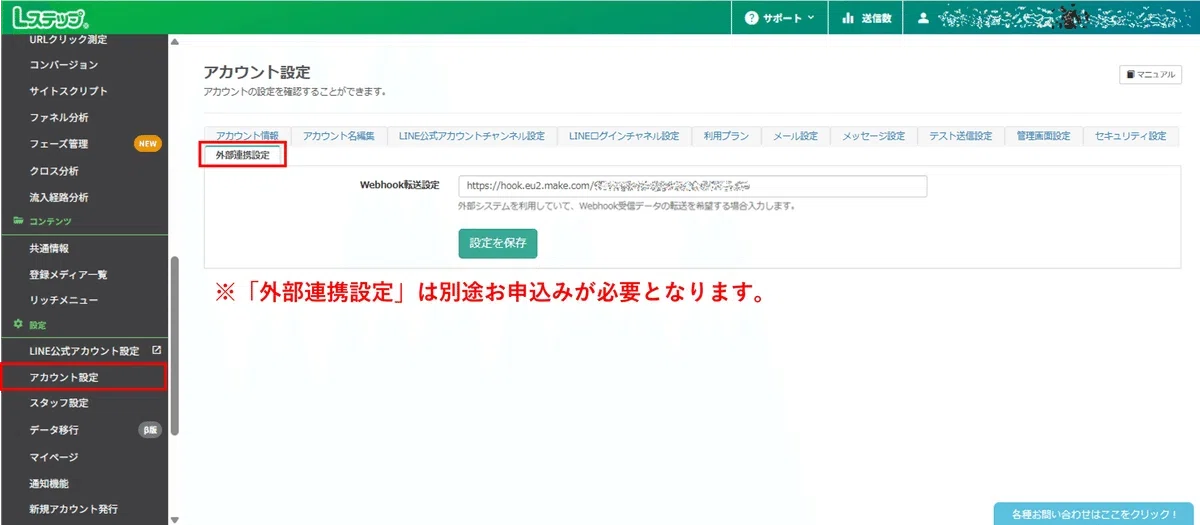
③Webhook転送設定のテキストボックスへmakeから取得した「LINE」の「Watch Messages」モジュールのWebhook URLを入力し「設定を保存」をクリック
ステップ4:Makeのシナリオ作成(LINE添付画像をダウンロードする設定)
LINEのメッセージに添付された画像をAIモジュールに渡すため、画像をダウンロードするモジュールを設定します。
①「LINE」の「Watch Messages」モジュールを追加
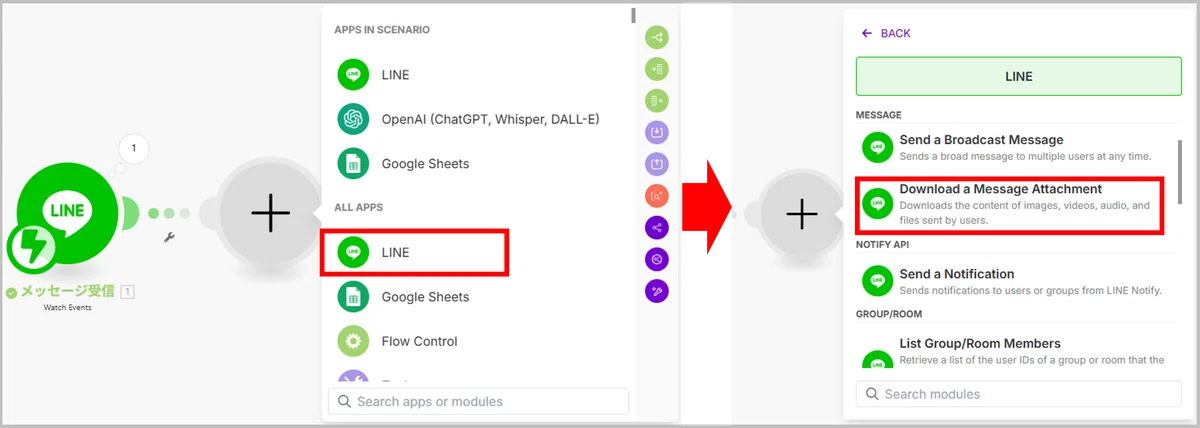
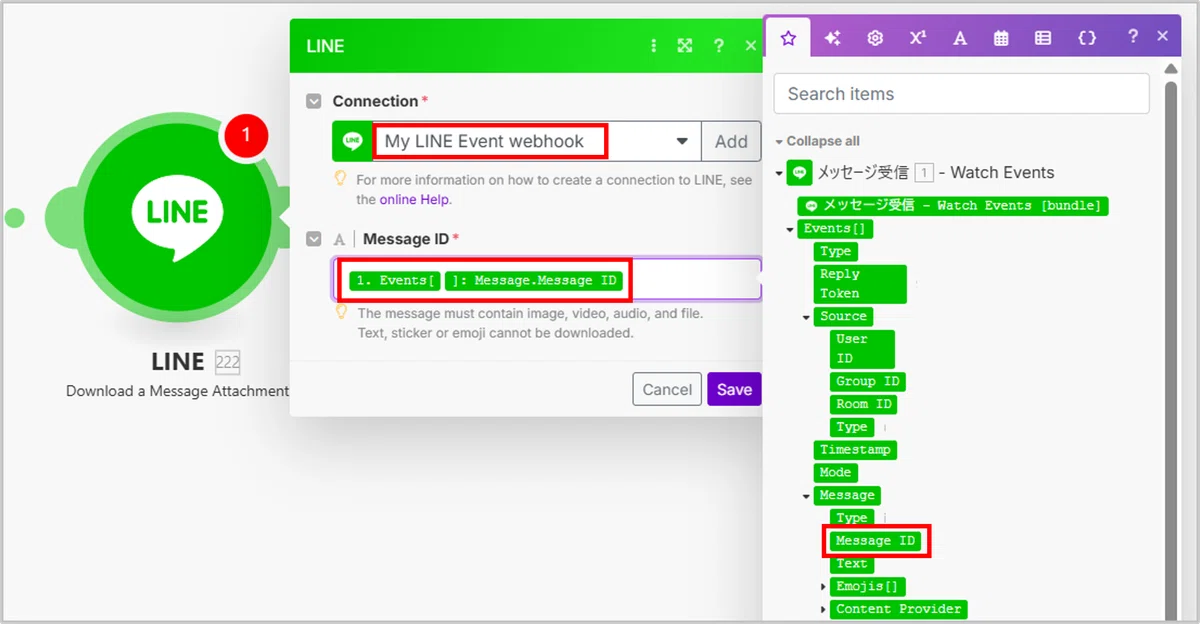
②「Connection」と「Message ID」を設定
ConnectionではLINEトリガーモジュールと同じWebhookを選択し、Message IDにはLINEトリガーの変数「events.message.id」を設定し「Save」をクリックします。
ステップ5:Makeのシナリオ作成(フィルターの設定)
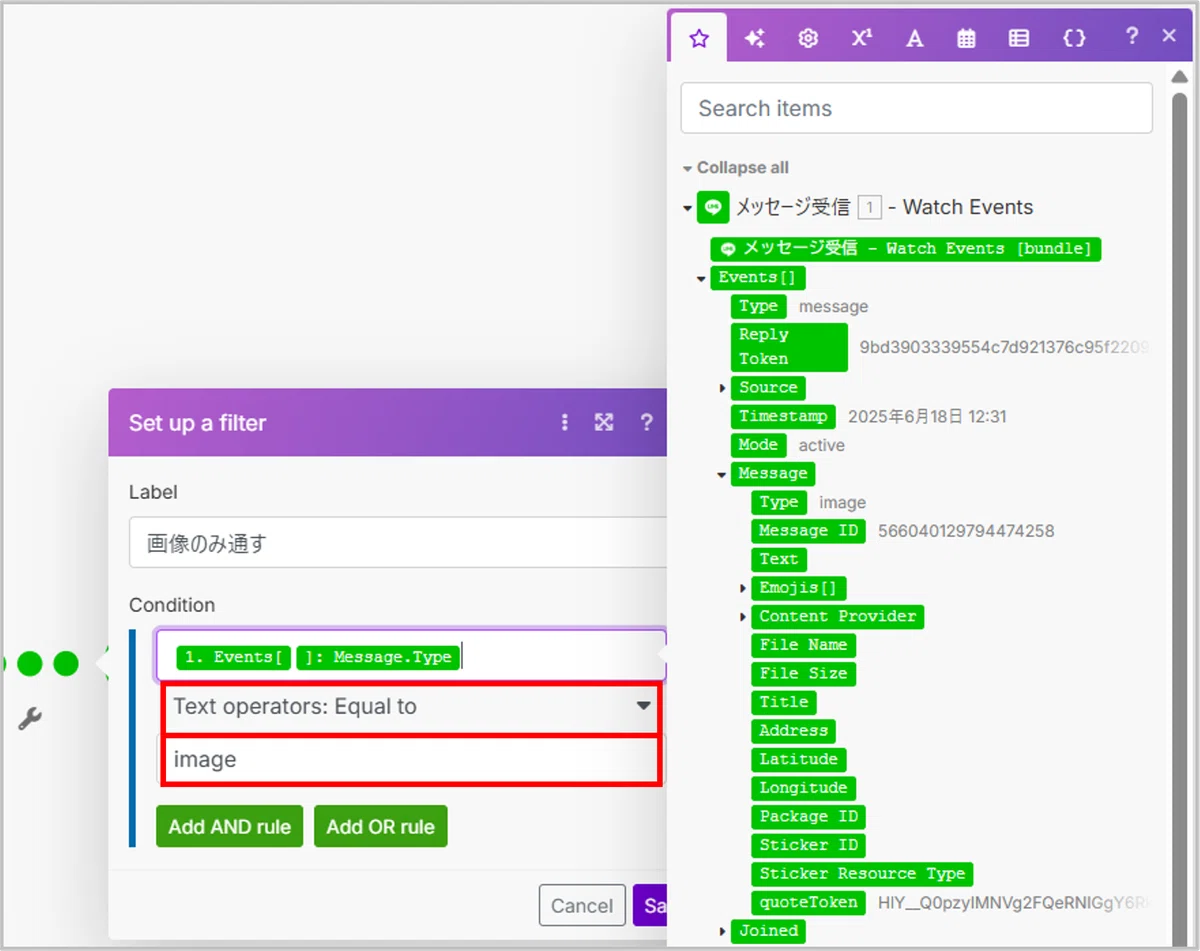
LINEに届いたメッセージの中から、画像のみのメッセージだけを選んで、次のステップ(LINE添付画像をダウンロードするモジュール)に進めるためのフィルターを設定します。
①モジュールとモジュールの間を右クリックし、「Set up a filter」をクリック
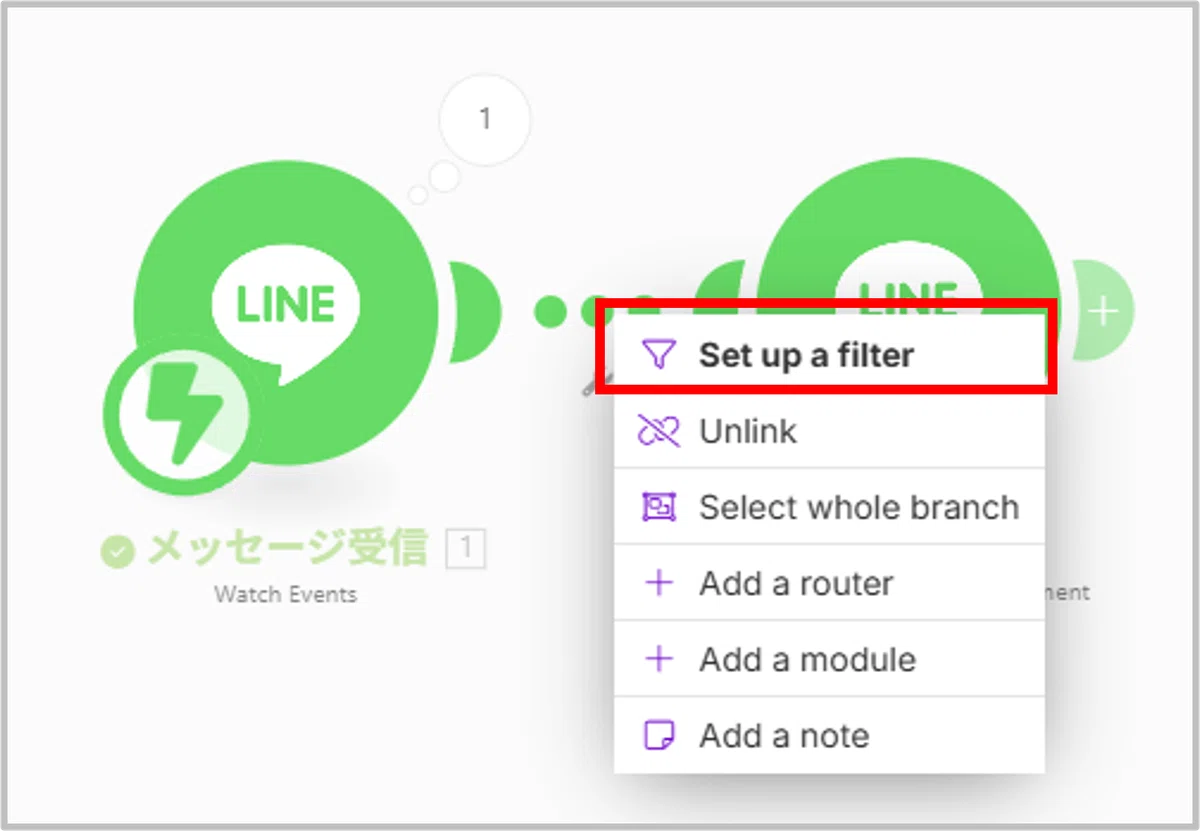
②Label名は任意の名前を設定し、「Condition」にユーザーメッセージの変数「events.message.type」を選択
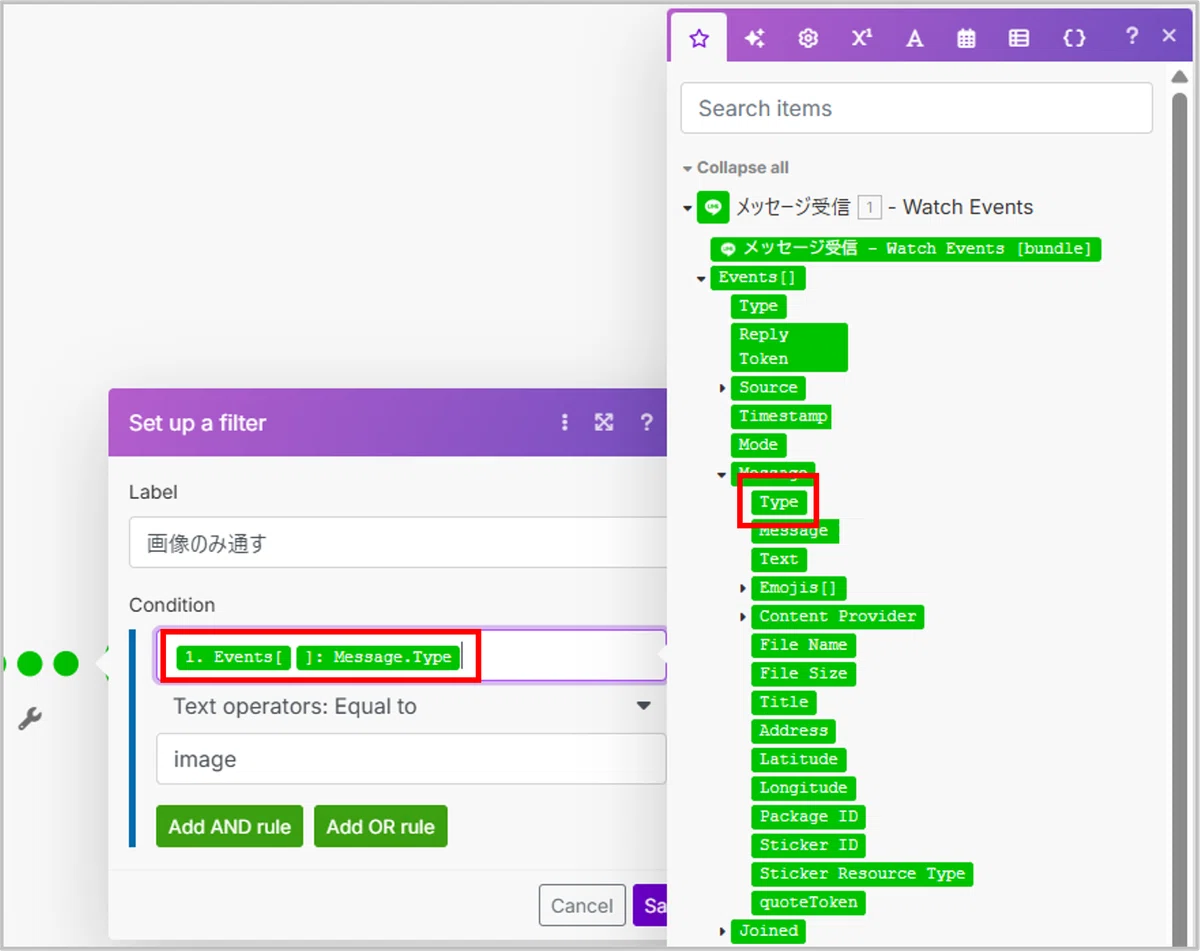
③Text operatorsで「Equal to」を選択し、「image」をテキストボックスに入力し「Save」をクリック
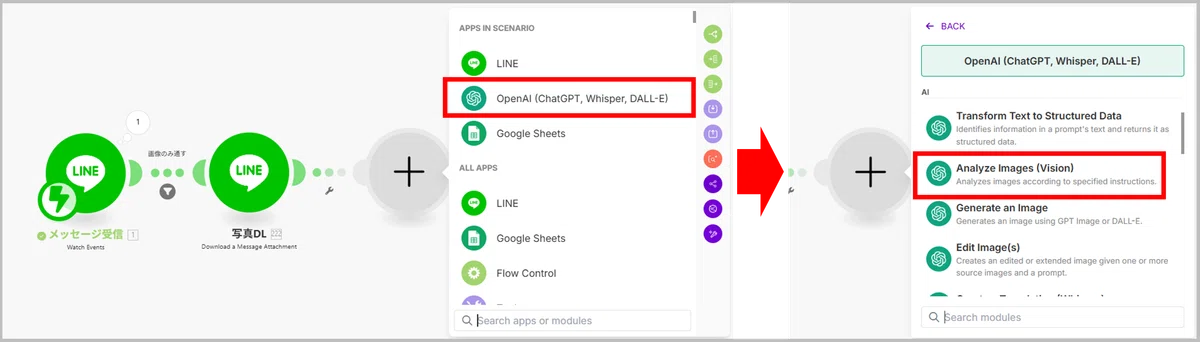
ステップ6:Makeのシナリオ作成(OpenAI連携の設定)
①make画面に戻り「OpenAI」の「Analyze images (Vision)」モジュールを追加
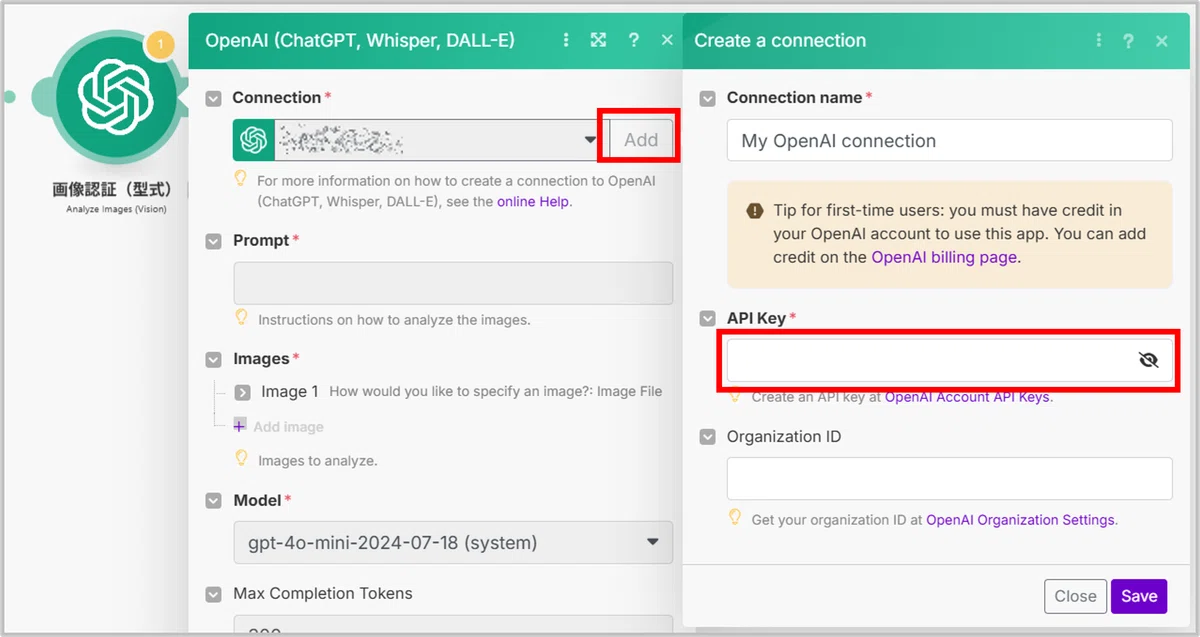
②OpenAI APIキーで接続を作成
OpenAIのAPIキー取得方法はこちらの記事で紹介しています!
もし取得がまだの場合は、ぜひご覧ください!
③Promptに画像から何を読み取るかプロンプトを設定
プロンプト例:

#人物設定
あなたは中古買取業者のプロの見積もり担当者です。
ユーザーが買取希望商品の写真を送ってくるので、#制約 を参照して型式を出力してください。

#制約
- 型式が読み取れた場合は、型式の内容以外は絶対に出力しないでください。
- 型式は半角英数字と-/.で構成されています。
- 型式を読み取れなかった場合は「型式を読み取れませんでした」と出力してください。
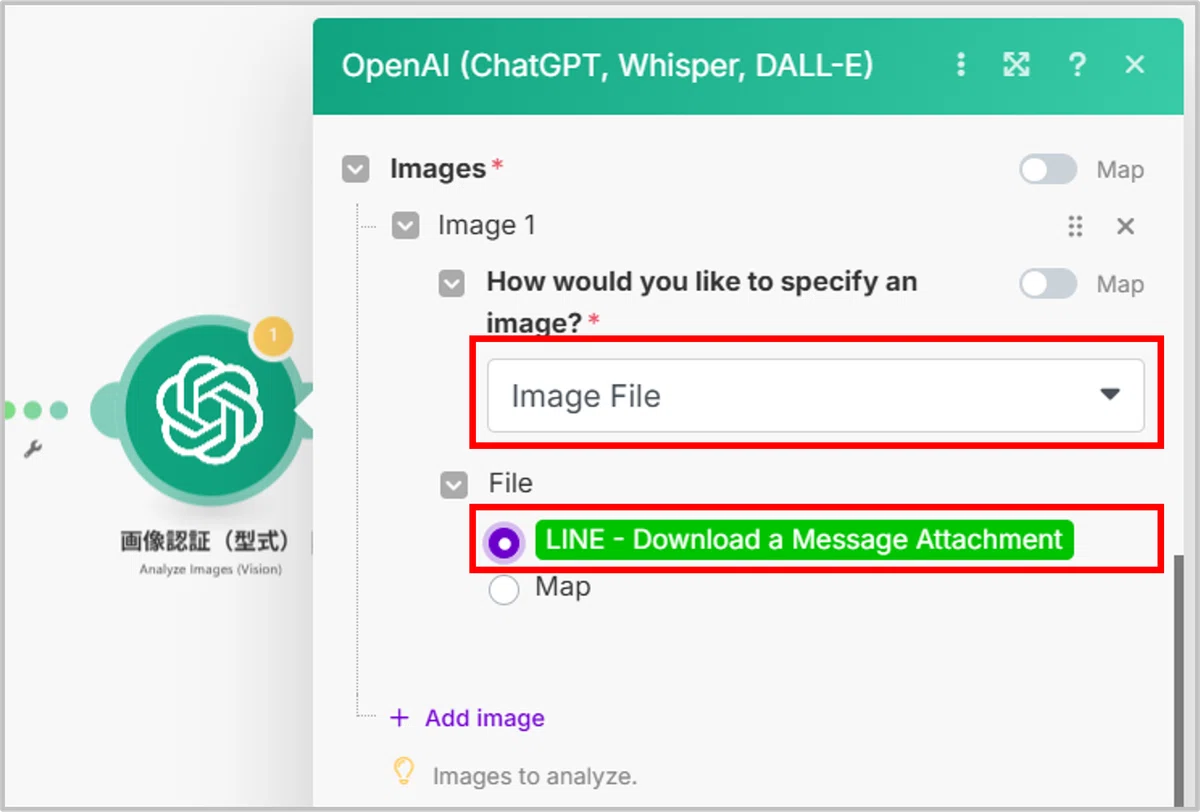
④Imagesを設定
「Add image」をクリックします。
「Image 1」で画像の指定で「Image File」を設定します。
「File」は「LINE(Download a Message Attachment)」を選択します。
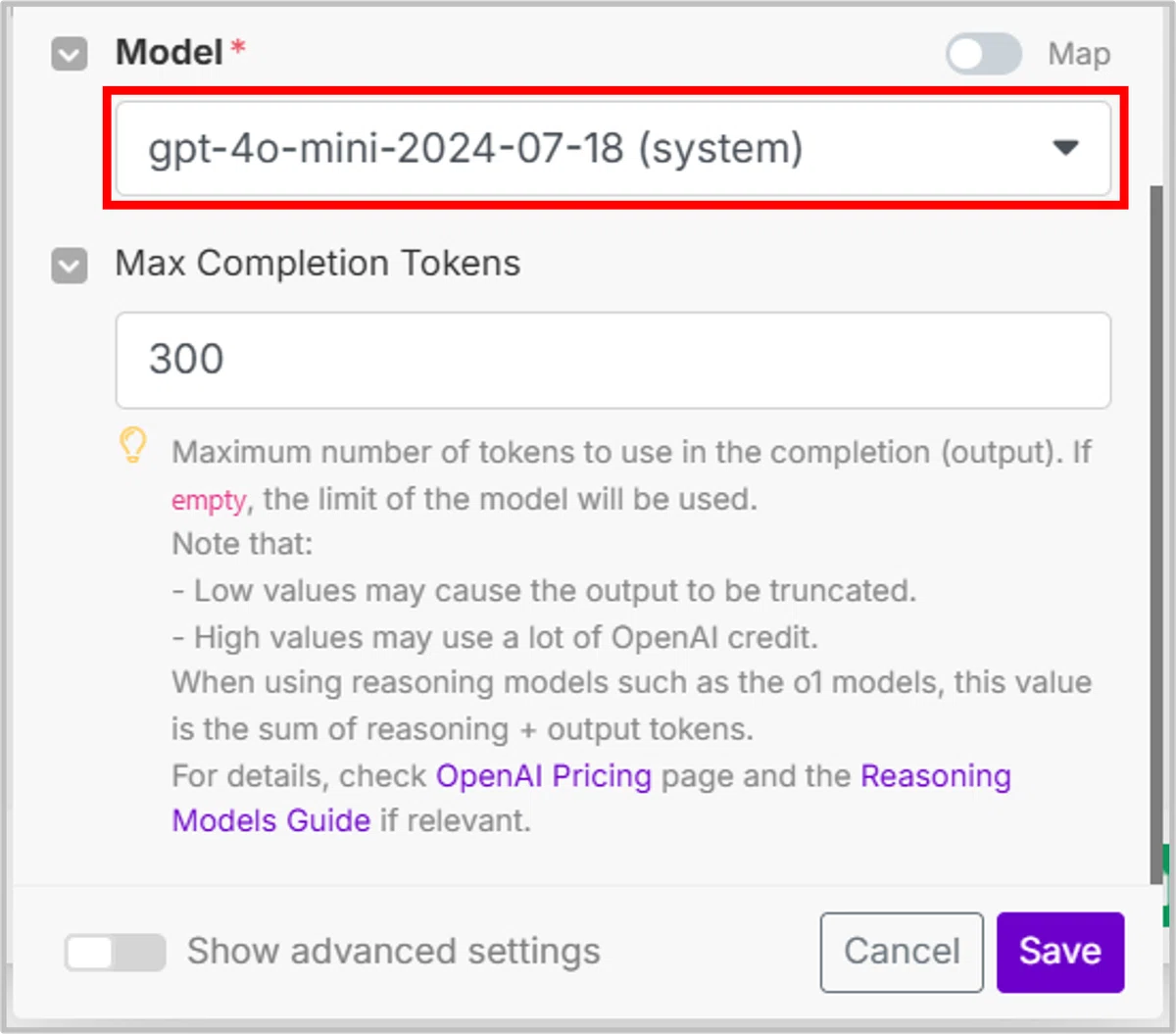
⑤ChatGPTのモデルを設定(gpt-4o-mini を推奨)
Modelで「GPT-4o:gpt-4o-mini」を選択
ステップ7:スプレッドシートでデータベース作成
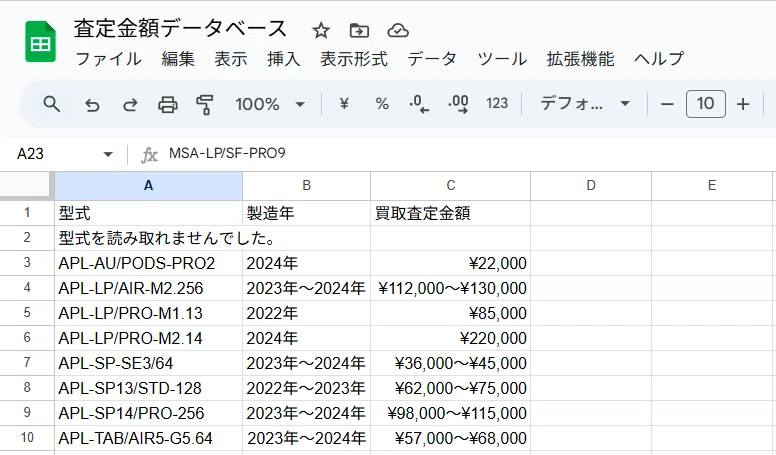
査定金額のデータベースをGoogleスプレッドシートに作成します。
今回は下記の項目を入力したデータベースを使用します。
・A列:画像から読み取った型式を検索するための型式
・B列:買取可能な製造年
・C列:買取査定金額
・A列2行目:AIが読み取りできなかったときのため、GPTモジュールのプロンプトに設定している「型式を読み取れませんでした」を記載
ステップ8:Makeのシナリオ作成(スプレッドシート連携の設定)
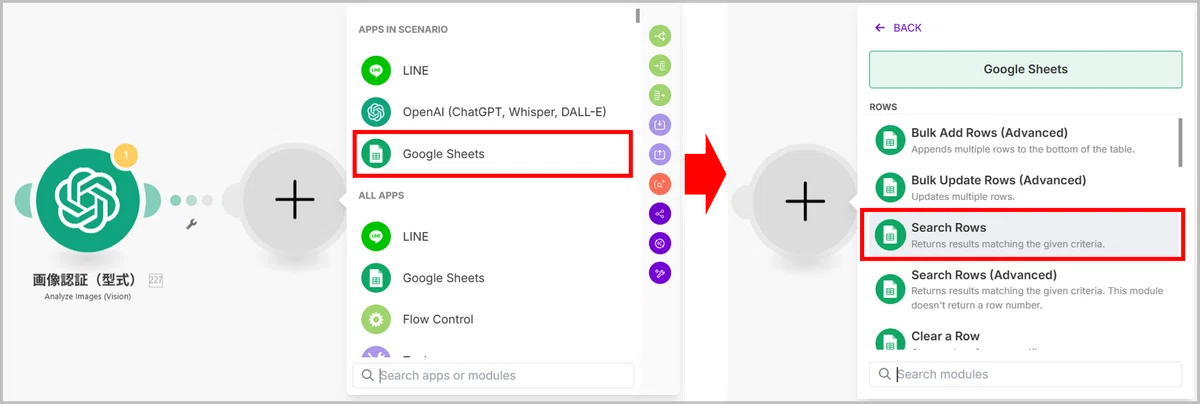
①make画面に戻り「Google Sheets」の「Search Rows(行の検索)」モジュールを追加
「Search Rows(行の検索)」モジュールは、ある列に特定の値が含まれる行を探し、条件を満たす行の情報を取得するモジュールです。
②ConnectionでGoogleアカウントにログイン
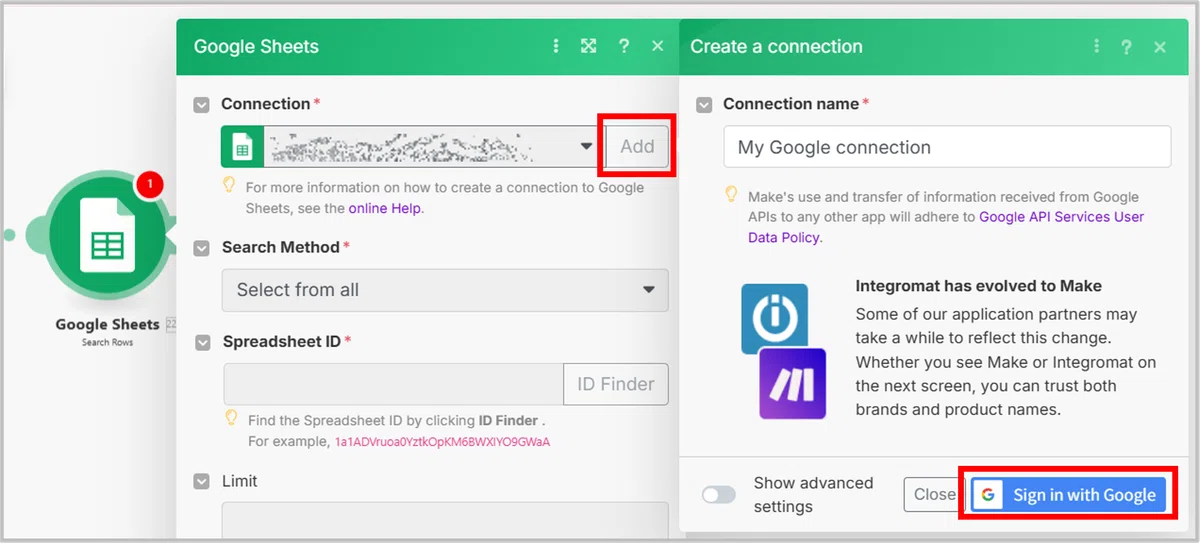
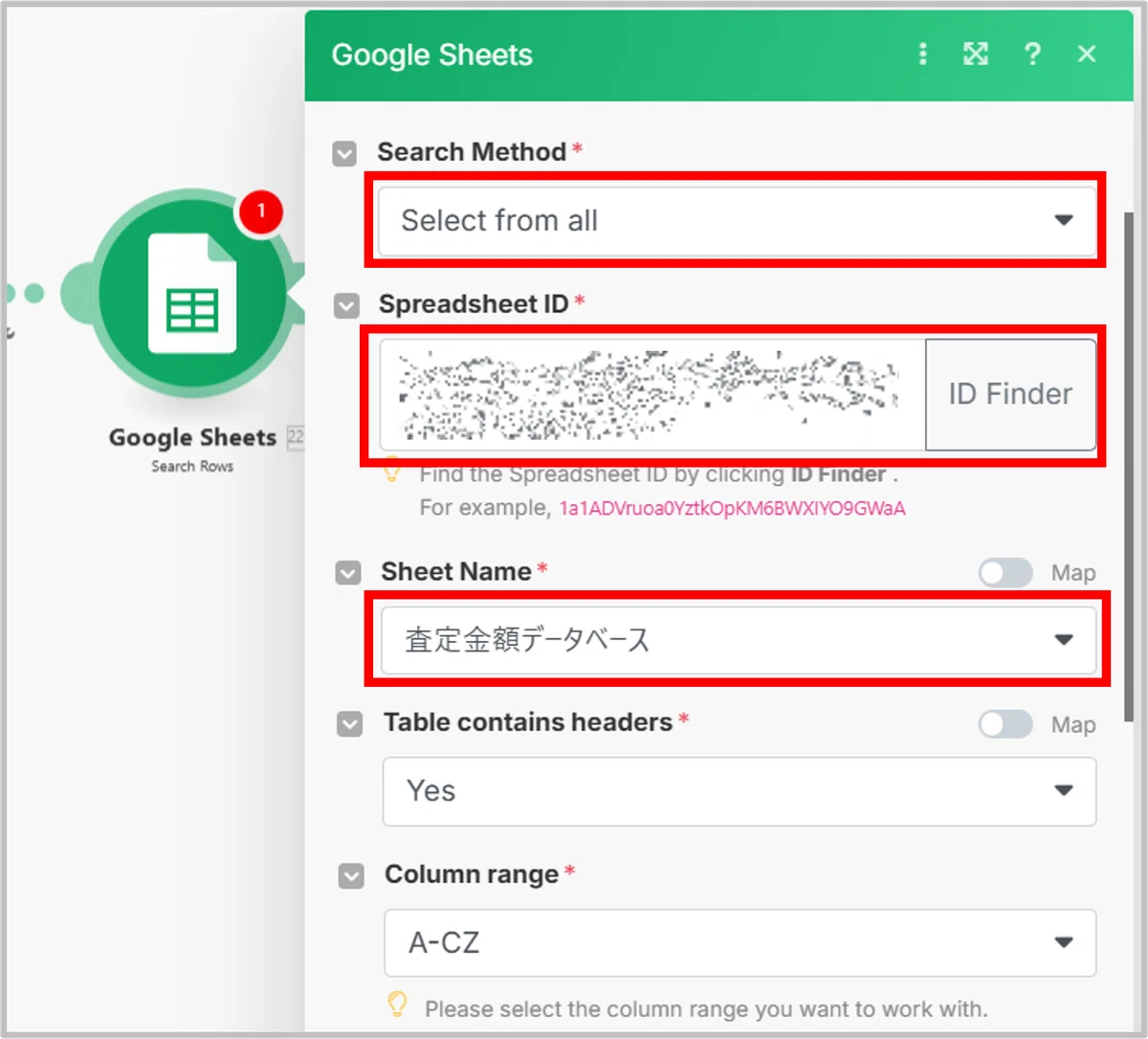
③該当のスプレッドシートを指定
・Search Methodで指定する方法を選択
・査定金額のデータベースのSpreadsheet IDを入力
・査定金額のデータベースを記載しているシート名を選択
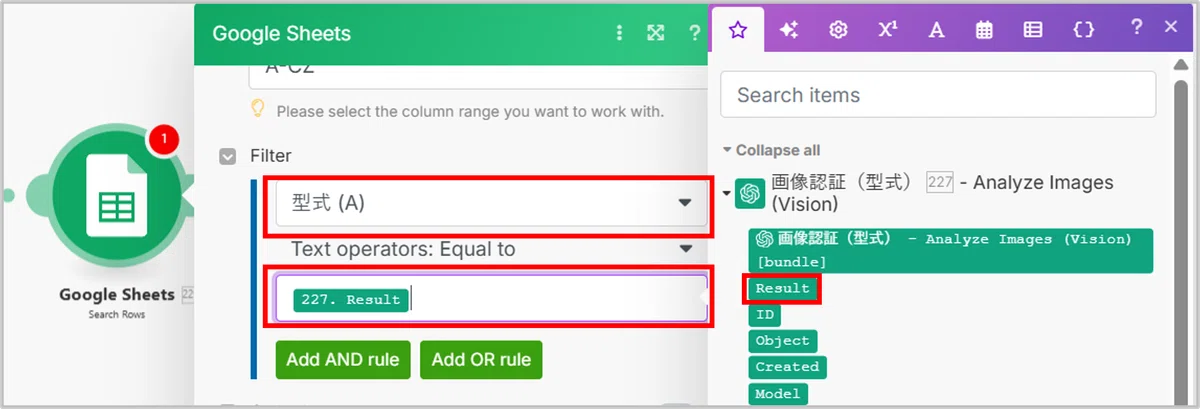
④スプレッドシートのフィルター条件を設定
「Filter」で「型式(スプレッドシートA列)」を選択、
条件は「Equal to」のまま、テキストボックスにGPTの変数「Result」を設定します。
ステップ9:Makeのシナリオ作成(ルーターの設定)
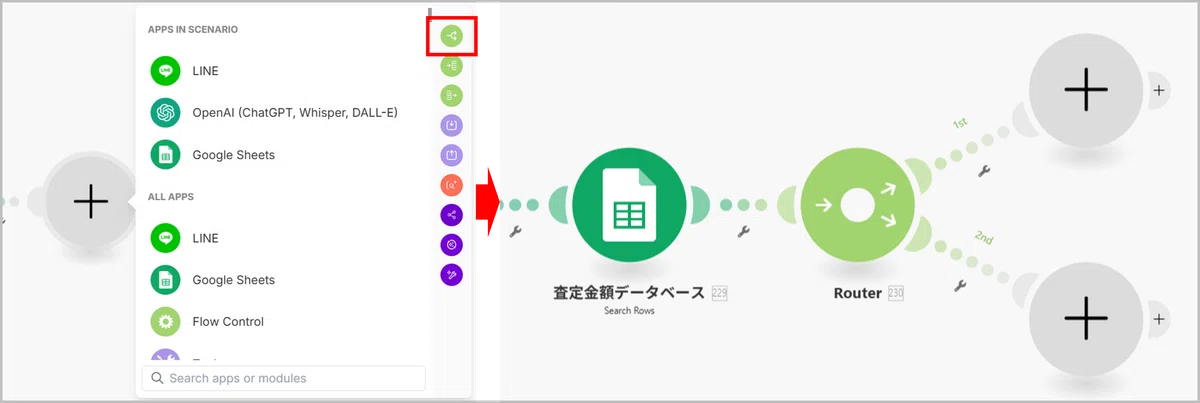
ルーターモジュールは、シナリオの流れを複数の異なるルートに分岐させるモジュールです。
①モジュール選択画面の「ルーター」アイコンをクリック
ステップ10:Makeのシナリオ作成(査定成功ルートの設定)
①フィルターを設定
モジュールとモジュールの間を右クリックし、「Set up a filter」をクリック
Label名は任意の名前を設定し、「Condition」にスプレッドシートモジュールの変数「買取査定金額(スプレッドシートC列)」を選択
Basic operatorsで「Exists」を選択し「Save」をクリック
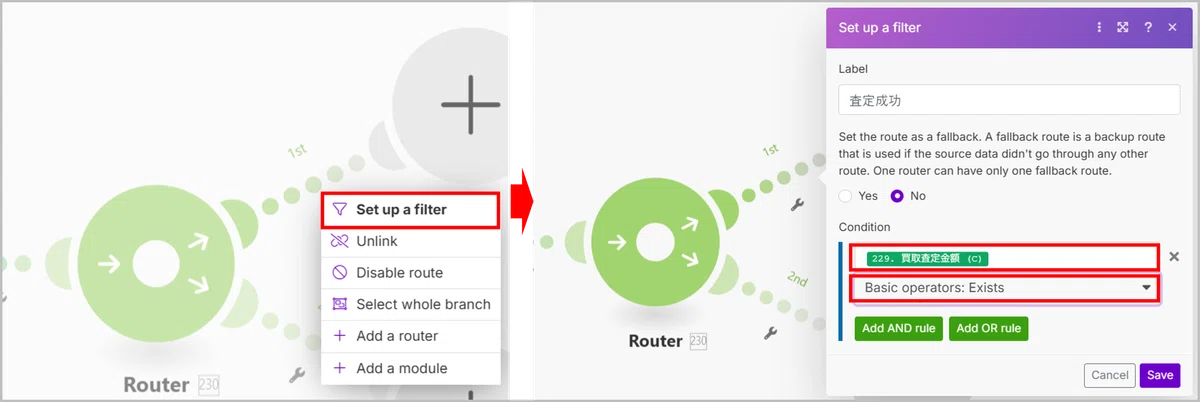
②「LINE」の「Send a Reply Message」モジュールを追加
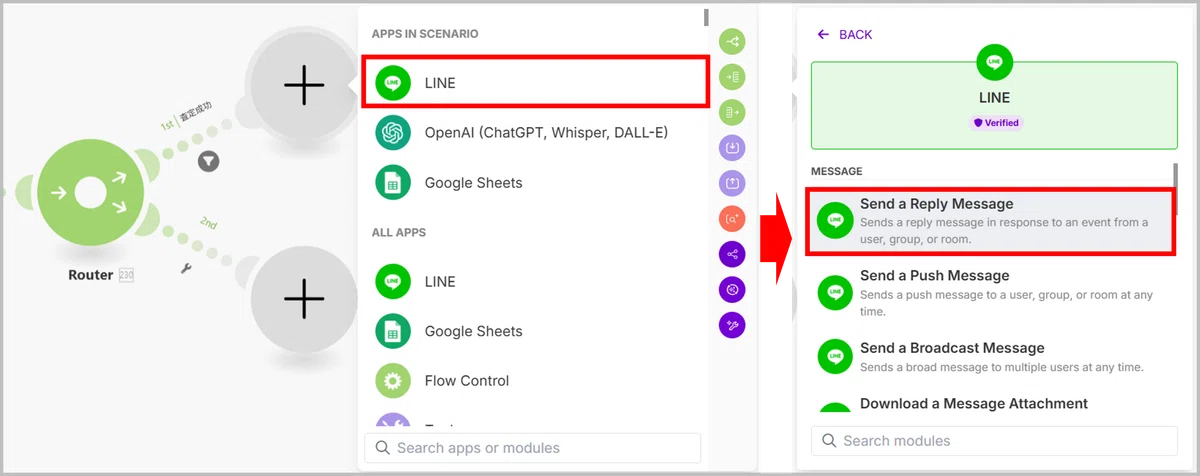
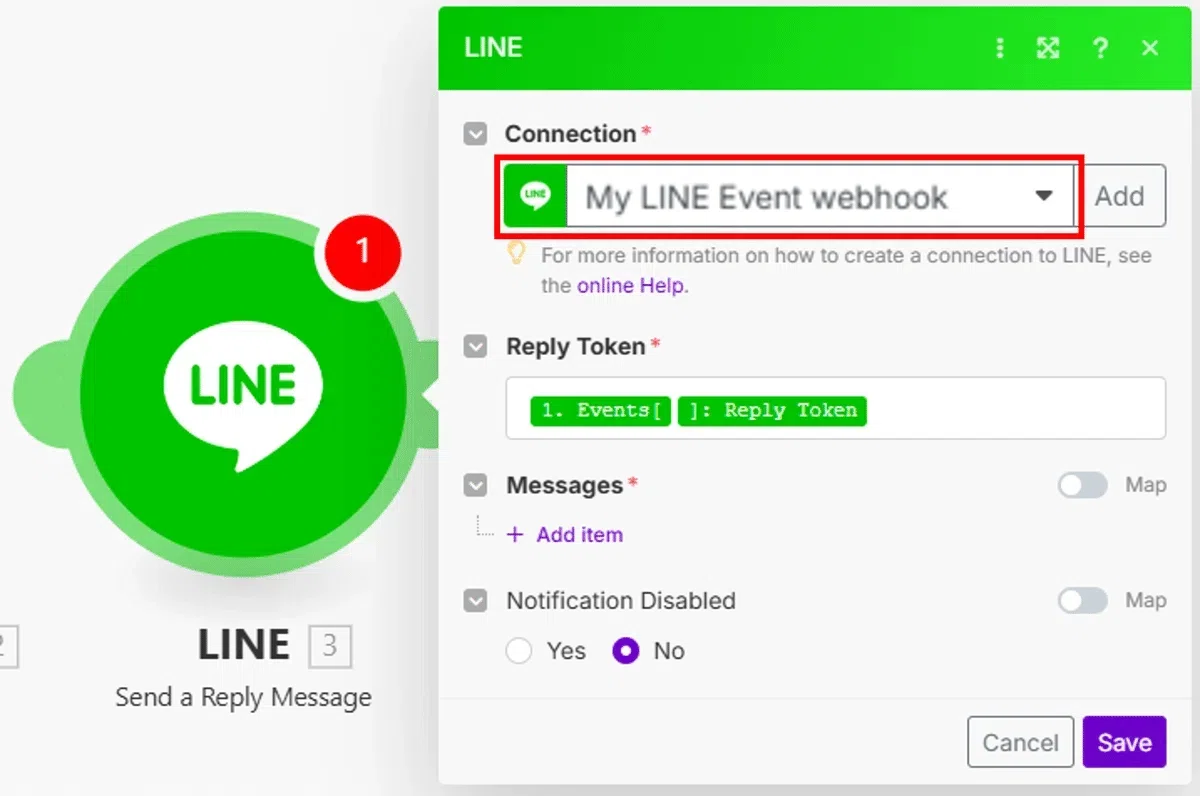
③LINEと接続
「LINE」の「Watch Messages」モジュールのConnectionを設定
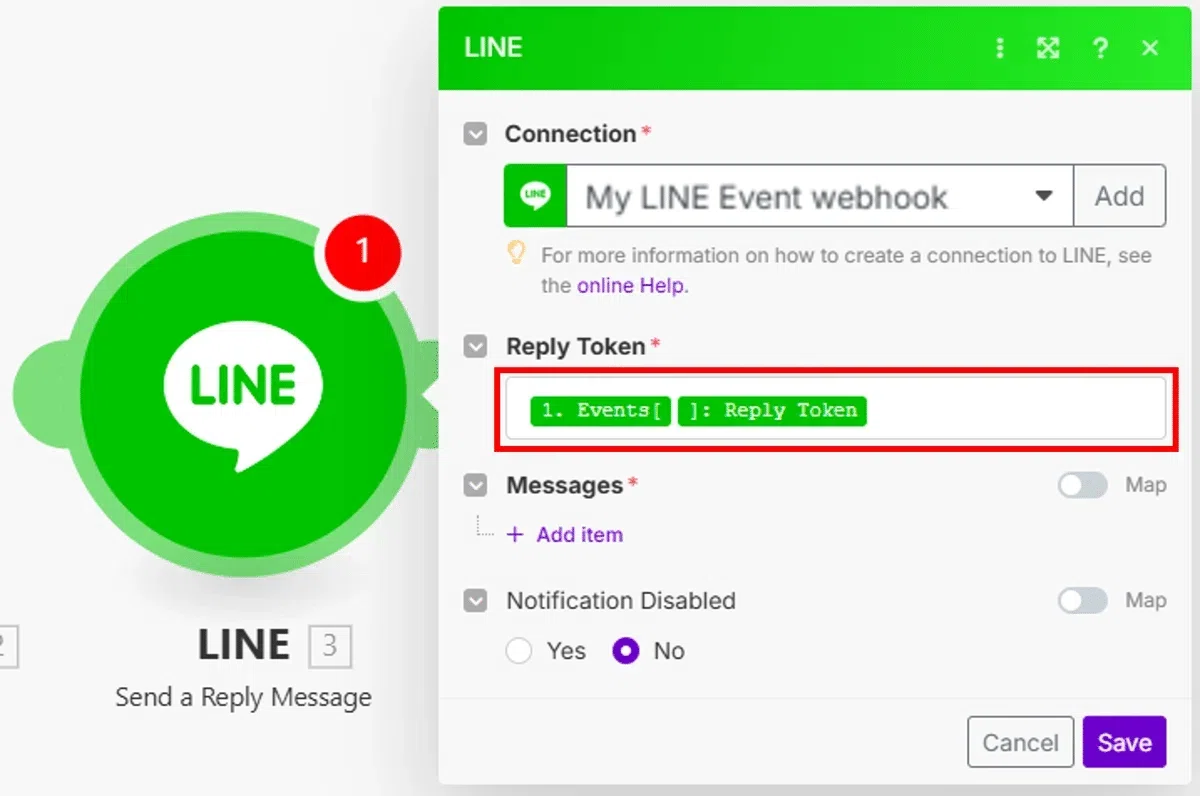
④Reply Tokenに「LINE」の「Watch Messages」モジュールで取得した変数「Reply Token」を設定
テキストボックスをクリックし、変数設定画面を開いた後、Eventsのタブを開き、「Reply Token」を選択
⑤メッセージタイプを「Text」に設定
「+Add item」を選択
Typeから「Text」を選択
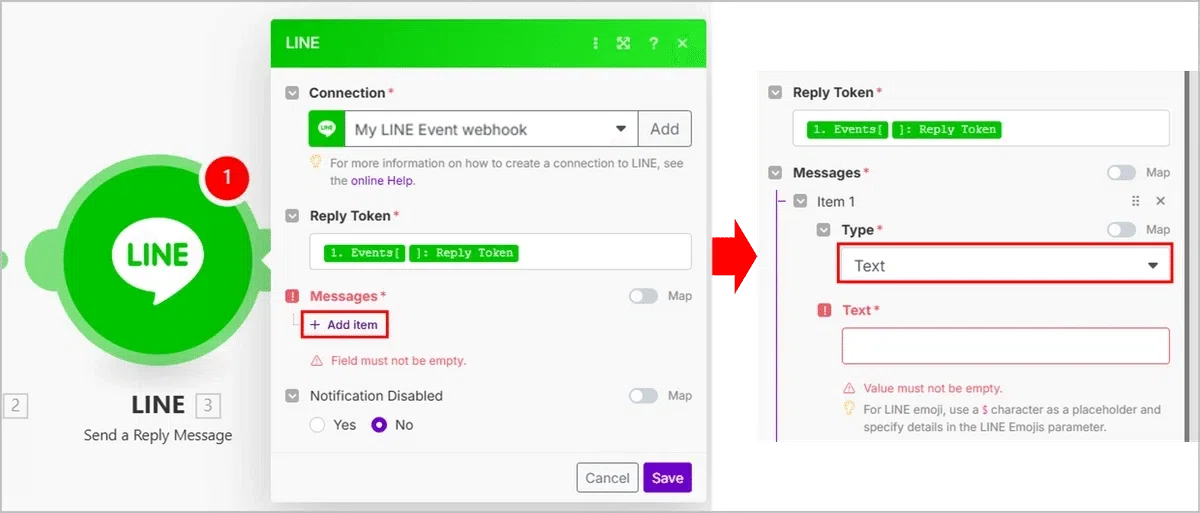
⑥スプレッドシートからの査定金額を返答テキストに設定
textのテキストボックスに任意の返信文を入力します。
変数を入力したい場所をクリックし、変数設定画面を開いた後、「スプレッドシート」の変数を選択し、テキストに反映することが可能です。
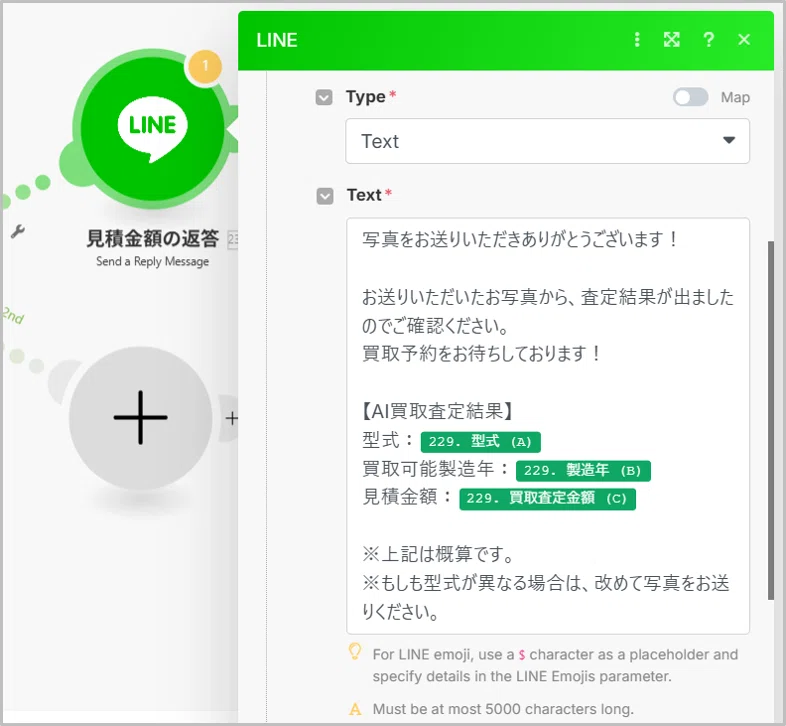
返信文例:
写真をお送りいただきありがとうございます!

お送りいただいたお写真から、査定結果が出ましたのでご確認ください。
買取予約をお待ちしております!

【AI買取査定結果】
型式:{{型式(A)}}
買取可能製造年:{{製造年(B)}}
見積金額:{{買取査定金額(C)}}

※上記は概算です。
※もしも型式が異なる場合は、改めて写真をお送りください。
ステップ11:Makeのシナリオ作成(査定失敗ルートの設定)
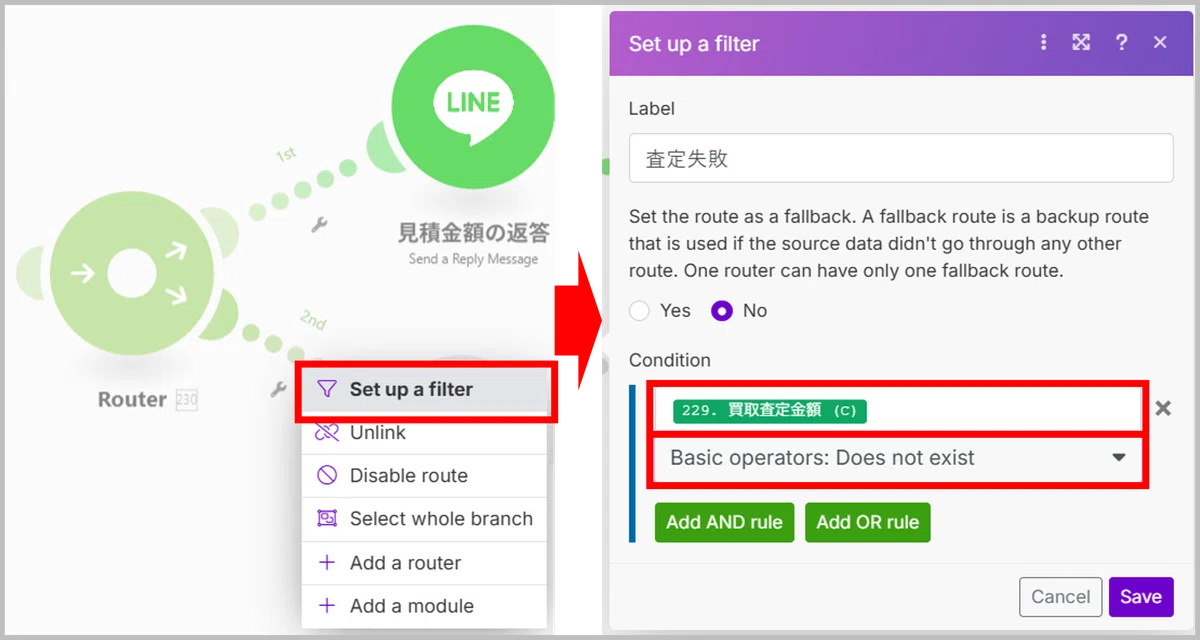
①フィルターを設定
モジュールとモジュールの間を右クリックし、「Set up a filter」をクリック
Label名は任意の名前を設定し、「Condition」にスプレッドシートモジュールの変数「買取査定金額(スプレッドシートC列)」を選択
Basic operatorsで「Does not exists」を選択し「Save」をクリック
②「LINE」の「Send a Reply Message」モジュールを追加
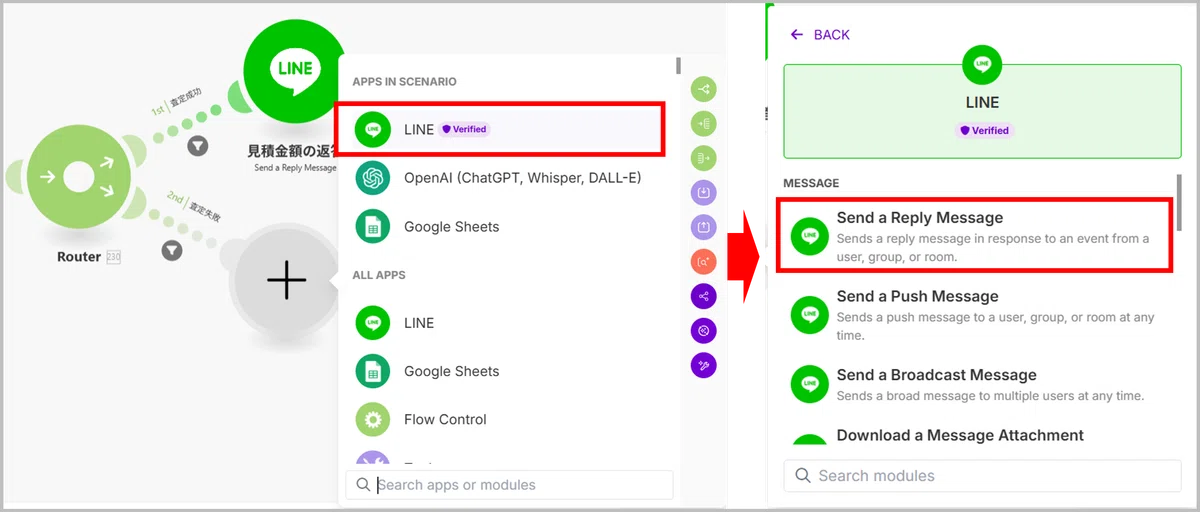
③LINEと接続
「LINE」の「Watch Messages」モジュールのConnectionを設定
④Reply Tokenに「LINE」の「Watch Messages」モジュールで取得した変数「Reply Token」を設定
テキストボックスをクリックし、変数設定画面を開いた後、Eventsのタブを開き、「Reply Token」を選択
⑤メッセージタイプを「Text」に設定
「+Add item」を選択
Typeから「Text」を選択
⑥スプレッドシートからの査定金額を返答テキストに設定
textのテキストボックスに任意の返信文を入力します。
変数を入力したい場所をクリックし、変数設定画面を開いた後、「GPTモジュール」の変数を選択し、テキストに反映することが可能です。
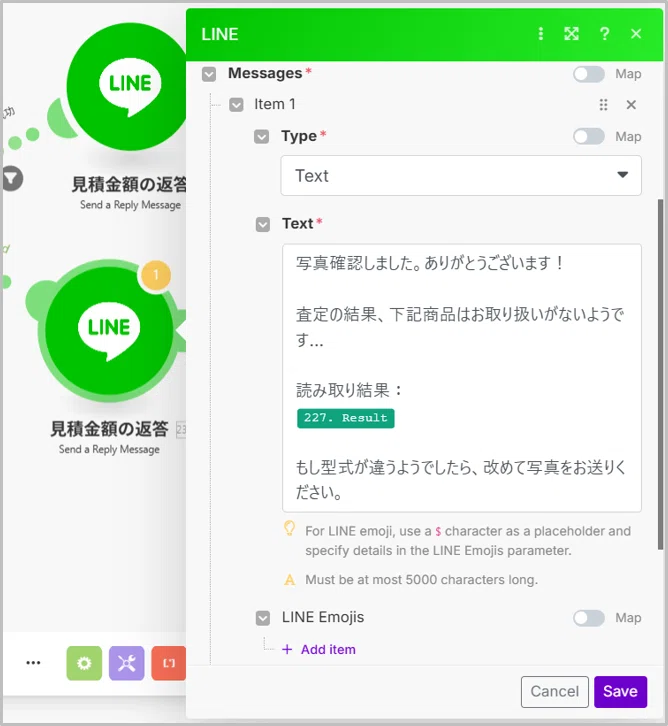
返信文例:
写真を確認しました。ありがとうございます!

査定の結果、下記商品はお取り扱いがないようです…

読み取り結果:
{{result}}

もし型式が違うようでしたら、改めて写真をお送りください。
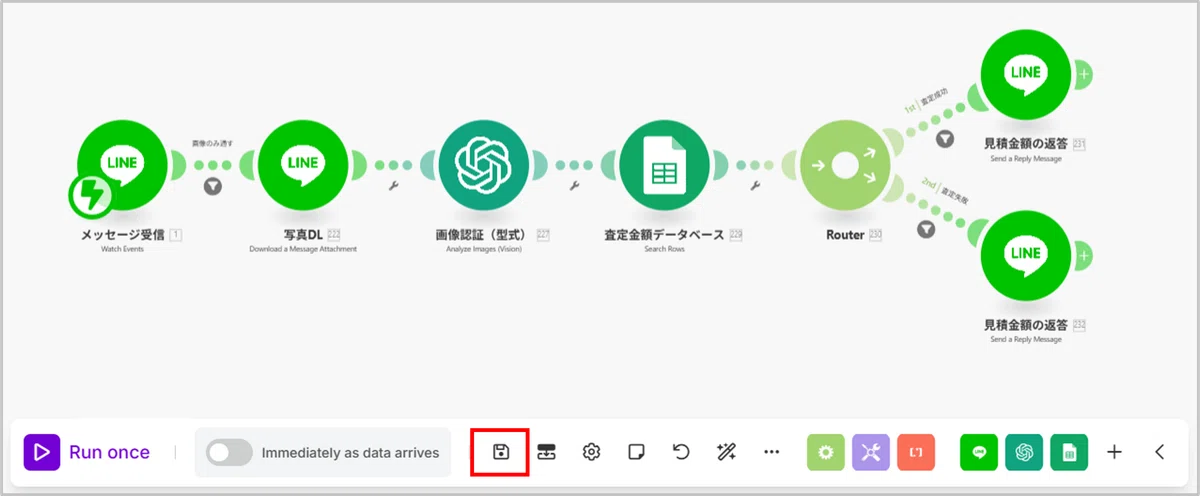
ステップ12:makeの設定の保存
①下の保存ボタンからシナリオを保存
ステップ13:Makeでのテストと稼働
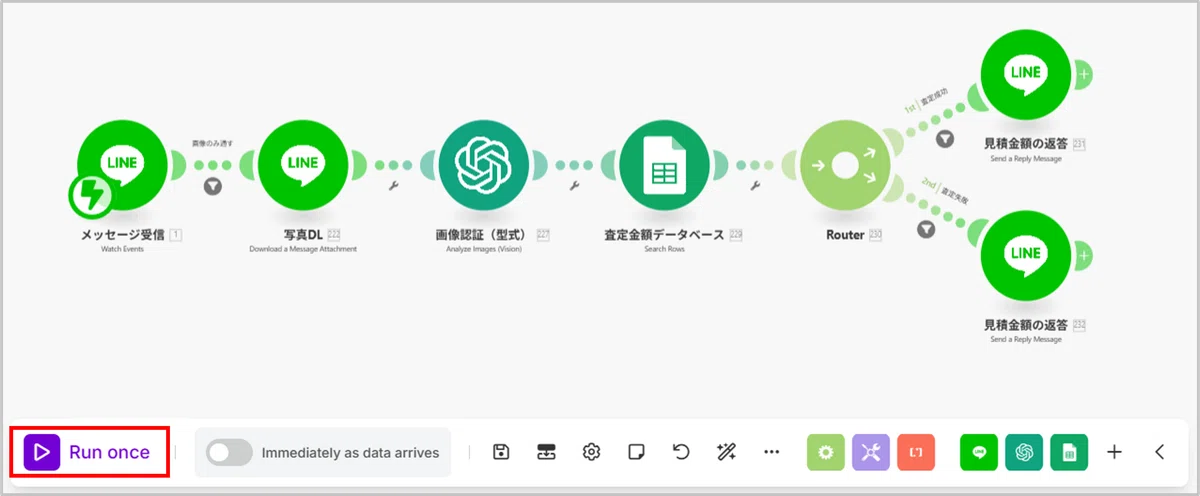
①テストデータで確認
makeの下メニューの「Run once」を押し、シナリオをテスト挙動で1回確認することができます。
②LINEアプリ画面から写真を送信
メッセージがチャットボットから返信されれば動作確認完了となります。
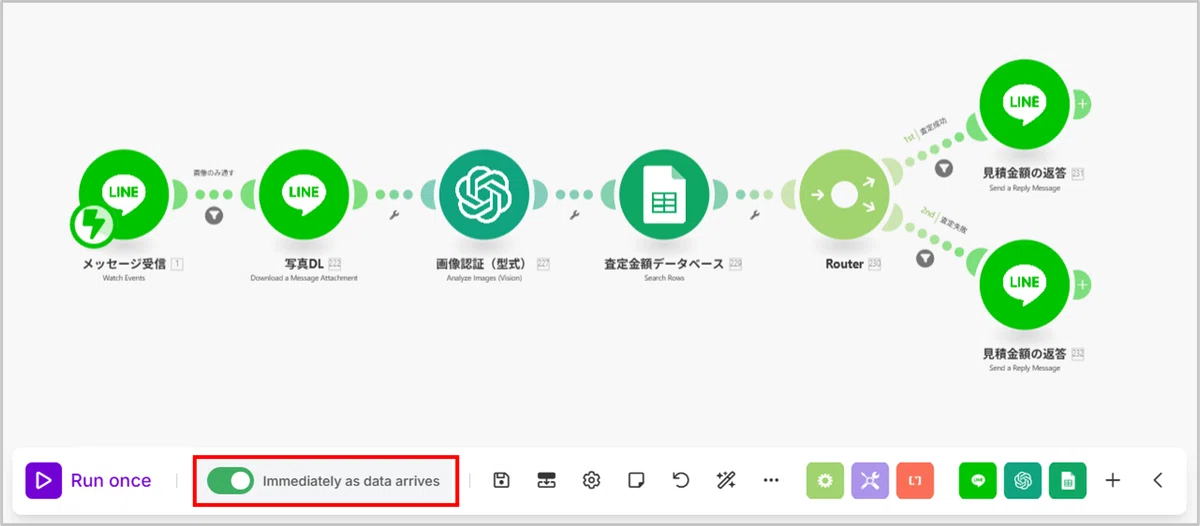
③正常動作を確認後、シナリオを有効化
「Immediately as data arrives」をONにするとシナリオを有効化し、チャットボットが常に起動状態になります。
「Lステップ×AI」で、未来のマーケティングを創造しよう
これまで語られてきたLINE運用の常識は、今日で終わりです。
これは単なる業務改善ではありません。Lステップという最強の顧客コミュニケーションツールに、AIという超知能が組み合わさることで、あなたのビジネスは次のステージへと進化します。
難解なプログラミングは一切不要。
あなたのLステップに、新しい魔法を教えるようなものなのです。
あなたが「こんな顧客体験を届けたい」「この作業を自動化したい」と願えば、AIがその実現のために24時間365日、賢く働き続けてくれます。
さあ、準備は整いました。必要なツールと知識は、もうここにあります。
あとは、あなたのアイデアという名の最後のピースだけ。
LステップとAIの化学反応で、どんな未来を描きますか?
競合を置き去りにする、どんな驚きを生み出しますか?
もう、ただのLINE運用者でいるのはやめにしましょう。
自社のビジネスの未来をその手で創造する、革新者になるのです。
その確かな第一歩を、今ここから踏み出しましょう!
ちなみに、今回大活躍したLステップは、アンケート機能や予約システム連携など、アイデア次第でさらに多様な活用が可能です。
より詳しいLステップの活用法については、こちらの記事も参考にしてみてくださいね。
この記事が、あなたの新しい一歩を踏み出すきっかけになることを願っています。
