Lステップ構築者向け外部ツール連携講座 【LINE×AIチャット構築編】

2025年版 Lステップ×AIツール連携基礎
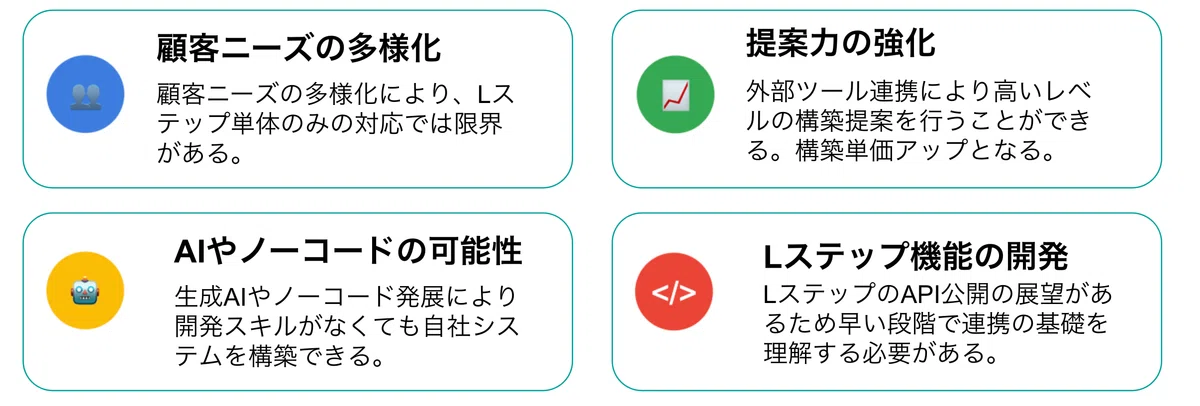
Lステップを導入検討しているものの「もっと幅広い顧客ニーズに対応したい」「競合と差別化したい」という課題を抱えていませんか?
従来のLステップは様々なセグメント配信、カルーセル設定などの用意がありますが従来の活用だけでは顧客の多様なニーズに十分対応するのは難しくなってきています。
そこで今、注目されているのが『外部ツールとの連携』です。Lステップに外部ツールを組み合わせることで、プログラミングスキルがなくても高度で柔軟なLステップ構築が可能となり、提案力や収益性を格段に向上させられます。
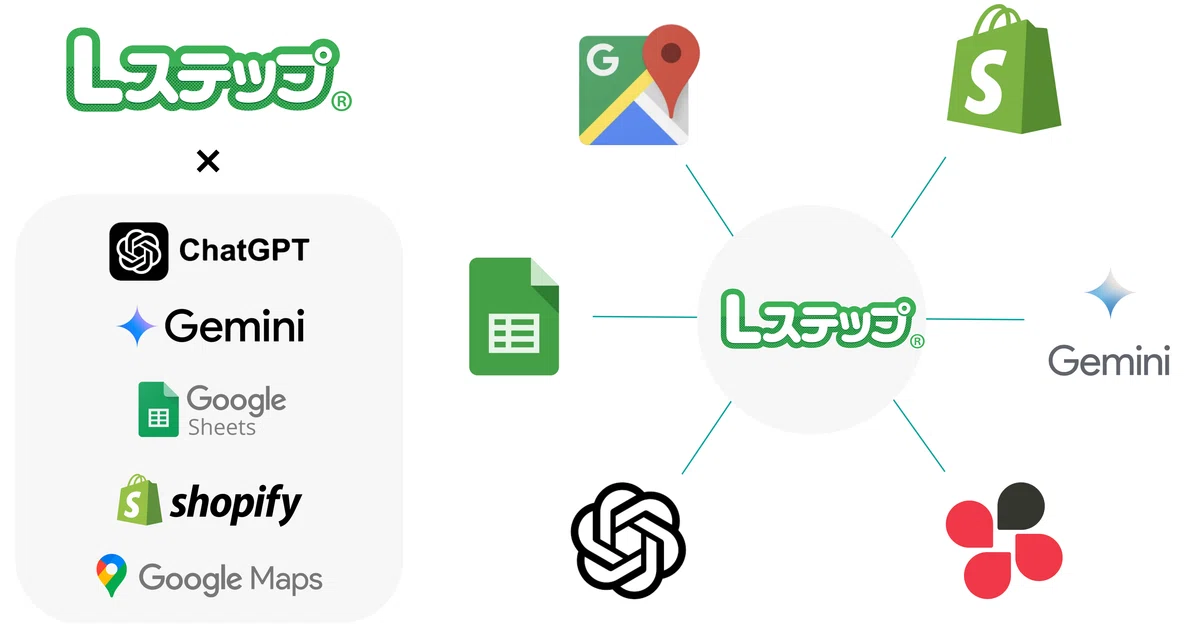
さらに今後、Lステップ自体がAPI公開を視野に入れているため、連携機能の理解と活用がますます重要になります。顧客の幅広いニーズに応え、Lステップを進化させるための連携スキルは、これからの構築者にとって欠かせません。
本記事では、Lステップの可能性を最大限に引き出すための連携機能の解説や具体的な設定方法を詳しくご紹介していきます。
初心者でも簡単!Lステップ×AIチャットボット構築
顧客のニーズが多様化し、要望もより複雑になってきたことで、既存のシステムや人力での対応が難しくなっています。特に、即時対応や柔軟な情報を求めるユーザーが増えており、その要望を叶えるためには多くのリソースを要するのが現状です。
そこで注目されているのがLステップ×AI連携です。
ノーコードツールと生成AIを活用したLステップのツール連携です。
本記事では、非エンジニア向けにノーコードツールと生成AIを使いプログラミング知識がなくても簡単に実装できる2つのAIチャットボット構築方法をご紹介します。
リアルタイムでユーザーの要望に応えるシンプルなAIチャットボット
専門知識や複雑な問い合わせにも対応可能な高機能AIチャットボット
それぞれの手順や特徴を詳しく解説し、あなたのビジネスに最適なソリューションを見つけられるよう解説していきます!
LステップのWebhook機能を活用するとできること
LINE公式アカウントを活用したマーケティングツール「Lステップ」。
その便利な機能の一つに Webhook(ウェブフック) があります。
Webhookとは、
「特定のイベントが発生したときに、自動で外部ツールへデータを送信する仕組み」
たとえば、「こんにちは」とLINEでメッセージが届いた瞬間に、その内容をスプレッドシートに記録したり、「新規のお問い合わせです」とSlackに通知を送ったりすることもできます。
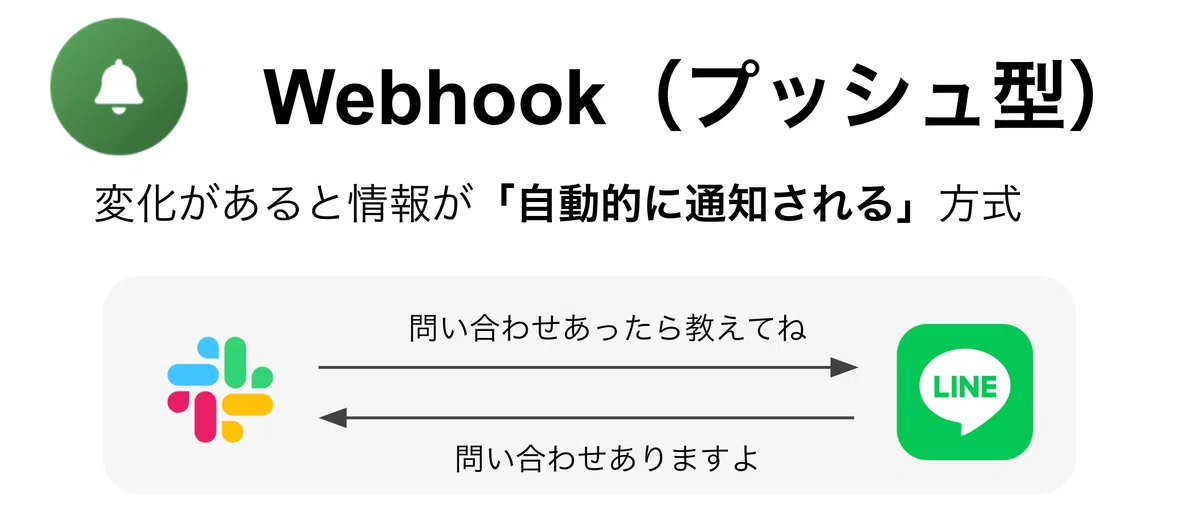
Webhook機能を活用すれば、人の手を介さずにLステップ上のユーザーアクションをリアルタイムで他のツールにつなげることが可能になるのです。
LステップのWebhook機能で実現する連携
LステップのWebhookを活用すると、AIや外部データベースと連携したより高度で即時性の高いサービスが実現できます。
① AI就活支援サービス|ES作成・適性診断・面接対策までLINEで完結
就職活動中の大学生を対象にしたAIチャットボット型支援サービスです。Lステップからのユーザーメッセージをトリガーに、Webhook経由でChatGPTやスプレッドシートへ連携し、以下のような高度なサポートが提供されます。
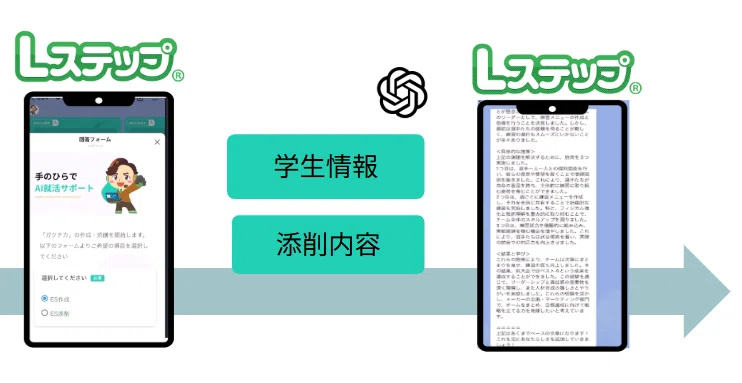
ES自動作成・添削:志望業界や経験に基づき、ESをAIが自動生成し改善点を提案
AI適性診断:簡単な質問に答えるだけで、自分に合う業界やPRの傾向を可視化
就活相談AI:不安や悩みに対し、対話形式で行動プランやアドバイスを提案
以下の記事で、構築内容などを詳しく紹介しています!
ぜひご覧ください!
② Shopify連携|EC顧客対応をLINEで自動化
Webhookを活用して実現できるのは、AI連携だけではありません。
次に紹介するのは、Shopifyとの連携によってECショップ運営を効率化する事例です。
LステップとShopifyをWebhookでつなぐことで、注文状況や商品案内などをLINEで自動通知・自動管理できるようになります。
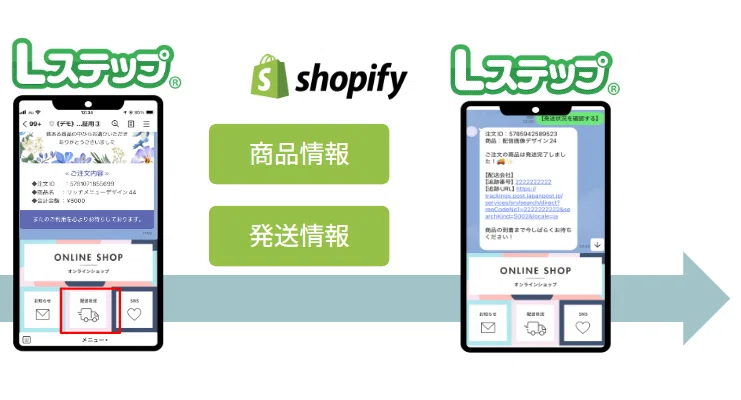
購入後メッセージ送信:注文内容をもとに、LINEでサンクスメッセージを自動送信
配送・注文状況の照会:LINEからいつでも購入履歴や配送情報を確認可能
顧客タグの自動付与:購入内容に応じてLINEタグを付与し、配信セグメントを最適化
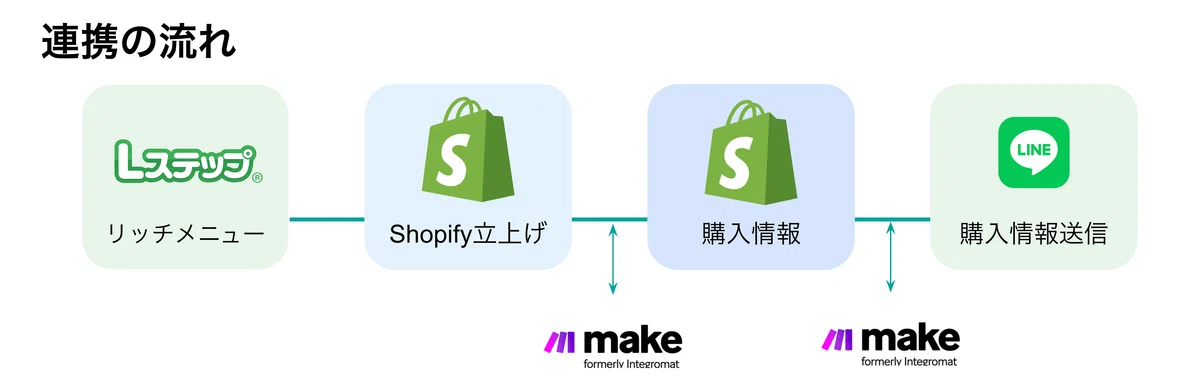
以下の記事で、構築内容などを詳しく紹介しています!
ぜひご覧ください!
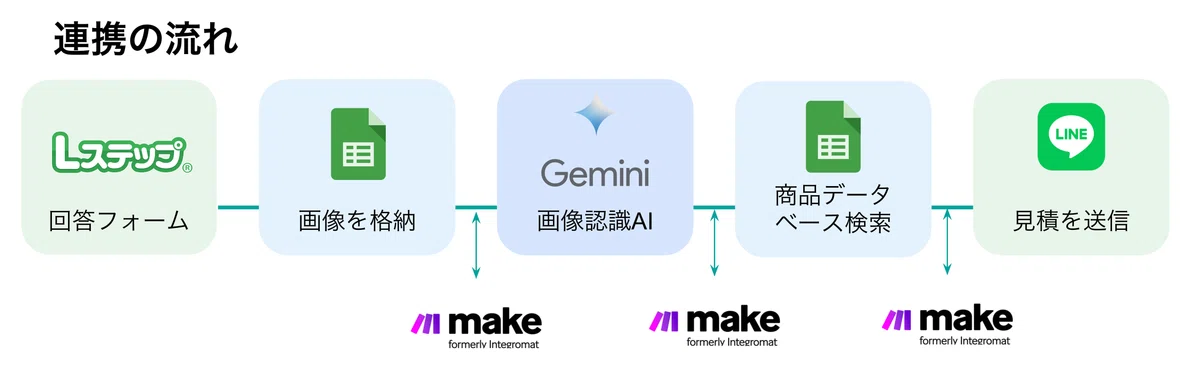
③ AI中古品買取診断|LINEに写真を送るだけで見積もり完了
ユーザーがLINEに商品写真を送るだけで、AIが自動で型番を判別し、見積金額を即返信してくれる便利なサービス。Webhookを活用してGemini(画像認識AI)とスプレッドシートを連携し、スピーディな査定体験を実現しています。
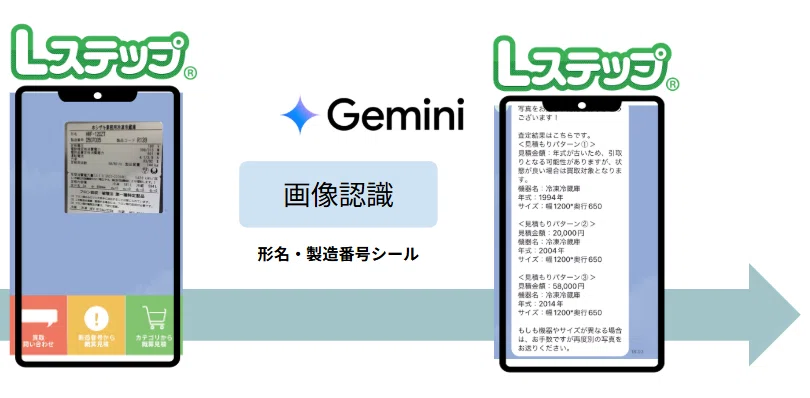
画像診断で商品識別:送られた写真からAIが型番・状態を自動抽出
スプレッドシートと連携:製造年などを照合し、買取見積額を即時算出
自動返信で査定完了:見積額をLINEで即時返信し、スムーズな応対を実現
以下の記事で、構築内容などを詳しく紹介しています!
ぜひご覧ください!
Webhook連携の力で、Lステップが“サービスの入口”になる
これらの事例に共通するのは、「LINEでのシンプルな入力」が起点になっている点です。
ユーザーが質問したり、相談したり、写真を送ったり――その瞬間、Webhookが作動し、外部AIやDBとのやり取りを全て自動化してくれます。
つまり、Lステップが“多機能なサービスの入口”としての可能性を持っているのです。
ここからはWebhook+AI連携の裏側で動いている構成(makeやOpenAI、Difyなどの設定手順)を、初心者でもわかるように分解してご紹介していきます。
2種類のLステップ×AI連携
今回ご紹介する2つのAIチャットボットは、それぞれ異なる強みを持っています。どちらを選ぶかは、あなたのプロジェクトの目的や要件によって選択してください。
【リアルタイム応答型】シンプルなAIチャットボット連携の特徴
リアルタイム応答型のシンプルなAIチャットボットは、Lステップ×AIチャットボット開発の入門として、これから学びたい人にぴったりの内容です。
この連携アプローチでは、makeというツールを活用することでシンプルなLステップ×AI構築が可能となります。
メリット :設定が簡単、コストが安い
デメリット:複雑なAI機能は制限される
適用場面 :シンプルな質問応答ボット
初心者でも約30分-90分程度で基本的な機能を実装できるため、AIチャットボット開発の学習や、予算を抑えたプロトタイプ作成に向いています。
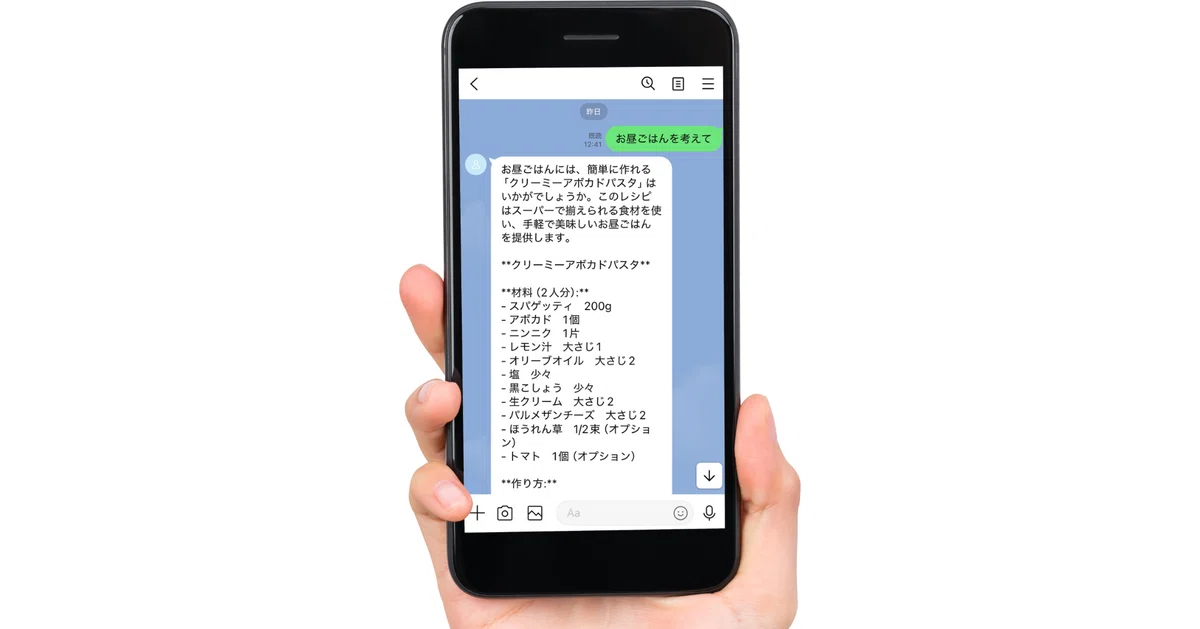
料理レシピの提案のような、リアルタイムでの創作的をAIに回答を求める用途では、生成AIの能力を直接活用できる点が特に有効です。
【専門知識対応型】高機能なAIチャットボットの特徴
専門知識対応型の高機能なAIチャットボットは、企業の業務で実際に使えるデータベース連携の本格的なLステップ×AIチャットボットを構築したい場合に威力を発揮します。
Difyというツールの持つRAG(Retrieval-Augmented Generation)機能により、特定の業界知識や企業固有の情報を基にした、より正確で専門性の高い回答が可能になります。
メリット :高度なAI機能、ナレッジベース活用、RAG機能
デメリット:設定が複雑、追加コストがかかる
適用場面 :専門知識が必要なボット、企業向けカスタマーサポート
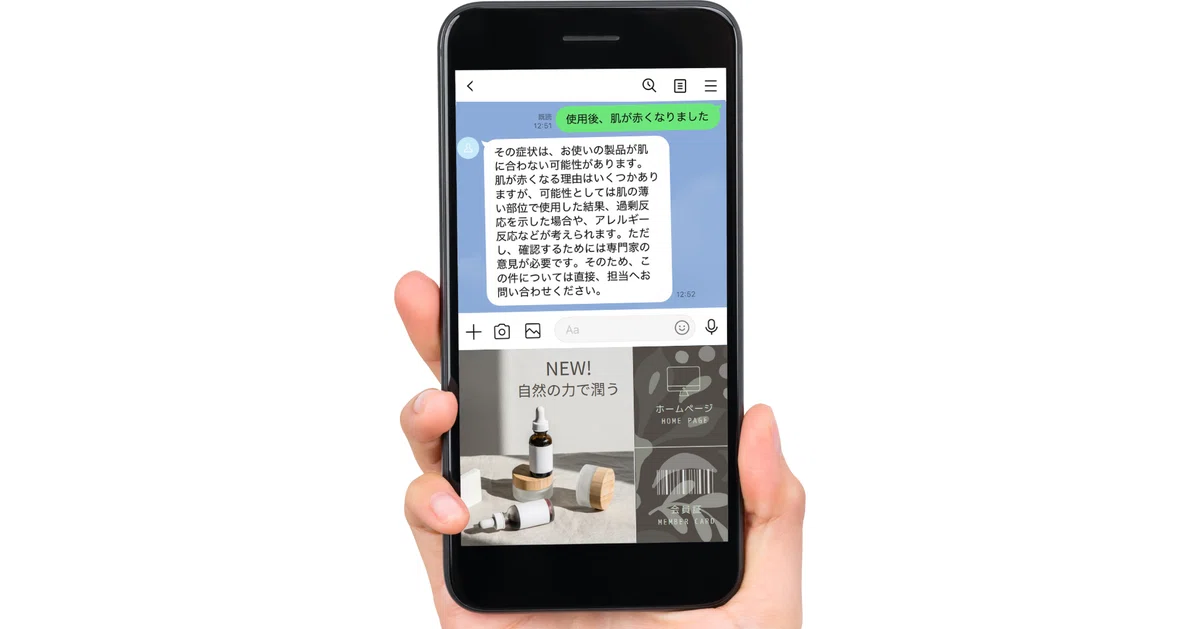
美容業界のQ&Aボットの例のように、特定の業界や企業の知識データベースを活用できるため、より専門的で信頼性の高いサービスを提供できます。
ただし、Difyアプリの設定やナレッジベースの構築には時間と知識が必要で、運用コストも考慮する必要があります。
【Lステップ×AIチャットボット構築手順】
AIチャットボット構築前の準備
ステップ1:準備するもの
・LINE Developers アカウント
・Lステップ アカウント
・make(旧:Integromat)アカウント
・OpenAI API アカウント
・Difyアカウント(make + DifyでAIチャットボットを構築する場合)
ステップ2:LINE Developersでの操作
①LINE Developers コンソールにログイン
②左側メニューのAdminから該当アカウント名のプロバイダーを選択
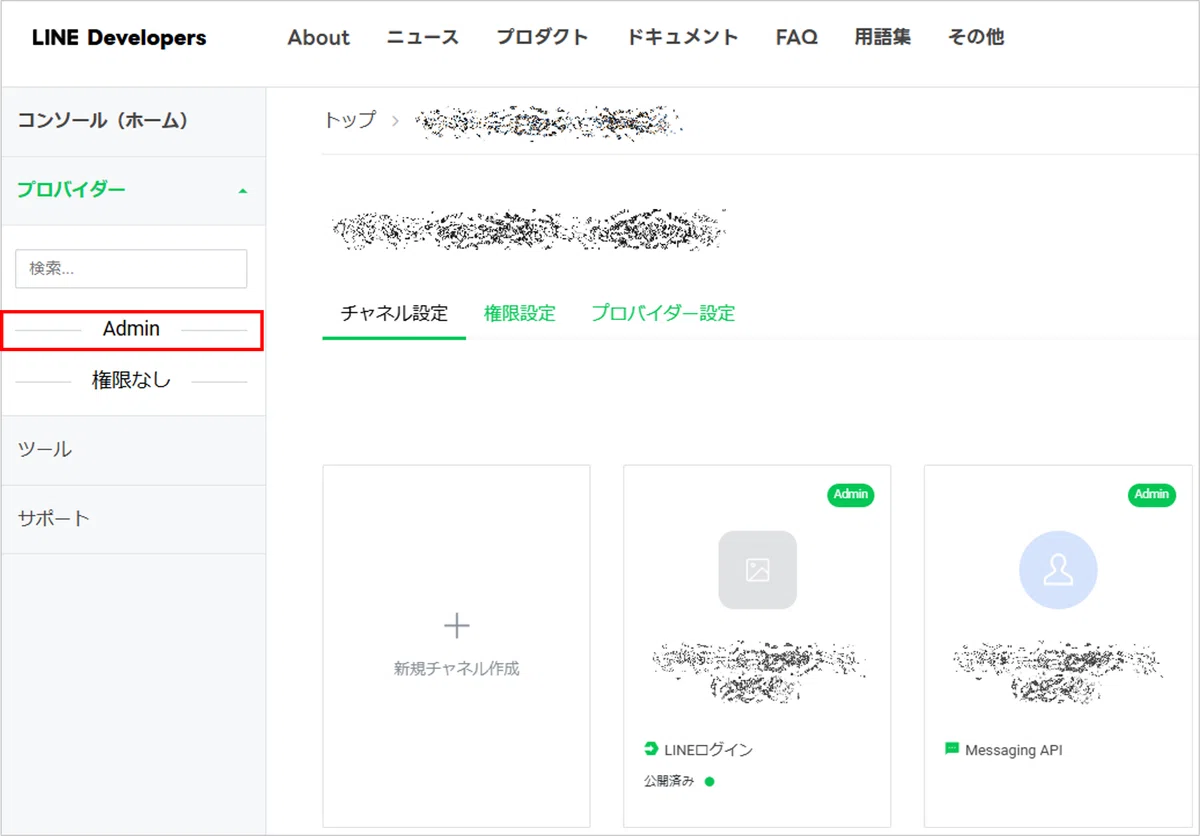
③Messaging APIをクリック
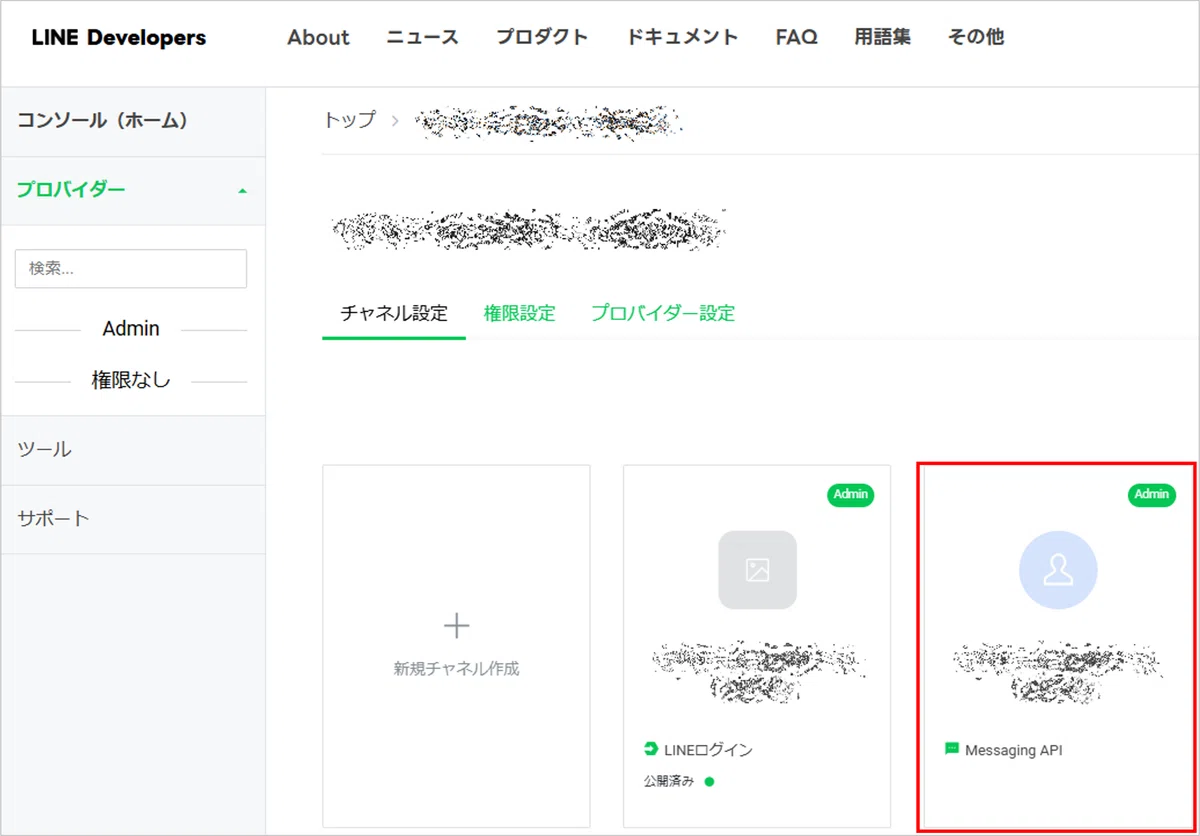
④Messaging API設定タブからチャネルアクセストークンを発行し、取得し保管

ステップ3:LステップでのWebhook連携設定
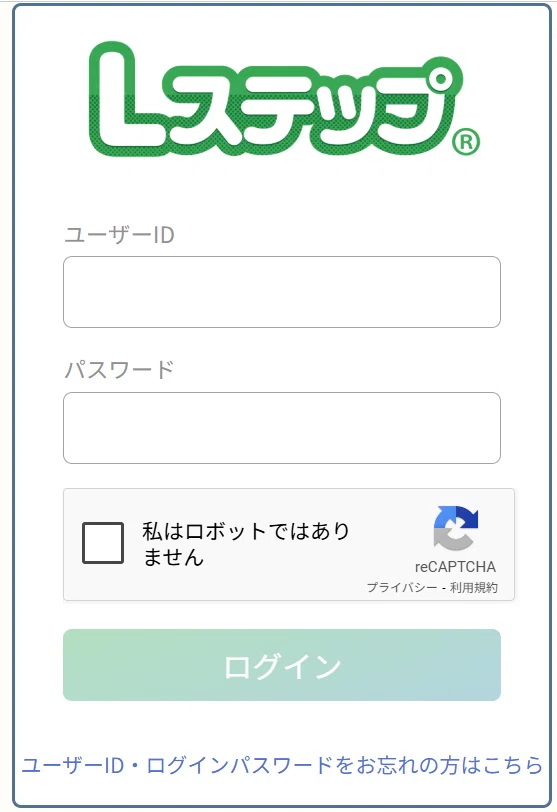
①Lステップアカウントにログイン
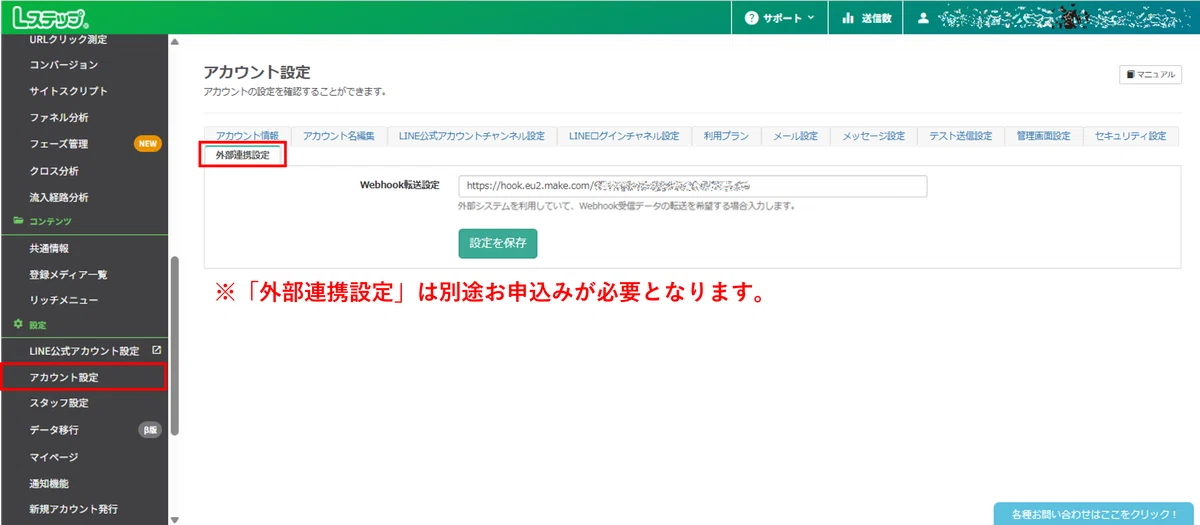
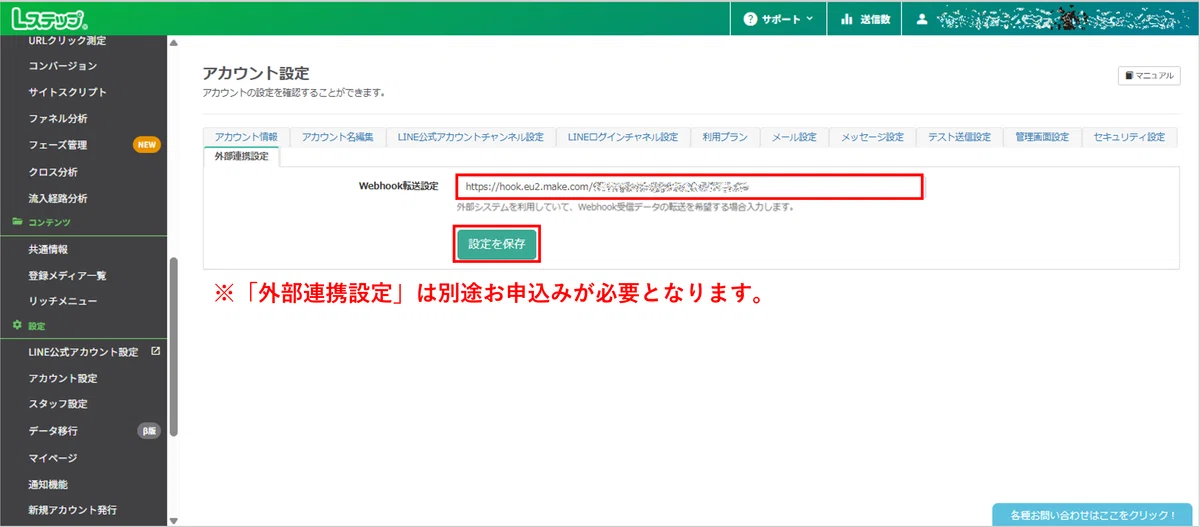
②Lステップの左側メニュー「アカウント設定」を開き、「外部連携設定」タブをクリック
(※「外部連携設定」は別途お申込みが必要となります。)
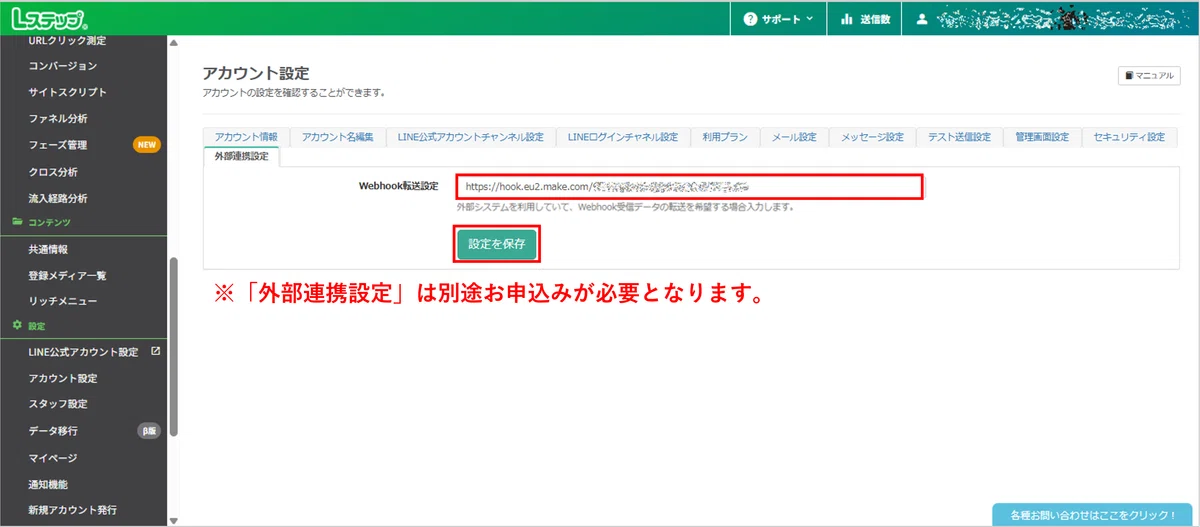
③Webhook転送設定にWebhook URLを入力できる環境かを確認
ステップ4:OpenAIでの操作
OpenAIのAPIキー取得方法はこちらの記事で紹介しています!
もし取得がまだの場合は、ぜひご覧ください!
ステップ5:各ツールのアカウント作成
もし、これからご説明するツールのアカウントを持っていない場合は、詳しくはこちらの記事で紹介しているので、ぜひご覧ください!
では、ここからは実際にAIチャットボットの構築をしていきましょう!
【AIボット①リアルタイム応答型】シンプルなAIチャットボットの設定手順
このセクションでは、Lステップ×AIボットの構築事例として「おすすめの簡単な夏野菜レシピは?」といった質問に対して、AIがリアルタイムで創作的なレシピを考案して返答するチャットボットを作っていきます。
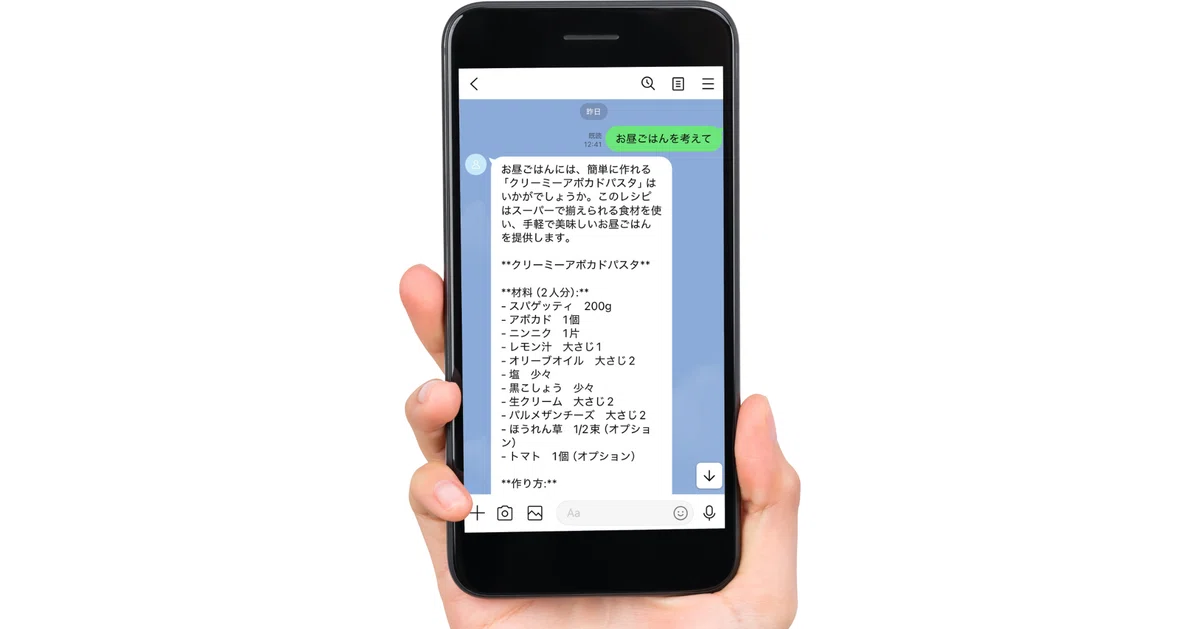
シンプルな構成でありながら、時間や材料の制約に合わせた柔軟な応答が可能なAIチャットボットを構築しましょう!
ステップ1:makeでのシナリオ作成
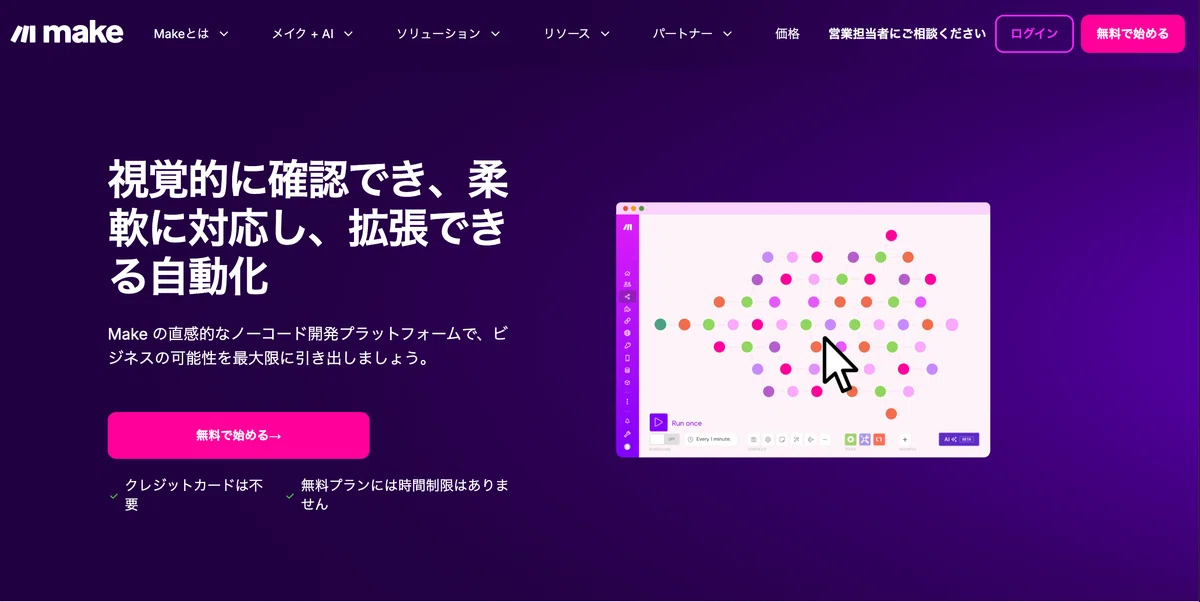
①makeにログインし、新しいシナリオを作成

ステップ2:LINEのメッセージ受信設定
①「LINE」の「Watch Messages」モジュールを追加
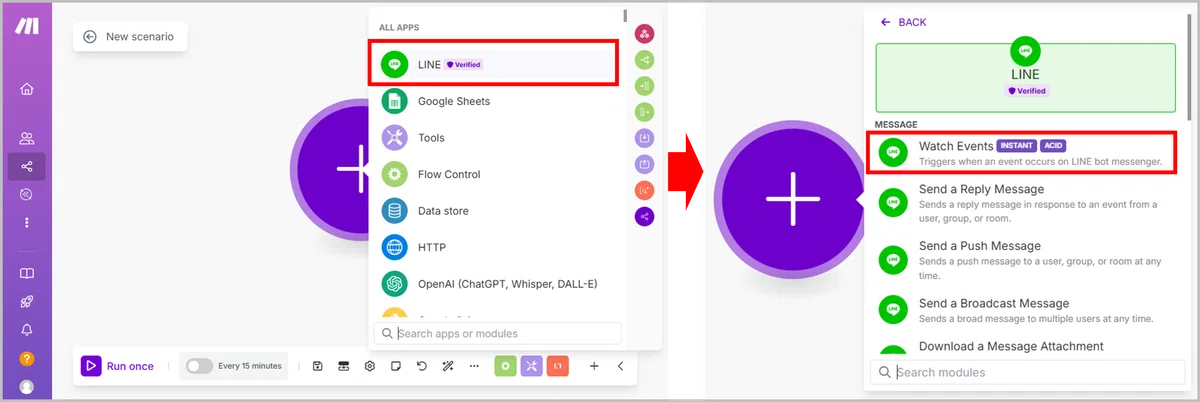
②LINE接続を設定
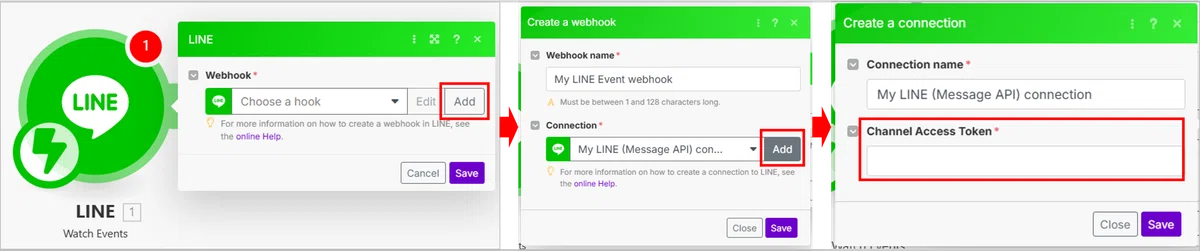
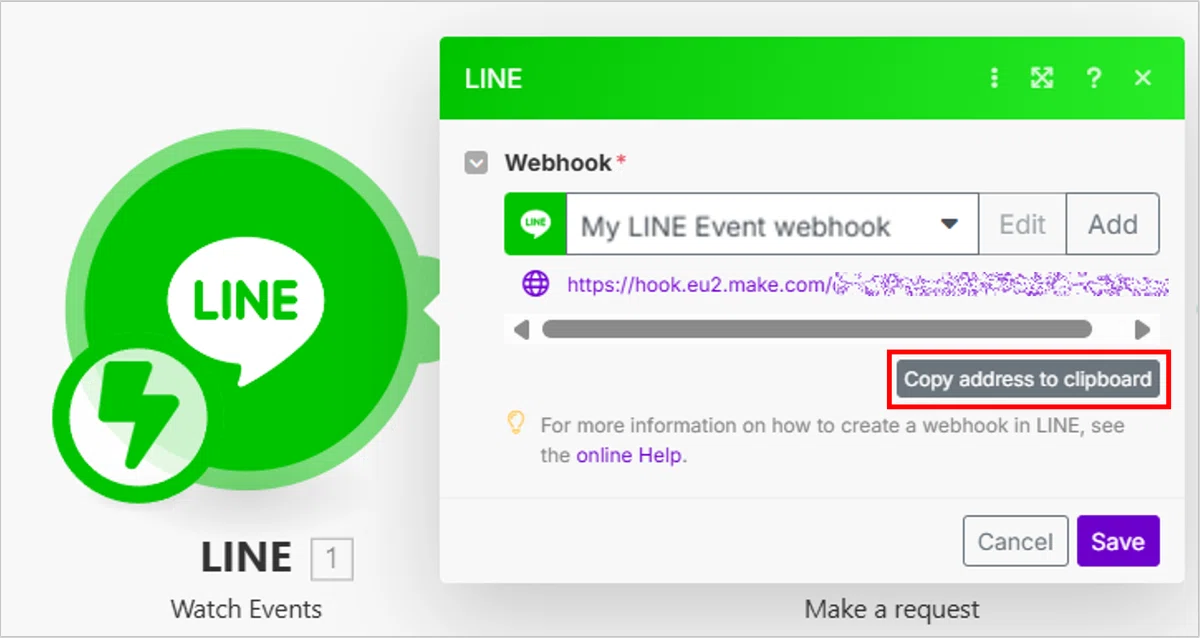
LINEモジュールをクリックし、Webhookの「Add」ボタンをクリック
Webhook nameに任意の名前を入力し、Connectionの「Add」ボタンをクリック
Connection nameに任意の名前を入力し、Channel Access TokenにLINE Developersから取得したチャネルアクセストークンを入力して保存
③取得したWebhook URLを保管
ステップ3:LステップでのWebhook連携設定
①Lステップの左側メニュー「アカウント設定」を開き、「外部連携設定」タブをクリック
(※「外部連携設定」は別途お申込みが必要となります。)
②Webhook転送設定のテキストボックスへmakeから取得した「LINE」の「Watch Messages」モジュールのWebhook URLを入力し「設定を保存」をクリック
ステップ4: OpenAI連携の設定
①make画面に戻り「OpenAI」の「Create a Chat Completion」モジュールを追加
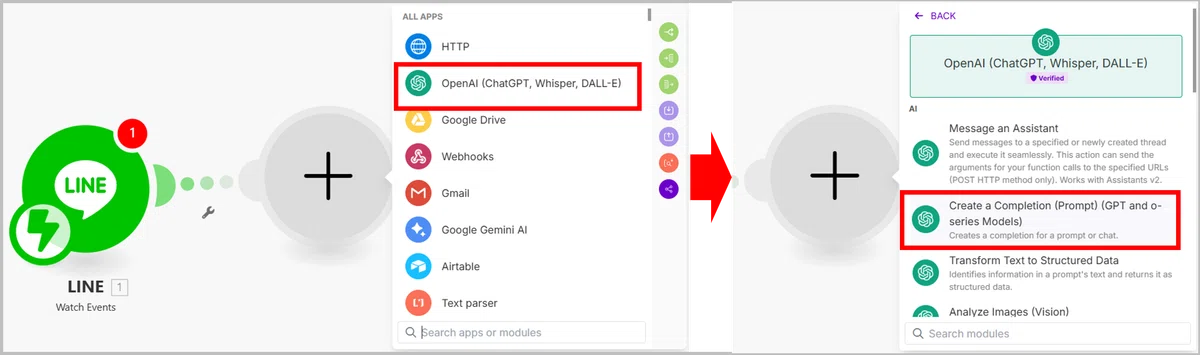
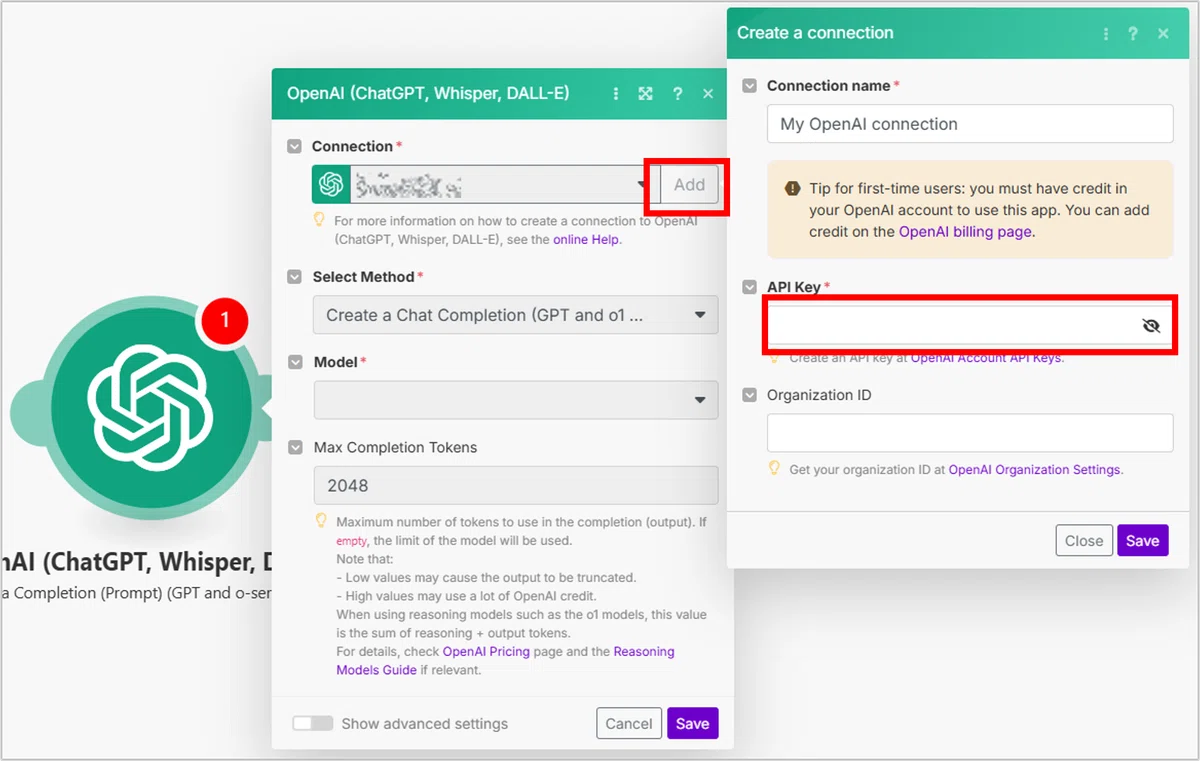
②OpenAI APIキーで接続を作成
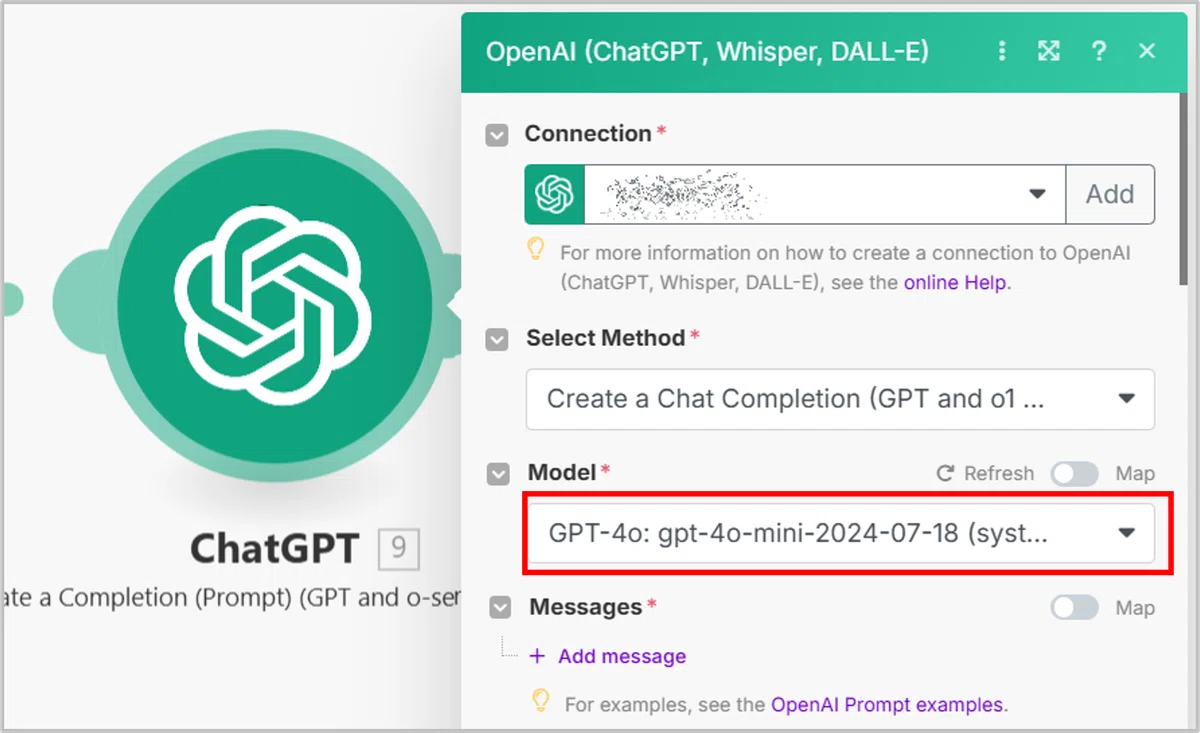
③ChatGPTのモデルを設定(gpt-4o-mini を推奨)
Modelで「GPT-4o:gpt-4o-mini」を選択
④システムプロンプトの設定
「+Add message」を選択
Roleは「Assistant」を選択
Text Contentのテキストボックス内にはプロンプトを入力
(プロンプト内に、LINEモジュールで受信したユーザーメッセージの入った変数を設定)
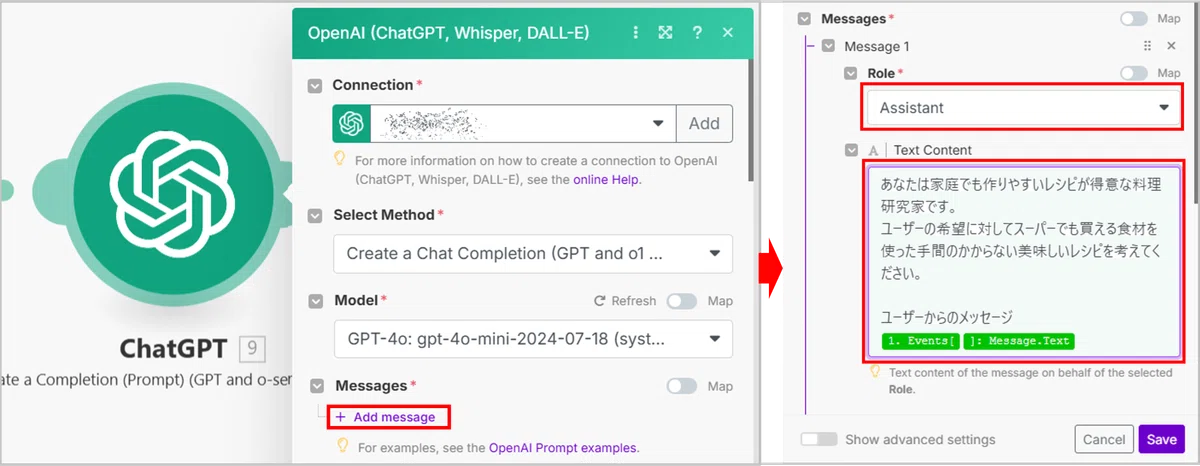
プロンプト例:
あなたは家庭でも作りやすいレシピが得意な料理研究家です。 ユーザーの希望に対してスーパーでも買える食材を使った 手間のかからない美味しいレシピを考えてください。

ユーザーからのメッセージ
{{1.events[].message.text}}
ステップ5:LINEのメッセージ返信設定
①「LINE」の「Send a Reply Message」モジュールを追加
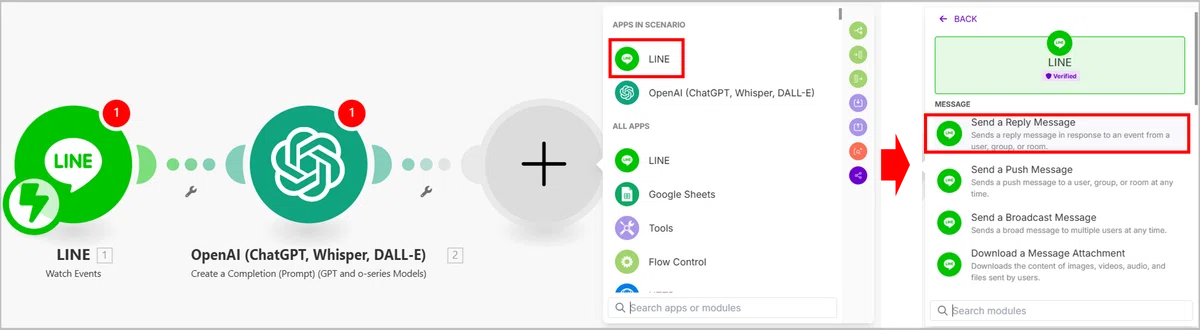
②LINEと接続
ステップ2の②で設定した「LINE」の「Watch Messages」モジュールのConnectionを設定
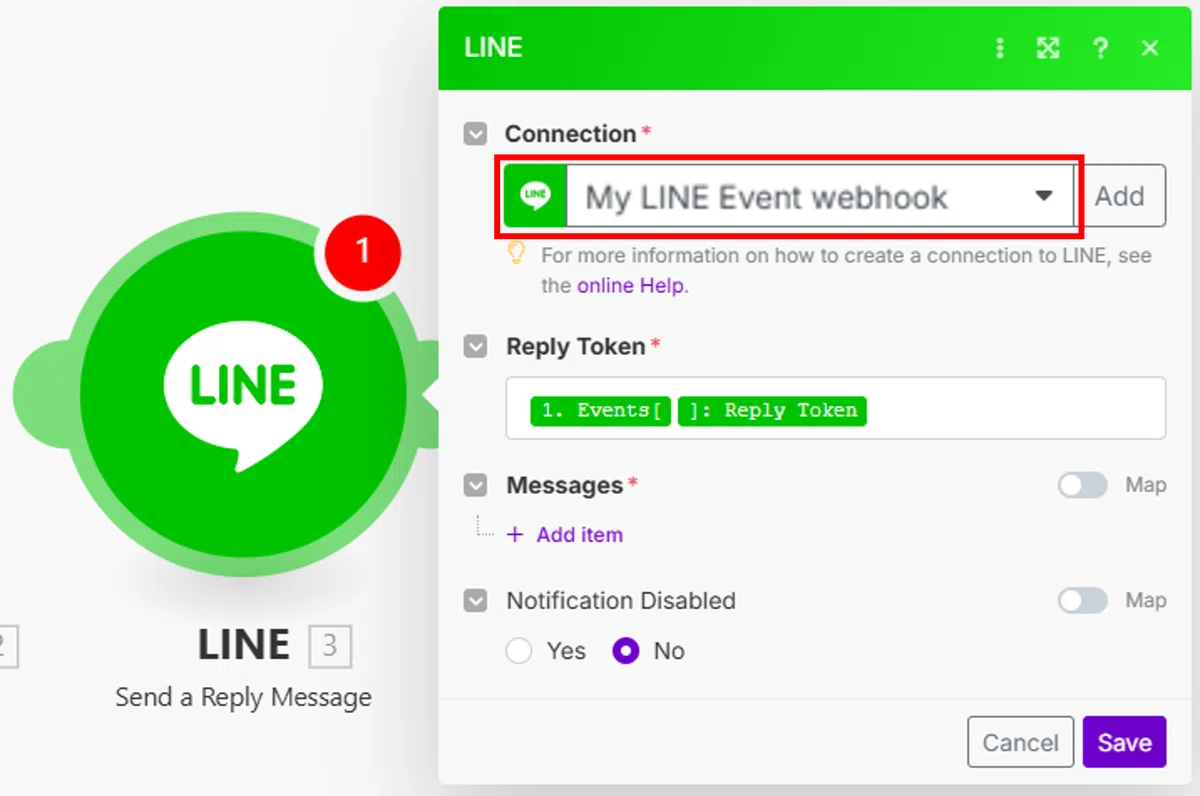
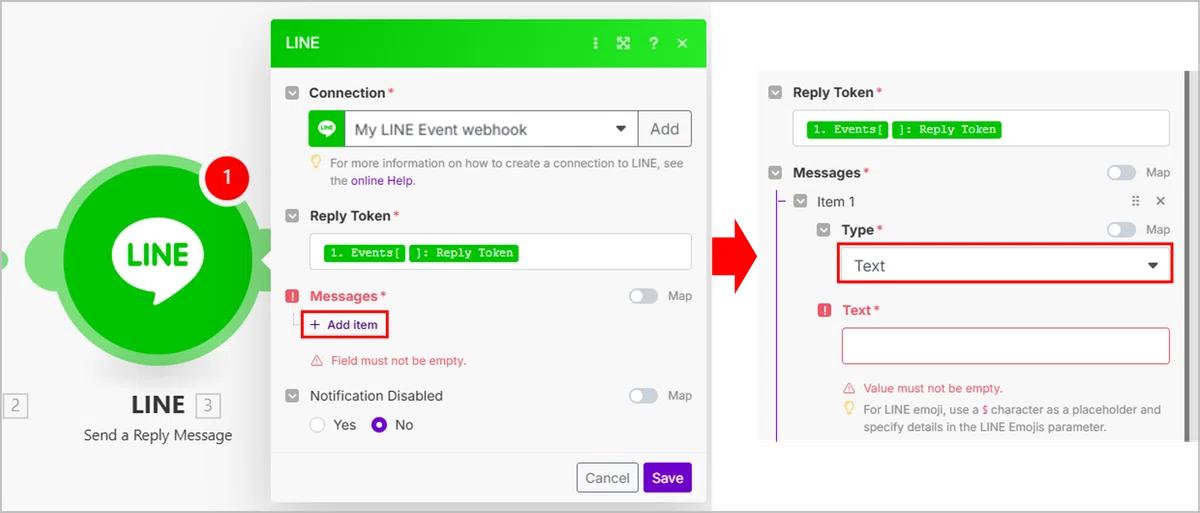
③Reply Tokenに「LINE」の「Watch Messages」モジュールで取得した変数「Reply Token」を設定
テキストボックスをクリックし、変数設定画面を開いた後、Eventsのタブを開き、「Reply Token」を選択
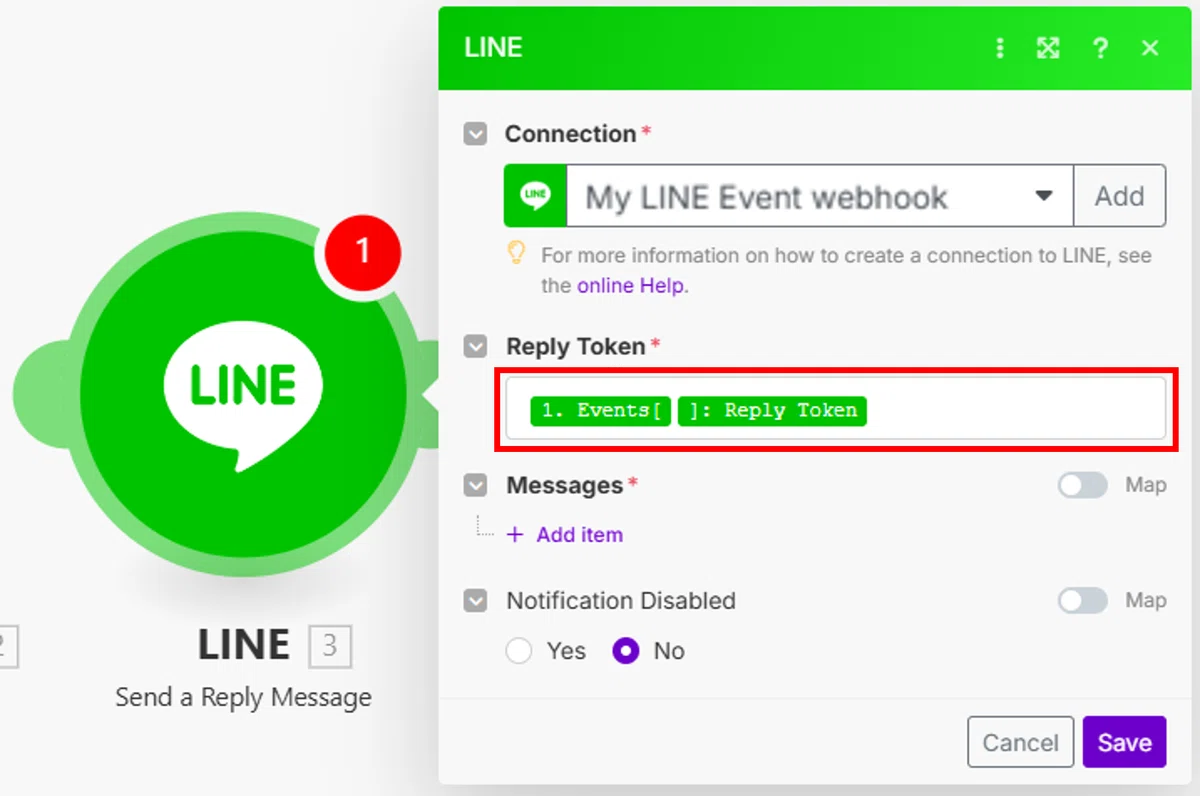
④メッセージタイプを「Text」に設定
「+Add item」を選択
Typeから「Text」を選択
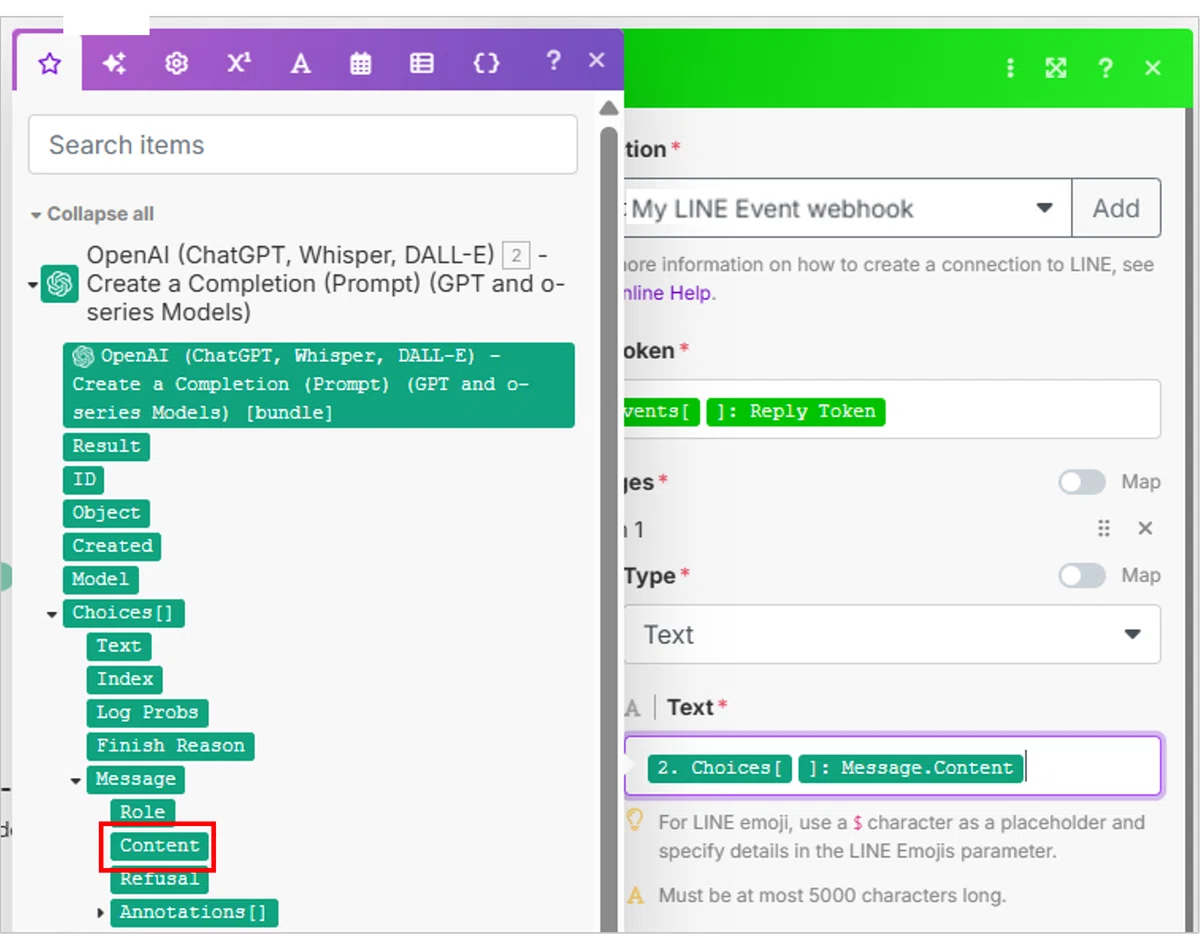
⑤OpenAIからの返答をテキストに設定
textのテキストボックスをクリックし、変数設定画面を開いた後、「choices」「message」のタブを開き、「content」を選択
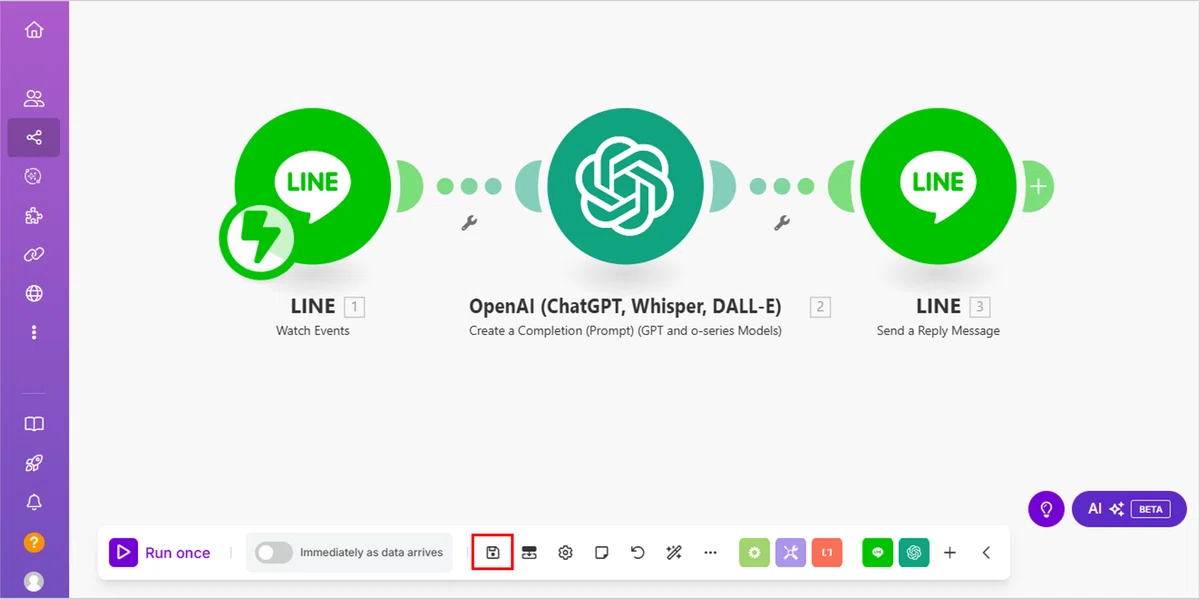
ステップ6:makeの設定の保存
①下の保存ボタンからシナリオを保存
【AIボット②専門知識対応型】高機能なAIチャットボットの設定手順
このセクションでは、美容に関する専門的な質問に対して、業界知識データベースを活用して正確な回答を提供するLステップ×AIチャットボット(データベース連携)を作ります。
「敏感肌向けの化粧水は?」など、専門性の高い問い合わせに対応できるシステムを構築していきましょう!
ステップ1:Difyでのチャットボット作成
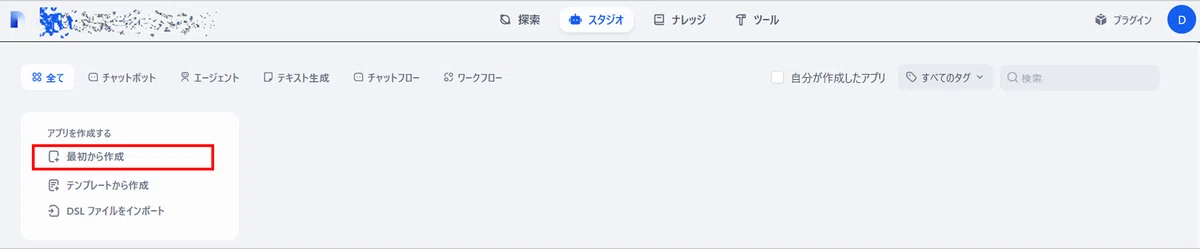
①Difyのスタジオ画面から「最初から作成」を選択
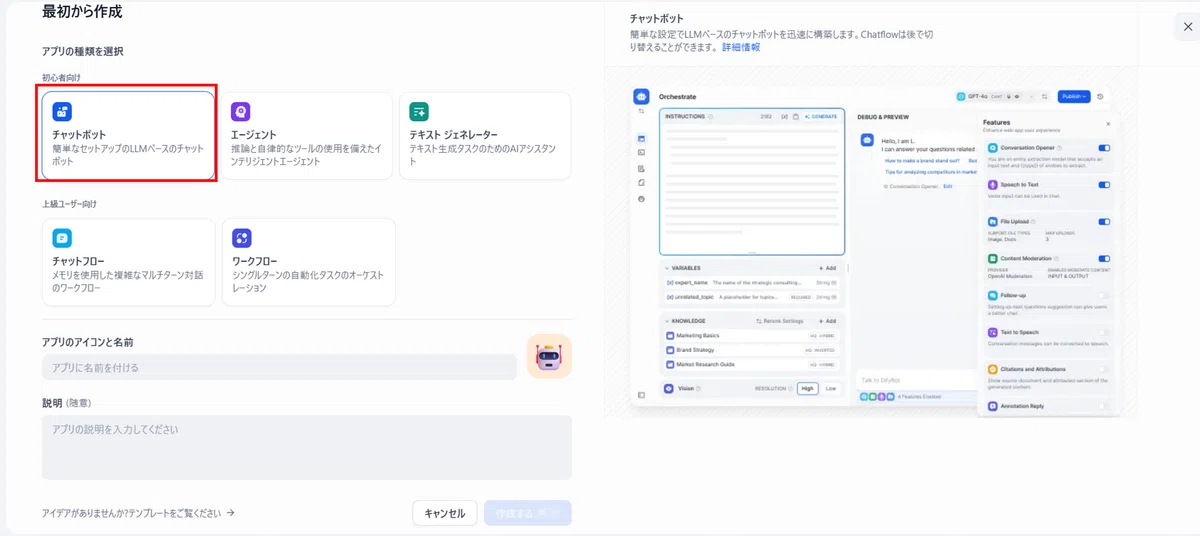
②アプリの種類で「チャットボット」を選択
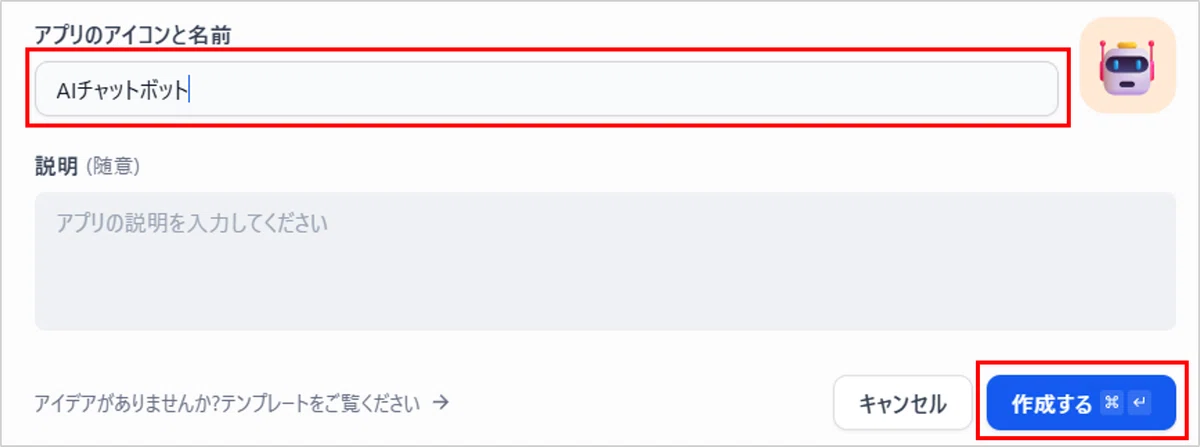
③アプリの名前を入力し、作成ボタンをクリック
④オーケストレーション画面の手順にプロンプトを入力
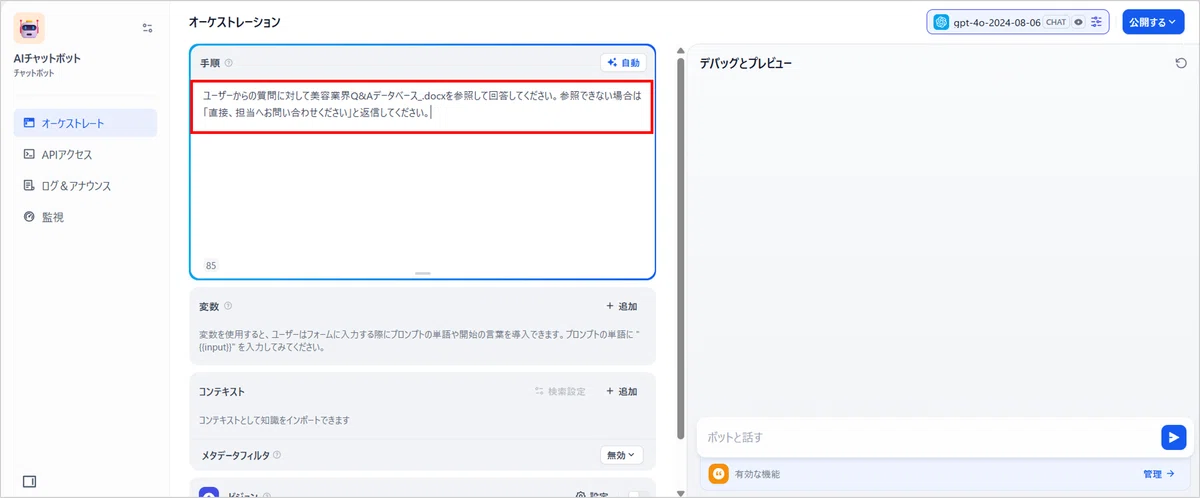
プロンプト例:
ユーザーからの質問に対して美容業界Q&Aデータベース.xlsxを参照して回答してください。参照できない場合は「直接、担当へお問い合わせください」と返信してください。
⑤チャットボット設定の保存
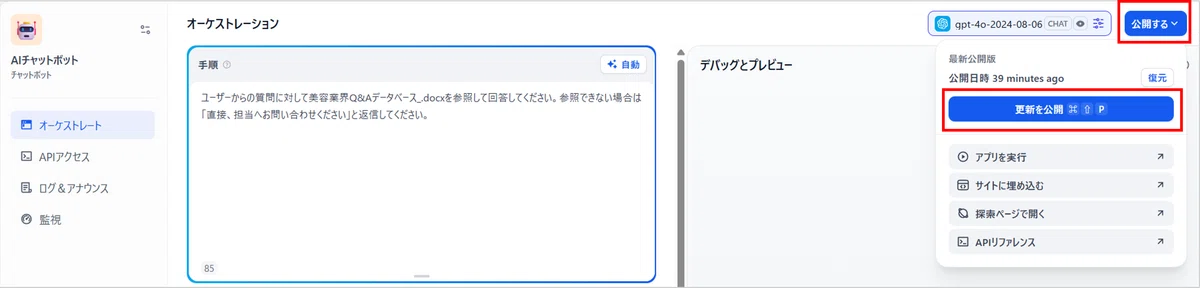
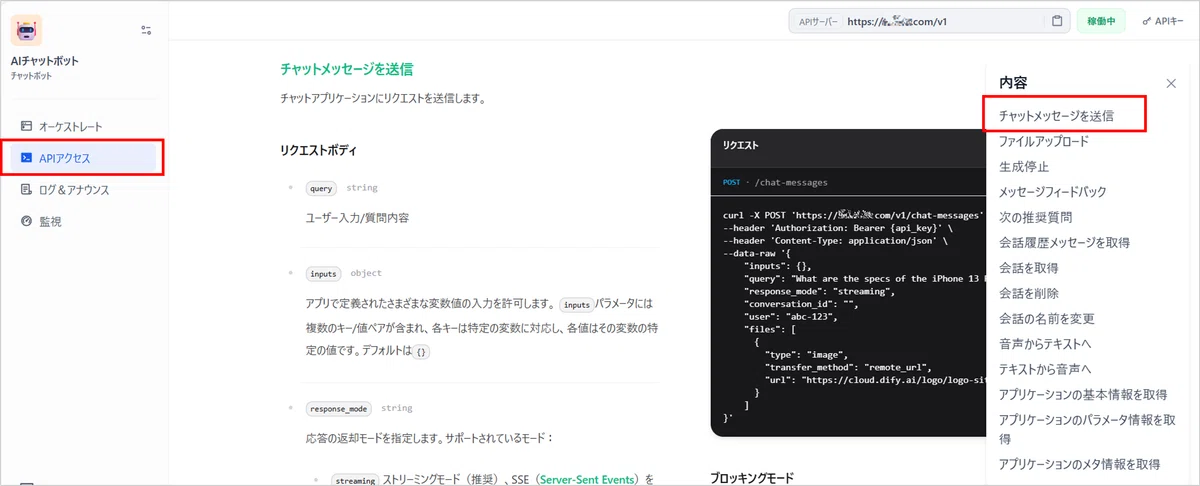
⑥Difyのチャットメッセージリクエストを確認
(後ほどmakeでのチャットメッセージを送信する際に必要になります。)
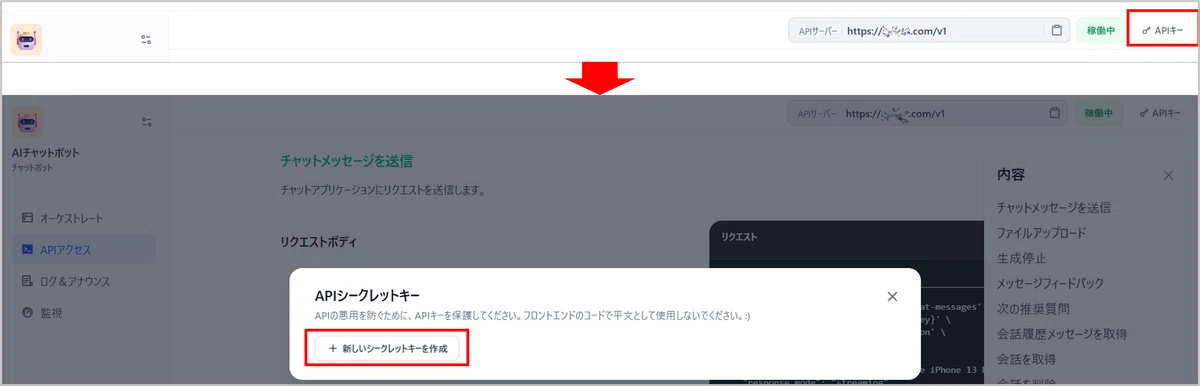
⑦DifyのチャットメッセージAPIキーを取得
右上の「APIキー」をクリックし「新しいシークレットキーを作成」をクリックし、APIキーを発行し保管する
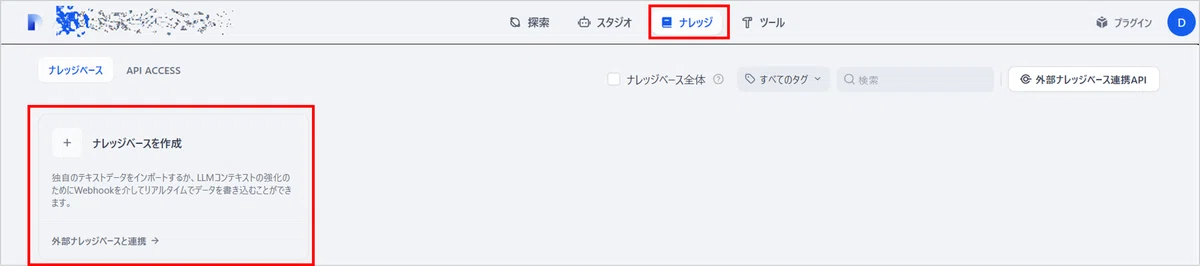
ステップ2:Difyでのナレッジ作成
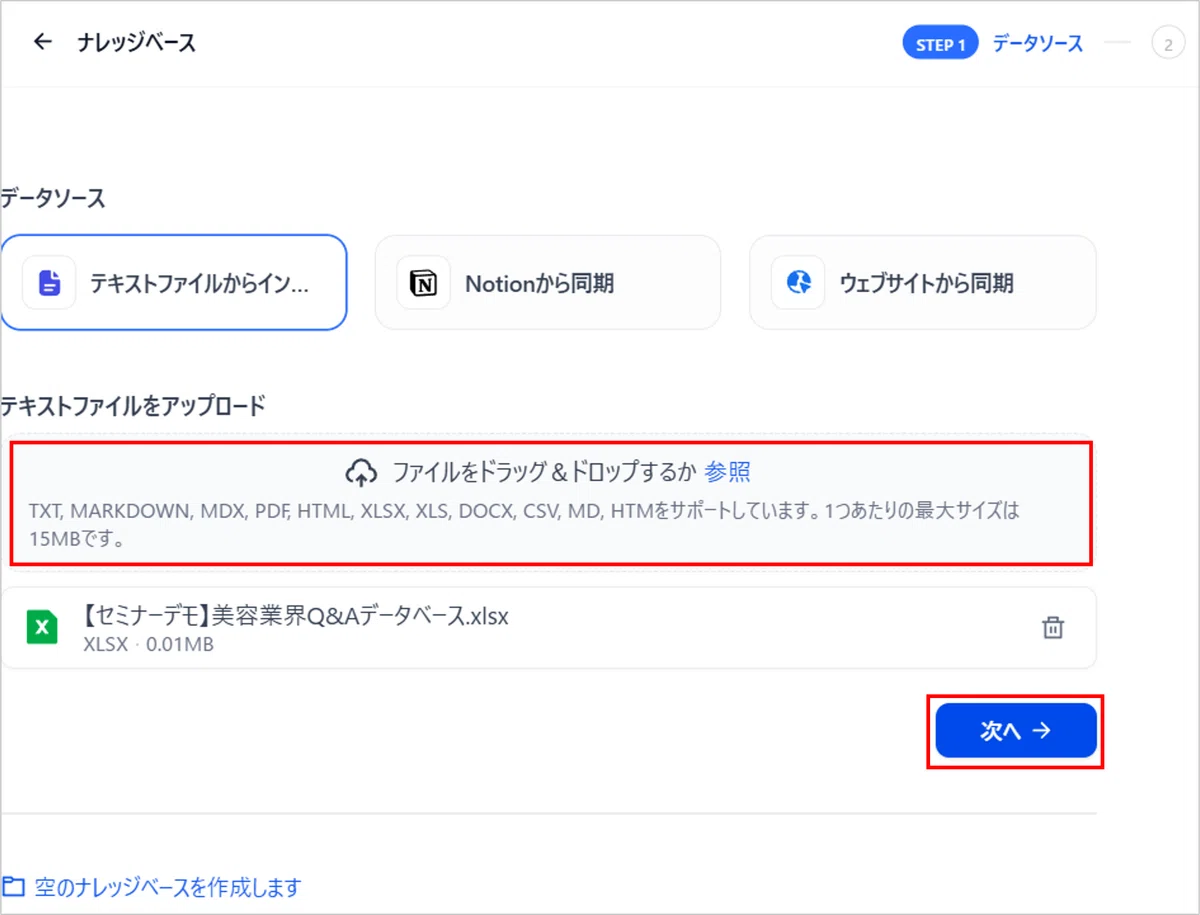
①ナレッジを開き、「ナレッジベースを作成」をクリック
②データベースをアップロードし、「次へ」をクリック
(以下のデモデータをダウンロードしてご活用いただけます。)
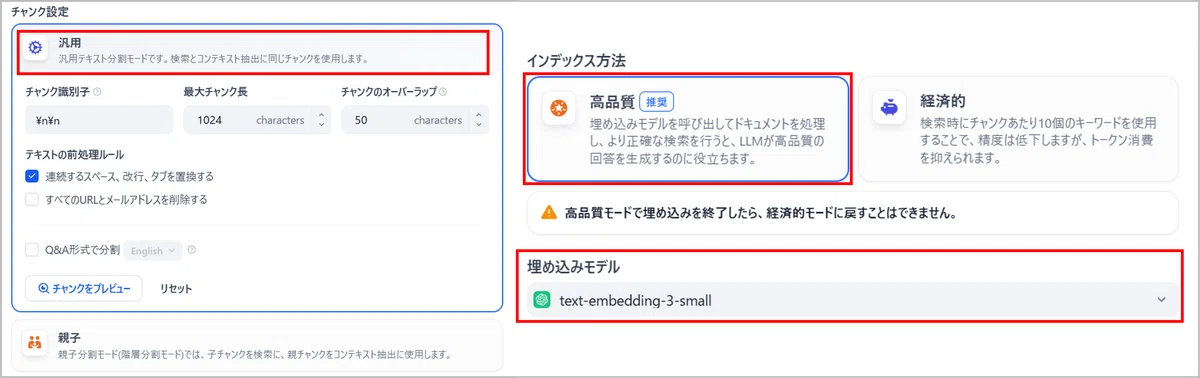
③チャンク設定を設定
1.チャンク設定で「汎用」を選択
2.インデックス方法では「高品質」を選択
3.埋め込みモデル「text-embedding-3-large」を選択
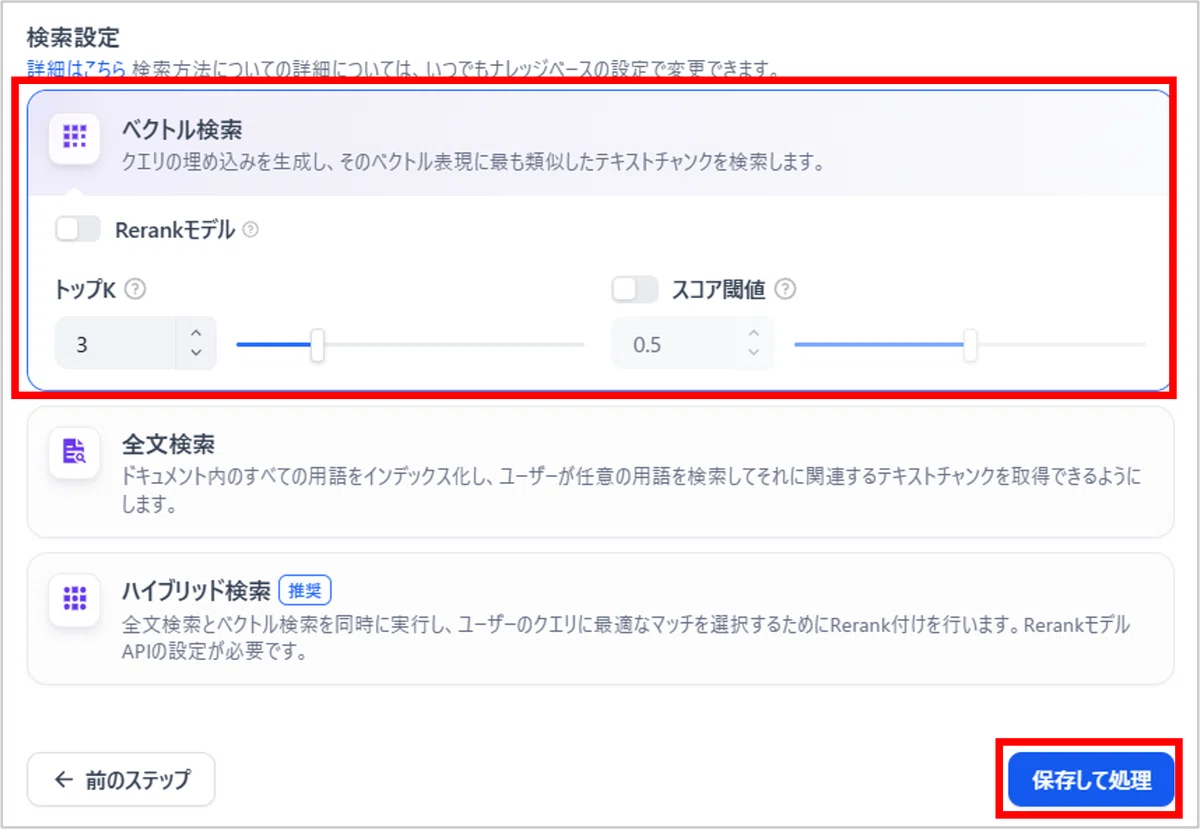
④検索設定を設定
「ベクトル検索」を選択後、保存して処理をクリック
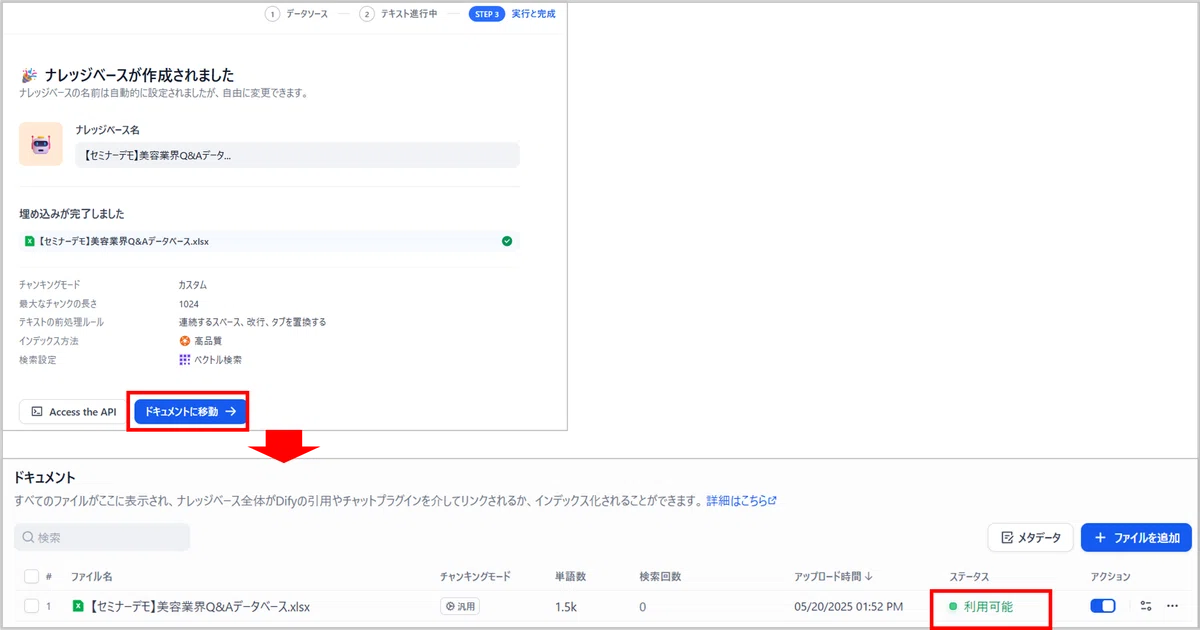
⑤ドキュメントに移動を選択し、ナレッジベースのステータスが利用可能になっているか確認
ステップ3:makeでのシナリオ作成
①makeにログインし、新しいシナリオを作成

ステップ4:LINEのメッセージ受信設定
①「LINE」の「Watch Messages」モジュールを追加
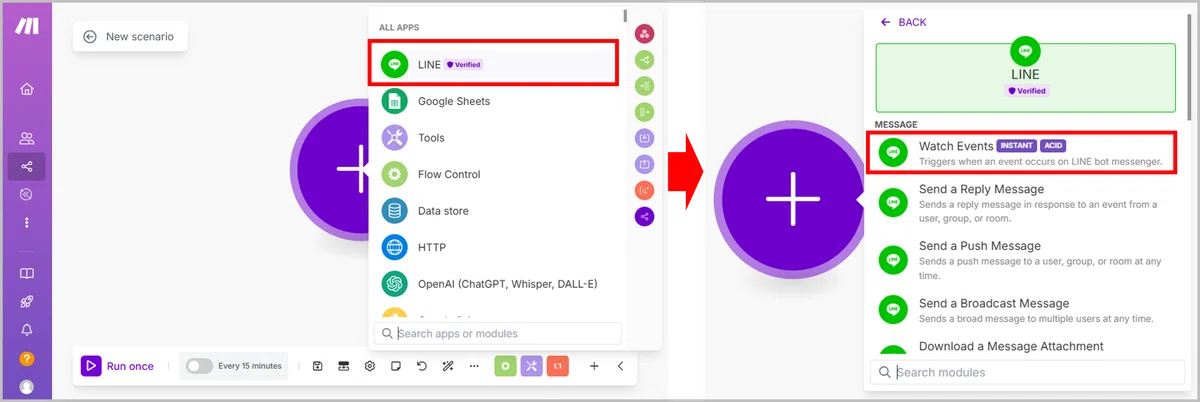
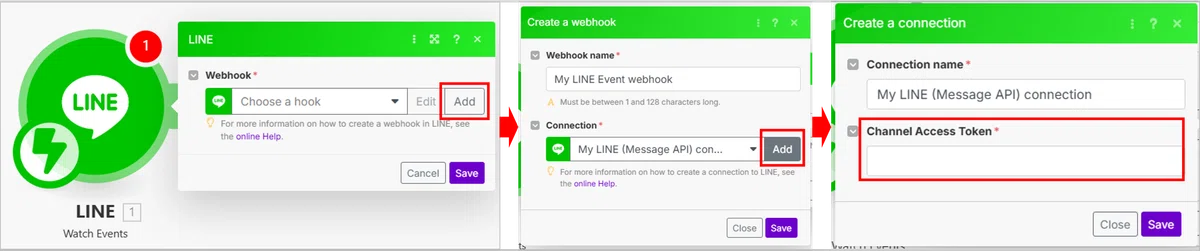
②LINE接続を設定
LINEモジュールをクリックし、Webhookの「Add」ボタンをクリック
Webhook nameに任意の名前を入力し、Connectionの「Add」ボタンをクリック
Connection nameに任意の名前を入力し、Channel Access TokenにLINE Developersから取得したチャネルアクセストークンを入力して保存
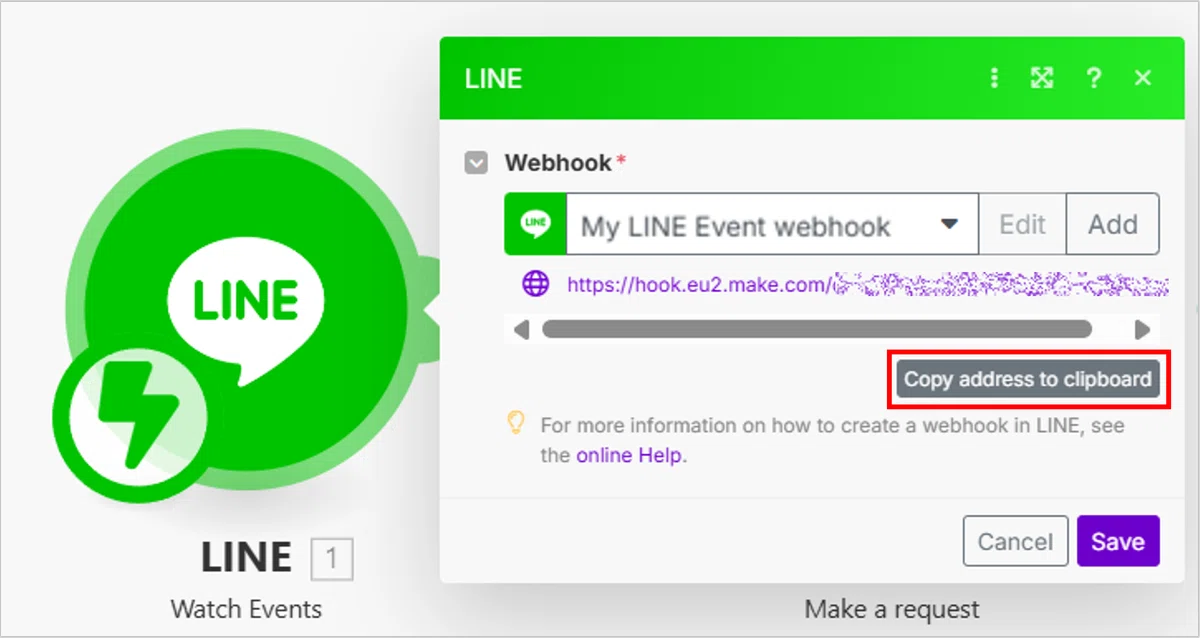
③取得したWebhook URLを保管
ステップ5:LステップでのWebhook連携設定
①Lステップの左側メニュー「アカウント設定」を開き、「外部連携設定」タブをクリック
(※「外部連携設定」は別途お申込みが必要となります。)
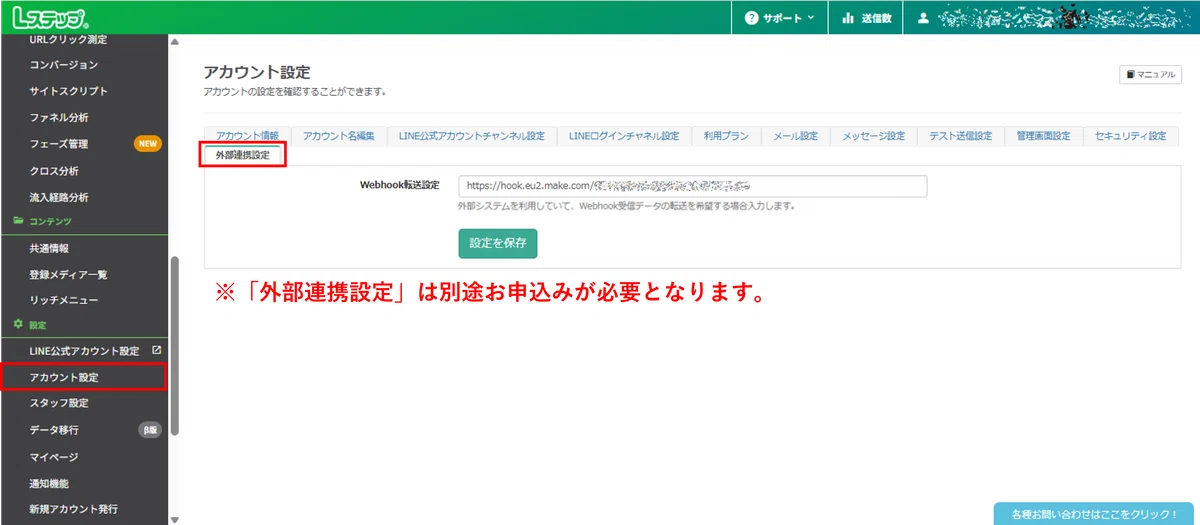
②Webhook転送設定のテキストボックスへMakeから取得した「LINE」の「Watch Messages」モジュールのWebhook URLを入力し「設定を保存」をクリック
ステップ6: HTTPモジュールの設定
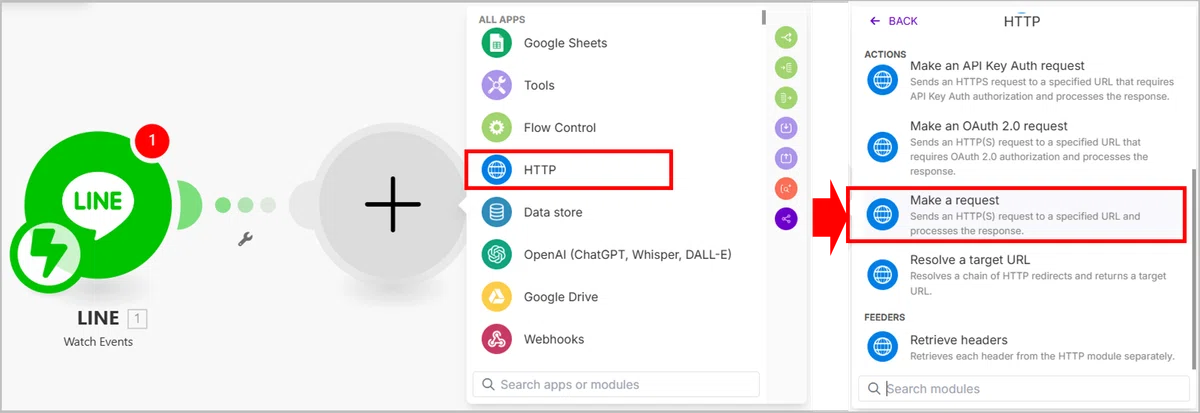
①make画面に戻り「HTTP」の「make a request」モジュールを追加
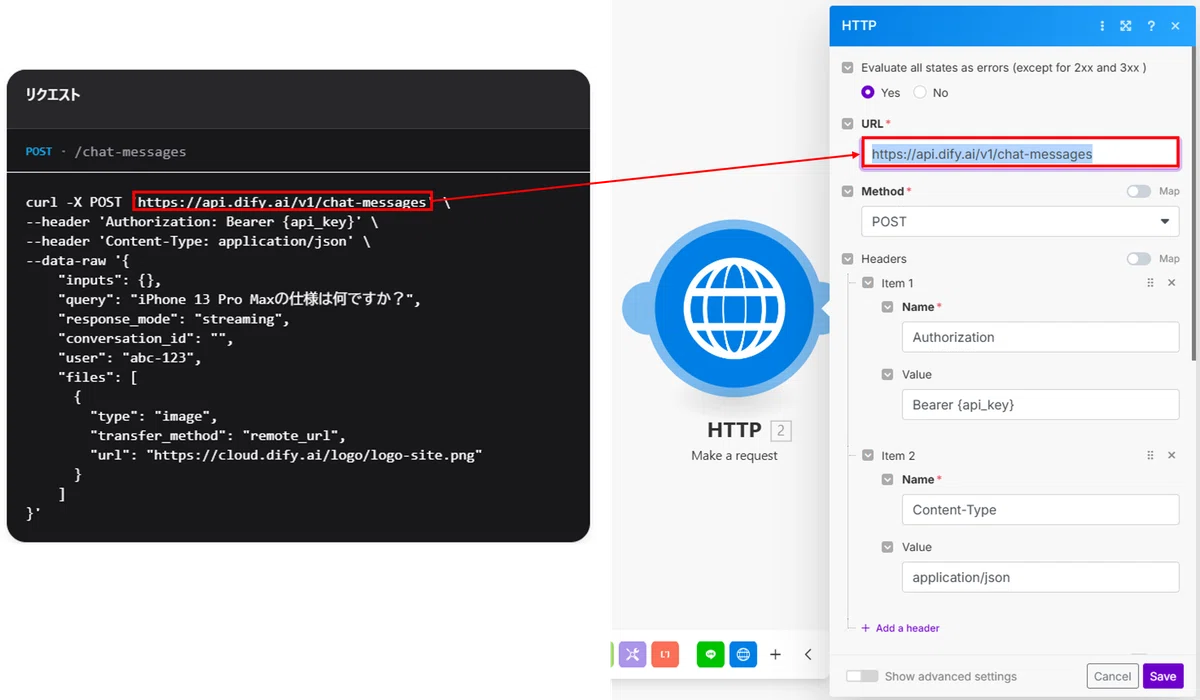
②URLにDifyのチャットメッセージAPIエンドポイントを設定
1.ステップ1の⑥で確認したAPIエンドポイントをURLに設定
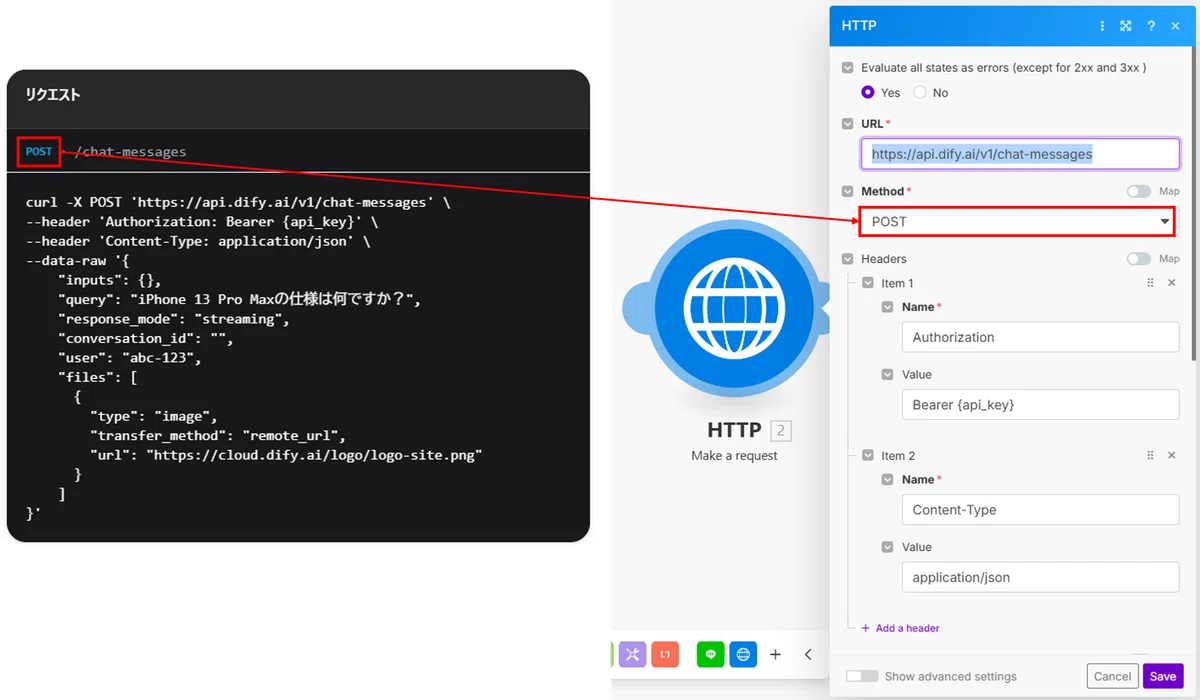
2.Methodは「POST」を選択
3.HeadersのItem1には、Nameに「Authorization」、Valueに「Bearer」と半角スペースの後に、ステップ1の⑦で取得したAPIキーを入力
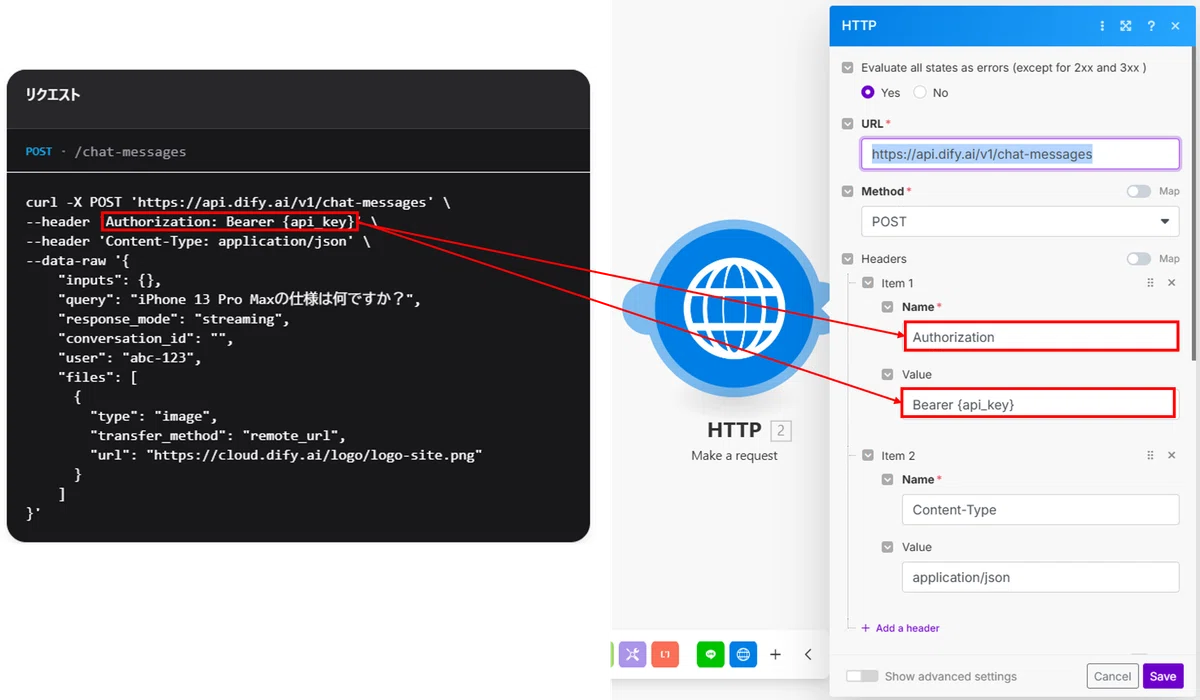
4.HeadersのItem2には、Nameに「Content-Type」、Valueに「application/json」を入力
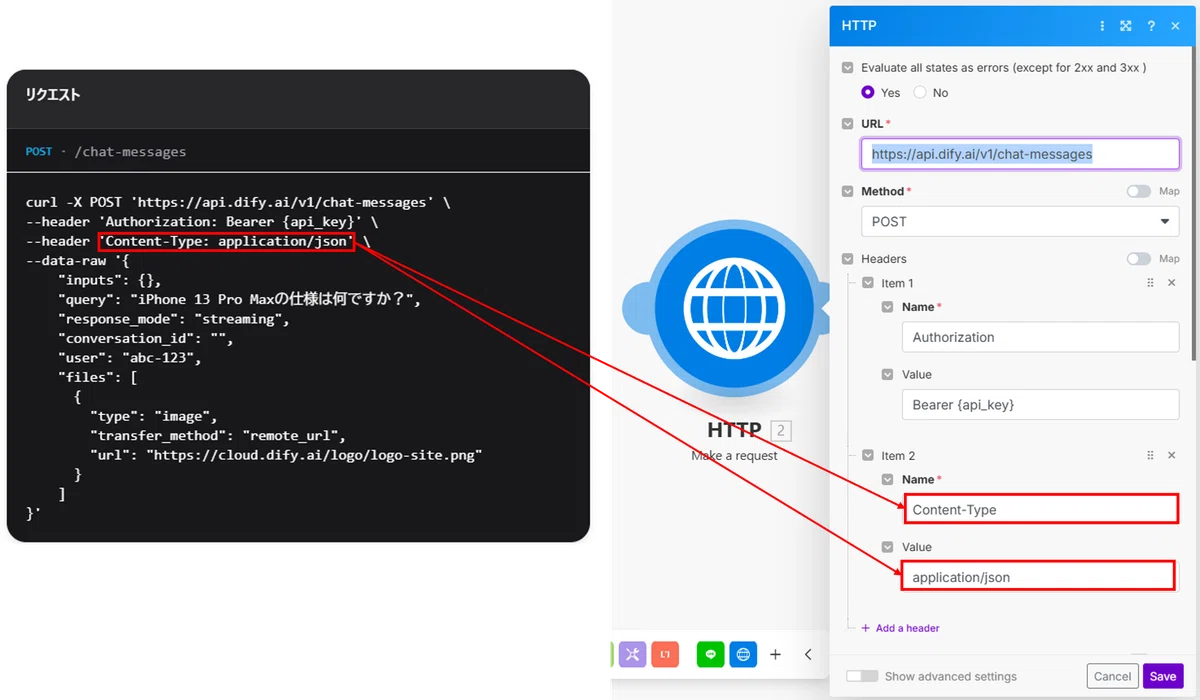
5.Body typeは「Raw」を選択、Content typeは「JSON(application/json)」を選択、Request contentにはdata-raw に指定するJSONデータを入力
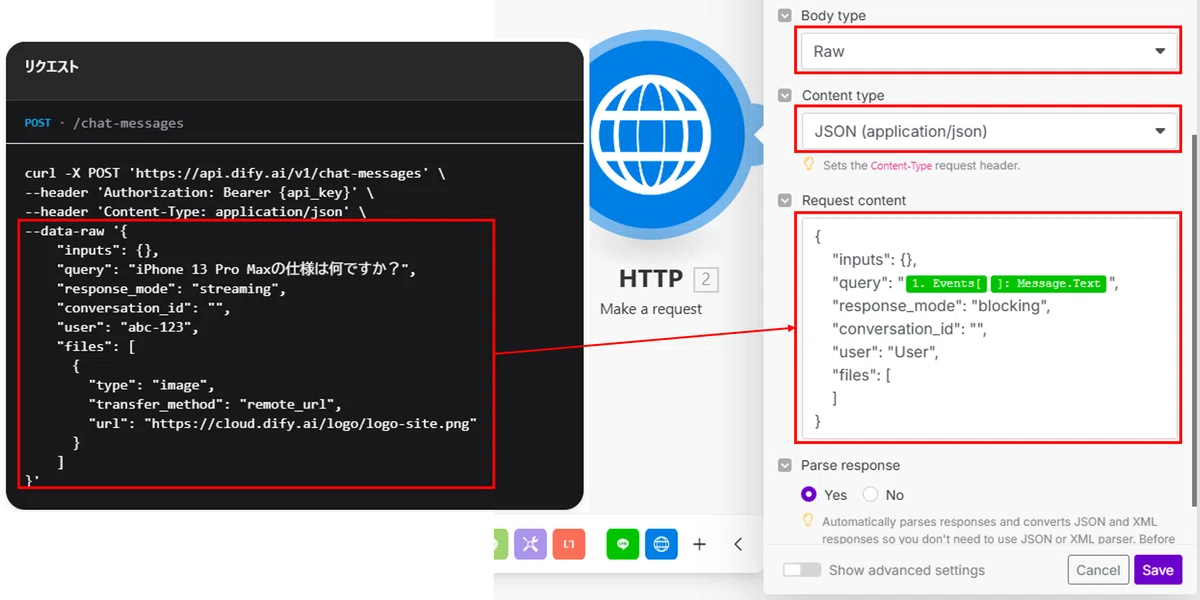
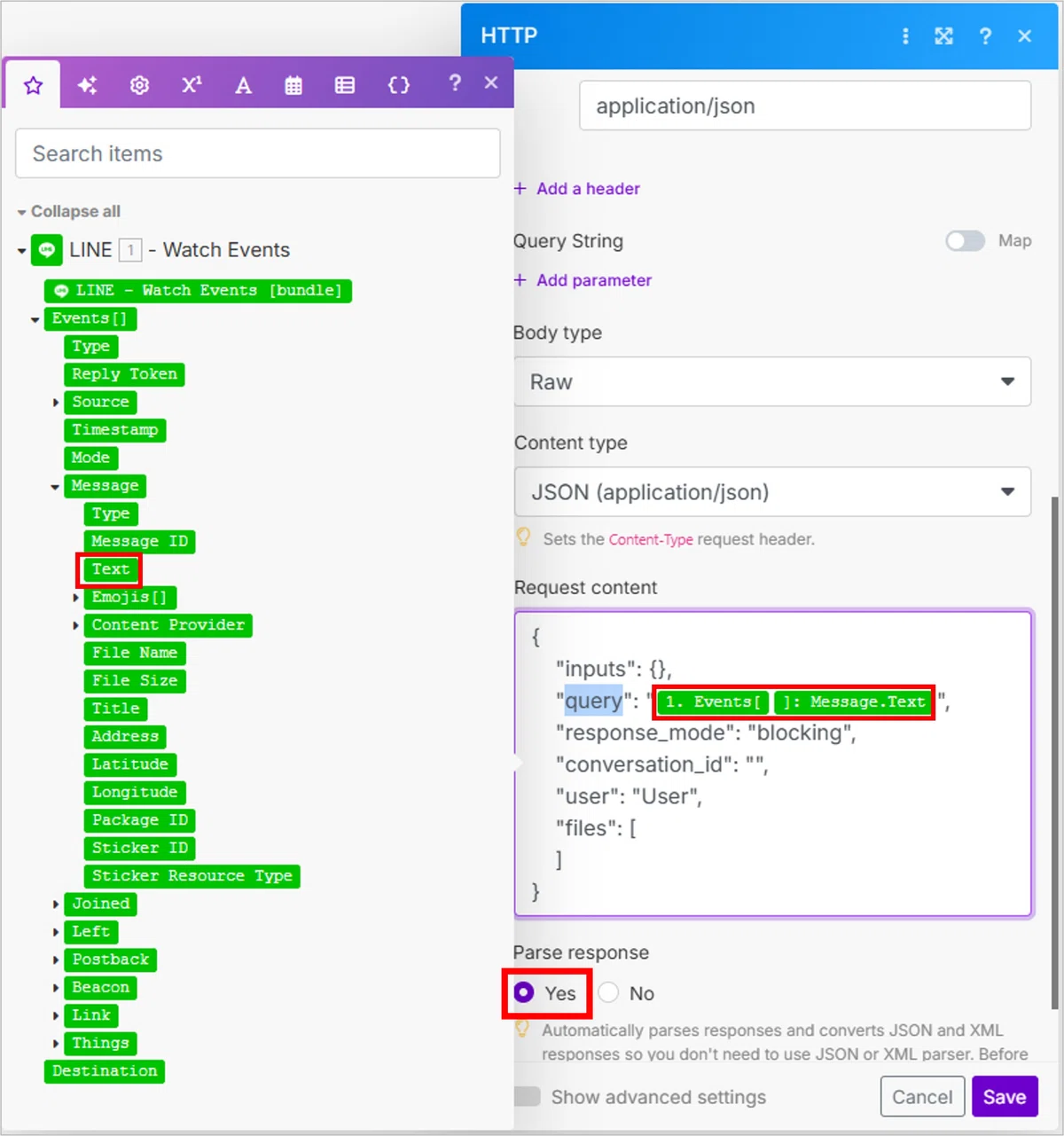
6.Request contentのJSONデータ内の「query」には、ユーザーメッセージの変数「events.message.text」を選択、
Parse responseは「Yes」を選択した状態にします。
ステップ7:LINEのメッセージ返信設定
①「LINE」の「Send a Reply Message」モジュールを追加
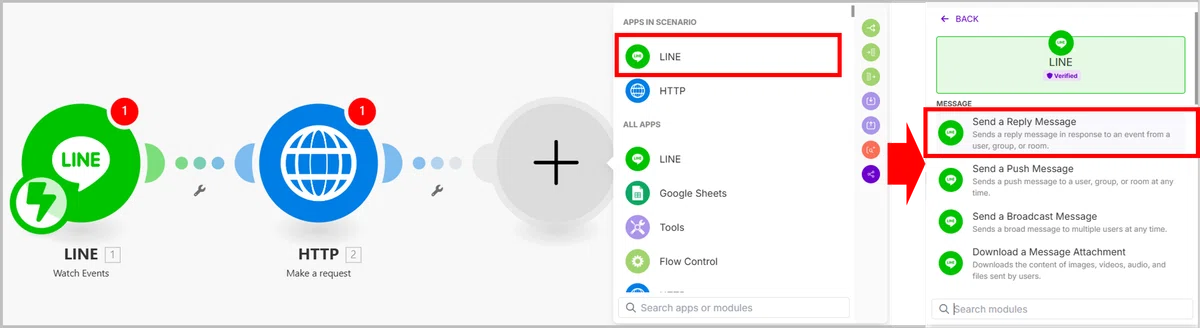
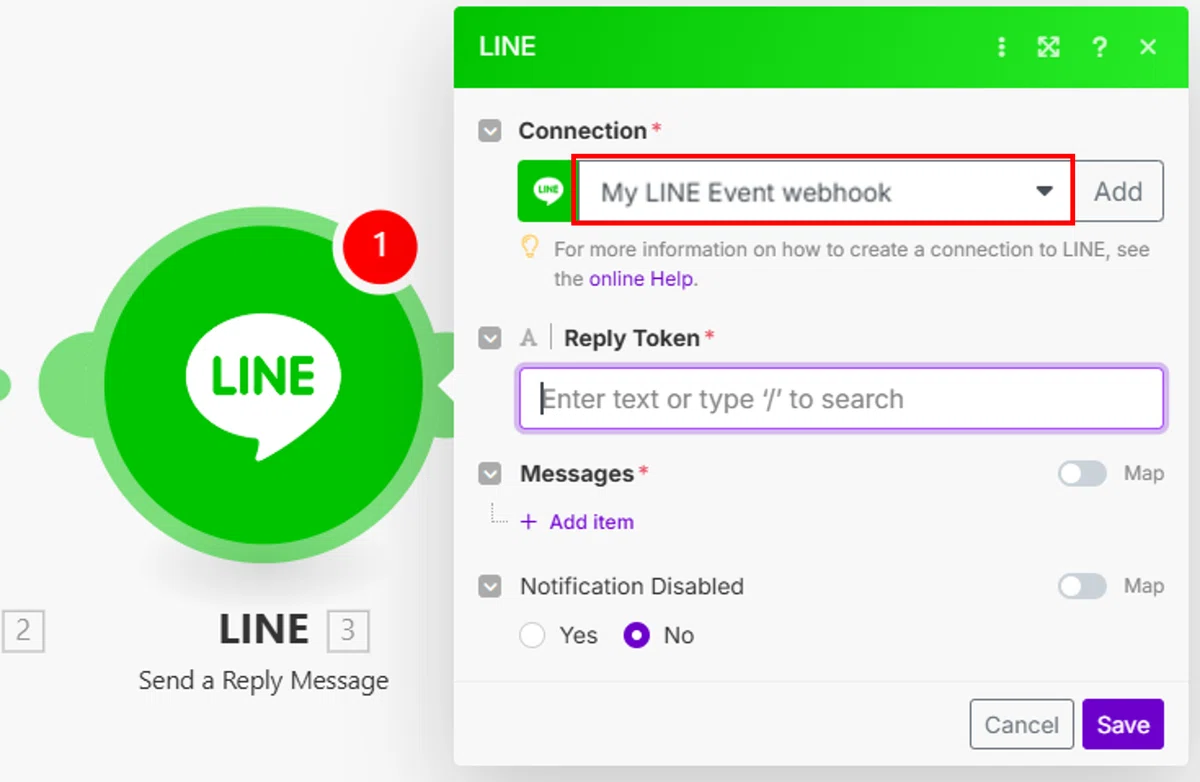
②LINEと接続
ステップ4の②で設定した「LINE」の「Watch Messages」モジュールのConnectionを設定
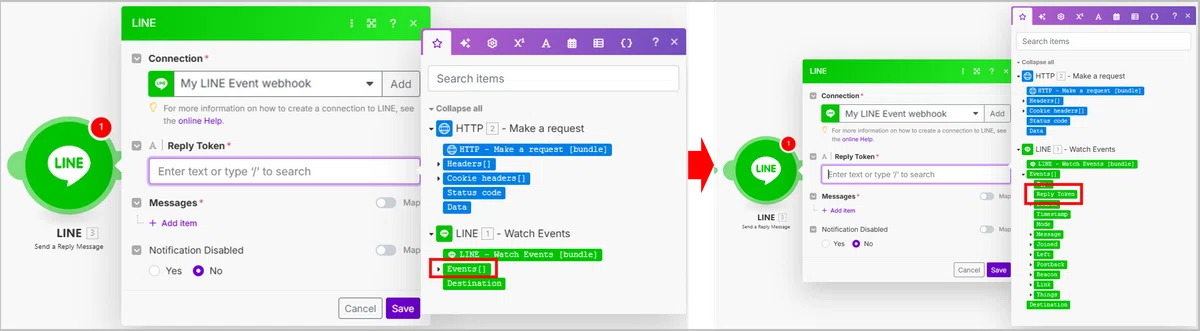
③Reply Tokenに「LINE」の「Watch Messages」モジュールで取得した変数「Reply Token」を設定
テキストボックスをクリックし、変数設定画面を開いた後、Eventsのタブを開き、「Reply Token」を選択
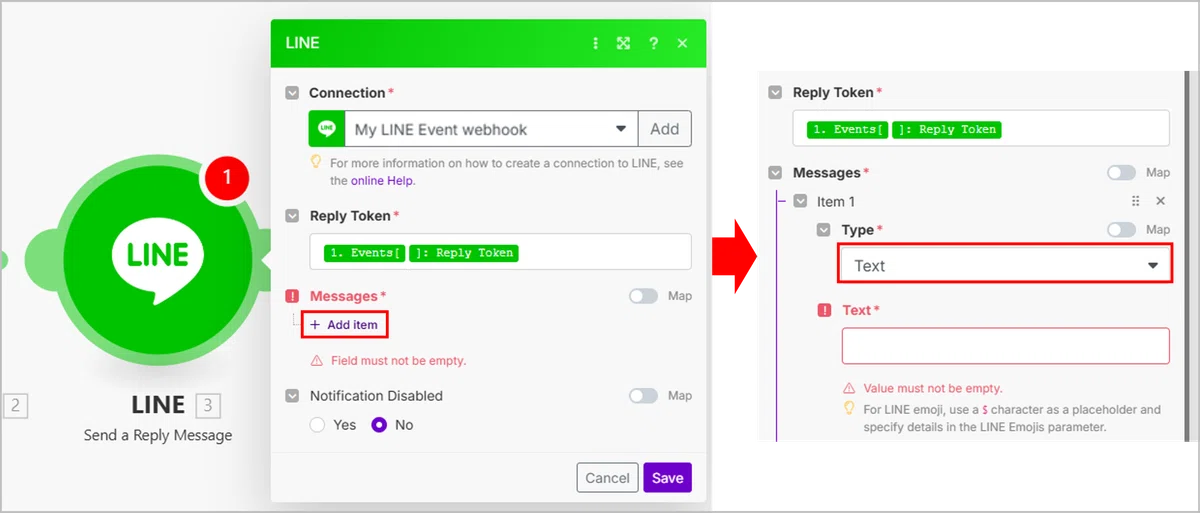
④メッセージタイプを「Text」に設定
「+Add item」を選択
Typeから「Text」を選択
⑤Difyからの返答をテキストに設定
textのテキストボックスをクリックし、変数設定画面を開いた後、
Dataのタブを開き、「answer」を選択
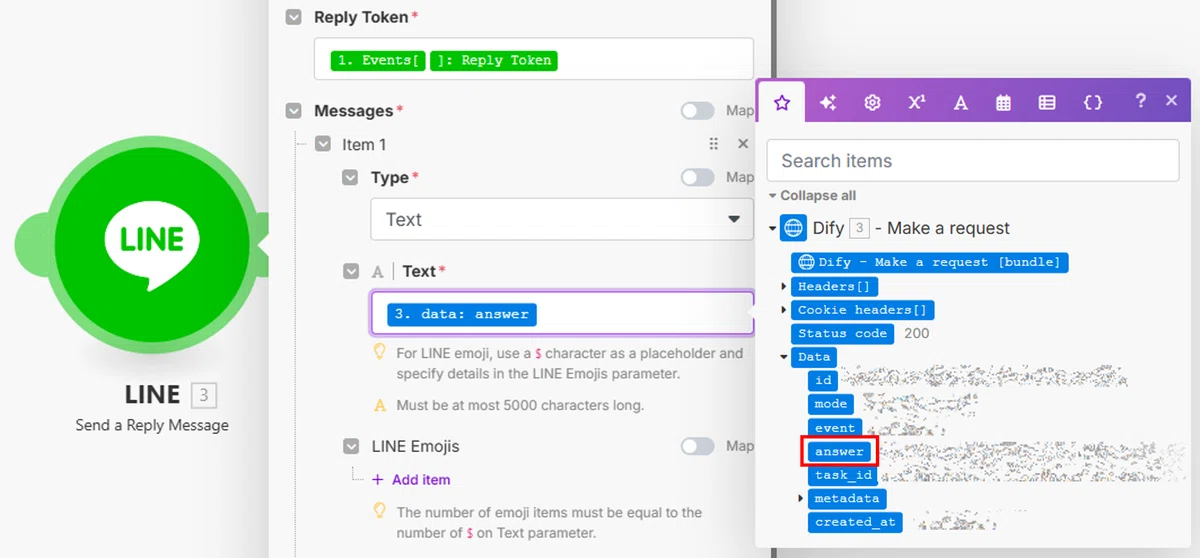
①テストデータで確認の「Run once」で1度シナリオをテスト挙動することで表示されます。)
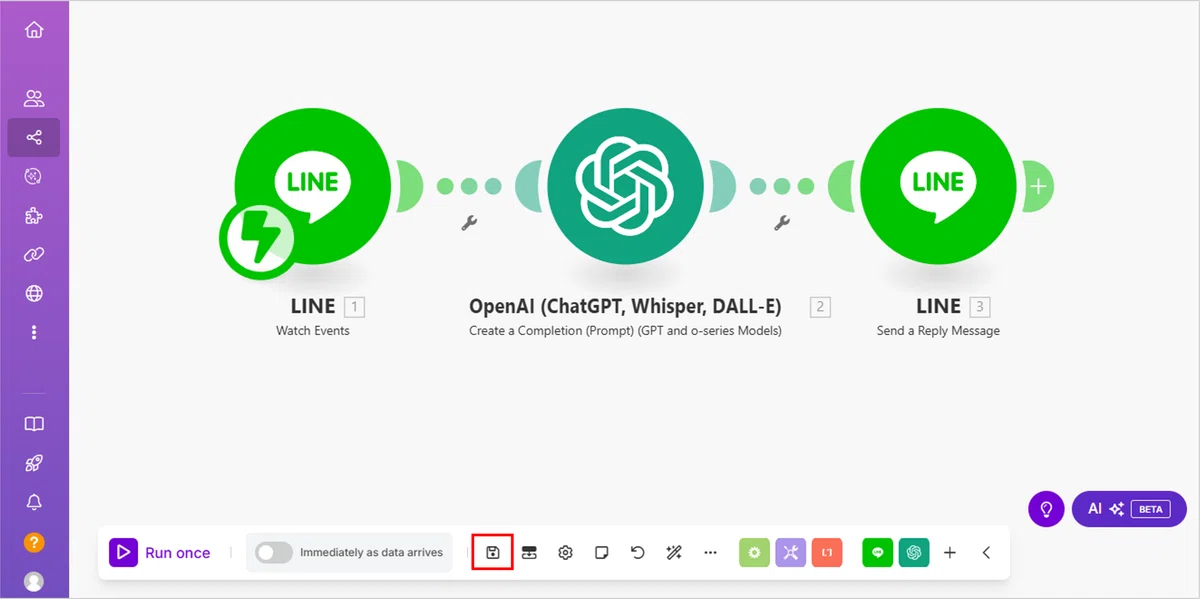
ステップ7:makeの設定の保存
①下の保存ボタンからシナリオを保存
makeでのテストと稼働
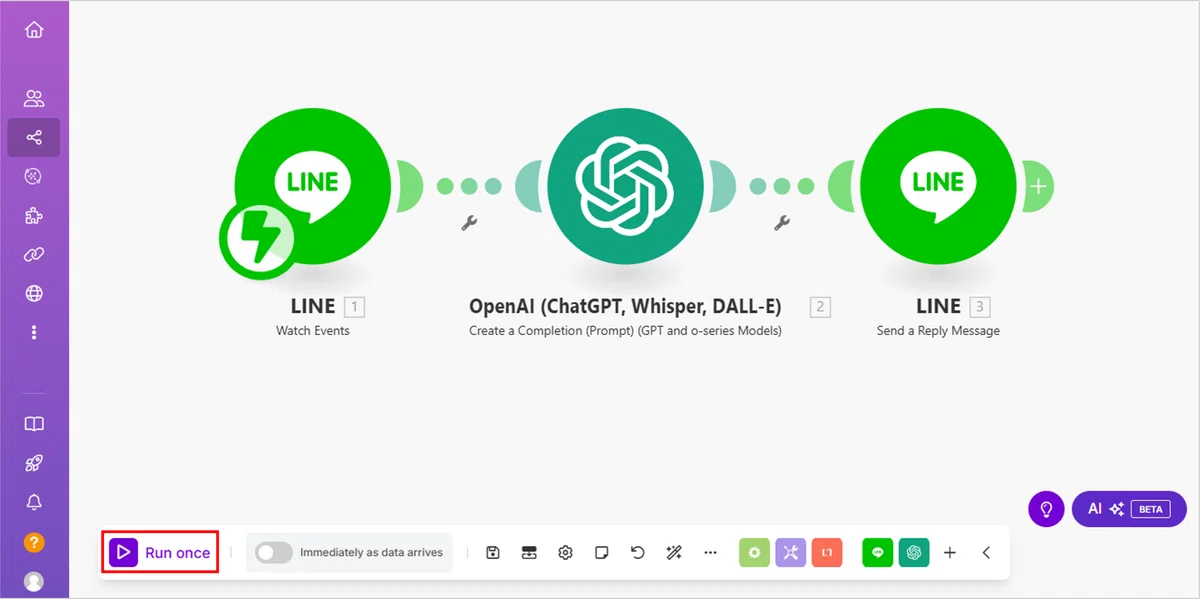
①テストデータで確認
makeの下メニューの「Run once」を押し、シナリオをテスト挙動で1回確認することができます。
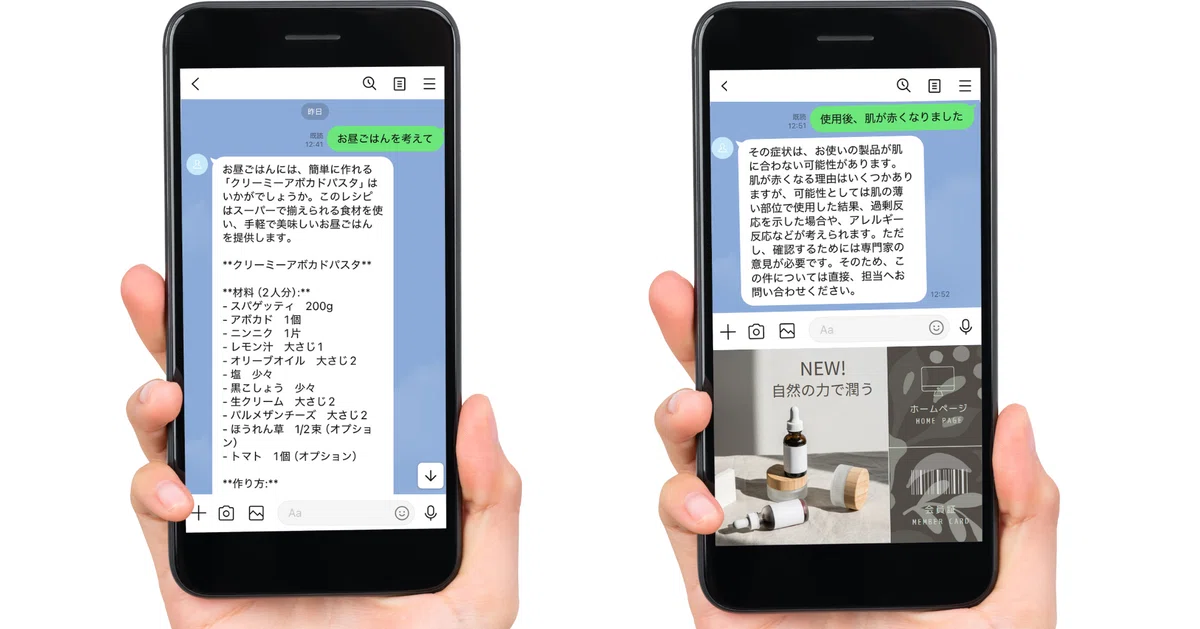
②LINEアプリ画面からメッセージを送信
メッセージがチャットボットから返信されれば動作確認完了となります。
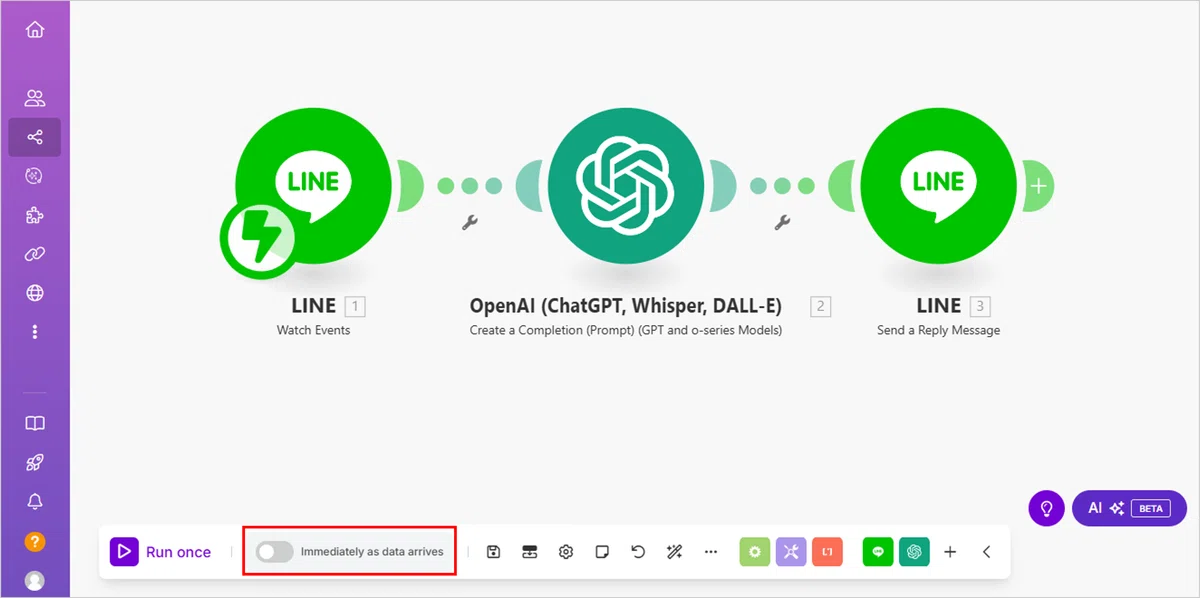
③正常動作を確認後、シナリオを有効化
「Immediately as data arrives」をONにするとシナリオを有効化し、チャットボットが常に起動状態になります。
AIチャットボットの構築を通して
本記事では、プログラミング知識がなくても構築できるLINE AIチャットボットの2つのアプローチをご紹介しました。
makeのみを使用したパターンでは、シンプルな設定で素早くAIチャットボットを実現できます。一方、make + Difyを組み合わせたパターンでは、ナレッジベースを活用した専門性の高いボットを構築できます。
どちらの方法も、企業のカスタマーサポート効率化や24時間対応の実現に大きく貢献します。まずは簡単なmakeのみのパターンから始めて、必要に応じてDifyを追加するという段階的なアプローチもおすすめです。
ぜひ本記事を参考に、あなたのビジネスに最適なLステップ×AIチャットボットを構築してみてください。
当社ではこれらの技術を活用した様々な事例も公開しています。
上記の記事などもぜひ参考にしてください。
