【Shopify×LINE連携の正解】顧客がファンになる“パーソナライズ通知”の作り方

「またこの通知か」と思われる前に。Shopifyで作る、”あなただけに”が届くコミュニケーションの仕組み
ECサイトから自動で送られる注文完了メールや、LINEの一斉配信。
日課のように、その配信結果をチェックする。開封率は、悪くない。
でも、その数字の向こう側にいるお客様の顔を、あなたは思い浮かべられていますか?
「本当に、このメッセージは”読まれて”いるのだろうか?」
「開封はされたけど、ただの”通知”として処理され、お客様の心には何も響いていないんじゃないか?」
「”全員に同じお知らせ”を送り続けることで、かえってブランドへの興味を失わせていないだろうか…?」
Eメールでの画一的な通知も、LINEでの便利な一斉配信も、時として「その他大勢」に向けた一方的な連絡になりがちです。
お客様一人ひとりの需要が見えず、
本当に求めている情報が届けられていない。
そのもどかしさこそ、多くのEC担当者が抱える、顧客コミュニケーションにおける根本的な課題なのかもしれません。
もし、お客様がECサイトで買ったモノやタイミングに合わせて、送るメッセージの内容が”自動で”パーソナライズされるとしたら?
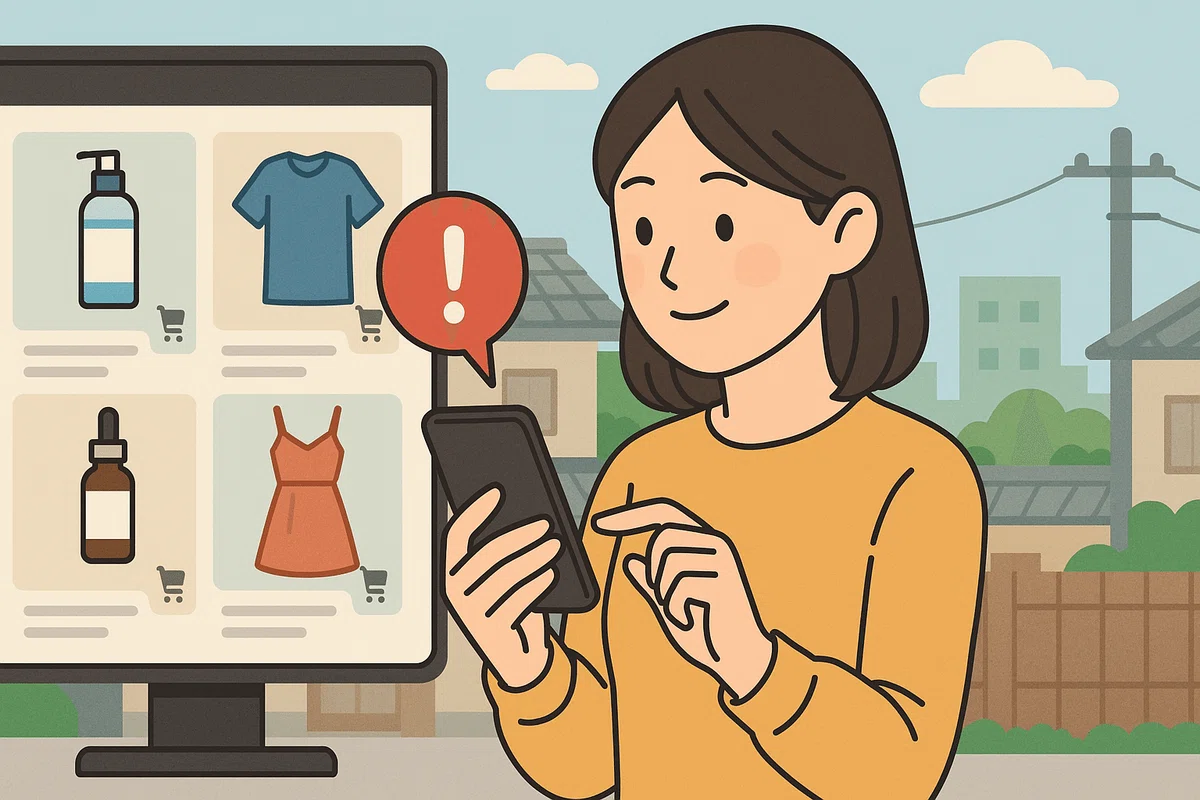
本記事では、当たり前だと思われている「従来の通知方法」を一新し、お客様との関係を劇的に深化させるための具体的な「仕組み」について、アプローチを比較しながら徹底解説します。
なぜ、あなたのメッセージは”その他大勢”になってしまうのか?
今や、ビジネスの成長にECサイトは欠かせない存在です。
特に、世界最大級のECプラットフォームであるShopifyは、多くの事業者にとってお客様との重要な接点となります。
Shopifyをお使いの場合、多くの方が採用しているLINEとの連携方法は、主に「ShopifyアプリでLINE公式アカウントと連携する」というものでしょう。これにより、購入完了や発送完了の通知をLINEで自動化できます。
これは非常に便利な機能ですが、なぜか顧客との関係が深まっている実感を得にくい。その理由は、この方法が抱える 3つの構造的な課題 にあります。
課題①:購入直後のメッセージが機械的で、機会損失になっている
従来の連携では、お客様が何を買ったかに関わらず、送られるのは「ご注文ありがとうございました」という定型文の通知だけ。
お客様が最も気持ちが高まっている瞬間を、関係構築のチャンスとして活かしきれていませんでした。
課題②:お客様を「ひとくくり」にしかできず、配信が最適化されない
従来の連携では、「リピーター」といった大まかな括りでしかお客様を分類できませんでした。
例えば、本当はスキンケアに興味があるお客様にも、メイクアップの新商品の案内を送ってしまう、といったミスマッチが起きていました。
課題③:コミュニケーションが「単発」で終わってしまう
従来の連携では、メッセージを送ったらそれで終わり。お客様のその後の行動に合わせた、継続的なアプローチを自動化することは困難でした。
これらの一つひとつが、お客様との関係性を毎回リセットさせ、「その他大勢」へのメッセージから抜け出せない根本原因となっているのです。
一歩先へ進む選択肢「Lステップ + Make」が可能にすること
その現状を打破するために、私たちが採用しているのが、LステップというLINEの拡張ツールと、Makeという連携ツールを組み合わせる方法です。
言葉だけ聞くと難しそうですが、要は「ShopifyとLステップを、Makeが通訳のように繋いでくれる」とイメージしてください。
この仕組みが、従来の通知方法と何が決定的に違うのか。
比較表を見てみましょう。
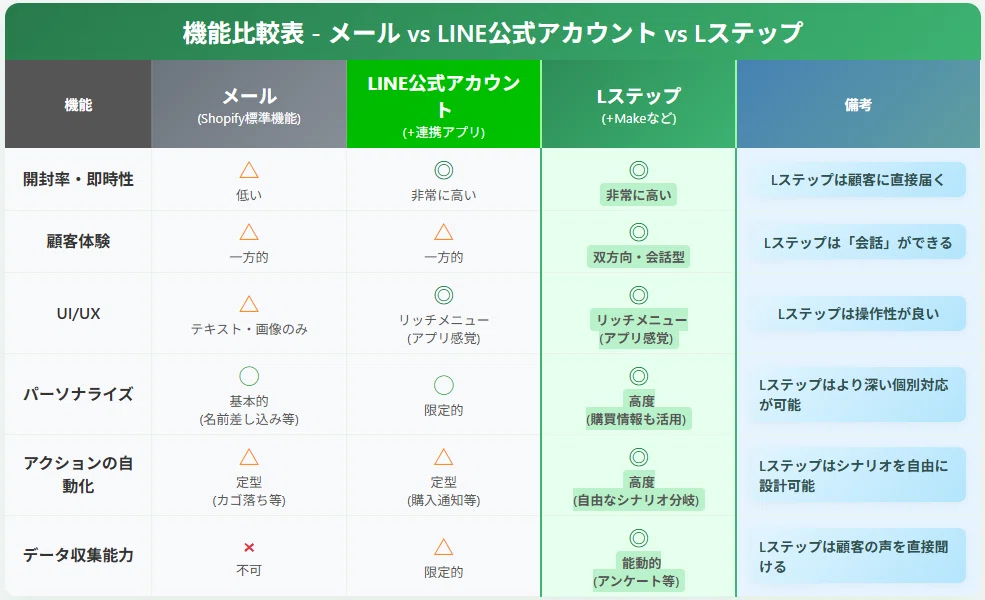
この連携の心臓部は、Shopifyでの購入情報が、Lステップ内にいるお客様個人のカルテに自動で書き込まれ、更新され続ける点にあります。
Lステップを選んだ理由:「一人ひとりに寄り添う」ための多彩な機能
Lステップの導入は、単なるLINEやメールでは難しい、一人ひとりの希望や状況を深く理解し、寄り添ったコミュニケーションを実現するための鍵でした。
データを一元管理することで、的確でパーソナルなアドバイスを継続的に提供できます。
さらに「タグ機能」でユーザーを細かくセグメント分けし、「シナリオ配信」でそれぞれのニーズに合った情報を最適なタイミングで届ける、オーダーメイドのようなサポートを目指しました。
Makeを選んだ理由:「プログラミング不要のアプリ連携ツール」としての役割
Makeは、まさに「プログラミング不要のアプリ連携ツール」です。
(過去の紹介記事はこちら!)
Shopifyでのアクションをきっかけに、Lステップの情報を更新し、LINEにメッセージを送るといった複雑な連携フローを、 専門知識なしで迅速に構築できる のが特長です。これにより、アイデアをすぐに形にし、改善を繰り返すことが可能になります。
これらのツールを組み合わせることで初めて、
「ユーザーが本当に求めている、温かみのある継続的なサポート」
を実現できると考えたのです。
解決した3つの課題
これにより、前述した3つの課題は、具体的に下記のように解決へと導かれます。
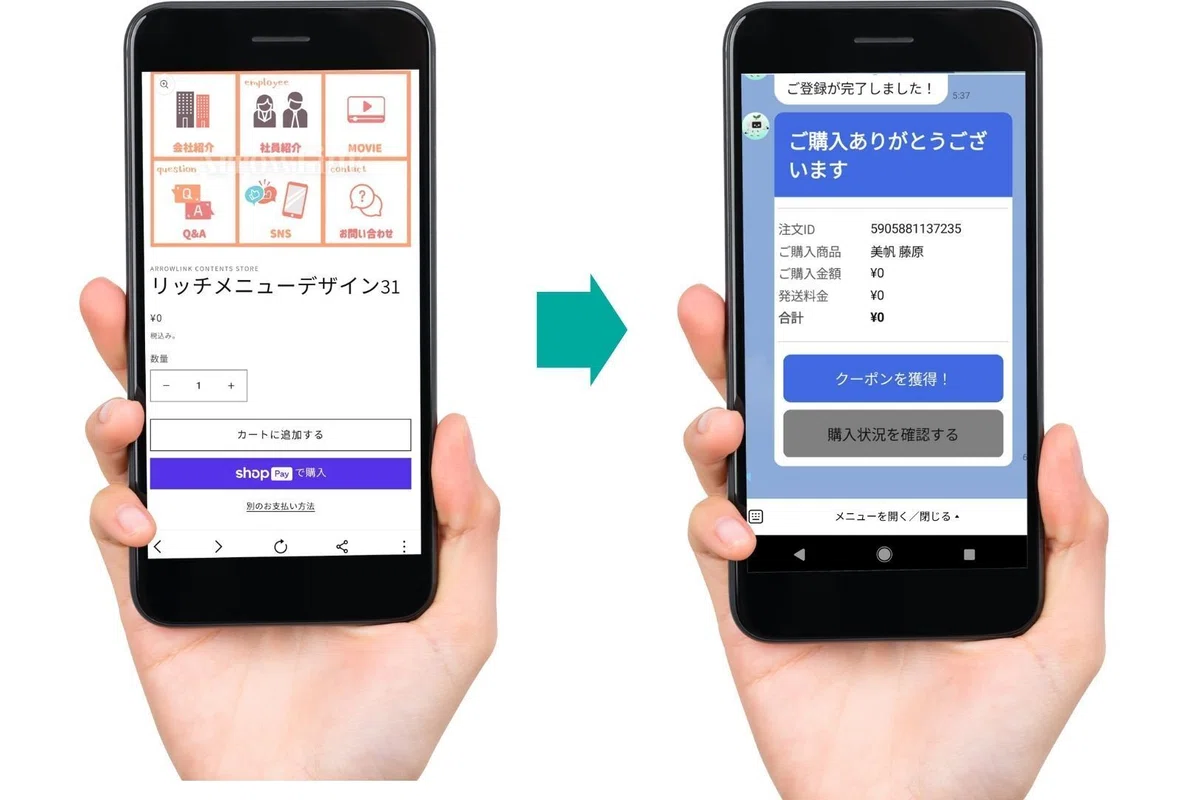
課題①機械的なメッセージの解決→お客様だけの”特別感”を演出
購入というお客様の熱量が最も高まっている瞬間に、「〇〇様、この度は「△△(商品名)」をご購入いただきありがとうございます!」といった、名前と購入商品を差し込んだパーソナルなメッセージをLINEに自動送信します。
課題②ひとくくりな配信の解決→興味に合わせた”心地よい”情報提供
商品を購入したお客様には友達情報欄に商品名と購入者タグを、Lステップが自動で付与します。
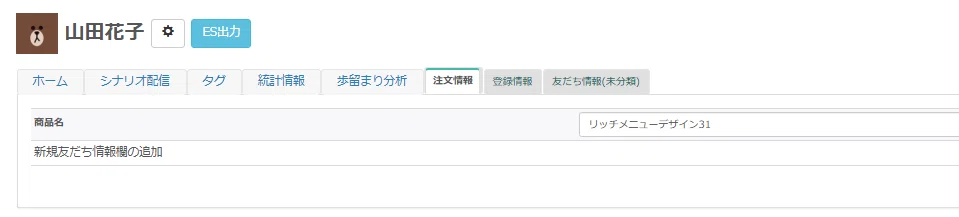
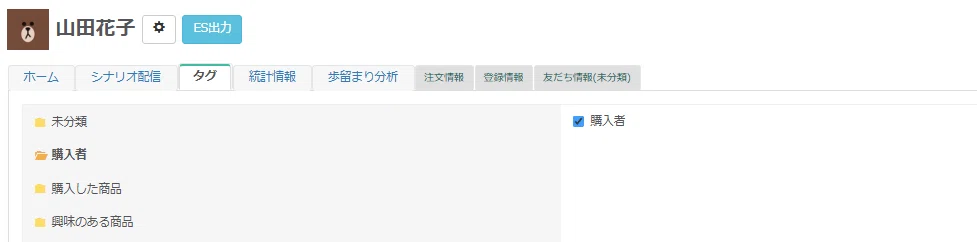
このタグに基づいて、「○○の商品をご購入のお客様にだけ、新発売の商品の使い方動画を送る」「商品ご購入のお客様には、次に関連性の高い商品の先行案内を送る」といった、セグメントごとの配信が可能になります。
これにより、配信のミスマッチを防ぎ、お客様一人ひとりの興味関心に寄り添った情報提供が実現します。
課題③単発なコミュニケーションの解決→自動で育む”継続的な”関係
お客様の行動を起点とした、中長期的なコミュニケーションのシナリオを設計できます。
例えば、「商品Aの購入後クーポンを自動で配布 → 商品Aの購入者にお勧めの商品提案のメッセージを送る」といった分岐のあるシナリオです。
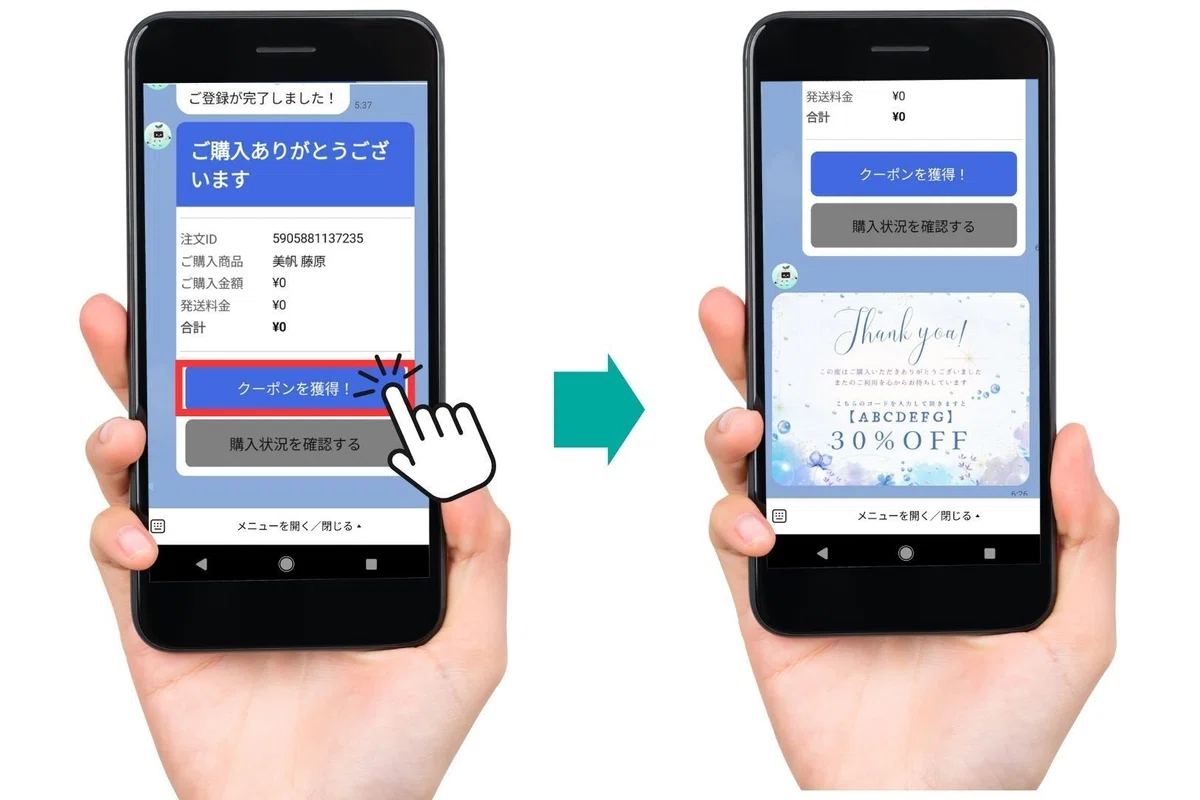
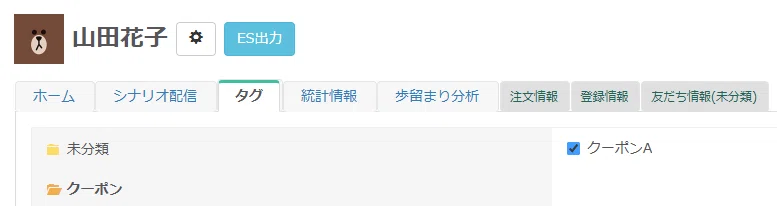
これにより、コミュニケーションが途切れず、お客様との関係性を継続的に、そして自動で深めていくことができます。
これらすべてが、一度設定すれば自動で実行されます。お客様の行動が、次の最適なコミュニケーションを自動で作り出していくのです。
本質は「関係構築」
この仕組みがもたらす本質的な価値は、単なる業務効率化ではありません。お客様のデータを元に、一人ひとりとの「関係を育てる」ための土台を自動で構築することにあります。
「このお店は、私のことを分かってくれている」
この小さな感動の積み重ねが、お客様をファンに変え、LTV(顧客生涯価値)を向上させるのです。
【実践編】具体的な連携手順の概要
「すごく良さそうだけど、設定が難しそう…」と感じたかもしれません。
そこで、ここからは少し専門的な内容になりますが、実際にどのような仕組みで連携が動いているのか、その 裏側を”イメージ” していただくための概要を解説します。
今回ご紹介するのはあくまで基本的な連携の一例です。
この方法をベースに、ぜひあなたのビジネスに合わせたオリジナルの連携を試してみてください。
ステップ1:準備するもの
・LINE Developers アカウント
・Lステップ アカウント
・make(旧:Integromat)アカウント
・Shopifyアカウント
ステップ2:LINE Developersでの操作
①LINE Developers コンソールにログイン
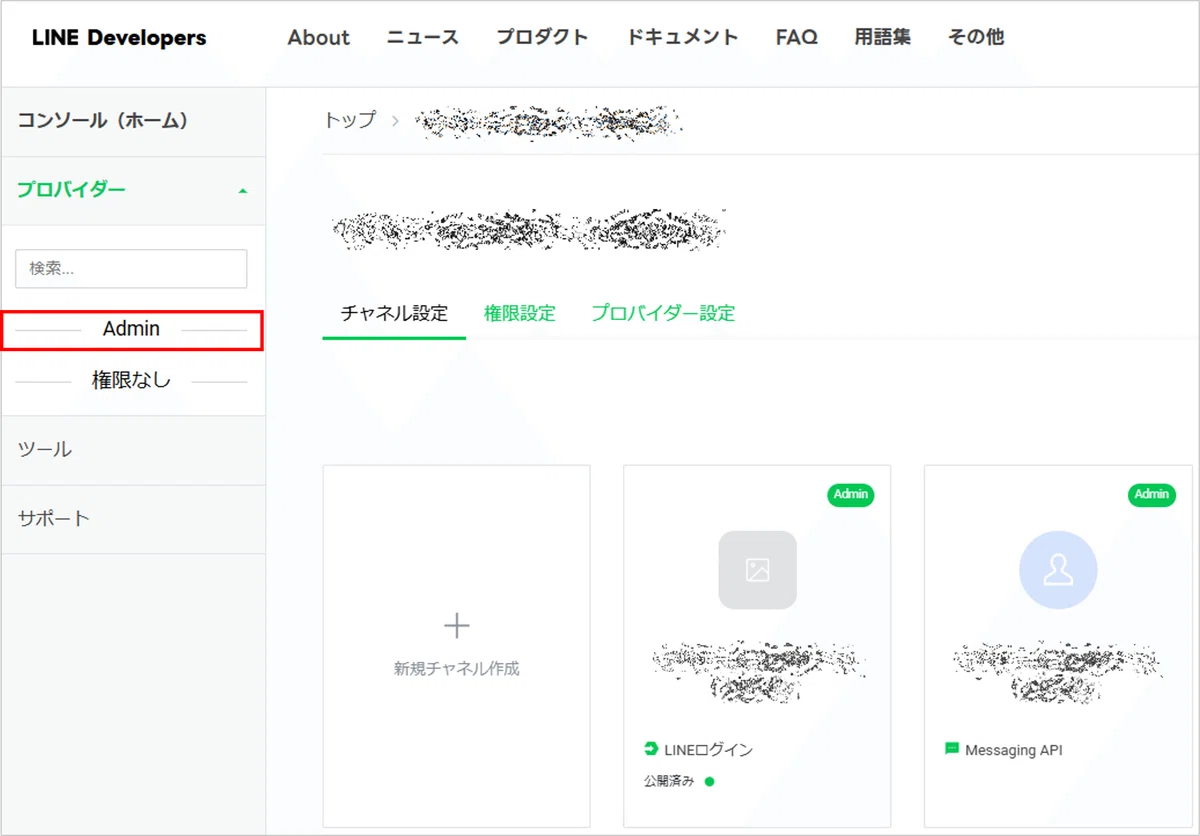
②左側メニューのAdminから該当アカウント名のプロバイダーを選択
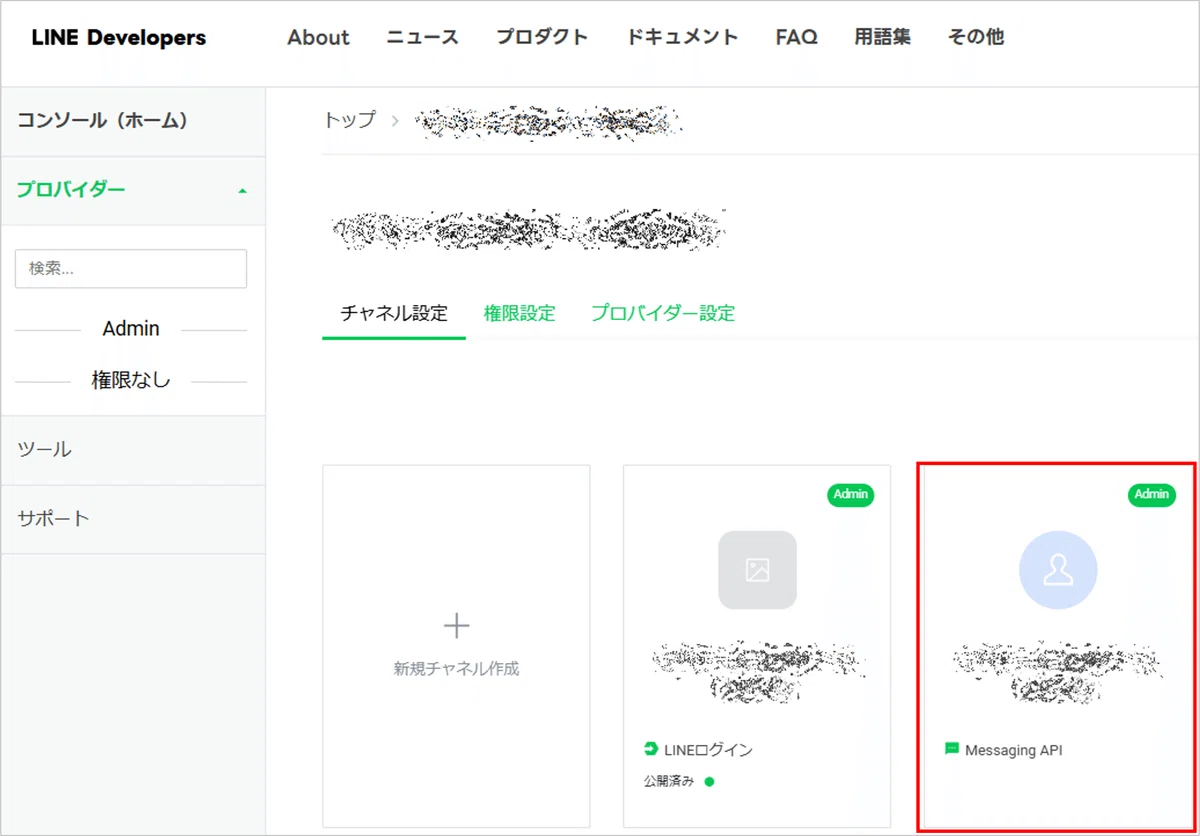
③Messaging APIをクリック
④Messaging API設定タブからチャネルアクセストークンを発行し、取得し保管

ステップ3:Lステップでの構築
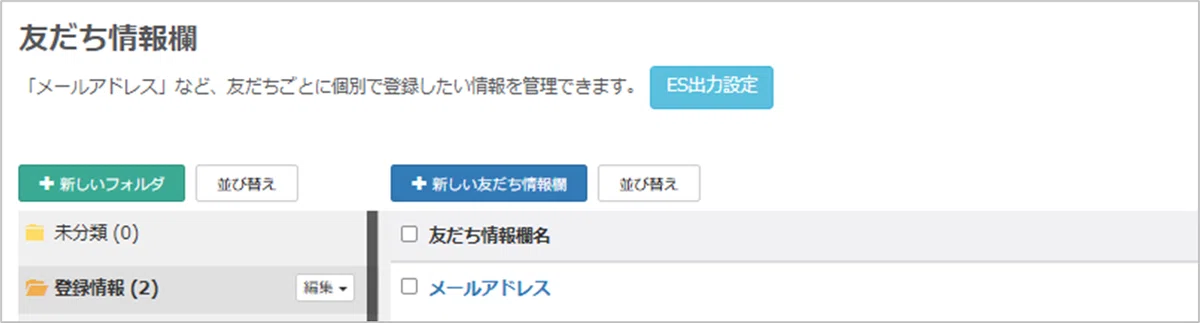
①Lステップ内で情報を記録するための友だち情報欄を作成
③回答フォームを作成
Googleスプレッドシート連携にチェックを入れる
(回答フォームのUID開放には別途費用が必要となります。)
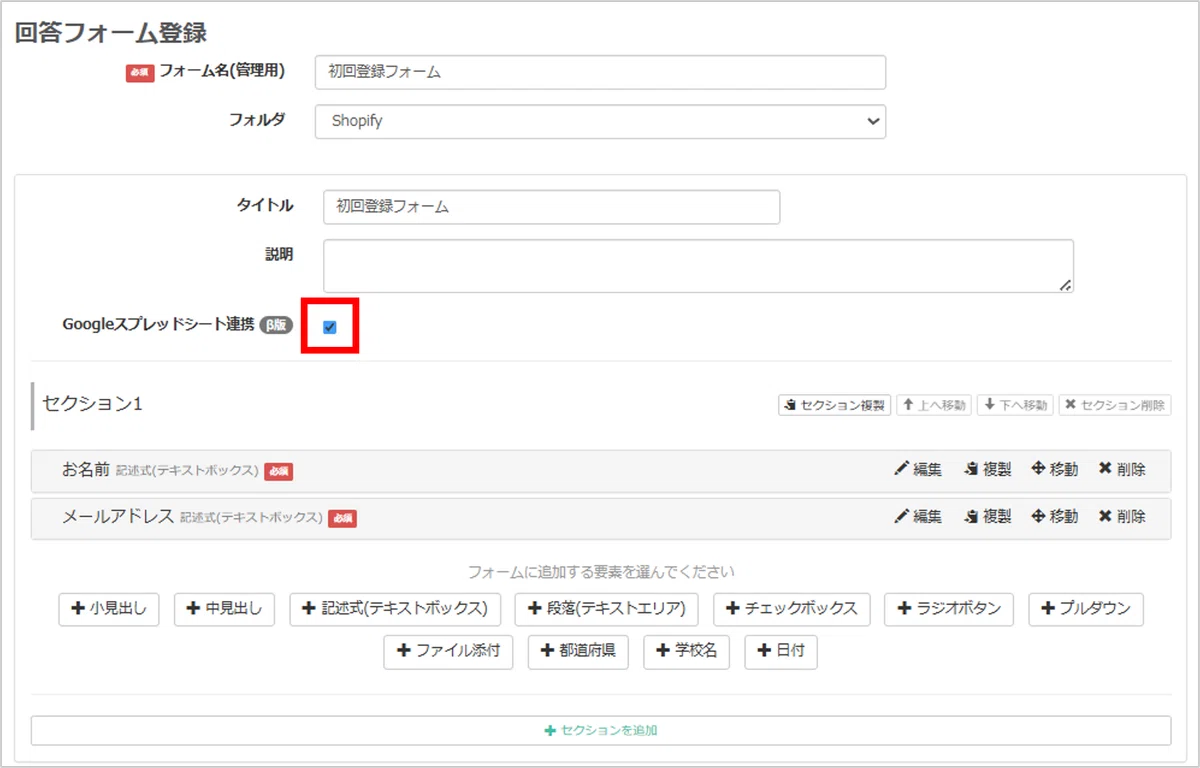
②ユーザーへの質問項目を設定
名前、メールアドレスの項目は必須で作成します。
(後ほどメールアドレスとLINEのユーザーIDを照合するため)
各項目に回答の登録先を設定します。
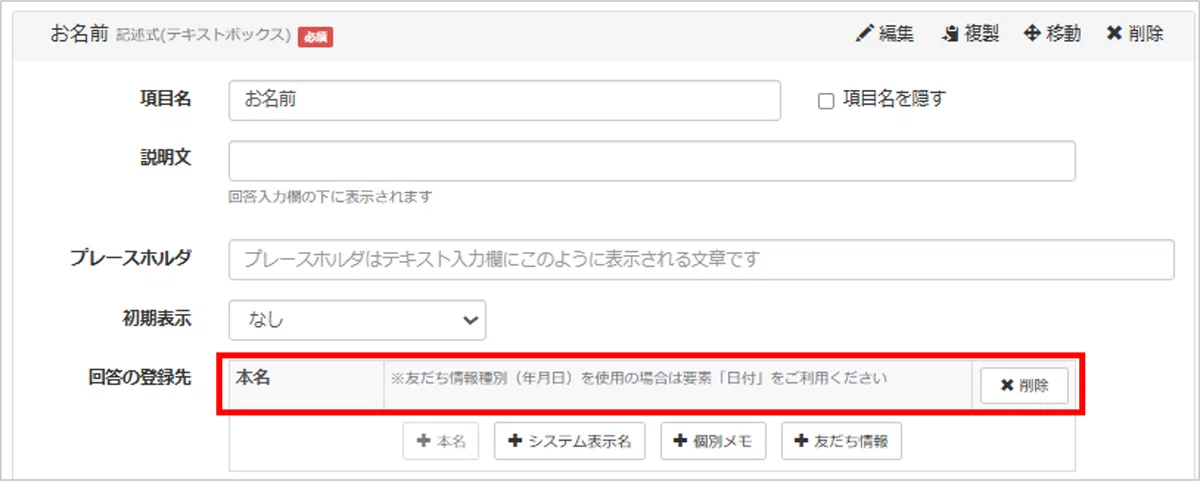
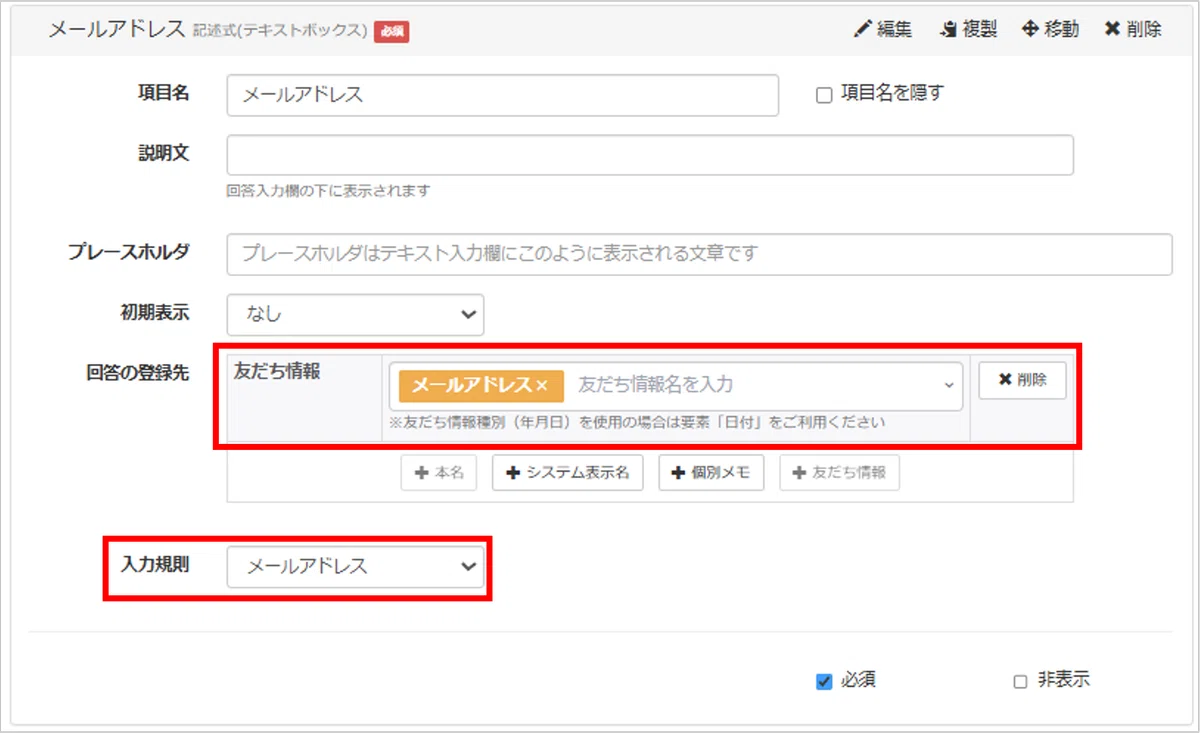
(入力規則では「メールアドレス」を選択)
③回答後アクションを設定し、保存
回答フォームの回答後に送信するテンプレートやテキストなどを設定することが可能です。
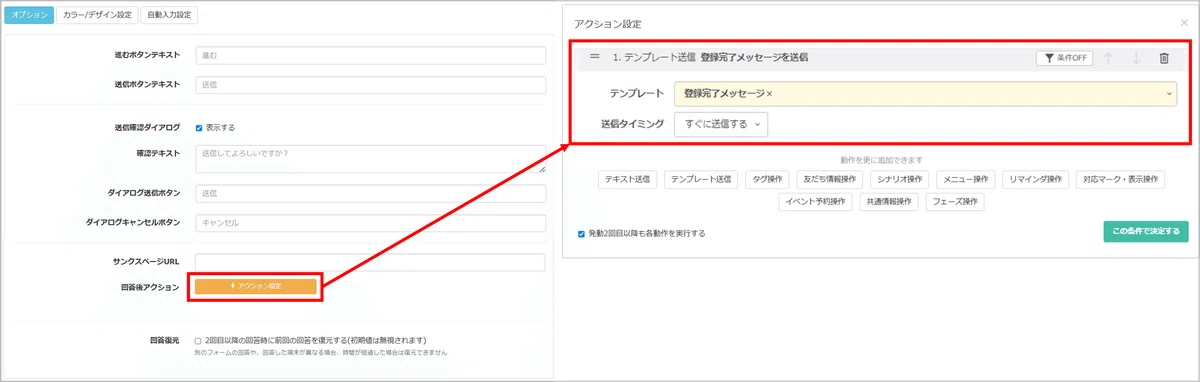
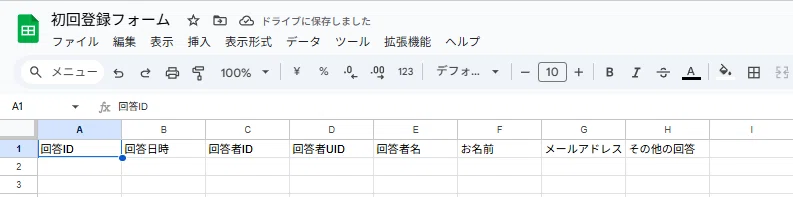
回答フォームの保存を押すと、Googleアカウントの認証を求められるため、承認してください。スプレッドシートと連携することでLステップで回答した後にスプレッドシートに回答内容が記録されます。
回答フォームのUID開放は一般公開されていないのでまだご利用いただけません。
一般公開された際に、あらためてご案内いたします。)
今回は設定方法を簡単に説明させていただきましたが、他にも回答フォームでは様々な質問項目を設定可能です。
ぜひ下記のページも参考にしてみてください。
(参考:Lステップ フォーム機能 https://linestep.jp/lp/01/features02.html#form)
ステップ4:Makeのシナリオ作成(Shopify購入後のメッセージ送信)
①makeにログインし、新しいシナリオを作成

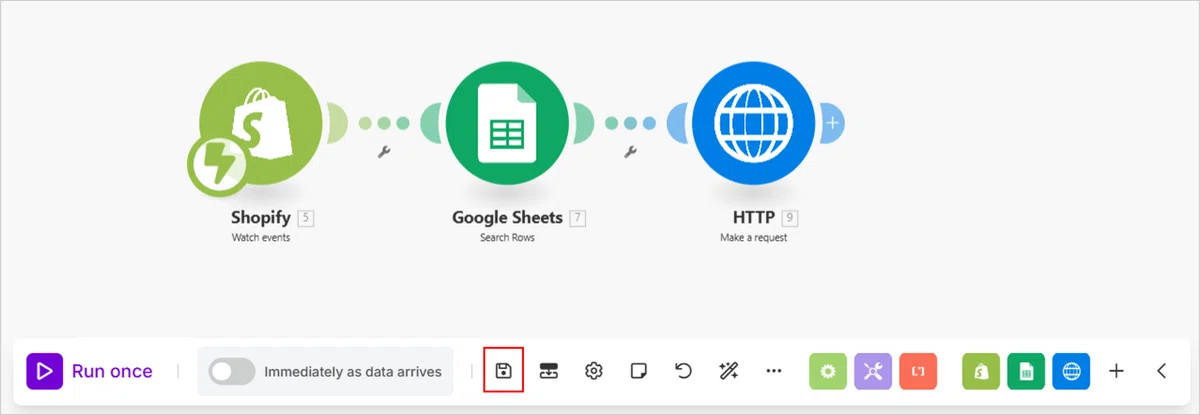
1.Makeのシナリオ作成:Shopifyの連携設定
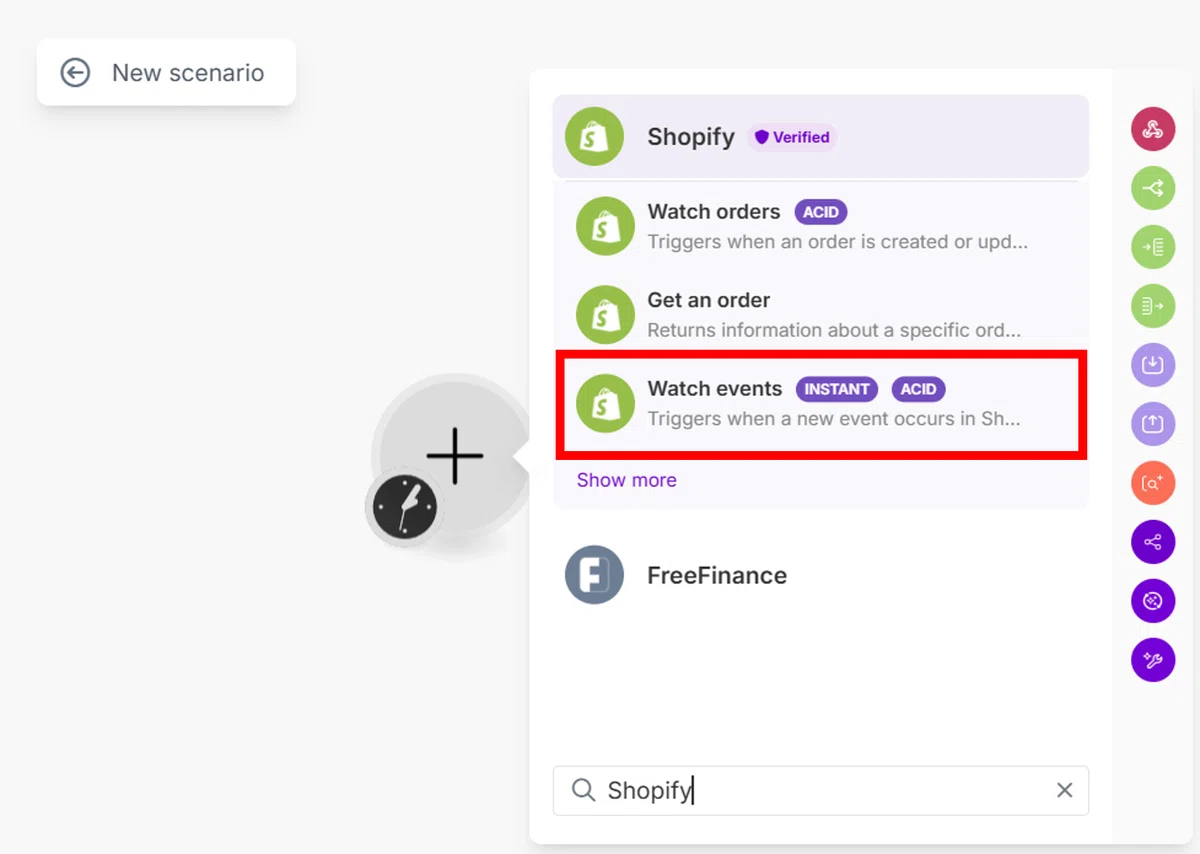
①検索窓から「Shopify」を探し「Watch events」を選択
②Shopifyと連携
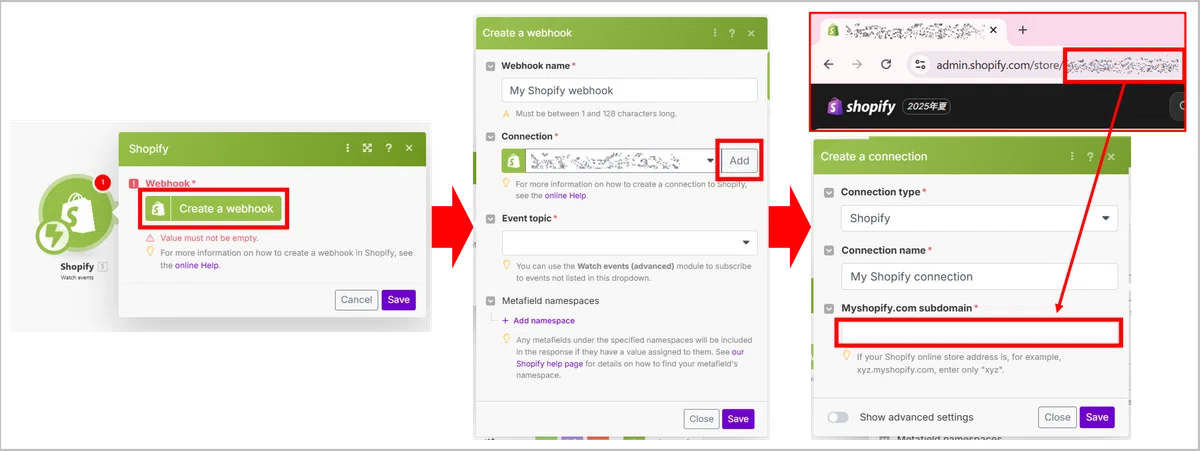
「Create a webhook」を選択する。
「Webhook name」に任意の名前を付け、「Connection」の「Add」を選択する。
「Myshopify.com subdomain」にShopifyのホーム画面の「https://admin.shopify.com/store/」より後ろのドメイン名を入力します。
③ShopifyとMakeのデータアクセスを許可
Makeの承認画面が出た際には「更新」ボタンを押します。

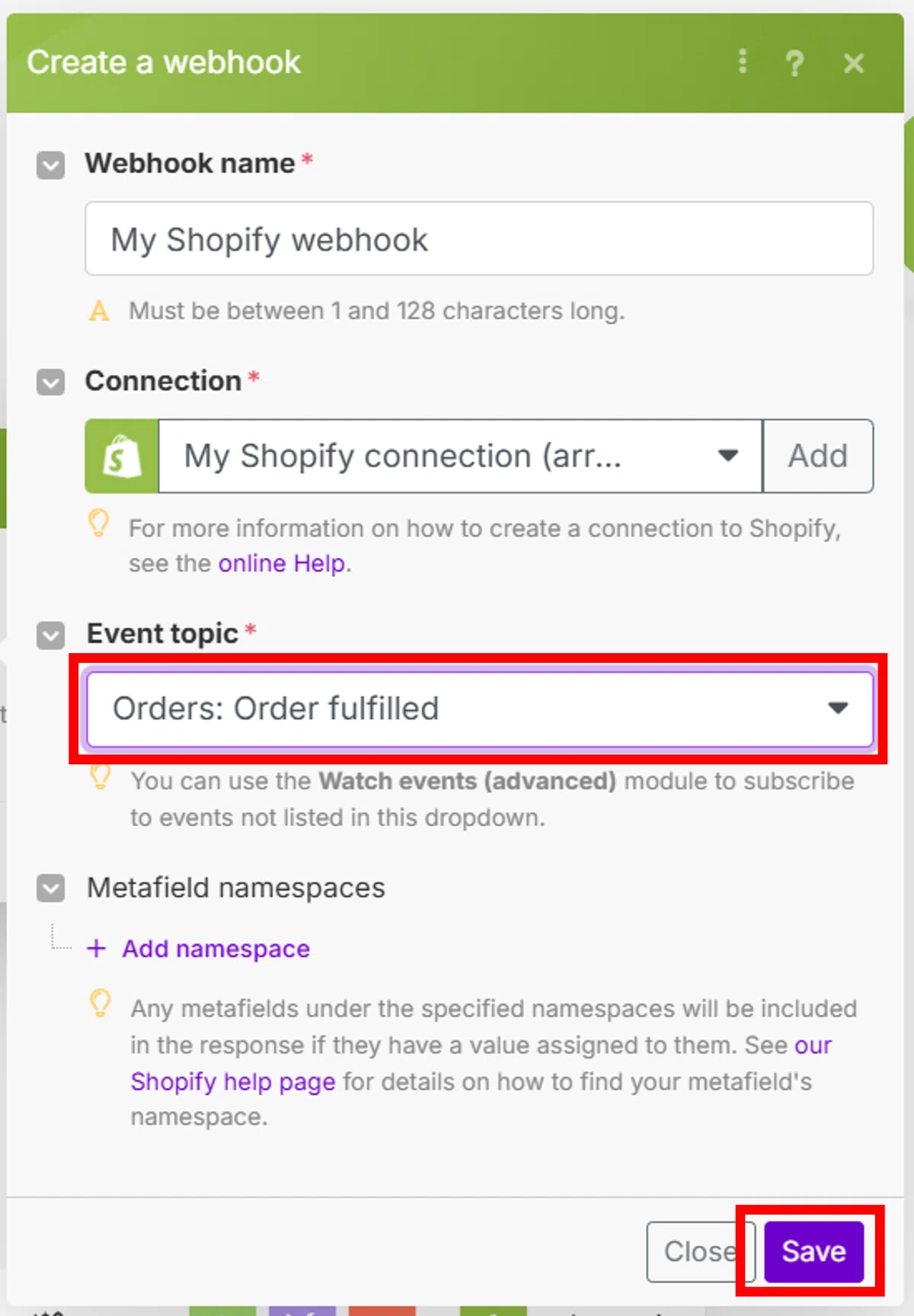
④トリガーのイベントを決めます。
今回は、商品の購入があったときにトリガーが発動するようにするため、「Oders:Oder fulfilled」を選択します。
「Save」を選択し、Shopifyモジュールの設定を保存します。
2.Makeのシナリオ作成:Google Sheets(Search Rows)モジュールの設定
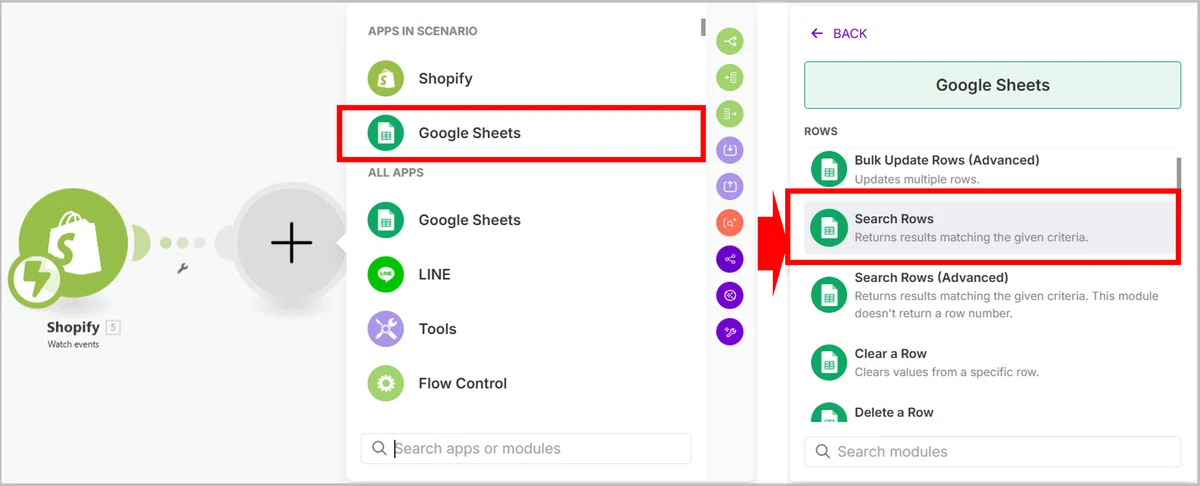
①モジュールを追加し、「Google Sheets」の「Search Rows」を選択
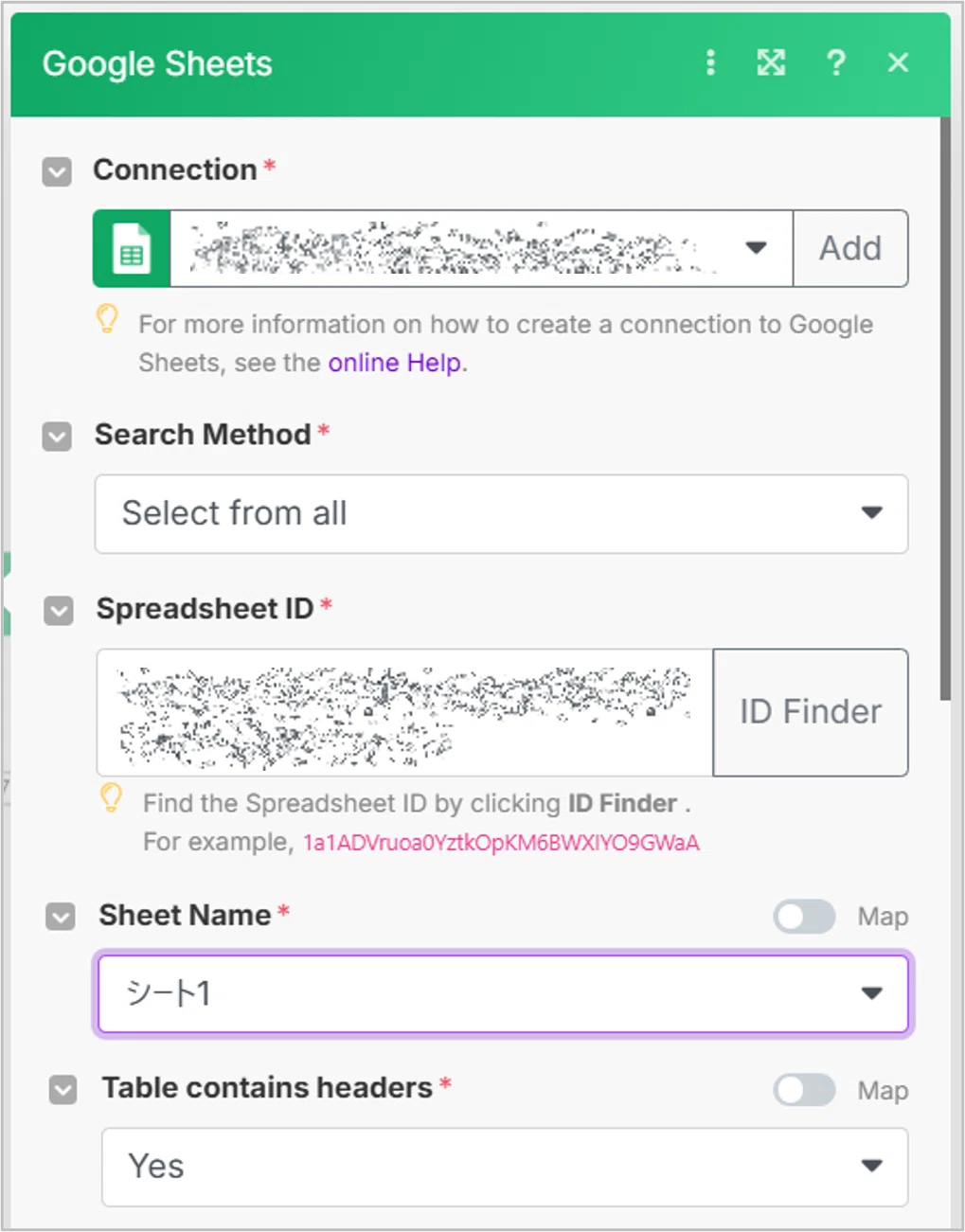
1.Connectionでは回答フォームと連携しているスプレッドシートのあるGoogleアカウントを認証し、設定します。
2.「Search Method」では「Select from all」を選択し、スプレッドシートIDを入力します。
3.「Sheet name」では、回答フォームの回答が入力されているシートを選択します。
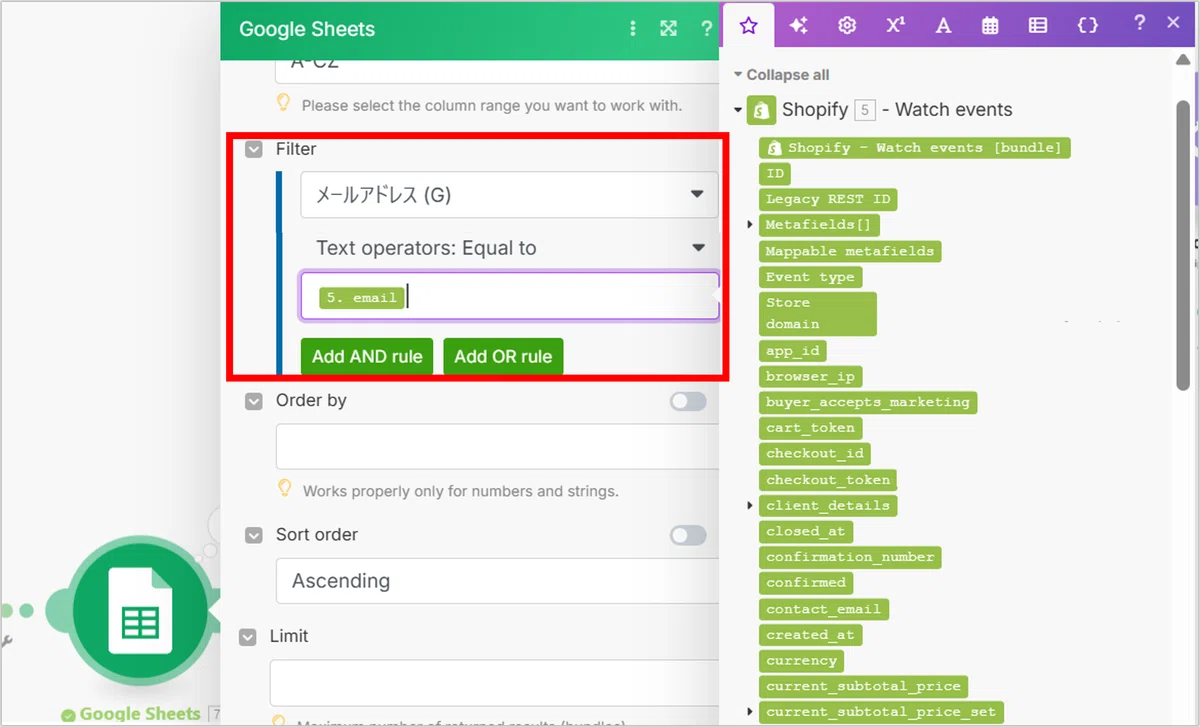
4.「Filter」にスプレッドシートG列のメールアドレスを設定します。
5.「Text operators」は「Equal to」に設定します。
6.テキストボックスにはShopifyの変数内の「email」を選択します。
3.Makeのシナリオ作成:HTTP(Make a request)モジュールの設定
通常のLINEモジュールでの返信も可能ですが、HTTPモジュールを使うことでフレックスメッセージでの返信も可能です。
(通常のLINEモジュールでの返信する際の設定方法詳細はこちらの記事でご紹介していますので、ぜひご覧ください。)
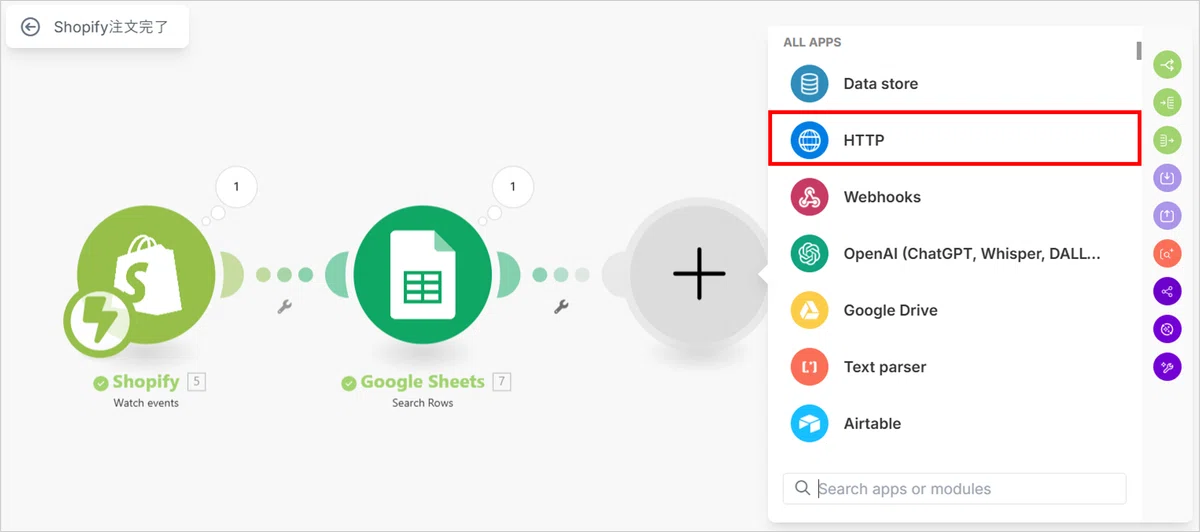
①モジュールを追加し、「HTTP」を選択
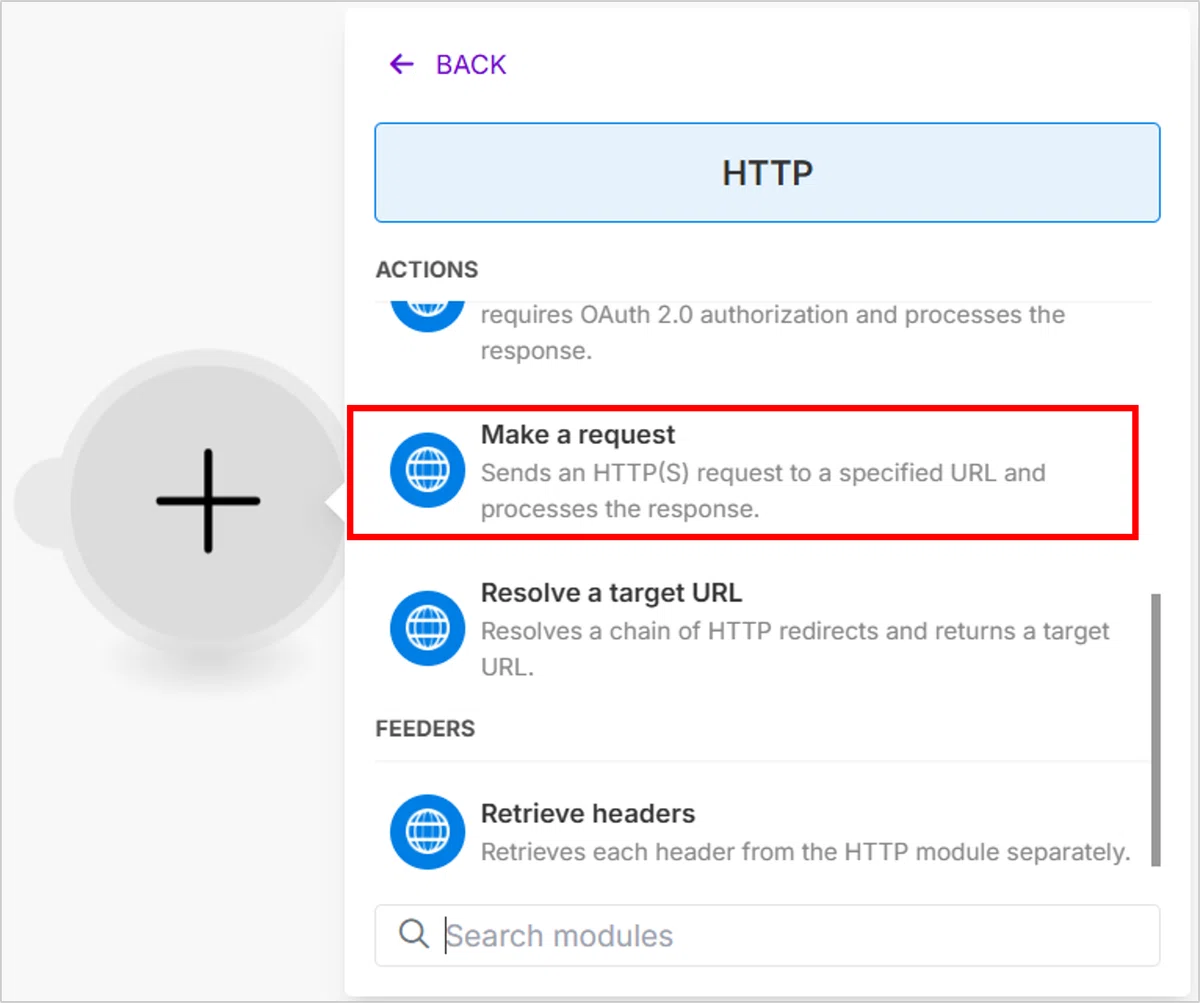
②「Make a request」を選択
③Messaging APIでメッセージを送信する設定
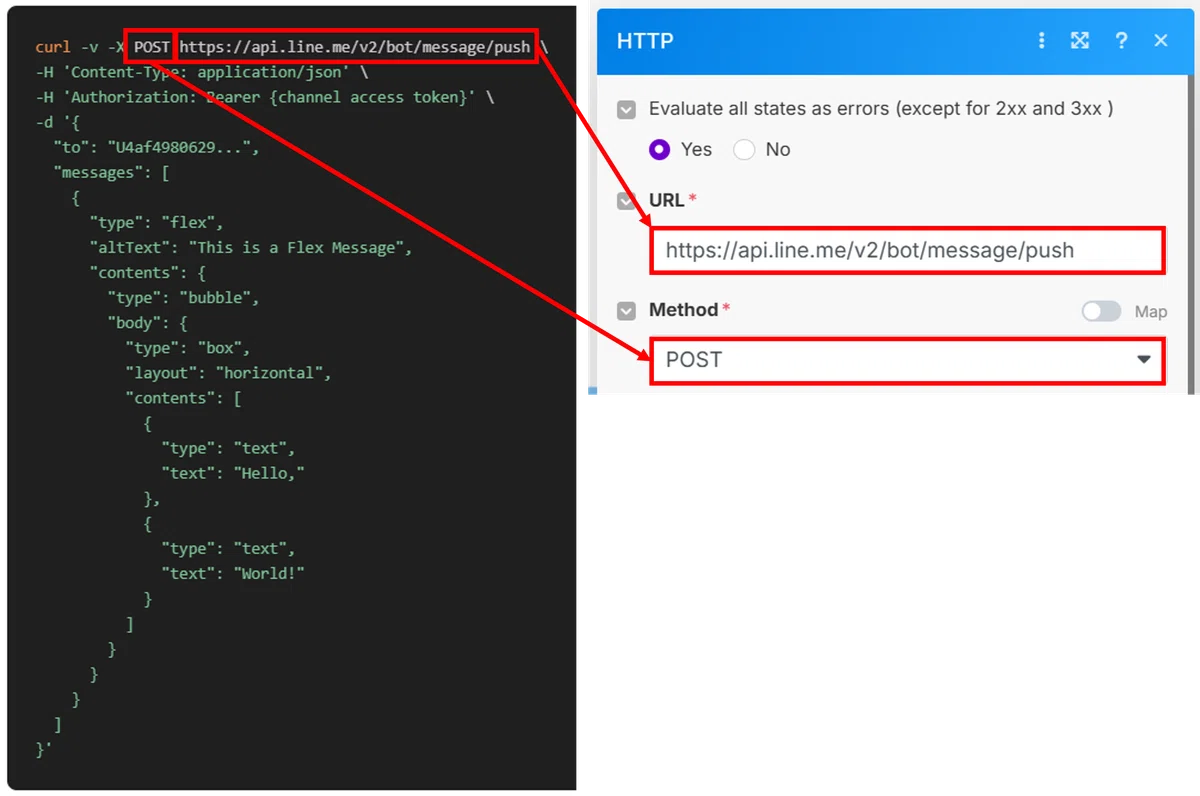
LINE Developersの「Messaging APIで送信する」というドキュメントを参考にHTTPモジュールを設定します。
1.URLには下記を設定します。
https://api.line.me/v2/bot/message/push2.Methodでは「POST」を選択します。
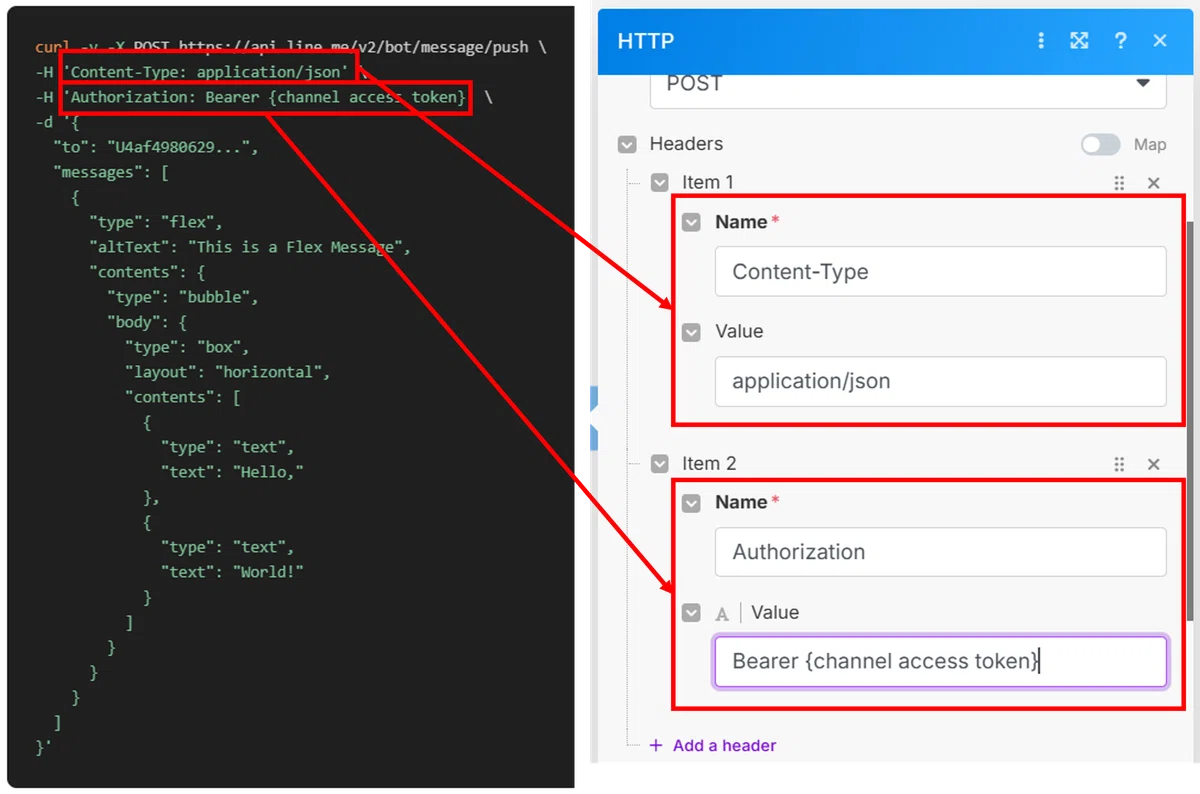
3.HeadersのItem2には、Nameに「Content-Type」、Valueに「application/json」を入力
4.HeadersのItem1には、Nameに「Authorization」、Valueに「Bearer」と半角スペースの後に、「ステップ2:LINE Developersでの操作」で取得したチャネルアクセストークンを入力
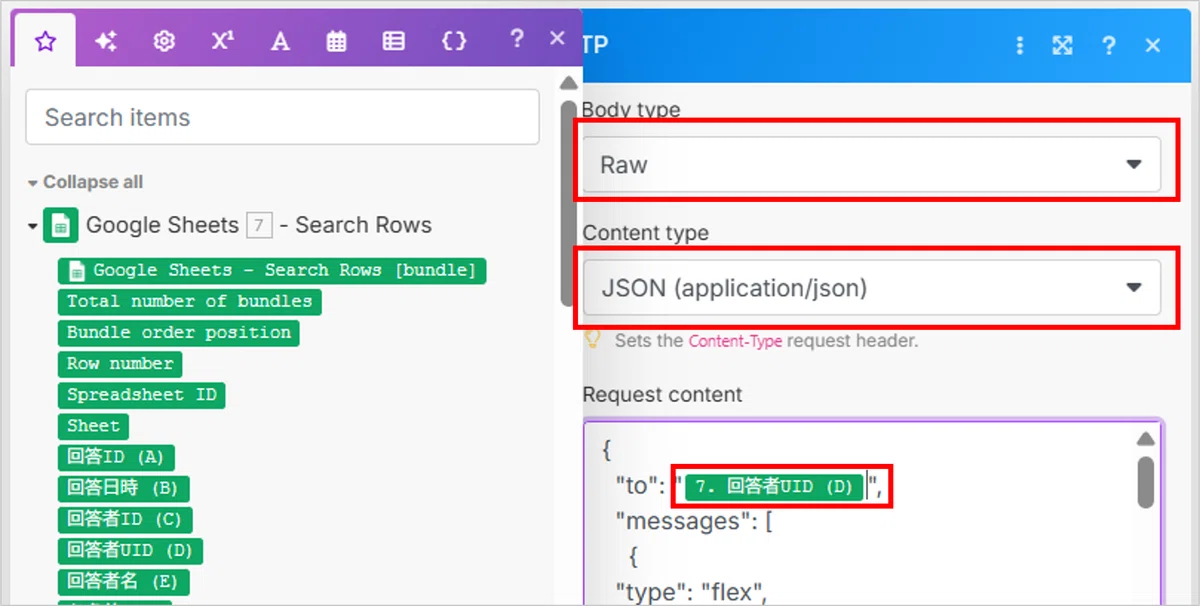
5.Body typeは「Raw」を選択
6.Content typeは「JSON(application/json)」を選択
7.Request contentにはdata-raw に指定するJSONデータを入力
JSONコード内の「to」の後にはスプレッドシートで取得したユーザーIDの変数を入力
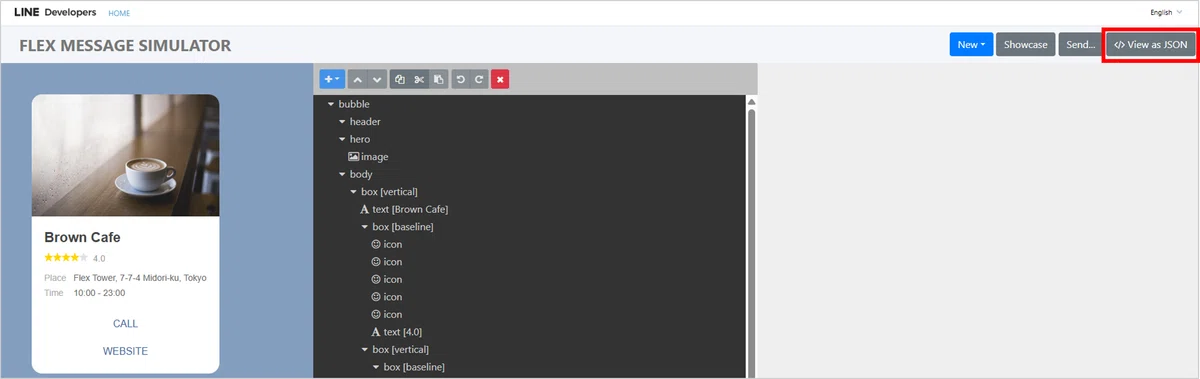
8.フレックスメッセージのデザインは様々なものがあります。
LINE Developersでシミュレーターがあるため、こちらでフレックスメッセージのデザインを作成することができます。
JSONコードをRequest contentに入れることで簡単におしゃれなメッセージをユーザーに返信することが可能です。
これでShopifyで購入したLINEユーザーにフレックスメッセージが届くようになりました。
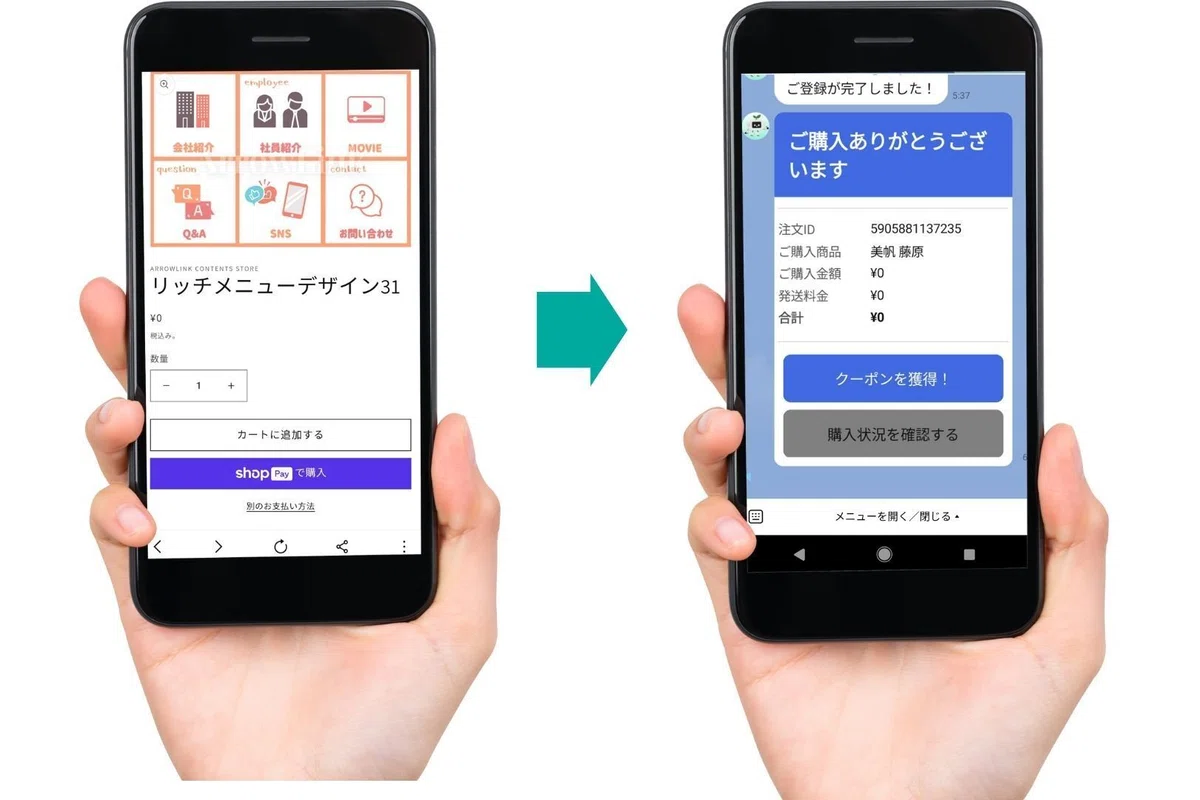
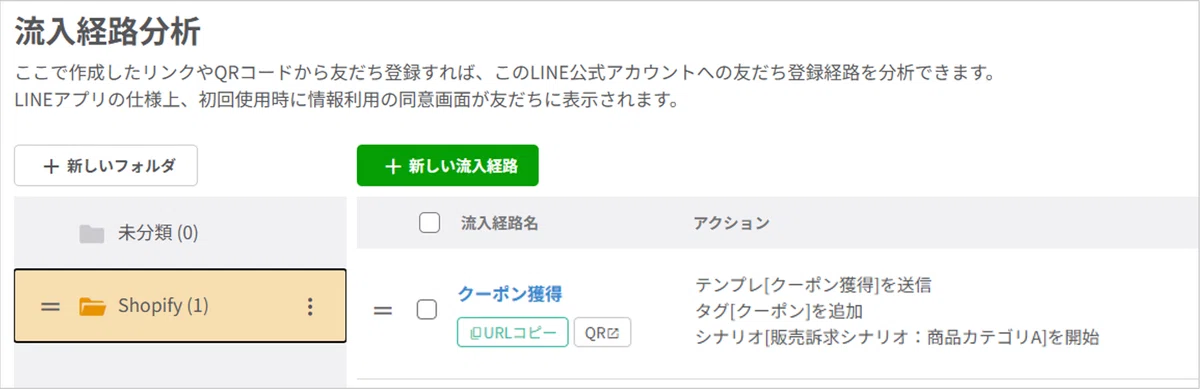
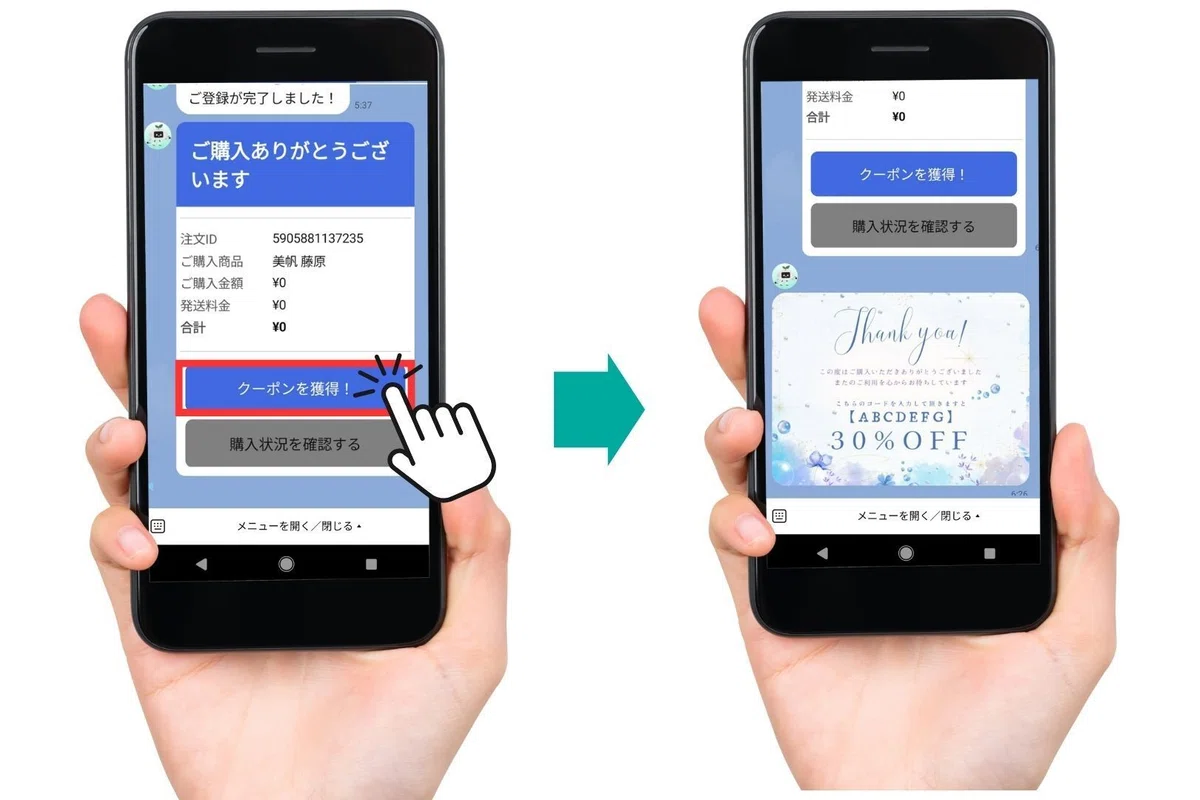
また、Lステップの「流入経路分析」のURLをフレックスメッセージのボタンに設定することで、フレックスメッセージからボタンを押したユーザーに向けてクーポンを送信したり、ユーザーに合わせたタグ付けとシナリオ配信を送ることも可能です。
ステップ5:makeの設定の保存
①下の保存ボタンからシナリオを保存
ステップ6:makeでのテストと稼働
①テストデータで確認
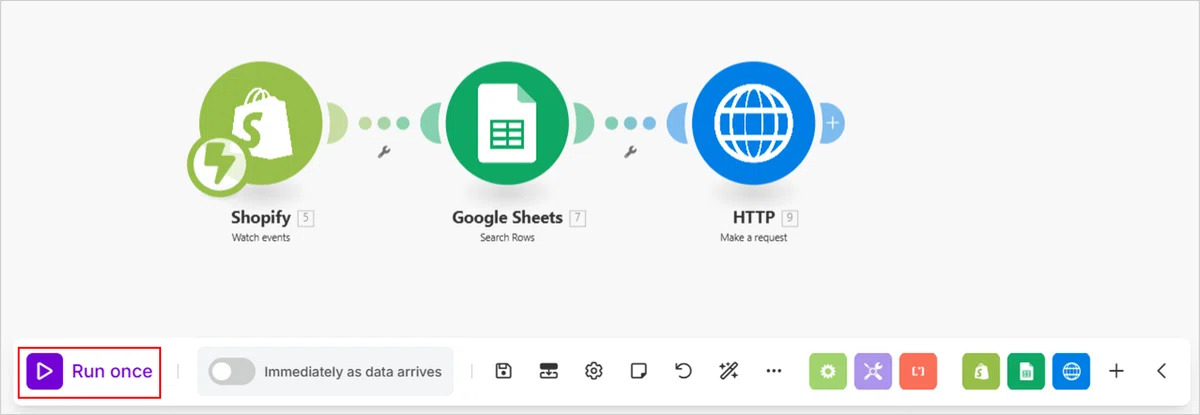
makeの下メニューの「Run once」を押し、シナリオをテスト挙動で1回確認することができます。
②正常動作を確認後、シナリオを有効化
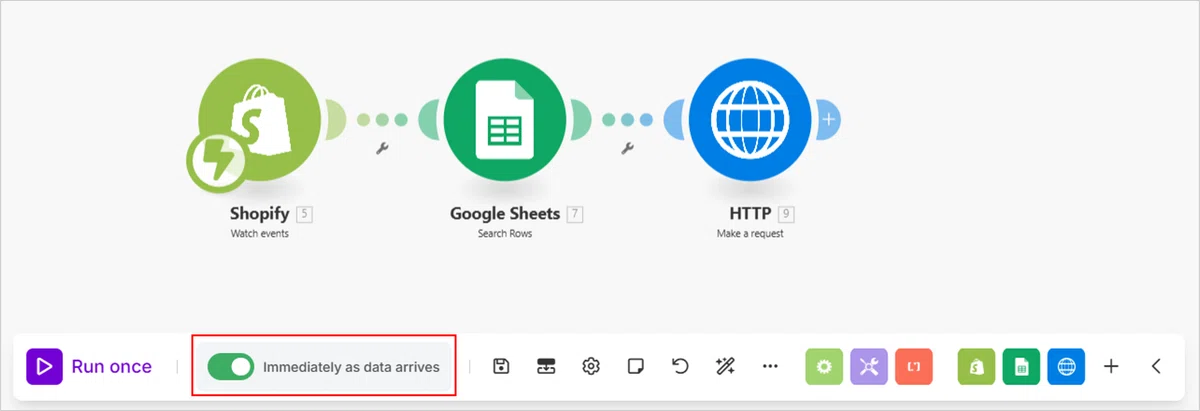
「Immediately as data arrives」をONにするとシナリオを有効化し、チャットボットが常に起動状態になります。
ステップ7:Shopifyのチェックアウトの設定
Shopifyのチェックアウトの注文状況ページの追加スクリプト設定を使うと商品購入後に自動でLINEのトーク画面に戻ると同時に友達情報欄に商品名などのShopifyの情報を渡すことが可能になります。
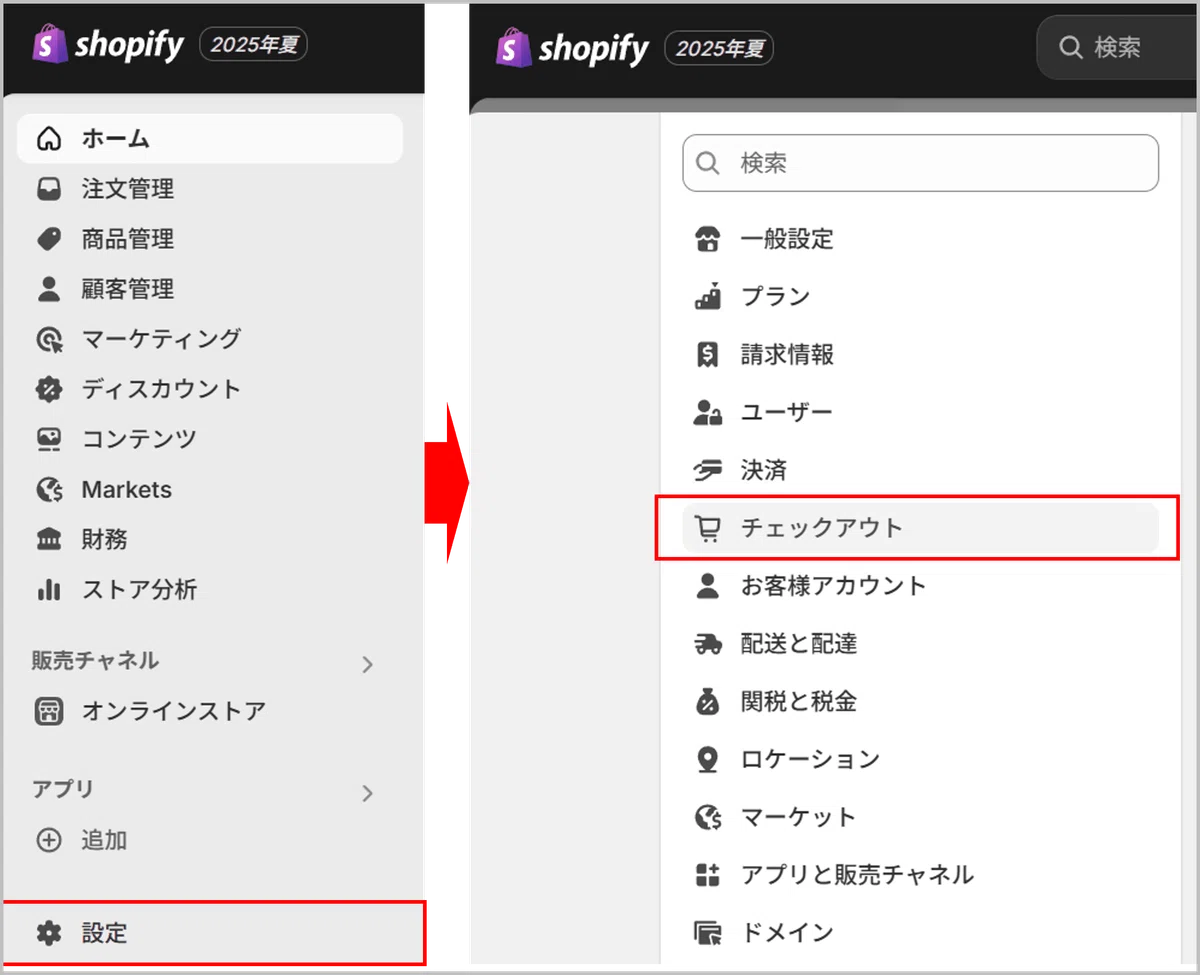
①Shopifyの「設定」から「チェックアウト」を選択します。
②注文ページの追加スクリプトの「追加スクリプト」にスクリプトを入力
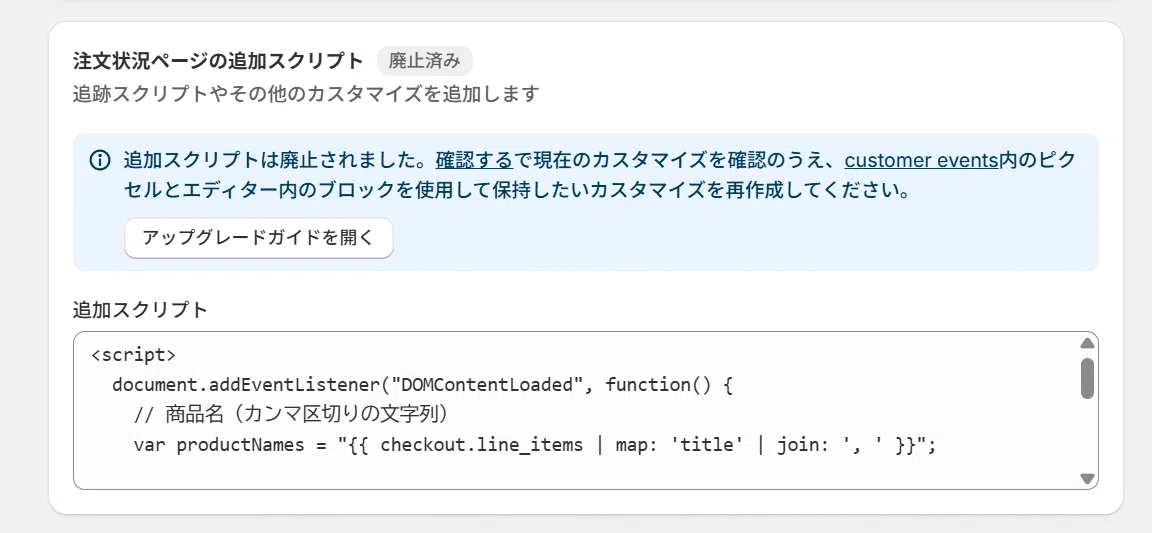
「deprecated(将来的に廃止予定)」となっております。
<script>
  document.addEventListener("DOMContentLoaded", function() {
    // 商品名(カンマ区切りの文字列)
    var productNames = "{{ checkout.line_items | map: 'title' | join: ', ' }}";

    var redirectUrl =
      "https://liff.line.me/   /landing?" +
      "follow=%40 &lp= =MOJ3ny&liff_id=2006302892-ROz6z5Jn" +
      "&var_1234567=" + encodeURIComponent(productNames);

    window.location.href = redirectUrl;
  });
</script>
Lステップの流入経路分析の前半と後半を下記コード内の該当箇所に入力します。
友達情報欄を開いた画面の7桁の数字を下記コード内の該当箇所に入力します。
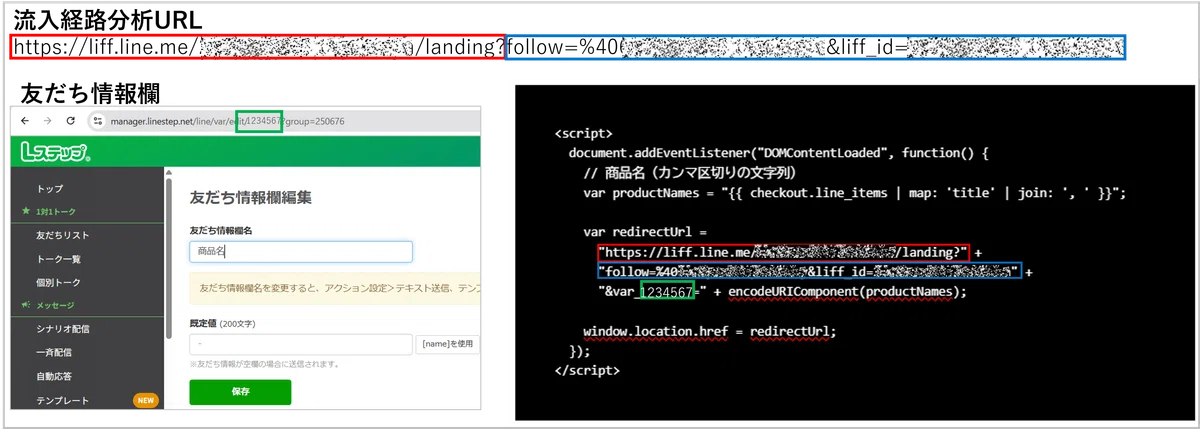
ユーザーは商品購入後、LINEのトーク画面に自動遷移します。
Lステップの管理画面では、
流入経路分析で設定したタグを付与することができ、
追加スクリプトで設定した友だち情報欄に、購入した商品名を代入することができます。
こちらの「追加スクリプト」を利用した方法は、Shopifyの仕様変更により、今後ご利用いただけなくなる可能性があります。
将来的には、LステップのAPIを活用した新しい連携方法で同様の機能が実現できる見込みです。今後の開発にご期待ください!
通知を送るだけで、満足しますか?
顧客とのコミュニケーションをどう設計するか。
最後に、あなたのビジネスが目指す姿に合わせて、選択肢を整理してみましょう。
もちろん、まずはLINE公式アカウントと連携アプリで、低コストに基本的な通知を自動化することから始めるのも一つの手です。しかし、もしあなたが本気で顧客との関係を深め、LTV(顧客生涯価値)の向上を目指すのであれば、その先に待っているのは「Lステップ+Make」という選択肢です。
LINE公式アカウント(+連携アプリ)は、いわば「スタートライン」です。 お知らせの一斉配信や、購入・発送の連絡といった最低限のコミュニケーションは実現できます。
しかし、Lステップ(+Make)は、ビジネスを「次のステージ」へと引き上げるためのエンジンです。
「その他大勢」へのメッセージから脱却し、お客様一人ひとりに向き合いたい。 もし、この言葉に心が動いたなら、あなたが次に進むべき道は明確なはずです。
開封率の数字に一喜一憂する日々は、もう終わりにしませんか。 お客様一人ひとりの顔を思い浮かべながら、本当に「届く」メッセージを送るための仕組みは、もうあなたの手の届くところにあります。
この記事が、日々のコミュニケーションを見つめ直し、お客様との関係をさらに深めるヒントになれば幸いです。
ちなみに、今回大活躍したLステップは、アンケート機能や予約システム連携など、アイデア次第でさらに多様な活用が可能です。
より詳しいLステップの活用法については、こちらの記事も参考にしてみてくださいね。
この記事が、あなたの新しい一歩を踏み出すきっかけになることを願っています。
