
娘とNotebookLMのプロンプトを改造した。スライド資料を「最強の勉強ツール」に変える方法

はじめに
以前の記事で、NotebookLMを使った娘の受験勉強について書きました。
模試の振り返りが3時間から30分になった話。苦手分野の特定。過去問の傾向分析。
その記事で書いた核心は、「AIに聞く→理解する→自分で解く→間違えたらまた聞く」というサイクルでした。
今回、「理解する」と「自分で解く」を具体的にどう実践するか、その方法を記事にしました。
NotebookLMでスライドを作ると、「なんとなくそれっぽい資料」が出てきます。情報はまとまっています。 でも、そのままだと教科書を読んでいる感覚と大して変わらない。スライドを眺めて「分かった気」になる。それは勉強ではなく、ただの閲覧です。
では、私が娘と一緒にやった方法を記録していきます。
次の方法で、NotebookLMのスライドを「ただの資料」から「理解を深め、自分で解くための勉強ツール」に変えることができました。
鍵はプロンプトです。
今回は、そのプロンプトの全文と、使う前・使った後のスライドを公開します。
1. スライド資料を「勉強ツール」にする発想
エンジニアとして25年、プレゼン資料や設計書を作り続けてきた経験から言えることがあります。
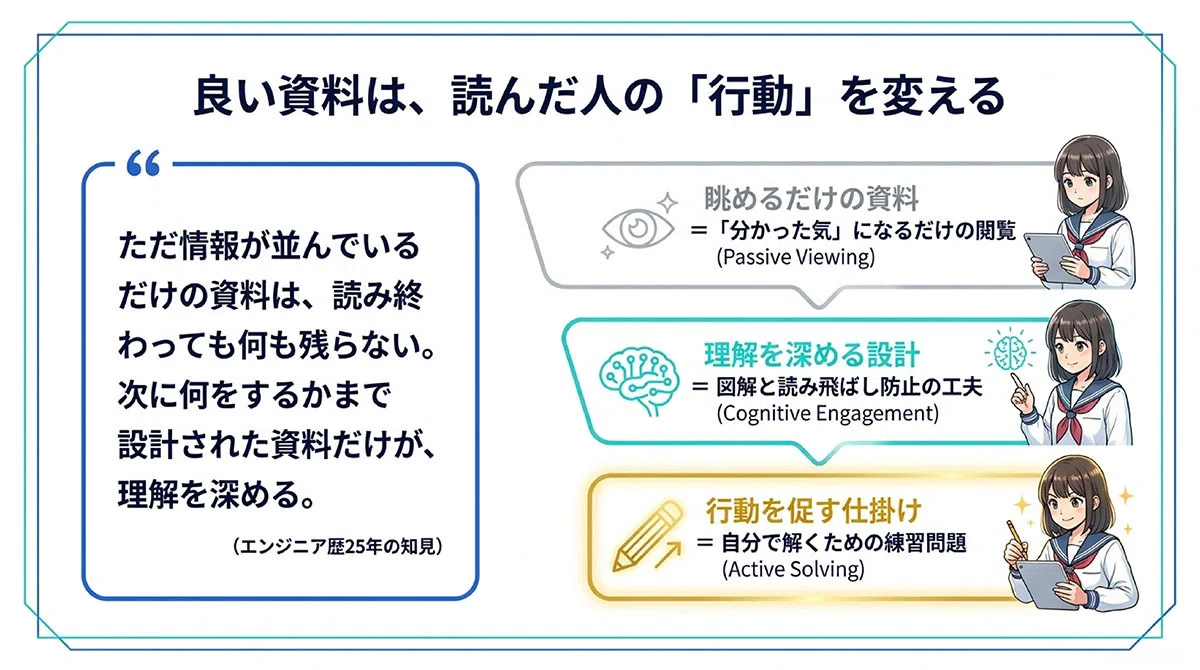
良い資料は、読んだ人の行動を変える。
ただ情報が並んでいるだけの資料は、読み終わっても何も残らない。読んだ人が「次に何をするか」まで設計された資料だけが、相手の理解を深めます。
娘の勉強に使うスライドも同じです。
図解で概念を視覚化する
ふりがなで読み飛ばしを防ぐ
練習問題で理解を確認する
この3つが揃って初めて、スライドは「勉強ツール」になります。
NotebookLMは、プロンプト次第でこの3つをすべて実現できます。
2. プロンプトなし・ありの比較
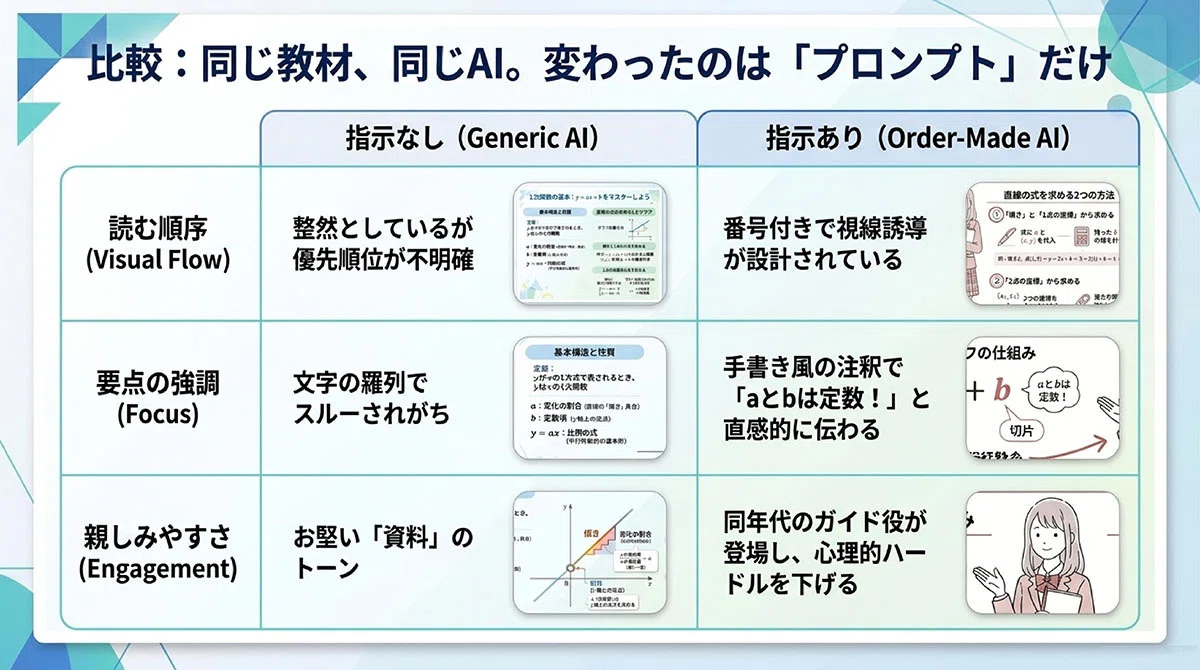
同じ「1次関数 y=ax+b」を題材に、プロンプトなしとありで生成したスライドを見てください。
▼ プロンプト指定なし
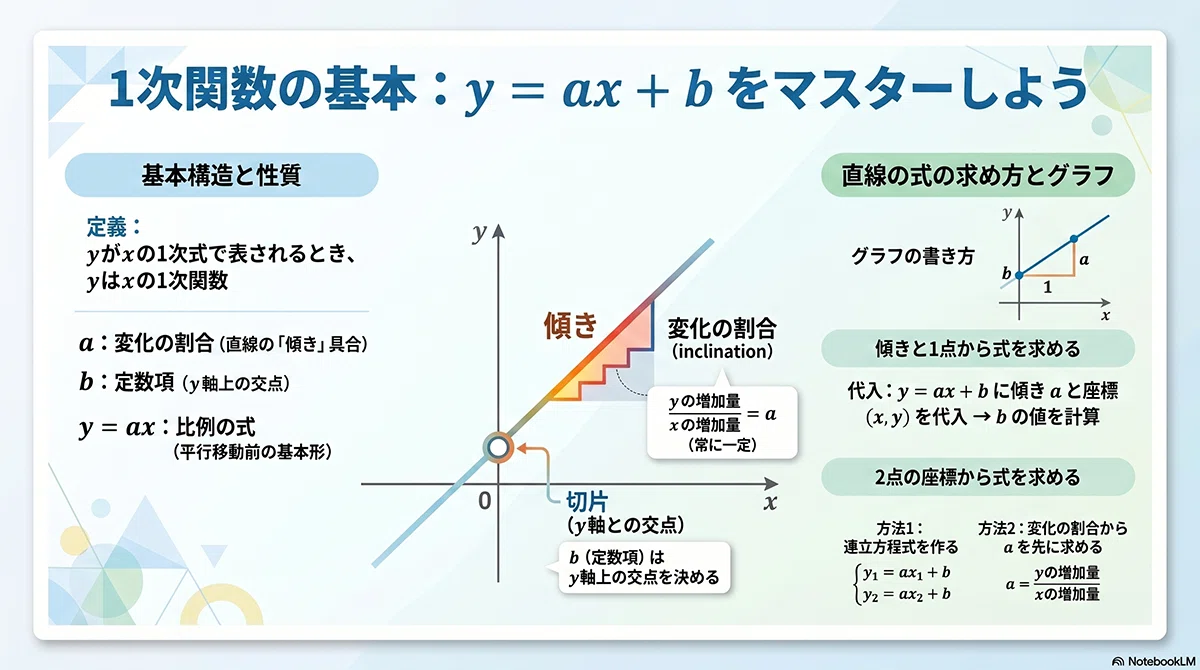
グラフや定義が整然と並んでいます。情報は正確ですが、全体的に硬い印象で、どこが重要でどこに注意すべきかが一目では伝わりません。
▼ プロンプト指定あり
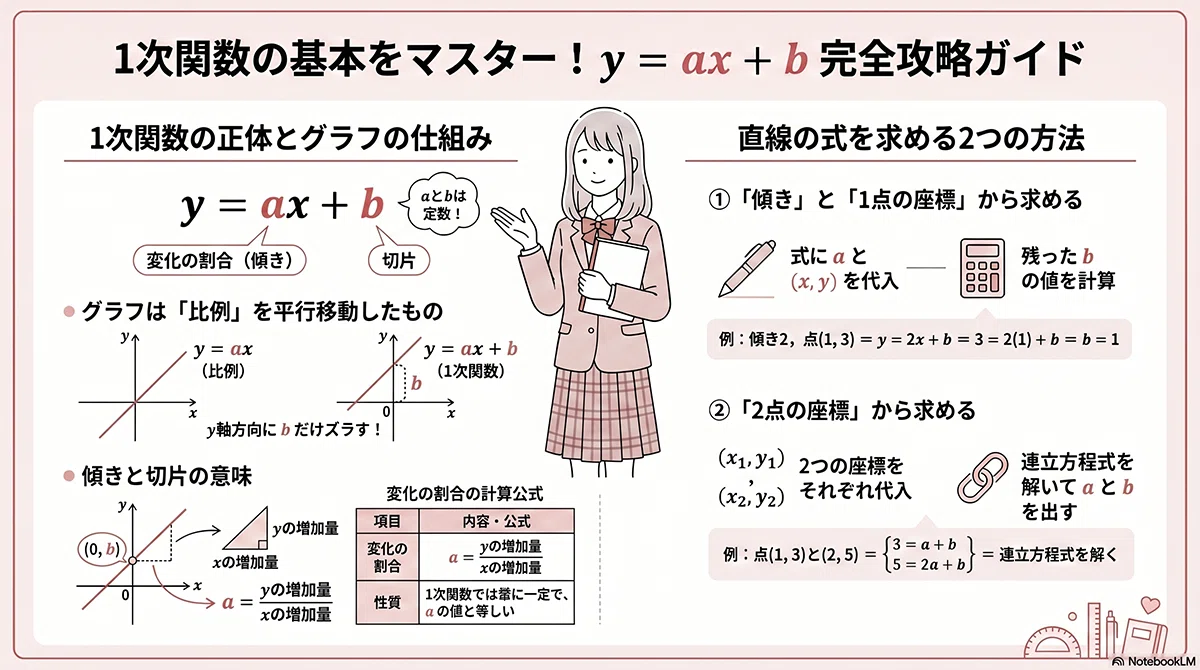
漫画風の女の子が登場し、手書き風の注釈で要点をフォロー。番号付きで読む順序が明確で、「aとbは定数!」という吹き出しが自然に目に入ります。同じ内容なのに、圧倒的に読みやすい。
同じNotebookLM、同じ教材。変わったのはプロンプトだけです。
3. プロンプト全文公開
私が最初に作り、娘と一緒に育てたプロンプトはこちらです。
## 概要
資料を読む対象者は中学生の女子です。

## デザインガイドライン
- スタイル:信頼性を表現する分かりやすい資料のデザイン
- アイコン:線幅を統一し、角の丸みを合わせる。統一された線アイコン、細線で綺麗な印象
- 配色:
  - 配色は可愛いよりも綺麗
  - アクセント:赤を控えめに使用
- 背景:ホワイト
- 装飾:なし
- 禁止事項:視認性を損なう濃色背景・過度な模様を禁止
- 余白:狭くとる
- 解像度:フラットかつ高解像度
- イラスト:中学生くらいが好む漫画風のイラスト
- 登場人物:人間を登場させるときは、必ず中学生の女の子です。
「可愛いよりも綺麗にして」という一言で、自分のイメージを伝えている。娘なりの美意識がプロンプトに反映されています。
対象者の年齢・性別・好みに合わせて、このプロンプトをカスタマイズしてみてください。
これをベースに、娘はさらに編集をしています。
4. 「実力だめし」を最後に入れる
娘がプロンプトに自分で追加したのが、スライドの最後に練習問題を入れる指示です。
「スライド読んでも、分かった気になるだけだから」
追加したプロンプト(意訳):
スライドの最後のページに、今回学んだ内容を使った問題を1問出してください。途中の計算を空欄にして、自分で考えて書き込める形式にしてください。その次のページで、ステップごとに答えを解説してください。
これにより、スライドの最後に「Challenge!自分で解いてみよう」というページが自動生成されます。
▼ 問題ページ(空欄を自分で埋める)
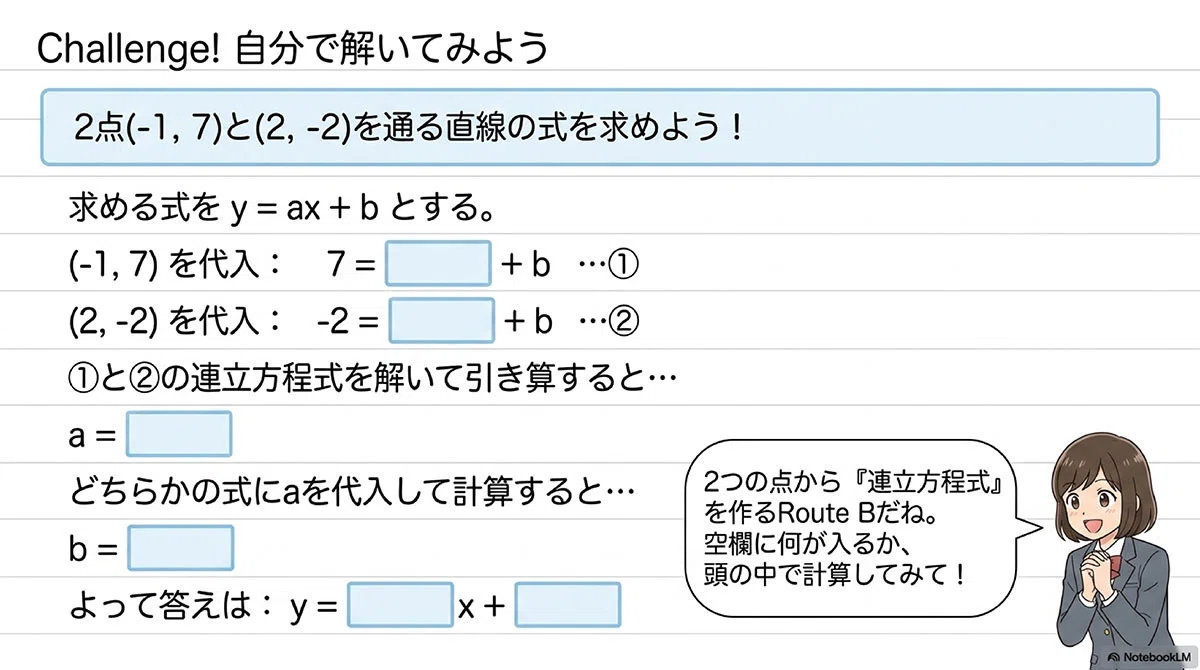
「2点(-1, 7)と(2, -2)を通る直線の式を求めよう!」という問題が出題されます。計算の途中式が空欄になっていて、自分で埋めながら解く形式です。女の子キャラが「2つの点から『連立方程式』を作るRoute Bだね。空欄に何が入るか、頭の中で計算してみて!」とヒントを添えてくれます。
▼ 答え合わせページ
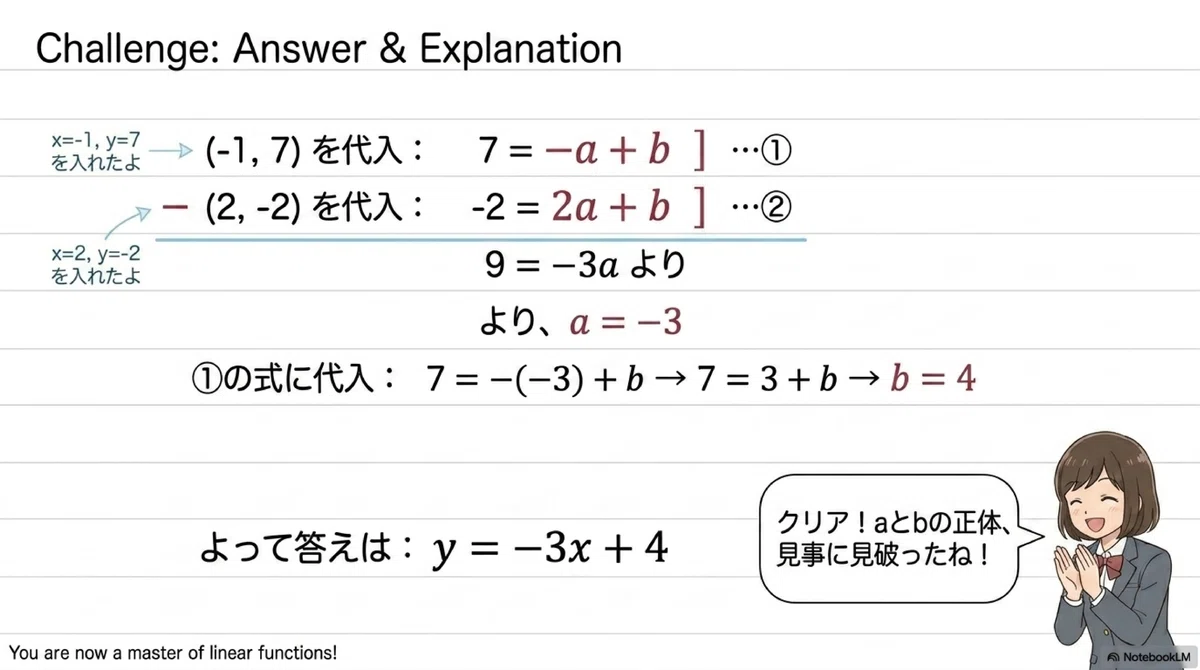
色分けされた式展開で、aとbをステップごとに丁寧に導きます。「x=-1, y=7を入れたよ」という注釈が式の横についていて、どの値をどこに代入したかが一目で分かる。最後は「クリア!aとbの正体、見事に見破ったね!」という女の子の言葉で締めくくられ、「You are now a master of linear functions!」と表示されます。
読んで終わりではなく、解いて確認して、称えてもらって終わる。このサイクルが、1セットのスライドに収まっています。
5. プロンプトの使い方:手順
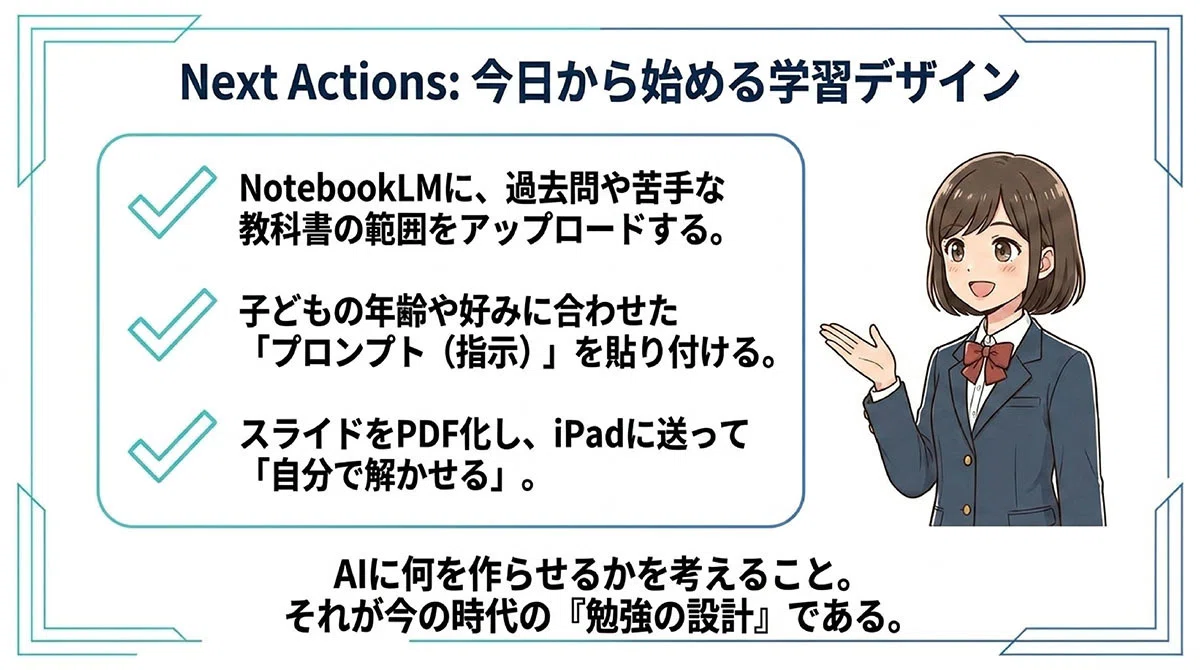
NotebookLMに参考書・模試・問題集のデータをアップロードする
「スライドを作成」機能を開く
上記プロンプトを貼り付けて生成する
生成されたスライドはPDFとしてダウンロードできます。
6. 「Challenge!自分で解いてみよう」の答えを書き込む
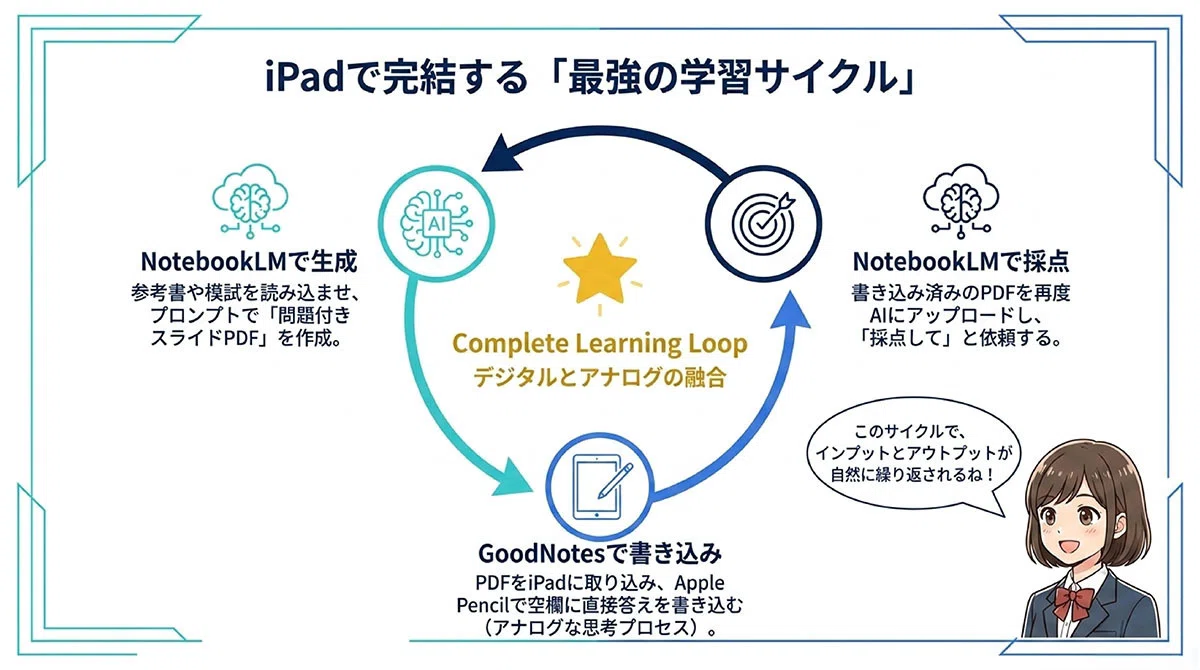
生成されたPDFは、そのままiPadのGoodNotesに取り込みます。
GoodNotesはiPadで使うノートアプリです。PDFを開いてApple Pencilで直接書き込めます。
「Challenge!自分で解いてみよう」のページを開き、空欄にApple Pencilで答えを書き込む。紙のノートと同じ感覚で、問題を解くことができます。
書き終わったら、その書き込み済みPDFをそのままNotebookLMにアップロードして、「この答えを採点してください」と入力する。
NotebookLM → GoodNotes(書き込み) → NotebookLM(採点)。
iPadの中で、学習のサイクルが完結します。この流れの詳細は、次の記事で書きます。
おわりに
スライドは道具です。
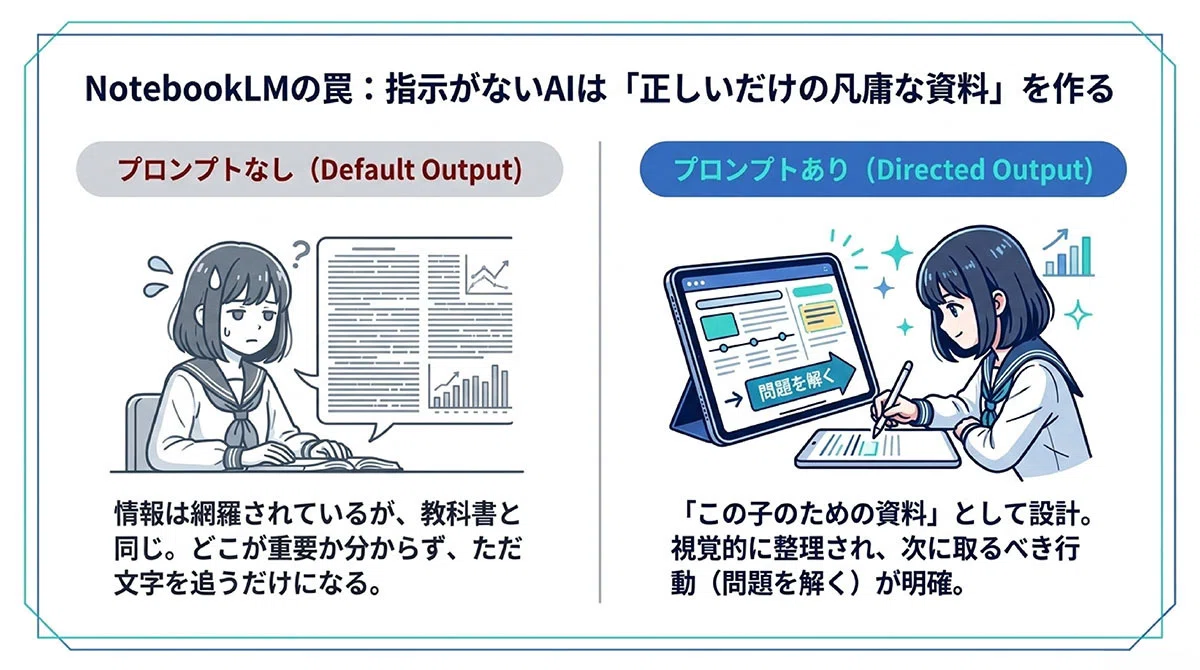
何も指定しなければ、AIは「一般的に正しい資料」を作ります。それは汎用品です。
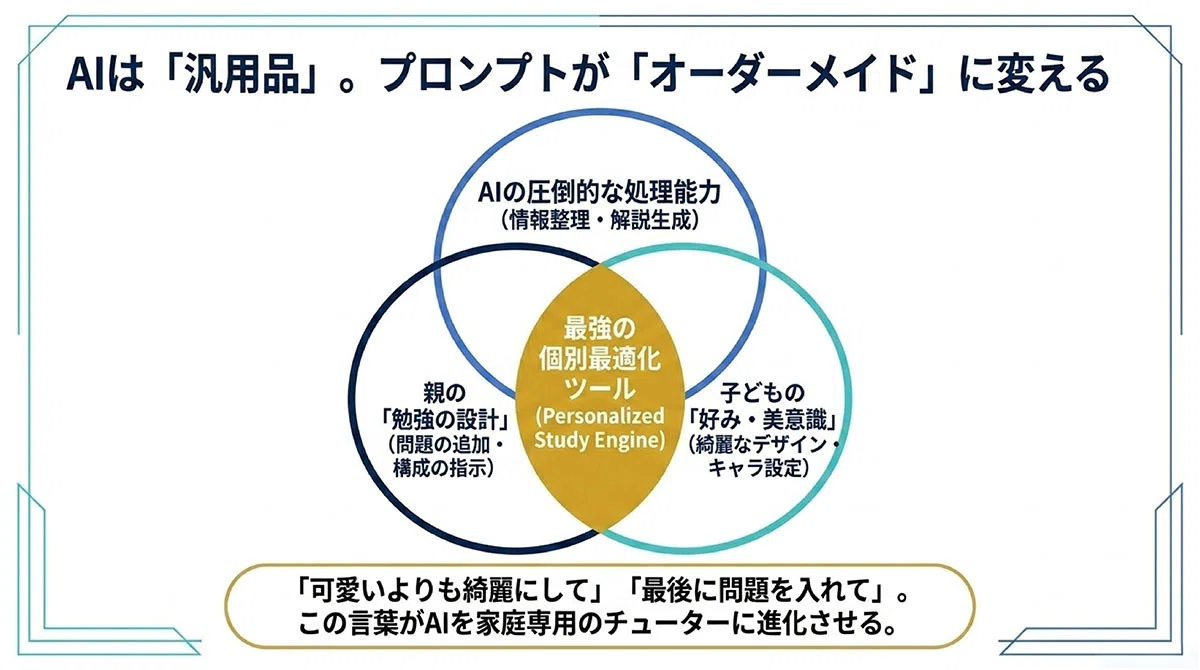
プロンプトで設計することで、「この子のための資料」になる。
14歳の娘が「可愛いよりも綺麗にして」「最後に問題を入れて」と言葉にした瞬間、汎用品がオーダーメイドの勉強ツールに変わりました。
AIに何を作らせるかを考えること。それが今の時代の「勉強の設計」だと思います。
※この記事にはAmazonアソシエイトのアフィリエイトリンクが含まれています。 リンク経由で購入いただくと、私に少額の紹介料が入ります。 記事の内容・評価には一切影響しません。
→ 関連記事:【応用編】NotebookLMで娘の勉強が激変した。50代パパが実践した「最強の参考書」活用法
→ 前の記事:受験生の娘に2年前買ったiPadが、今ごろ最強の勉強ツールになった話
→ 次の記事:NotebookLMで作った資料をGoodNotesに取り込む。iPadで完結する受験勉強の全工程
