
【第554回】 Agentforce : 2026 年 8 月 新機能リリース ハイライト

Data 360 と同様に、Agentforce もほぼ毎月のように新機能や改善が追加されています。そのため、最新情報を追い続けるだけでも、かなりの労力が必要になってきました。
私自身も、「気が付いたら新機能が追加されていた」「どの機能が本当に重要なのか判断しづらい」と感じることが増えています。リリースノートには多くの情報が掲載されていますが、そのまま読むだけでは、変更点の全体像や実際のインパクトを把握するのは簡単ではありません。
そこで今後は、Data 360 のまとめ記事と同様に、Agentforce の毎月の新機能を分かりやすく整理した解説記事 を継続的に公開していきます。
単に新機能を列挙するのではなく、
何が変わったのか
なぜ追加されたのか
実際にどのような影響があるのか
という視点で整理し、できるだけ実務に役立つ情報をお届けしたいと思います。
過去の記事
2026 年 8 月リリース ハイライト
2026 年 8 月も、Agentforce に多くの新機能やアップデートが追加されました。
今月は、Multi-Agent や MCP、Agentforce Voice といった機能だけでなく、Agentforce Builder、Testing Center、Observability、Grid など、エージェントの構築からテスト、運用、分析まで幅広い領域で機能強化 が行われています。
それでは、1 つずつ確認していきましょう。
Agentforce 相互運用性
① Multi-Agent Orchestration が正式リリース
これまでベータ版として提供されていた Multi-Agent Orchestration for Agentforce が正式リリースされました。
Multi-Agent Orchestration を利用すると、1 つの Agentforce エージェントを Orchestrator Agent として、同じ Salesforce 組織内にある複数の専門的な Agentforce エージェントを Subagent として接続できます。
これにより、1 つのエージェントですべての処理を行うのではなく、ユーザーからの依頼内容に応じて適切な Subagent へ処理を引き継ぎ、複数のエージェントが連携して複雑なタスクを実行できるようになります。
今回の正式リリースでは、ベータ版からさらに多くの機能が追加されています。
主なアップデートは以下のとおりです。
Subagent からユーザーへ直接応答できるようになり、Multi-Agent 構成でもより高速に回答できるようになりました。必要に応じて、Orchestrator Agent が各 Subagent の結果をまとめてユーザーへ回答する構成も選択できます。
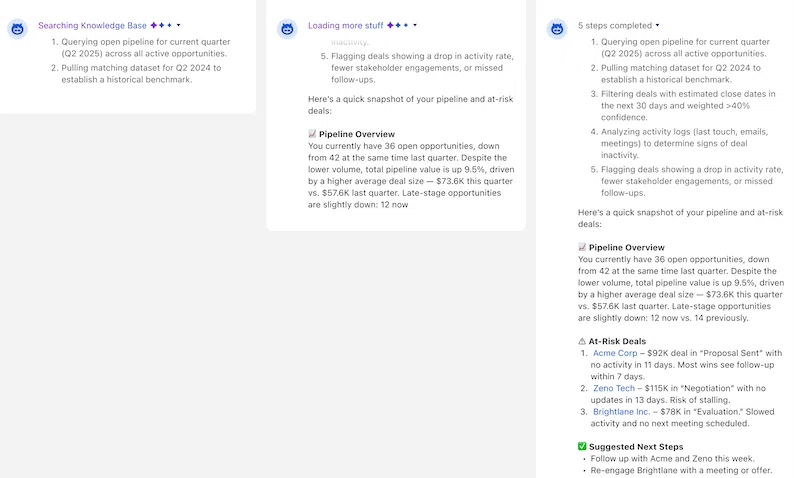
Streaming に対応し、処理中の進捗や Reasoning Update を継続的にユーザーへ表示できるようになりました。
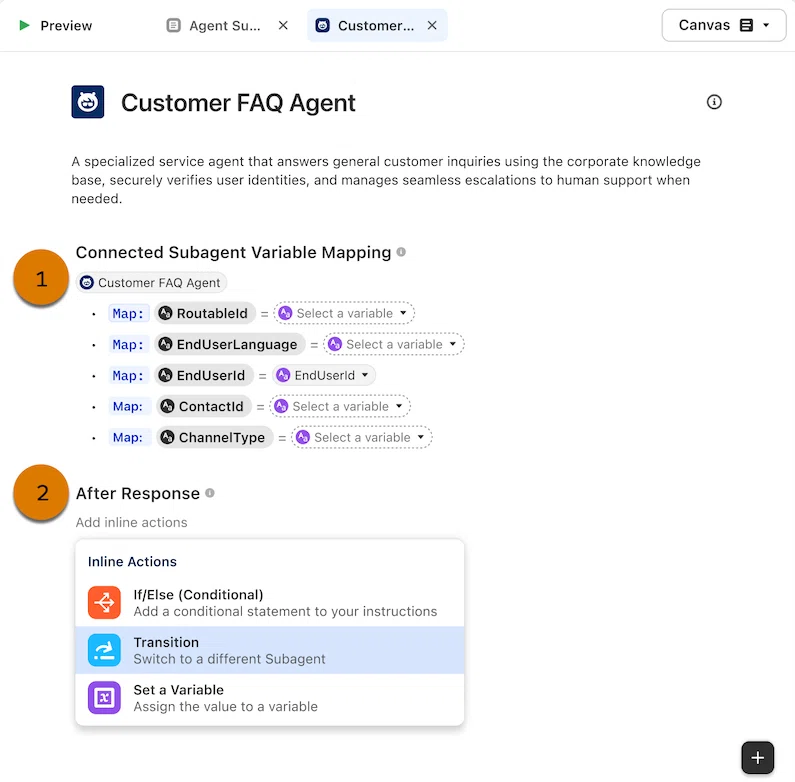
Connected Subagent の Editor View Canvas が強化され、変数のマッピングや、After Response セクションへの Inline Action の追加が可能になりました。
Multi-Agent の処理途中で、Orchestrator Agent または Subagent のどこからでも人間へエスカレーションできるようになりました。
Headless 360 に対応し、任意の Headless Development Tool や Framework を利用して Multi-Agent Solution を構築・デプロイできるようになりました。
Agentforce Testing Center で Handoff Assertion を利用し、Orchestrator Agent が適切な Subagent へ処理を委譲しているかテストできるようになりました。
新しいチャネルとして Enhanced Chat v2、WhatsApp、Mobile が追加されました。
つまり、Multi-Agent Orchestration は単純に複数のエージェントを接続するだけではなく、専門性の異なるエージェントへ処理を分担しながら、1 つの連続したユーザー体験として提供するための仕組みです。
例えば、1 つの Orchestrator Agent がユーザーからの問い合わせを受け取り、その内容に応じて Sales、Service、Billing など、それぞれの業務に特化した Subagent へ処理を引き継ぐといった構成が可能になります。
利用方法
Connected Subagent の Editor View Canvas では、必要に応じて変数をマッピングしたり、After Response セクションに Inline Action を追加したりできます。
実行時には、ユーザーはエージェント間で処理が行われている間も、Streaming による継続的な進捗を確認できます。
② Salesforce-hosted MCP Server の Tool を Agentforce から利用可能に
Agentforce から、Salesforce 上でホストされている MCP Server の Tool を利用できるようになりました。
これまで Agentforce では、Agentforce Registry に登録した サードパーティの MCP Server から Tool を取得して利用できました。
今回のアップデートでは対象が拡張され、Salesforce 上でホストされる MCP Server についても Agentforce Registry に登録し、その Tool を Agentforce の Action として利用できます。
対象となるのは、Salesforce が提供する Standard MCP Server と、Salesforce 上でホストする Custom MCP Server の両方です。
また、Salesforce-hosted MCP Server を利用する場合、認証には Salesforce の Internal Credential が使用され、各エージェントは自身の Agent User に割り当てられた権限の範囲で MCP Tool を実行します。
つまり、MCP Server と接続したからといって、その MCP Server が提供する Tool をエージェントが自由に実行できるわけではなく、Salesforce 側のユーザー権限を維持したまま MCP Tool を利用できる仕組みになっています。
設定方法
まず API Catalog で、利用する Salesforce-hosted MCP Server を追加します。
Standard または Custom MCP Server を追加し、その中から利用する Tool を追加して有効化します。
次に Agentforce Registry から Salesforce-hosted MCP Server を登録し、API Catalog に追加した Tool の中から、Agentforce に利用を許可する Tool を Allowlist に追加します。
最後に Agentforce Builder で、通常の Salesforce Action を追加する場合と同じように、Assets List から対象の MCP Tool を Subagent の Action として追加します。
これにより、外部の MCP Server だけではなく、Salesforce プラットフォーム上で提供・管理される MCP Server の機能も Agentforce の Action として組み込めるようになりました。
③ MCP Server の設定不整合を自動検出可能に
Agentforce Registry に登録した MCP Server や Tool と、実際の MCP Server 側の設定に不整合が発生した場合、Agentforce がその状態を自動的に検出できるようになりました。
MCP Server はその提供者によって管理されているため、Agentforce Registry へ登録した後でも、Server や Tool の設定が変更される可能性があります。
例えば、MCP Server 側で以下のような変更や問題が発生すると、Agentforce Registry に登録されている情報との間に不整合が発生します。
Server レベルでは、
MCP Server が見つからない
認証に失敗する
MCP Server からエラーが返される
といった問題が検出されます。
Tool レベルでは、
Input Schema が変更された
Output Schema が変更された
Tool の Description が変更された
Tool 自体が利用できなくなった
といった変更が検出されます。
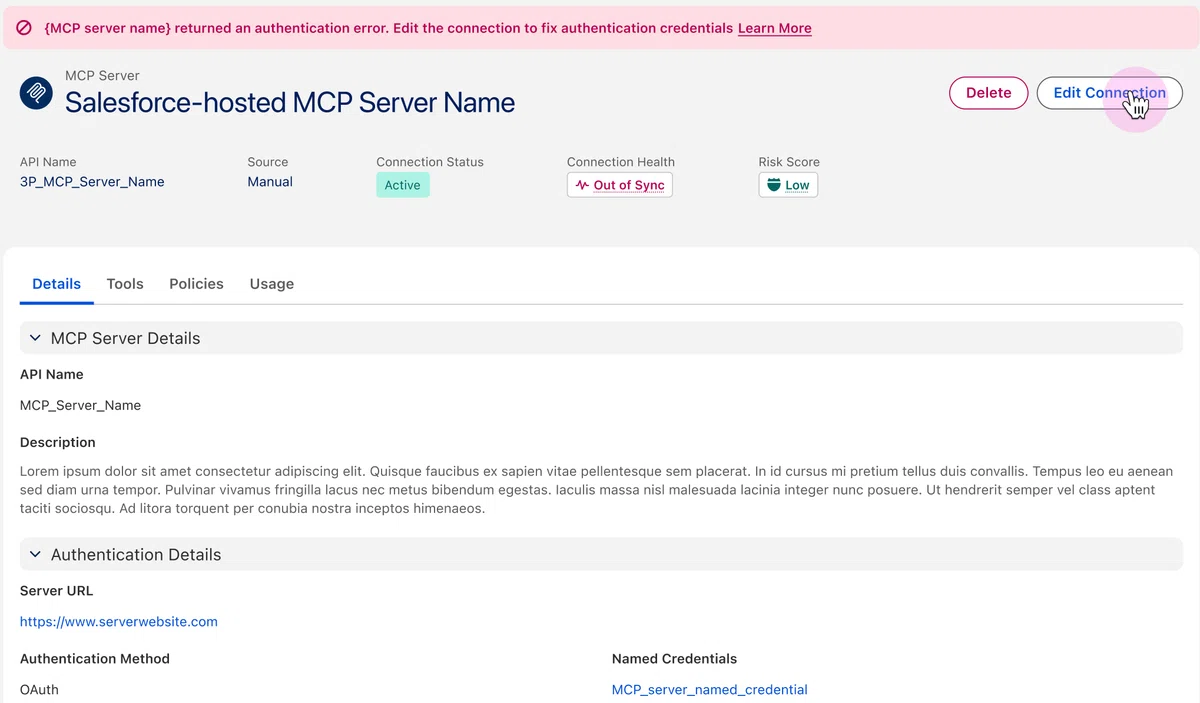
不整合が検出されると、Agentforce Registry の Connection Health に Out of Sync と表示されます。
さらに管理者にはメールで通知され、発生している問題だけではなく、その MCP Server や Tool を利用している影響対象のエージェントと、問題を解決するための推奨手順も確認できます。
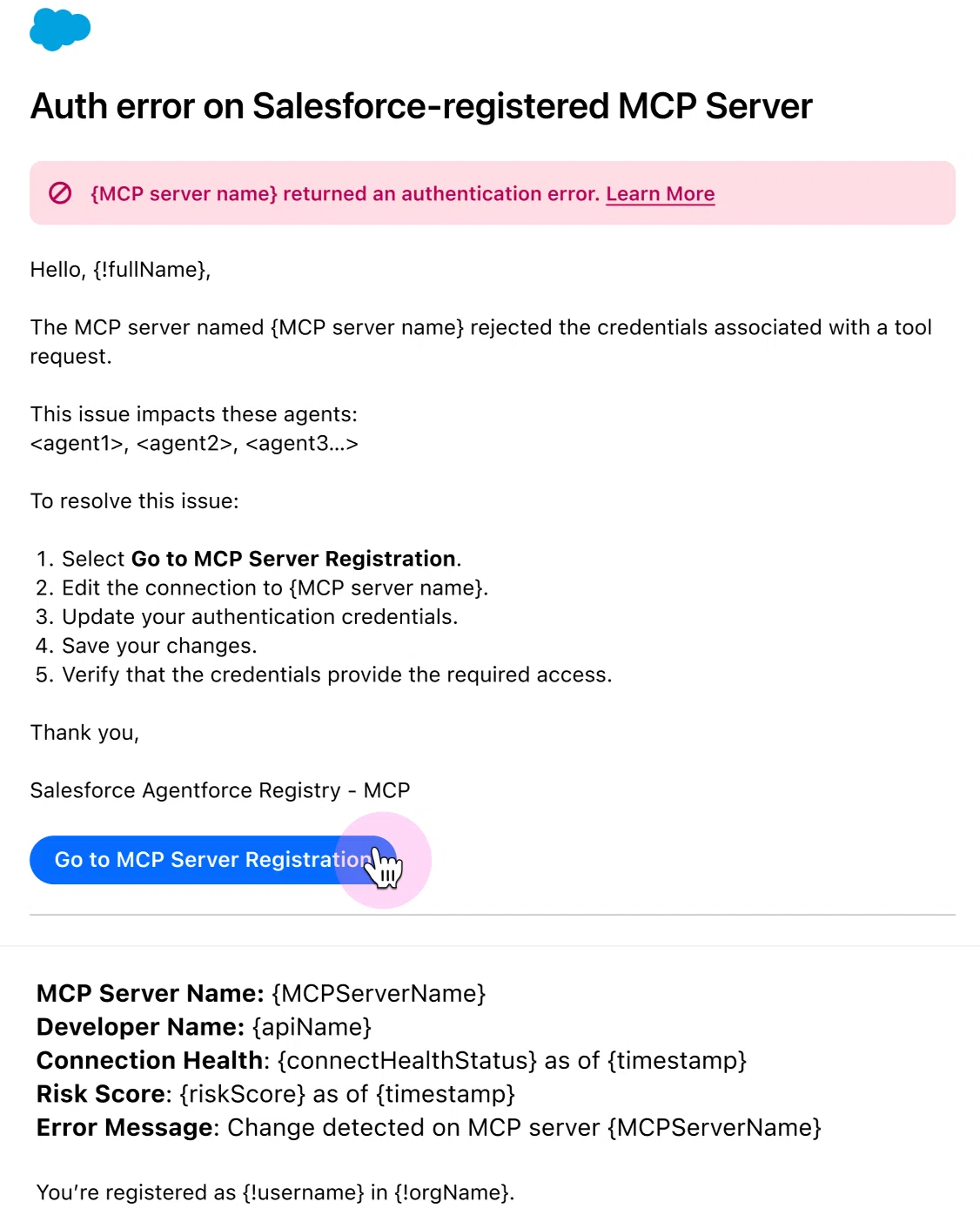
管理者はその情報をもとに、Agentforce Registry の登録内容を現在の MCP Server や Tool の設定と同期します。
また、MCP Server や Allowlist に登録された Tool がエージェントから参照されている場合、そのまま MCP Server を削除したり、Tool を Allowlist から削除したりすることはできません。
Agentforce Registry から依存しているエージェントを確認できるため、まず対象エージェントの設定を変更したうえで、MCP Server や Tool を変更できます。
④ Headless Tool から MCP Server を登録・管理可能に
Agentforce で利用する外部 MCP Server の登録や Allowlist の管理を、Headless Development Tool や Framework から行えるようになりました。
これまでは Agentforce Registry などの UI を中心に MCP Server の登録や管理を行っていましたが、今回のアップデートにより、API を利用してこれらの操作を行う Headless 360 の開発にも対応します。
具体的には、Connect REST API を利用して、外部 MCP Server の登録や、Agentforce で利用を許可する Asset の管理などをプログラムから行うことができます。
また、必要に応じて MCP for Agentforce Skill を利用することもできます。
MCP for Agentforce Skill は agentforce-adlc plug-in に含まれており、Salesforce Skills Library からも利用できます。
これにより、開発者は Agentforce Registry の UI だけに依存せず、自分たちが利用している開発ツールや Framework に MCP Server の登録・管理を組み込めるようになりました。
例えば、開発やデプロイのプロセスの中で MCP Server の登録や Allowlist の設定を行うなど、MCP Server の構成管理を自動化された開発フローへ組み込みやすくなります。
Agentforce Agents
① AI エージェントでファイルアップロードを利用可能に
Agentforce Service Agent と Agentforce Employee Agent で、ユーザーが会話中にファイルをアップロードし、その内容をエージェントに利用させることができるようになりました。
ユーザーはチャット画面から、例えば以下のようなファイルを添付できます。
スクリーンショット
領収書
PDF
エージェントはアップロードされた画像や PDF の内容を解釈し、その情報をもとにユーザーからの質問へ回答できます。
また、ファイルを単に会話のコンテキストとして利用するだけではなく、Salesforce レコードへ追加することも可能です。
ファイルアップロードは、本番環境と Preview Conversation の両方で利用でき、Web Client では以下のチャネルが対応しています。
Enhanced Chat v1
Enhanced Chat v2
Lightning Experience
利用方法
Agentforce Agent に、ファイル処理を担当する専用の Subagent を作成します。
その Subagent に、受け取ったファイルをどのように処理し、会話の中でどのように利用するのかを Instructions として設定します。
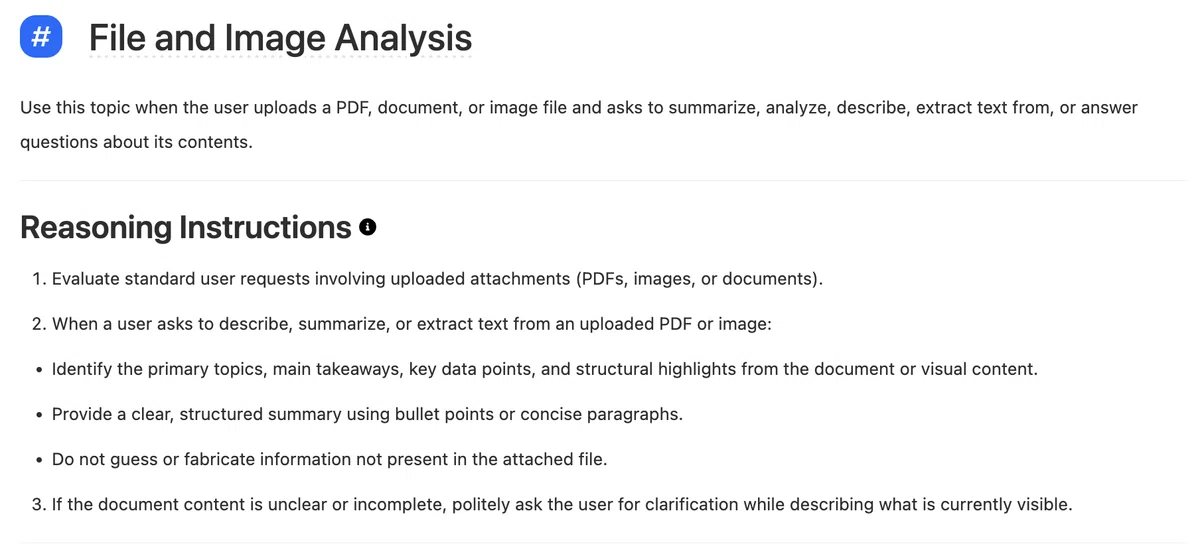
また、Script View では Agent Script の config Block に file_upload Parameter を追加することで、ファイルの処理方法を制御できます。
config:
    developer_name: "Support_Agent"
    agent_label: "Customer Support Agent"
    file_upload:
        mode: "managed"
デフォルトでは、エージェントがアップロードされたファイルを自動的に処理し、Conversation History に保存します。
一方、"Managed" モードを利用すると、アップロードされたファイルが uploaded_files Variable に保存されるため、この Variable を利用して、どのようにファイルを処理・利用するかを制御できます。
また、モードの設定によってファイルアップロード自体を無効化することもできます。
Agentforce Voice
① Agentforce Voice の日本語が正式リリース
これまでベータ版として提供されていた Agentforce Voice の日本語対応が正式リリースされ、本番環境で利用できるようになりました。
Agentforce Voice を利用するエージェントのデフォルト言語として日本語を設定し、Verified Japanese Voice と組み合わせることで、日本語による音声でユーザーとリアルタイムに会話できます。
Agentforce Voice のエージェントは基本的に単一言語で動作するため、日本語で利用する場合は、エージェントの Default Language を日本語に設定します。
利用方法
エージェントの Default Language を日本語に設定し、Verified Japanese Voice を設定します。
現時点では、Agentforce Builder の Canvas 上に表示される日本語の Voice Settings はグレーアウトされており、Canvas から編集することはできません。
ただし、これは実行時の日本語音声機能には影響しません。日本語で利用可能な Voice Settings については、Agent Script から設定します。
また、Keyword Boosting にも対応しています。
企業名、商品名、サービス名など、音声認識で正しく認識させたい特定の単語を Keyword Boosting に登録しておくことで、日本語でエージェントを実行する場合にも適用されます。↓ ↓ ↓ ↓ ↓
language:
  default_locale: "ja"

modality voice:
  voice_id: "e5d63b40f254"
  inbound_keywords:
    keywords:
        - "株式会社さくらテクノロジー"
        - "音声認識"
        - "自然言語処理"
        - "カスタマーサポート"
        - "ディープグラム"
        - "Nova-3"
一方で、現時点では日本語について以下の Voice Control は利用できません。
Speed
Similarity
Stability
これらについては、今後のリリースでの対応が予定されています。
注意:Agentforce Voice の利用には Salesforce Voice Add-on など、Agentforce Voice の既存のライセンス要件を満たす必要があります。
② Agentforce Voice の対応言語を拡大
Agentforce Voice で正式に利用できる言語が拡大され、これまでベータ版として提供されていた以下の言語が 正式リリース(GA) となりました。
イタリア語(イタリア):it
ドイツ語(ドイツ):de_DE
スペイン語(スペイン):es_ES
スペイン語(メキシコ):es_MX
ポルトガル語(ブラジル):pt_BR
フランス語(カナダ):fr_CA
これらの言語を Agentforce Voice の本番環境で利用し、対応する Verified Voice と組み合わせることで、それぞれの言語でユーザーとリアルタイムに音声で会話できます。
Agentforce Voice の Voice Agent は、基本的に 設定された Default Language のみで動作します。
そのため、利用したい言語を Agent の Default Language に設定し、その言語に対応する Verified Voice を設定します。
③ Agent Script から Voice Model を選択可能に
Agentforce Voice で、Agent Script から利用する Voice Model を選択できるようになりました。
これまで Agentforce Voice では、言語ごとに設定されたデフォルトの Voice Model を利用していましたが、今回のアップデートにより、用途に応じて異なる Voice Model と Voice Persona を指定できます。
デフォルトでは、多くの言語で ElevenLabs V3 conversational が利用され、日本語では Kotoba が利用されます。
現在サポートされている主な Voice Model は以下の通りです。
ElevenLabs V3 conversational:多言語対応
ElevenLabs Flash V2.5:多言語対応
ElevenLabs Flash V2:英語のみ
Kotoba:日本語
例えば、より高速な音声応答が必要な場合には低レイテンシの Flash Model を選択したり、Voice Model に応じて speed、stability、similarity などを細かく調整したりできます。
利用方法
Agent Script の modality voice ブロックにある outbound セクションで、model.id に利用する Voice Model、persona_id にそのモデルで利用する Voice Persona を設定します。
Voice Model を指定しなかった場合は、その言語のデフォルトモデルが利用されます。
なお、Canvas View には Voice Model を選択する設定項目はありません。デフォルト以外の Voice Model を利用する場合は、Script View または Agentforce DX から設定します。
また、従来の Voice Format を利用している既存の Agent Script は、今回のアップデート後も変更せずそのまま利用できます。
④ Agentforce Voice の Dynamic Routing 対応国を拡大
Agentforce Voice の Dynamic Routing で予約可能なローカル電話番号の対象国が拡大され、新たに以下の 3 か国が追加されました。
アイルランド
イスラエル
メキシコ
Dynamic Routing は、既存の Telephony System で受けた通話を Agentforce Voice へルーティングするための仕組みで、グローバルに利用できます。
今回のアップデートは Dynamic Routing 自体の対応地域が拡大されたという意味ではなく、Dynamic Routing で利用するローカル電話番号を Salesforce から予約できる国が追加されたという変更です。
対象国の電話番号を予約する場合は、reserveRoutableNumber API を利用します。
今回のアップデートにより、Dynamic Routing を利用した Agentforce Voice のグローバル展開において、利用できるローカル電話番号の選択肢がさらに広がりました。
Agentforce Testing Center
① テストで Einstein Requests / Flex Credits の消費が無しに
Agentforce Testing Center でテストを実行する際に、Einstein Requests や Flex Credits を消費しないようになりました。
これまでエージェントのテストを繰り返す場合には、テストによる Einstein Requests や Flex Credits の消費も考慮する必要がありました。
今回のアップデートにより、Agentforce Testing Center で実行するテストは Unmetered(従量課金の計測対象外) となり、Einstein Requests や Flex Credits の利用量に影響を与えずに、必要なだけエージェントをテストできます。
設定は、特別なことは必要ありません。
Agentforce Testing Center で実行されるテストには、自動的に Unmetered Testing が適用されます。
注意:Agentforce Testing Center から実行される Data 360 Query については、引き続き従量課金の計測対象となります。そのため、Testing Center のすべての処理が完全に消費なしになるわけではありません。
② Agent Version 間で 回帰テスト を実行可能に
Agentforce Testing Center で、同じ Test Suite を異なる Agent Version に対して実行できるようになりました。
エージェントの開発では、Instructions や Actions などを変更しながら新しい Version を作成していきます。
その際、新しい Version で期待した改善が行われているかだけではなく、変更によって以前は正常に動作していた処理に問題が発生していないかを確認することも重要です。
たとえば Version 1 が、
商品について質問 → 正しく回答
返品について質問 → 正しく回答
担当者への引き継ぎ → 正しく実行
できていたとします。
その後 Instructions や Actions を改善して Version 2 を作ったところ、「商品の回答は良くなったけれど、なぜか返品対応がうまく動かなくなった」ということがあり得ます。
そこで、Version 1 で使った同じ Test Suite を Version 2 にも実行して、
「変更によって、以前できていたことができなくなっていないか」
を確認します。これが Regression Test(回帰テスト)です。
今回のアップデートでは、Test Suite が Agent Version を認識するようになり、同じテストを複数の Version に対して実行して結果を比較できるようになりました。
利用方法
Agentforce Studio の Testing Center で Test Suite を作成すると、Test Wizard に新しく Agent Version の選択項目が表示されます。
デフォルトでは、対象エージェントの最新 Version が選択されます。
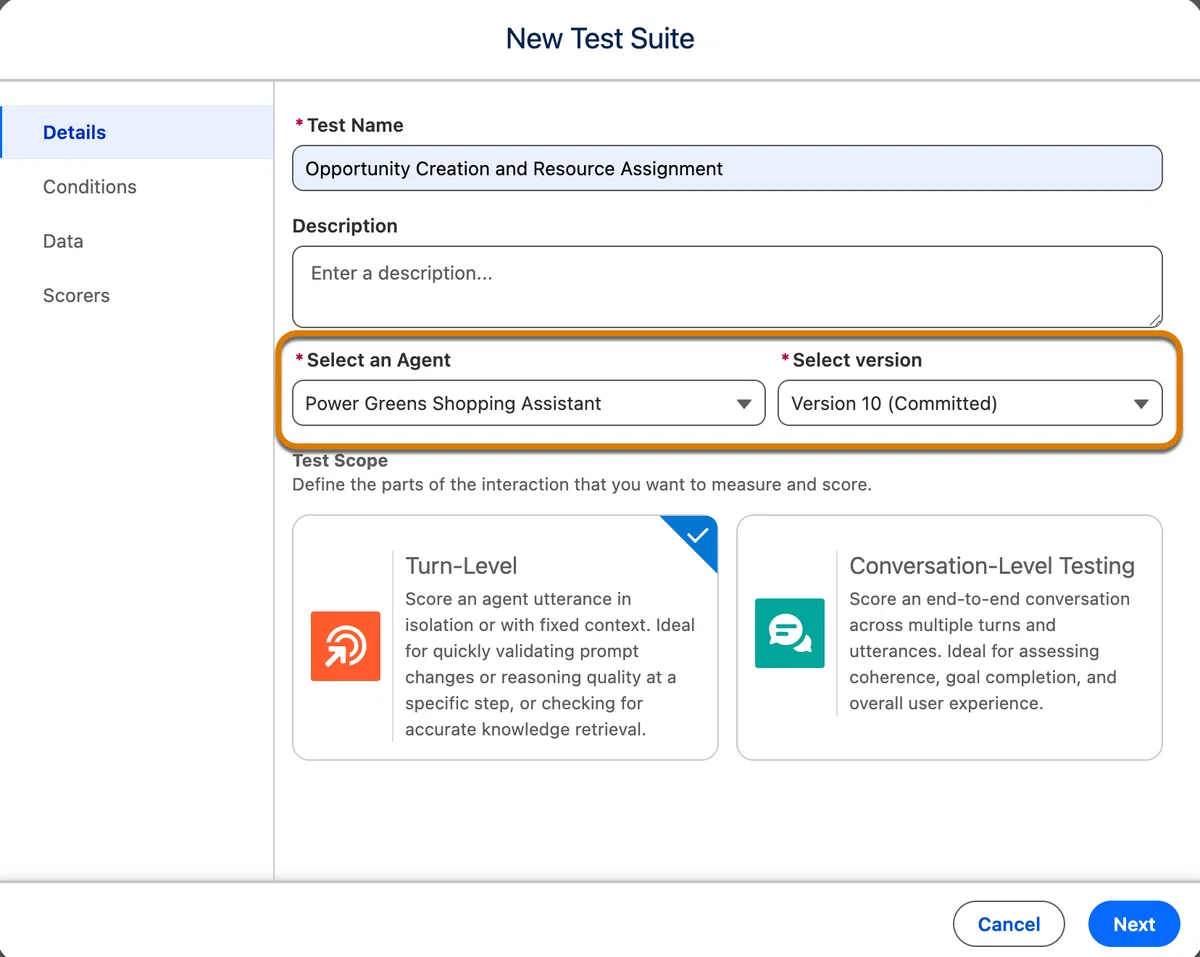
別の Version をテストしたい場合は、Agent Version のドロップダウンから対象 Version を変更します。
Version ごとに Test Suite を作り直す必要はありません。
Version を切り替えると Test Worksheet に表示されている現在の結果はクリアされますが、過去のテスト結果は Run History に保持されます。
Run History にはテスト対象となった Agent Version も記録されるため、
どの Version に対してテストしたのか
新しい Version で結果が改善したのか
変更によって Regression(回帰)が発生していないか
を比較できます。
③ Voice / Chat Agent の会話全体をテスト可能に(ベータ)
Agentforce Studio の Testing Center に Conversation-Level Testing が追加され、Voice Agent や Chat Agent との複数ターンにわたる会話全体をシミュレーションして評価 できるようになりました。
エージェントの品質を評価する場合、個々の質問に対する回答が正しいだけでは十分とは限りません。
例えば、それぞれの回答は適切でも、会話を続けていく中でユーザーの目的を見失ったり、最終的に問題を解決できなかったりする可能性があります。
今回追加された Conversation-Level Testing では、こうした 会話開始から最終的な問題解決までの一連の流れ を自動的にシミュレーションし、エージェントがユーザーの目的を達成できたかを評価できます。
テストでは、実際の顧客を想定した Customer Persona を選択し、以下の 2 つの Evaluation Mode からテスト方法を選択します。
Text only
Text and voice
Test Case は LLM を利用して最大 20 件を生成できるほか、CSV ファイルから最大 1,000 件をアップロードできます。
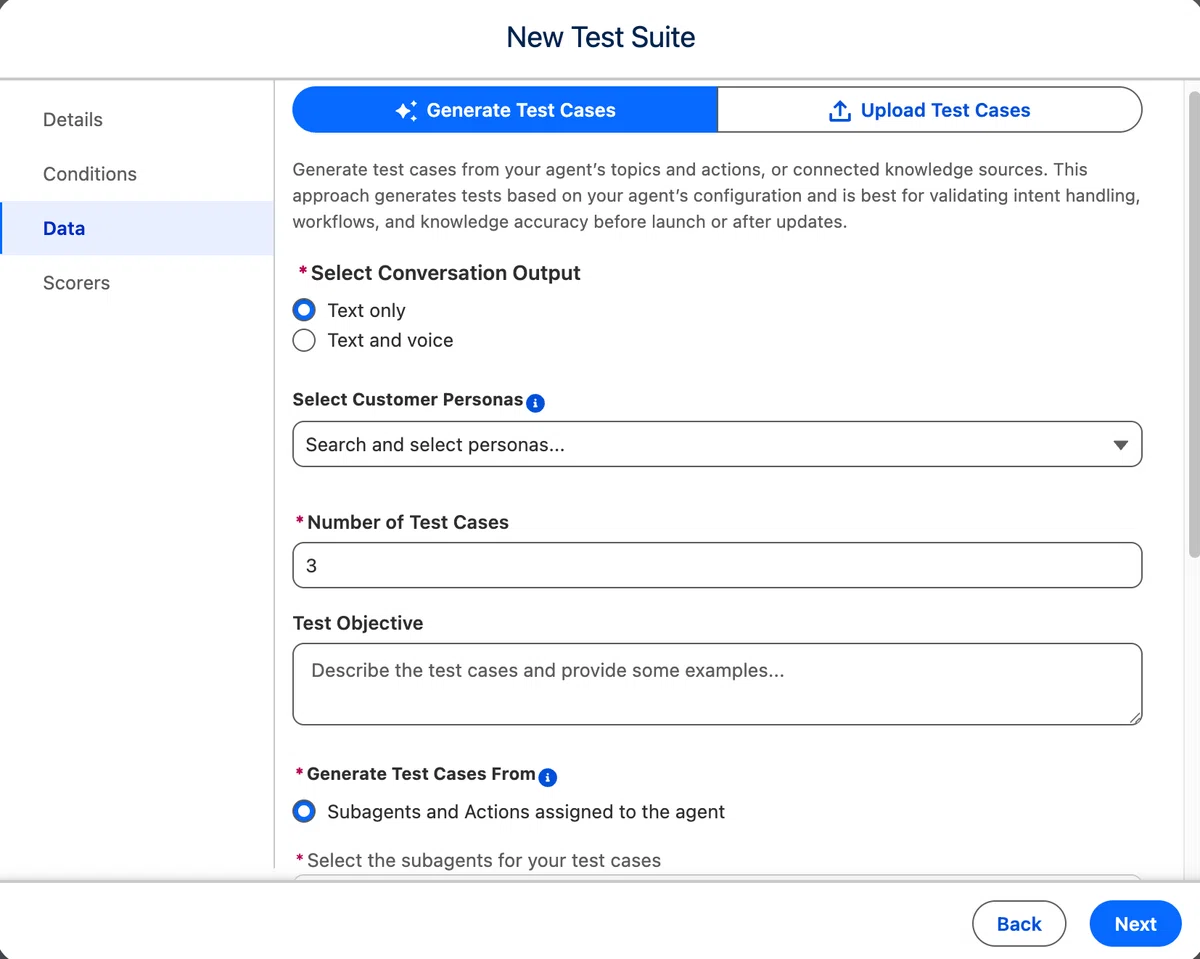
会話では最大 20 Turn までシミュレーションでき、Task Resolution が自動的に評価項目として追加されます。
Task Resolution では、ユーザーの目的を達成できたか、ユーザーの Intent に沿って対応できたかという観点から、会話全体を 1 ~ 5 の Score で評価します。
テスト結果からは、以下の情報を確認できます。
会話全体の Transcript
Task Resolution Score
Score の Reasoning
Voice Agent の場合はシミュレーションされた会話の Audio Recording
また、Conversation-Level Testing では最大 3 つの Test Suite を同時実行できます。
これにより、個々の回答だけを見るのではなく、実際のユーザーとの複数ターンの会話を想定して、最終的にユーザーの問題を解決できるエージェントになっているかを本番リリース前に検証できるようになりました。
なお、Conversation-Level Testing は現時点では ベータ版です。
Agentforce Observability
① Agent Health Monitoring でエージェントの異常を監視可能に
Agentforce に Agent Health Monitoring が追加され、AI エージェントで発生している問題をニアリアルタイムで監視し、異常を検出した場合に通知できるようになりました。
エージェントでは、完全に停止するような分かりやすい障害だけではなく、エラー率の急激な上昇やレスポンスの遅延など、ユーザーからは問題の原因が分かりにくい Silent Failure が発生することがあります。
Agent Health Monitoring では、こうした問題を継続的に監視できます。
Standard Metric または Custom Metric に対して Threshold(しきい値) を設定し、その値を超えた場合に Alert を発生させることができます。
利用方法
1. Setup の Einstein Audit, Analytics, and Monitoring Setup > Agent Health Monitoring を有効化します。
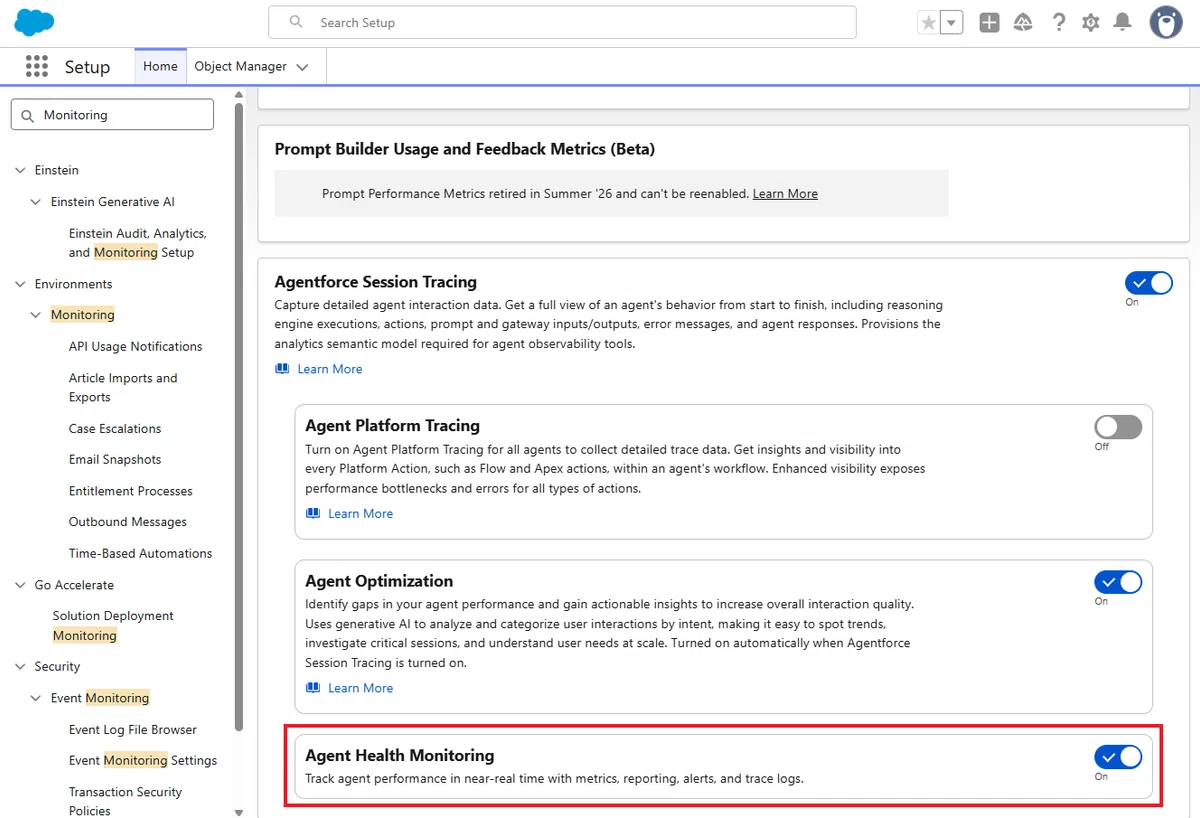
2. 次に Agentforce Studio で対象の Agent を開き、Explorer の Observe & Optimize から Alerts を選択し、Create Alert から、
監視する Metric
対象の Agent
Threshold(しきい値)
を設定します。
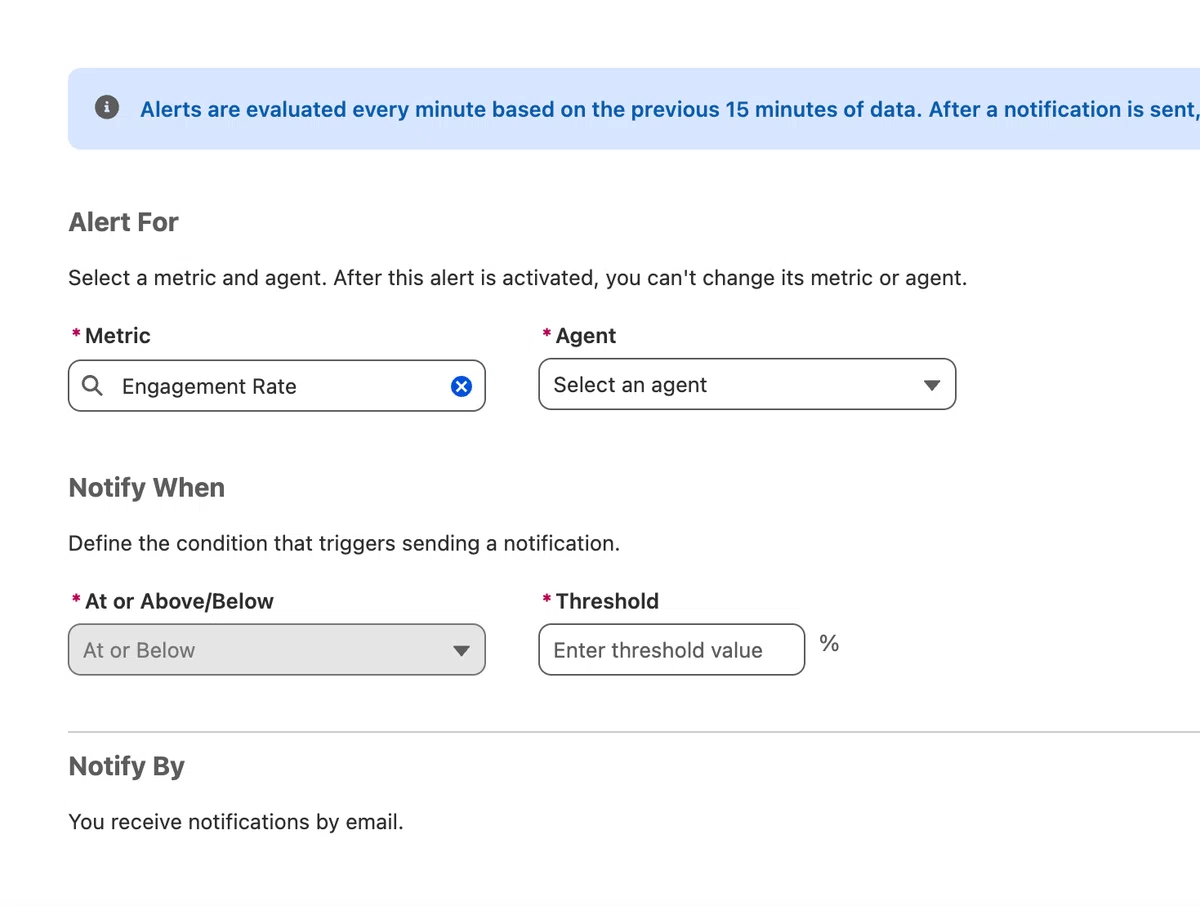
3. 設定した Threshold を超えると通知が生成され、Notifications から一覧で確認できます。
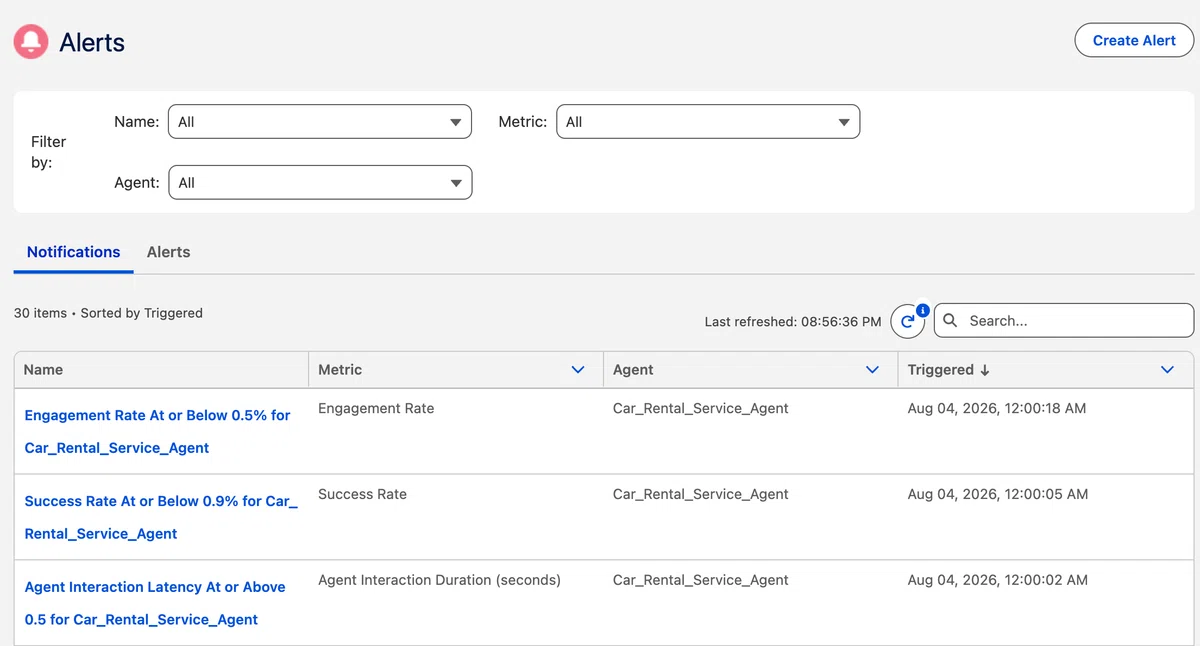
4. 通知を選択すると、その Alert に関連する Session を確認できます。
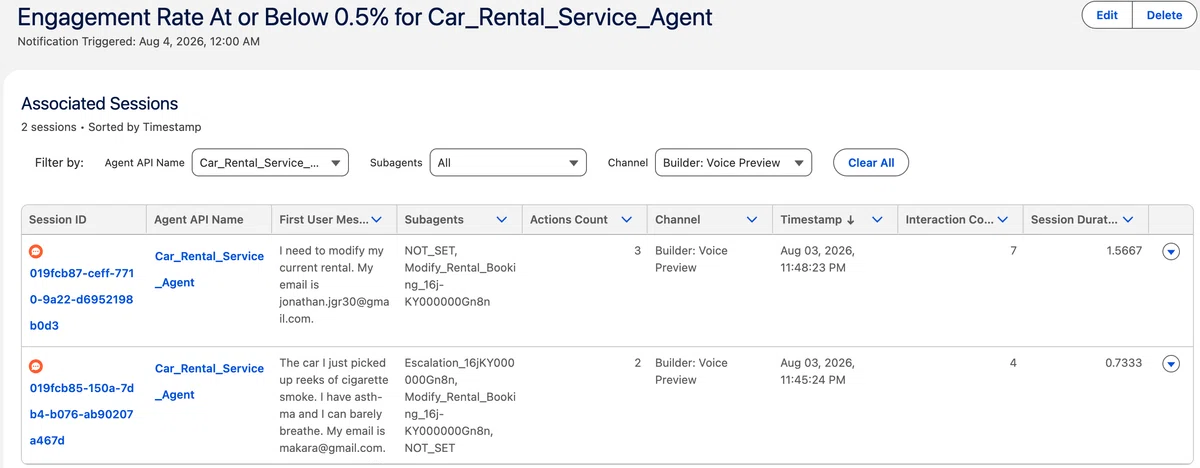
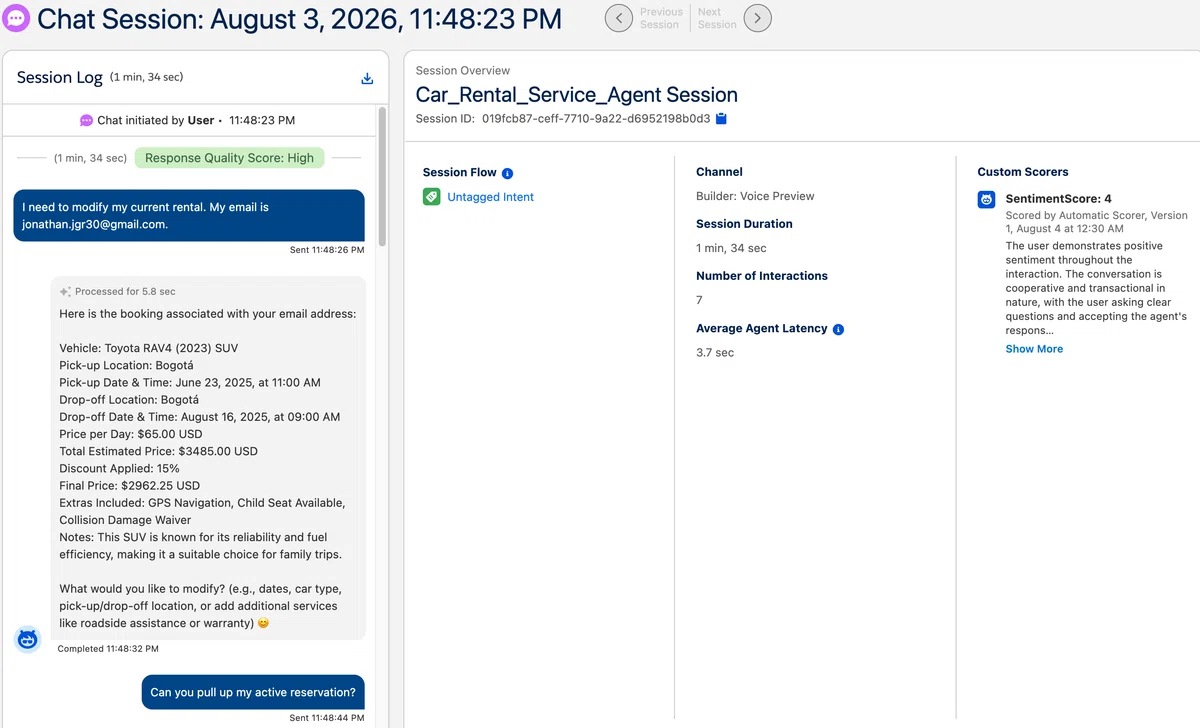
5. Sessions ページでは、Agent API Name 項目から対象の Agent Builder を開いたり、Session ID を選択して、実際の個別の Conversation で何が発生していたのかを調査したりできます。
② Session Trace の反映時間を 15~20 分から最短 30 秒~2 分へ短縮
Agentforce Session Tracing のデータが、Streaming Ingestion を利用して Data 360 に取り込まれるようになりました。
これまで Agentforce Session Tracing のデータが Data 360 に反映されるまでには 15 ~ 20 分程度かかっていました。
今回のアップデートにより、その待ち時間が 最短 30 秒 ~ 2 分程度まで短縮されます。
Agentforce Session Tracing では、エージェントの Session でどのような処理が行われたのかを確認し、問題の調査やトラブルシューティングに利用できます。
そのデータがより早く Data 360 に反映されることで、エージェントで問題が発生した際に、これまでより早く Session の内容を確認して原因を調査できるようになります。
これにより、ユーザーへの影響が大きくなる前にエージェントの問題を発見し、調査・対応を開始しやすくなりました。
利用方法
特別な設定は必要ありません。
対象組織では段階的に従来の Batch Data Stream から Streaming Ingestion へ切り替えられます。
切り替え時には Batch Data Stream が 5 ~ 15 分程度一時停止し、その後 Agentforce Session Tracing のデータが Streaming 経由で取り込まれるようになります。
なお、Agentforce Session Tracing の DMO(Data Model Object) を利用して作成した Custom Report は、これまでどおり利用できます。
一方、DLO(Data Lake Object)を直接参照する Custom Report を作成している場合は、対応する DMO を参照するように変更する必要があります。
③ Session Analytics の分析機能を強化
Agentforce Observability の Session 分析機能が大幅に強化され、エージェントのレスポンス速度、Connected Agent、Flex Credits の消費、Knowledge Source、ユーザーからの Feedback などをより詳細に分析できるようになりました。
今回のアップデートには多くの機能が含まれています。
① レスポンス速度を Percentile で分析
エージェントの応答速度を確認するために、以下の 2 つの Metric を利用できます。
TTFT(Time to First Token):回答の生成を開始するまでの時間
TTLT(Time to Last Token):回答の生成が完了するまでの時間
それぞれについて p50、p90、p95、p99 の Percentile を確認できます。
例えば p95 を確認することで、平均値だけでは分かりにくい「応答が特に遅くなっている Session」がどの程度存在するのかを把握しやすくなります。
② Connected Agent の利用状況を分析
Multi-Agent 構成で利用された Connected Agent についても、より詳細に確認できるようになりました。
Sessions & Intents から、
利用された Connected Agent
Connected Agent の Latency
Agent Action の内訳
Error の合計
などを確認・Filter できます。
③ Flex Credits の消費を Session と関連付けて確認
Session の Activity と課金対象となる利用イベントを関連付けて分析できるようになりました。
Standard Action や Custom Action の実行、Voice Action などによる Flex Credits の消費を Session の動作と合わせて確認できます。
④ 利用された Knowledge Source を確認
各 Session でエージェントがどの Knowledge Source を利用したのか確認できるようになりました。
Knowledge Source を Sessions & Intents の Field として追加して、一覧表示することもできます。
⑤ Session や Intent に Feedback を追加
Feedback Template を作成し、Session や Intent に対して手動で Feedback を付けられるようになりました。
Feedback の入力形式には、Label、True / False、Free Text、Number、Date、URL などを設定できます。
登録された Feedback は Session や Intent の詳細から確認できるほか、Sessions & Intents の一覧に表示したり、Filter として利用したりできます。
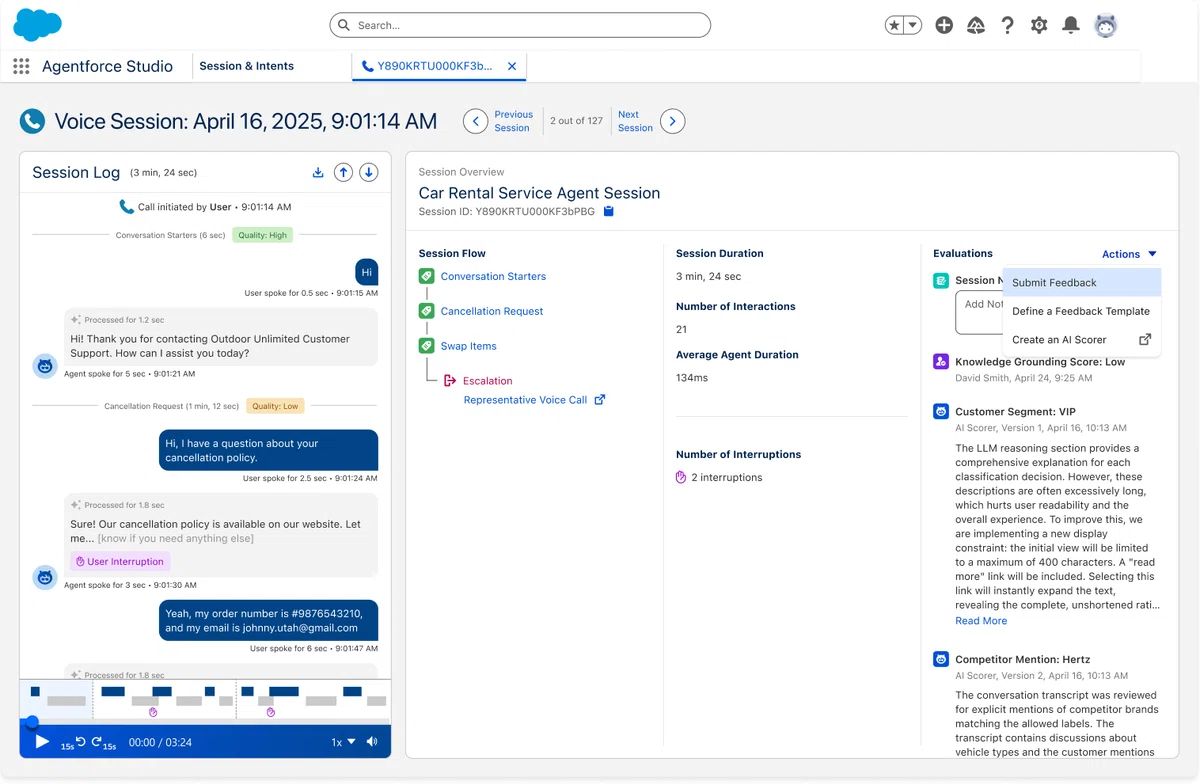
⑥ Voice Agent の会話比率を分析
Voice Session では、新しく Agent Talk Ratio を確認できます。
これにより、会話全体の中で Agent と Customer がそれぞれどの程度話していたのかを分析できます。
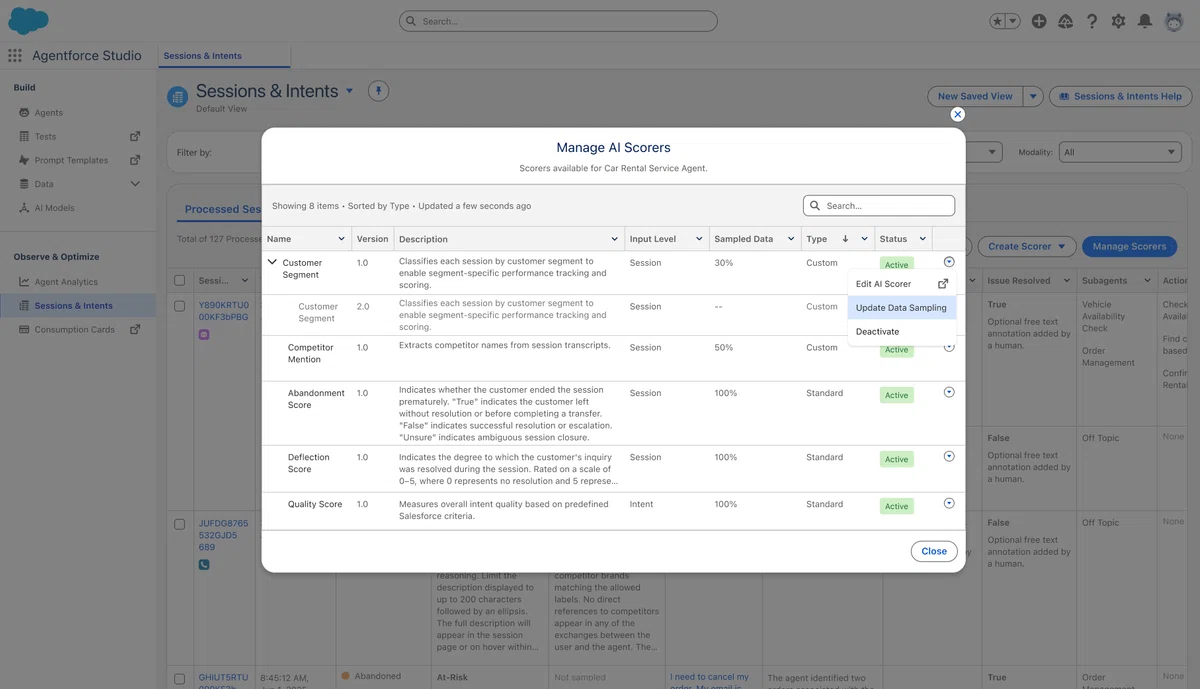
⑦ Session の確認作業を効率化
Sessions & Intents では、よく利用する Layout や Filter の組み合わせを Reusable View として保存し、再利用できるようになりました。
また、表示している Column や Transcript をダウンロードして、オフラインで分析することもできます。
AI Scorer についても、別の Tab へ移動せず、Agentforce Observability 内の Modal から管理できるようになりました。
⑧ Agent Analytics のカスタマイズを強化
Service Agent Analytics と Employee Agent Analytics の Dashboard には、Effectiveness Tab に Task Resolution Metric が追加されました。
また、Service Agent / Employee Agent それぞれに Extension Semantic Data Model が用意され、ビジネス要件に合わせて Semantic Model や Metric をカスタマイズできます。
Analytics Dashboard から Semantic Data Model や Tableau Next Dashboard へ直接移動することも可能です。
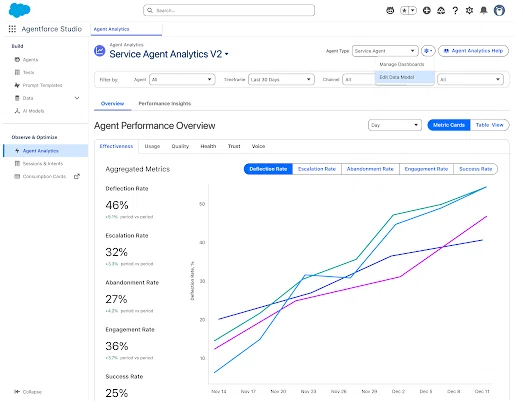
今回のアップデートにより Agentforce Observability は、単純に Session の履歴を確認するだけではなく、パフォーマンス、Multi-Agent、コスト、Knowledge、Feedback、Voice など複数の観点からエージェントの品質を分析・改善するための機能へと強化されています。
④ Agent Session のログ機能を強化
Agentforce に、新しいログデータモデル AI Agent Session Log DMO が追加されました。
AI Agent Session Log DMO は、AI エージェントのセッション中に発生した主要なイベントを記録するためのデータモデルです。
今回のアップデートにより、エージェントの実行中に発生するイベントを、以下のようなログレベルで統一的に記録できるようになりました。
Informational
Warning
Debug
Error
これらのログを利用することで、エージェント実行時の動作を分析したり、エラーの原因を調査したり、問題が発生した箇所を追跡したりできます。
また、単一のエージェントだけでなく、複数のエージェントが連携する Multi-Agent 構成にも対応しています。
そのため、複数のエージェント間で処理が引き継がれるような構成でも、セッション中にどのようなイベントが発生したのかを追跡し、問題の原因を調査しやすくなりました。
利用方法
特別に AiAgentSessionLog を作成する必要はありません。
組織で Agentforce Session Tracing がすでに有効になっている場合、AiAgentSessionLog データモデルは自動的にプロビジョニングされます。
また、今後 Agentforce Session Tracing を有効化した場合も、自動的にプロビジョニングされます。
⑤ 新規組織では Agentforce Observability が自動的に有効化
新しく作成された Salesforce 組織では、Agentforce を有効化すると、Agentforce Observability 関連の機能もデフォルトで自動的に有効化されるようになりました。
これにより、Agentforce を利用開始すると同時に、以下のような機能で利用するデータの収集が開始されます。
Agentforce Session Tracing
Einstein Audit and Feedback
その他の関連する Observability 機能
収集されたデータは、Agent Analytics や Agentforce Studio から確認できます。
これまで Agentforce の利用状況や品質を分析するためには、Observability 関連の設定を別途有効化する必要がありましたが、新規組織では Agentforce の有効化と同時に設定されるため、最初からエージェントの利用状況を分析できる環境が整います。
ただし、この自動有効化には Data 360 のデータスペースに関する注意点があります。
単一のデータスペースを利用している組織では自動的に有効化されますが、複数のデータスペースを利用している組織では、Observability データをどのデータスペースに保存するのか判断できないため、保存先となるデータスペースを手動で選択する必要があります。
また、この自動有効化は 新規の本番組織 および Sandbox が対象で、既存組織に対して自動的に適用される変更ではありません。
確認方法
設定から Einstein Audit, Analytics, and Monitoring Setup を開くことで、Agentforce Observability の設定を確認できます。
今回のアップデートにより、新しく Agentforce を導入する組織では、エージェントを作成・利用するだけでなく、最初からその利用状況や品質を継続的に分析することを前提とした環境が用意されるようになりました。
Agentforce Builder
① AI アシスタントによるエージェント開発支援を強化(ベータ)
Agentforce Builder に組み込まれている AI アシスタント(Agentforce Development Agent)が強化され、エージェントの構築やトラブルシューティングを、これまで以上に AI と対話しながら進められるようになりました。
これまで以上に、ユーザーが「どのように実装するか」を細かく考えるのではなく、「エージェントに何をさせたいのか」を伝えることに集中できるようになります。
今回のアップデートでは、AI アシスタントがユーザーの意図を理解するために、より的確な追加質問を行います。
その回答をもとに実装プランを作成し、実際に変更を適用する前に、どのような変更を行うのかを提案・説明します。
ユーザーが内容を確認したうえで変更を適用すると、AI アシスタントが有効な Agent Script を自動生成します。
また、トラブルシューティング機能も改善され、エージェントで問題が発生した場合に、これまで以上に正確に原因を診断し、より効果的な解決策を提案できるようになりました。
つまり、今回のアップデートでは AI アシスタントが、
ユーザーの要望を確認する
必要な追加質問を行う
実装プランを作成する
変更内容を事前に説明する
Agent Script を生成する
問題発生時には原因を診断して解決策を提案する
という、エージェント開発の一連の作業をより広く支援できるようになっています。
利用方法
特別な設定は必要ありません。
新しい AI アシスタントは Agentforce Builder で自動的に利用可能になります。
なお、現時点ではベータ版のため、以前の AI アシスタントを引き続き利用したい場合は、設定の Einstein Setup から Disable Agentforce Development Agent (Beta) を有効化することで、新しいベータ機能を無効にできます。
② ユーザーの言語に合わせて自動応答する Adaptive Language Mode(ベータ)
Adaptive Language Mode が追加され、ユーザーが入力したメッセージの言語を自動的に検出し、同じ言語でエージェントから応答できるようになりました。
これまでエージェントで複数の言語に対応する場合は、Language Settings で利用する言語を設定する必要がありました。
Adaptive Language Mode を有効にすると、エージェントが受信するメッセージごとに言語を検出し、その言語に合わせて回答します。
さらに、Language Settings の Allowed Languages に登録されていない言語であっても、エージェントが利用している AI Model がその言語をサポートしていれば、Adaptive Language Mode では利用できます。
例えば、ユーザーが日本語で質問すれば日本語で、英語で質問すれば英語で回答するといった形で、ユーザーの使用言語に合わせて会話できます。
利用方法
Agentforce Builder で対象の Agent を開きます。
Explorer Panel の Settings から Language Settings を選択し、Adaptive Language Mode を有効化します。
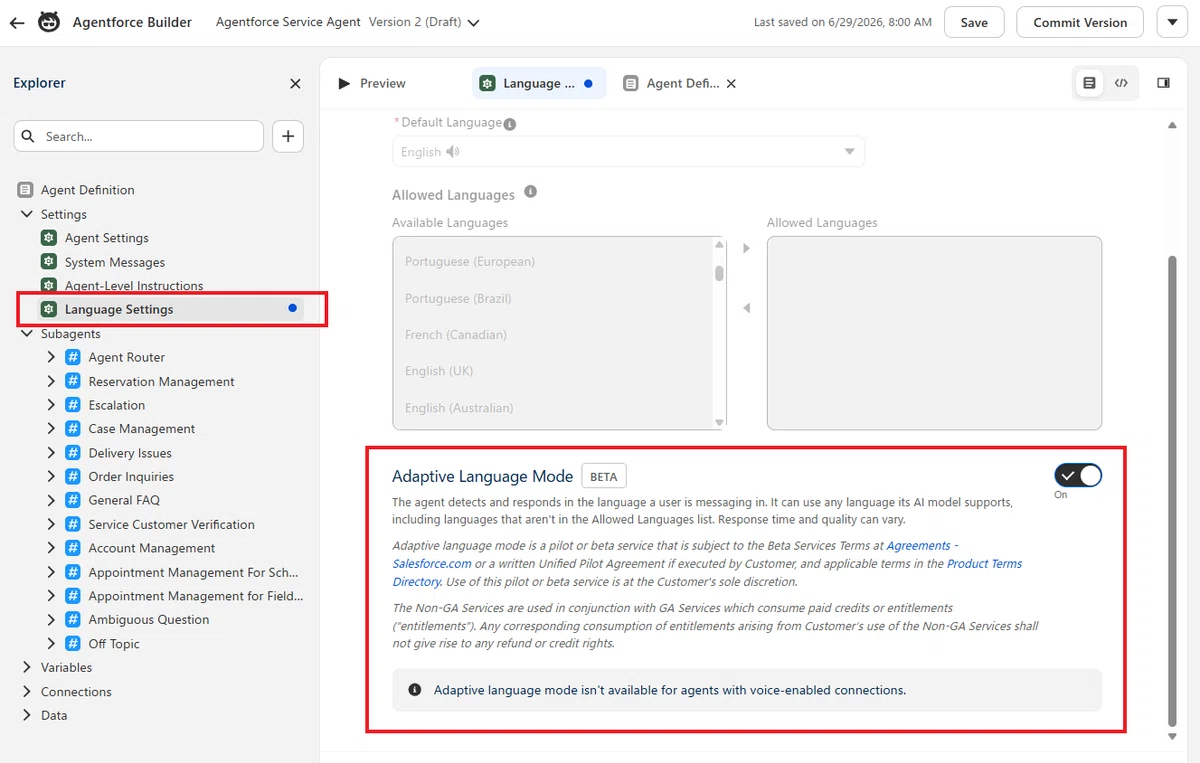
今回のアップデートにより、対応する言語を一つずつ設定するだけではなく、ユーザーが実際に使用している言語に合わせてエージェントが動的に応答言語を切り替えられるようになりました。
なお、Adaptive Language Mode は現時点では ベータ版です。
③ Canvas View に After Reasoning、System Variables、編集の競合検出を追加
Agentforce Builder の Canvas View が強化され、
After Reasoning Instructions
System Variables
同時編集時の Conflict Detection(編集の競合を検出)
が利用できるようになりました。
今回追加された主な機能は以下の 3 つです。
① After Reasoning Instructions
エージェントが Subagent での Reasoning を完了した後に、どのような処理を行うのかを Instructions として設定できます。
例えば、Subagent から返された結果をユーザーへ回答する前に特定の形式へ整えたり、別の Action を実行したりできます。
Canvas View で / を入力し、After Reasoning を選択することで追加できます。
After Reasoning とは、Subagent が処理を完了した後のタイミングを指します。Reasoning(推論)とは、エージェントがユーザーの依頼や状況を理解し、Instructions や Actions などをもとに、次に何を行うべきか判断するプロセスです。
② System Variables
これまでの Custom Variables や Context Variables に加えて、Canvas View から System Variables を参照できるようになりました。
利用できる System Variables には、以下のようなものがあります。
Current Connection
Current Modality
Current Datetime
例えば Current Connection や Current Modality を参照することで、現在どの Connection から会話しているのか、テキストや音声などどの Modality を利用しているのかといった実行時の情報を Instructions で利用できます。
Canvas View で / を入力し、Variables を選択すると、利用可能な System Variables を確認できます。
③ Conflict Detection
複数のユーザーが同じ Agent Version を同時に編集している場合、Agentforce Builder が編集の競合を検出して通知するようになりました。
これにより、別のユーザーが行った変更を知らないまま自分の変更で上書きしてしまうといった問題を防ぎやすくなります。
今回のアップデートにより、Canvas View だけでも、Reasoning 後の処理制御、実行時情報を利用した Instructions、複数ユーザーによる安全な共同編集を行いやすくなりました。
④ Agentforce Builder から Agent Access を管理可能に
Agentforce Builder に Agent Access ページが追加され、エージェントに関連するアクセス権限を Agentforce Builder から直接管理できるようになりました。
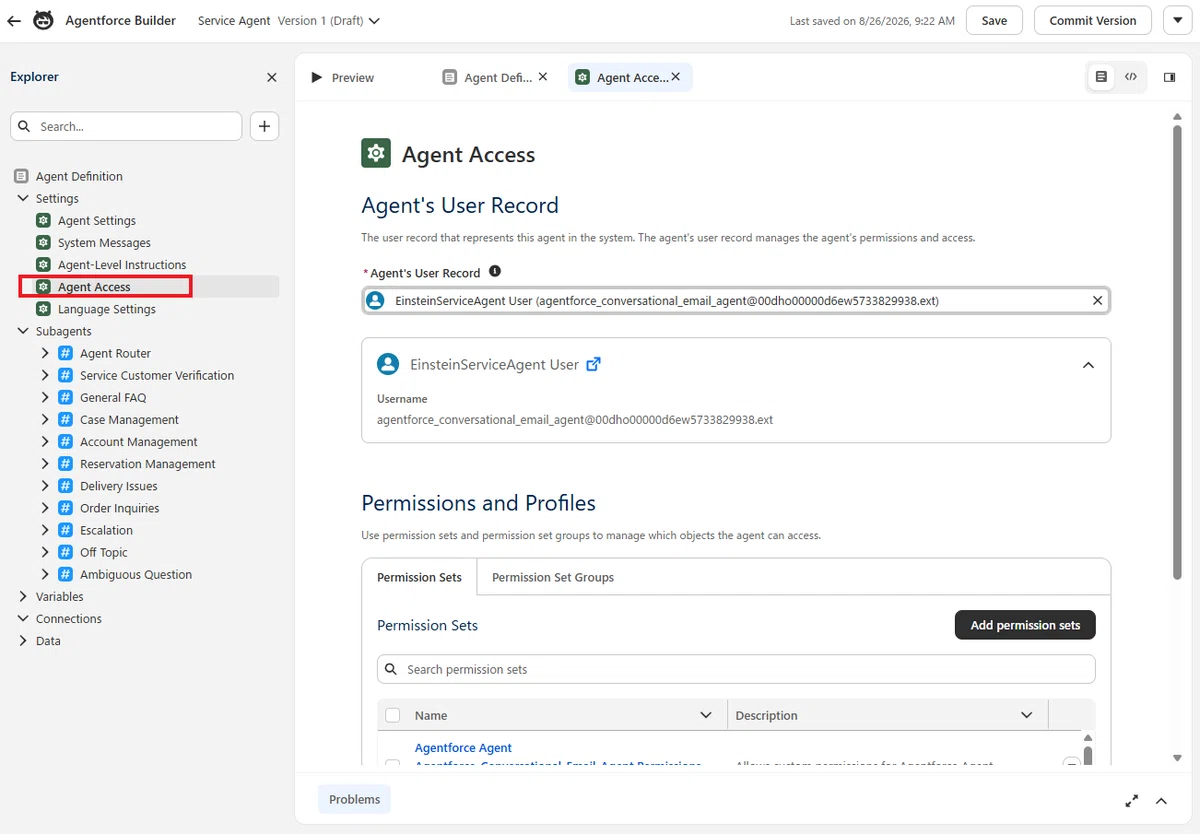
Agent Access で管理する内容は、Agentforce Employee Agent と Agentforce Service Agent で異なります。
① Agentforce Employee Agent
Employee Agent では、どのユーザーがそのエージェントを利用できるのかを管理します。
Agent Access ページから Permission Set や Profile を追加・削除することで、そのエージェントを利用できるユーザーを制御できます。
② Agentforce Service Agent
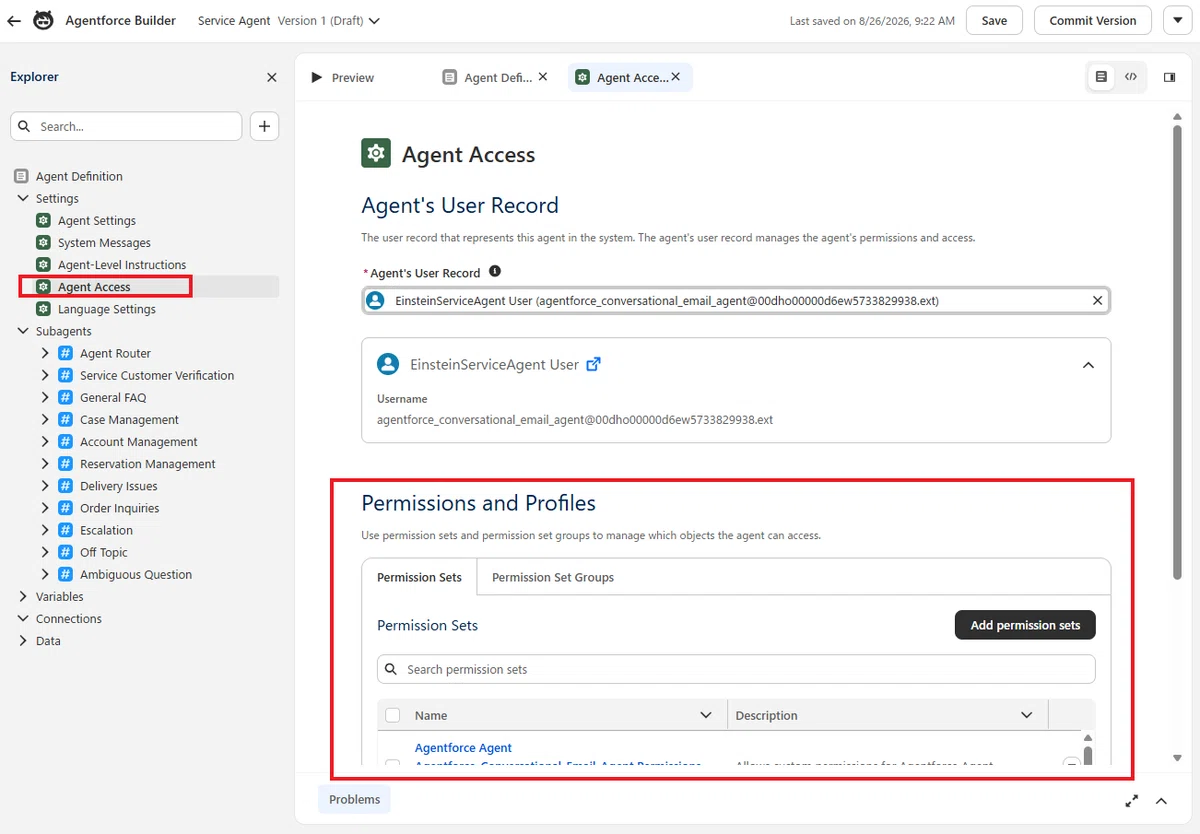
Service Agent では反対に、エージェント自身が Salesforce 上で何にアクセスできるのかを管理します。
Agent User に割り当てる権限や Record Access を Agent Access ページから管理できます。
利用方法
Explorer Panel の Settings から Agent Access を選択します。
Employee Agent の場合は、その Agent へのアクセスを許可する Permission Set や Profile を設定します。
Service Agent の場合は、Agent User の Permissions や Record Access を設定します。(以下は Service Agent の例です)
⑤ Agent Summary でエージェント構成を視覚的に確認可能に
Agentforce Builder の Canvas View に Agent Summary が追加され、エージェントの構成をひと目で確認できるようになりました。
Agentforce Builder でエージェントを開くと、Canvas View の最初のページとなる Agent Definition に、エージェント全体の構成を視覚的にまとめた Summary が自動的に表示されます。
Agent Summary では、以下のようなエージェントを構成する主要な情報を確認できます。
Agent の Details
Router
Subagents
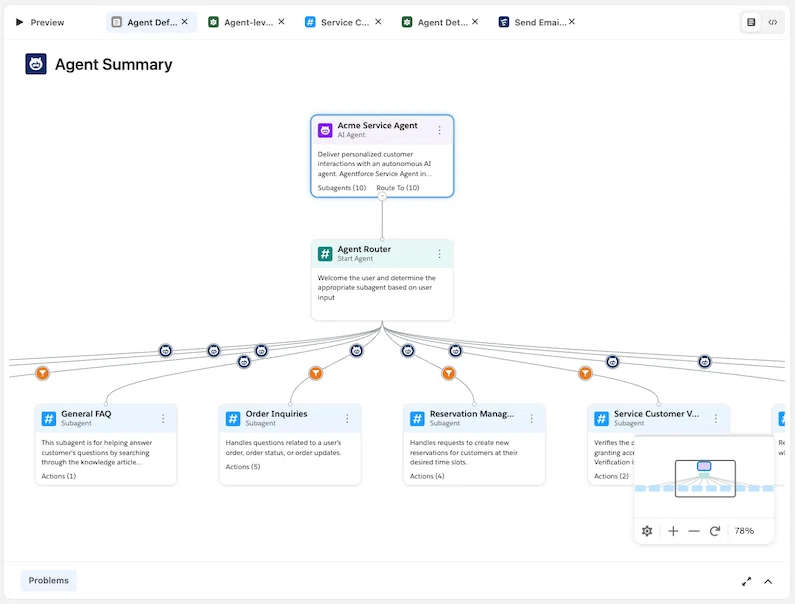
これにより、新しく作成したエージェントの構成を確認したり、エージェントを有効化する前に、意図した構成になっているかを全体像から確認したりしやすくなりました。
特に複数の Subagent を利用する Multi-Agent 構成では、個々の設定を確認するだけでは全体の関係性を把握しにくくなります。
Agent Summary を利用することで、どのような Agent や Subagent で構成されているのかを視覚的に確認しながら、エージェント全体の設計を把握できるようになりました。
利用方法
特別な設定は必要ありません。
Agentforce Builder で対象の Agent を開くと、Canvas View の Agent Definition ページに Agent Summary が表示されます。
⑥ Agent-Level Instructions の編集を強化
Agentforce Builder の Canvas View に Agent-Level Instructions 専用のページが追加され、エージェント全体に適用する Instructions をより簡単に設定できるようになりました。
Agent-Level Instructions は、特定の Subagent や Action に対する指示ではなく、エージェント全体の振る舞いを定義するための Instructions です。
例えば、回答するときの基本的なルールや、エージェント全体で共通して守らせたい振る舞いなどを設定できます。
今回のアップデートでは、Explorer Panel に Agent-Level Instructions が追加され、Canvas View から直接 System Instructions を記述できるようになりました。
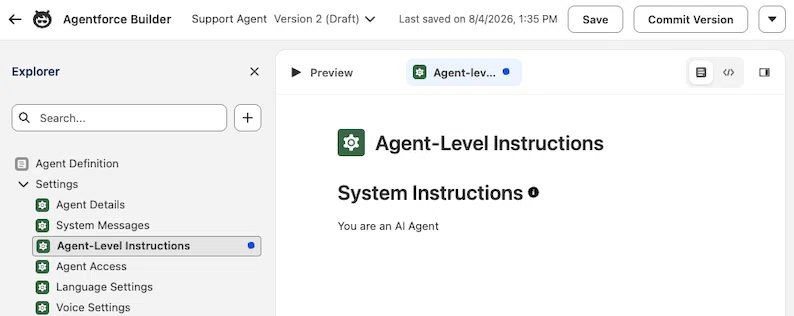
また、Agent-Level Instructions の中から Variables を参照することもできます。
Instructions の入力中に @ を入力すると Resource Picker が表示され、利用する Variable を選択できます。
さらに、Markdown による Formatting にも対応しているため、Instructions の内容を構造化して記述できます。
利用方法
Explorer Panel から Agent-Level Instructions を選択し、System Instructions にエージェント全体へ適用する指示を入力します。
Variable を利用する場合は @ を入力し、Resource Picker から対象の Variable を選択します。
⑦ Canvas View で Markdown を利用可能に
Agentforce Builder の Canvas View で、Instructions を Markdown で書式設定できるようになりました。
これまでも Instructions に Markdown を記述することはできましたが、Canvas View 上では Markdown の記号がそのまま Plain Text として表示されていました。
今回のアップデートにより、Markdown が Canvas View 上でも書式として反映され、長い Instructions をより読みやすく整理して記述・確認できるようになりました。
利用できる主な書式は以下のとおりです。
Header(最大 3 Level)
Bold
Italic
Numbered List
Bulleted List
Horizontal Divider
Markdown Syntax を直接入力するだけでなく、Keyboard Shortcut を利用して書式を設定することもできます。
例えば、文字列の前後を ** で囲むことで Bold として表示できます。
利用方法
Agentforce Builder で対象の Agent を開き、Instructions を含むページを選択します。
そのまま Markdown Syntax または Keyboard Shortcut を利用して Instructions を記述します。
今回のアップデートにより、複雑になりやすい Instructions を見出しやリストなどで構造化し、Canvas View 上でも視覚的に整理された状態で管理できるようになりました。
⑧ Preview 時のエラーメッセージを改善
Agentforce Builder の Preview Conversation でエラーが発生した際に、これまでより詳細で具体的なエラーメッセージを確認できるようになりました。
これまで一部の Platform Service で問題が発生した場合、エラーが表示されなかったり、表示されたとしても原因を特定しにくかったりするケースがありました。
今回のアップデートでは、Preview Conversation 中に Platform Service で問題が発生すると、Trace Tab からより詳細なエラー内容を確認できます。
さらに、それぞれのエラーメッセージには関連する Salesforce の Documentation へのリンクが表示されます。
Documentation では、主に以下のような情報を確認できます。
考えられるエラーの原因
Troubleshooting の手順
Salesforce Customer Support へ問い合わせるべきケース
Enhanced Chat
① Enhanced Chat v2 で Chat Invitation を表示可能に
Enhanced Chat v2 に Chat Invitation が追加され、Web サイトの訪問者に対して、サービス担当者や AI エージェントとのチャット開始を促すメッセージを表示できるようになりました。
これまでは、基本的にユーザー自身がチャットを開いて会話を開始する必要がありましたが、今回のアップデートでは、条件に応じて企業側からチャットへの招待を表示できます。
Chat Invitation では、標準で用意されている招待メッセージをそのまま利用することもできますが、独自にカスタマイズすることも可能です。
例えば、
招待メッセージのテキスト
表示するためのルールや条件
ブランドに合わせたデザイン
などを設定できます。
これにより、すべての訪問者に同じようにチャットを表示するのではなく、特定の条件を満たしたユーザーにチャットの利用を促すといった使い方が可能になります。
例えば、商品ページやサポートページを閲覧しているユーザーに対して Chat Invitation を表示し、そのまま AI エージェントとの会話へ誘導するといった活用が考えられます。
設定方法
Embedded Service Deployments Settings で対象のチャネルを開きます。
Manage Invitations を選択します。
Turn on chat invitations を有効化します。
Invitation Condition に、Chat Invitation を表示する条件を少なくとも 1 つ設定します。
必要に応じて、表示するテキストやデザインなどをカスタマイズします。
② Enhanced Chat v2 の音声会話でリアルタイム文字起こし
Enhanced Chat v2 の音声会話が強化され、ユーザーとエージェントが話している内容の文字起こしが、リアルタイムでチャット画面に表示されるようになりました。
2026 年 6 月のアップデートでは、Enhanced Chat v2 で Agentforce Voice を利用できるようになり、テキストと音声を切り替えながらエージェントと会話できるようになりました。
今回のアップデートでは、その音声会話のユーザー体験がさらに改善されています。
音声で会話している間も、その内容がチャット画面に文字として表示されるため、ユーザーはそれまでの会話内容を見失うことなく、音声とテキストメッセージを切り替えながら会話できます。
また、音声会話中にチャットウィンドウを最小化しても、そのままエージェントとの音声会話を継続できるようになりました。
今回追加された主な改善点は以下のとおりです。
音声会話の内容をリアルタイムでチャット画面に表示
音声とテキストメッセージをシームレスに切り替え
チャットウィンドウを最小化した状態でも音声会話を継続
これにより、Enhanced Chat v2 では単に音声でエージェントと会話できるだけでなく、音声とテキストを組み合わせた、より使いやすい会話体験を提供できるようになりました。
設定方法
特別な設定は必要ありません。
Enhanced Chat v2 で Agentforce Voice を利用している場合は、今回のアップデートが適用されます。
③ Enhanced Chat v2 のデプロイをより簡単に
Agentforce Builder から、Enhanced Chat v2 の Embedded Service Deployment をより簡単に作成できるようになりました。
これまでは Enhanced Chat v2 のチャネルを作成した後、Embedded Service Deployment を別途設定する必要がありました。
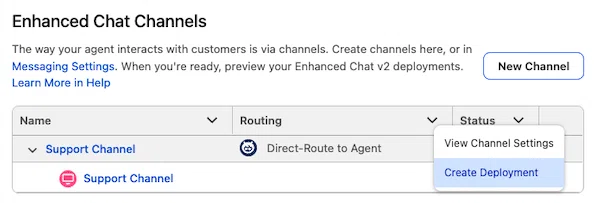
今回のアップデートでは、Agentforce Builder の Enhanced Chat v2 Settings から新しいチャネルを作成すると、Embedded Service Deployment も自動的に作成されます。
また、すでに存在する Enhanced Chat v2 チャネルについても、Enhanced Chat Channels の一覧から新しい Deployment を簡単に追加できるようになりました。
これにより、Agentforce Builder から Enhanced Chat v2 のチャネルを作成して実際の Web サイトへ展開するまでの設定作業がさらに簡略化されています。
設定方法
Agentforce Builder で Agentforce Service Agent を開きます。
Enhanced Chat v2 Connection を追加します。
Explorer パネルの Enhanced Chat v2 から Settings を開きます。
新しいチャネルを作成する場合は New Channel を選択します。Embedded Service Deployment も同時に作成されます。
既存チャネルへ Deployment を追加する場合は、Enhanced Chat Channels の対象チャネルのメニューから Create Deployment を選択します。
④ Enhanced Chat v2 のアクセシビリティを改善
Enhanced Chat v2 の Accessibility(アクセシビリティ) が改善され、より多くのユーザーがチャットを利用しやすくなりました。
今回のアップデートでは、主に以下の改善が行われています。
Keyboard Focus Management の改善
キーボード操作時に、現在どの要素を操作しているのかを適切に把握しながら移動しやすくなりました。Control の Accessible Name を改善
ボタンなどの操作要素について、支援技術がその役割をより適切に認識できるようになりました。Screen Reader での Citation 対応を改善
Screen Reader を利用しているユーザーが、エージェントの回答に含まれる Citation をより適切に認識できるようになりました。Android での Mobile Navigation を改善
Android 端末から Enhanced Chat v2 を利用する際の Navigation が改善されました。
Enhanced Chat v2 は引き続き、Web Content Accessibility Guidelines の WCAG 2.2 Level AA に準拠する方向で改善されています。
また、アクセシビリティに関する対応状況については VPAT(Voluntary Product Accessibility Template) から確認できます。
今回のアップデートにより、キーボードや Screen Reader、Android 端末などを利用するユーザーにとって、Enhanced Chat v2 をより操作しやすい環境が提供されるようになりました。
Agentforce Grid
① List View から Grid へレコードを直接送信可能に
Salesforce の List View から、選択したレコードを Agentforce Grid へ直接送信できるようになりました。
以下のオブジェクトが対象です。
Accounts
Assets
Campaigns
Cases
Contacts
Contracts
Events
Knowledge
Leads
Opportunities
Orders
Price Books
Products
Quotes
Tasks
Work Orders
List View に新しく Send to Grid Action が追加され、分析や一括処理を行いたいレコードを選択して、新しい Grid または既存の Grid へ送信できます。
Grid へ送信すると、List View に表示されている Field をもとに Column が自動的に構成されます。
その後、Agentforce Grid 上で以下のような Column を追加できます。
AI Column
Formula Column
Agent Column
Action Column
これらを組み合わせることで、Salesforce の複数レコードに対して AI を利用した分析や処理を一括で実行できます。
例えば、Account の List View から分析したい顧客を複数選択して Grid へ送り、Agent Column を追加して、それぞれの顧客について AI に分析させるといった利用が考えられます。
これまでのように Agentforce Grid 側から対象データを準備するだけではなく、普段利用している Salesforce の List View を起点として、そのまま Grid での AI 分析や一括 Workflow へつなげられるようになった点が今回のアップデートのポイントです。
利用方法
Salesforce の List View で対象となるレコードを選択し、Send to Grid を実行します。
送信先として新しい Grid または既存の Grid を選択します。
Grid にレコードが追加された後、目的に応じて AI、Formula、Agent、Action などの Column を追加し、データに対する分析や一括処理を実行します。
② Grid Template を作成・再利用可能に
Agentforce Grid に Grid Templates が追加され、作成した Grid の設定を Template として保存し、組織内の他のユーザーが再利用できるようになりました。
Grid Template には、設定済みの Grid に含まれる以下のような情報をまとめて保存できます。
Columns
Prompts
Queries
Logic
例えば、顧客レコードを分析するための Column や Prompt、処理 Logic などをあらかじめ設定した Grid を Template として保存しておけば、他のユーザーが同じ設定を一から作成する必要がありません。
新しい Grid を作成する際に Template Library から利用したい Template を選択すると、必要な Column などがあらかじめ設定された状態で Grid が作成されます。
その後、対象となる Row を追加すれば、すぐに Workflow を実行できます。
また、Template から作成された Grid は、元の Grid や Template を直接参照し続けるのではなく、独立した Copy として作成されます。
そのため、Template から Grid を作成した後に元の Grid や Template が変更されても、すでに作成済みの Grid には影響しません。反対に、Template から作成した Grid を変更しても、元の Template には影響しません。
今回のアップデートにより、よく利用する Agentforce Grid の構成を組織内で Template として共有し、同じ AI 分析や Workflow の設定を毎回一から作成することなく、繰り返し利用できるようになりました。
③ Coworker の Personal Context を Grid で利用可能に
Agentforce Grid で Agentforce Coworker の Personal Context を利用し、Grid に並べた複数の Salesforce レコードに対して、ユーザー自身の状況を踏まえた処理を一括で実行できるようになりました。
Grid の Add Column から Agent を追加し、Agentforce Coworker に実行してほしい作業を自然言語で指示します。
例えば、
「明日のミーティングに向けて、これらの Account の準備をして」
と指示すると、Agentforce Coworker は単に各 Account のレコード情報だけを見るのではなく、ユーザーに関連する以下のような Personal Context も確認します。
Account との関係性
Calendar の情報
今後予定されている Meeting
そして、その Context と各 Row の Salesforce レコードを組み合わせて指示を実行し、レコードごとにユーザーの状況に合わせた結果 を生成します。
例えば、明日複数の顧客との Meeting が予定されている場合、それぞれの Account について、過去の関係性や Meeting の予定などを考慮した準備情報を Grid 上にまとめて生成するといった利用が考えられます。
利用方法
Agentforce Grid で対象となる Salesforce レコードを Row として用意します。
Add Column から Agent を追加し、Agentforce Coworker に実行してほしい作業を自然言語で入力します。
Agentforce Coworker がユーザーに関連する Context を確認しながら、その指示を Worksheet の各 Row に適用して、それぞれに合わせた結果を生成します。
④ Grid の Column Type を選びやすくする Browse Types パネルを追加
Agentforce Grid で Column を追加する際に、新しい Browse Types Panel が表示されるようになり、目的に合った Column Type を探しやすくなりました。
Agentforce Grid では、AI や Agent、Formula、Action など、目的に応じてさまざまな種類の Column を追加できます。
今回のアップデートでは、Add Column を選択すると Browse Types Panel が開き、利用可能な Column Type を以下の情報から探せるようになりました。
Category
各 Column Type の Description
Search Bar
さらに、現在作業している Worksheet の Context に応じて、利用が推奨される Column Type も表示されます。
そのため、利用可能な Column Type をすべて把握していなくても、現在の Grid で行いたい作業に適した Column を見つけやすくなっています。
利用方法
Agentforce Grid で Add Column を選択します。
表示された Browse Types Panel から Category や Description を確認するか、Search Bar を利用して目的の Column Type を探します。
また、現在の Worksheet に応じて表示される Suggestion から、適切な Column Type を選択することもできます。
⑤ Agent Column の出力を読みやすい形式で表示可能に
Agentforce Grid の Agent Column の Output Preview が改善され、これまでの Raw JSON ではなく、Formatted Text として結果を確認できるようになりました。
これまで Agent Column の Preview では、エージェントから返された結果が Raw JSON の状態で表示されていたため、内容を確認するには JSON の構造を読み取る必要がありました。
今回のアップデートでは、Agent Column の出力が自動的に読みやすい形式へ整形されるため、エージェントが生成した結果を一目で確認しやすくなりました。
一方で、元の JSON が確認できなくなったわけではありません。
Output Preview には引き続き JSON Tab が用意されており、詳細なデータ構造を確認したい場合は Raw JSON に切り替えて確認できます。
つまり、通常は Formatted Text で結果を確認し、必要な場合だけ JSON Tab から元の出力を確認するという使い分けが可能です。
Einstein Bots
① Einstein Bots が Maintenance Mode へ移行
2026 年 8 月 17 日から、Einstein Bots が Maintenance Mode(メンテナンスモード)へ移行しました。
Maintenance Mode への移行後も、既存の Einstein Bots が利用できなくなるわけではありません。
現在利用している Einstein Bots は引き続きサポートされ、8 月 17 日以降も継続して利用できます。
一方で、今後 Einstein Bots に対して新しい機能や機能強化は追加されません。
Salesforce は、新しく AI Agent を実装する場合には Einstein Bots ではなく Agentforce を利用することを推奨しています。
② Einstein Bots から Agentforce Service Agent への移行ツールを提供(ベータ)
Einstein Bots から Agentforce Service Agent への移行を支援する Upgrade Agent Tool が Agentforce Labs に追加されました。
既存の Einstein Bot をもとに、新しい Agentforce Service Agent を作成できます。
重要なのは、既存の Einstein Bot が直接 Agentforce Service Agent に置き換えられるわけではない点です。
Upgrade Agent Tool は、既存の Einstein Bot とは別に新しい Agentforce Service Agent を作成します。
そのため、現在利用している Einstein Bot を残したまま、生成された Agentforce Service Agent の内容を確認し、必要な設定や調整を行うことができます。
これにより、新しい Agentforce Service Agent の動作を確認している間も、既存の Einstein Bot を継続して利用できます。
利用方法
Agentforce Labs の Upgrade Agent Tool を利用します。
対象となる Einstein Bot をもとに Agentforce Service Agent を作成し、生成された Agent の構成や設定を確認・調整します。
なお、Upgrade Agent Tool は現時点では ベータ版です。
利用可能モデル・LLM アップデート
① GPT-5.4 Mini が正式リリース
これまでベータ版として提供されていた GPT-5.4 Mini が正式リリース され、本番環境で利用できるようになりました。
GPT-5.4 Mini は、Prompt Template など、このモデルに対応する Salesforce の生成 AI 機能で利用できます。
また、Prompt Builder、AI Models、Models API からモデルを利用して、プロンプトの作成やテストを行うことができます。
② GPT-5.5 が正式リリース
これまでベータ版として提供されていた GPT-5.5 が正式リリースとなり、本番環境で利用できるようになりました。
GPT-5.5 は、Prompt Template など、対応する Salesforce の生成 AI 機能で利用できます。
また、Prompt Builder、AI Models、Models API からモデルを利用して、プロンプトの作成やテストを行うことができます。
③ GPT-5.6 が正式リリース
Einstein Platform で GPT-5.6 が正式リリースされ、本番環境で利用できるようになりました。
今回利用可能になった GPT-5.6 には、以下の 3 つのモデルがあります。
GPT-5.6 Luna
GPT-5.6 Terra
GPT-5.6 Sol
これらのモデルは、1 分あたり最大 5,000 リクエスト(RPM)まで利用できます。
また、Prompt Builder、AI Models、Models API からモデルを利用して、プロンプトの作成やテストを行うことができます。。
その他のアップデート
① Agent Quick Action ごとに実行する Agent を指定可能に
Agent Quick Action を作成する際に、その Quick Action のリクエストをどの Agent に処理させるのかを指定できるようになりました。
これにより、複数の Agent を利用している場合でも、Quick Action ごとに処理を担当する Agent を明確に振り分けることができます。
例えば、同じ Salesforce のレコードページに複数の Agent Quick Action を配置して、
営業に関する Quick Action → Sales Agent
サービスに関する Quick Action → Service Agent
というように、それぞれの業務に特化した Agent へ直接リクエストを渡すことができます。
つまり、ユーザーが Quick Action を実行した後に Agentforce 側で「どの Agent が処理すべきか」を判断させるのではなく、Quick Action の設定時点で担当する Agent を指定できるようになったことが今回のポイントです。
利用方法
Agent Quick Action を新規作成または編集する際に、Agent のリストから、その Quick Action のリクエストを処理する Agent を選択します。
今回のアップデートにより、複数の専門 Agent を利用する構成でも、Record Page 上の Quick Action を入口として、目的に応じた Agent へ確実に処理を振り分けることができるようになりました。
なお、この機能は Lightning Experience に加えて、Salesforce Mobile App(Android / iOS)や Sales Cloud Everywhere にも対応しています。
② Experience Cloud の Guest User からの Einstein Models API 利用を制限
認証されていない Experience Cloud の Guest User から、Einstein Models API へアクセスできなくなりました。
これまで Public な Experience Cloud Site では、未認証の Guest User から Einstein Models API へアクセスする構成が可能でしたが、今回のアップデートにより、このアクセスが制限されます。
未認証の Guest User が Einstein Models API へ Request を送信した場合、今後は HTTP 403(Forbidden) が返されます。
今回の変更は、Public な Experience Cloud Site から Einstein Models API を利用している Unauthenticated Guest User のみが対象です。
一方で、認証済みかつ適切な License を持つ User による Einstein や Agentforce へのアクセスには影響しません。
利用方法
特別な設定や対応は必要なく、今回のアクセス制限は自動的に適用されます。
ただし、現在 Public な Experience Cloud Site で Guest User から Einstein Models API を直接利用する仕組みを構築している場合は、HTTP 403 が返されるようになるため、既存実装への影響を確認する必要があります。
今回のアップデートは新しい機能の追加というよりも、未認証ユーザーによる生成 AI Model へのアクセスを制限する Security 強化となります。
③ Agentforce が対象組織でデフォルト有効化
2026 年 8 月末までに、Agentforce へアクセス可能なすべての対象組織で、Agentforce プラットフォームがデフォルトで有効化 されます。
これまで Agentforce を利用する場合は、設定の Agentforce Agents ページから Agentforce を有効化する必要がありました。
今回の変更により、この Agentforce の有効化トグル自体が削除され、新しく作成される組織では最初から Agentforce プラットフォームが有効な状態になります。
利用方法
Einstein Generative AI がすでに有効になっている組織では、管理者はすぐに Agentforce Builder へアクセスできるようになります。
その他のユーザーが Agentforce Builder を利用する場合は、Manage AI Agents 権限を割り当てます。
今回の変更により、Agentforce は「必要になったら管理者が有効化する機能」から、対象組織では最初から利用できるプラットフォームへと変わっていくことになります。
いかがでしたでしょうか。
今回のアップデートでは、個人的には特に Agentforce Testing Center、Agentforce Observability、Agentforce Grid の進化が印象的でした。
Agentforce はエージェントそのものの機能だけでなく、テスト、運用、監視、分析といった周辺機能もかなり充実してきたように感じます。
今後も新しいアップデートが公開されましたら、引き続き紹介していきたいと思います。
今回は以上です。
次の記事はこちら
前回の記事はこちら
私の note のトップページはこちら
