
【第571回】 Agentforce : 2026 年 9 月 新機能リリース ハイライト

Data 360 と同様に、Agentforce もほぼ毎月のように新機能や改善が追加されています。そのため、最新情報を追い続けるだけでも、かなりの労力が必要になってきました。
私自身も、「気が付いたら新機能が追加されていた」「どの機能が本当に重要なのか判断しづらい」と感じることが増えています。リリースノートには多くの情報が掲載されていますが、そのまま読むだけでは、変更点の全体像や実際のインパクトを把握するのは簡単ではありません。
そこで今後は、Data 360 のまとめ記事と同様に、Agentforce の毎月の新機能を分かりやすく整理した解説記事 を継続的に公開していきます。
単に新機能を列挙するのではなく、
何が変わったのか
なぜ追加されたのか
実際にどのような影響があるのか
という視点で整理し、できるだけ実務に役立つ情報をお届けしたいと思います。
過去の記事
2026 年 9 月リリース ハイライト
2026 年 9 月も、Agentforce に多くの新機能やアップデートが追加されますので、記事を書いていきますが、まだ出きっていませんので、この時点でリリースされているものや、リリースが予定されているものを記載します。
それでは、1 つずつ確認していきましょう。
Agentforce Connections
① Dynamic Messaging Components でエージェントの回答をカスタマイズ可能に
Agentforce の Messaging Connection で、Messaging Component を利用したカスタム Response Format を作成できるようになりました。
これにより、エージェントからの回答を単純なテキストだけではなく、ユーザーがそのまま操作できる UI として表示できます。
利用できる主な Messaging Component には、以下があります。
Enhanced Link
Question with Static Options
Question with Dynamic Options
Time Selector
Form
さらに、Agent Action の出力を利用して Response Format の内容を動的に生成することもできます。
例えば、返品手続きを行うエージェントの場合、Agent Action で返品対象の商品や注文情報などを取得し、その結果を利用して、ユーザーごとに内容が異なる Form を表示するといった構成が可能です。
これまでのようにエージェントが文章で「商品を選択してください」「返品理由を入力してください」と案内するだけではなく、選択肢や Form などを会話の中に直接表示し、ユーザーに操作してもらうことができます。
利用方法
Agentforce Builder で対象の Agent を開き、Messaging Connection を追加します。
Explorer Panel から Messaging を選択します。
Available Response Formats セクションの Add response format を選択し、New response format を選択します。
New Response Format 画面の Component 項目から、利用する Messaging Component を選択します。
Messaging Component 自体は Component Builder で作成・カスタマイズできます。
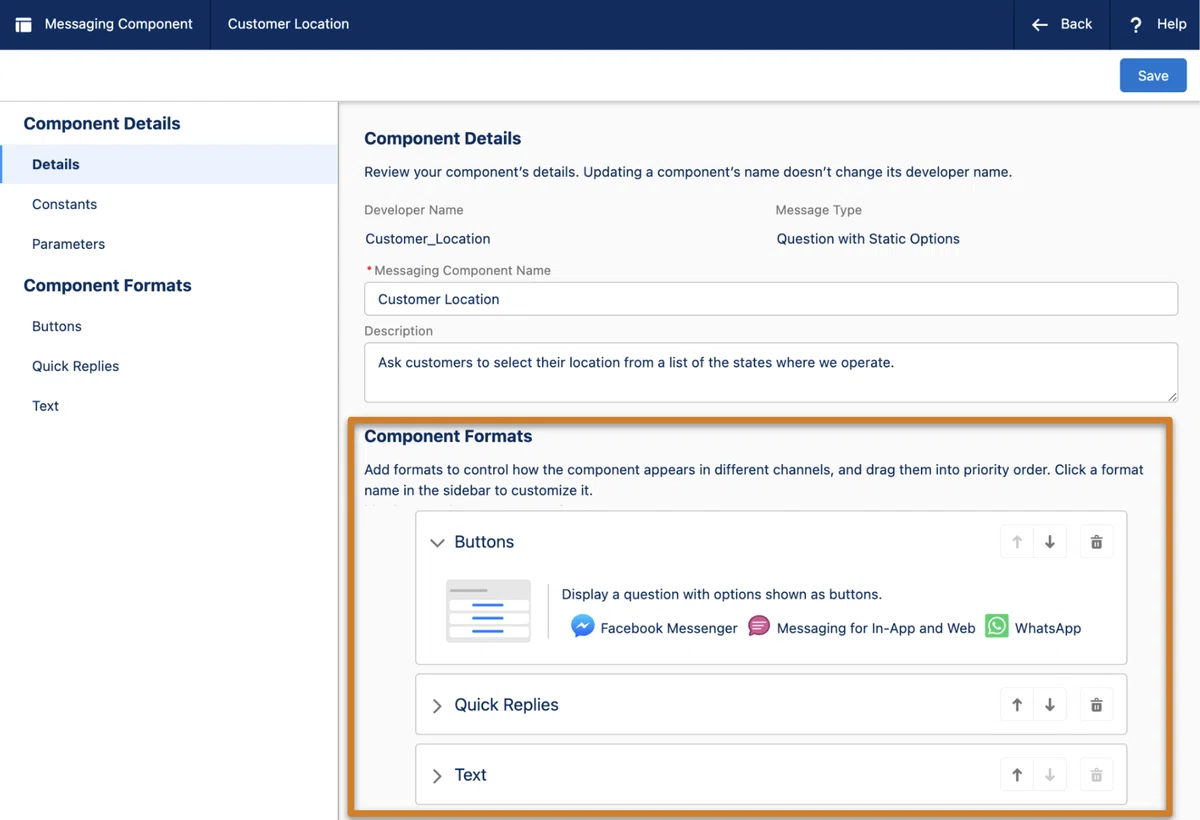
また、Component の種類によっては Flow や Formula を利用して、Session ごとに異なる動的な Content を設定できます。
今回のアップデートにより、Agentforce の Messaging では、エージェントの回答内容だけではなく、その回答をユーザーにどのような UI で提示するかまで柔軟に設計できるようになりました。
② Connection Instructions でチャネルごとに Agent の動作をカスタマイズ可能に
Agentforce の Connection Instructions を利用して、接続するチャネルごとに Agent の推論や応答方法をカスタマイズできるようになりました。
対象となる Connection は以下の 3 種類です。
Messaging
Service Email
Marketing Email
これにより、同じ Agent を複数のチャネルで利用する場合でも、Connection ごとに異なる Instructions を設定できます。
例えば、Email ではメール本文に含まれる Disclaimer を無視するように指示したり、特定のメッセージでは指定した Response Format を利用するように指示したりできます。
Connection Instructions は自然言語で記述できるほか、Adaptive Response Format や Variable などの Resource を参照することもできます。
さらに、System Variable を利用することで、現在利用している Connection や Modality に応じて Agent の動作を変更することも可能です。
例えば、Messaging Connection を利用しており、かつ Voice で会話している場合のみ回答を短くするには、以下のような Instructions を設定できます。
| if @system_variables.current_connection == "Messaging" and @system_variables.current_modality == "voice"
| Shorten the response lengthこのように、Connection や Modality など実行時の状況に応じて Agent の応答方法を切り替えることができます。
また、複数の Connection Instructions を設定した場合は、上から順番に Instructions が解決されます。
利用方法
Agentforce Builder で対象の Agent を開きます。
Messaging、Service Email、または Marketing Email Connection を追加します。
Explorer Panel から対象の Connection を選択します。
Connection のページで Instructions を設定します。
必要に応じて Adaptive Response Format や Variable などを参照しながら、自然言語で Agent への指示を記述します。
今回のアップデートにより、Agent 本体の共通ロジックを維持しながら、Messaging、Service Email、Marketing Email など、それぞれのチャネルや利用状況に適した振る舞いを Connection 側で定義できるようになりました。
Agentforce Builder
① Agent Version を比較・マージ可能に
Agentforce Builder で、2 つの Agent Version を比較し、一方の Version の変更内容をもう一方へ反映できるようになりました。
これまでも Agent Version を作成して変更を管理することはできましたが、今回のアップデートにより、Version 間の差分を Canvas View と Script View の両方で確認できるようになりました。
比較すると、2 つの Version の違いが Highlight されるため、どこが変更されているのかを確認しやすくなります。
さらに、比較するだけではなく、選択した Version に含まれる変更を、現在の Version に Merge することもできます。
変更内容は、
1 件ずつ Accept または Decline
すべての変更をまとめて Accept または Decline
できます。
これにより、以前の Version で行った改善内容の一部だけを現在の Draft Version に取り込むといった操作が可能になります。
利用方法
Agentforce Builder で対象の Agent を開きます。
Header の Menu から Compare versions を選択します。
Compare with から、現在の Version と比較する Version を選択します。
Canvas View または Script View で Highlight された差分を確認します。
変更を現在の Version に反映する場合は、現在の Version が Draft であることを確認します。
必要な変更を個別、またはまとめて Accept します。不要な変更は Decline できます。
Agentforce Voice
① Dynamic Routing が日本の電話番号に対応
Agentforce Voice の Dynamic Routing で、日本のローカル電話番号を利用できるようになりました。
Dynamic Routing は、既存の Telephony System で受けた通話を Agentforce Voice の Voice Agent へ転送するための仕組みです。
今回のアップデートにより、日本でも Salesforce から Dynamic Routing 用のローカル電話番号を取得し、その番号を利用して Agentforce Voice へ通話をルーティングできるようになりました。
利用する場合は、reserveRoutableNumber API を呼び出して Dynamic Routing 用の電話番号を取得し、既存の Telephony System からその番号へ通話を転送します。
つまり、今回の変更は Agentforce Voice 自体が日本で初めて利用できるようになったというものではなく、既存の電話環境と Agentforce Voice を接続する Dynamic Routing で、日本のローカル電話番号を利用できるようになったというアップデートです。
これにより、日本国内の既存の電話番号や Telephony System を利用している企業でも、通話を Agentforce Voice へ転送する構成を取りやすくなりました。
利用方法
reserveRoutableNumber API を利用して、Dynamic Routing 用の日本のローカル電話番号を取得します。
既存の Telephony System で受けた通話を、そのローカル電話番号へ転送します。
転送された通話を Agentforce Voice の Voice Agent で処理します。
8 月には Dynamic Routing で利用可能なローカル電話番号としてアイルランド、イスラエル、メキシコへの拡大がありましたが、それに日本も続く形となりました。
② Custom SIP Header / SIP REFER に対応
Agentforce Voice で、Inbound Call から Custom SIP X-header を取得し、Agentforce Voice へ Context として渡せるようになりました。
例えば、Telephony System や IVR から以下のような情報を SIP Header として渡すことができます。
Customer Intent
Language Preference
Case History
これにより、ユーザーが Agentforce Voice へ接続した時点で、それまでの電話システム側で取得した情報を引き継いだ状態で会話を開始できます。
これまでも Agentforce Voice では SIP Header を利用した Context の受け渡しが可能でしたが、対応していたのは UUI SIP Header のみでした。
今回のアップデートでは、名前を付けた Custom SIP X-header を利用できるようになり、より柔軟に情報を Salesforce Flow へ渡せるようになりました。
また、受信した Header をそのまま利用するだけではなく、Salesforce 側で Header の内容を変更し、Response として Telephony System 側へ返すこともできます。
さらに、通話の切断や転送方法として、新たに SIP REFER が利用可能になりました。
これまでは Agentforce Voice から通話を切断する場合、SIP BYE のみがサポートされていました。
SIP REFER に対応したことで、Agentforce Voice から Telephony Partner 側へ通話を引き渡すなど、より柔軟な Call Transfer Scenario を構成できるようになりました。
利用方法
Agentforce Voice Setup で Include Custom SIP Headers and REFER Support を有効化します。
Agent の Escalation Flow を更新します。
必要に応じて Fallback Autolaunched Flow を追加します。
Agent で利用している Inbound Omni-Channel Flow を編集し、Custom SIP Header や SIP REFER を利用するための処理を設定します。
③ Post-Call Transcript に会話履歴全体を保持
Agentforce Voice で、Voice Agent から Service Rep へ通話を転送した場合でも、通話終了後の Transcript に Agent と Customer の会話履歴を残せるようになりました。
Service Console の Enhance Conversation Component では、通話中に以下の両方の Transcript を確認できます。
Agent と Customer の会話
Service Rep と Customer の会話
これまでは、通話中は両方の Transcript を確認できましたが、通話終了後になると、Service Rep と Customer の Voice Call Record から Agent と Customer の Transcript が表示されなくなるという違いがありました。
今回のアップデートにより、通話終了後も Service Rep と Customer の Voice Call Record から、Agent と Customer の会話を含む一連の Conversation History を確認できるようになりました。
例えば、最初に Voice Agent が Customer の問い合わせ内容を確認し、その後 Service Rep へ Escalation した場合でも、Service Rep は通話後に Agent が Customer とどのような会話をしていたのかを含めて確認できます。
利用方法
この機能を利用するには、Service Rep へ通話を転送する前に Voice Call Record を作成し、Connect Related Voice Calls を有効化します。
これにより、
Service Rep と Customer の Voice Call Record(VC1)
Agent と Customer の Voice Call Record(VC2)
が関連付けられ、通話終了後の VC1 から両方の Transcript を確認できるようになります。
④ Toolkit API から録音の Pause / Resume を制御
Agentforce Voice で、Salesforce Voice Toolkit API を利用して通話録音を一時停止・再開する際に、Control Call Recording 権限が不要になりました。
これまでは、Toolkit API から通話録音を一時停止・再開する場合でも、操作を行う User に Control Call Recording 権限が必要でした。
今回のアップデートにより、Developer や Admin は、この権限を持っていなくても Toolkit API から、
通話録音の Pause
通話録音の Resume
を実行できるようになりました。
例えば、Customer が クレジットカード情報などの機密情報を伝える場面だけ録音を一時停止 し、その後自動的に録音を再開するといった制御を、Toolkit API を利用して実装しやすくなります。
ただし、Salesforce の UI 上にある Pause / Resume の Control を利用する場合は、引き続き Control Call Recording 権限が必要です。
つまり、今回変更されたのは Toolkit API から録音を制御する場合の権限要件であり、UI から操作する場合の権限要件は変更されていません。
利用方法
Toolkit API から録音の一時停止・再開を行うには、まず利用している Telephony System 側で Call Recording を有効化します。
そのうえで、Salesforce Voice Toolkit API の Telephony Action を利用して、Conversation の途中で録音の Pause / Resume を制御します。
⑤ 取得可能な電話番号数の上限を適用
Agentforce Voice で、Salesforce Voice(Native Telephony)から取得できる Phone Number 数の上限が実際に適用されるようになりました。
これまでも取得可能な Phone Number 数には上限が定められていましたが、その上限は実際には Enforcement されていませんでした。
今回のアップデートにより、Salesforce Voice(Native Telephony)を利用して Phone Number を取得する場合、設定されている上限を超えて追加取得することができなくなります。
上限は利用する環境によって異なります。
Production Org:Agentforce Voice License によって上限が決定
Sandbox / Trial Org:License に関係なく最大 10 Phone Numbers
この変更は、Telephony Model として Salesforce Voice(Native Telephony) を利用し、Communication Protocol に PSTN を利用している Agentforce Voice Customer が対象です。
このアップデートは新しい機能を追加するものではなく、Agentforce Voice で取得できる Phone Number 数を License や環境ごとの上限に従って制御するための変更です。
Agentforce Development
① Agent の組織間移行を簡素化
新しい AiAgentDefinition / AiAgentDefinitionVersion によって、Salesforce CLIからAgentと依存関係をまとめて取得できるようになる変更です。従来は複数Metadata TypeやApex、Flow、Prompt Templateなどを個別に意識する必要があったため、Sandbox → Productionのデプロイ実務ではかなり大きな改善です。
8月版にはこの項目は入っていないので、9月版で新しい大項目として追加してよいと思います。
Prompt Builder / Field Generation
① Field Generation の Refinement でも選択した Model を利用
Field Generation で、Follow-up Response や Refinement を行う際にも、Prompt Template で選択した Model が利用されるようになりました。
これまでは、Field Generation Prompt Template に特定の Model を設定していても、Field Generation Panel から追加の指示を行った場合、その Follow-up Response には Salesforce の Default LLM が利用されていました。
そのため、最初の Field Generation と、その後の Refinement で異なる Model が利用される可能性がありました。
今回のアップデートにより、Field Generation Panel で Follow-up や Refinement を行った場合でも、Field Generation Prompt Template に設定されている Model がそのまま利用されます。
例えば、Prompt Template で特定の Model を選択して Field Generation を実行した後に、
回答を短くする
表現を変更する
内容を調整する
といった追加の Refinement を行った場合でも、最初に設定した Model を利用して Response が生成されます。
これにより、Field Generation の最初の生成から Refinement まで、同じ Model を利用した一貫した生成処理を行えるようになりました。
② Field Generation の Refinement を業務用途に限定可能に
Field Generation で、Follow-up や Refinement の内容を Field Generation に関連する業務用途に限定できるようになりました。
これまで Field Generation Panel では、最初に Field Generation を実行した後、User が追加の指示を入力して Response を調整できました。
一方で、その Follow-up Request が本来の Field Generation や業務目的に関連しているかどうかは Validation されていなかったため、User が Field Generation とは関係のない質問や依頼を行うことも可能でした。
今回のアップデートでは、新しく追加された Validate Field Generation Refinements を有効化することで、Follow-up や Refinement を Field Generation に関連する内容へ限定できます。
これにより、Field Generation Panel が本来の目的とは関係のない生成 AI の利用に使われることを防ぎ、Einstein Credits を業務に関連する Field Generation に集中して利用しやすくなります。
また、この Validation を利用する場合でも、Refinement の動作を Business Requirement に合わせてカスタマイズできます。
専用の Prompt Template を利用することで、
Refinement に利用する Model
Response Parameter
Refinement 時の動作
などを調整できます。
利用方法
Setup の Quick Find から Einstein Setup を開きます。
組織で Einstein Setup が有効になっていることを確認します。
Prompt Builder Settings の Validate Field Generation Refinements を有効化します。
Refinement の動作をカスタマイズする場合は、Setup の Quick Find から Prompt Builder を開き、Validate Field Generation Refinements 用の Prompt Template を利用します。
既存の Template をそのまま利用することもできますが、必要に応じて新しい Version を保存し、Model や Response Parameter などを変更できます。
一旦以上です。
また追記します。
前回の記事はこちら
私の note のトップページはこちら
