【AI音楽 入門①】知識ゼロからでもできる!Sunoで簡単音楽作成!

こんにちは、コヤマです!
「自分だけのオリジナル曲を作ってみたいけど、音楽の知識なんて全くないし…」
そんな風に諦めていませんか?
実は今、「Suno」というAIサービスを使うことで、誰でも簡単にオリジナル曲を作れるようになりました!
実際に僕もこのSunoを使って曲作りを楽しんでいて、作った曲は「ハル」というアーティスト名でSpotifyやApple Musicで配信しています!
この記事を最後まで読めば、音楽経験ゼロのあなたも、今日から作曲家デビューできます! 誰でも簡単にできる使い方をステップバイステップで解説しますので、ぜひ最後までご覧ください!
この記事はこんな方におすすめです!
・音楽の知識はないけど、オリジナル曲を作ってみたい方
・AIの新しい使い方に興味がある方
・「Suno」の具体的な使い方が知りたい方
それでは解説していきます!
1. そもそも「Suno」ってどんなサービス?
「Suno」は、歌詞や「ロックな感じで」「爽やかなポップス」といった曲のイメージ(曲調)を入力するだけで、AIが自動で作曲・編曲・歌唱までこなしてくれる画期的なサービスです。
これまで楽器の演奏経験や作曲の知識がなければ難しかった音楽制作が、AIの力によって、本当に誰でも気軽に挑戦できる時代になりました!
【専門用語解説:Suno AI】
プロンプト(指示文)から、ボーカル付きの楽曲を生成するAIサービス。歌詞、曲のスタイル、タイトルを入力するだけで、プロ並みのクオリティの楽曲を短時間で作成することができる。無料でも利用可能。
僕自身、曲作りのプロセスでは、歌詞や曲全体の構成を考える際にChatGPTやGeminiを活用しています。
AIとAIを組み合わせることで、アイデア出しから作曲まで、驚くほどスムーズに進めることができます。
詳しいやり方については、また別の記事でじっくり解説します!
2. 【実践】誰でも簡単!Sunoでオリジナル曲を作る3ステップ
それでは、実際にSunoを使って曲を作る手順を解説していきます!今回は例として、「秋をテーマにした爽やかな曲」を作ります。
ステップ1:Sunoにアクセスして準備
まずはSunoの公式サイトにアクセスし、「Create」をクリックします。
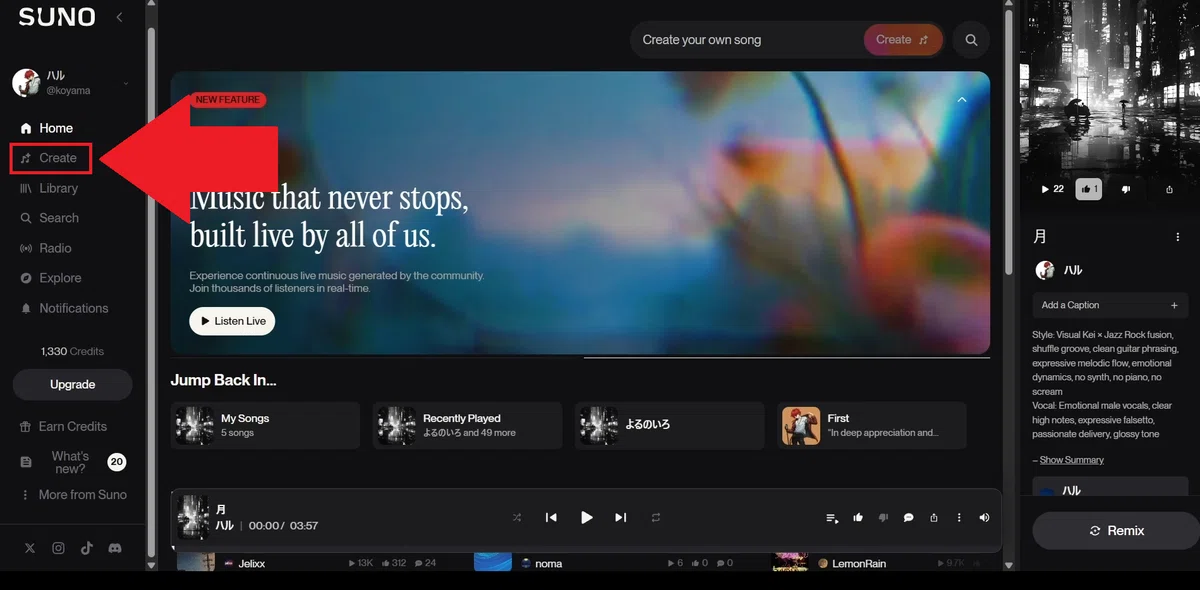
作曲画面が表示されたら、以下の2点を確認・設定します。
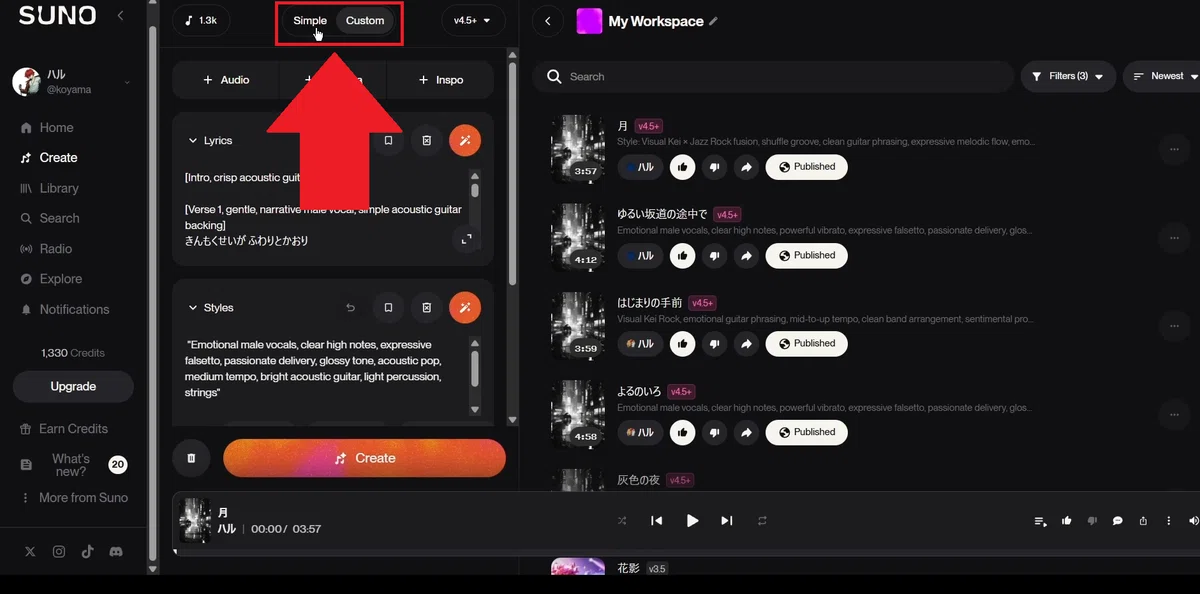
カスタムモードを選択
「Simple」と「Custom」がありますが、自分で歌詞や曲調を細かく設定したいので「Custom」を選びます。
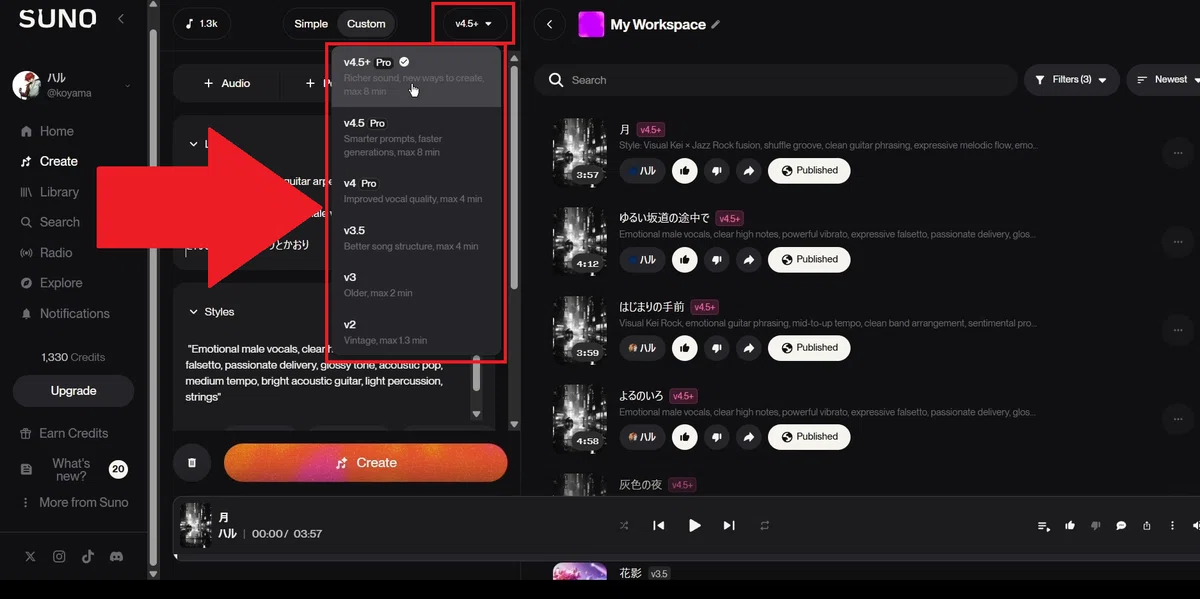
モデルを選択
曲を生成するAIのバージョンを選べます。無料版では「V3.5」が利用可能です。有料版にすると、より高音質な「V4.5+」なども選べます。
ステップ2:歌詞と曲調(スタイル)を入力
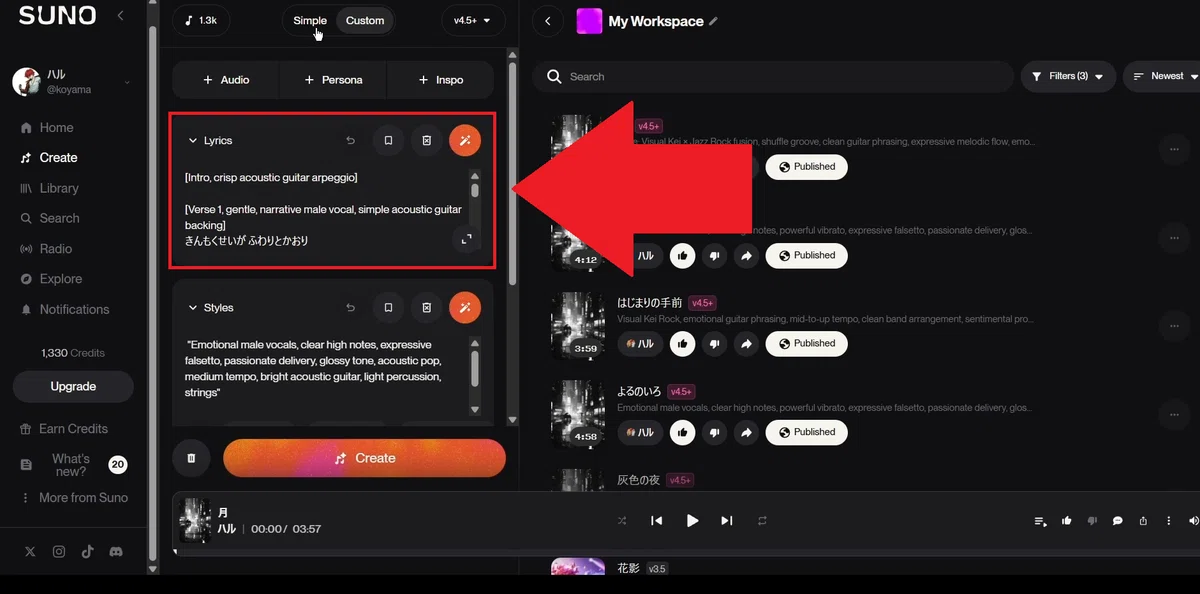
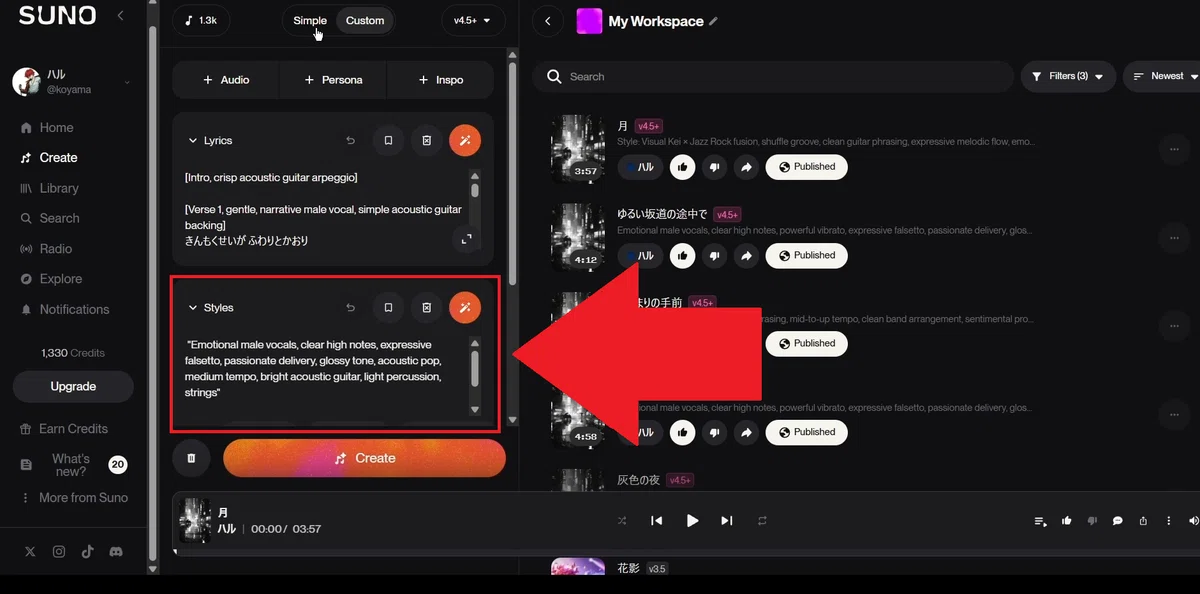
次に、「Lyrics(歌詞)」と「Styles(曲調)」を入力していきます。
Lyrics(歌詞)
歌詞はひらがなで入力するのがおすすめです!漢字だとAIが読み間違えることがあるため、ひらがなの方が確実です。
Styles (曲調)
曲調は英語で指示する方が、AIがイメージを掴みやすく、精度の高い曲が生成されやすいです。
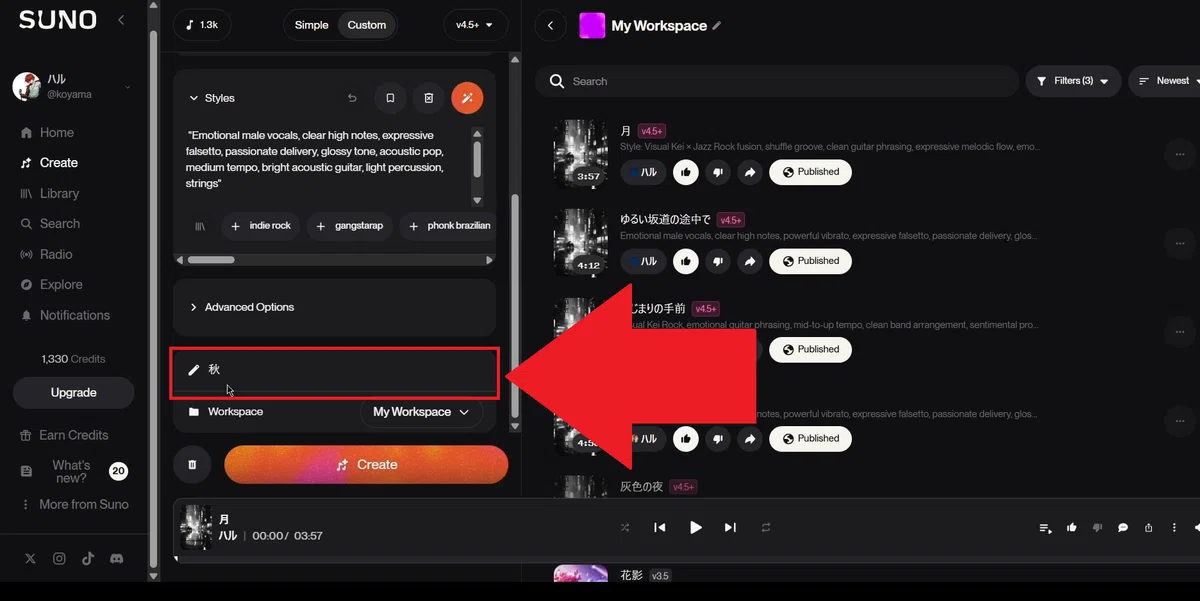
Add asong title(タイトル)
曲のタイトルを入力します。
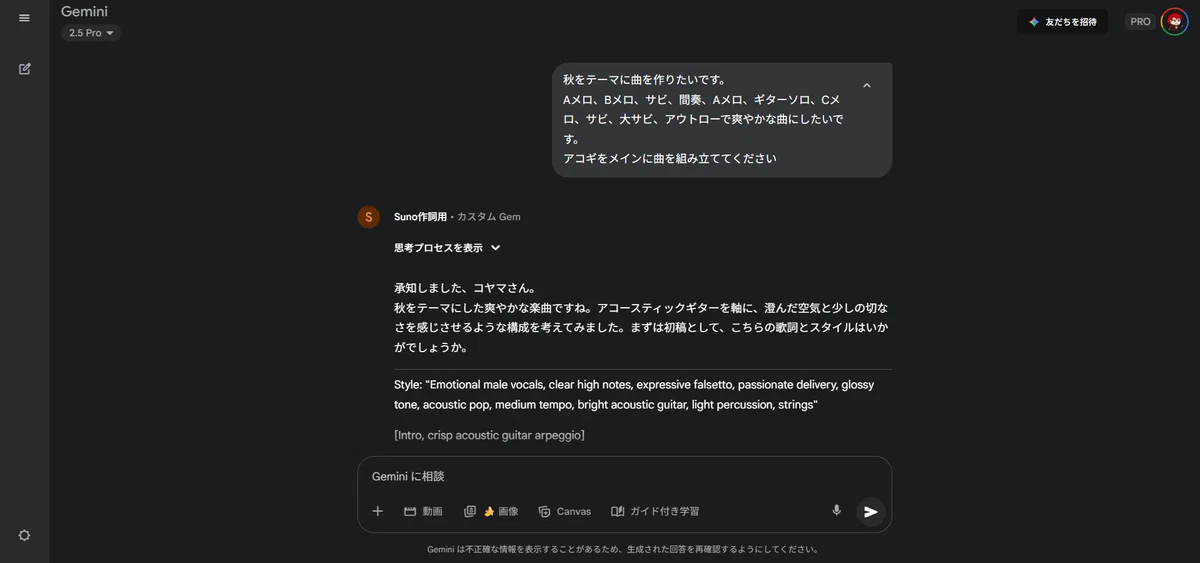
今回は、事前にGeminiに作ってもらった歌詞と曲調のアイデアを使いました!AIに作詞・作曲をお願いするだけで、作業効率が上がります!
ステップ3:「Create」ボタンで生成!
入力が完了したら、あとは「Create」ボタンを押すだけです!
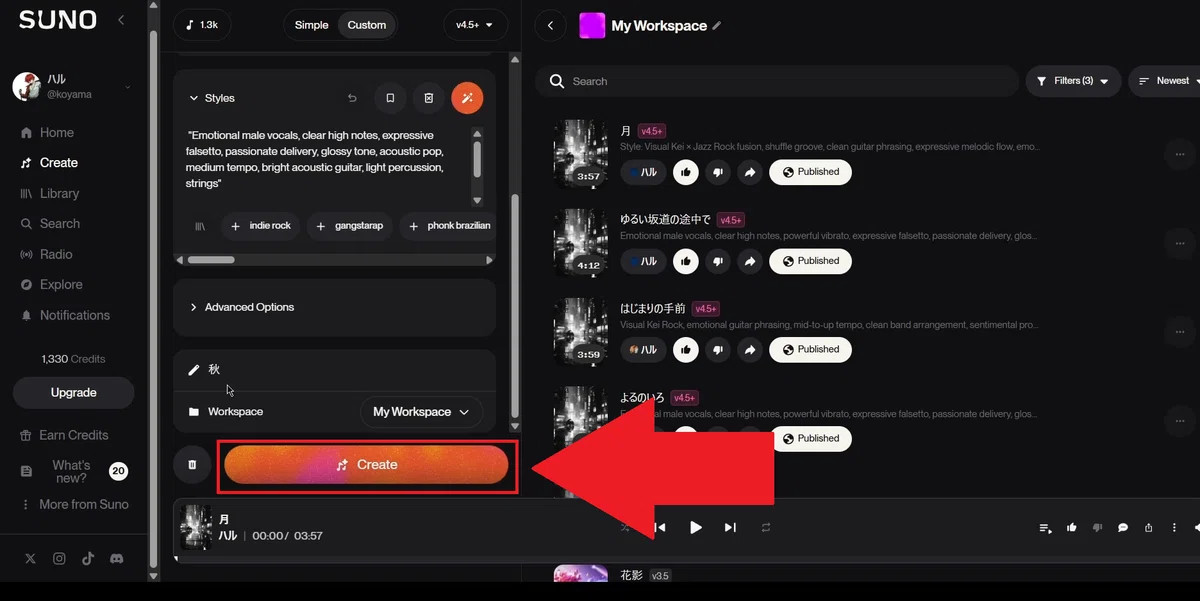
AIが作曲を開始します。だいたい1〜2分待っていると、同じプロンプトから雰囲気の違う2曲が生成されます!
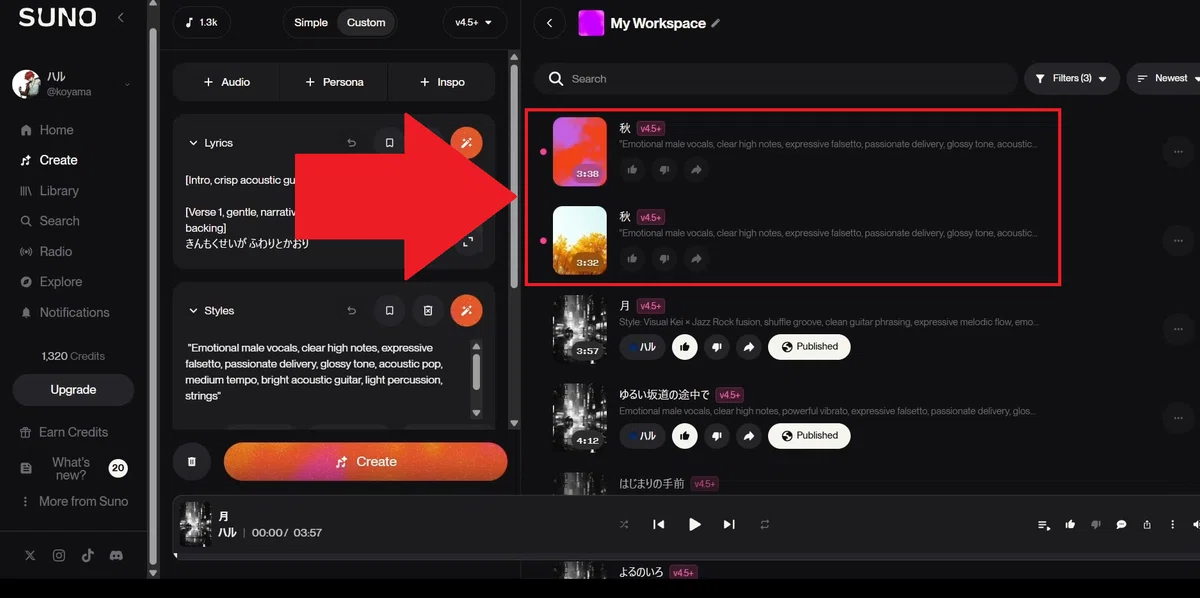
実際にできた曲がこちらです。ぜひ聴き比べてみてください!
【生成された曲1】
【生成された曲2】
同じ歌詞と指示なのに、全く違う雰囲気の曲ができました!
生成された曲を聴いてみて、「もっとこうしたいな」という部分があれば、指示を修正して再度生成を繰り返すことで、どんどん理想の曲に近づけていくことができます。
3. 【重要】楽曲を配信するときの注意点
Sunoで作った曲は、SpotifyやApple Musicなどで配信することができますが、一つだけ絶対に知っておくべき重要な注意点があります。
それは、商用利用するには有料プランへの加入が必須だということです。
【専門用語解説:商用利用】
制作した楽曲を販売したり、広告収入を得るYouTube動画で使用したりするなど、営利目的で利用すること。Sunoの場合、無料プランで作成した楽曲は個人的な視聴にのみ利用が許可されており、配信サービスでの公開や販売はできません。
無料プランで作った曲を後から有料プランに切り替えても、その曲は商用利用の対象にはならないので注意してください。 もし、「作った曲を配信したい!」と考えている方は、最初から有料プラン(月額1,500円)に加入して曲作りを始めることを強くお勧めします!
自分でも作詞・作曲をしてみたい!と思った方は、ぜひ以下の招待リンクから始めてみてください!
4. まとめ
今回は、AI音楽生成ツール「Suno」を使って、誰でも簡単にオリジナル曲を作る方法をご紹介しました!
Sunoを使えば、歌詞と曲調を入力するだけでAIが自動で作曲してくれる!
歌詞は「ひらがな」、曲調は「英語」で指示するのがクオリティアップのコツ!
作った曲を配信・販売(商用利用)するには、有料プランへの加入が必須!
まずは無料版で気軽に試してみて、その楽しさを実感してみよう!
この記事が、あなたの新しい創作活動のきっかけになれば嬉しいです!
また、こちらの記事の内容はYouTubeでも解説しています。動画で確認したい方は、ぜひこちらもご覧ください!
さらに、Sunoでの曲作りのコツから、作った楽曲をSpotifyで配信するまでのやり方を以下のnote記事にまとめました!ぜひ、ご覧ください!
最後までお読みいただき、ありがとうございました! それではまた!
【お知らせ】
noteでは主に暗号資産やNFT、投資、AIに関する解説記事を投稿しており、初心者にもわかりやすい内容を心がけています!ぜひフォローして最新記事をチェックしてください!
stand.fmでは日々の学びや、僕が実践したことなどについて話をしています!ぜひフォローをお願いします!
X(旧Twitter)でも情報発信や、無料のサポート企画なども行っていますので、お気軽にフォローしてください!
YouTubeでは最新AIツールの実践的な使い方、作業が捗るノハウを分かりやすく発信しています。
いいなと思ったら応援しよう!
 気に入っていただけたら応援をお願いします!
いただいたチップはAIの勉強に使わせていただきます!
気に入っていただけたら応援をお願いします!
いただいたチップはAIの勉強に使わせていただきます!