【AI音楽 入門 ⑤】Sunoで作った曲をSpotify・Apple Musicに配信する手順を解説!(DistroKidを使用)

こんにちは、コヤマです!
「自分だけのオリジナル曲を作ってみたいけど、音楽の知識なんて全くないし…」
そんな風に諦めていませんか?
実は今、「Suno」というAIサービスを使うことで、誰でも簡単にオリジナル曲を作れるようになりました!
この「AI音楽入門シリーズ」では、Sunoを使った曲の作り方から、Spotifyなどで配信するまでの全手順を、分かりやすく解説していきます!
僕もAI音楽生成ツール「Suno」を使って、“ハル”というアーティスト名で音楽活動をスタートしました!
前回までの記事では、Sunoの基本的な使い方や各機能の説明・AI(GeminiやChatGPT)を使い、どのように歌詞やアルバムのコンセプトを考えているのか。また、配信ディストリビューターについての解説をしました。
今回は、DistroKidを使った配信手続きの具体的な手順を解説していきます!
この記事はこんな方におすすめです!
・Suno AIで作曲した楽曲を配信したい方
・SpotifyやApple Musicで自分の曲をリリースしてみたい方
・AIを使った音楽活動に興味がある方
それでは解説していきます!
【実践】DistroKidでの楽曲配信手順を徹底解説!
今回は僕がミニアルバムをリリースした際の流れを元に説明します!
ステップ1:配信先の選択
まずは、楽曲を配信したいサービスを選択します。
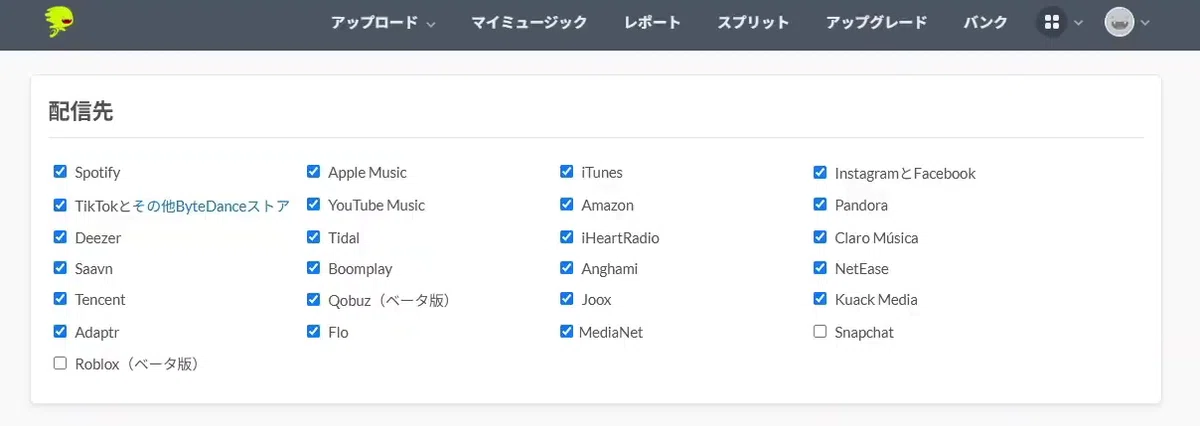
基本的には最初から全てにチェックが入っているので、そのままで問題ないでしょう。もし配信したくないサービスがあれば、チェックを外してください!
ステップ2:アルバム情報の入力
次に、リリースするアルバムの基本情報を入力していきます。
入力する項目が多いので大変ですが、頑張って入力しましょう!

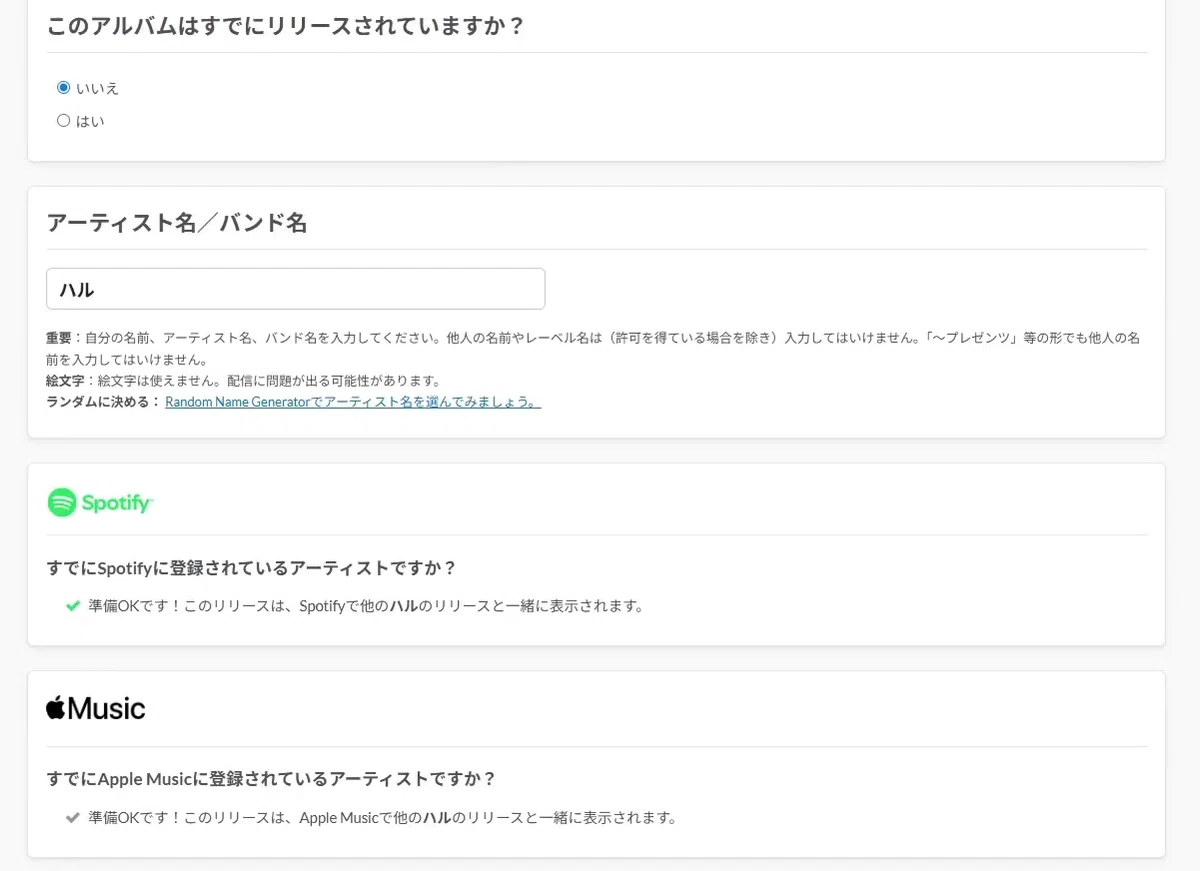
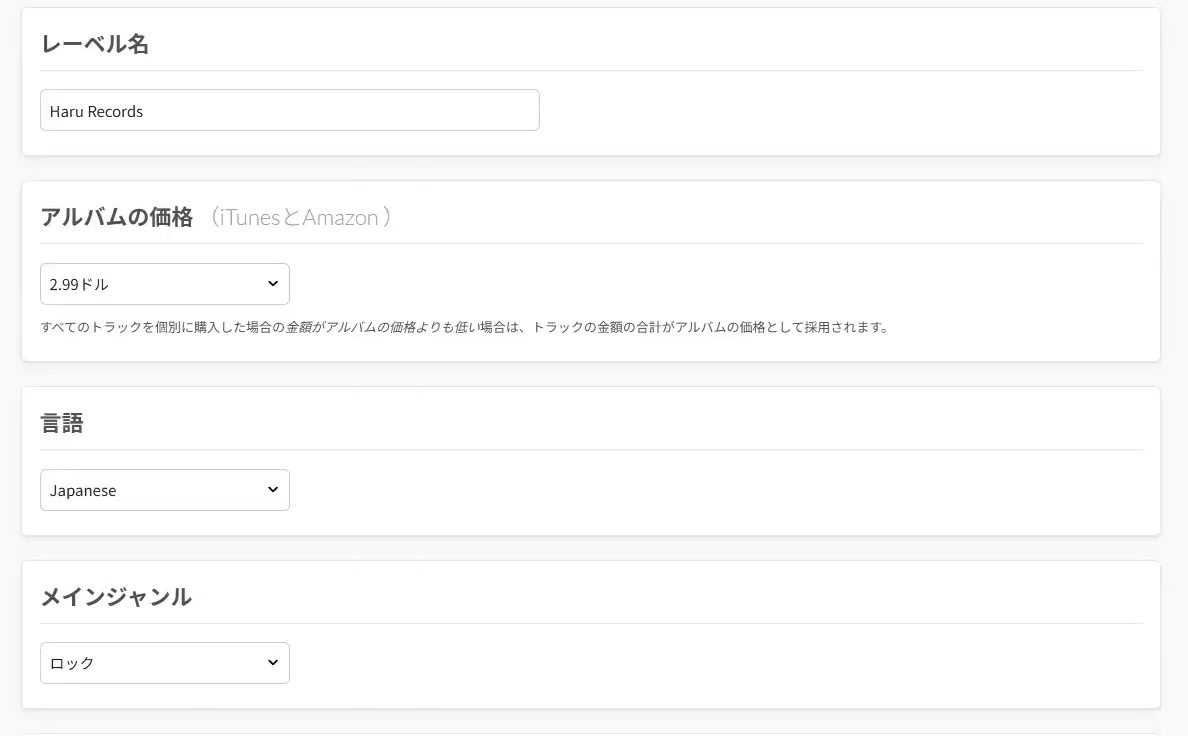
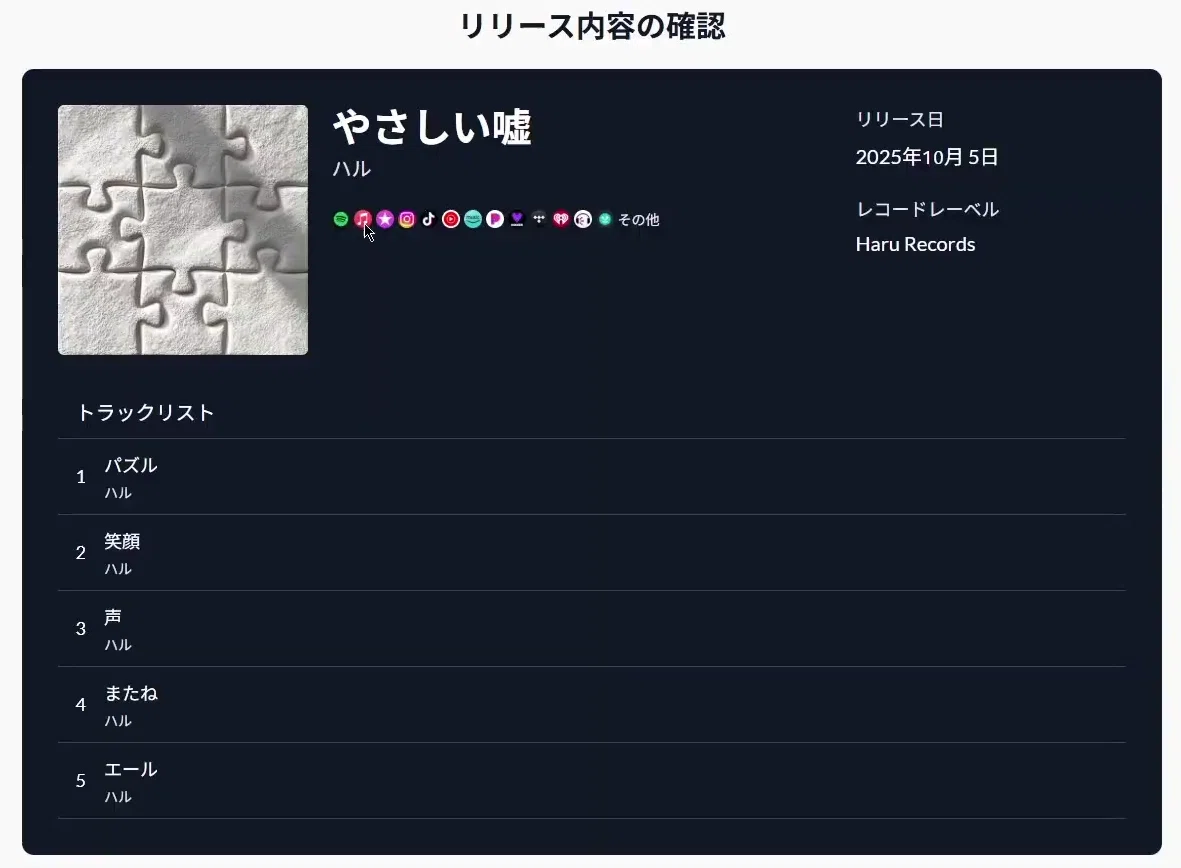
トラック数:配信する曲数を選択します。(僕の場合は5曲のミニアルバムなので「5」を選択)
すでにリリースされていますか?:初めてのリリースの場合は「いいえ」を選択。
アーティスト名/バンド名:ご自身のアーティスト名を入力します。(僕は「ハル」と入力)
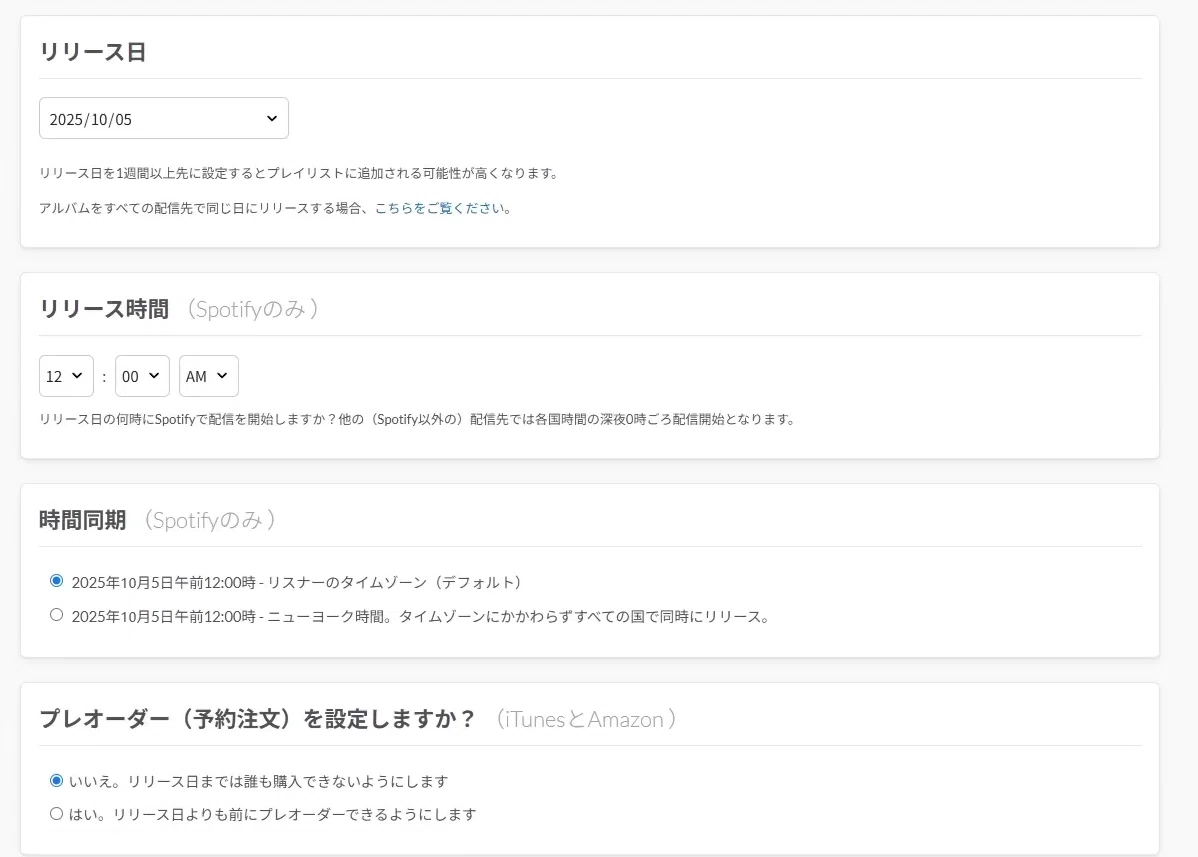
リリース日:配信を開始したい日付を設定します。1週間以上先の日付を選ぶと、Spotifyなどの公式プレイリストに追加されやすくなる可能性があるようです。宣伝期間を設けたい場合も、余裕を持った日付設定がおすすめです。
レーベル名:ご自身のレーベル名を入力します。(僕は「Haru Records」としています)
アルバム価格:iTunesとAmazonでの販売価格を設定します。僕は収益が目的ではないので、一番安い価格に設定しました。
ステップ3:ジャケット写真と楽曲のアップロード
次に、アルバムの「顔」となるジャケット写真と、楽曲ファイルをアップロードします。
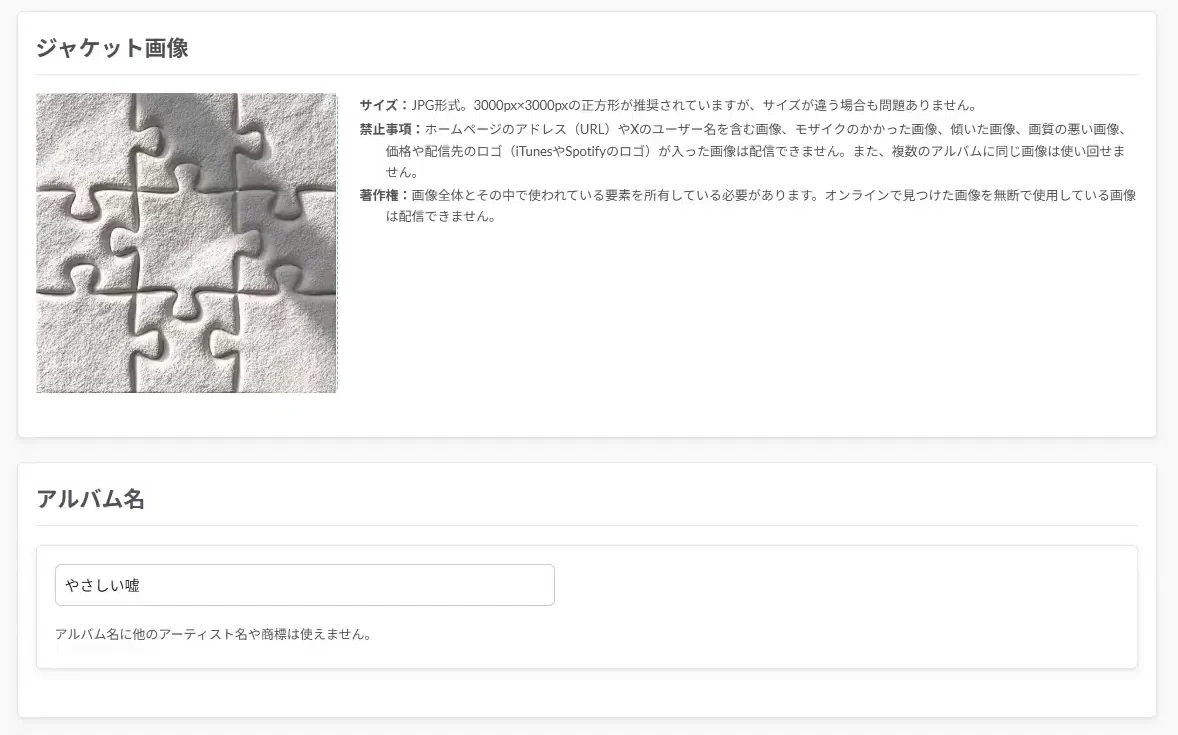
ジャケット写真:ご自身で用意した画像をアップロードします。僕はMidjourneyで生成したものを使用しました。
アルバム名:アルバムのタイトルを入力します。
音声ファイルのアップロード:Suno AIなどで作成した楽曲の音声ファイル(WAV形式など)をアップロードします。
ステップ4:各トラックの詳細設定
アップロードした各曲について、詳細な情報を設定していきます。
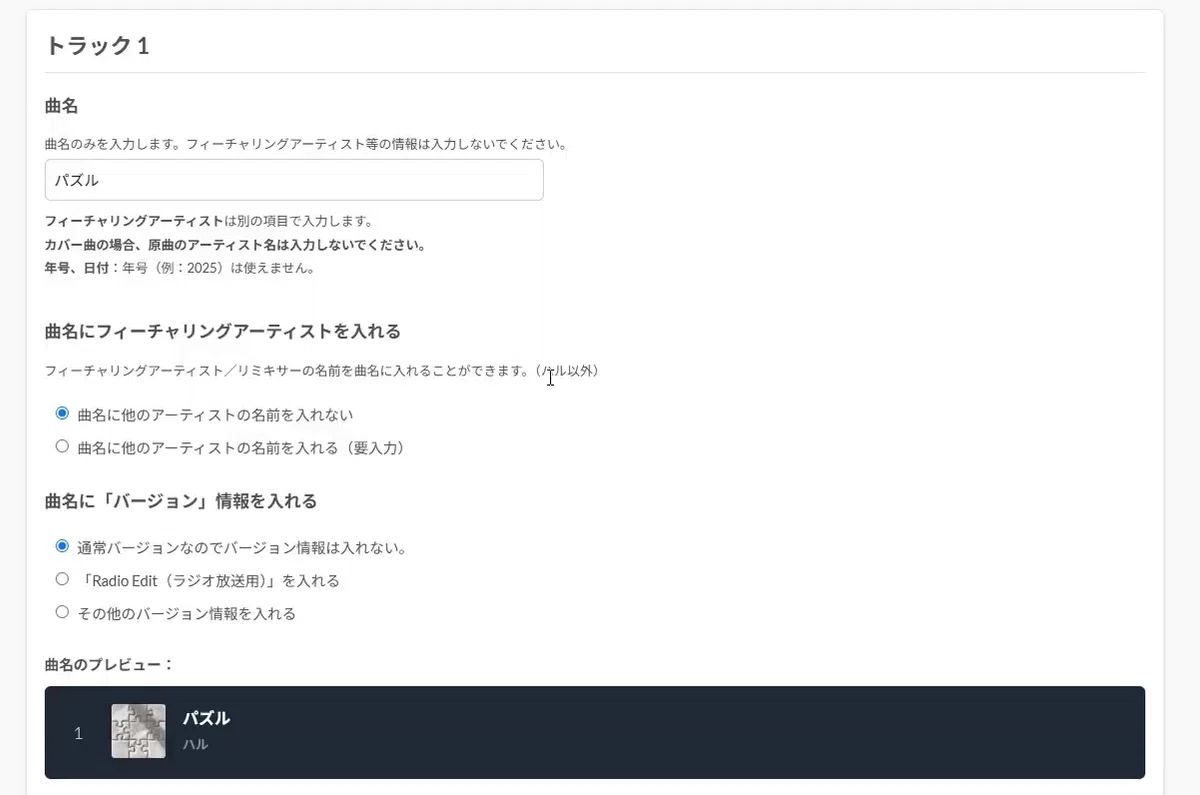
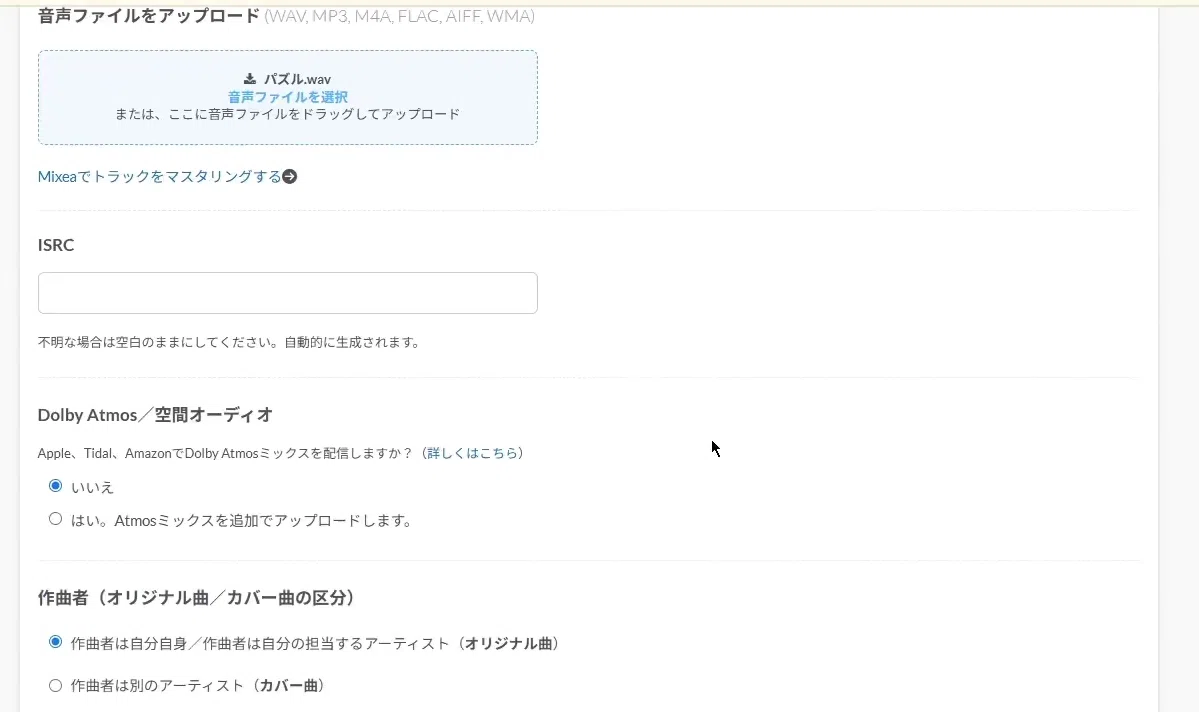
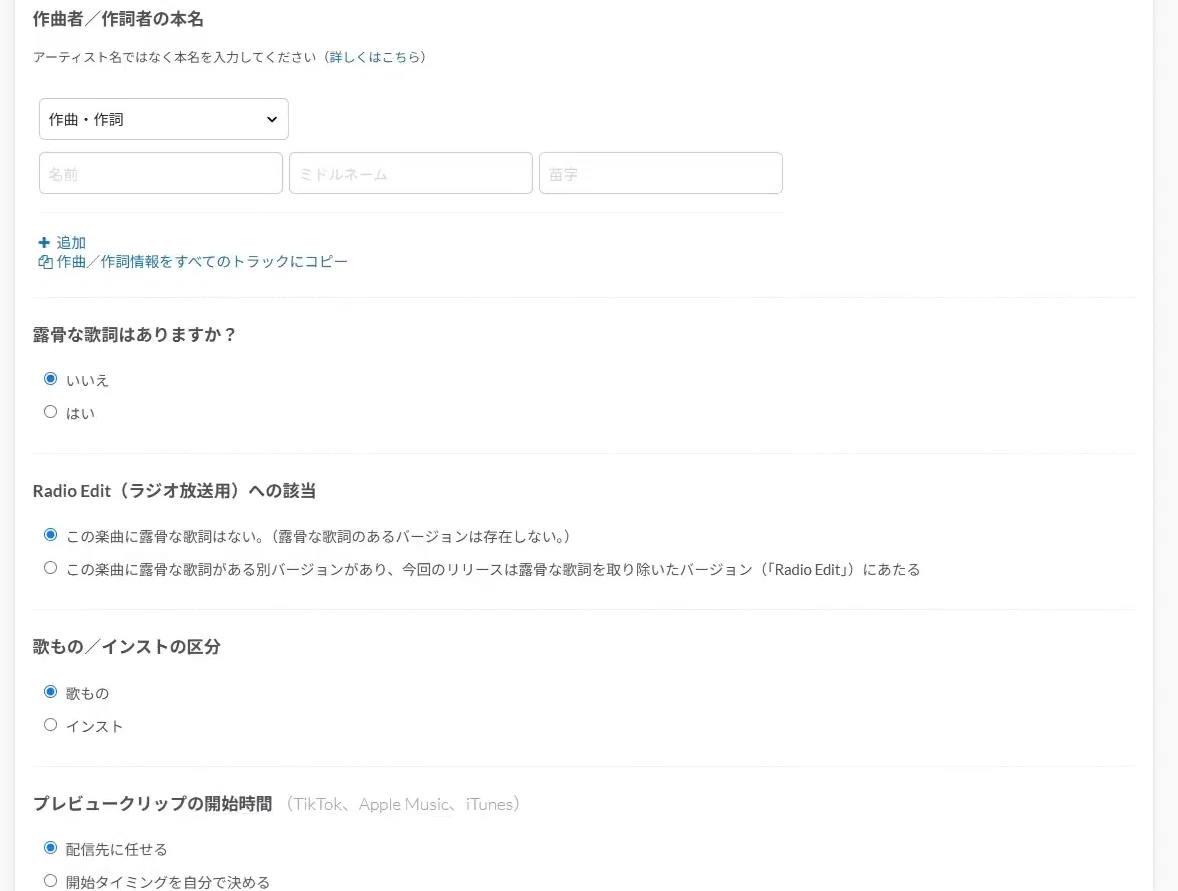

曲名:トラックごとのタイトルを入力します。
作曲者/作詞者:ご自身の本名を入力します。「アーティスト名ではない」という点に注意してください。
露骨な歌詞:歌詞の内容に応じて「はい」か「いいえ」を選択します。
歌もの/インスト:ボーカルが入っているか、インストゥルメンタル楽曲かを選択します。
プレビュークリップの開始時間:TikTokなどで使われるプレビューの開始時間です。「配信先に任せる」で問題ありません。
これらの項目を、配信する全曲分入力していきます。
ステップ5:オプションと最終確認
最後に、追加オプションと重要事項の確認です。
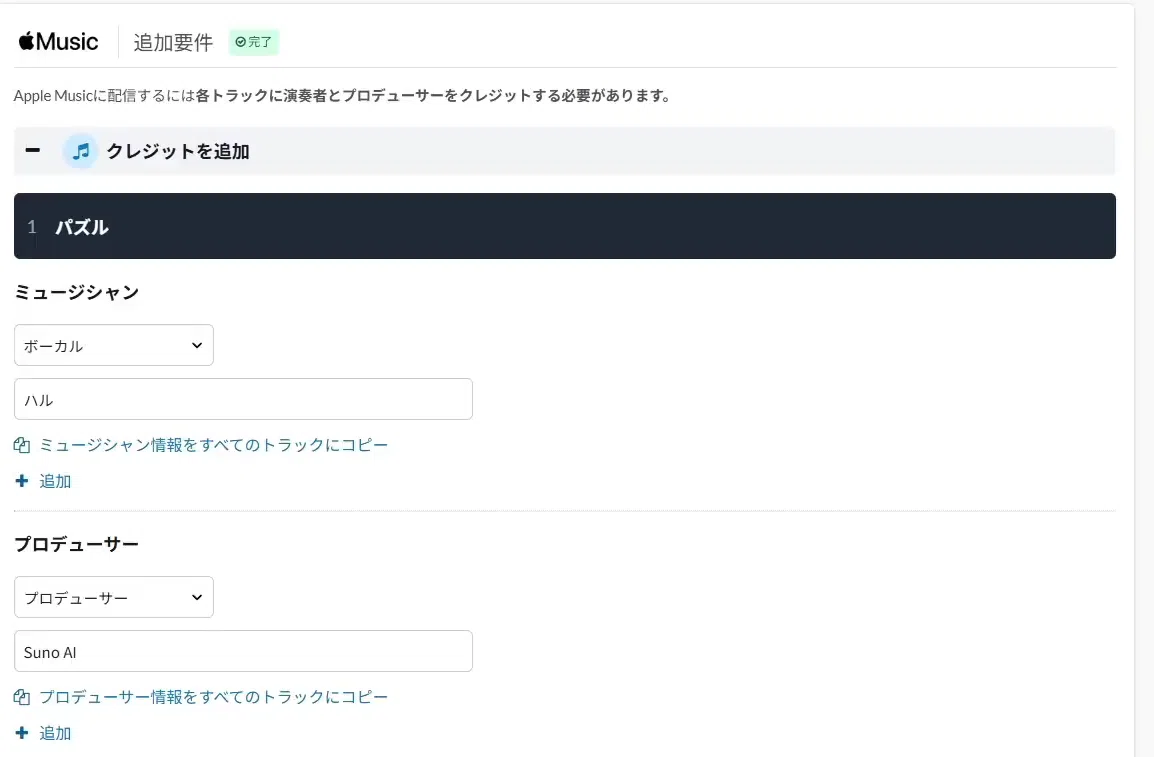
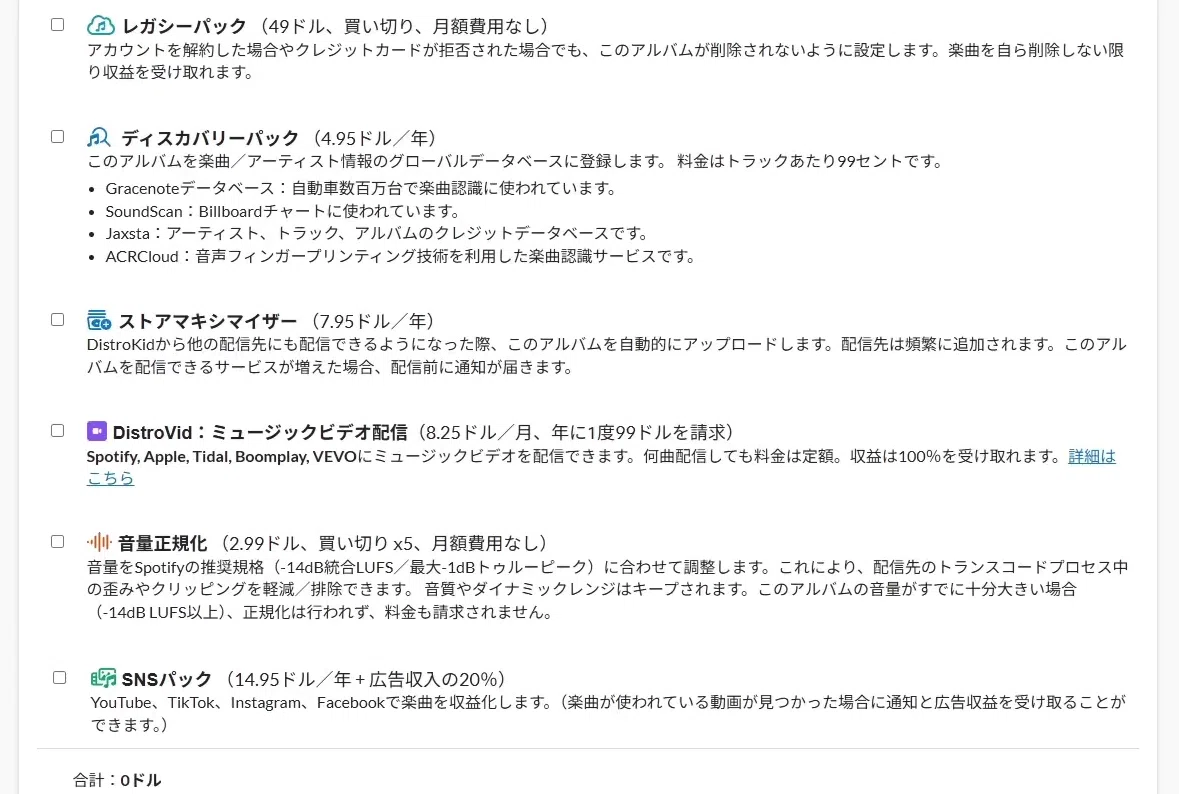
オプション:追加料金で様々なオプションが利用できますが、基本的には何もつけなくても配信は可能です。
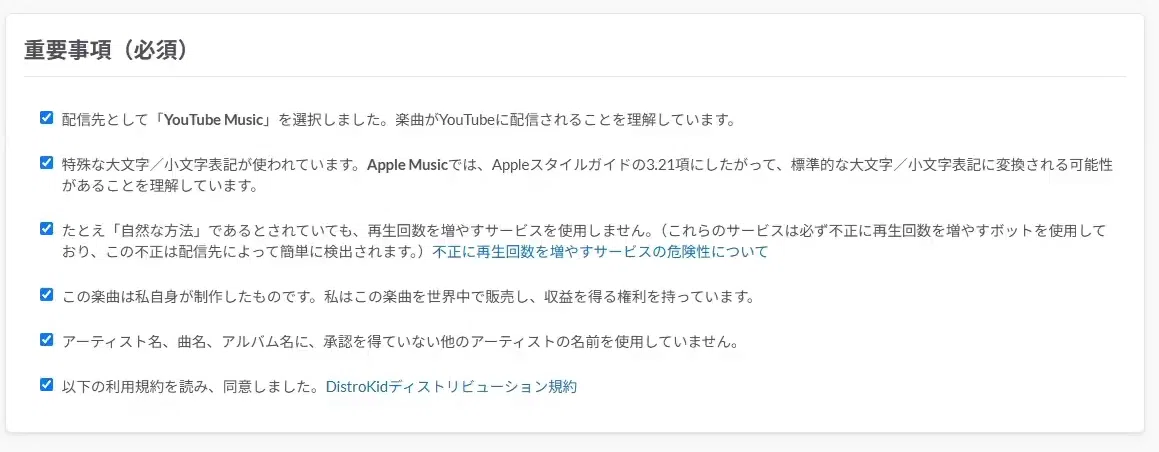
重要事項の確認:全ての項目をしっかり読み、チェックを入れます。
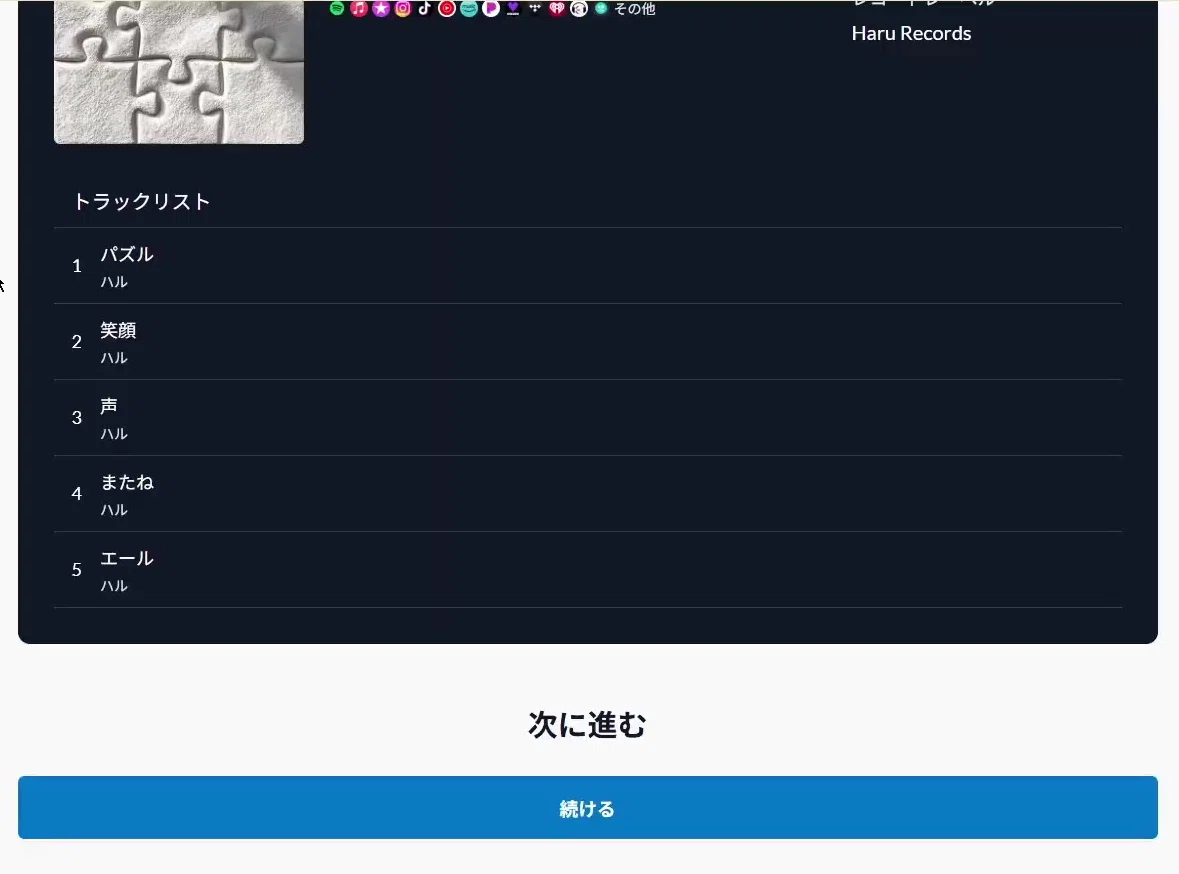
リリース内容の確認:アルバム名、ジャケット写真、曲名などに間違いがないか、最終確認をします。
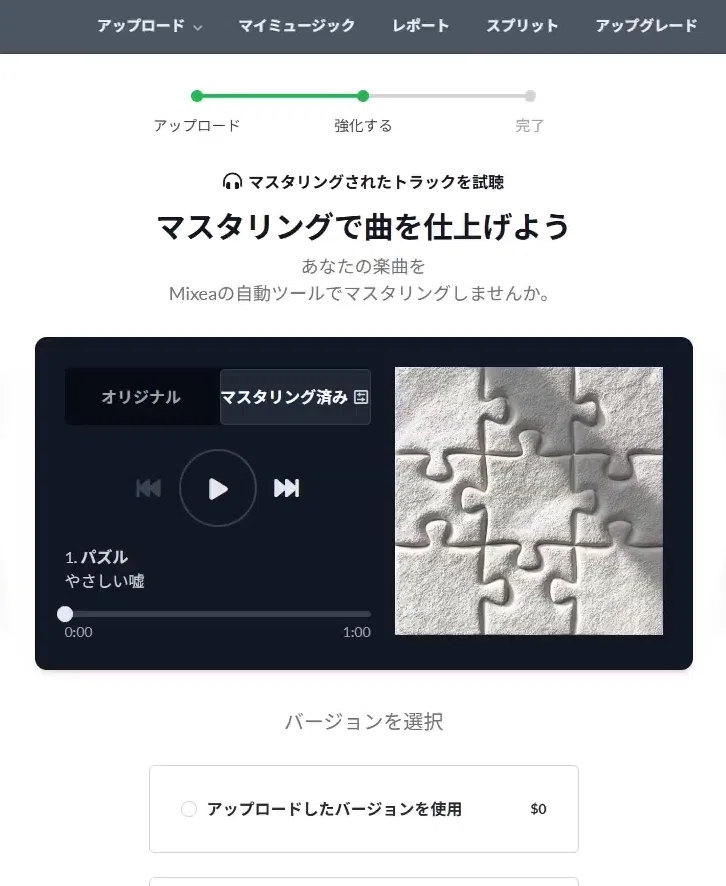
全て入力し終えたら、「続ける」をクリックします。DistroKid側で楽曲のマスタリング(音質調整)を提案されますが、こちらも必要なければそのままアップロードしたバージョンを選択して進みましょう!
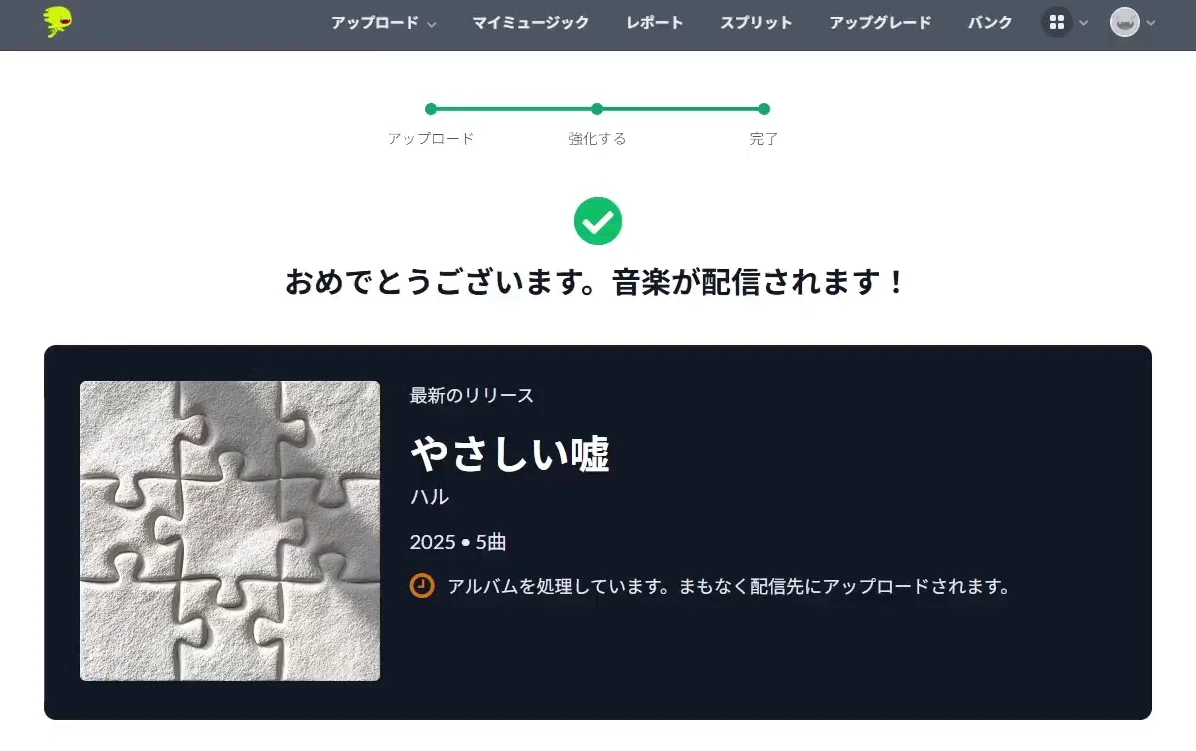
以上で手続きは完了です!お疲れ様でした!設定したリリース日になれば、あなたの楽曲が世界中の音楽配信サービスで聴けるようになります。
まとめ
今回は、Suno AIで作成した楽曲をDistroKidを使って配信するまでの一連の流れを解説しました!
DistroKidを使えば、誰でも簡単に自分の曲を世界に配信できる!
配信先の選択から楽曲情報の入力まで、手順に沿って進めればOK!
AIを使えば、音楽制作のハードルは大きく下がります。皆さんもこの記事を参考に、自分だけの楽曲を世界に届けてみませんか?
AIを使ったとはいえ、自分で作った曲には愛着が湧くものです。ぜひ挑戦してみてください!
また、今回の内容は動画でも解説しています。動画で見たい方はこちらからどうぞ!
最後までお読みいただき、ありがとうございました! それではまた!
【お知らせ】
noteでは主に暗号資産やNFT、投資、AIに関する解説記事を投稿しており、初心者にもわかりやすい内容を心がけています!ぜひフォローして最新記事をチェックしてください!
stand.fmでは日々の学びや、僕が実践したことなどについて話をしています!ぜひフォローをお願いします!
X(旧Twitter)でも情報発信や、無料のサポート企画なども行っていますので、お気軽にフォローしてください!
YouTubeでは最新AIツールの実践的な使い方、作業が捗るノウハウを分かりやすく発信しています。
いいなと思ったら応援しよう!
 気に入っていただけたら応援をお願いします!
いただいたチップはAIの勉強に使わせていただきます!
気に入っていただけたら応援をお願いします!
いただいたチップはAIの勉強に使わせていただきます!