タスク管理アプリ編〜主婦がApple Watchの便利さを語るシリーズ〜

Apple Watchを使ってはや7年、私の日々の生活に馴染んでいるApple Watch。
もうApple Watchなしでは日々を過ごせない。
そんな主婦の私が、Apple Watchをどう活用してるかを語ります。
私が現在使っているのはApple Watch Series 8です。
その前はApple Watch Series 3を使っていました。
現在同型の最新のものはApple Watch Series 11なので、もう3世代も前のものですし、Apple Watch Urutraほどの高機能ではないので、最新機能は使えないものもあったりしますが、私の考える必須機能は使えるので十分だと思っています。
OSのアップデートも問題なく乗り越えています。
今回は、マルチタスクをかかえる主婦にはピッタリ!なタスク管理アプリについて記していこうと思います。
設定や運用など基本はiPhoneでやるんですが、Apple Watchでも使えるタイプのアプリが断然便利です。
Apple Watchでリストを確認できたり、実行したものにチェックを入れたり、リストに新タスクを追加したりと手元で簡単にタスク管理ができます。
私はあまりiPhoneを肌身離さず持っているタイプではないため、Apple Watchで済ませられる、というのがかなり便利なポイントです。
さらに、紹介する3つのアプリは、Mac、iPadでも使えるところも便利なポイントです。
そもそもタスクアプリって何に使うのか?
私は、やることが増えてくると何から手をつけたらいいかわからなくなり、ついつい簡単なものから手をつけ、時間がかかることを後回しにしがちです。
また、大きなタスクがあっても、最初に手をつけるのが何かを明確にしておかないと後回しにしがちです。
後回しにしたものは、後々の自分を苦しめます・・・。
なので、次のようなルールにしてタスク管理をしています。
家事など、ある程度の時間が決まっていて、やる頻度が決まっているものはルーティンとして登録
タスクはタスクでもプロジェクト方式のタスクを細分化して書き出して整理(資格取得までの勉強など長期にわたるものから年末の大掃除など短期で終わるものまで、とにかく段階的にやること)
この2つを軸にして、さっと終わる家事はやった日のみの記録、時間がかかる家事やプロジェクトのタスクは時間を計測して記録しています。
私が現在利用しているタスク管理アプリ
Todoist
純正リマインダー
toggl track
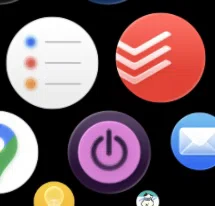
下:toggl track
なるべくアプリは少ない方がいいんですが、この3つを別々の用途で使っているために3つになります。
Todoistは、定期的にする掃除や細かいルーティン家事の管理
純正リマインダーはサッとその場でやらなければいけないこと、子供のタスク管理、買い物リスト
toggl trackは、数十分から数時間かかるタスクの管理と時間の計測
という風に使い分けています。
それぞれ、機能と主な使い方を簡単に解説していきます。
Todoist
タスク管理アプリはすごくたくさんあるのですが、例えばGoogle系のもの(Google keepやGoogle task)はApple Watchには非対応のものが多いです。
その点、TodoistはMacBook、 iPad、iPhone、Apple Watchに対応しているのでシームレスに使える所が便利です。
Todoistの最大の特徴は、終了日による繰り返しができるところです。
繰り返し機能の違い
ここでは、終了日から起算した繰り返しか、元の日付から起算した繰り返しの2つの設定について説明します。
例えば7日ごとに繰り返すタスクを1月1日に設定したとします。
でも、期限を過ぎて1月3日に終了したとします。
この場合、終了日から起算した繰り返しの場合は、次のタスクが1月3日の7日後の1月10日に自動で設定されます。
一方で、元の日付から起算した繰り返しの場合は、次のタスクが1月1日の7日後の1月8日に自動で設定されます。
【終了日基準】
1/1 1/3(終了) 1/10(次回)
│---------│-------------------│
【元日付基準】
1/1 1/3(終了) 1/8(次回)
│---------│----------│
純正リマインダーをはじめとするほとんどのタスク管理アプリの繰り返し機能は、終了日から起算した繰り返しか、元の日付から起算した繰り返しかのどちらか一方の設定しかありません。
でも、Todoistはこの2つの設定をタスクごとに選んで設定することができます。
この繰り返し設定を選べることの最大のメリットは、毎月1日などと日付が決まっているルーティンタスク(主婦で言うと何かの振込や子供へのお小遣い配布など)と、終了させてから一定期間あけて行うタスク(フィルター掃除など)を同じアプリで管理することができるところです。
どんな感じで使うかを、詳しく説明しましょう。
日付が決まっているルーティンタスク
例えば、お小遣いを毎月1日に子供に渡しているけど、2日遅れて3日に渡してしまった。
でも次の月はちゃんと1日にリマインドしてほしい。
そんな時は、元の日から繰り返しの設定にしておくと遅れた日にタスクを完了させても、ちゃんと毎月1日にリマインドしてくれます。
終了から一定期間あけて行うルーティンタスク
今度は、換気扇のフィルターを取り替える、と言うタスクを1か月ごとに設定しておきます。
何らかの事情で半月遅れてしまったとします。
でも、次の取り替え時期は半月後ではなく取り替えた日の1か月後にしたいわけです。
この時、元の日付から起算する繰り返ししかないアプリだと、実際に終了した日の2週間後に取り替えのリマインダーが鳴ってしまうわけです。
Todoistではこれをちゃんと遅れて完了した日から1か月後にしてくれます。
このような感じで定期的に来る雑用や家事などのルーティンタスクをそれぞれの用途ごとにリマインドするのにTodoistがぴったりなのです。
フィルター掃除の他だと、シーツ交換や歯ブラシの交換の日など結構細かいものも設定しておくと、あれ?これは前はいつやったかな?など考えることなく今日やるべきルーティンがわかって便利です。
ちなみに私が使ったことあるタスク管理アプリでは、このTodoist、そしてticktickというアプリだけが元の日からの繰り返しと終了日からの繰り返し両方に対応しています。
以前はticktickを使っていたんですが、iOSのショートカットアプリで使いやすいことを理由にTodoistに乗り換えました。
どちらも有料版もありますが、私は無料版です。
Apple Watchでの見え方
アプリを起動すると、インボックスや今日などのカテゴリが表示されるので、それを選ぶとタスクが表示されます。
タスクをタップすると、タグなどの詳しい情報と見ることができるし、左のチェックボックスにチェックを入れれば完了させることもできます。
見た目もスッキリで、わかりやすい表示です。
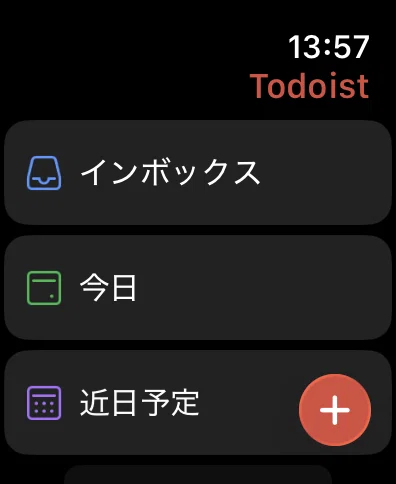
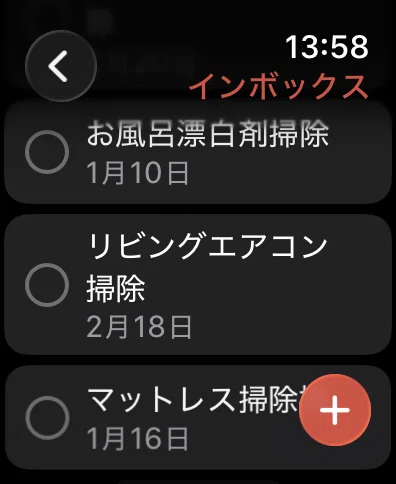
左の丸を触ればチェックが入り、完了になる。
純正リマインダー
純正アプリは機能がシンプルな分、本当に色々な使い方ができます。
これが無料なら、使い方が合うなら全然これだけでも十分だと思います。
私は主に3つの目的で純正リマインダーを使用しています。
数分で終わるタスクをちょっとメモしてリマインドする
家族(子供)のタスクの共有
買い物リスト
数分で終わるタスクをリマインド
誰かに連絡する、家族にこれを確認する、などの数分で終わる程度のちょっとしたやることのために主に使っています。
まさしくリマインダーとしての使い方です。
Todoistで管理すると埋もれてしまいそうな優先順位が高めのタスク用です。
家族のタスク共有
純正のアプリは、家族共有が簡単にできるところも魅力で、なるべくアプリを増やしたくない子供のiPhoneやiPadと共有して宿題や家庭学習のスケジュールのほか、毎日やるピアノの練習などのリマインダーを共有していて、終わったら子供自身にチェックを入れてもらうようにしています。
わざわざ子供のiPadやiPhoneを確認しなくても、自分のiPhoneやiPadで子供のタスクの進捗がわかるので便利です。
買い物リスト
私のイチオシの使い方がコレです。
買い物リストという個別のリストを作っておいて、そこに買うものを追加していきます。
iPhoneで打ち込むのはもちろん、Apple WatchやiPhoneのSiriに、例えば「買い物リストにティッシュを追加」などと言うだけで追加してくれます。
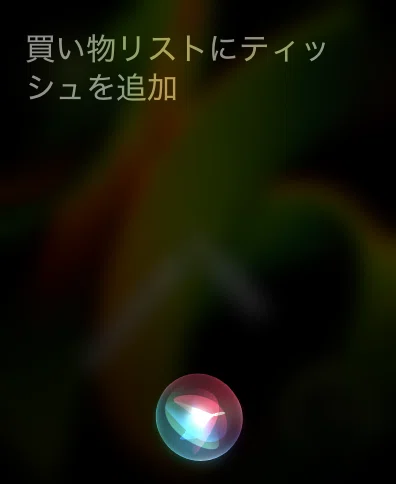
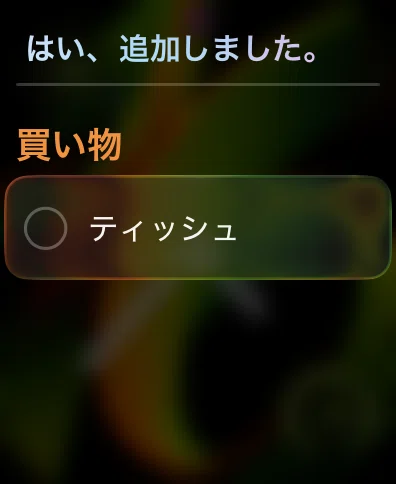
また、外出先でiPhoneを取り出さなくてもApple Watchで買い物リストを見ることができるので、スーパーなどで便利です。
純正リマインダーは、Apple Watchでの利便性が高く、コンプリケーション、スマートスタック、コントロールセンターのどれにもアプリを置くことができるので、自分が使いやすくカスタマイズしやすいのも利点です。
また、ショートカットやSiriなどと組み合わせて使えるところも汎用性が高いです。
Apple Watchでの見え方
アプリを起動すると、このリストの画面が表示されます。
また、コンプリケーションから起動すると、今日が期限のタスクが最初から表示されるので、リマインダーとして使うにはもってこいの表示方法です。
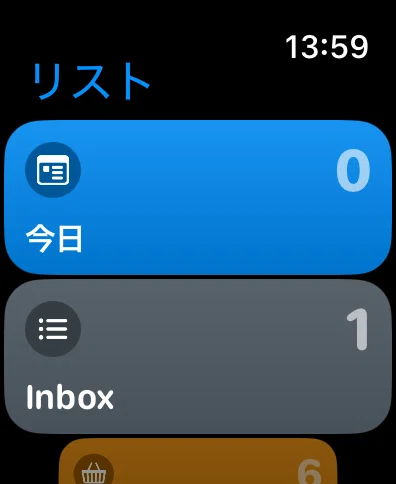
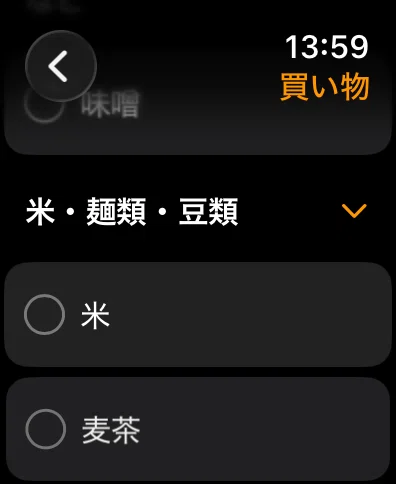
買い物リストは、iPhoneであらかじめ買い物リストモードにしておくと、入れたタスク(商品名)から判断して、勝手にカテゴリ分けしてくれます。
ただ、精度はイマイチなので、この機能は使わなくていいかも。
toggl track
このアプリは、何かタスクを開始する時に、タスクを入力、または選択して開始すると、終了ボタンを押すまでの時間を計測してくれます。
1日の作業時間をグラフや表にしてみやすく表示してくれるので、タスクにかかった時間などの振り返りに使うことができ、次の予定を立てる時などに役立ちます。
これを使い始めて、思ってたよりも時間がかかっている作業や、逆にすぐ終わっていた作業が可視化できて、自分の感覚とのズレを認識することができました。
また、次に同じようなタスクをやる時の時間の見積もりがしやすくなりました。
このアプリ、Apple Watch上での操作は他の2つのアプリとは使い方が違うこともあって、やや限定されます。
既存のタスクを複製して開始することはできますが、新規にタスクを作成して実行することはできないところは惜しい点です。
ただ、作業を計測中は、待受画面の上に常にtoggl trackのアイコンが出ているし、Digital Crownを回すと、スマートスタックの一番上に現在やっている作業の時間経過が表示されます。
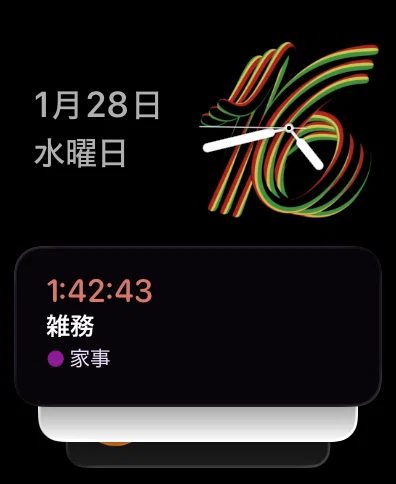
タスクの停止、完了もApple Watchで操作できるので、使い勝手はいいです。
iPhoneやMacBookなどを使わない作業の時間経過をチラッと確認するのに便利ですし、終わったのにチェックし忘れてたーということも減らせます。
Apple Watchでの見え方
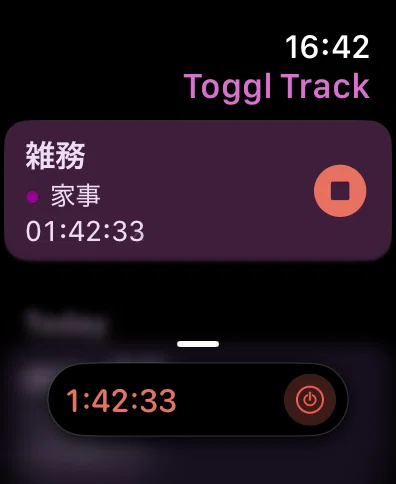
時間経過の確認は、スマートスタックでほぼOKですが、タスクを停止するにはアプリを開きます。
開くとタスクの横に停止ボタンが出てくるので、これをタップすると停止。
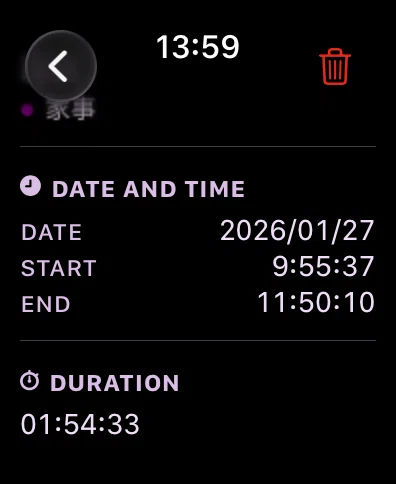
記録したタスクをタップすれば、開始終了時刻やかかった時間も確認できます。
まとめ
私が現在、Apple Watchとともに愛用しているタスク管理アプリについてまとめてみました。
タスク管理については、私は俯瞰してみることが定期的に必要なので、Apple Watch単体で完結させることはできませんが、iPhoneを併用することでかなり理想に近い運用ができてると思っています。
やはり、Apple Watchは手放せない相棒となっています。
ちなみに、各タスクアプリについては全然語り足りないので、また別の記事で詳しく書きたいと思っています。
Apple Watchについて便利さをあれこれ語っています。
いいなと思ったら応援しよう!
 応援よろしくお願いします!